UPDF
UPDF
 UPDF per Windows
 UPDF per Mac
 UPDF per iPhone/iPad
 UPDF per Android
 UPDF AI Online
 UPDF Sign
 Modifica PDF
 Annota PDF
 Crea PDF
 Modulo PDF
 Modifica collegamenti
 Converti PDF
 OCR
OCR PDF a Word
 PDF a Immagine
 PDF a Excel
 Organizza PDF
 Unisci PDF
 Dividi PDF
 Ritaglia PDF
 Ruota PDF
 Proteggi PDF
 Firma PDF
 Redige PDF
 Sanziona PDF
 Rimuovi Sicurezza
 Leggi PDF
 UPDF Cloud
 Comprimi PDF
 Stampa PDF
 Elaborazione Batch
 Cos'è UPDF AI
 Revisione di UPDF AI
 Guida Utente per l'Intelligenza Artificiale
 FAQ su UPDF AI
 Riassumi PDF
 Traduci PDF
 Chat con PDF
 Chat con AI
 Chat con immagine
 Da PDF a Mappa mentale
 Spiega PDF
 Strumenti AI PDF
 Strumenti AI Immagine
 Strumenti Chat AI
 Strumenti AI Scrittura
 Strumenti AI Studio
 Strumenti AI Lavoro
 Altri Strumenti AI
 Generazione Segnalibri AI
 Riepilogo Segnalibri AI
 Generazione Filigrane AI
 Generazione Sfondi AI
 Generazione Adesivi AI
 Generazione Timbri AI
 Suite di Scrittura AI
 UPDF Copilot
 Gestione Pagine AI
 Ricerca Semantica AI
 PDF a Word
 PDF a Excel
 PDF a PowerPoint
 Soluzione per aziende
 UPDF Sign per Aziende
 UPDF AI per Aziende
 Piani per aziende
 Tutorial per UPDF per aziende
 Webinar per Aziende
 Settore bancario
 Sanità
 Assicurazione
 Legale
 Manifattura
 Governo
 Storie di clienti
 Soluzione per istruzione
 guida utente
 Trucchi UPDF
 faq
faq Recensioni UPDF
 Centro download
 Blog
Blog Notizie
 spec tec
 Aggiornamenti
 UPDF vs. Adobe Acrobat
 UPDF vs. Foxit
 UPDF vs. PDF Expert

Su Internet, gli utenti hanno iniziato a familiarizzare con l'intelligenza artificiale (IA) e i suoi molteplici utilizzi. ChatGPT porta l'IA nell'uso comune, con un'interfaccia utente simile a una conversazione che consente agli utenti di generare, riassumere, tradurre e spiegare testi con pochi clic. Con così tanti utilizzi per questo fantastico software, la necessità di condividere, modificare e presentare le conversazioni di ChatGPT è ovunque.
Esportando le conversazioni ChatGPT in file HTML, PDF, Word, Excel e immagini, gli utilizzi di questo strumento AI sono infiniti. Continua a leggere per scoprire come utilizzare le tue chat ChatGPT in questo modo e per conoscere l'altro miglior strumento AI sul mercato: UPDF AI Online. Clicca sul pulsante Download qui sotto per visitarlo e provarlo!
Come esportare una conversazione ChatGPT in HTML
Esportare la tua conversazione ChatGPT in HTML è più facile di quanto pensi. In questo modo gli utenti possono visualizzare la cronologia in un browser e condividere la conversazione con altri semplicemente tramite un link. Se desideri incorporare la cronologia delle conversazioni direttamente in un altro sito web, l'esportazione in HTML ti consentirà di farlo.
Segui questi passaggi per esportare la cronologia ChatGPT in HTML:
- Apri il browser web e apri ChatGPT. Potrebbe essere necessario reinserire i dati di accesso. Apri la conversazione che desideri esportare in formato HTML dal pannello delle conversazioni salvate sul lato sinistro dello schermo.
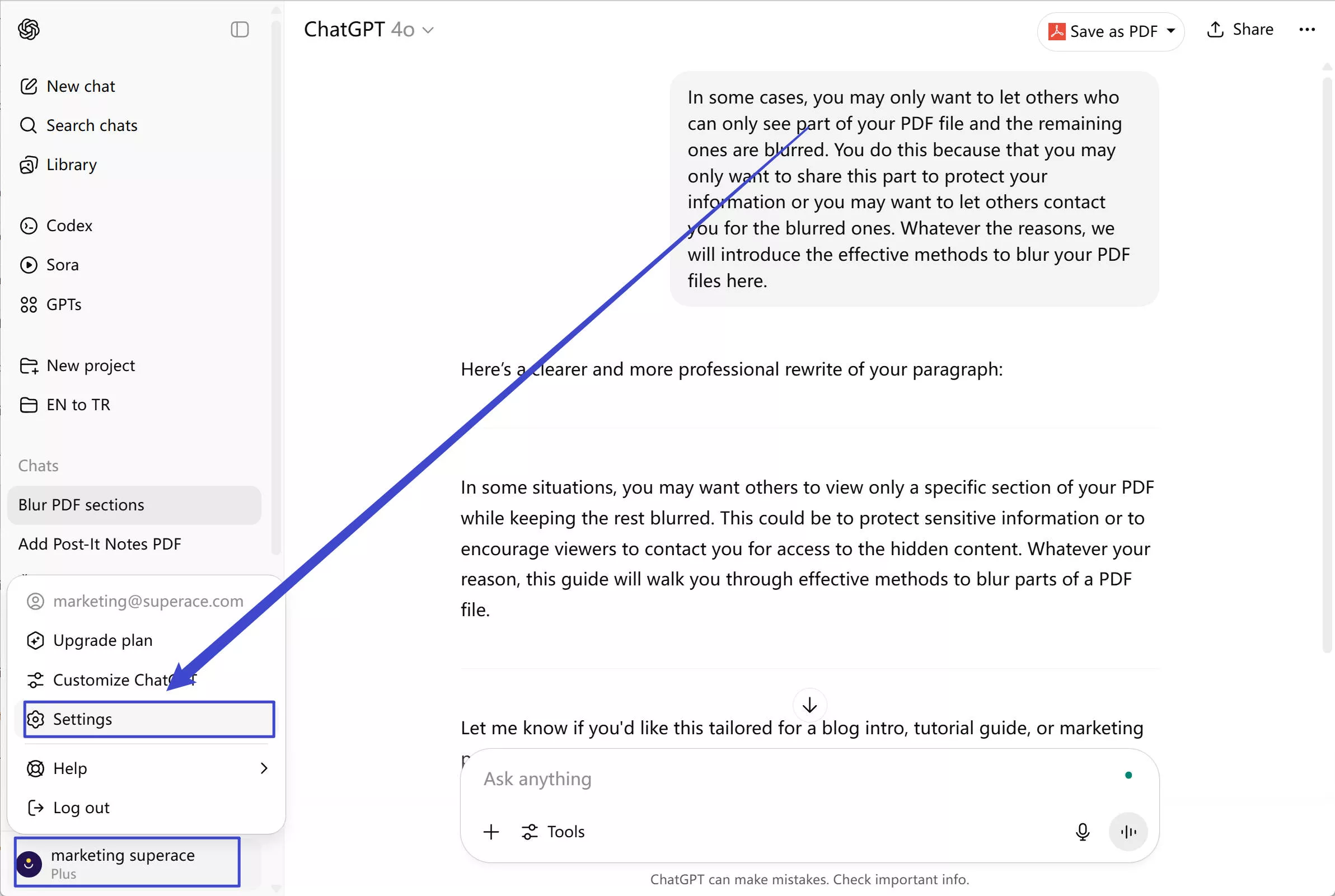
- In basso a sinistra nella pagina, clicca sul tuo profilo, quindi clicca su “Impostazioni”.
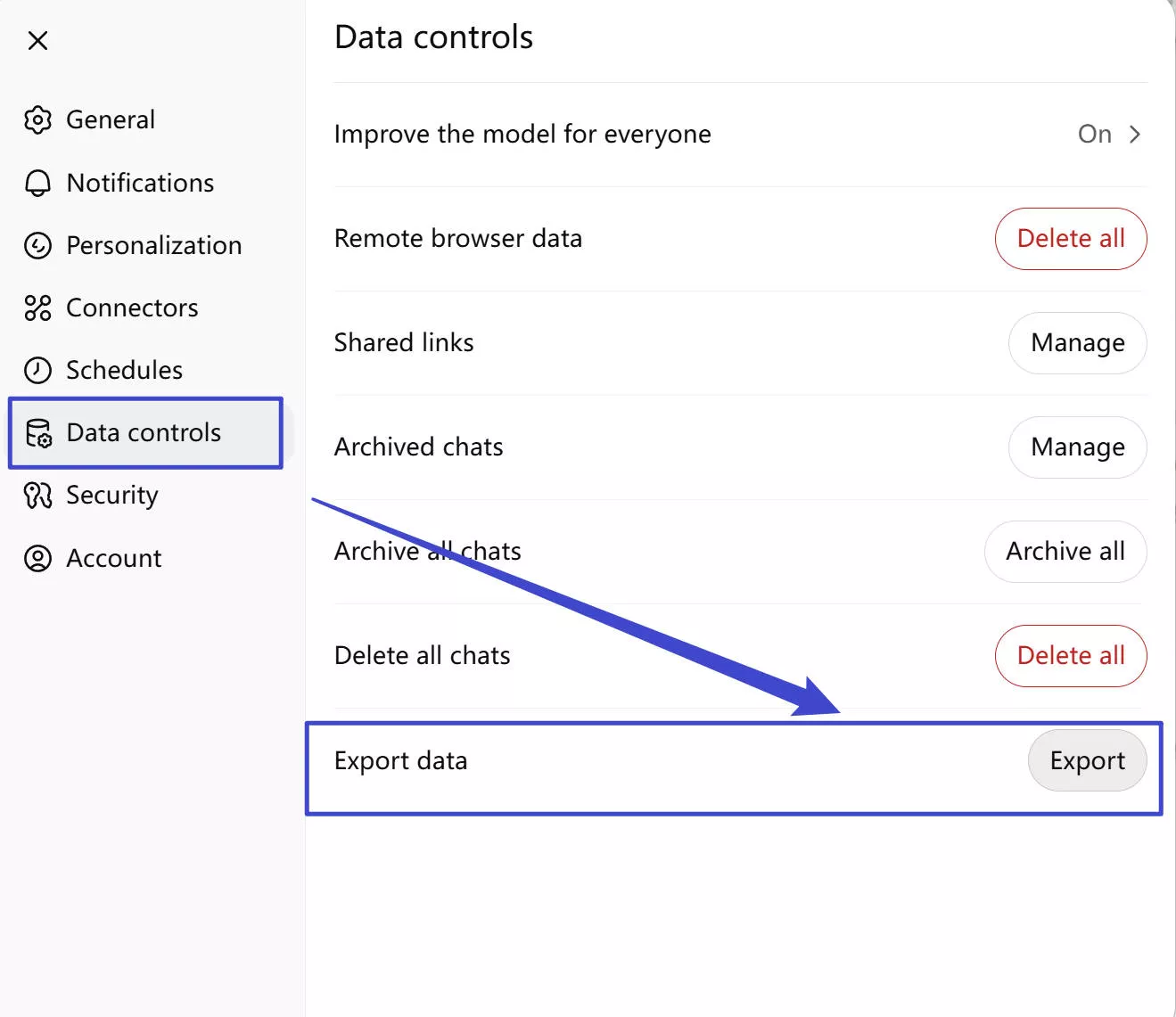
- Seleziona “Controlli dati” dal pannello sul lato sinistro.
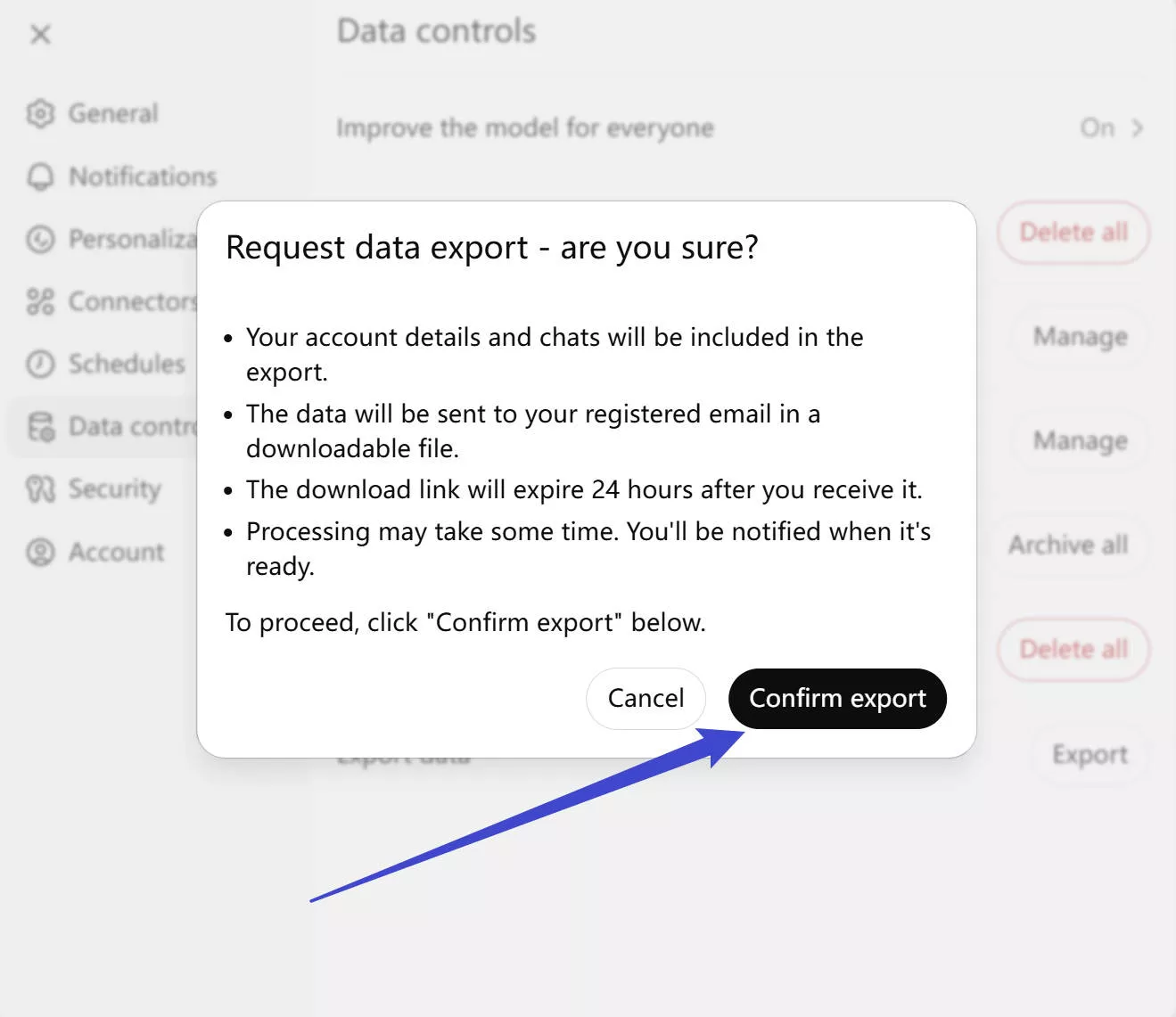
- Clicca su “Esporta”. Dopo aver letto il messaggio che appare, seleziona “Conferma esportazione”. I dati esportati saranno inviati all'indirizzo e-mail registrato sul tuo account, sotto forma di file zip scaricabile. Tieni presente che il link per scaricare la cronologia delle conversazioni scade 24 ore dopo la ricezione.
- Quando ricevi l'e-mail, clicca su “Scarica esportazione dati” e salva il file sul tuo dispositivo.
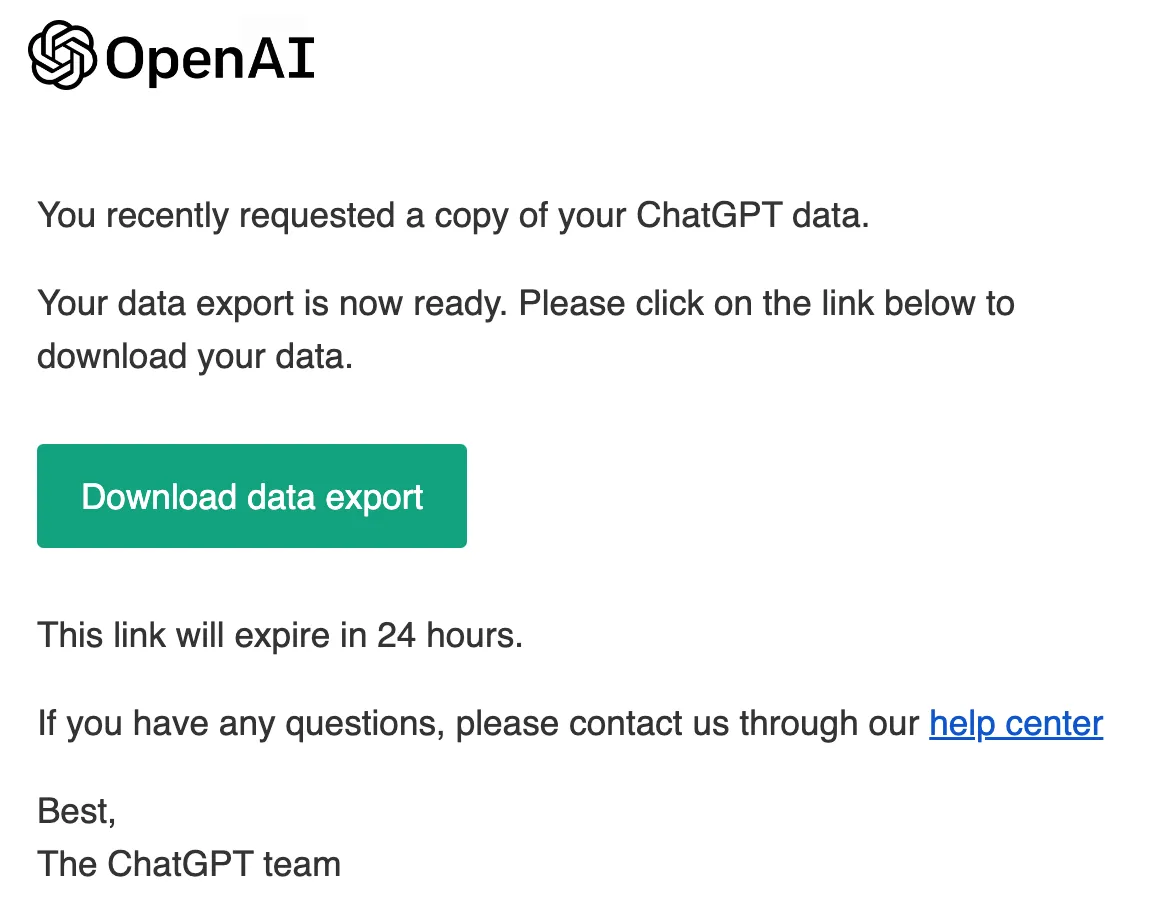
Una volta esportata la cronologia delle conversazioni in formato HTML, potrai utilizzarla come preferisci. Da qui potrai convertirla in un altro formato, come il PDF, oppure utilizzare direttamente il formato HTML.
Leggi Anche: Come utilizzare ChatGPT per Excel? (Guida facile)
Come esportare una conversazione ChatGPT in PDF
ChatGPT salva automaticamente le tue conversazioni precedenti in modo che tu possa consultarle ogni volta che lo desideri. Tuttavia, potrai visualizzare queste conversazioni precedenti con l'IA solo se disponi di una connessione Internet. Se hai bisogno di accedere alle conversazioni offline o se devi stamparle, dovrai esportarle in formato PDF.
È semplice e facile da fare in pochi clic. Per farlo, assicurati di avere la versione più aggiornata del tuo browser. Segui questi passaggi per esportare le conversazioni ChatGPT:
- Apri il browser web, visita ChatGPT e apri la conversazione che desideri salvare. Le conversazioni salvate sono accessibili sul lato sinistro dello schermo e vengono automaticamente denominate da ChatGPT in modo da poterle identificare facilmente.
- Se utilizzi un dispositivo Windows, premi la combinazione di tasti Ctrl + P per visualizzare la finestra di dialogo di stampa. Puoi anche fare clic con il pulsante destro del mouse in un punto qualsiasi della conversazione e selezionare “Stampa”. Se utilizzi un dispositivo Mac, premi la combinazione di tasti Comando + P.
- Nel campo “Destinazione”, seleziona “Salva come PDF”. Modifica le altre impostazioni che desideri cambiare, quindi fai clic su “Salva”.
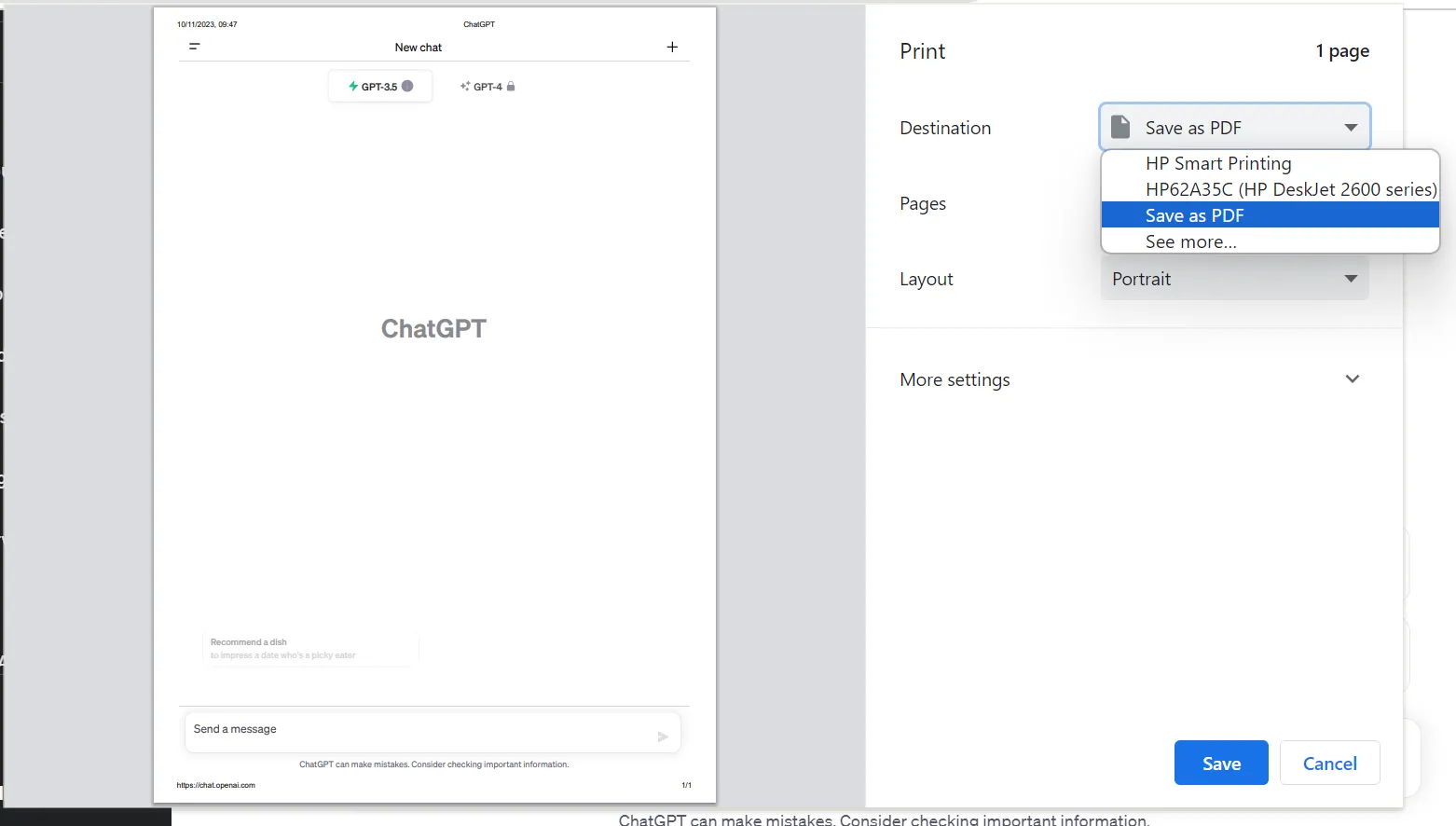
- Scrivi un nome per il file e salva il documento PDF sul tuo dispositivo.
Una volta salvato il file nella posizione desiderata, potrai consultarlo e aprirlo ogni volta che ne avrai bisogno, anche senza connessione a Internet.
Per ulteriori modi per convertire le conversazioni ChatGPT in PDF, consulta questa guida.
Hai bisogno di modificare la tua chat esportata da ChatGPT? Scarica UPDF per avere accesso a tutte le funzioni di modifica, annotazione, traduzione, sintesi e OCR.
Windows • macOS • iOS • Android 100% sicuro
Come esportare una conversazione ChatGPT in Word
Forse il modo più semplice per esportare una conversazione ChatGPT in Microsoft Word è copiare e incollare il testo, ma esistono anche altri metodi. Puoi seguire questa procedura se hai bisogno di accedere alla tua conversazione ChatGPT quando sei offline e desideri poterla modificare in Microsoft Word.
Segui questi semplici passaggi:
- Esporta la conversazione ChatGPT come documento PDF premendo Ctrl + P (o Comando + P su un dispositivo Mac) e seguendo le istruzioni della finestra di dialogo di stampa per “Salva come PDF”.
- Apri il documento PDF nel software UPDF e utilizza lo strumento di conversione integrato per convertire il PDF in formato Microsoft Word.
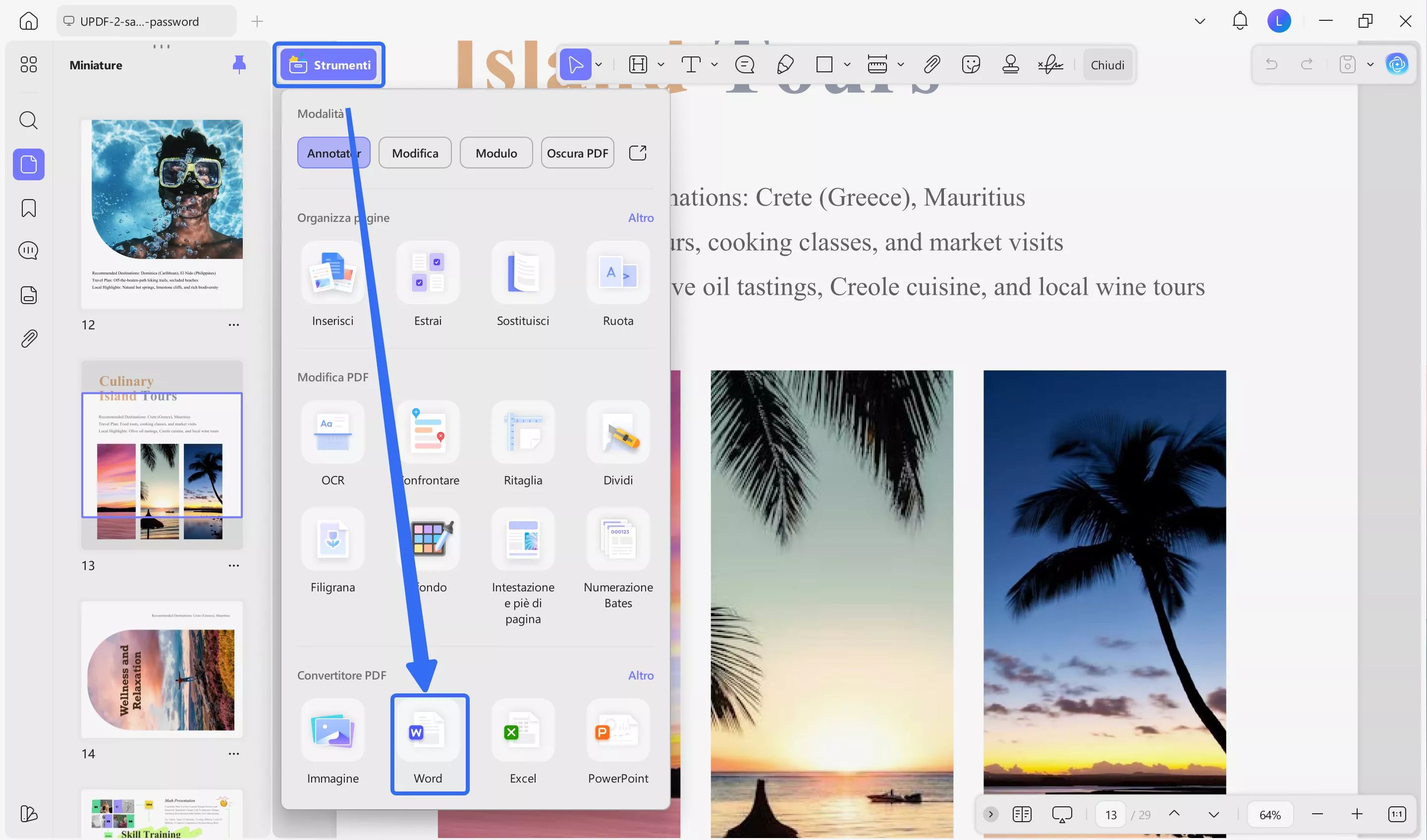
In alternativa, se utilizzi un dispositivo Mac, puoi utilizzare questo metodo per salvare le chat esportate da ChatGPT in Word: Puoi anche cliccare su “Strumenti” nella barra dei menu in alto di UPDF e selezionare “Word” nella sezione Convertitore PDF. Segui le istruzioni sullo schermo per completare il processo. Scarica subito UPDF e provalo gratuitamente.
Windows • macOS • iOS • Android 100% sicuro
Come esportare una conversazione ChatGPT in Excel
Se utilizzi ChatGPT per generare tabelle di informazioni o formattare dati, può essere utile esportarli in un foglio di calcolo. Questo sarà molto più veloce e meno complicato rispetto al copiare e incollare singole celle in Microsoft Excel.
Per utilizzare questo metodo e salvare le conversazioni ChatGPT come file Microsoft Excel, avrai bisogno di ChatGPT Plus, la versione a pagamento dello strumento AI.
Segui questi passaggi:
- Apri il tuo browser web e visita ChatGPT. Potrebbe essere necessario effettuare il login utilizzando i tuoi dati di registrazione.
- Clicca su “GPT-5” dalla barra in alto. Per farlo, dovrai aver effettuato l'aggiornamento a ChatGPT Plus.
- Dal menu a tendina, seleziona “Plugin”. Nella parte superiore dello schermo apparirà un nuovo elenco a tendina. Clicca su di esso, quindi seleziona “Plugin store”.
- Dal negozio dei plugin, scarica il plugin Chat GPT “CSV Export”.
- Una volta installato, abilitalo cliccando sulla casella di controllo blu.
- Nella tua conversazione ChatGPT, includi il prompt “Scarica questo come file CSV”. L'IA genererà un link dal quale potrai scaricare un file CSV per Microsoft Excel contenente i tuoi dati.
Come salvare una conversazione ChatGPT come immagine
Ci sono molti motivi diversi per salvare le conversazioni ChatGPT come immagini. Che tu voglia presentare esempi, pubblicare sui social media, conservare la formattazione ChatGPT, censurare informazioni o integrare le tue conversazioni con un software di progettazione grafica, esistono alcuni modi semplici ed efficaci per esportare le tue chat ChatGPT come immagini.
Un modo per farlo è tramite screenshot:
- Se utilizzi un dispositivo Windows, premi Ctrl + PrtSc per acquisire un'immagine dello schermo. Su un dispositivo Mac, premi Maiusc + Comando + 3.
- Salva l'immagine acquisita sul tuo dispositivo in modo da poterla consultare in seguito.
Lo svantaggio di questo metodo è che potresti non riuscire a inserire l'intera conversazione in un'unica immagine, il che significa che dovrai scattare più foto per ottenere tutte le informazioni necessarie.
Un altro metodo è:
- Segui le istruzioni sopra riportate per esportare una conversazione ChatGPT in formato PDF utilizzando la finestra di dialogo di stampa.
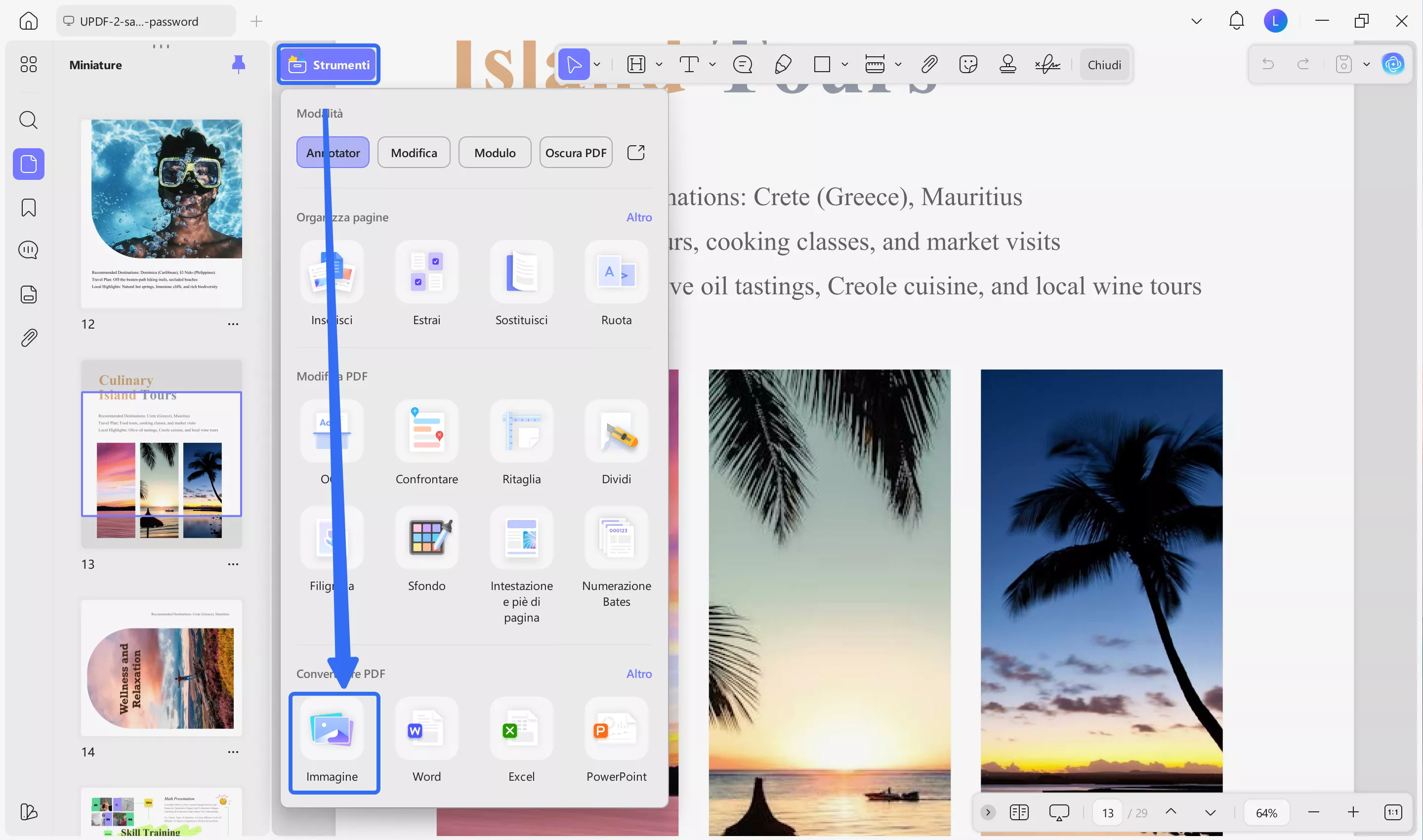
- Utilizza uno strumento di conversione PDF come UPDF per convertire il PDF esportato in un'immagine o in più immagini.
- Salva le immagini sul tuo dispositivo.
Una potente alternativa AI a ChatGPT
Ti capita di trovare che ChatGPT a volte non abbia tutte le funzionalità di cui hai bisogno in un software di intelligenza artificiale? Ti presentiamo: UPDF AI Online. Questo strumento ha tutte le funzionalità offerte da ChatGPT. Inoltre, integra DeepSeek R1, che può aiutarti a migliorare la tua precisione e l'efficienza del tuo lavoro. Puoi chattare gratuitamente con i suoi strumenti di intelligenza artificiale per caricare fino a 5 file e porre 100 domande. Clicca sul pulsante qui sotto per saperne di più su UPDF AI Online.
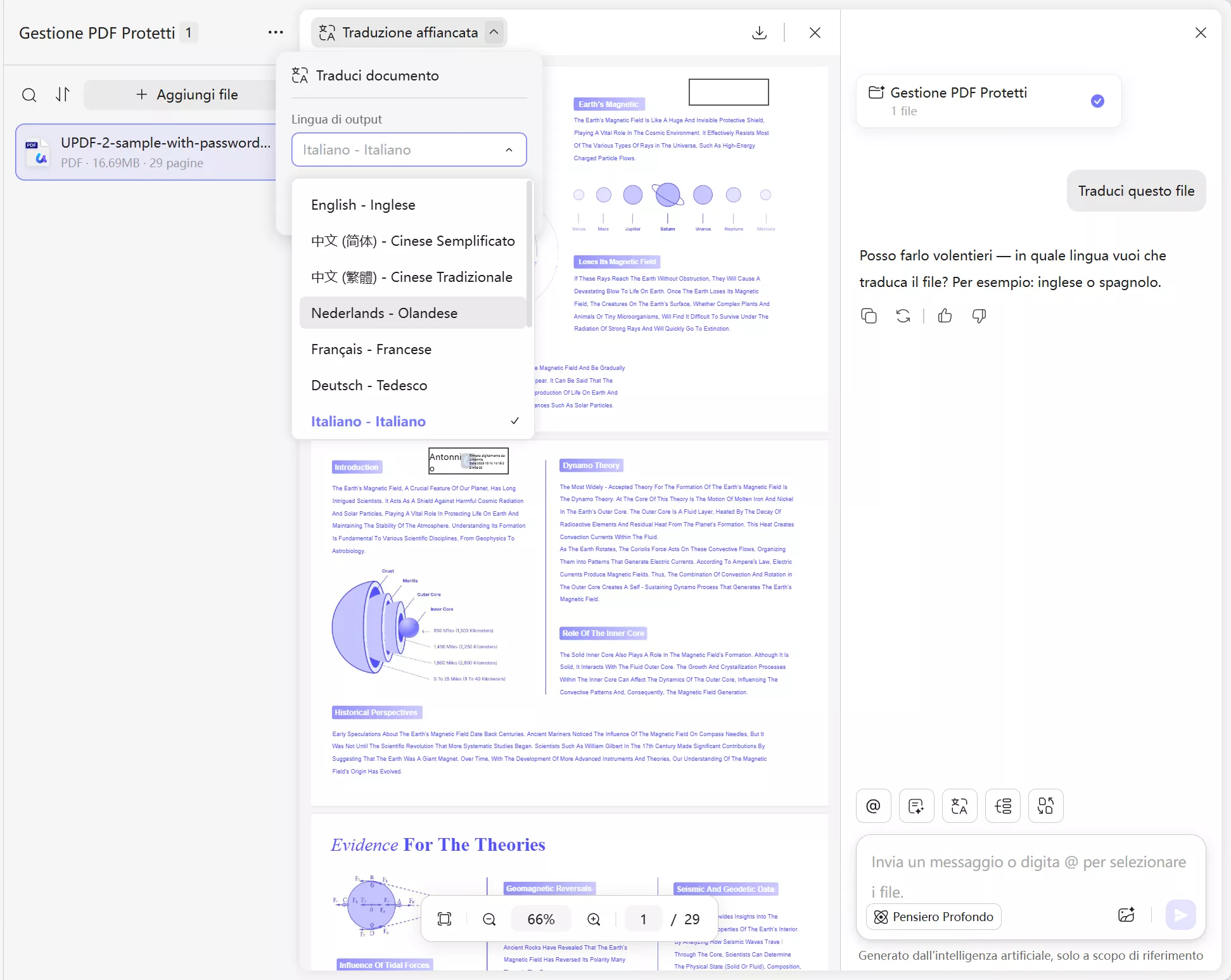
Traduci PDF
Traduci l'intero PDF nella lingua desiderata senza perdere il formato. Inoltre, può aiutarti a tradurre i PDF pagina per pagina.
Riassumi PDF
Condensa centinaia di pagine di un documento PDF in un semplice paragrafo in pochi secondi con questa pratica funzione. Utilizza questo strumento per abbreviare grandi blocchi di testo, condensare informazioni complesse in punti chiave ed spiegare tabelle di dati in modo semplice ma efficace.
Spiega PDF
Utilizza la funzione Spiega per rendere più comprensibili testi, diagrammi e grafici complessi. Crea definizioni e genera informazioni sulla fonte con un semplice clic.
Scrive il testo in PDF
Lascia che l'intelligenza artificiale scriva testi per te da zero con la funzione chatbot. Trova idee, scrivi nuovi testi, controlla l'ortografia e la grammatica e molto altro ancora con questa potente funzione.
Ricerca di articoli
Con questa funzione, puoi trovare gli articoli che ti servono in pochi secondi, individuare le relazioni tra i diversi articoli e trovare altri articoli correlati, riassumere e discutere degli articoli trovati per migliorare la tua efficienza di lettura.
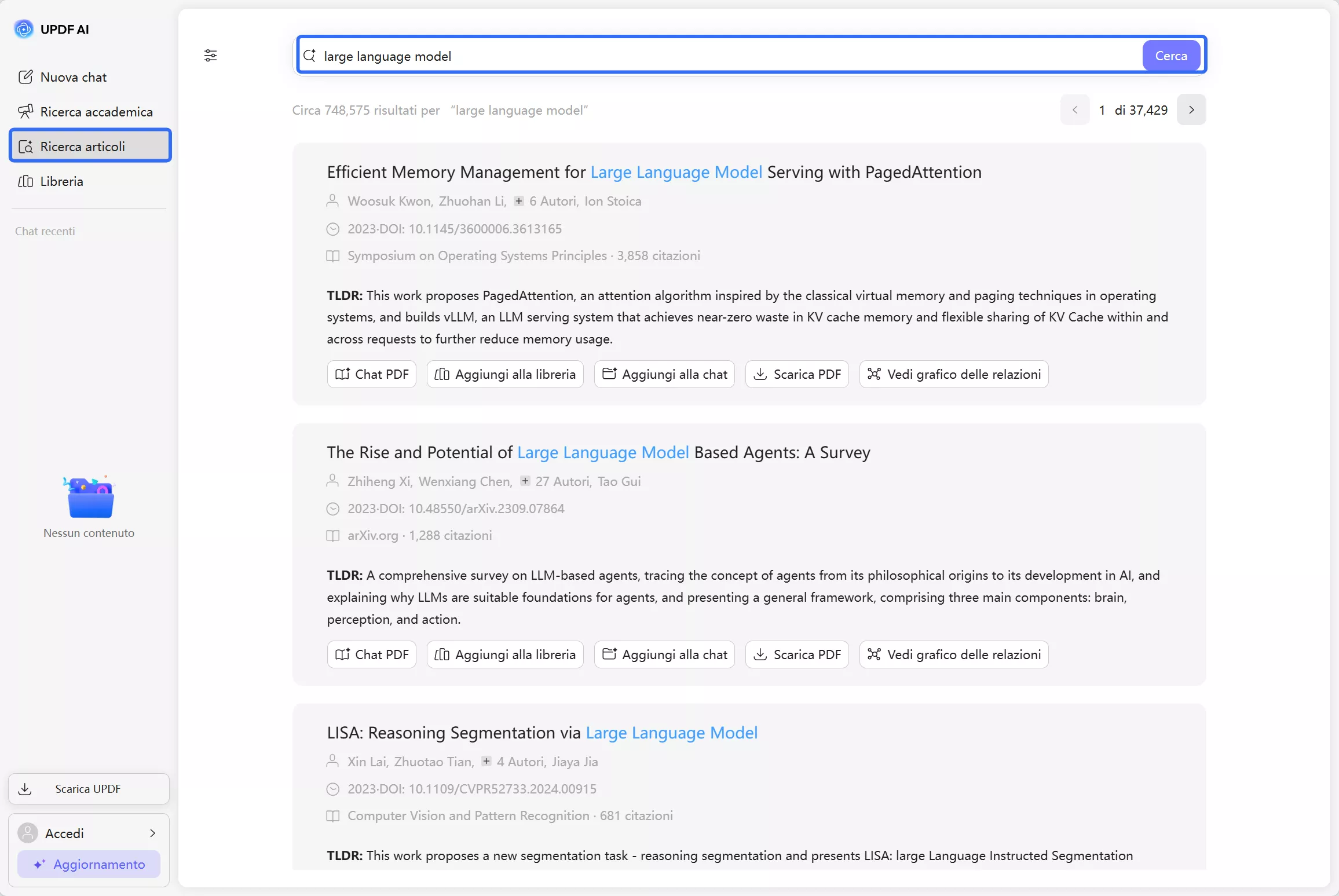
Allora, perché scegliere UPDF AI Online invece di ChatGPT? Innanzitutto, UPDF offre funzionalità più avanzate come la traduzione di PDF con mantenimento del layout e la ricerca di paper.
Inoltre, grazie alla maggiore velocità di elaborazione e all'eccezionale interfaccia utente, UPDF AI Online sta rapidamente diventando il miglior strumento di intelligenza artificiale sul mercato.
Integra i modelli più recenti ChatGPT 5 e DeepSeek R1.
Cosa c'è di più? Se lo scarichi ora, potrai ottenere 100 domande gratuite da porre all'IA UPDF. E se desideri avere a disposizione un numero illimitato di domande al mese, ti basterà effettuare l'aggiornamento a un prezzo molto più conveniente rispetto a ChatGPT!
Windows • macOS • iOS • Android 100% sicuro
Guarda il video qui sotto per saperne di più su UPDF AI:
Domande frequenti sull'esportazione delle conversazioni ChatGPT
È possibile esportare le conversazioni di ChatGPT?
Sì, è possibile esportare le conversazioni ChatGPT in documenti PDF, Microsoft Word e Microsoft Excel, nonché in altri formati diffusi come HTML e immagini. È sufficiente seguire le istruzioni sopra riportate per salvare le conversazioni ChatGPT sul proprio dispositivo.
ChatGPT può esportare in PDF?
ChatGPT esporta le conversazioni solo in un file zip contenente un file HTML, non è in grado di esportarle direttamente in formato PDF. Tuttavia, esistono molti modi per salvare le conversazioni ChatGPT in formato PDF che non sono integrati in ChatGPT. Ad esempio, se sei un utente Windows, puoi fare clic con il tasto destro del mouse e selezionare “Stampa”, quindi selezionare “Salva come PDF”.
Come posso scaricare ChatGPT sul mio computer?
È possibile scaricare ChatGPT sul proprio computer esportandolo come file HTML (Impostazioni → Controlli dati → Esporta → Conferma esportazione) o come file PDF (Ctrl + P → Destinazione → Salva come PDF → Salva).
Conclusione
Ora sapete come sfruttare la versatilità e la praticità del software ChatGPT esportando i file in formato HTML, PDF, Microsoft Word, Microsoft Excel e immagine. Utilizzate questi file offline per i vostri progetti, presentazioni e piattaforme, sia in viaggio che in ufficio.
Tuttavia, ChatGPT potrebbe non avere le funzionalità di cui hai bisogno o il prezzo potrebbe essere troppo elevato. In questo caso, puoi provare UPDF AI Online. È gratuito. Visita UPDF AI Online tramite il pulsante qui sotto.