 UPDF
UPDF
 UPDF untuk Windows
 UPDF untuk Mac
 UPDF untuk iPhone/iPad
 UPDF untuk Android
 Nomostar
 UPDF AI Online
 UPDF Sign
 IvyCraft
 Edit PDF
 Anotasi PDF
 Buat PDF
 Formulir PDF
 Edit Tautan
 Konversi PDF
 OCR
OCR PDF ke Word
 PDF ke Gambar
 PDF ke Excel
 Atur PDF
 Gabung PDF
 Pisah PDF
 Potong PDF
 Putar PDF
 Lindungi PDF
 Tanda Tangan PDF
 Redaksi PDF
 Sanitasi PDF
 Hapus Keamanan
 Baca PDF
 UPDF Cloud
 Kompres PDF
 Cetak PDF
 Proses Massal
 Tentang UPDF AI
 Solusi AI UPDF
 Panduan Pengguna AI
 Tanya Jawab tentang UPDF AI
 Ringkasan PDF
 Terjemahkan PDF
 Ngobrol dengan PDF
 Ngobrol dengan AI
 Ngobrol dengan gambar
 PDF ke Peta Pikiran
 Penjelasan PDF
 Alat AI untuk PDF
 Alat AI untuk Gambar
 Alat Chat AI
 Alat Penulisan AI
 Alat Belajar AI
 Alat Kerja AI
 Alat AI Lainnya
 Generasi Penanda AI
 Ringkasan Penanda AI
 Generasi Tanda Air AI
 Generasi Latar Belakang AI
 Generasi Stiker AI
 Generasi Stempel AI
 Paket Penulisan AI
 UPDF Copilot
 Manajemen Halaman AI
 Pencarian Semantik AI
 PDF ke Word
 PDF ke Excel
 PDF ke PowerPoint
 Solusi Perusahaan
 Rencana Perusahaan
 Panduan Pengguna Perusahaan
 Webinar Perusahaan
 Perbankan
 Kesehatan
 Asuransi
 Hukum
Hukum Manufaktur
 Pemerintah
 Solusi Pendidikan
 Kisah Pelanggan
 Panduan Pengguna
 Trik UPDF
 Tanya Jawab
 Ulasan UPDF
 Pusat Unduhan
 Blog
Blog Ruang Berita
 Spesifikasi Teknis
 Pembaruan
 UPDF vs. Adobe Acrobat
 UPDF vs. Foxit
 UPDF vs. PDF Expert

Mengirim Dokumen untuk Ditandatangani
Dalam lingkungan pendidikan, hukum, dan bisnis lainnya, mengakses tanda tangan digital dokumen, terutama pada PDF, telah menjadi lebih penting dari sebelumnya. Oleh karena itu, UPDF Sign hadir untuk mempermudah proses tersebut dengan perspektif yang inovatif. Untuk menunjukkan kepada Anda cara kerja UPDF Sign, panduan ini menyediakan petunjuk langkah demi langkah di bawah ini untuk menyederhanakan proses penambahan tanda tangan digital.
Tambahkan Informasi Dasar
Untuk memulai, Anda perlu mengunggah dokumen Anda di situs web UPDF Sign setelah menyiapkan akun Anda. Kemudian, pelajari panduan di bawah ini, yang mengungkap cara menambahkan informasi dasar dan melanjutkan ke eSign:
1. Tambahkan Dokumen
Pengguna dapat mengunggah hingga 10 PDF sekaligus untuk mempercepat proses permintaan tanda tangan. Beberapa PDF akan digabungkan menjadi satu untuk permintaan tanda tangan, dan kolom tanda tangan harus ditambahkan ke setiap dokumen. Setelah tanda tangan dikumpulkan, PDF akan dipisahkan kembali ke file aslinya untuk diunduh. Saat ini, hanya file PDF yang didukung, yang dapat diunggah dari perangkat lokal atau diseret ke area yang ditentukan.
- Masuk ke situs web UPDF Sign menggunakan kredensial Anda, arahkan kursor ke Gunakan Dokumen Baru , dan klik tombol +Mulai Tanda Tangan .
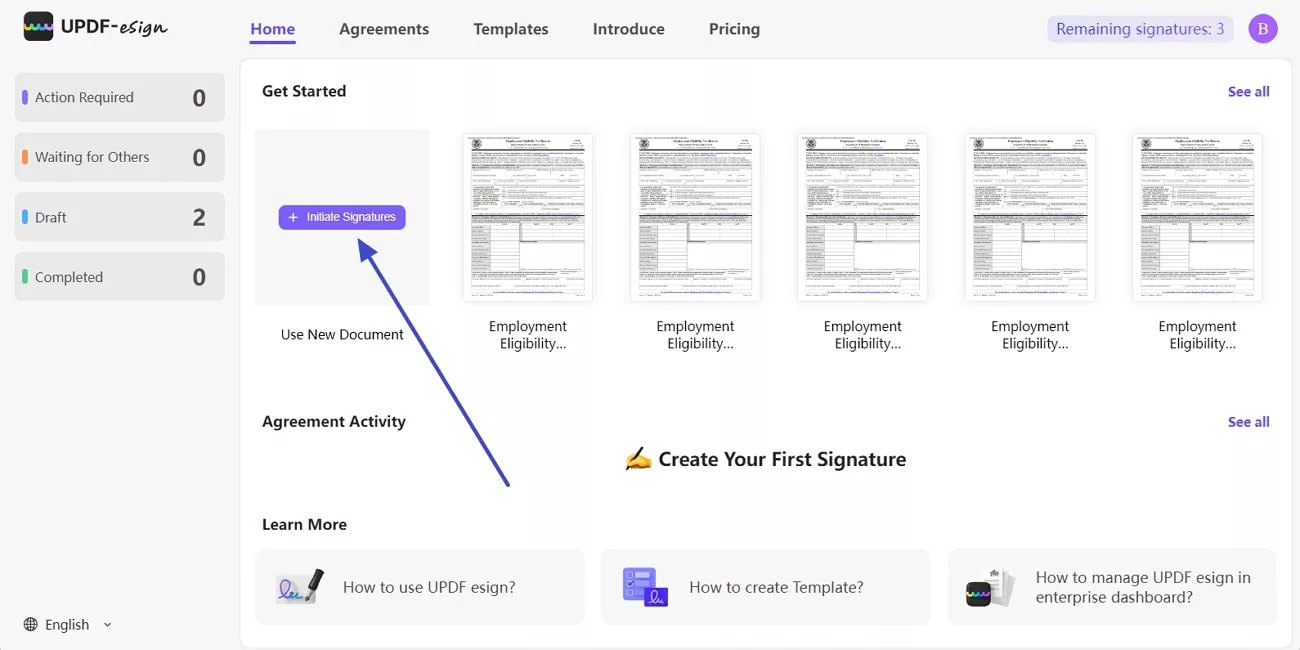
- Selanjutnya, ketuk tab Unggah Dokumen di bawah bagian Tambahkan Dokumen dan unggah dokumen PDF Anda.

2. Tambahkan Penerima
Setelah mengunggah PDF, pengguna dapat menambahkan hingga 50 penerima untuk permintaan tanda tangan. Selain itu, mereka dapat mengaktifkan opsi Set Signing Order jika mereka ingin para penanda tangan menerima dokumen secara berurutan. Jika Anda memilih opsi ini, saat penanda tangan pertama menyelesaikan tanda tangan, penanda tangan kedua akan menerima pemberitahuan email. Sebaliknya, jika Anda tidak mengaktifkan opsi ini, semua penerima akan mendapatkan pemberitahuan email secara bersamaan.
Sistem ini juga memungkinkan Anda menambahkan pesan pribadi atau kode yang hanya Anda dan penerima yang tahu untuk memastikan keamanan berkas rahasia. Jika alamat email penerima salah dimasukkan, pengirim harus meminta tanda tangan lagi dengan alamat yang benar. Sebaliknya, jika salah satu alamat penerima telah kedaluwarsa, Anda dapat menggantinya dengan alamat yang masih berlaku tanpa memengaruhi dua penerima lainnya.
- Setelah mengunggah berkas PDF di UPDF Sign, akses bagian Tambahkan Penerima di bawah Tambahkan Dokumen .

- Masukkan Nama Depan , Nama Belakang , dan Email Penerima 1 di kotak teks yang ditentukan.

- Klik opsi Tambahkan Penerima di bagian bawah bagian Tambahkan Penerima dan tambahkan Penerima 2 jika diperlukan.

- Anda dapat mengaktifkan opsi Set Signing Order untuk memastikan penerima 2 menerima email untuk ditandatangani saat penerima 1 menyelesaikan tugas. Berdasarkan kebutuhan Anda, pengguna dapat menonaktifkannya sehingga semua orang menerima permintaan tanda tangan secara bersamaan.

- Perluas menu di sebelah kanan jendela penerima menggunakan ikon yang mengarah ke bawah di sebelahnya dan pilih Perlu menandatangani . Anda juga dapat menetapkan peran lain, seperti ' Perlu Melihat ' atau ' Perlu Menyalin .' UPDF Sign menawarkan berbagai pilihan peran penerima

- Gunakan ikon tiga titik di samping menu yang sama dan lanjutkan dengan Tambahkan kode akses atau Tambahkan pesan pribadi , sesuai kebutuhan.

3. Tambahkan Pesan
- Saat Anda mengunggah dokumen dan menambahkan penerima, gulir ke bawah untuk menemukan bagian Tambahkan Pesan di bagian bawah.

- Ketik teks di kotak teks Pesan Email dan pastikan Nama Dokumen ditetapkan.

- Terakhir, tekan tombol Lanjutkan di kanan bawah untuk masuk ke antarmuka pengeditan Konten Tanda Tangan.