 UPDF
UPDF
 UPDF untuk Windows
 UPDF untuk Mac
 UPDF untuk iPhone/iPad
 UPDF untuk Android
 Nomostar
 UPDF AI Online
 UPDF Sign
 IvyCraft
 Edit PDF
 Anotasi PDF
 Buat PDF
 Formulir PDF
 Edit Tautan
 Konversi PDF
 OCR
OCR PDF ke Word
 PDF ke Gambar
 PDF ke Excel
 Atur PDF
 Gabung PDF
 Pisah PDF
 Potong PDF
 Putar PDF
 Lindungi PDF
 Tanda Tangan PDF
 Redaksi PDF
 Sanitasi PDF
 Hapus Keamanan
 Baca PDF
 UPDF Cloud
 Kompres PDF
 Cetak PDF
 Proses Massal
 Tentang UPDF AI
 Solusi AI UPDF
 Panduan Pengguna AI
 Tanya Jawab tentang UPDF AI
 Ringkasan PDF
 Terjemahkan PDF
 Ngobrol dengan PDF
 Ngobrol dengan AI
 Ngobrol dengan gambar
 PDF ke Peta Pikiran
 Penjelasan PDF
 Alat AI untuk PDF
 Alat AI untuk Gambar
 Alat Chat AI
 Alat Penulisan AI
 Alat Belajar AI
 Alat Kerja AI
 Alat AI Lainnya
 Generasi Penanda AI
 Ringkasan Penanda AI
 Generasi Tanda Air AI
 Generasi Latar Belakang AI
 Generasi Stiker AI
 Generasi Stempel AI
 Paket Penulisan AI
 UPDF Copilot
 Manajemen Halaman AI
 Pencarian Semantik AI
 PDF ke Word
 PDF ke Excel
 PDF ke PowerPoint
 Solusi Perusahaan
 Rencana Perusahaan
 Panduan Pengguna Perusahaan
 Webinar Perusahaan
 IT
IT Pendidikan
 Konstruksi
 Jasa Keuangan
 Kesehatan
 Asuransi
 Hukum
Hukum Manufaktur
 Pemerintah
 Solusi Pendidikan
 Kisah Pelanggan
 Panduan Pengguna
 Trik UPDF
 Tanya Jawab
 Ulasan UPDF
 Pusat Unduhan
 Blog
Blog Ruang Berita
 Spesifikasi Teknis
 Pembaruan
 UPDF vs. Adobe Acrobat
 UPDF vs. Foxit
 UPDF vs. PDF Expert

Menandatangani Dokumen
1. Langkah-langkah Menandatangani Dokumen sebagai Penerima
Sebagai penerima, ikuti panduan terperinci yang diberikan untuk menandatangani dokumen menggunakan UPDF Sign:
- Akses pemberitahuan email di perangkat Anda dan tekan opsi Tinjau Dokumen .
- Dengan begitu, Anda akan diarahkan ke jendela UPDF Sign, tempat Anda akan memasukkan Kata Sandi di menu pop-up jika kata sandi diberikan untuk dokumen tersebut. Setelah memasukkan kunci kata sandi, tekan tombol Lanjutkan .
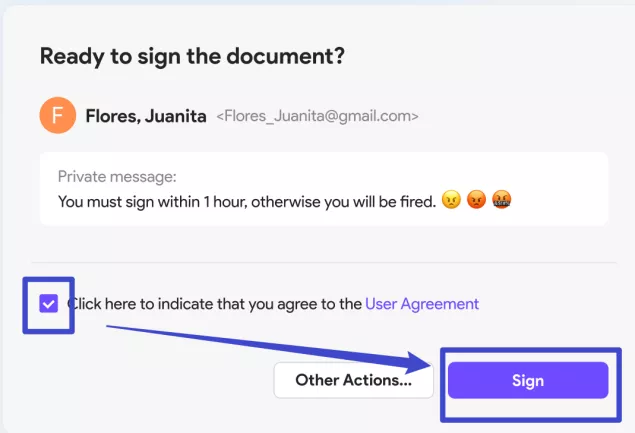
- Jika Anda ingin menandatangani dokumen, alihkan Klik di sini untuk menunjukkan bahwa Anda setuju dengan Perjanjian Pengguna dan tekan opsi Tanda Tangani .
Catatan
- Kemudian, UPDF Sign akan membuka dokumen tersebut.
- Klik kolom tanda tangan dan tambahkan tanda tangan Anda di sana.
Anda dapat menandatangani perjanjian tanpa harus mendaftar atau masuk. Setelah menandatangani, Anda dapat memilih untuk membuat akun untuk penggunaan di masa mendatang. Penerima hanya dapat melihat dan menandatangani kolom yang dibuat khusus untuk mereka.
Jika Anda menggunakan UPDF Sign untuk pertama kalinya, Anda perlu membuat atau mengimpor tanda tangan. Untuk langkah-langkah terperinci, lihat bagian berikutnya. Jika Anda pernah menandatangani dengan UPDF Sign sebelumnya, Anda cukup menggunakan tanda tangan yang telah Anda simpan sebelumnya.
Membuat atau Mengimpor Tanda Tangan
Saat menandatangani dokumen, Anda perlu memanfaatkan fitur Pembuatan Tanda Tangan yang ditawarkan oleh UPDF Sign untuk mendapatkan tanda tangan yang tepat:
- Klik bidang tanda tangan dan ikuti petunjuk di layar untuk memasuki proses pembuatan tanda tangan.
- Saat jendela pop-up terbuka, Anda akan diberikan tiga pilihan berbeda untuk membuat tanda tangan. Dimulai dari yang pertama, Anda dapat menggunakan tab Pilih Gaya untuk memilih gaya tanda tangan yang sesuai. Yang harus Anda lakukan adalah mengetikkan nama dan inisial Anda, setelah itu gaya tertentu untuk tanda tangan Anda akan dibuat secara otomatis.

- Melanjutkan dengan pilihan berikutnya, Anda juga dapat menggambar tanda tangan Anda di papan gambar yang tersedia di layar.

- Sementara itu, Anda juga dapat mengunggah tanda tangan yang sudah ada dengan mengakses opsi Unggah Tanda Tangan . Pastikan untuk mengunggah tanda tangan dalam format JPG, JPEG, atau PNG, dengan ukuran file di bawah 500 KB.

- Apa pun pilihan yang Anda buat dalam tanda tangan, klik opsi Adopsi dan Tandatangani setelah Anda selesai mengaturnya.
Mengedit Tanda Tangan yang Dibuat
- Untuk mengedit tanda tangan yang sudah ada, klik ikon tiga titik di sampingnya dan pilih opsi Edit . Namun, untuk menghapusnya, tekan opsi Delete .
- Untuk mengedit, pilih gaya baru dan tekan opsi Adopsi dan Tandatangani untuk melanjutkan.
- Pilih opsi Ganti pada jendela baru untuk mengimpor tanda tangan baru pada dokumen.
2. Pengirim Permintaan Tanda Tangan
Saat membubuhkan tanda tangan pada dokumen, pengirim juga dapat menambahkan dirinya sendiri sebagai penanda tangan. Langkah-langkah untuk menandatangani dokumen sama dengan langkah-langkah untuk penerima yang disebutkan di atas.

- Masukkan Pesan Email dan konfigurasikan Nama Dokumen di bagian Informasi Dokumen .
- Tekan Tombol Kirim dan temukan permintaan tanda tangan berhasil dikirim.