UPDF
UPDF
 UPDF untuk Windows
 UPDF untuk Mac
 UPDF untuk iPhone/iPad
 UPDF untuk Android
 UPDF AI Online
 UPDF Sign
 Edit PDF
 Anotasi PDF
 Buat PDF
 Formulir PDF
 Edit Tautan
 Konversi PDF
 OCR
OCR PDF ke Word
 PDF ke Gambar
 PDF ke Excel
 Atur PDF
 Gabung PDF
 Pisah PDF
 Potong PDF
 Putar PDF
 Lindungi PDF
 Tanda Tangan PDF
 Redaksi PDF
 Sanitasi PDF
 Hapus Keamanan
 Baca PDF
 UPDF Cloud
 Kompres PDF
 Cetak PDF
 Proses Massal
 Tentang UPDF AI
 Solusi AI UPDF
 Panduan Pengguna AI
 Tanya Jawab tentang UPDF AI
 Ringkasan PDF
 Terjemahkan PDF
 Ngobrol dengan PDF
 Ngobrol dengan AI
 Ngobrol dengan gambar
 PDF ke Peta Pikiran
 Penjelasan PDF
 Alat AI untuk PDF
 Alat AI untuk Gambar
 Alat Chat AI
 Alat Penulisan AI
 Alat Belajar AI
 Alat Kerja AI
 Alat AI Lainnya
 Generasi Penanda AI
 Ringkasan Penanda AI
 Generasi Tanda Air AI
 Generasi Latar Belakang AI
 Generasi Stiker AI
 Generasi Stempel AI
 Paket Penulisan AI
 UPDF Copilot
 Manajemen Halaman AI
 Pencarian Semantik AI
 PDF ke Word
 PDF ke Excel
 PDF ke PowerPoint
 Solusi Perusahaan
 Rencana Perusahaan
 Panduan Pengguna Perusahaan
 Webinar Perusahaan
 Perbankan
 Kesehatan
 Asuransi
 Hukum
Hukum Manufaktur
 Pemerintah
 Solusi Pendidikan
 Kisah Pelanggan
 Panduan Pengguna
 Trik UPDF
 Tanya Jawab
 Ulasan UPDF
 Pusat Unduhan
 Blog
Blog Ruang Berita
 Spesifikasi Teknis
 Pembaruan
 UPDF vs. Adobe Acrobat
 UPDF vs. Foxit
 UPDF vs. PDF Expert

OneNote adalah aplikasi pencatat yang disediakan oleh Microsoft. Meskipun menghadirkan banyak fitur yang akan meningkatkan pengalaman mencatat Anda, tidak ada opsi khusus untuk membuka dokumen PDF dengannya. Namun, jika Anda mempelajari cara membuka PDF di OneNote dengan 3 cara di bawah ini di sini, segalanya akan sangat mudah bagi Anda.
Bagian 1. Bisakah OneNote Membuka PDF?
Dokumen PDF biasanya dibuka dalam alat PDF untuk tujuan melihat dan mengedit. Namun, Anda tidak mendapatkan pengalaman serupa saat mengerjakan OneNote. Itu tidak dapat langsung membuka dokumen PDF, jadi Anda harus memasukkannya baik sebagai cetakan file atau gambar untuk membukanya.
Bagian 2. Bagaimana Cara Membuka PDF di OneNote Melalui Cetakan File?
Ada beberapa cara untuk membuka dokumen PDF di dalam dokumen OneNote Note. Jadi, yang pertama akan kita bahas di sini adalah menggunakan opsi File Printout. Metode ini melampirkannya sebagai cetakan file untuk membukanya. Anda dapat mengikuti langkah-langkah di bawah ini:
Bonus
Windows • macOS • iOS • Android 100% aman
1. Buka OneNote dan buka Halaman untuk menambahkan PDF
Buka OneNote di PC Anda, dan di bagian catatan, buka halaman tempat Anda ingin menambahkan catatan. Jika Anda ingin menambahkan catatan ke halaman baru, Anda dapat mengklik tombol "Tambahkan Halaman" dari panel kanan. Setelah menambahkan halaman baru, Anda perlu menavigasi ke halaman itu sebelum beralih ke langkah lebih lanjut.
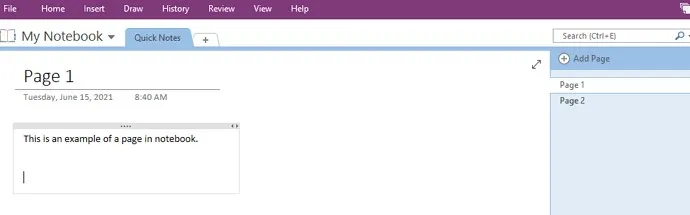
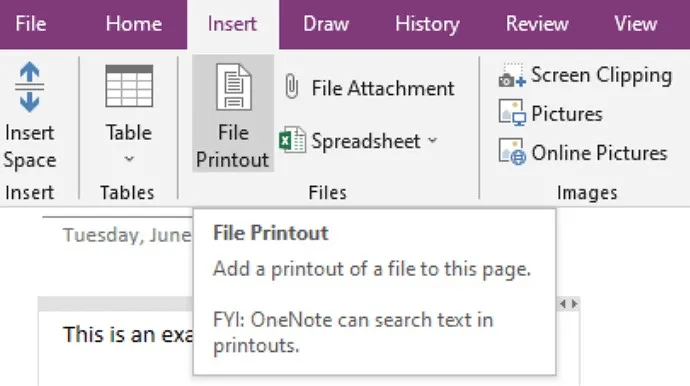
2. Pilih tab Sisipkan dan klik File Printout.
Di bagian atas jendela, Anda akan melihat tab "Sisipkan". Klik dan kemudian klik tombol "File Printout" di bawah ini. Sekarang, Anda dapat memilih dokumen PDF untuk disisipkan di OneNote. Bergantung pada ukuran file, akan memakan waktu sekejap atau beberapa detik untuk diunggah di aplikasi OneNote, dan setelah pengunggahan selesai, itu akan terlihat di sana. Sekarang Anda berhasil membuka PDF di OneNote.
Bagian 3. Bagaimana Cara Membuka PDF di OneNote Melalui Menyisipkan sebagai Gambar?
Jika Anda tidak ingin menyertakan dokumen PDF dalam OneNote sebagai cetakan file tetapi ingin melihatnya, maka Anda dapat menyisipkannya sebagai gambar. Prosesnya sangat mudah seperti yang dijelaskan di bawah ini dalam langkah-langkahnya:
1. Buka PDF di UPDF dan Konversi ke Gambar
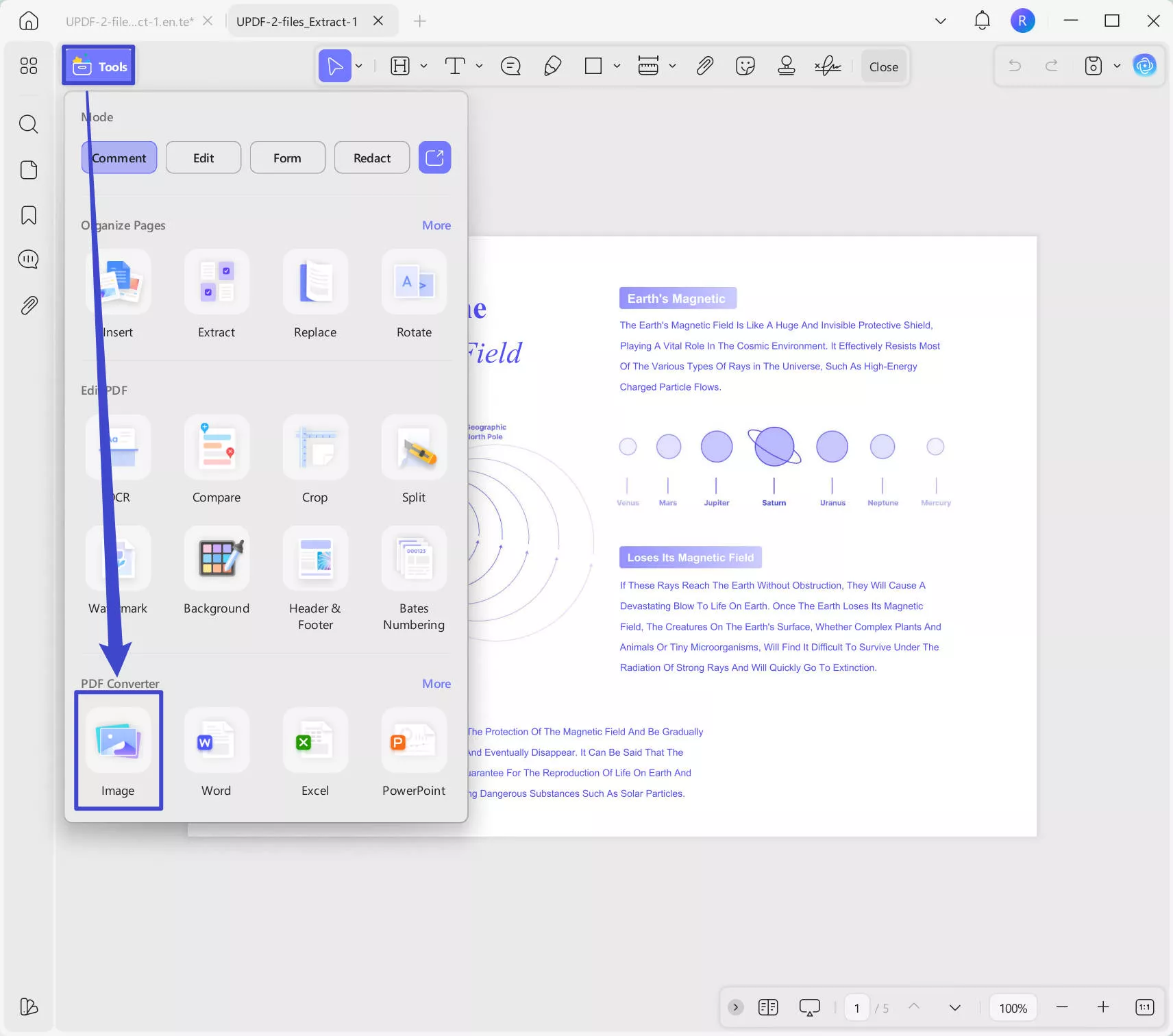
Untuk menyisipkan dokumen PDF di OneNote sebagai gambar, pertama-tama Anda harus mengubahnya menjadi file gambar. Anda dapat mengambil tangkapan layar dokumen dan menyimpannya, tetapi ini dapat membawa masalah kualitas dan produktivitas. Jadi, solusi yang kami rekomendasikan adalah mencoba UPDF untuk mengonversi dokumen PDF menjadi format gambar menggunakan fitur "Konversi". Cukup buka PDF, klik ikon "Alat". Di sini Anda dapat memilih format gambar untuk mengonversi PDF ke gambar. Jika Anda tidak memiliki UPDF di komputer Anda, Anda dapat mengunduhnya melalui tombol di bawah ini dan mengikuti langkah-langkah yang diperkenalkan untuk mengonversi PDF menjadi gambar.
Windows • macOS • iOS • Android 100% aman
2. Klik Sisipkan lalu Gambar
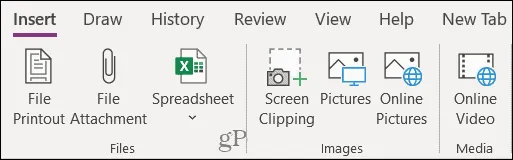
Setelah mengonversi PDF menjadi gambar, buka halaman di OneNote dan klik tombol "Sisipkan". Selanjutnya klik "Gambar" dan pilih "Dari File" OneNote akan membuka jendela penelusuran sekarang di mana Anda dapat menemukan file yang baru saja dikonversi. Klik untuk memilihnya dan klik "Buka". Sekarang gambar dokumen PDF akan ditambahkan ke catatan OneNote Anda.
Bagian 4. Bagaimana Cara Membuka PDF di OneNote Melalui Kirim ke OneNote dalam Pencetakan?
Metode ketiga untuk membuka dokumen PDF di OneNote adalah dengan mengirimkannya ke OneNote saat menggunakan fitur Pencetakan di komputer Anda. Meskipun metode ini bekerja dengan beberapa editor dan penampil PDF, Anda tidak selalu memerlukannya karena browser akan berfungsi dengan baik, dan metodenya akan jauh lebih mudah dengan cara ini. Di bawah ini adalah langkah-langkah terperinci tentang cara melakukannya dengan browser Anda.
1. Buka dokumen PDF di browser dan cetak.
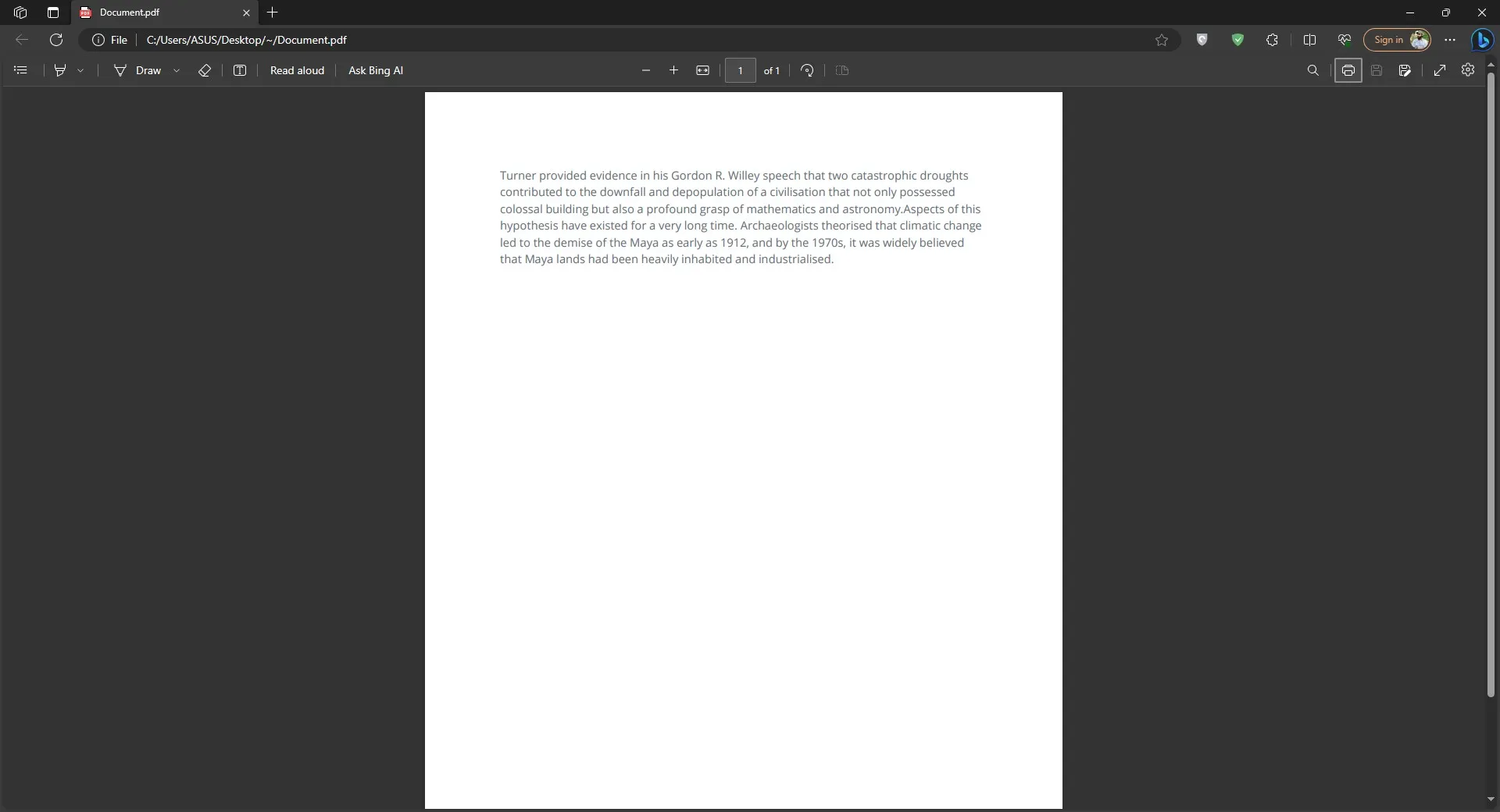
Jika Anda telah mengatur browser sebagai penampil PDF default, maka Anda dapat mengklik dua kali file dan membukanya. Jika tidak, Anda dapat mengklik kanan untuk menjelajahi dropdown "Buka Dengan" dan memilih browser dari sana. Setelah PDF terbuka, klik tombol Cetak atau tekan kombinasi "Ctrl + P" pada keyboard Anda untuk membuka opsi pencetakan.
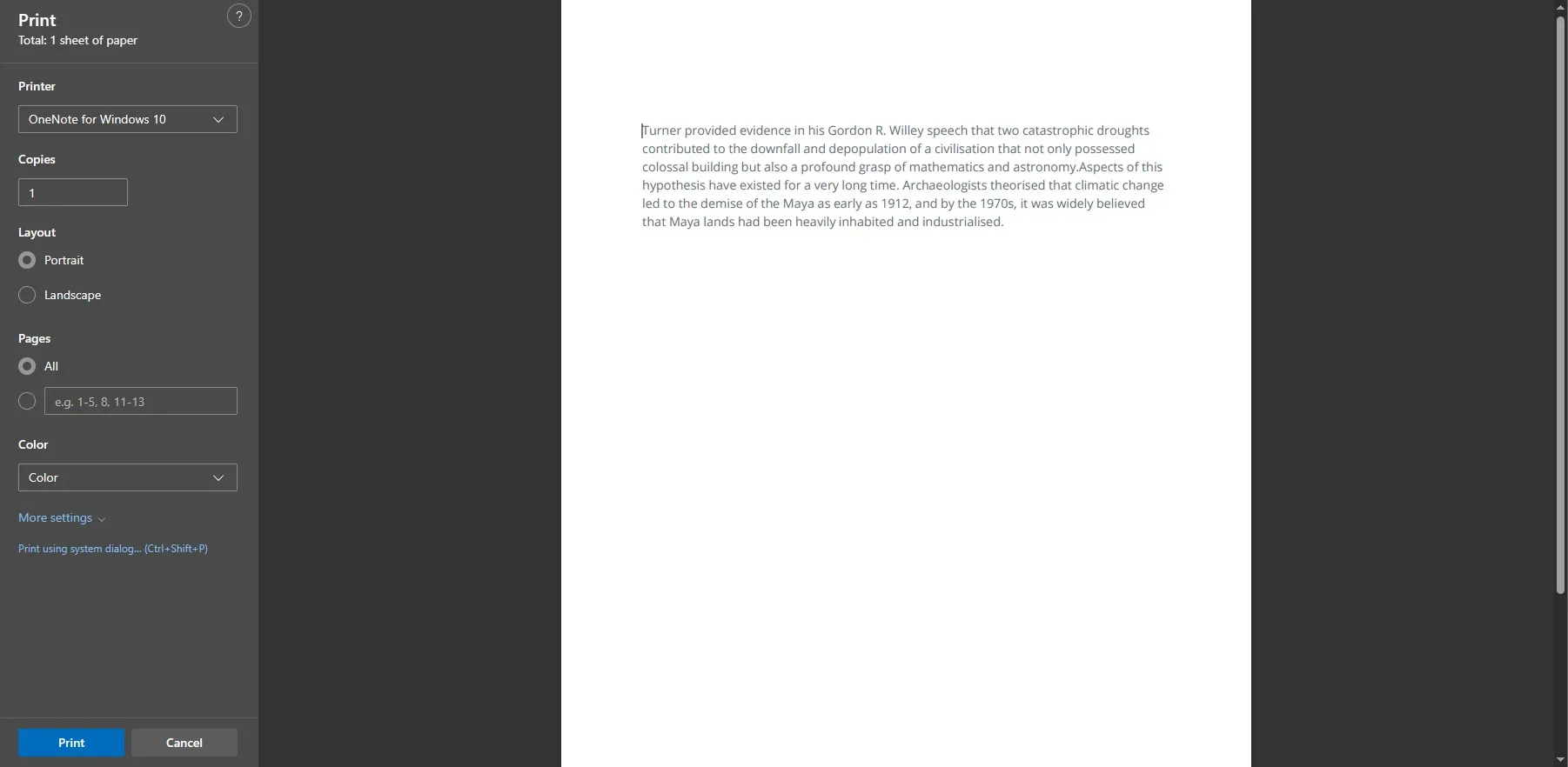
2. Saat mengatur preferensi cetak, pilih OneNote sebagai printer
Preferensi pencetakan akan terbuka, dan, pada jendela ini, Anda harus memilih "OneNote" dari menu tarik-turun printer. Setelah Anda mengklik "Cetak", PDF akan terbuka secara otomatis sebagai dokumen OneNote di PC Anda. Namun, Anda harus menginstal perangkat lunak OneNote di PC Anda agar metode ini berfungsi.
Bagian 5. Tip Bonus: Bagaimana Cara Membuka PDF Dengan UPDF?
OneNote tidak membuka dokumen PDF secara langsung, dan meskipun Anda dapat menggunakan lampiran file, menyisipkan gambar, atau metode pencetakan untuk membukanya, Anda menghadapi beberapa masalah, termasuk masalah tampilan terbatas, resolusi dan kualitas, batasan file, dan bahkan tidak ada navigasi langsung seperti di penampil PDF. Oleh karena itu, pengalaman keseluruhan tidak bagus.
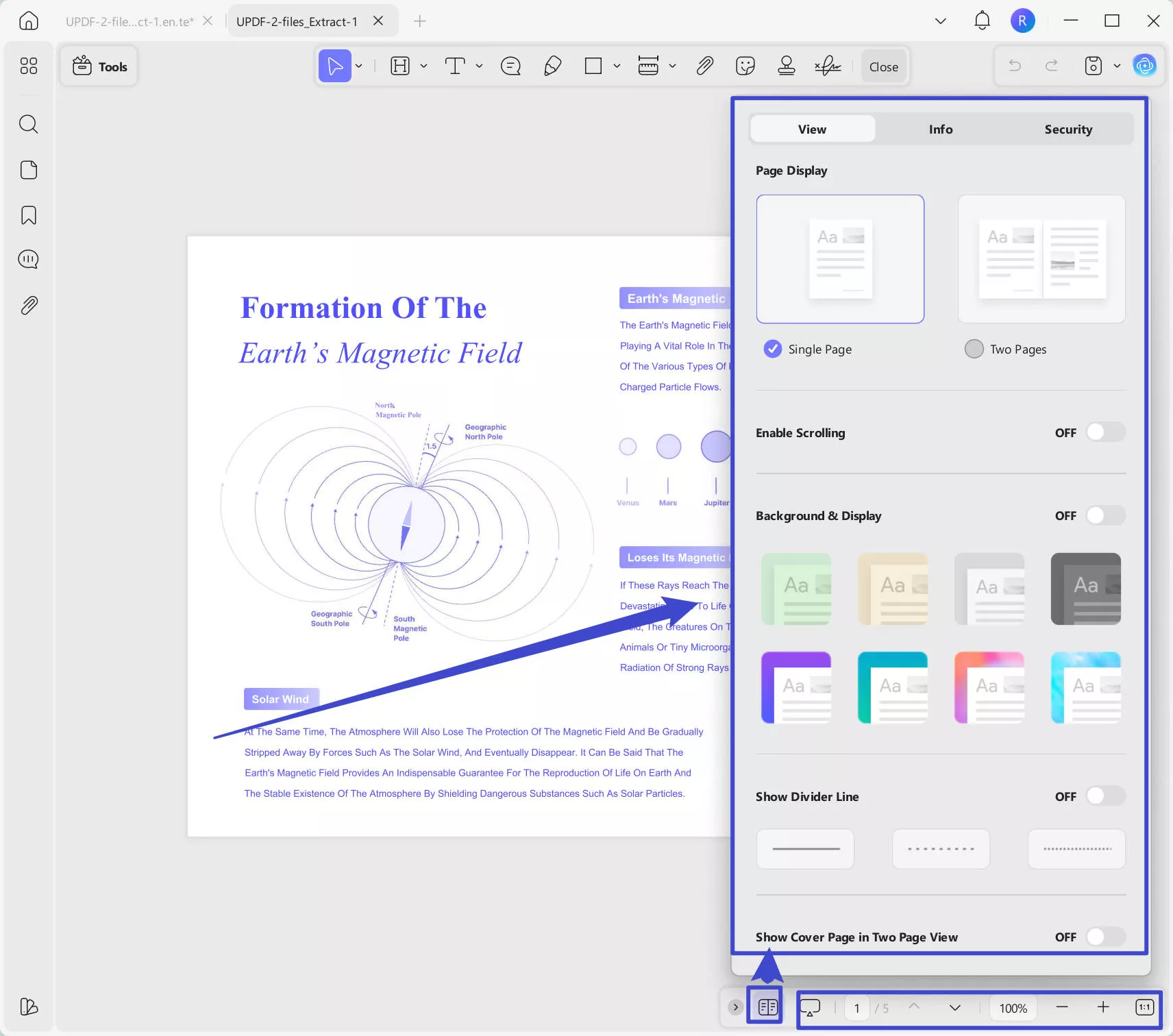
Jadi, ini akan menjadi pilihan yang jauh lebih baik untuk membuka dokumen PDF Anda di UPDF karena membuatnya sangat mudah dibaca dengan fitur zoom in dan zoom-out. Anda dapat melewati beberapa halaman atau satu halaman, terus menggulir, mengubah jenis tampilan dokumen, dan bahkan menggunakannya sebagai tayangan slide. Selain itu, ia memiliki mode gelap dan mode pelindung mata untuk membantu Anda memiliki pengalaman membaca yang lebih baik. Oleh karena itu, Anda dapat mengunduh UPDF di perangkat Anda dan mengikuti langkah-langkah di bawah ini untuk membuka PDF dengan UPDF:
Windows • macOS • iOS • Android 100% aman
1. Buka UPDF untuk membuka dokumen PDF
Temukan ikon UPDF di PC Anda dan klik dua kali untuk membukanya. Setelah perangkat lunak berjalan, Anda dapat mengklik tombol "Buka File".
2. Lihat PDF dalam mode Pembaca.
Saat Anda mengklik "Buka" di jendela penelusuran, dokumen PDF akan terbuka di UPDF. Di sini, Anda dapat membaca file PDF dan mengubah properti bacaan. Ini adalah cara termudah dan paling efisien untuk membuka dokumen PDF Anda.
UPDF tidak hanya alat tampilan PDF yang hebat, tetapi juga menghadirkan daftar panjang fitur lain untuk mengonversi, mengedit, dan berbagi dokumen PDF, seperti yang tercantum di bawah ini:
- Integrasi ChatGPT di UPDF AI
- OCR PDF Fitur
- Konversi file PDF ke Lainnya
- Konversi file lain ke PDF
- Awan UPDF
- Mengedit teks, gambar, dan tautan dalam PDF
- Gabungkan dan Pisahkan PDF
- Fitur pengorganisasian halaman PDF
- Keamanan dan perlindungan kata sandi
- Pemrosesan batch, dll.
Jika Anda juga ingin menikmati semua fitur luar biasa ini, Anda harus mengunduh UPDF di perangkat Anda dan membeli langganan UPDF Pro untuk membuka kunci semua fitur premium.
Bagian 6. FAQ Tentang Membuka PDF di OneNote
Pertanyaan 1. Bagaimana cara membuka PDF di OneNote di Android?
Untuk membuka dokumen PDF di aplikasi OneNote di perangkat Android, Anda harus membuka PDF terlebih dahulu dan kemudian membagikannya ke OneNote menggunakan tombol "bagikan". OneNote sekarang akan meminta halaman dan buku catatan tujuan. Terakhir, Anda dapat mengatur jenis penyisipan sebagai "Cetakan", dan PDF akan diimpor ke OneNote sebagai gambar.
Pertanyaan 2. Bagaimana cara membuka PDF di OneNote di iPad?
Instal OneNote dan penampil PDF di iPad Anda. Temukan file PDF di "Aplikasi File" dan ketuk untuk membukanya, lalu klik tombol "Bagikan" di bagian bawah untuk membagikannya ke OneDrive dengan menggulir ke kanan di aplikasi. Atur nomor halaman dan buku catatan di pop-up OneNote dan ketuk "Sisipkan". Sekarang, Anda telah mengimpor PDF di OneNote sebagai cetakan sehingga Anda dapat membuat anotasi atau membacanya di sana.
Pertanyaan 3. Bagaimana cara membuka PDF di OneNote di Mac?
Instal OneNote di Mac dan temukan dokumen PDF. Sekarang klik tab "Sisipkan" di OneNote dan pilih "Lampiran File". Di jendela pop-up, Anda dapat menemukan dan memilih file dan mengklik "Buka" untuk membukanya. Dengan langkah-langkah sederhana ini, file akan terbuka di OneNote sebagai file PDF. Anda dapat memilih "Cetakan File" alih-alih "Lampiran File" untuk membuka PDF di OneNote sebagai cetakan gambar file.
Kata-kata Terakhir
Meskipun Anda tidak dapat membuka dokumen PDF secara langsung di aplikasi OneNote, mengetahui cara membuka PDF di OneNote dapat menyelesaikan sesuatu untuk Anda. Ada beberapa cara Anda dapat menyisipkan dokumen PDF dalam dokumen OneNote Note dan menggunakannya di sana. Kami harap Anda dapat dengan mudah melakukannya sekarang dengan 3 metode mudah yang dibahas di bawah ini.
OneNote hanyalah aplikasi pencatat, dan menyertakan PDF di dalamnya tidak terlalu efisien. Sebagai gantinya, Anda dapat membuka dokumen PDF di UPDF dan menggunakan fitur anotasinya untuk membuat catatan pada dokumen PDF Anda secara efisien. Dengan cara ini, Anda dapat menikmati beberapa fitur lain yang ditawarkan oleh UPDF. Jadi, unduh UPDF di laptop, komputer, dan smartphone Anda dan nikmati semua fiturnya. all its features.
Windows • macOS • iOS • Android 100% aman



 Lizzy Lozano