UPDF
UPDF
 UPDF untuk Windows
 UPDF untuk Mac
 UPDF untuk iPhone/iPad
 UPDF untuk Android
 UPDF AI Online
 UPDF Sign
 Edit PDF
 Anotasi PDF
 Buat PDF
 Formulir PDF
 Edit Tautan
 Konversi PDF
 OCR
OCR PDF ke Word
 PDF ke Gambar
 PDF ke Excel
 Atur PDF
 Gabung PDF
 Pisah PDF
 Potong PDF
 Putar PDF
 Lindungi PDF
 Tanda Tangan PDF
 Redaksi PDF
 Sanitasi PDF
 Hapus Keamanan
 Baca PDF
 UPDF Cloud
 Kompres PDF
 Cetak PDF
 Proses Massal
 Tentang UPDF AI
 Solusi AI UPDF
 Panduan Pengguna AI
 Tanya Jawab tentang UPDF AI
 Ringkasan PDF
 Terjemahkan PDF
 Ngobrol dengan PDF
 Ngobrol dengan AI
 Ngobrol dengan gambar
 PDF ke Peta Pikiran
 Penjelasan PDF
 Alat AI untuk PDF
 Alat AI untuk Gambar
 Alat Chat AI
 Alat Penulisan AI
 Alat Belajar AI
 Alat Kerja AI
 Alat AI Lainnya
 PDF ke Word
 PDF ke Excel
 PDF ke PowerPoint
 Solusi Perusahaan
 Rencana Perusahaan
 Panduan Pengguna Perusahaan
 Webinar Perusahaan
 Perbankan
 Kesehatan
 Asuransi
 Hukum
Hukum Manufaktur
 Pemerintah
 Solusi Pendidikan
 Kisah Pelanggan
 Panduan Pengguna
 Trik UPDF
 Tanya Jawab
 Ulasan UPDF
 Pusat Unduhan
 Blog
Blog Ruang Berita
 Spesifikasi Teknis
 Pembaruan
 UPDF vs. Adobe Acrobat
 UPDF vs. Foxit
 UPDF vs. PDF Expert

Jika ukuran dokumen PDF yang Anda miliki saat ini tidak sesuai dengan spesifikasi proyek, Anda mungkin perlu mengubah ukuran dokumen. Mengubah ukuran PDF di Mac dapat dengan mudah dilakukan jika Anda memiliki alat yang tepat untuk pekerjaan itu. Di sini, kita akan melihat beberapa opsi yang Anda miliki dan bagaimana Anda dapat menggunakannya untuk memastikan dokumen Anda memiliki ukuran yang tepat.
Bagian 1: Cara Mengubah Ukuran Ukuran Halaman PDF di Mac Melalui UPDF
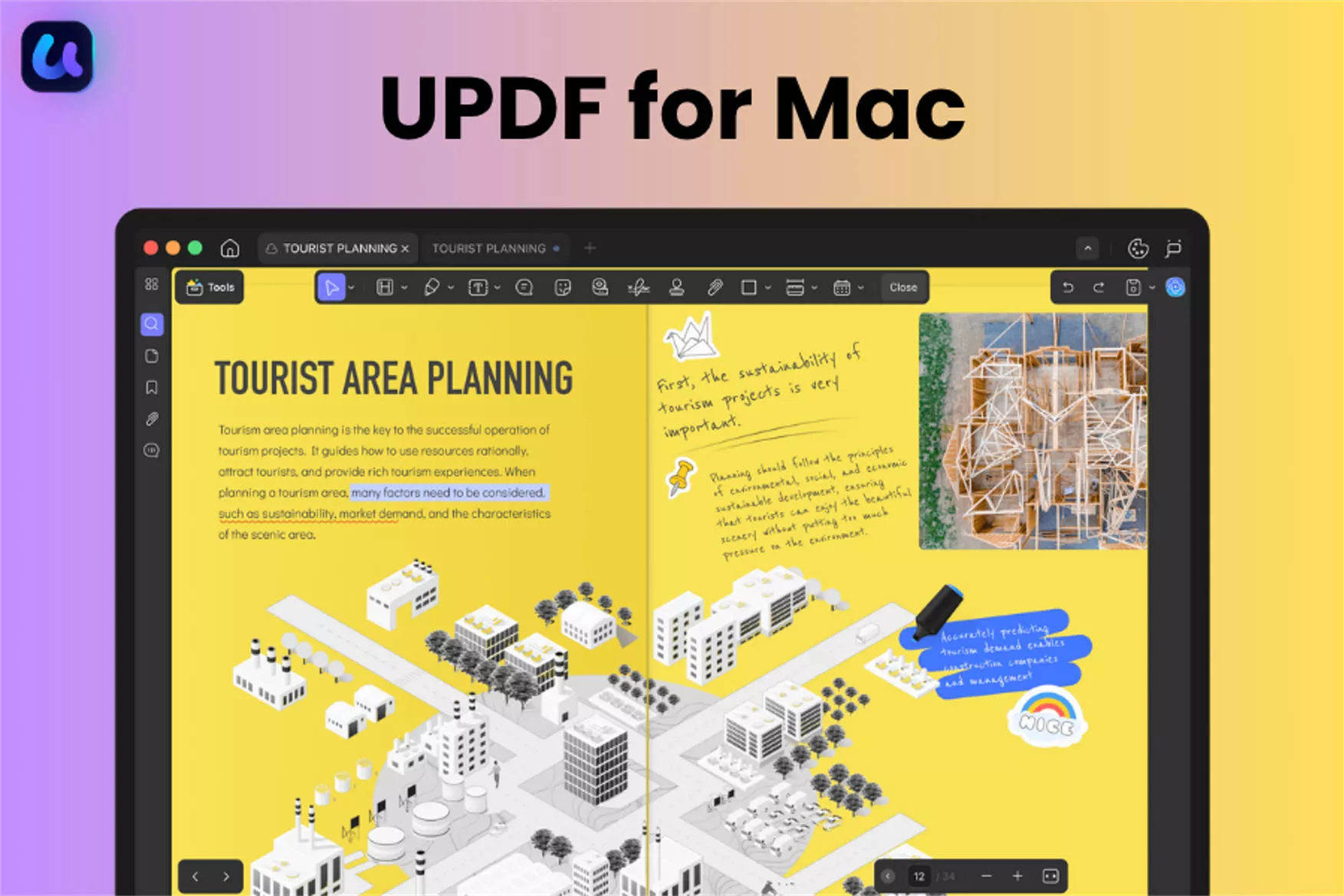
Jika tujuan utama Anda adalah mengurangi ukuran halaman pada PDF di Mac, pengubah ukuran PDF yang Anda butuhkan adalah UPDF untuk Mac. Ini adalah alat manajemen PDF yang memungkinkan Anda mengubah ukuran PDF di Mac dengan mengompresi ukuran file PDF, memotong ukuran halaman PDF, menghapus halaman PDF, dan mengubah ukuran gambar PDF. Ini berkat banyak fitur manajemen halaman yang dimiliki UPDF. Jika Anda tertarik, Anda dapat mengklik tombol unduh di bawah ini untuk mengunduhnya dan mengikuti panduan di bawah ini untuk mengubah ukuran PDF di Mac.
Windows • macOS • iOS • Android 100% aman
Metode 1. Ubah ukuran PDF di Mac dengan Mengompresi Ukuran File PDF
Jika Anda ingin memperkecil ukuran file PDF di Mac untuk dibagikan atau dikirim melalui email ke orang lain, maka, Anda dapat menggunakan fitur kompresi UPDF.
Langkah 1. Buka PDF dengan UPDF
Pertama, Anda perlu membuka file PDF Anda dengan UPDF untuk Mac.
Langkah 2. Akses ke Simpan sebagai Lainnya
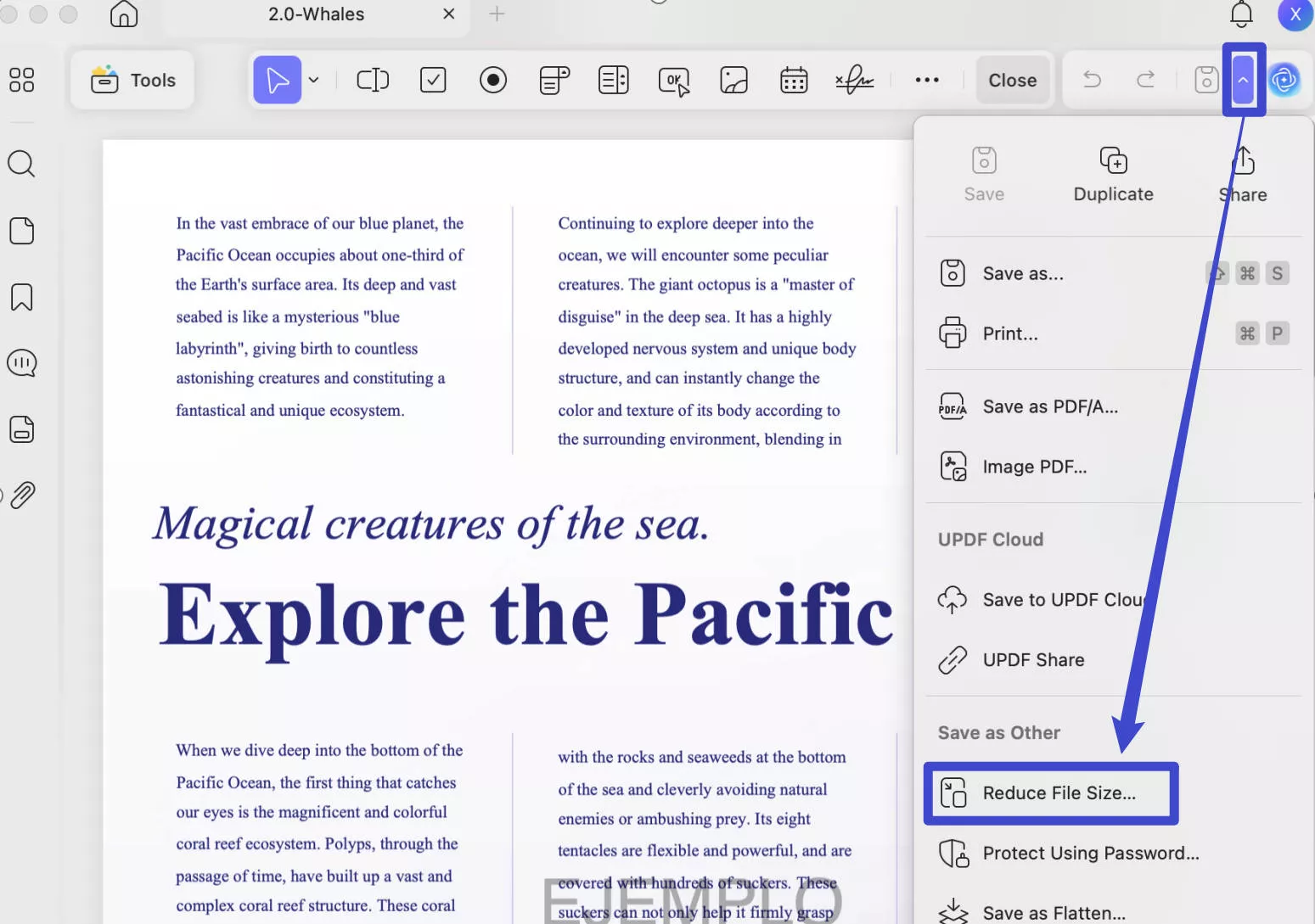
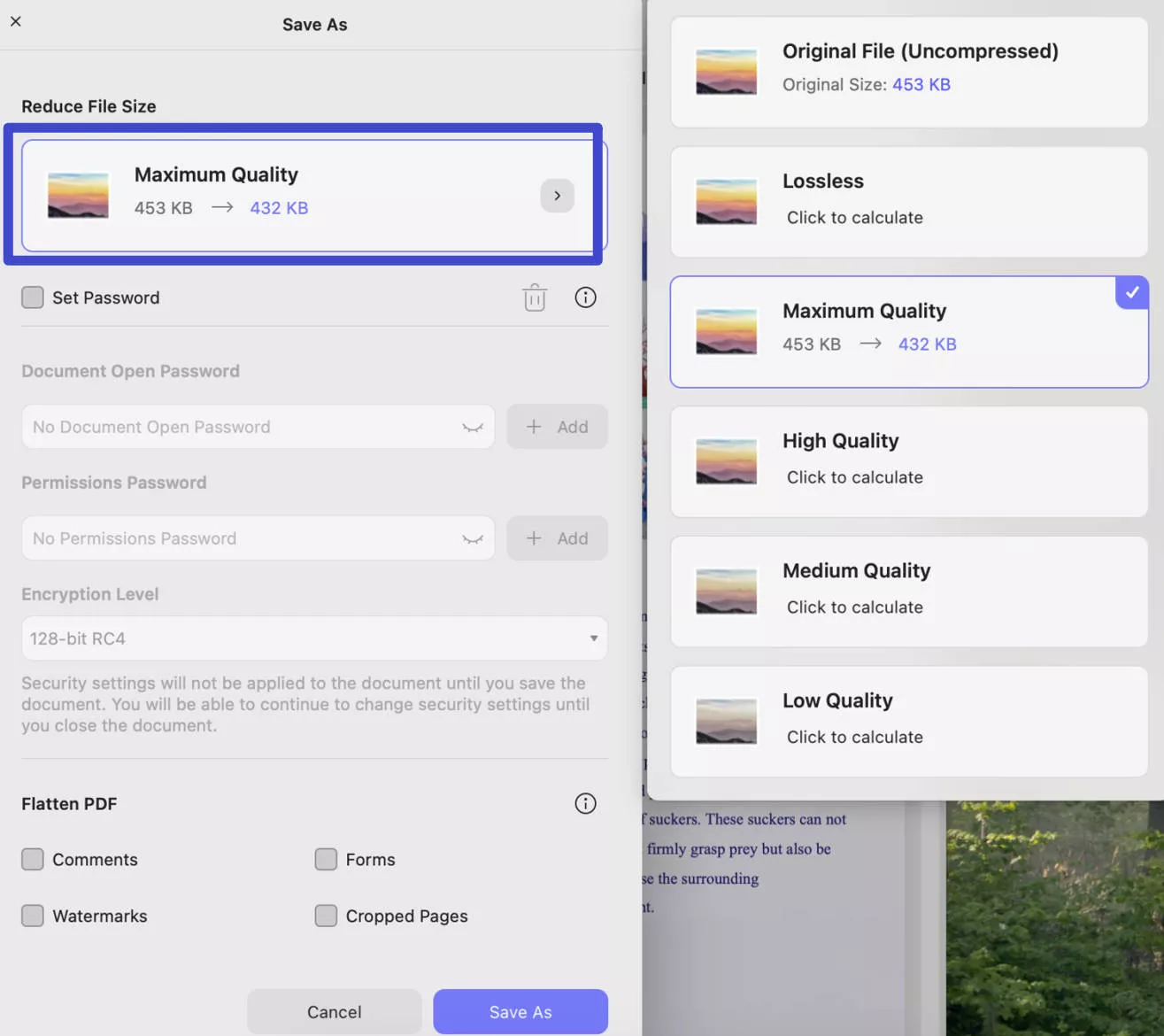
Sekarang, Anda dapat mengetuk sempit di sebelah ikon "Simpan" di bilah alat kanan dan kemudian memilih opsi "Kurangi Ukuran File...".
Langkah 3. Ubah Ukuran File PDF
Kemudian Anda dapat memilih "Kurangi Ukuran File" untuk memilih kualitas dokumen. Saat Anda mengetuknya, ukuran file terkompresi akan muncul, dan Anda dapat memilih salah satu yang Anda butuhkan. Setelah selesai, klik tombol "Simpan Sebagai".
Metode 2. Ubah ukuran Halaman PDF di Mac dengan Memotong Ukuran Halaman PDF
Jika Anda ingin mengubah ukuran halaman PDF di Mac, Anda dapat memotong ukurannya dengan mengikuti panduan di bawah ini.
Langkah 1: Buka PDF dan Klik ikon "Pangkas Halaman"
Jika Anda masih belum memiliki UPDF di Mac, Anda dapat mengklik tombol di bawah ini untuk mengunduhnya. Buka UPDF di Mac Anda dan buka PDF yang halamannya ingin Anda ubah ukurannya. Anda cukup menyeret dan melepas file ke antarmuka utama untuk membukanya.
Windows • macOS • iOS • Android 100% aman
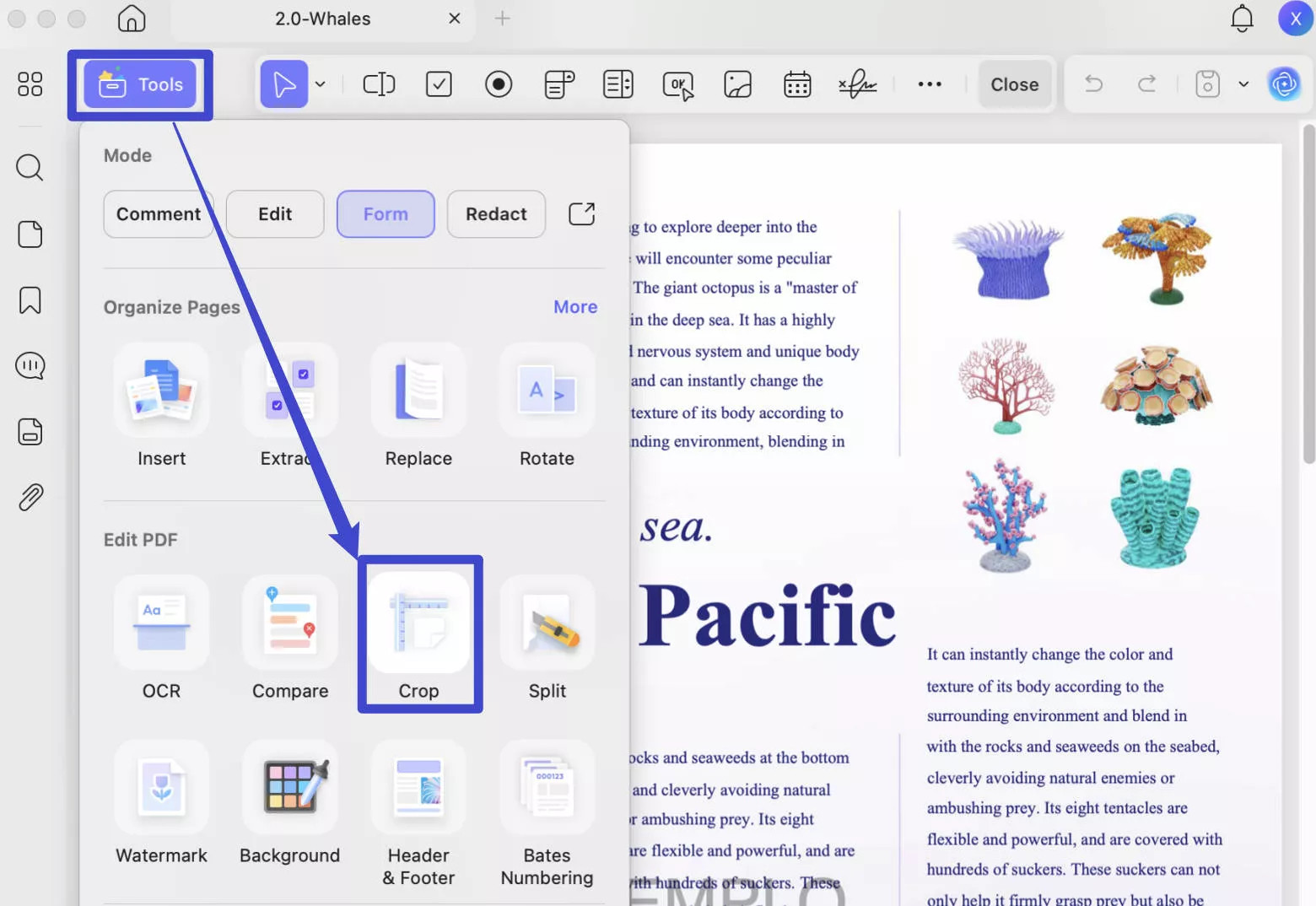
Klik ikon "Pangkas" di "Alat" di sebelah kiri untuk mengakses fitur yang Anda butuhkan.
Langkah 2: Sesuaikan Ukuran Halaman
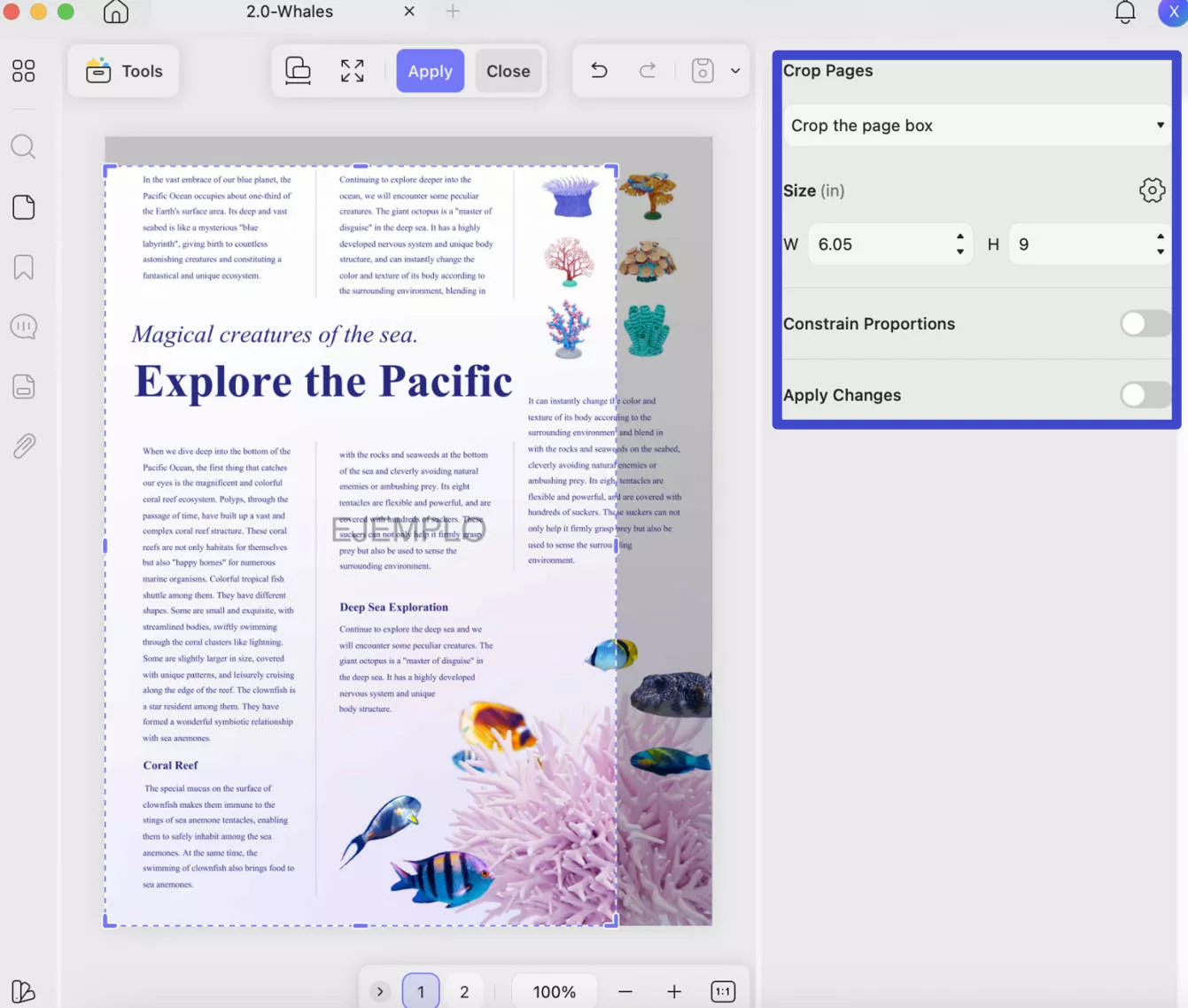
Atur margin halaman yang Anda inginkan untuk halaman yang dipotong.
Langkah 3: Terapkan Perubahan ke Semua Halaman
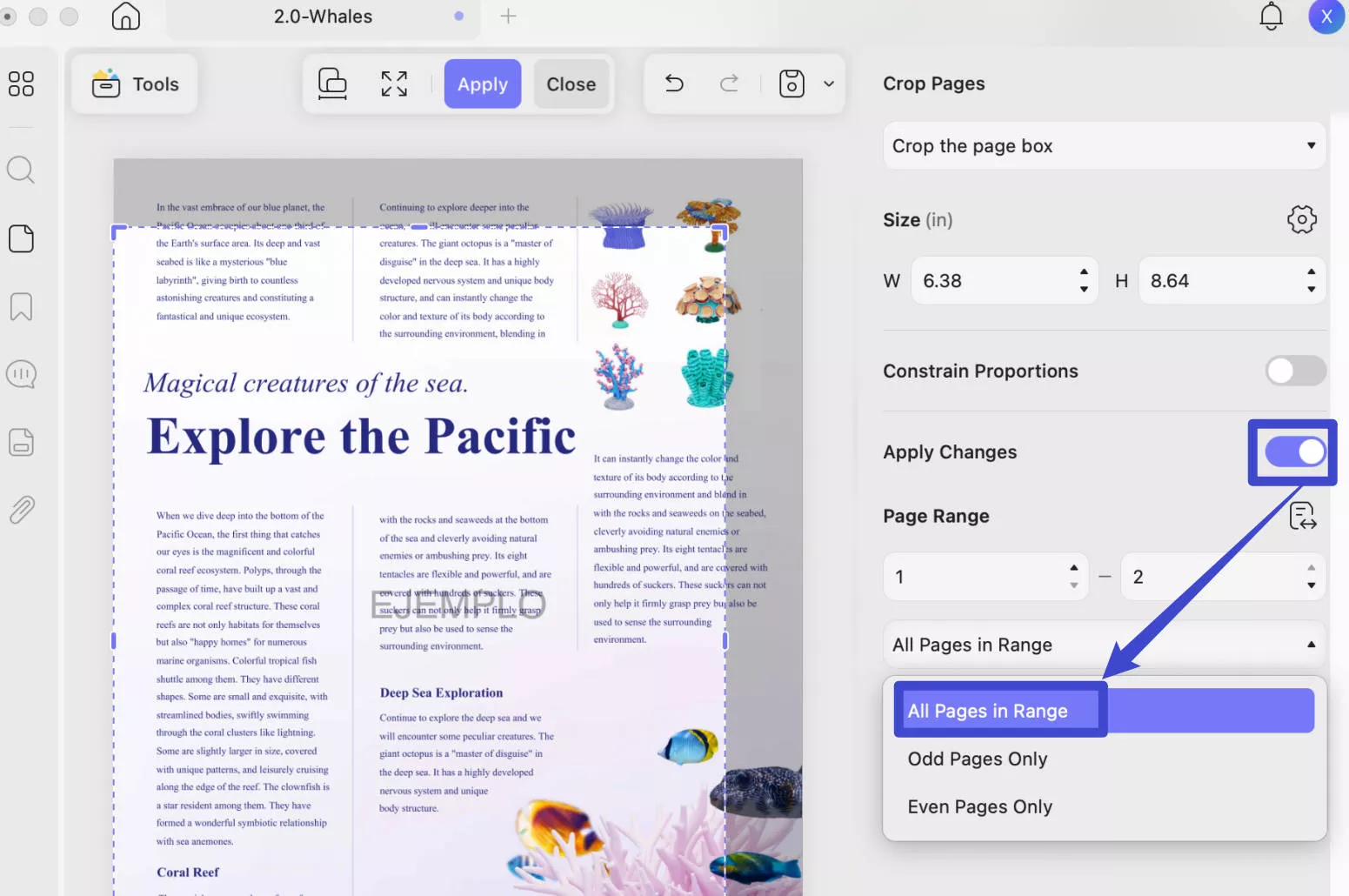
Untuk memotong semua halaman pada dokumen, aktifkan opsi "Terapkan Perubahan" dan pilih "Semua Halaman dalam Rentang".
Metode 3. Ubah ukuran PDF di Mac dengan Menghapus/Memisahkan Halaman PDF
Jika Anda memiliki satu PDF besar dan bahkan jika Anda menggunakan metode di atas, Anda masih tidak bisa mendapatkan ukuran yang Anda inginkan, Anda dapat mengubah ukuran PDF di Mac dengan menghapus atau membagi halaman PDF. Berikut panduannya untuk Anda.
Langkah 1. Klik tombol di bawah ini untuk mengunduh UPDF jika Anda tidak memiliki UPDF di komputer Anda. Klik dua kali pada ikon UPDF untuk meluncurkannya. Dan buka PDF dengan UPDF.
Windows • macOS • iOS • Android 100% aman
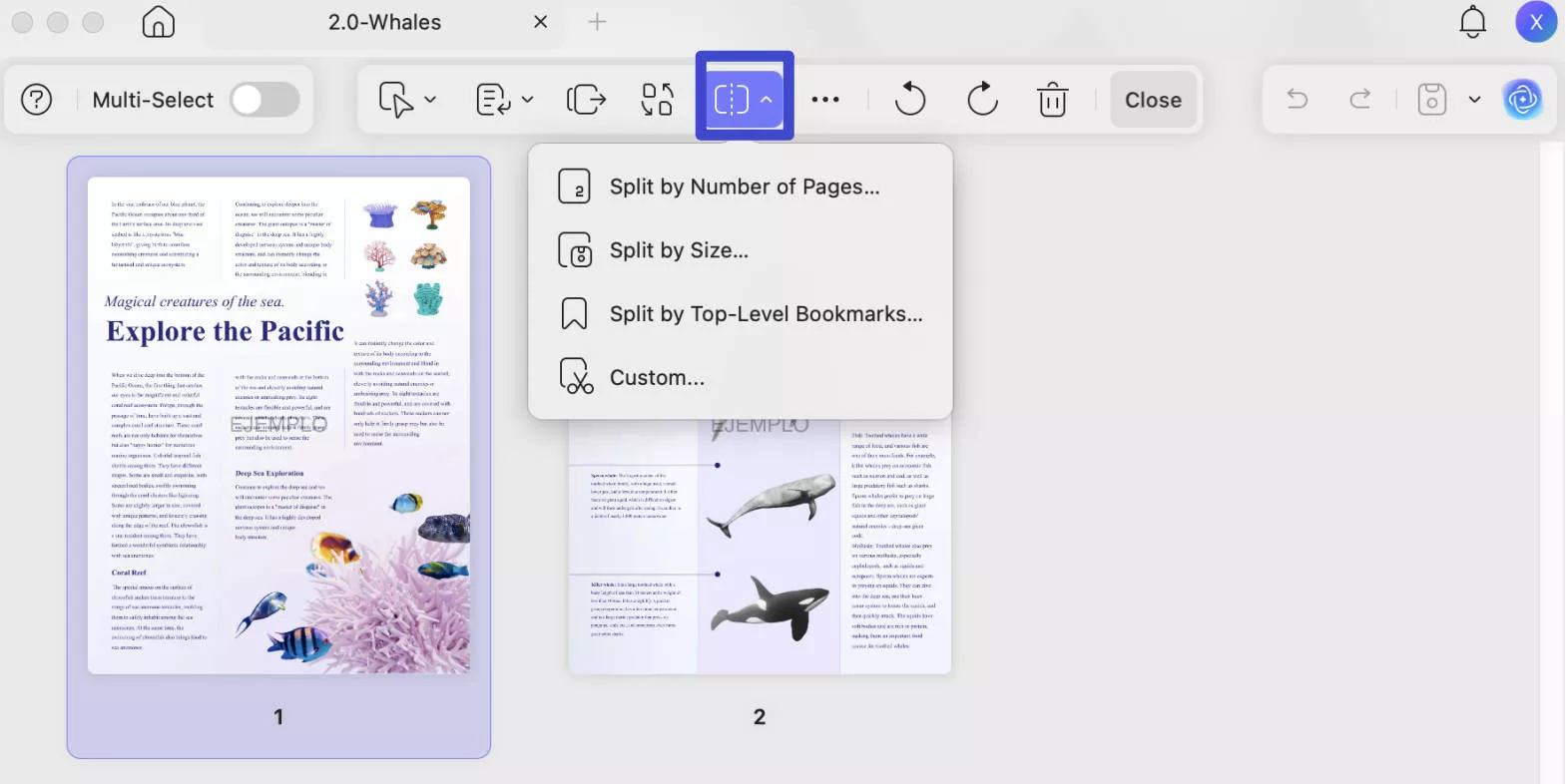
Langkah 2. Sekarang, navigasikan ke "Atur Halaman". Sekarang, Anda dapat menemukan ikon "Hapus" dan "Pisahkan". Jika ada beberapa halaman yang tidak Anda perlukan, pilih halaman ini dengan menahan "CTRL" atau "CMD" dan mengklik halaman atau klik halaman, lalu, ketuk ikon "Hapus" untuk menghapus semua halaman.
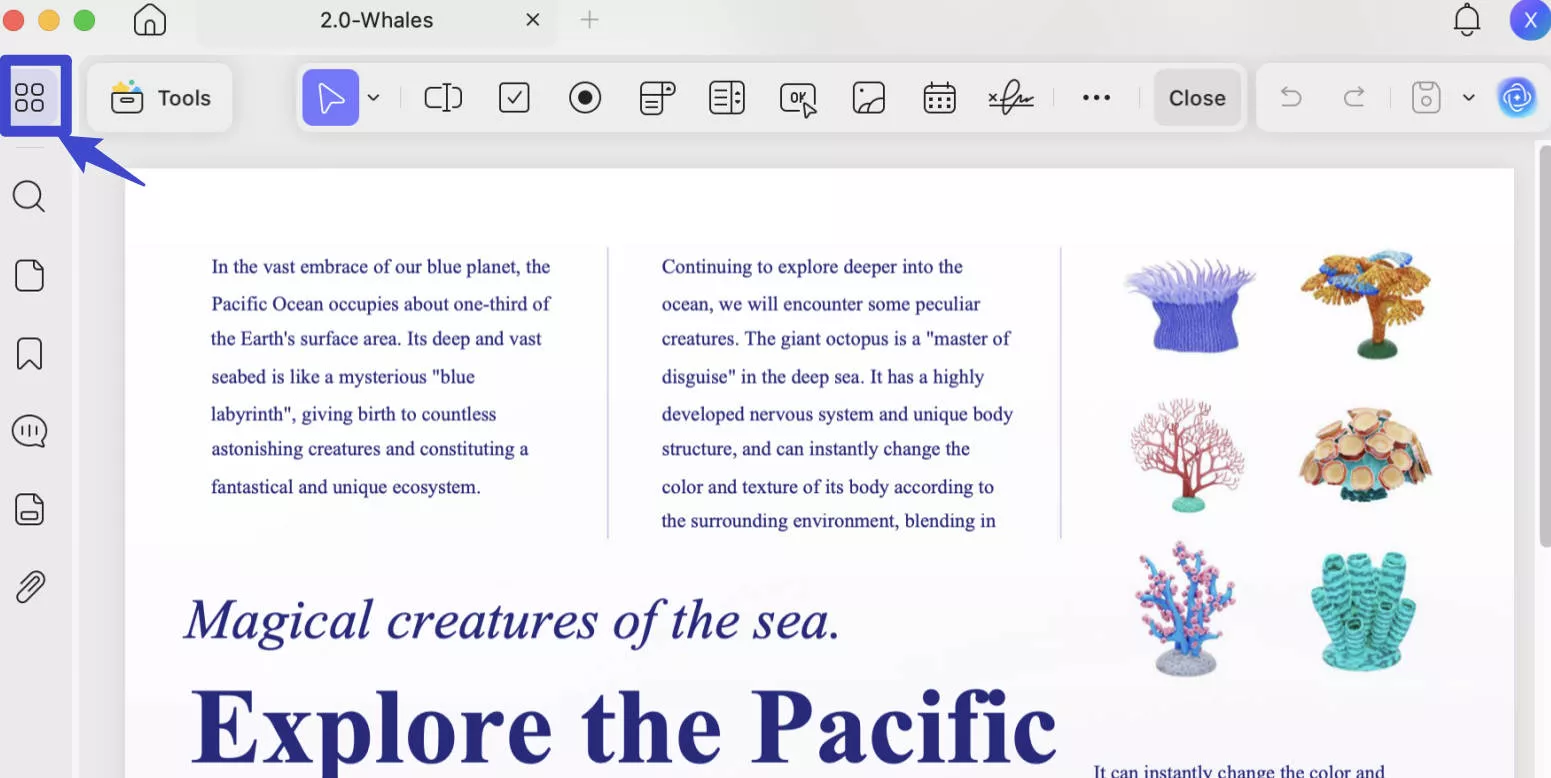
Jika Anda membutuhkan semua halaman dalam PDF, Anda dapat mengklik "Pisahkan", dan memasukkan pengaturan pemisahan halaman yang berbeda. Pilih salah satu yang ingin Anda bagi halaman PDF menjadi beberapa bagian. Sekarang, Anda bisa mendapatkan file PDF dalam ukuran yang lebih kecil untuk dibagikan dengan orang lain satu per satu.
Langkah 3. Klik "Simpan" untuk menyimpan file PDF.
Ini sangat sederhana dan Anda bisa melakukannya. Mari unduh UPDF dan lakukan ini! Jika Anda puas dengan alat ini, tingkatkan ke versi Pro sekarang dengan diskon terbatas waktu!
Windows • macOS • iOS • Android 100% aman
Metode 4: Cara Mengubah Ukuran Gambar PDF di Mac
Jika Anda ingin mengubah ukuran PDF di Mac karena gambar tidak sesuai dengan persyaratan, Anda juga dapat menggunakan UPDF. Ini memiliki editor gambar bawaan yang memungkinkan Anda mengubah ukuran gambar pada dokumen PDF. Ini adalah solusi yang baik jika Anda menemukan bahwa beberapa gambar pada dokumen terlalu besar dan memengaruhi keseimbangan teks-ke-gambar dokumen.
Berikut cara menggunakan editor gambar ini di UPDF untuk mengubah ukuran gambar pada PDF;
Langkah 1: Buka Mode Edit
Mulailah dengan membuka PDF dengan gambar yang ingin Anda edit.
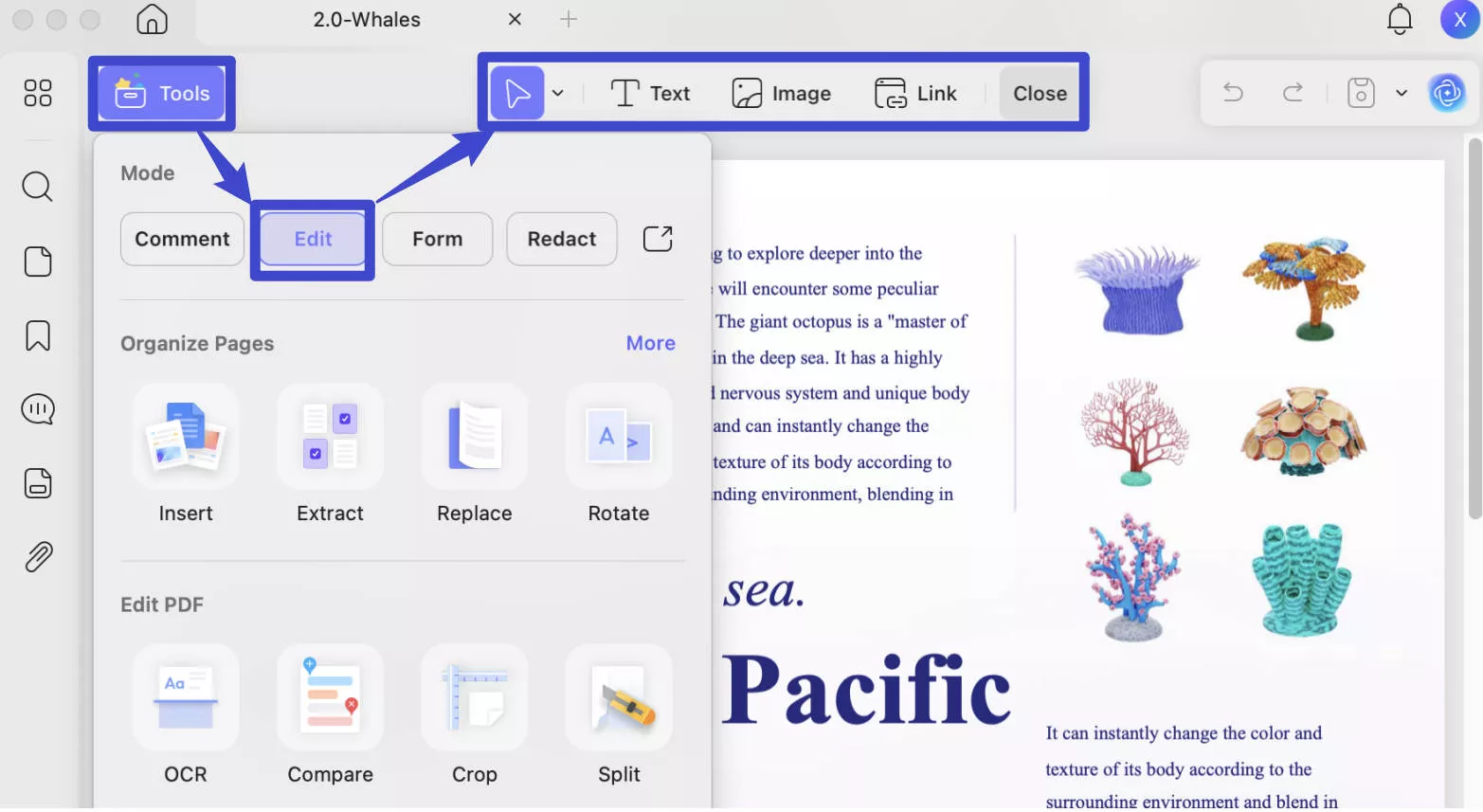
Anda kemudian harus masuk ke mode edit untuk mengubah ukuran gambar. Untuk melakukan itu, cukup klik "Edit" di ikon "Alat".
Langkah 2: Pilih Gambar dan Pilih opsi "Pangkas"
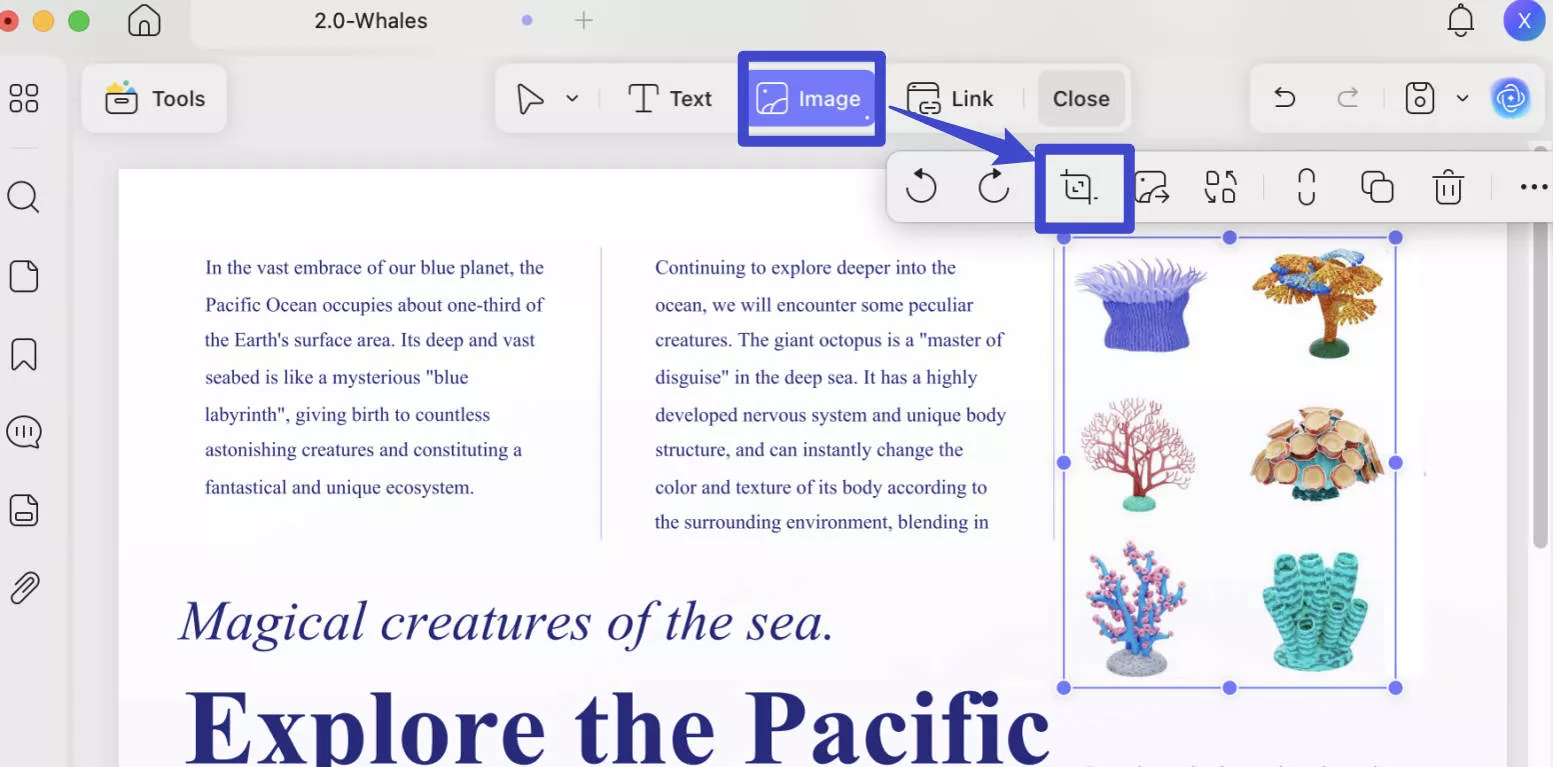
Sekarang klik gambar yang ingin Anda ubah ukurannya untuk memilihnya.
Setelah dipilih, Anda akan melihat berbagai alat pengeditan gambar muncul. Karena kita ingin mengubah ukuran gambar, klik "Pangkas Gambar" untuk memilih alat pemotongan.
Langkah 3: Ubah ukuran gambar dalam PDF
Dengan alat pangkas yang dipilih, gunakan mouse untuk menyeret gambar untuk mencapai ukuran yang diperlukan.
Kecuali untuk mengubah ukuran PDF di Mac, UPDF menawarkan fitur lain yang harus Anda ketahui:
- UPDF adalah salah satu cara paling sederhana untuk mengatur halaman pada dokumen PDF. Anda dapat menggunakannya untuk mengubah ukuran halaman PDF, membaginya, menambahkan halaman baru, memutarnya, menyusunnya ulang, dan bahkan menghapus halaman dari dokumen.
- Anda dapat mengoptimalkan PDF dengan kualitas dokumen yang berbeda.
- Ini juga memiliki fitur pengeditan PDF yang memungkinkan Anda mengedit teks, gambar, dan tautan pada dokumen.
- Ini juga merupakan salah satu konverter PDF terbaik, memungkinkan Anda mengonversi dokumen PDF ke format paling populer termasuk Word, Excel, CSV, PowerPoint, RTF, Teks, Gambar (PNG, JPEG, BMP, TIFF, GIF), HTML, XML, dan PDF/A.
Anda dapat mempelajari lebih banyak fitur tentang UPDF dengan menonton panduan video di bawah ini atau mengklik tombol di bawah ini untuk mengunduh UPDF.he below video guide or clicking the below button to download UPDF.
Windows • macOS • iOS • Android 100% aman
Bagian 2: Cara Mengubah Ukuran PDF di Mac dengan Pratinjau
Jika tujuan Anda adalah mengurangi ukuran file, Anda dapat menggunakan Pratinjau Mac. Pratinjau dapat membantu Anda mengurangi ukuran dokumen dengan mengompresi file. Ini bisa sangat berguna ketika Anda memiliki file yang sangat besar dan Anda ingin mengurangi ukuran file agar lebih mudah dibagikan.
Berikut cara Anda dapat menggunakan Pratinjau untuk mengompres file PDF;
- Langkah 1: Buka dokumen PDF yang ingin Anda ubah ukurannya di Pratinjau dengan mengklik kanan pada PDF dan memilih "Buka Dengan" > "Pratinjau".
- Langkah 2: Klik "File > Ekspor" tetapi jangan pilih "Ekspor sebagai PDF".
- Langkah 3: Klik menu tarik-turun "Filter Kuarsa" dan pilih "Kurangi Ukuran File". Pratinjau akan segera mengompres file PDF.

- Klik ikon "Simpan" untuk mengubah ukuran PDF di Mac.
Sangat mudah untuk mengubah ukuran PDF di Mac dengan Pratinjau, namun, ini hanya dapat membantu Anda mengubah ukuran PDF dengan mengompresi file PDF dan Anda tidak dapat hanya ukuran yang ingin Anda kompres sesuai kebutuhan Anda seperti dengan UPDF.
Bagian 3: FAQ tentang Cara Mengubah Ukuran PDF di Mac
Bisakah saya mengubah ukuran PDF di Mac?
Ya, sangat mungkin untuk mengubah ukuran dokumen PDF. Pratinjau hanya memungkinkan Anda untuk mengompres file, mengurangi ukuran keseluruhannya. Namun, Anda perlu menggunakan editor PDF khusus jika Anda ingin mengubah ukuran halaman atau gambar pada dokumen. Jadi kami merekomendasikan UPDF, ini adalah solusi lengkap untuk semua masalah terkait PDF, yang merupakan pilihan yang dapat diandalkan bagi pengguna.
Bagaimana Cara Mengubah Ukuran PDF di Mac tanpa Kehilangan Kualitas?
UPDF dapat mengubah ukuran halaman dan gambar pada dokumen tanpa mempengaruhi kualitas dokumen secara keseluruhan, dan memiliki 4 kualitas sesuai dengan kebutuhan pengguna.
Bagaimana Saya Bisa Mengubah Ukuran PDF?
Jika Anda ingin mengubah dimensi halaman yang sebenarnya, maka UPDF adalah pilihan yang aman dan sangat efektif. Anda dapat membuka PDF dengan UPDF, lalu, klik "Alat" > "Pangkas" untuk menyesuaikan ukuran PDF.
Kesimpulan
Sekarang, Anda dapat menggunakan UPDF atau Pratinjau untuk mengubah ukuran PDF di Mac. Anda dapat memilih metode yang Anda suka. Tapi di sini, kami menyarankan Anda untuk menggunakan UPDF. UPDF adalah solusi yang dapat membantu Anda mengubah ukuran PDF di Mac dengan 4 metode berbeda berdasarkan kebutuhan Anda. Selain itu, ia memiliki banyak fitur lain seperti UPDF AI, mengedit PDF, membuat anotasi PDF, dan banyak lagi. Unduh hari ini, dan nikmati perjalanan dengan UPDF!
Windows • macOS • iOS • Android 100% aman




 Lizzy Lozano