 UPDF
UPDF
 UPDF untuk Windows
 UPDF untuk Mac
 UPDF untuk iPhone/iPad
 UPDF untuk Android
 UPDF AI Online
 UPDF Sign
 Edit PDF
 Anotasi PDF
 Buat PDF
 Formulir PDF
 Edit Tautan
 Konversi PDF
 OCR
OCR PDF ke Word
 PDF ke Gambar
 PDF ke Excel
 Atur PDF
 Gabung PDF
 Pisah PDF
 Potong PDF
 Putar PDF
 Lindungi PDF
 Tanda Tangan PDF
 Redaksi PDF
 Sanitasi PDF
 Hapus Keamanan
 Baca PDF
 UPDF Cloud
 Kompres PDF
 Cetak PDF
 Proses Massal
 Tentang UPDF AI
 Solusi AI UPDF
 Panduan Pengguna AI
 Tanya Jawab tentang UPDF AI
 Ringkasan PDF
 Terjemahkan PDF
 Ngobrol dengan PDF
 Ngobrol dengan AI
 Ngobrol dengan gambar
 PDF ke Peta Pikiran
 Penjelasan PDF
 Alat AI untuk PDF
 Alat AI untuk Gambar
 Alat Chat AI
 Alat Penulisan AI
 Alat Belajar AI
 Alat Kerja AI
 Alat AI Lainnya
 Generasi Penanda AI
 Ringkasan Penanda AI
 Generasi Tanda Air AI
 Generasi Latar Belakang AI
 Generasi Stiker AI
 Generasi Stempel AI
 Paket Penulisan AI
 UPDF Copilot
 Manajemen Halaman AI
 Pencarian Semantik AI
 PDF ke Word
 PDF ke Excel
 PDF ke PowerPoint
 Solusi Perusahaan
 Rencana Perusahaan
 Panduan Pengguna Perusahaan
 Webinar Perusahaan
 Perbankan
 Kesehatan
 Asuransi
 Hukum
Hukum Manufaktur
 Pemerintah
 Solusi Pendidikan
 Kisah Pelanggan
 Panduan Pengguna
 Trik UPDF
 Tanya Jawab
 Ulasan UPDF
 Pusat Unduhan
 Blog
Blog Ruang Berita
 Spesifikasi Teknis
 Pembaruan
 UPDF vs. Adobe Acrobat
 UPDF vs. Foxit
 UPDF vs. PDF Expert

Ada beberapa skenario ketika Anda perlu menghitung karakter konten PDF. Contoh umum termasuk menulis konten SEO, makalah akademik, atau menulis proposal bisnis. Semua hal ini memiliki persyaratan penting untuk bagian yang berbeda dan panjang keseluruhan.
Meskipun editor teks menyediakan fitur bawaan untuk menghitung karakter, tidak ada fitur seperti itu di pembaca atau editor PDF.
Dalam panduan ini, kami akan memperkenalkan 6 cara paling efektif untuk menghitung karakter dokumen PDF. Kami akan membagikan metode yang dibuat untuk berbagai skenario kasus penggunaan di sini, termasuk PDF yang dipindai, formulir PDF, beberapa PDF, dll.
Bagian 1. PDF Jumlah Karakter Dengan UPDF AI
Jika Anda ingin menghitung karakter dalam dokumen PDF, maka metode termudah adalah menggunakan UPDF. UPDF adalah editor PDF yang menghadirkan banyak fitur, termasuk AI UPDF-nya, yang membuat penghitungan karakter dalam dokumen PDF menjadi sangat mudah.
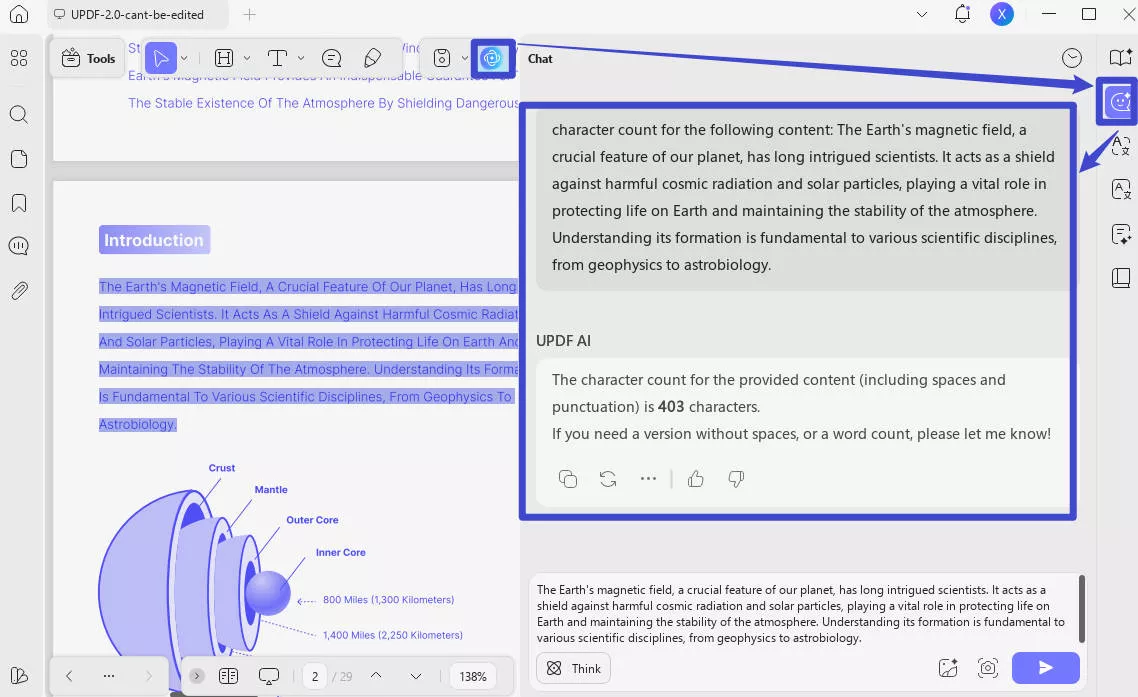
Prosesnya sangat sederhana, di mana Anda dapat menyalin konten PDF dan menempelkannya ke UPDF AI dengan prompt Anda seperti "jumlah karakter untuk konten berikut: [Tempel konten Anda di sini]."
UPDF AI akan mengurus sisanya, jadi Anda harus mengunduh UPDF untuk mengalami proses penghitungan konten PDF yang paling mudah.
Windows • macOS • iOS • Android 100% aman
Langkah 1: Jalankan aplikasi UPDF dengan mengklik dua kali ikon desktopnya, lalu klik "Buka File" untuk memilih dan membuka dokumen PDF. Gunakan kursor untuk memilih konten di dalam PDF dengan mengklik, menahan, dan menyeretnya ke atas konten. Klik "Salin" untuk menyalin konten yang dipilih dalam dokumen PDF.
Langkah 2: Buka UPDF AI dengan mengklik ikonnya dari kanan bawah dan mengklik "Obrolan" dari atas. Sekarang, Anda dapat menggunakan prompt seperti "jumlah karakter untuk konten berikut: [Tempel konten Anda di sini]" di UPDF dan tekan "Kirim." UPDF AI akan segera memberi Anda jumlah karakter dari konten yang Anda tempelkan.
Bagian 2. PDF Jumlah Karakter Dengan Mengonversi PDF ke Word (4 Cara)
Mengonversi dokumen PDF Anda ke Word membuat penghitungan karakter menjadi sangat sederhana. Itu karena mendukung beberapa kasus penggunaan dengan mengonversi file Word secara individual, mengonversi PDF yang dipindai ke Word, atau menggabungkan beberapa PDF ke Word untuk menghitung karakternya sekaligus.
Selain itu, UPDF memungkinkan Anda menghitung karakter dalam formulir PDF, jadi Anda harus mengunduh UPDF di Mac, PC Windows, perangkat iOS, serta smartphone dan tablet Android untuk merasakan fitur-fiturnya.
Windows • macOS • iOS • Android 100% aman
Cara 1. Jumlah Karakter PDF Normal
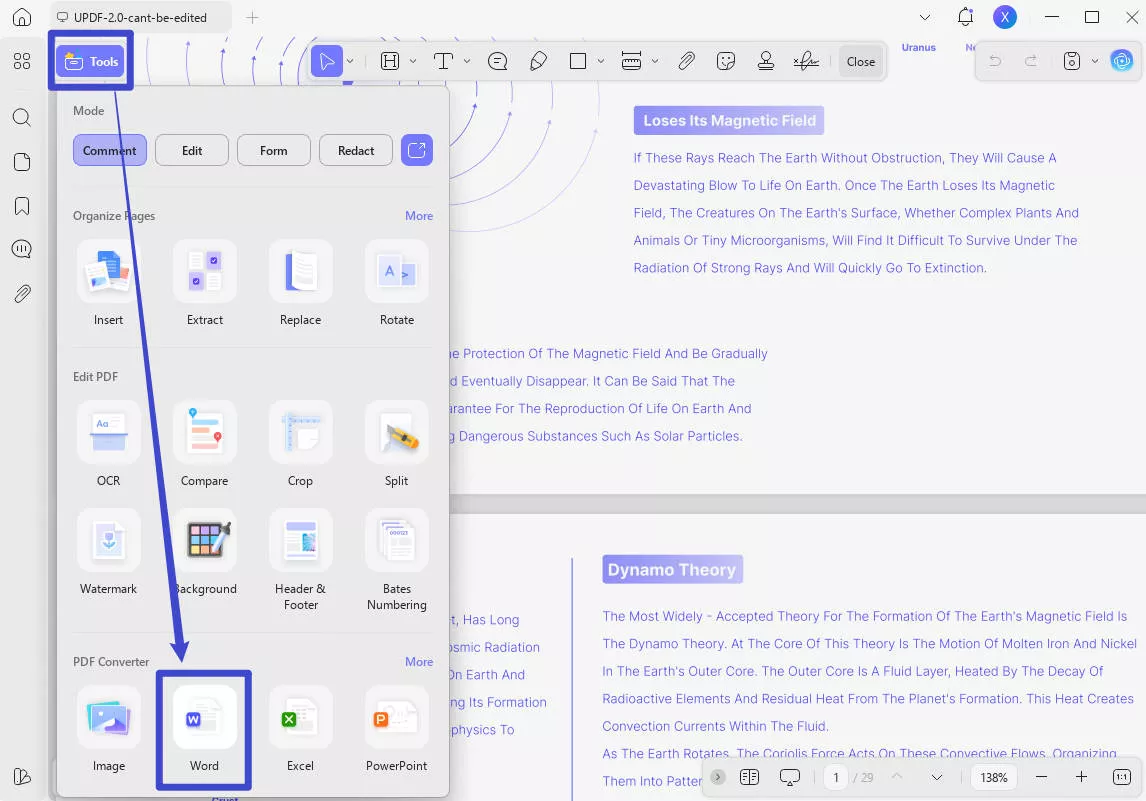
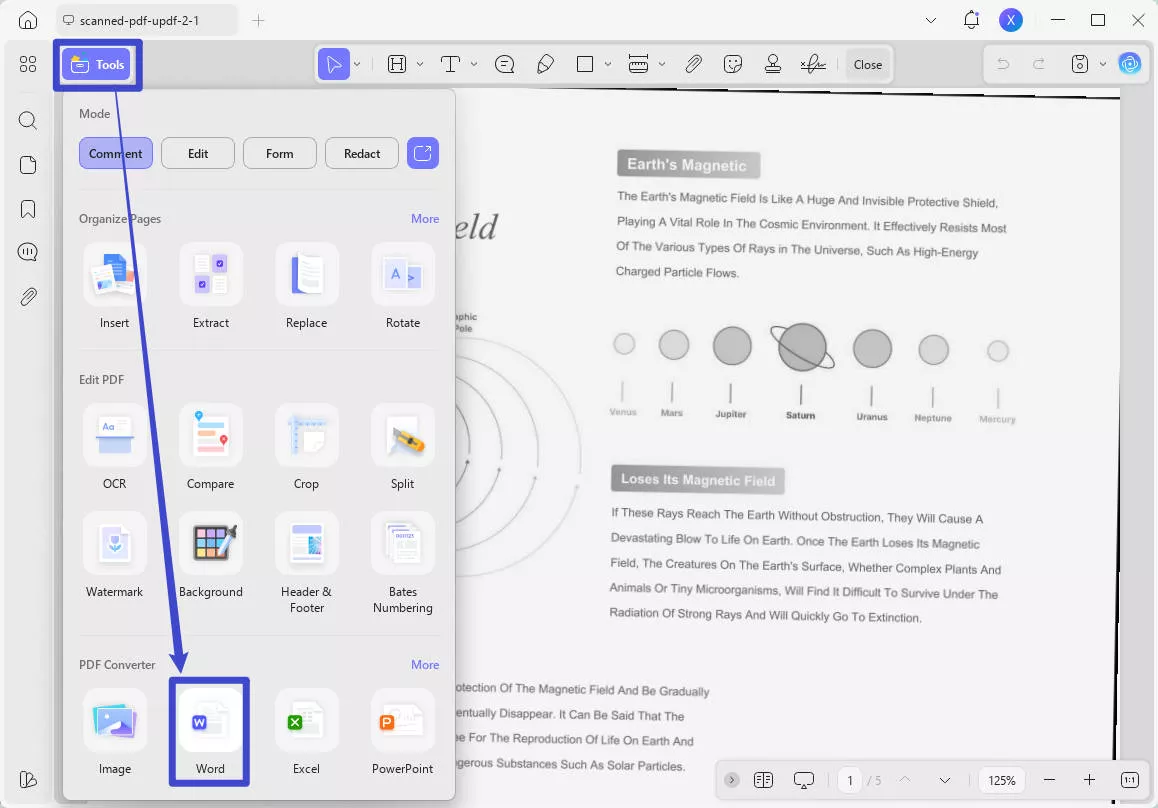
Langkah 1: Luncurkan aplikasi UPDF di PC Anda dengan mengklik dua kali ikonnya, lalu klik "Alat" > "Word" untuk membuka dokumen PDF untuk menghitung karakternya. Kemudian ikuti langkah-langkah di layar Anda untuk mengonversi PDF Anda menjadi file docx.
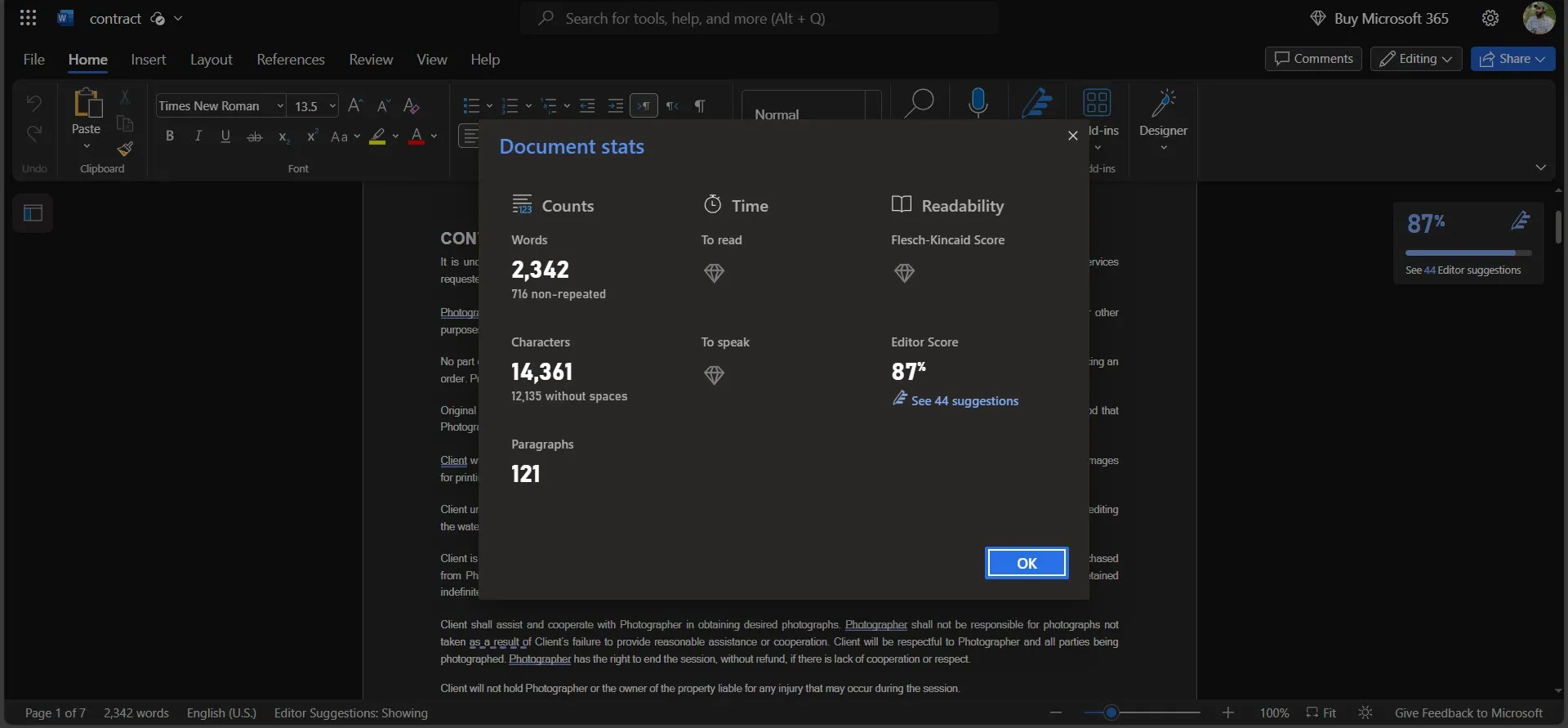
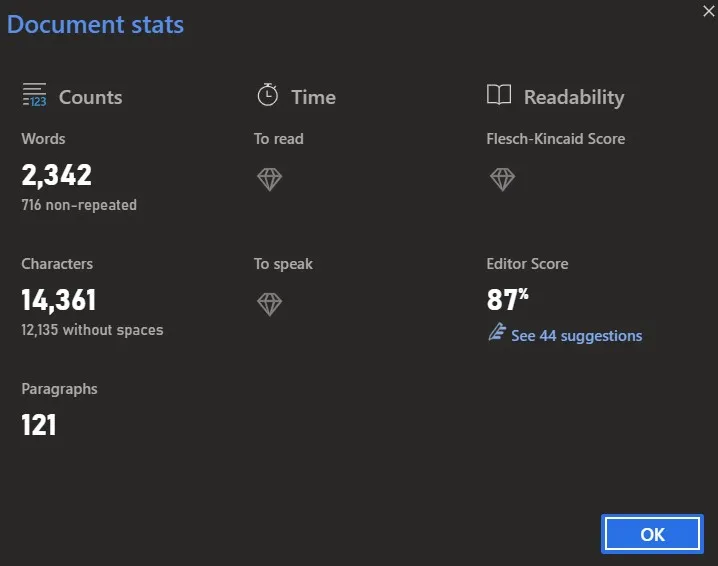
Langkah 2: Klik dua kali file Word itu untuk membukanya di MS Word di PC Anda, dan Anda akan melihat penghitung kata di kiri bawah.
Klik untuk memperluas detail dan melihat jumlah karakter konten PD. Jika Anda ingin melihat jumlah konten yang dipilih saja, Anda akan memilih konten terlebih dahulu dan kemudian membuka detail ini.
Cara 2. PDF yang dipindai jumlah karakter
Langkah 1: Langkah pertama adalah mengubah PDF yang dipindai menjadi PDF yang dapat diedit, sehingga Anda dapat menggunakan alat untuk menghitung karakter. Jadi, buka aplikasi UPDF dan PDF itu dengan mengklik "Buka File". Klik "OCR" di "Alat". Sekarang, klik "PDF yang Dapat Diedit" > "Konversi" dan ikuti langkah-langkah di layar Anda untuk menyimpan file yang dikonversi.
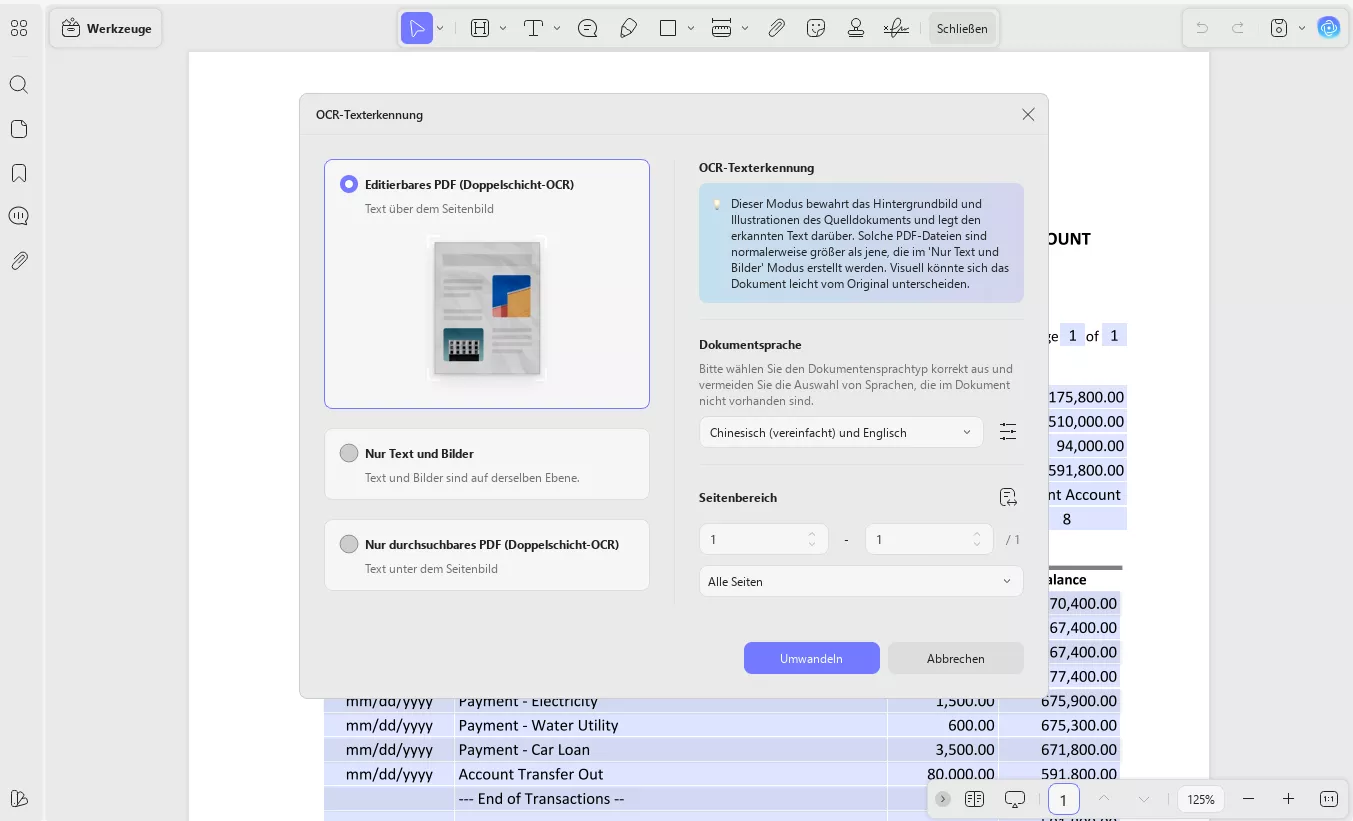
Langkah 2: Tunggu saat UPDF memproses OCR pada file Anda dan mengubahnya menjadi PDF yang dapat diedit. Saat file OCRed terbuka secara otomatis, Anda akan mengklik "Alat" > "Word" dan kemudian ikuti langkah-langkah di layar untuk menyimpan dokumen tersebut dalam format docx.
Langkah 3: Sekarang klik dua kali file Word itu untuk membukanya di MS Word di PC Anda dan klik opsi penghitung kata dari kiri bawah. Ini akan menampilkan kata, karakter, dan semua detail lainnya tentang konten PDF Anda.
Jika tidak, Anda dapat menyalin konten dari file Word itu dan menempelkannya ke UPDF AI untuk menghitung karakter.
Cara 3. Hitung Karakter Semua PDF sekaligus
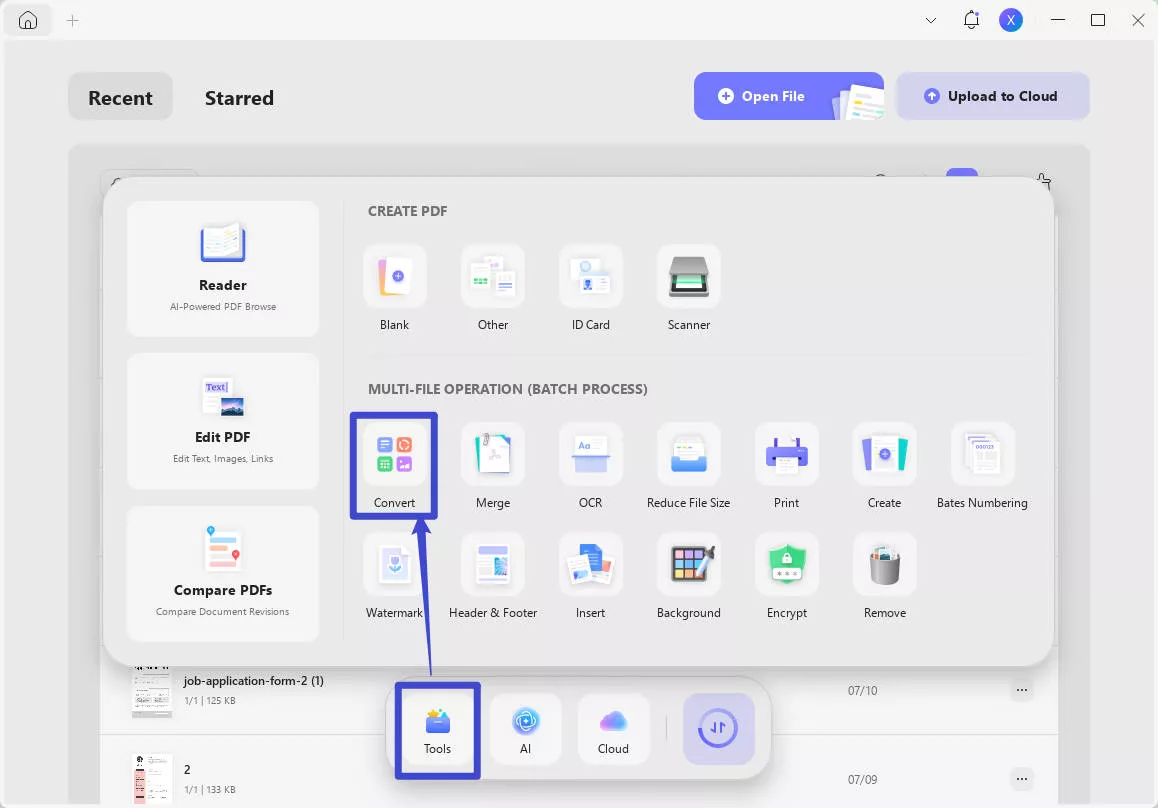
Langkah 1: Mulai UPDF di PC dengan menggunakan ikon desktopnya dan klik "Alat" > "Konversi".
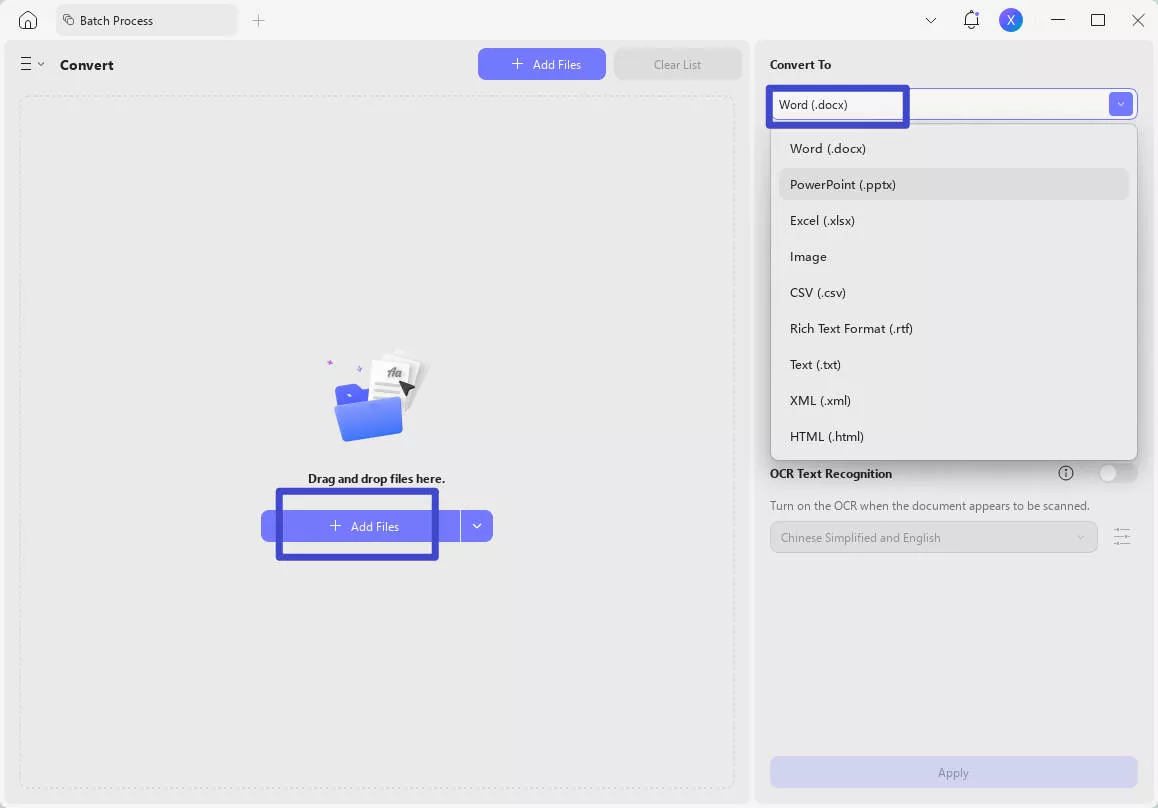
Langkah 2: Klik "Tambahkan File" dan pilih "Word" di "Konversi ke", Anda dapat mengklik "Terapkan". Sekarang semua PDF dikonversi ke Kata.
Langkah 3: Klik "Gabungkan" di "Alat", gabungkan semua Kata ke dalam file. Sekarang buka file Word yang berisi isi semua PDF yang digabungkan dengan mengklik dua kali. Ini akan terbuka di MS Word, di mana Anda akan menggunakan fitur bawaan penghitungan kata yang sama untuk melihat berapa banyak karakter yang ada secara total dari konten semua PDF yang digabungkan.
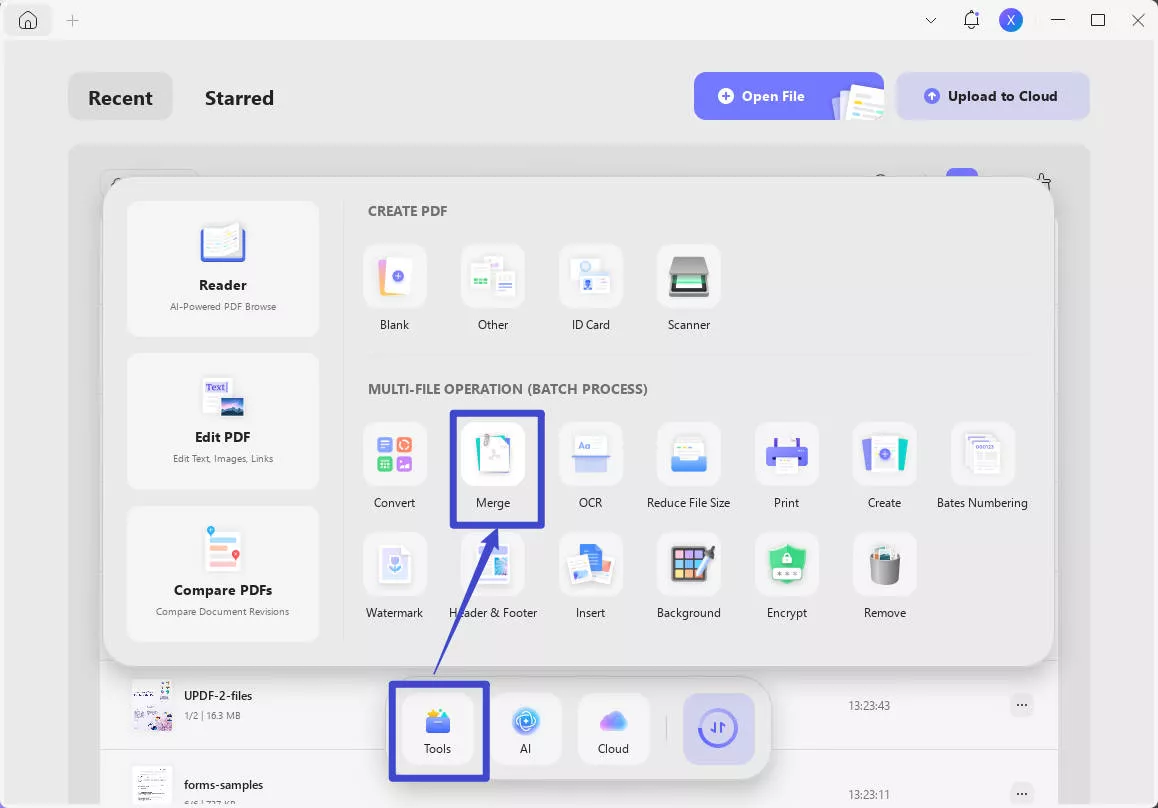
Anda dapat menyalin semua konten dari file Word dan menempelkannya ke UPDF AI dengan perintah Anda untuk menghitung karakter di dalamnya.
Cara 4. Jumlah Karakter dalam Bentuk PDF
Langkah 1: Luncurkan aplikasi UPDF di komputer Anda dengan mengklik dua kali ikon desktopnya. Klik "Buka File" untuk membuka formulir PDF Anda, dan klik "Alat", lalu pilih "Word" untuk mengubahnya ke format Word docx. Anda harus mengikuti langkah-langkah penyimpanan file di layar untuk memilih lokasi dan mengatur nama untuk file docx yang dikonversi.
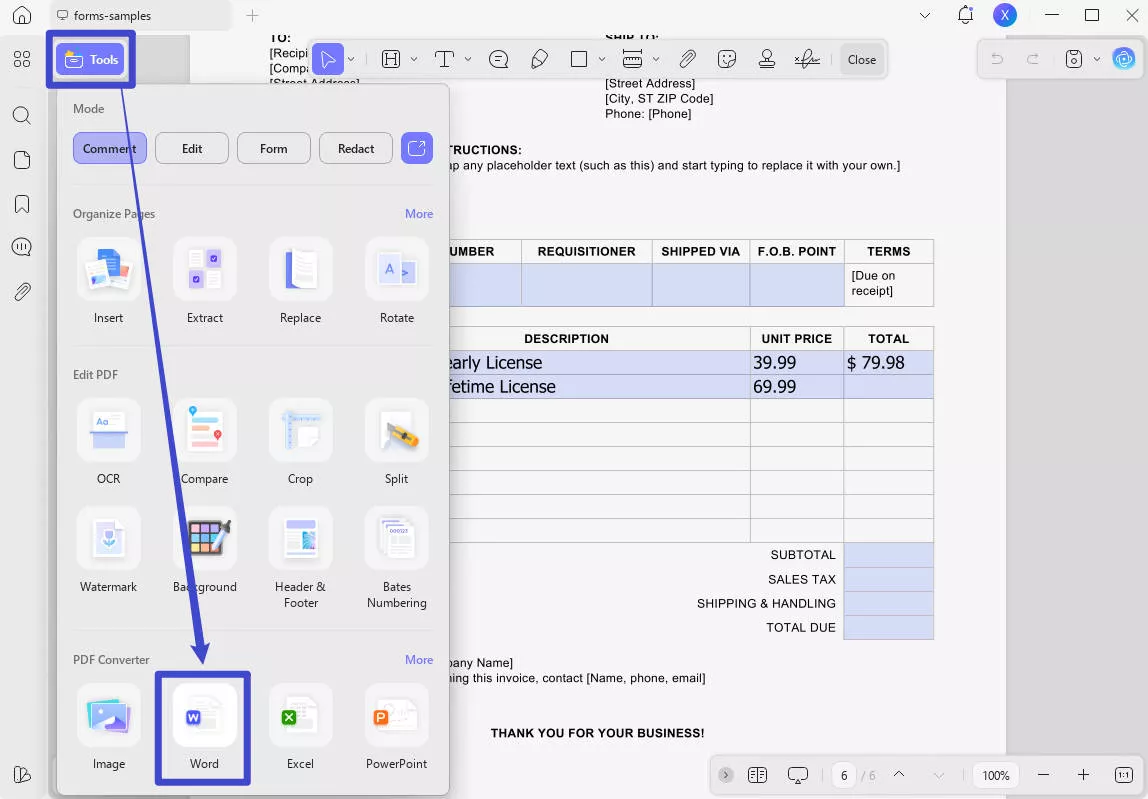
Langkah 2: Sekarang, Anda dapat mengklik dua kali file Word untuk membukanya dan mengklik fitur penghitungan kata untuk melihat statistik dokumen. Di sana, Anda akan melihat jumlah karakter dokumen PDF tersebut.
Cara lain adalah dengan menyalin konten dari dokumen Word dan menempelkannya dengan prompt Anda di UPDF AI untuk penghitungan yang mudah.
UPDF memiliki banyak fitur lain yang berfokus pada beberapa operasi PDF, termasuk yang berikut:
- UPDF Cloud membantu menyimpan PDF Anda dalam penyimpanan online khusus dan menyinkronkan dokumen Anda ke semua perangkat Anda.
- Lindungi dokumen PDF dengan menambahkan izin PDF terenkripsi dan membuka kata sandi.
- Edit dokumen PDF dengan kontrol penuh atas konten, gambar, dan tautan teks, dan yang sudah ada.
- Anotasi PDF untuk membuat catatan dengan komentar teks, penyorotan, tebal, miring, coretan, pensil, stabilo, stiker, dan banyak alat lainnya.
- Konversi dokumen PDF ke format dokumen populer lainnya seperti PPT, Word, TXT, HTML, Excel, gambar, dll. dan sebaliknya.
- Proses dokumen PDF secara batch untuk melakukan 6 fungsi berbeda untuk menambah produktivitas.
- Atur dokumen PDF dengan menggabungkan atau membagi file, mengekstrak, menyisipkan, atau menghapus halaman dari PDF.
- OCR PDF untuk membuat dokumen PDF yang dapat diedit dari gambar teks dan PDF yang dipindai.
- Kompres dokumen PDF untuk mengurangi ukurannya tanpa mengorbankan kualitas konten.
- Isi dan Tandatangani formulir PDF, buat formulir baru, edit formulir PDF yang ada, dll.
Baca lebih lanjut tentang fitur UPDF seperti ChatGPT yang didukung AI dalam ulasan How-To Geek UPDF ini. Atau Anda dapat menonton video tutorial YouTube tentang UPDF ini untuk mempelajari tentang manfaatnya dan menggunakan fitur-fiturnya yang berbeda. Namun, jika Anda menginginkan pengalaman langsung dengan semua fitur dan fungsi UPDF, Anda harus mengunduh aplikasinya untuk mencobanya sendiri.ds-on experience with all the features and functionalities of UPDF, you must download its application to try it yourself.
Windows • macOS • iOS • Android 100% aman
Bagian 3. Menghitung Karakter dalam PDF Online Melalui Google Drive
Terkadang, Anda perlu menghitung karakter dalam dokumen PDF Anda secara online, terutama saat Anda tidak mengerjakan workstation Anda.
Dalam kasus seperti itu, Anda dapat menggunakan Google Drive untuk menghitung karakter dalam PDF, dan metode ini berfungsi dengan baik ketika seseorang membagikan PDF melalui Google Drive sehingga Anda dapat menghitung karakternya tanpa mengunduhnya ke penyimpanan offline Anda.
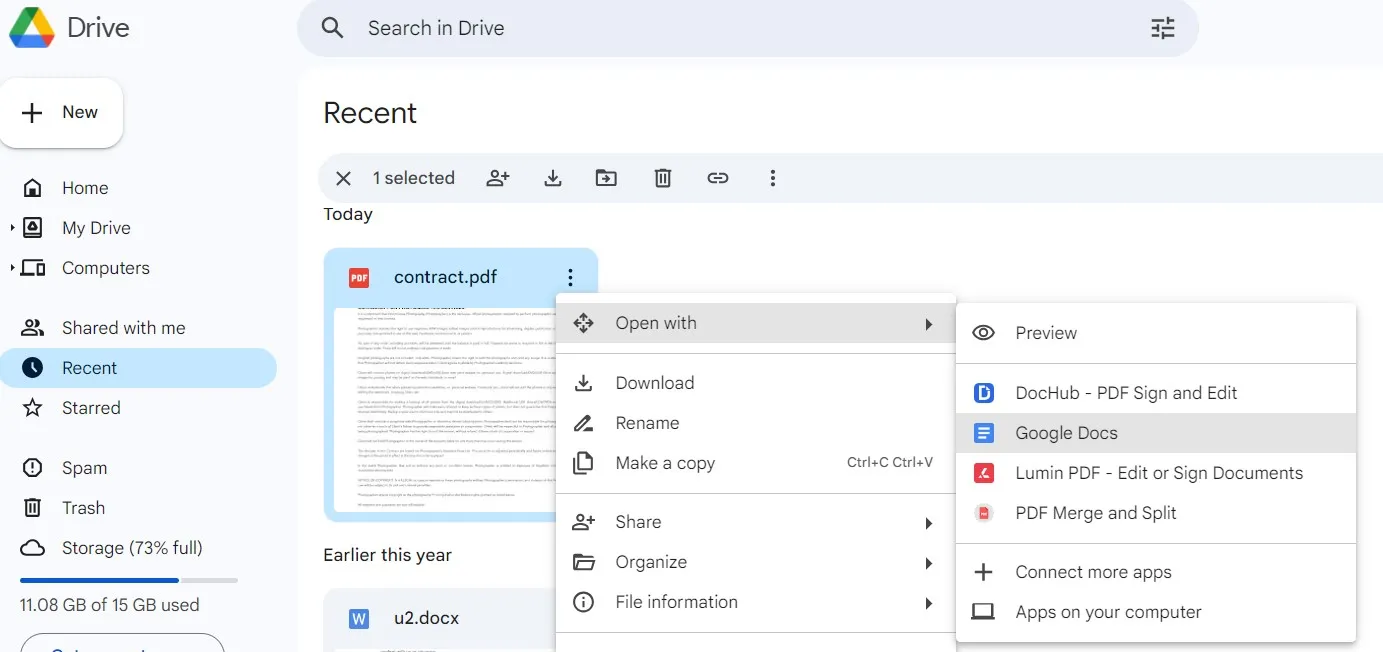
Google Drive menggunakan Google Docs untuk menghitung karakter dalam PDF dengan segera mengonversinya ke format Docs dengan langkah-langkah berikut:
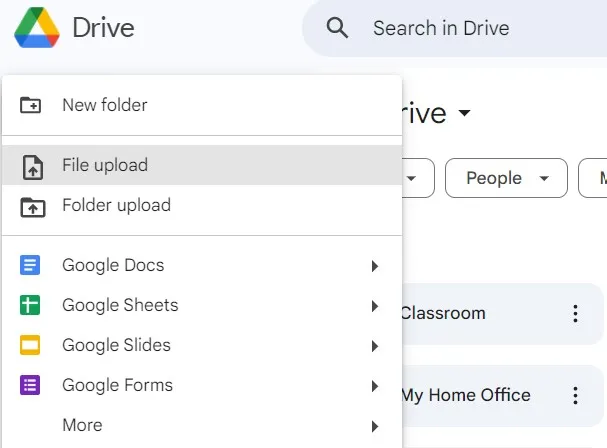
Langkah 1: Buka Situs Web Google Drive dan klik "Baru" > "Unggah File" untuk memilih dan mengunggah PDF Anda di sini. Jika PDF Anda sudah disimpan di Google Drive, maka Anda dapat melewati langkah ini dan langsung beralih ke langkah berikutnya.
Langkah 2: Klik "Terbaru" dari menu sisi kiri, dan Anda akan melihat PDF yang baru saja diunggah di atas. Klik tombol "Opsi", lalu buka "Buka Dengan" dan pilih "Google Documents". Di sini, Google Drive akan secara otomatis mengonversi dokumen PDF menjadi file Google Documents.
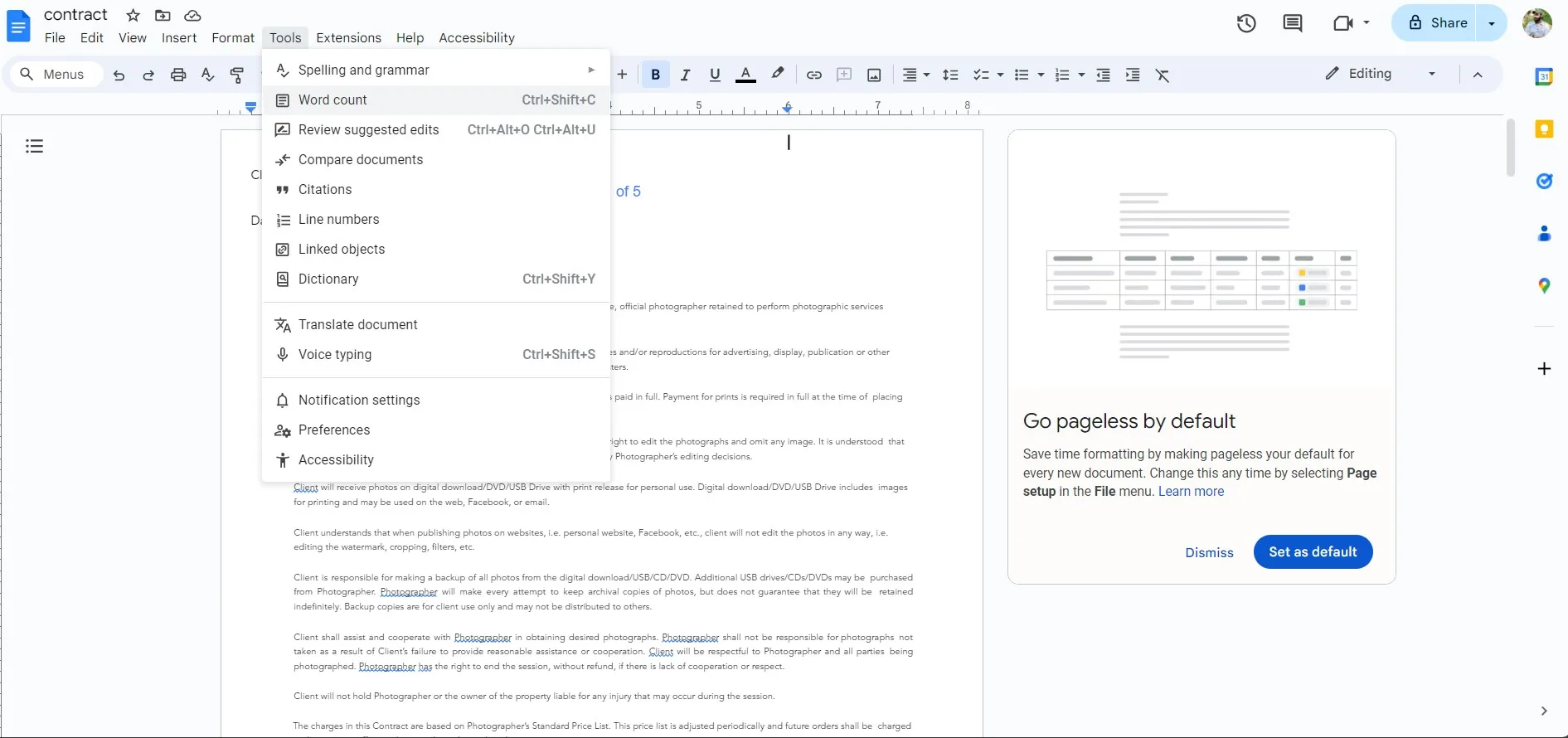
Step 3:Langkah 3: Tunggu hingga PDF Anda dikonversi dan dibuka di Google Documents. Sekarang Anda dapat mengklik "Alat" > "jumlah kata" atau tekan "Ctrl + Shift + C" pada keyboard Anda untuk menampilkan statistik dokumen yang akan menyertakan jumlah karakter file PDF Anda secara online.
Kata-kata Terakhir
Apakah Anda menulis sesuatu sesuai dengan proposal yang diberikan, dan apakah Anda diharuskan menulis dalam batas karakter tertentu? Skenario ini terjadi ketika Anda menulis untuk makalah akademik, SEO, atau dokumen perusahaan.
Dalam semua kondisi ini, menjadi penting untuk menghitung karakter dokumen PDF, dan UPDF adalah alat yang dapat membantu Anda dalam setiap skenario. Apakah Anda ingin menghitung karakter PDF normal, PDF yang dipindai, formulir PDF, atau beberapa PDF digabungkan, UPDF dapat membantu Anda dalam setiap kasus. seperti yang dibahas dalam metode di atas. Jadi, unduh UPDF dan hitung karakter dengan mudah dalam dokumen PDF Anda.
Windows • macOS • iOS • Android 100% aman







 Lizzy Lozano


