 UPDF
UPDF
 UPDF untuk Windows
 UPDF untuk Mac
 UPDF untuk iPhone/iPad
 UPDF untuk Android
 Nomostar
 UPDF AI Online
 UPDF Sign
 IvyCraft
 Edit PDF
 Anotasi PDF
 Buat PDF
 Formulir PDF
 Edit Tautan
 Konversi PDF
 OCR
OCR PDF ke Word
 PDF ke Gambar
 PDF ke Excel
 Atur PDF
 Gabung PDF
 Pisah PDF
 Potong PDF
 Putar PDF
 Lindungi PDF
 Tanda Tangan PDF
 Redaksi PDF
 Sanitasi PDF
 Hapus Keamanan
 Baca PDF
 UPDF Cloud
 Kompres PDF
 Cetak PDF
 Proses Massal
 Tentang UPDF AI
 Solusi AI UPDF
 Panduan Pengguna AI
 Tanya Jawab tentang UPDF AI
 Ringkasan PDF
 Terjemahkan PDF
 Ngobrol dengan PDF
 Ngobrol dengan AI
 Ngobrol dengan gambar
 PDF ke Peta Pikiran
 Penjelasan PDF
 Alat AI untuk PDF
 Alat AI untuk Gambar
 Alat Chat AI
 Alat Penulisan AI
 Alat Belajar AI
 Alat Kerja AI
 Alat AI Lainnya
 Generasi Penanda AI
 Ringkasan Penanda AI
 Generasi Tanda Air AI
 Generasi Latar Belakang AI
 Generasi Stiker AI
 Generasi Stempel AI
 Paket Penulisan AI
 UPDF Copilot
 Manajemen Halaman AI
 Pencarian Semantik AI
 PDF ke Word
 PDF ke Excel
 PDF ke PowerPoint
 Solusi Perusahaan
 Rencana Perusahaan
 Panduan Pengguna Perusahaan
 Webinar Perusahaan
 IT
IT Pendidikan
 Konstruksi
 Jasa Keuangan
 Kesehatan
 Asuransi
 Hukum
Hukum Manufaktur
 Pemerintah
 Solusi Pendidikan
 Kisah Pelanggan
 Panduan Pengguna
 Trik UPDF
 Tanya Jawab
 Ulasan UPDF
 Pusat Unduhan
 Blog
Blog Ruang Berita
 Spesifikasi Teknis
 Pembaruan
 UPDF vs. Adobe Acrobat
 UPDF vs. Foxit
 UPDF vs. PDF Expert

Baik Anda ingin mengubah atau memodifikasi dokumen PDF, Canva dapat membantu Anda melakukannya dengan mudah. Saat membuat panduan, berkas kerja, atau presentasi, ada cara mudah untuk menyimpan dan mengedit PDF di Canva . Alat ini memungkinkan Anda mengelola PDF Anda dengan lebih lancar dan bahkan membuat PDF yang dapat diedit.
Selain itu, kami juga akan membagikan alternatif andal bernama UPDF, yang menawarkan fitur-fitur mengesankan untuk mengedit PDF yang sudah ada sebagai alternatif Canva. Cobalah sekarang.
Windows • macOS • iOS • Android 100% aman
Bagian 1. Bisakah Anda Mengedit PDF di Canva?
Nah, mengedit file PDF di Canva sangat mudah. Pertama, Anda perlu mengunggah PDF ke Canva. Setelah diunggah, Anda dapat mulai melakukan perubahan, seperti saat mengerjakan desain lainnya. Anda dapat menambahkan teks, gambar, dan grafik menarik serta menyesuaikan tampilan semuanya di halaman. Namun, Anda dapat menyimpan PDF kembali ke bentuk aslinya setelah diedit.
Meskipun Anda tidak berlangganan Canva Pro, Anda tetap dapat menggunakan alat ini secara gratis di web atau di perangkat Anda. Hal ini memudahkan penyelesaian pertanyaan tentang cara mengedit PDF di Canva. Lihatlah fitur-fitur utama yang ditawarkan Canva kepada penggunanya:
Fitur Utama yang Ditawarkan oleh Canva
- Pengeditan PDF yang mudah melalui koreksi kesalahan ketik dan penambahan teks serta gambar.
- Gabungkan dan atur PDF dengan mudah, memastikan alur dokumen Anda berjalan lancar.
- Konversikan PDF ke berbagai format file untuk fleksibilitas yang lebih besar.
- Beralih antar perangkat untuk mengedit di mana saja tanpa kesulitan.
- Fitur penyimpanan otomatis Canva menyimpan kemajuan Anda agar tidak kehilangan data apa pun.
Bagian 2. Bagaimana Cara Mengedit PDF Menggunakan Canva?
Canva adalah platform desain populer tempat Anda dapat membuat visual yang menakjubkan seperti poster, brosur, kartu, dan presentasi. Tetapi tahukah Anda bahwa Canva juga menawarkan rangkaian alat kerja visual yang serbaguna, seperti editor PDF. Dengan fitur gratis ini, Anda dapat dengan cepat dan mudah mengedit dokumen PDF apa pun.
Editor PDF Canva memudahkan Anda untuk mengubah, menambahkan, atau menghapus teks dan gambar. Selain itu, Anda bahkan dapat menyesuaikan PDF menggunakan berbagai elemen, seperti menggambar tanda tangan, garis, bentuk, dan banyak lagi. Jadi, mari kita fokus pada cara mengedit PDF menggunakan Canva dengan mempelajari langkah-langkah yang dipandu di bawah ini:
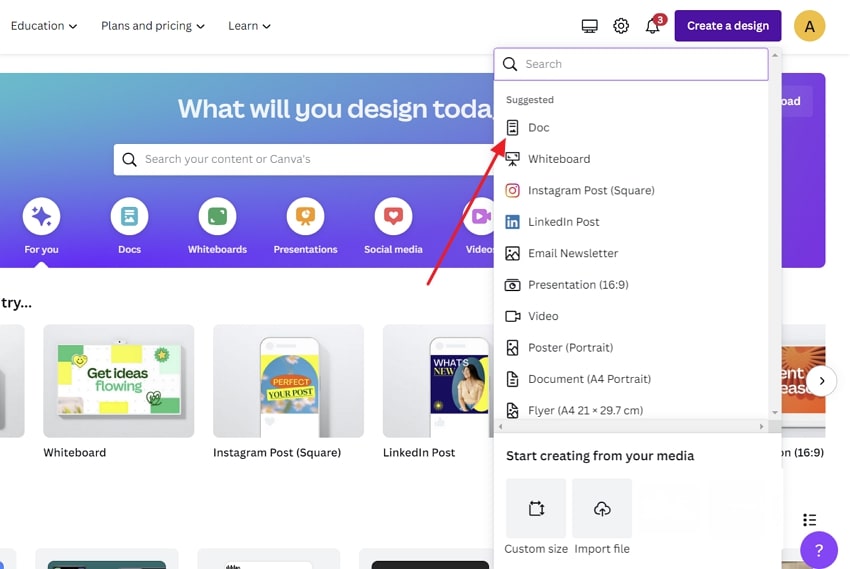
Langkah 1: Untuk mulai mengedit PDF di Canva, pertama, kunjungi halaman beranda resmi Canva melalui web. Cari tombol " Buat Desain " di pojok kanan atas. Menu tarik-turun akan muncul saat Anda mengetuknya. Pilih opsi "Impor File" dan buka PDF di Canva.

Langkah 2: Setelah PDF Anda diimpor, Anda dapat menemukannya di bagian " Desain Terbaru ". Ketuk file PDF Anda dan mulailah mengeditnya. Di sini, Anda dapat mengubah ukuran dan memodifikasi berbagai elemen seperti teks, gambar, grafik, dan lainnya. Anda dapat menambahkan atau menghapus konten, menyesuaikan warna, dan berkreasi dengan desain Anda.
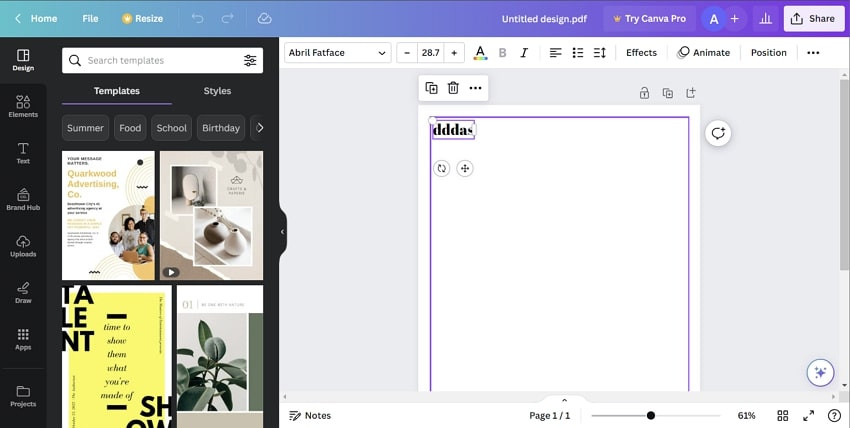
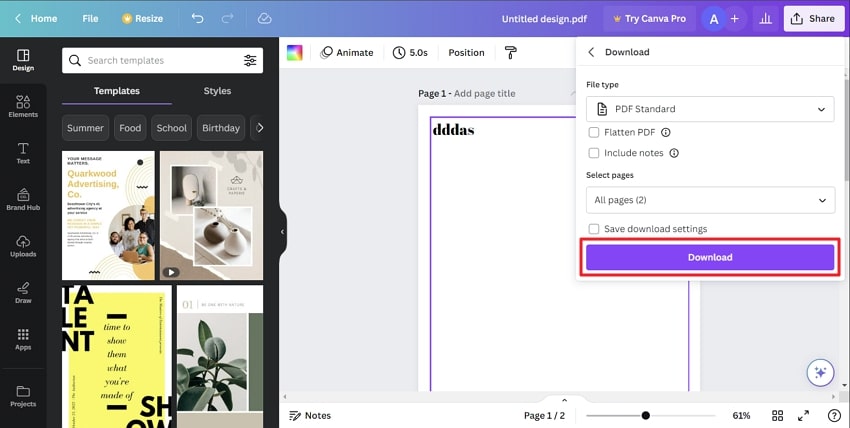
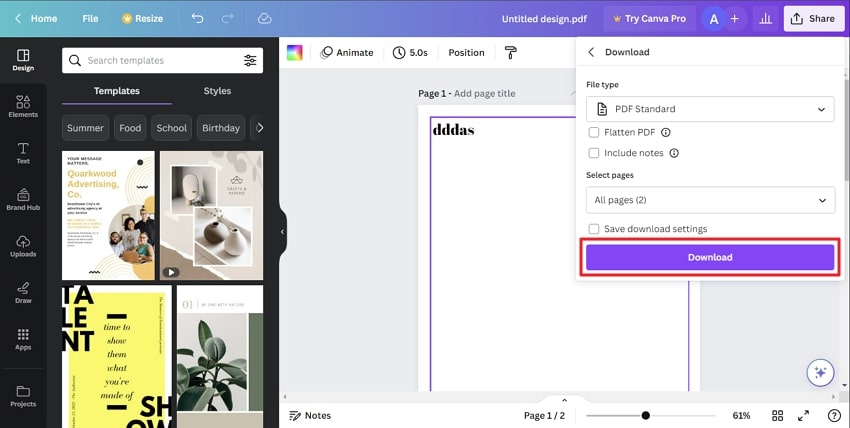
Langkah 3: Setelah semua perubahan yang diinginkan, unduh desain akhir Anda. Anda bahkan dapat membagikannya dengan orang lain melalui berbagai cara. Ketuk tombol "Bagikan" di pojok kanan atas, gulir ke bawah untuk memilih opsi " Unduh ", dan sesuaikan opsi " Jenis File ", " Ukuran ", dan " Pilih Halaman " sesuai kebutuhan. Kemudian, tekan tombol "Unduh" untuk memulai pengunduhan file Anda.
Bagian 3. Bagaimana Cara Membuat PDF yang Dapat Diedit di Canva?
Namun, untuk meningkatkan kemampuan pengeditan PDF Anda ke level berikutnya, ikuti panduan langkah demi langkah di bawah ini tentang cara membuat PDF yang dapat diedit di Canva. Ikuti langkah-langkah untuk mendesain dokumen PDF yang dapat diedit sempurna sesuai kebutuhan Anda:
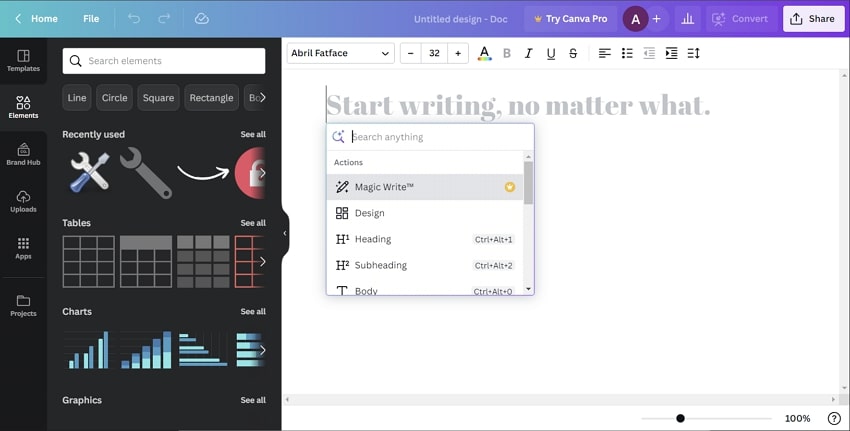
Langkah 1: Akses halaman beranda Canva menggunakan peramban web Anda. Sekarang, temukan tombol " Buat Desain " di pojok kanan atas dan klik. Selanjutnya, pilih " Dokumen " dari menu tarik-turun di bawah bagian saran, yang akan membuka tab baru.
Langkah 2: Di sini, Anda dapat menulis apa saja dan mengetuk ikon "+" untuk menambahkan " Judul ", " Daftar Periksa ", bagan, dan " Emoji " sesuai kebutuhan. Anda bahkan dapat menuju ke bilah alat sebelah kiri dan menambahkan " Elemen " dan " Pusat Merek ". Selain itu, Anda juga dapat menggunakan "Templat" bawaan untuk bantuan yang jauh lebih baik.
Bagian 4. Bagaimana Cara Menyimpan PDF yang Dapat Diedit di Canva?
Setelah Anda membuat PDF yang dapat diedit menggunakan Canva, kami akan membantu Anda mempelajari cara menyimpan PDF yang telah diedit. Ikuti panduan petunjuk terperinci di bawah ini tentang cara menyimpan PDF yang dapat diedit di Canva untuk menyimpan perubahan Anda agar dapat diedit dan dibagikan di kemudian hari:
Instruksi: Setelah Anda membuat PDF yang dapat diedit di bagian sebelumnya, tetap di halaman yang sama dan akses tombol "Bagikan" untuk opsi penyimpanan PDF. Di sini, lihat opsi " Unduh " dan tekan. Sekarang, Anda tidak dapat mengubah " Jenis File " tetapi dapat mengubah " Ukuran " sesuai kebutuhan. Selain itu, centang kotak " Simpan Pengaturan Unduhan " untuk PDF di masa mendatang. Terakhir, ketuk tombol " Unduh " untuk menyimpan PDF yang dapat diedit ini.
Bagian 5. Cara Mengedit PDF Menggunakan Alternatif Canva – UPDF
Sebagian besar waktu, mengedit PDF dengan Canva bisa merepotkan karena beberapa keterbatasan. Pertama, Canva memiliki rentang format output yang terbatas. Selain itu, ketergantungan Canva pada koneksi internet membatasi pengguna untuk mengerjakan desain saat offline, sehingga menimbulkan ketidaknyamanan. Lebih jauh lagi, mencadangkan proyek di Canva bisa jadi tidak jelas, dan pengguna mungkin perlu akses mudah ke dukungan telepon untuk mendapatkan bantuan.
Namun jangan khawatir, karena ada alternatif unggulan untuk mengedit PDF di Canva. Dengan UPDF, Anda dapat dengan mudah mengedit PDF tanpa menghadapi masalah apa pun. UPDF menyediakan berbagai fitur, memungkinkan Anda mengedit teks, gambar, dan tautan dengan mudah. Anda dapat menghapus konten yang tidak diinginkan dan menyesuaikan format, gaya font, dan ukuran hanya dengan beberapa klik. UPDF juga mendukung pemotongan, ekstraksi, dan penghapusan gambar di dalam PDF Anda. Klik tombol di bawah untuk mencobanya secara gratis.
Windows • macOS • iOS • Android 100% aman
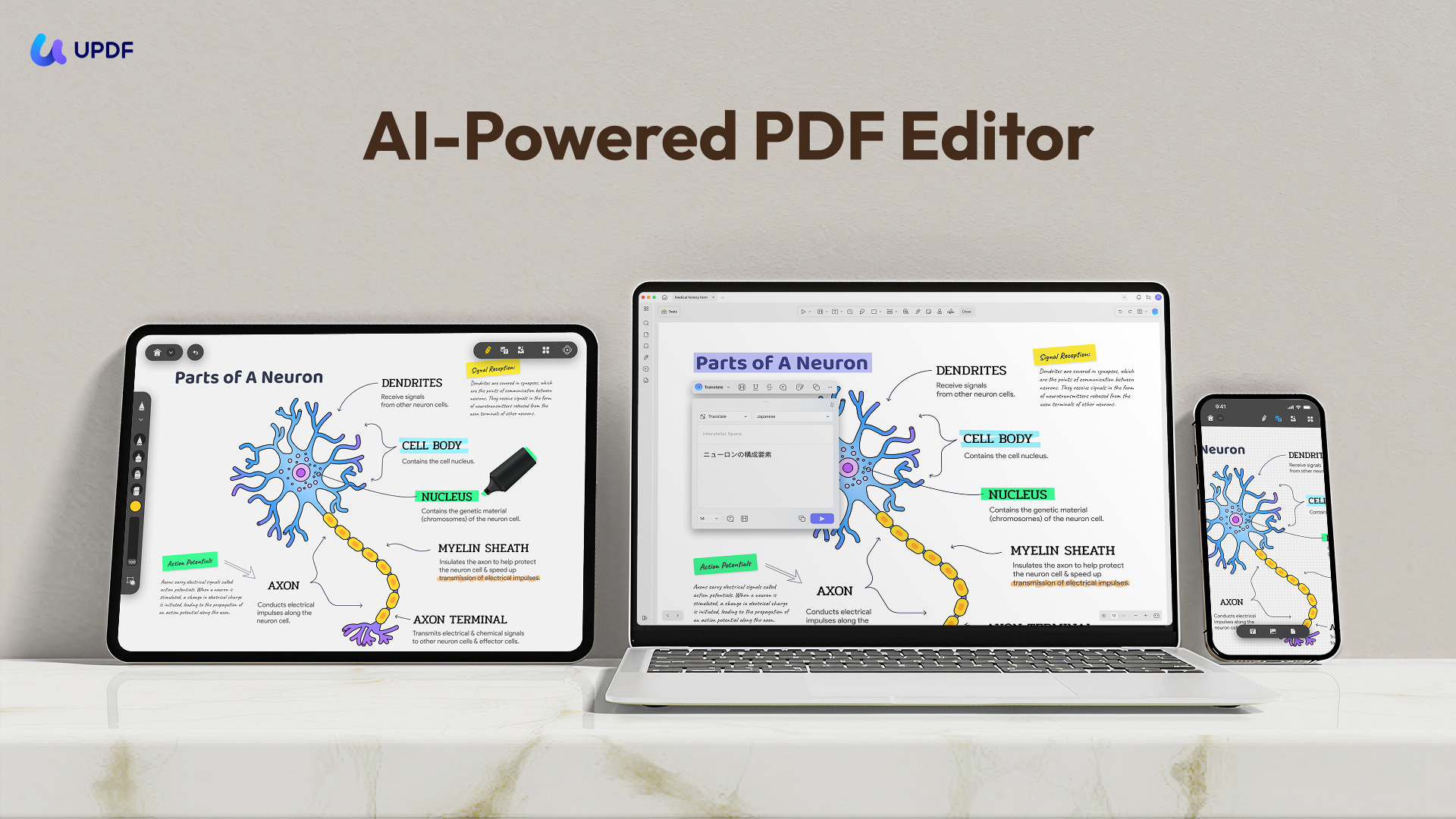
Selain itu, UPDF memungkinkan Anda untuk menambahkan watermark pada PDF Anda agar lebih aman. Anda bahkan dapat mengunggah PDF ke UPDF Cloud dan mengaksesnya di mana saja dari perangkat apa pun yang dibutuhkan. Sekarang, mari kita pelajari fitur-fitur utama yang ditawarkan alat ini untuk pengeditan PDF yang lancar:
Fitur-Fitur Utama UPDF yang Wajib Dipelajari Pengguna
- Membaca dan memberi anotasi pada PDF dengan menambahkan teks dan stiker.
- Konversikan PDF ke berbagai format sesuai kebutuhan.
- Anda mendapatkan penyimpanan gratis sebesar 100GB untuk file Anda di UPDF Cloud.
- Beroperasi dengan lancar bahkan di malam hari berkat mode gelap.
- Jaga keamanan file Anda dengan melindunginya menggunakan kata sandi.
- Bagikan melalui email, tautan, atau kode batang untuk menjangkau audiens yang lebih luas.
- Tampilkan file PDF Anda dalam bentuk tayangan slide.
- Simpan sebagai file yang diratakan dan bahkan dikompres.
Petunjuk Langkah demi Langkah untuk Menggunakan UPDF PDF Editor untuk Pengeditan PDF yang Lancar
Mengenai langkah-langkahnya, Canva memang merupakan alat yang bagus untuk digunakan, tetapi UPDF jauh lebih mudah dan memiliki berbagai pilihan pengeditan. Anda dapat mencoba langkah-langkah yang dipandu di bawah ini untuk pemahaman yang lebih baik:
Langkah 1: Akses Opsi Buka File untuk Mengimpor PDF untuk Diedit
Pertama-tama, unduh dan instal perangkat lunak UPDF melalui situs web resminya. Selanjutnya, cari dan jalankan program ini untuk mengedit PDF. Setelah terbuka, klik opsi " Buka File " dan impor PDF tersebut.
Langkah 2: Masuk ke Mode Edit PDF untuk Melakukan Perubahan
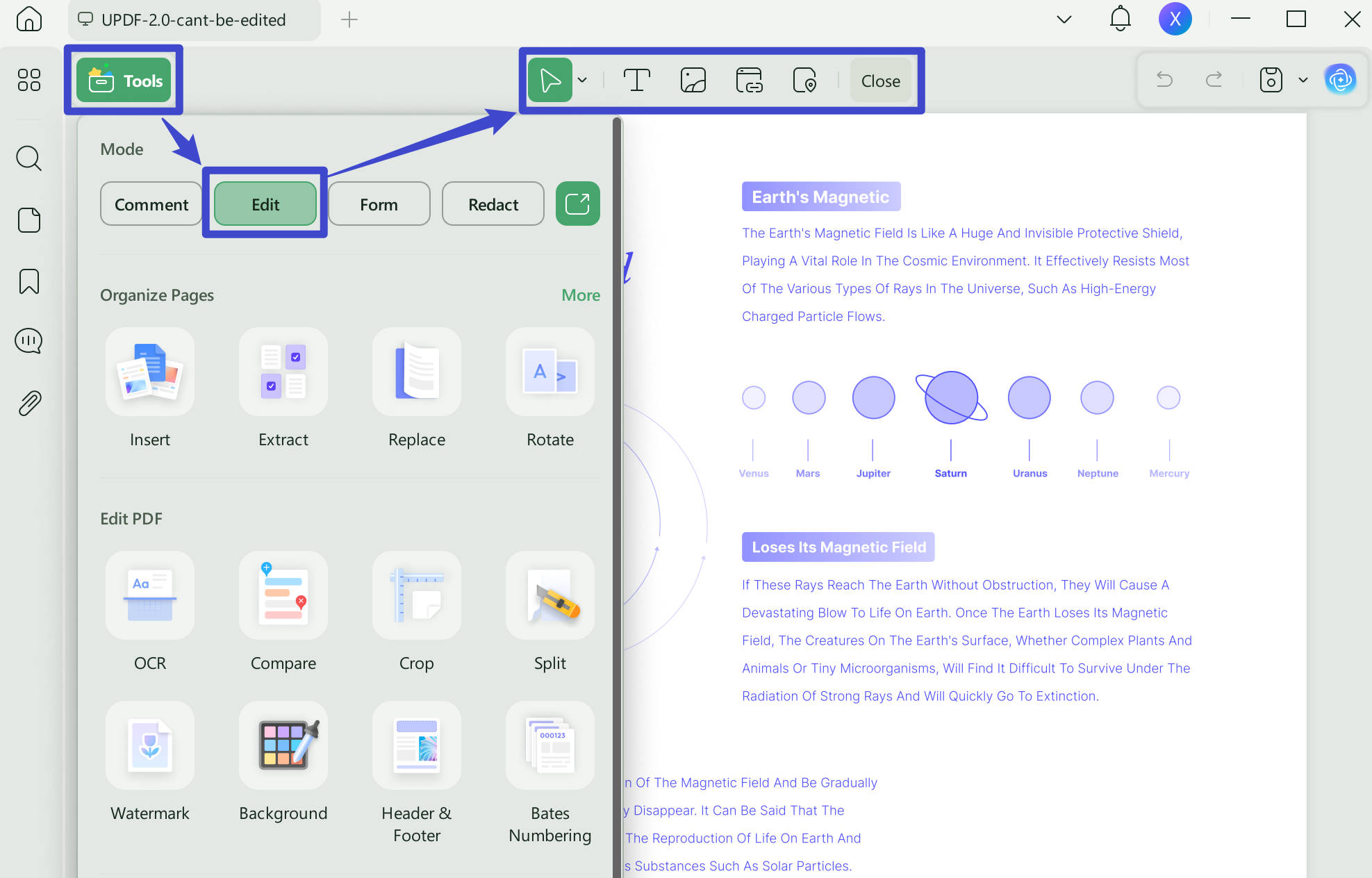
Setelah itu, buka bilah alat di sisi kiri dan akses tombol " Edit " di " Alat " dengan mengkliknya. Sekarang, Anda akan melihat opsi tambahan di bilah atas layar. Anda sekarang dapat mengklik dua kali di mana saja untuk menambahkan atau menghapus teks. Anda juga dapat menyisipkan gambar atau tautan ke dalam PDF Anda dan memodifikasinya sesuai kebutuhan dengan mengetuknya.
Apa lagi? Fitur pengeditan tidak hanya tersedia di Windows, tetapi Anda juga dapat mengedit PDF Anda di Mac, iOS, dan Android jika Anda menggunakan UPDF. Dengan satu akun premium, Anda dapat menggunakan 4 perangkat secara bersamaan. Tingkatkan sekarang dengan menggunakan diskon 60%. Jika Anda masih ingin mempelajari fitur lain yang disediakan UPDF, kami juga telah menyiapkan video khusus untuk membantu Anda belajar lebih cepat. Tonton sekarang.
Kata Penutup
Kesimpulannya, kita telah mempelajari cara mengedit PDF di Canva dan bahkan cara membuat PDF baru dari awal. Meskipun Canva merupakan platform yang berguna untuk pengeditan PDF dasar, UPDF adalah alternatif yang sangat direkomendasikan. Selain berbagai alat pengeditan, UPDF juga memiliki keunggulan tambahan berupa fitur AI bawaan.
Selain itu, aplikasi ini memungkinkan pengguna untuk mengedit PDF dan menulis, meringkas, bahkan menerjemahkannya. Kombinasi kemampuan yang hebat ini menjadikan UPDF pilihan utama bagi siapa pun yang mencari pengalaman pengeditan PDF yang komprehensif dan efisien. Dapatkan di perangkat Anda sekarang juga dengan mengklik tombol unduh, 100% aman.
Windows • macOS • iOS • Android 100% aman





 Lizzy Lozano


 Thanakorn Srisuwan