UPDF
UPDF
 UPDF untuk Windows
 UPDF untuk Mac
 UPDF untuk iPhone/iPad
 UPDF untuk Android
 UPDF AI Online
 UPDF Sign
 Edit PDF
 Anotasi PDF
 Buat PDF
 Formulir PDF
 Edit Tautan
 Konversi PDF
 OCR
OCR PDF ke Word
 PDF ke Gambar
 PDF ke Excel
 Atur PDF
 Gabung PDF
 Pisah PDF
 Potong PDF
 Putar PDF
 Lindungi PDF
 Tanda Tangan PDF
 Redaksi PDF
 Sanitasi PDF
 Hapus Keamanan
 Baca PDF
 UPDF Cloud
 Kompres PDF
 Cetak PDF
 Proses Massal
 Tentang UPDF AI
 Solusi AI UPDF
 Panduan Pengguna AI
 Tanya Jawab tentang UPDF AI
 Ringkasan PDF
 Terjemahkan PDF
 Ngobrol dengan PDF
 Ngobrol dengan AI
 Ngobrol dengan gambar
 PDF ke Peta Pikiran
 Penjelasan PDF
 Alat AI untuk PDF
 Alat AI untuk Gambar
 Alat Chat AI
 Alat Penulisan AI
 Alat Belajar AI
 Alat Kerja AI
 Alat AI Lainnya
 PDF ke Word
 PDF ke Excel
 PDF ke PowerPoint
 Solusi Perusahaan
 Rencana Perusahaan
 Panduan Pengguna Perusahaan
 Webinar Perusahaan
 Perbankan
 Kesehatan
 Asuransi
 Hukum
Hukum Manufaktur
 Pemerintah
 Solusi Pendidikan
 Kisah Pelanggan
 Panduan Pengguna
 Trik UPDF
 Tanya Jawab
 Ulasan UPDF
 Pusat Unduhan
 Blog
Blog Ruang Berita
 Spesifikasi Teknis
 Pembaruan
 UPDF vs. Adobe Acrobat
 UPDF vs. Foxit
 UPDF vs. PDF Expert

Salah satu tugas penelitian yang membosankan adalah mengumpulkan materi dari semua sumber yang memungkinkan, bahkan dalam bahasa yang berbeda. Setelah mengumpulkannya, peneliti perlu menerjemahkannya ke dalam bahasa ibu mereka untuk lebih memahami konten dan mengekstrak wawasan utama.
Meskipun Zotero adalah alat yang hebat bagi peneliti untuk mengatur penelitian mereka, Zotero tidak memiliki kemampuan terjemahan PDF bawaan. Anda dapat menggunakan plugin terjemahan, tetapi itu juga memiliki batasan. Oleh karena itu, kami telah merancang panduan ini untuk mengajari Anda cara terbaik untuk menerjemahkan Zotero PDF tanpa plugin.
Tetap beri tahu untuk mempelajari cara menerjemahkan satu atau beberapa PDF dengan akurasi tinggi dan tanpa batas.
Bagian 1. Terjemahkan PDF Anda di Zotero tanpa Menginstal Plugin
Plugin terjemahan PDF Zotero dapat membantu menerjemahkan konten tertentu atau seluruh PDF, tetapi ada beberapa kontra/batasan yang harus ditangani:
- Batasan Ukuran: Mendukung ukuran PDF terbatas, sebagian besar 10 MB.
- Memformat Kekacauan: Kompromikan pemformatan PDF yang ada.
- Tidak Dapat Menerjemahkan: Mungkin tidak dapat menerjemahkan beberapa PDF.
- Dukungan Bahasa Terbatas: Hanya mendukung bahasa PDF populer.
Untuk mengatasi semua tantangan di atas, solusi terbaik adalah memilih alternatif Zotero terjemahan PDF. Di situlah UPDF turun tangan.
UPDF menawarkan fitur terjemahan PDF yang didukung AI yang kuat yang menyediakan terjemahan berkualitas tinggi dan tanpa batas. UPDF AI menawarkan berbagai metode penerjemahan yang dengannya Anda dapat:
- Terjemahkan seluruh PDF sekaligus.
- Pilih dan terjemahkan konten khusus PDF.
- Terjemahkan PDF berdasarkan rentang halaman.
- Terjemahkan PDF melalui kotak obrolan.
Selain itu, UPDF AI dapat menerjemahkan PDF dalam puluhan bahasa, seperti Italia, Rusia, Jerman, Jepang, Cina, Spanyol, dan banyak lagi. Tetapi pilihan bahasa terbatas. Jadi Anda dapat mengobrol dengan UPDF AI untuk menerjemahkan bahasa. Misalnya, jika Anda ingin menerjemahkan bahasa Inggris ke Tagalog, Anda dapat mengirim prompt terkait untuk menerjemahkan.
Klik tombol unduh di bawah ini untuk menginstal UPDF dan segera mencoba fitur terjemahannya.PDF and try its translation feature right away.
Windows • macOS • iOS • Android 100% aman
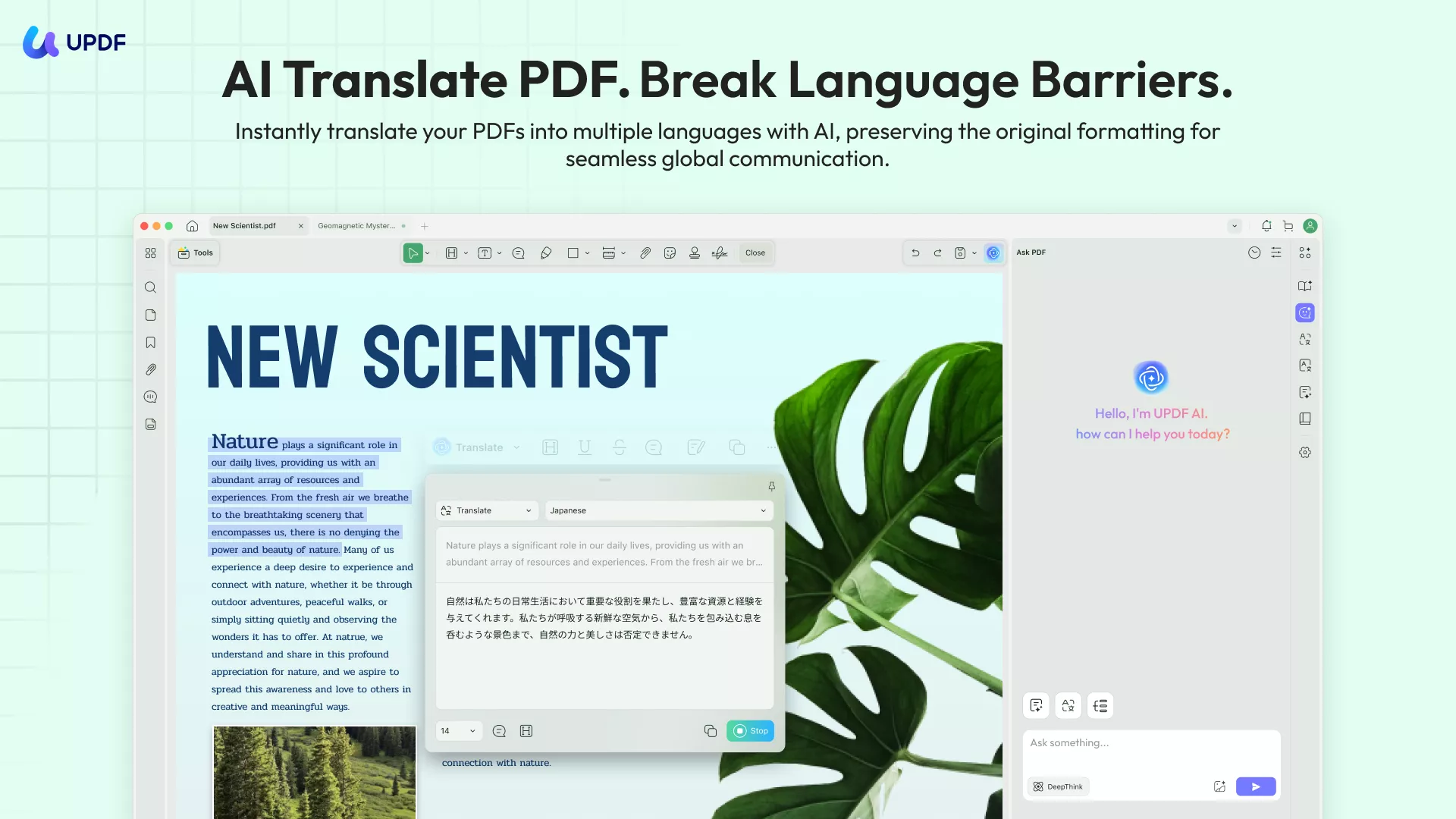
Fitur Terjemahan Baru UPDF – Terjemahkan Seluruh PDF tanpa Kehilangan Pemformatan
UPDF baru-baru ini memperkenalkan fitur Terjemahan Baru (tersedia dalam versi Windows dan Mac) yang dapat menerjemahkan seluruh PDF dengan satu klik sederhana.
Misalkan Anda memiliki makalah penelitian yang relevan dan penting dalam bahasa yang berbeda. Sekarang, Anda ingin menerjemahkan seluruh konten makalah penelitian tetapi ingin mempertahankan pemformatannya. Itulah yang diberikan oleh fitur terjemahan baru UPDF.
Seluruh fitur terjemahan PDF UPDF dapat secara cerdas mengidentifikasi semua teks dalam PDF dan kemudian menggunakan AI untuk menerjemahkannya ke dalam bahasa yang Anda inginkan. PDF yang diterjemahkan terlihat persis sama dengan yang asli, dengan pelestarian pemformatan dan tata letak yang akurat. Akurasi ini tidak dapat dicapai dengan plugin Zotero-PDF-translate.
Ikuti langkah-langkah di bawah ini untuk menerjemahkan PDF dengan fitur terjemahan baru UPDF:
Langkah 1. Instal dan luncurkan UPDF di komputer Anda. Klik tombol "Buka File" untuk membuka file PDF yang akan diterjemahkan.
Langkah 2. Setelah PDF dibuka, klik tombol "AI" di sudut kanan atas layar.
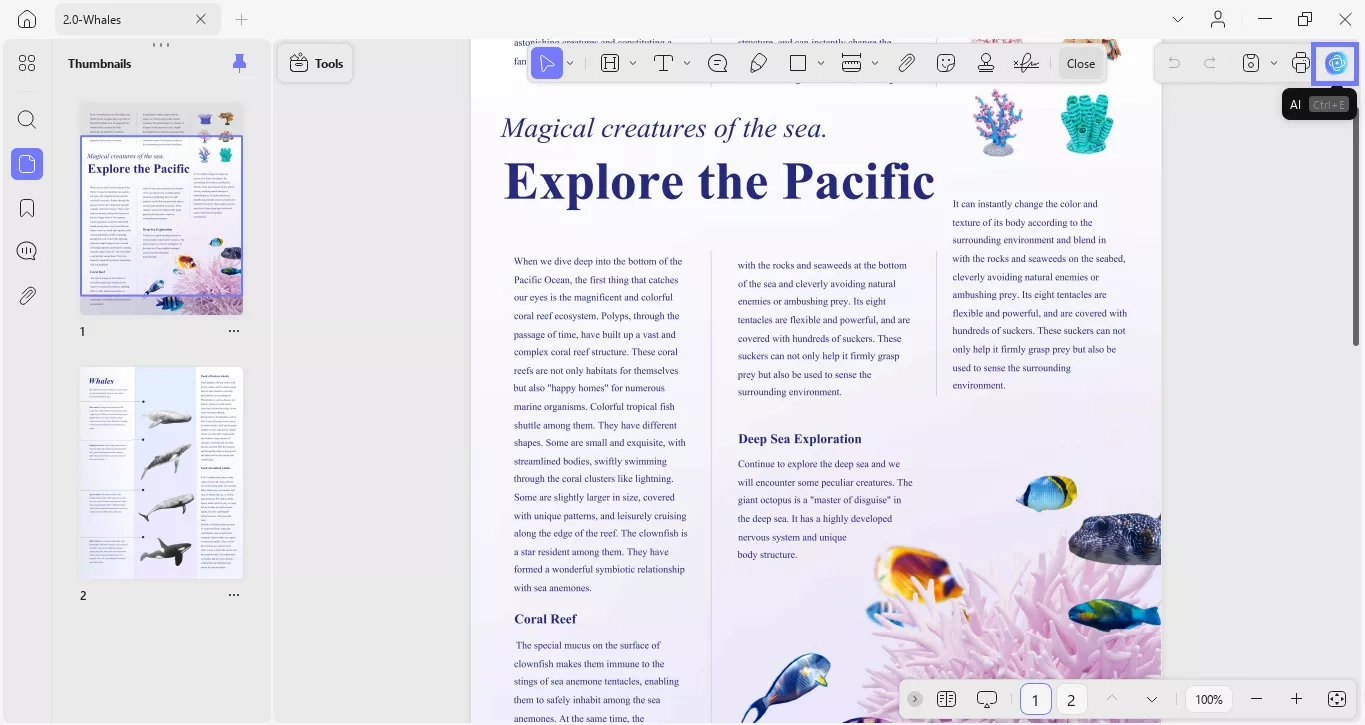
Langkah 3. Selanjutnya, klik tombol "Terjemahan PDF". Di sini, pilih "Bahasa Terjemahan", "Rentang Halaman", dan "Mode Terjemahan". Pilih semua halaman jika Anda ingin menerjemahkan seluruh PDF.
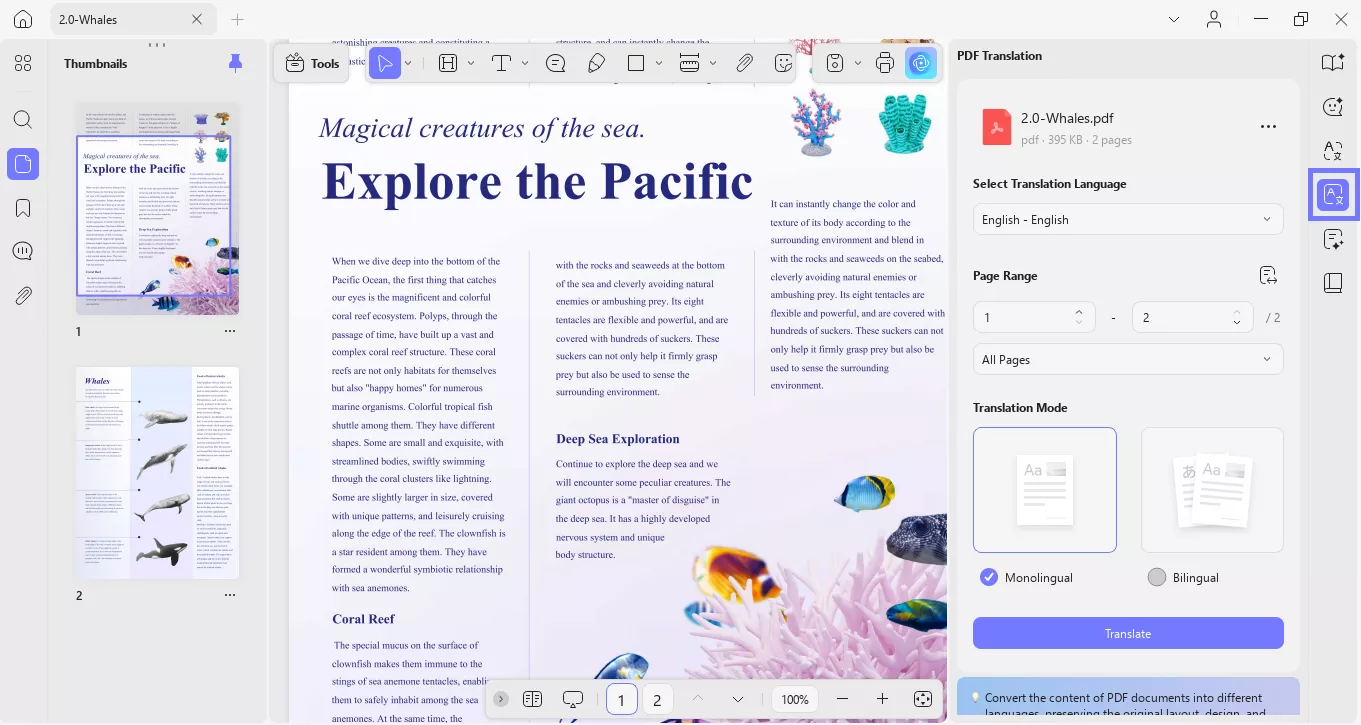
Langkah 4. Setelah memilih bahasa yang disukai dan pengaturan lainnya, klik tombol "Terjemahkan". Pilih lokasi di mana Anda ingin menyimpan PDF yang diterjemahkan dan klik "Simpan".
Dalam hitungan detik, UPDF akan menerjemahkan PDF dan menghasilkan dokumen baru yang menyertakan teks terjemahan dengan tata letak dan pemformatan yang sama.
Begitulah mudahnya menerjemahkan seluruh PDF dengan pendekatan berbasis klik UPDF. Jadi, bukankah UPDF merupakan alternatif terbaik untuk plugin terjemahan Zotero PDF?
Unduh UPDF dan dapatkan terjemahan PDF dengan satu klik.
Windows • macOS • iOS • Android 100% aman
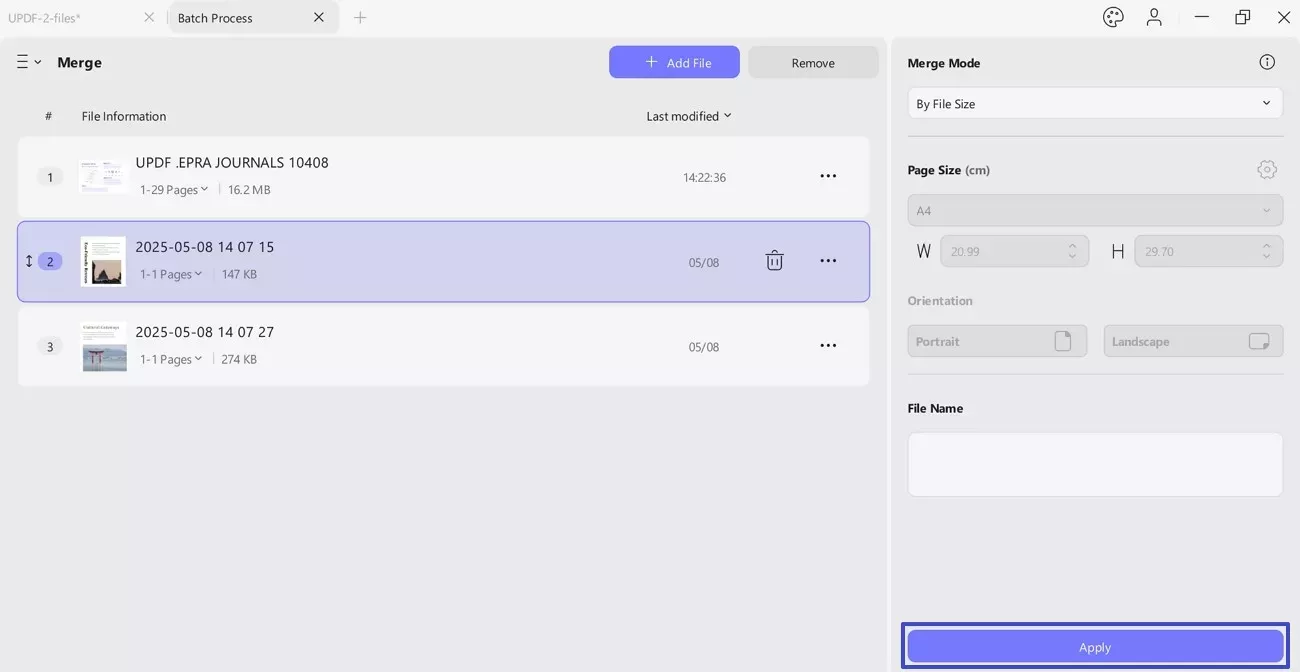
Catatan: Jika Anda ingin menerjemahkan beberapa PDF secara bersamaan, seperti menerjemahkan PDF yang terletak di folder di Zotero, Anda dapat menggunakan fitur penggabungan UPDF. Pada dasarnya, Anda dapat terlebih dahulu menggabungkan PDF menjadi satu dan kemudian menerjemahkan PDF yang digabungkan ke dalam bahasa yang Anda inginkan.
Fitur "Pilih untuk Diterjemahkan" UPDF – Terjemahkan Teks Tertentu dalam PDF
Ada kalanya Anda hanya perlu menerjemahkan bagian tertentu dari PDF daripada seluruh dokumen. Misalnya, makalah penelitian mungkin memiliki konten tertentu dalam bahasa lain yang ingin Anda terjemahkan ke dalam bahasa ibu Anda.
Fitur Select to Translate UPDF memungkinkan Anda memilih teks dan menerjemahkannya dengan cepat. Ini akan menghasilkan pop-up yang berisi teks dalam bahasa terjemahan Anda. Fitur ini tersedia dalam versi Windows, Mac, iOS, dan Android.
Ikuti langkah-langkah di bawah ini untuk menggunakan fitur Pilih untuk Terjemahkan UPDF:
Langkah 1. Luncurkan UPDF dan buka PDF untuk menerjemahkan.
Windows • macOS • iOS • Android 100% aman
Langkah 2. Sorot konten PDF untuk diterjemahkan dan klik UPDF AI > Terjemahkan > pilih bahasa terjemahan.
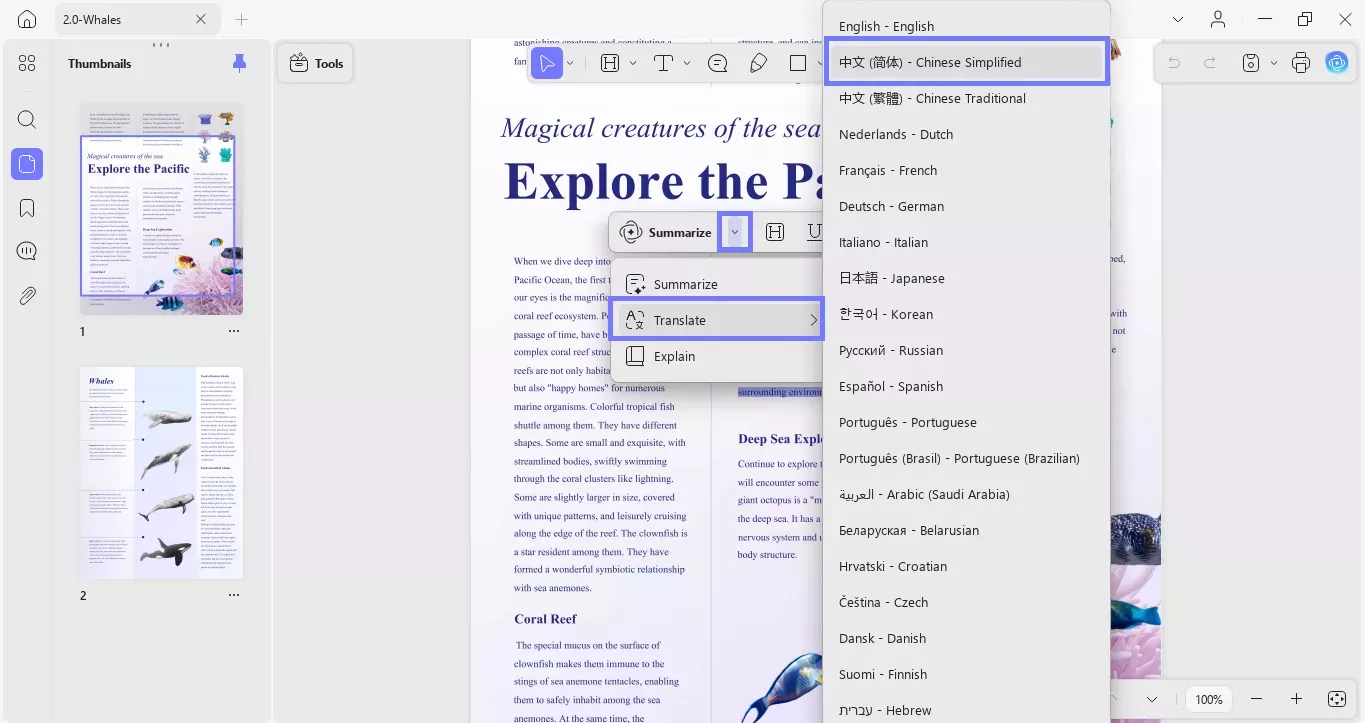
UPDF AI akan langsung menerjemahkan konten dan menghasilkan jendela pop-up yang menyertakan terjemahan. Setelah itu, Anda dapat menyalin dan menggunakan terjemahan sesuai keinginan.
Jadi, tingkatkan ke versi berbayar UPDF dan akses terjemahan PDF dan fitur lainnya.
Windows • macOS • iOS • Android 100% aman
Fitur "Koleksi Perpustakaan" UPDF – Buat Koleksi PDF dengan Mudah
Kemampuan AI UPDF tidak memiliki batasan dibandingkan dengan plugin Zotero terjemahan PDF. Ini juga dapat diakses di web, yang berarti Anda dapat menerjemahkan PDF secara online langsung dari browser Anda. Selain itu, sekarang menawarkan fitur "Koleksi Perpustakaan" yang memungkinkan Anda membuat koleksi PDF seperti Zotero.
Dengan menggunakan fitur Koleksi Perpustakaan, Anda dapat membuat kategori dan mengunggah PDF di bawahnya. Setelah itu, Anda dapat membiarkan UPDF AI online menganalisis beberapa PDF secara bersamaan, termasuk meminta terjemahan. Misalnya, Anda dapat meminta untuk mengekstrak poin-poin penting, menerjemahkan konten tertentu, meringkas topik, mengidentifikasi pola dalam penelitian yang berbeda, dan banyak lagi.
Berikut cara menggunakan fitur Koleksi Perpustakaan UPDF:
Langkah 1. Buka situs web UPDF AI Online dan daftar atau masuk dengan akun UPDF Anda.
Langkah 2. Klik ikon "Proyek Obrolan" dan unggah file. UPDF AI akan secara otomatis membuat folder untuk file-file ini. Anda kemudian dapat mengklik ikon tiga titik untuk mengganti nama folder.
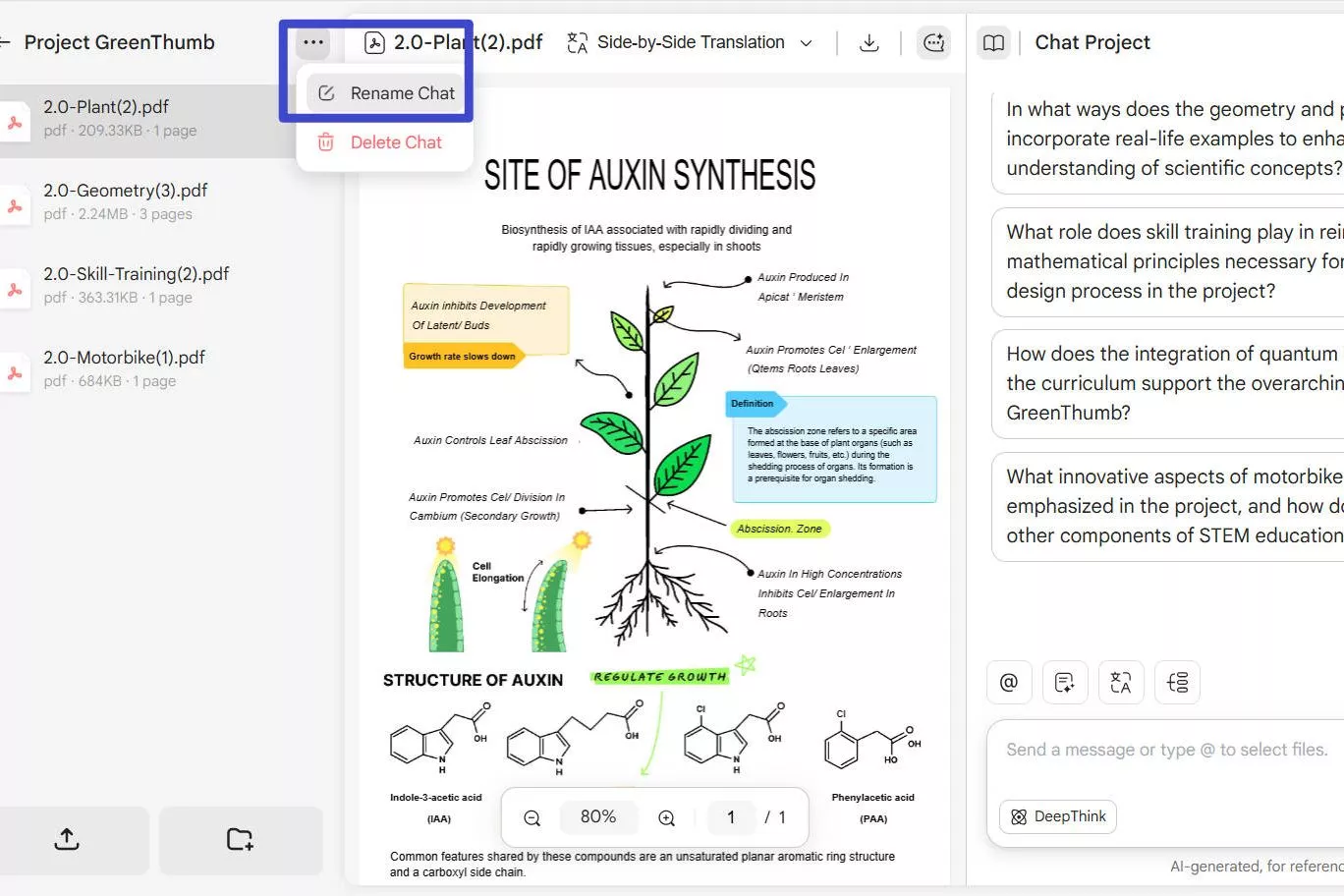
Langkah 3. Gunakan kotak obrolan AI untuk menganalisis PDF secara bersamaan atau bahkan meminta terjemahan.
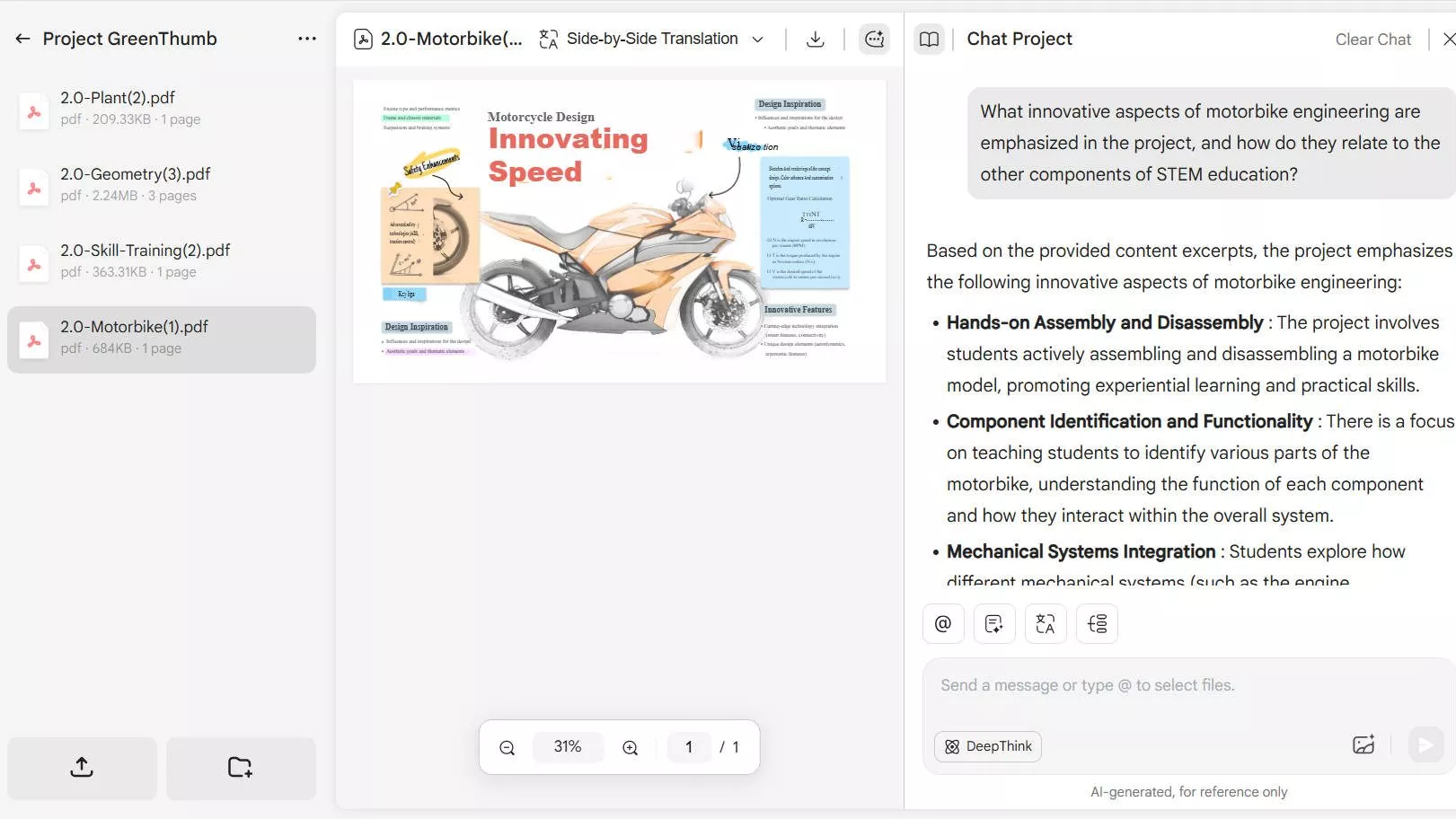
Dengan cara ini, UPDF menawarkan pendekatan serupa Zotero untuk mengelola PDF, tetapi melampaui fitur analisis dan terjemahan PDF yang didukung AI.
Bagian 2. Kelola PDF Penelitian/Akademik Anda dengan Lebih Nyaman Tanpa Zotero
Zotero bukan satu-satunya alat untuk mengelola PDF penelitian/akademik Anda. Dengan UPDF, Anda dapat mengelolanya dengan lebih nyaman.
UPDF luar biasa untuk menerjemahkan dan mengelola PDF. Ini menyediakan berbagai cara untuk mengelola dan menganalisis PDF penelitian sebagai berikut:
1. Penyimpanan Cloud
UPDF menyediakan penyimpanan cloud yang aman (2GB-110GB) untuk menyimpan PDF agar mudah diakses. Ini menyinkronkan PDF secara real-time di berbagai platform sehingga Anda dapat mengakses file penelitian/akademik terkini kapan saja, di mana saja. Selain itu, ia menawarkan enkripsi multi-layer untuk keamanan terbaik.
Untuk menyimpan PDF di cloud UPDF:
- Luncurkan UPDF dan klik Cloud.
- Seret dan lepas file PDF ke cloud UPDF.
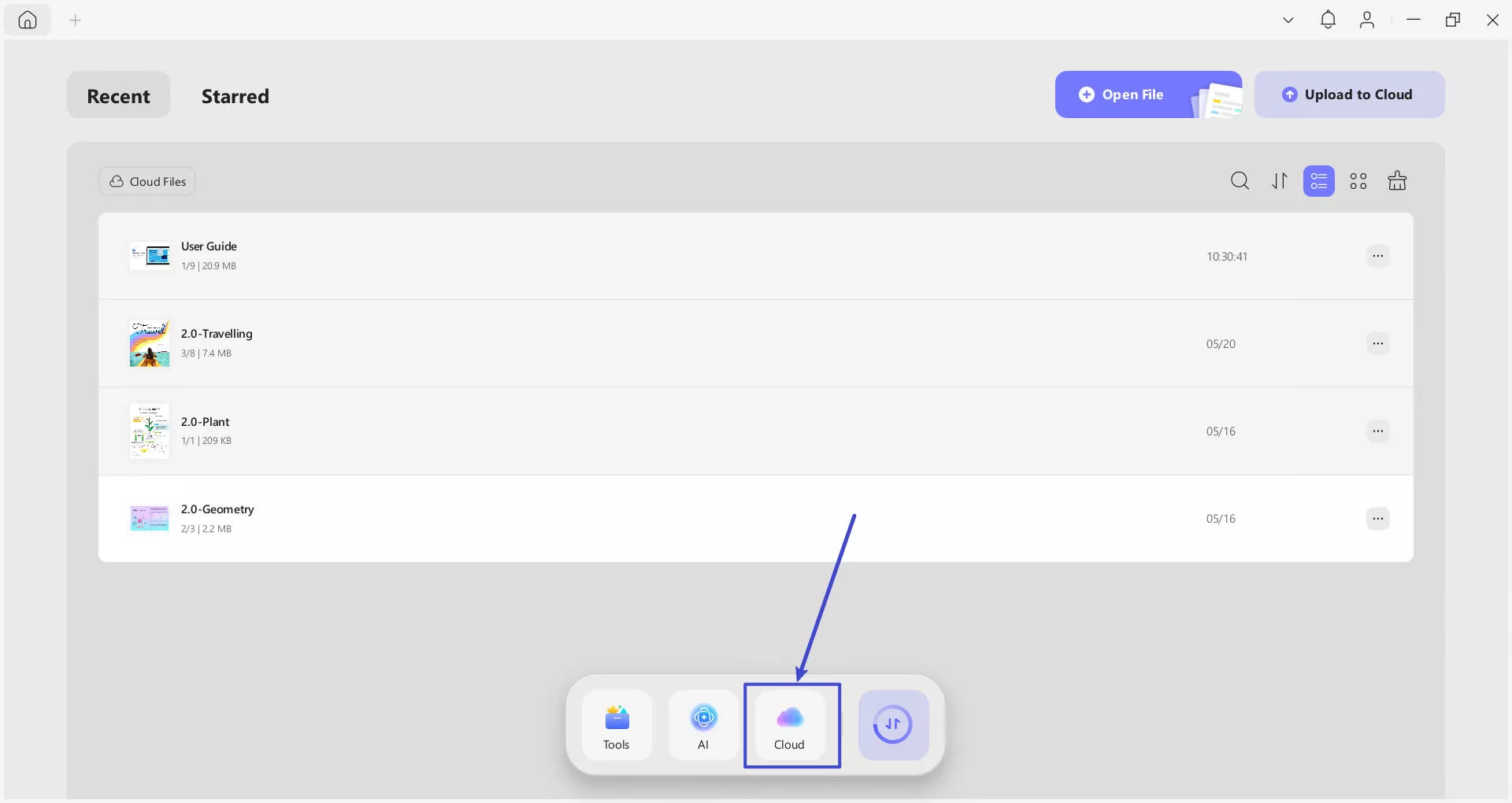
Setelah itu, Anda dapat mengakses file menggunakan kredensial UPDF yang sama kapan saja, di mana saja.
2. Analisis PDF yang Kompleks
UPDF AI membantu Anda dalam menganalisis PDF penelitian/akademik yang kompleks dan membantu Anda memahaminya dengan mudah. Ini memungkinkan Anda:
- Ringkas PDF
- Menjelaskan frasa yang kompleks
- Mengobrol dengan PDF
- Menganalisis tabel dan grafik
- Mengoreksi, menulis ulang, dan menulis PDF
Sederhananya, UPDF AI memudahkan untuk mengonsumsi PDF yang kompleks dengan pengalaman belajar terbaik.
Untuk menganalisis PDF kompleks dengan UPDF, ikuti langkah-langkah di bawah ini:
- Buka PDF dengan UPDF dan klik ikon AI UPDF dari sudut kanan atas.
- Klik "Mengobrol dengan PDF" untuk memungkinkan AI menganalisis PDF.
- Gunakan kotak obrolan atau petunjuk cepat untuk meringkas, menjelaskan, dan melakukan lebih banyak hal. Misalnya, Anda dapat menulis prompt seperti "Ringkas PDF ini". Setelah itu, UPDF akan memberikan jawaban yang diperlukan.
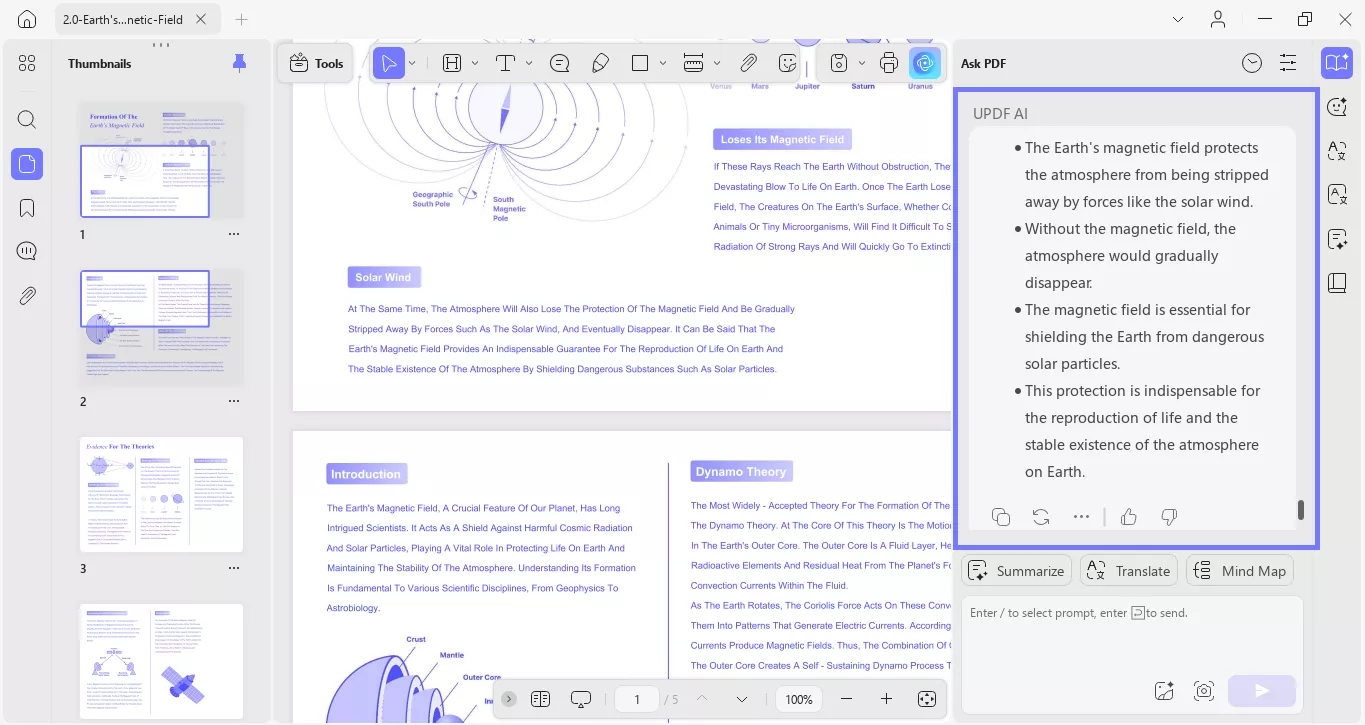
Demikian pula, Anda dapat menggunakan AI UPDF untuk menjelaskan konten PDF atau mengklarifikasi masalah lain.
3. Konversi PDF ke Peta Pikiran
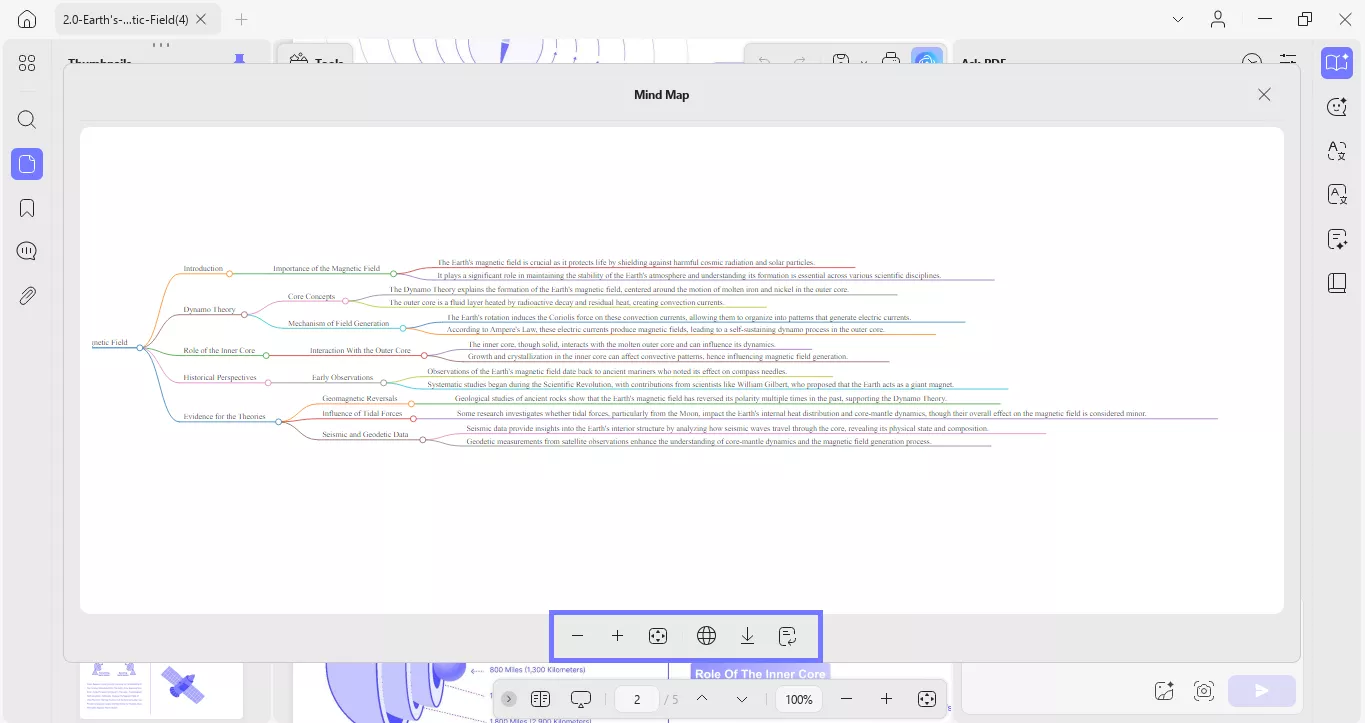
Jika Anda memiliki makalah penelitian yang panjang atau kompleks, UPDF membantu Anda dengan mengubah PDF menjadi peta pikiran. Ini dapat menghasilkan peta pikiran visual dari halaman tertentu atau seluruh PDF untuk lebih memahami konsep dan menghemat waktu dalam brainstorming makalah penelitian yang panjang/kompleks.
Berikut adalah langkah-langkah sederhana untuk mengonversi PDF ke Peta Pikiran:
- Buka PDF dengan UPDF dan akses UPDF AI.
- Klik ikon "Tanya PDF" lalu klik "Obrolan dengan PDF" di panel kanan, UPDF akan menganalisis konten PDF dan memberi Anda ringkasan.
- Setelah itu, klik tombol "Peta Pikiran", pilih rentang halaman, dan klik tombol "Hasilkan" untuk mengonversi PDF ke Peta Pikiran.
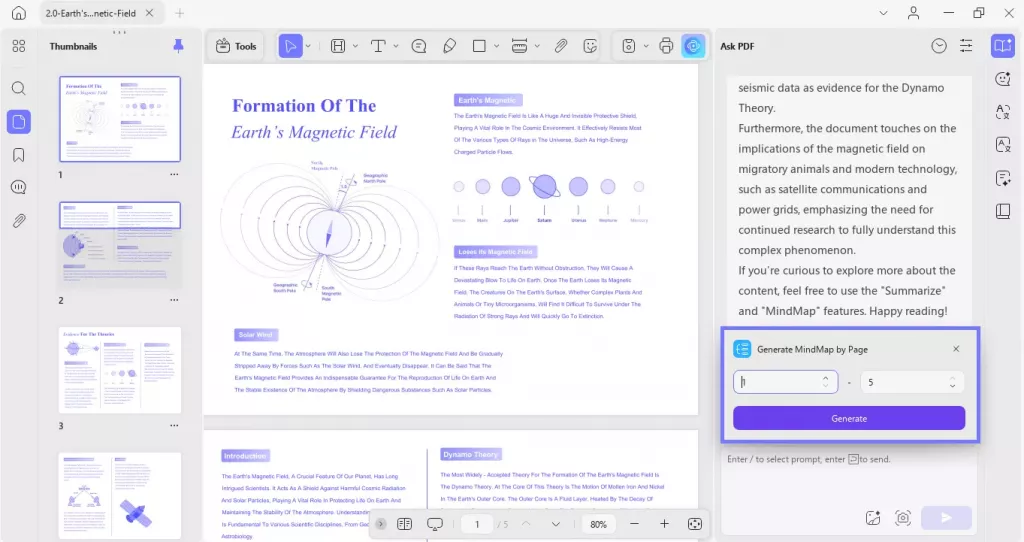
Setelah peta pikiran dibuat, Anda dapat memperbesarnya atau mengunduhnya sebagai file gambar.
Kesimpulan
Terjemahan PDF Zotero hanya dimungkinkan jika Anda menggunakan plugin. Namun, plugin tidak dapat menjamin akurasi terjemahan dan pelestarian format. Sebaliknya, UPDF adalah alternatif yang jauh lebih baik karena opsi terjemahan PDF yang beragam dan jaminan kualitas terjemahan yang terjamin. Selain itu, Anda dapat memanfaatkan cloud UPDF untuk mengelola file dan AI UPDF untuk menganalisis PDF. Jadi, jangan buang waktu Anda menggunakan plugin Zotero terjemahan PDF. Unduh UPDF dan miliki alat terbaik untuk mengelola dan menerjemahkan PDF.
Windows • macOS • iOS • Android 100% aman








 Lizzy Lozano