 UPDF
UPDF
 UPDF untuk Windows
 UPDF untuk Mac
 UPDF untuk iPhone/iPad
 UPDF untuk Android
 UPDF AI Online
 UPDF Sign
 Edit PDF
 Anotasi PDF
 Buat PDF
 Formulir PDF
 Edit Tautan
 Konversi PDF
 OCR
OCR PDF ke Word
 PDF ke Gambar
 PDF ke Excel
 Atur PDF
 Gabung PDF
 Pisah PDF
 Potong PDF
 Putar PDF
 Lindungi PDF
 Tanda Tangan PDF
 Redaksi PDF
 Sanitasi PDF
 Hapus Keamanan
 Baca PDF
 UPDF Cloud
 Kompres PDF
 Cetak PDF
 Proses Massal
 Tentang UPDF AI
 Solusi AI UPDF
 Panduan Pengguna AI
 Tanya Jawab tentang UPDF AI
 Ringkasan PDF
 Terjemahkan PDF
 Ngobrol dengan PDF
 Ngobrol dengan AI
 Ngobrol dengan gambar
 PDF ke Peta Pikiran
 Penjelasan PDF
 Alat AI untuk PDF
 Alat AI untuk Gambar
 Alat Chat AI
 Alat Penulisan AI
 Alat Belajar AI
 Alat Kerja AI
 Alat AI Lainnya
 PDF ke Word
 PDF ke Excel
 PDF ke PowerPoint
 Solusi Perusahaan
 Rencana Perusahaan
 Panduan Pengguna Perusahaan
 Webinar Perusahaan
 Perbankan
 Kesehatan
 Asuransi
 Hukum
Hukum Manufaktur
 Pemerintah
 Solusi Pendidikan
 Kisah Pelanggan
 Panduan Pengguna
 Trik UPDF
 Tanya Jawab
 Ulasan UPDF
 Pusat Unduhan
 Blog
Blog Ruang Berita
 Spesifikasi Teknis
 Pembaruan
 UPDF vs. Adobe Acrobat
 UPDF vs. Foxit
 UPDF vs. PDF Expert

Kebutuhan akan komunikasi yang efektif telah meningkat secara eksponensial bagi para profesional bisnis dan akademis karena dunia menjadi lebih saling terhubung. Apakah Anda bekerja dengan tim internasional atau meneliti bahasa asing, Anda akan memerlukan alat yang efektif untuk tujuan terjemahan.
Untuk membantu Anda menerjemahkan dokumen, kami memperkenalkan alat terjemahan AI yang kuat dan mulus, UPDF. Artikel ini akan memberikan panduan langkah demi langkah tentang cara menggunakan UPDF untuk menerjemahkan berbagai file secara efisien. Jadi, Anda harus mencoba fitur terjemahan UPDF dengan mengunduhnya hari ini.
Windows • macOS • iOS • Android 100% aman
Bagian 1. Terjemahkan Dokumen PDF dengan UPDF
Seperti yang telah dibahas, UPDF adalah salah satu alat terjemahan PDF paling efektif, di mana ia mendukung terjemahan dalam bahasa apa pun dengan asisten AI pintarnya. Itu dapat dengan mudah menerjemahkan PDF dan mencerminkan konteks asli secara instan, sehingga meningkatkan pengalaman membaca. Mari kita pelajari tentang beberapa metode yang dapat Anda coba untuk menerjemahkan teks di seluruh PDF ke dalam bahasa apa pun.
Metode 1. Terjemahan Teks Lengkap Sambil Mempertahankan Format
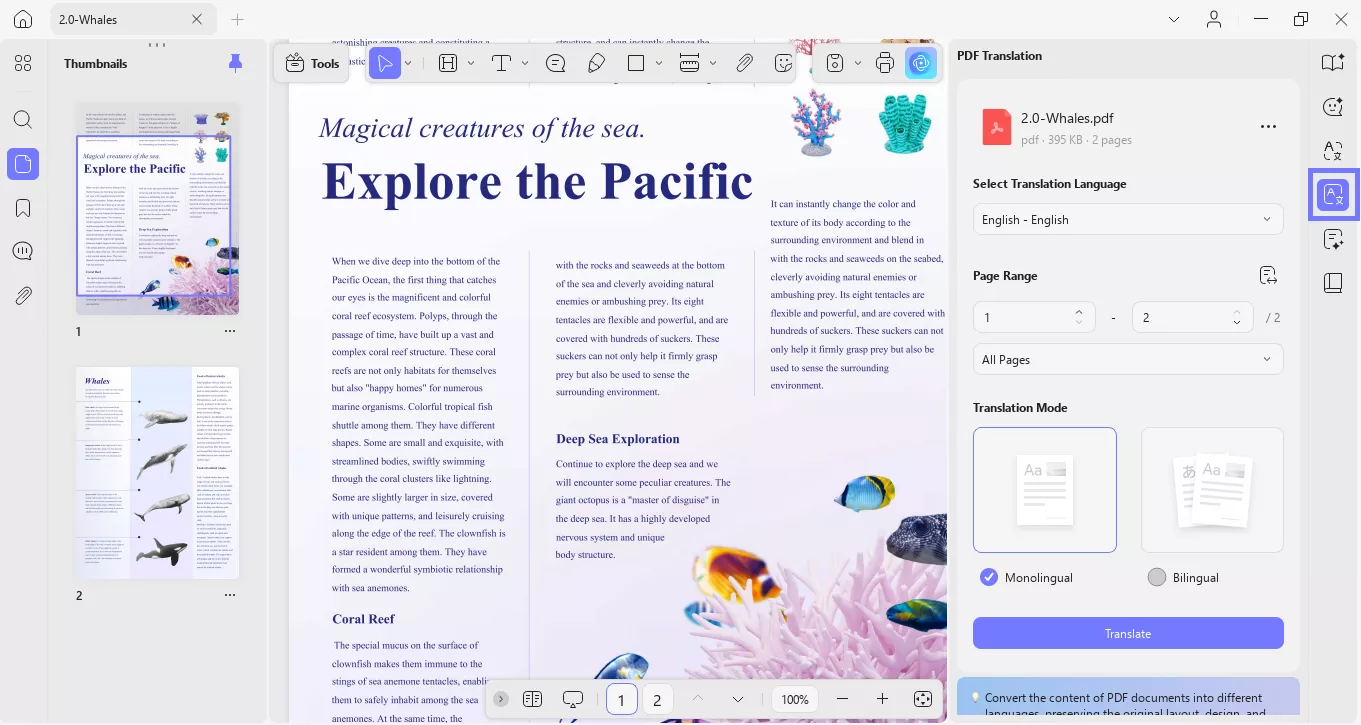
Pengguna dapat langsung menerjemahkan seluruh dokumen mereka dengan memilih fitur terjemahan PDF yang memungkinkan Anda memilih rentang halaman dan beberapa bahasa. Kami telah memberi Anda panduan langkah demi langkah yang mudah tentang cara menerjemahkan dokumen dengan UPDF sambil mempertahankan formatnya:
Langkah 1. Unduh dan luncurkan perangkat lunak UPDF di desktop Anda, dan dari antarmuka utamanya, klik tombol "Buka File" untuk mengimpor file PDF yang diinginkan.
Langkah 2. Klik tombol "AI" di sudut kanan atas layar lalu tekan ikon "Terjemahan PDF". Dari sini, pilih bahasa di bawah bagian "Pilih Bahasa Terjemahan" dan tekan "Terjemahkan". Anda juga dapat memilih rentang halaman tertentu untuk diterjemahkan.
Langkah 3. Perangkat lunak akan memproses PDF yang diimpor dan menerjemahkannya ke bahasa yang dipilih sebagai file terpisah sambil mempertahankan pemformatan.
Metode 2. Terjemahkan dengan Memilih Konten
Saat menggunakan UPDF, Anda dapat menerjemahkan konten yang dipilih dari PDF untuk terjemahan. Pengguna dapat membuat ulang teks yang dipilih yang sama ke dalam bahasa lain, yang dapat Anda tambahkan lebih lanjut sebagai catatan. Sekarang, mari kita lihat langkah-langkah di bawah ini untuk memahami cara menerjemahkan konten yang dipilih:
Langkah 1. Dari PDF yang terbuka, seret mouse Anda untuk memilih teks yang diinginkan dari file. Sekarang, tekan ikon "Panah Bawah" di sebelah "UPDF AI" untuk membuka menu tarik-turun, di mana Anda perlu mengarahkan kursor ke opsi "Terjemahkan".
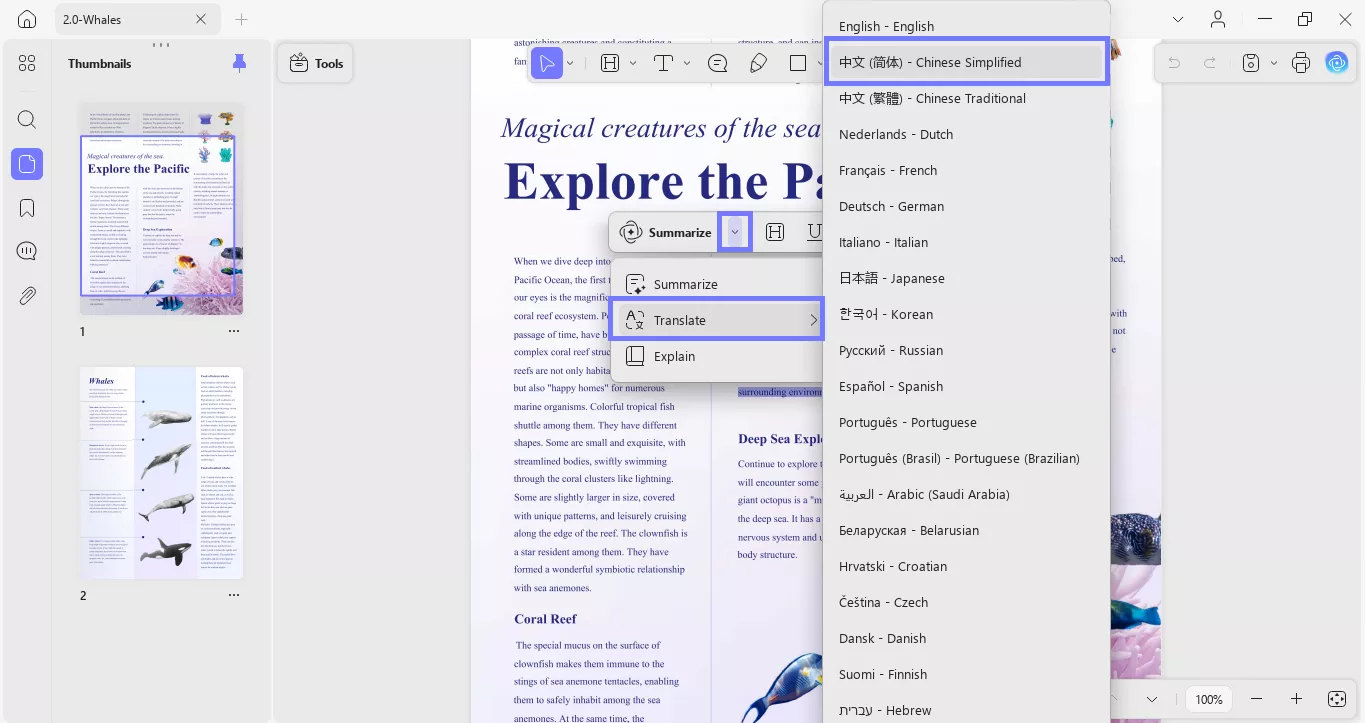
Langkah 2. Menu "Terjemahkan" yang diperluas akan menampilkan beberapa bahasa yang dapat Anda pilih, dan itu akan menerjemahkan teks yang dipilih. Anda dapat menyalin dan menempelkan teks yang diterjemahkan dan menggunakannya untuk tujuan yang berbeda.
Metode 3. Terjemahkan ke Semua Bahasa Global
Mode Tanya PDF adalah fitur unik yang memungkinkan Anda menerjemahkan konten apa pun di dalam PDF melalui kotak obrolan. Tidak seperti metode lain, ia dapat menerjemahkan konten apa pun ke dalam semua bahasa global, menawarkan kompatibilitas terluas. Berikut adalah langkah-langkah yang dapat Anda ikuti untuk menggunakan fitur UPDF AI ini untuk menerjemahkan dokumen: Jadi, ikuti panduan yang diberikan tentang cara menerjemahkan file dengan fitur ini:
Langkah 1. Setelah membuka PDF Anda di UPDF, klik tombol "AI" di sudut kanan atas layar. Kemudian, buka opsi "Obrolan". Ini akan membuka kotak obrolan.
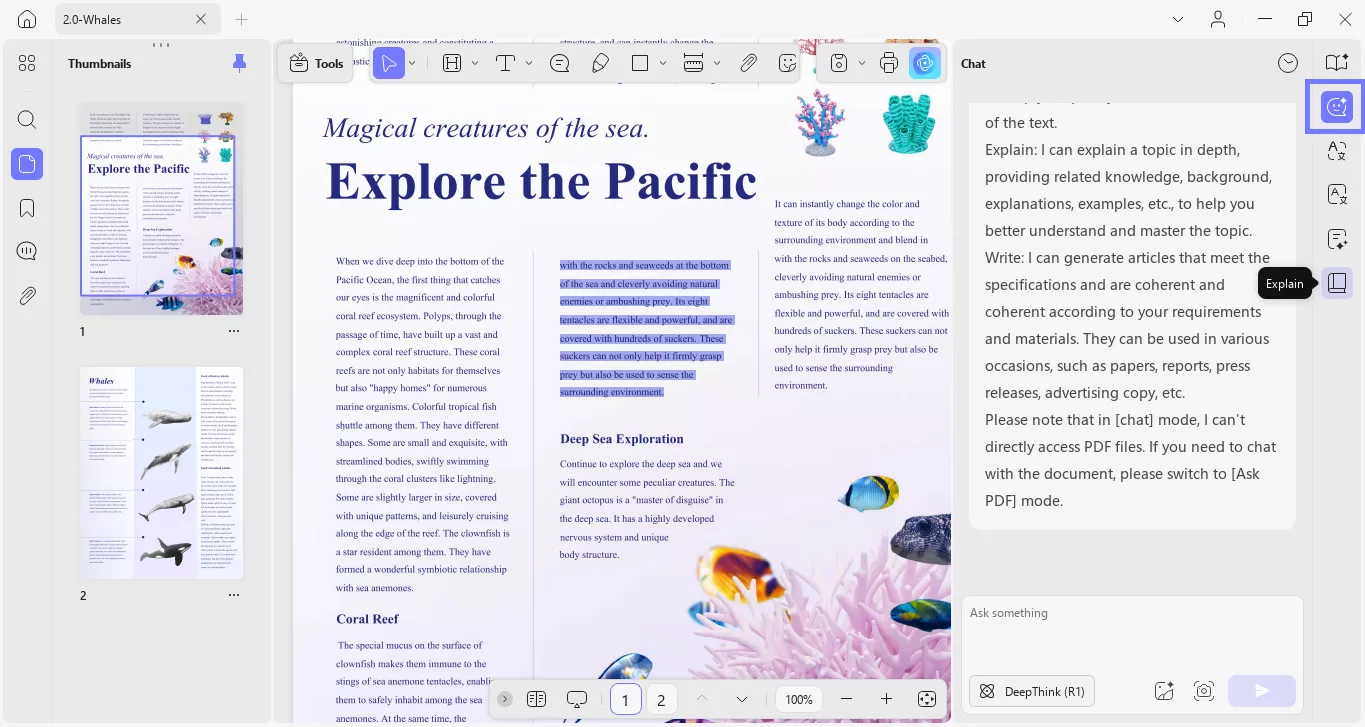
Langkah 2. Seret dan pilih teks yang ingin Anda terjemahkan. Salin dan tempel ke dalam kotak "Prompt". Kemudian, ketik perintah untuk menerjemahkan teks dan tekan Enter. Contoh Prompt: "Terjemahkan teks ini ke dalam bahasa Cina sederhana."
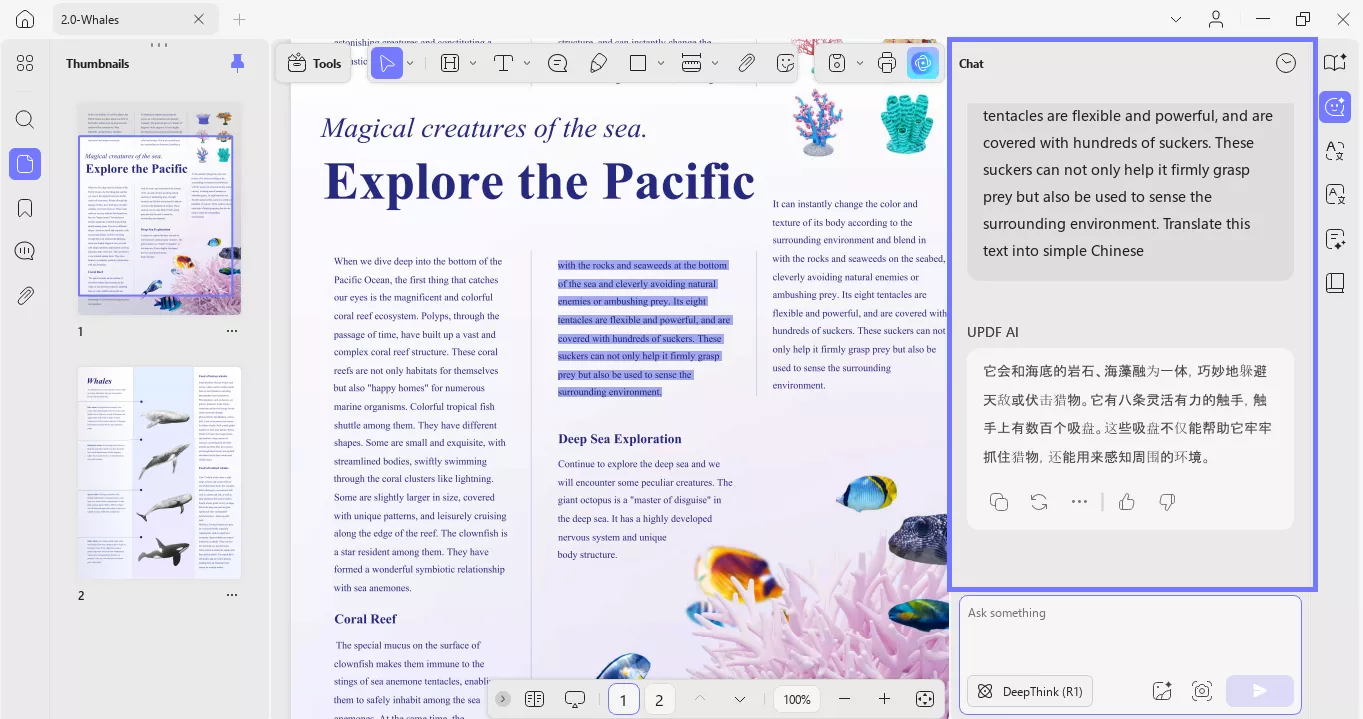
Fitur terjemahan komprehensif ini dapat digunakan untuk berbagai tujuan, seperti penelitian, kolaborasi, dan lainnya. Oleh karena itu, apa pun kasus penggunaannya, kami sarankan Anda mengunduh UPDF hari ini dan memanfaatkan fitur-fiturnya yang komprehensif.
Windows • macOS • iOS • Android 100% aman
Metode 4. Menyalin Konten untuk Terjemahan
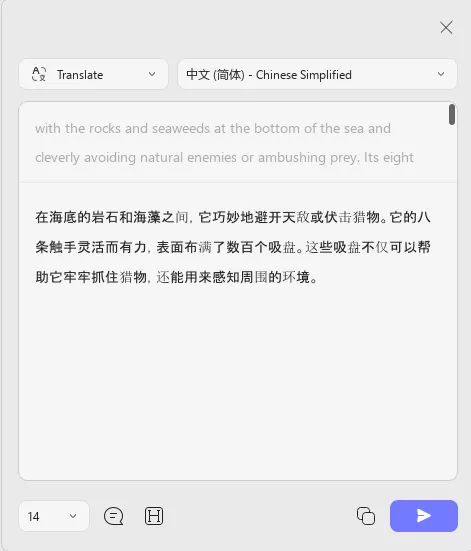
Metode lain yang dapat Anda coba adalah menyalin teks dan menempelkannya di bagian "Terjemahkan" untuk terjemahan yang mulus dan cepat. Ini menghemat langkah memasukkan perintah. Anda dapat mengikuti langkah-langkah yang diberikan untuk menerjemahkan dokumen dengan cepat dan akurat.
Langkah 1. Setelah file PDF diimpor, buka panel "UPDF AI" di kanan atas dan akses tab "Terjemahkan".
Langkah 2. Dari sini, salin teks dari PDF Anda dan kemudian tempelkan ke dalam kotak input teks. Setelah itu, pilih bahasa yang ingin Anda terjemahkan dan klik ikon "Kirim" untuk mendapatkan hasil terjemahan Anda.
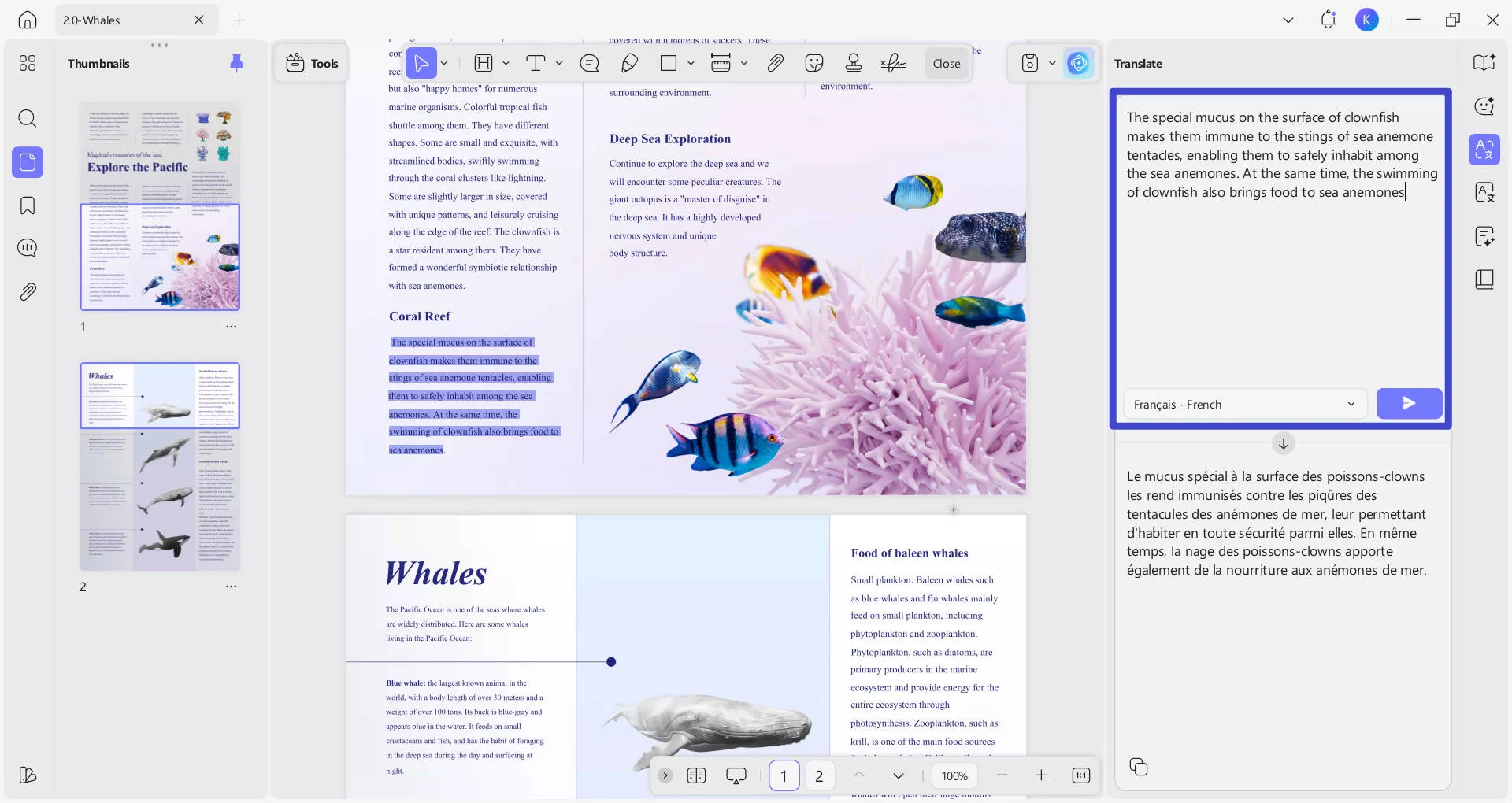
Langkah 3. Dalam beberapa detik, AI UPDF akan menerjemahkan teks yang dipilih ke dalam bahasa yang diinginkan, yang dapat Anda salin.
Catatan:
Jika file Anda adalah dokumen yang dipindai, UPDF menawarkan fitur OCR yang dapat dengan mudah mengubah file yang dipindai menjadi file yang dapat diedit. Setelah itu, Anda dapat menyalin dan menempelkan teks dan menerjemahkannya menggunakan fitur AI.
Dibandingkan dengan asisten AI offline UPDF, pengguna yang tidak ingin menginstal perangkat lunak apa pun dapat memanfaatkan versi online-nya. UPDF AI Online memungkinkan Anda menerjemahkan seluruh dokumen, pindaian PDF, dan lainnya dengan efisiensi tinggi. Jika Anda mencari pemahaman visual yang lebih baik tentang penerjemah PDF UPDF, tonton video YouTube ini untuk mendapatkan pemahaman komprehensif tentang fitur terjemahan.
Bagian 2. Terjemahkan Word, Excel, dan PPT Menggunakan Fitur Konversi
Ada kalanya informasi yang diperlukan dalam format Word, Excel, atau PowerPoint. Dalam hal ini, UPDF memiliki opsi untuk konversi file menjadi PDF, yang dapat Anda lakukan hanya dengan menyeret file atau menggunakan opsi buat. Setelah melakukannya, Anda dapat memanfaatkan fitur terjemahan UPDF untuk mengonversi file ke bahasa lain. Untuk mempelajari cara melakukan konversi file ini dan menerjemahkan file Word atau lainnya, ikuti langkah-langkah berikut:
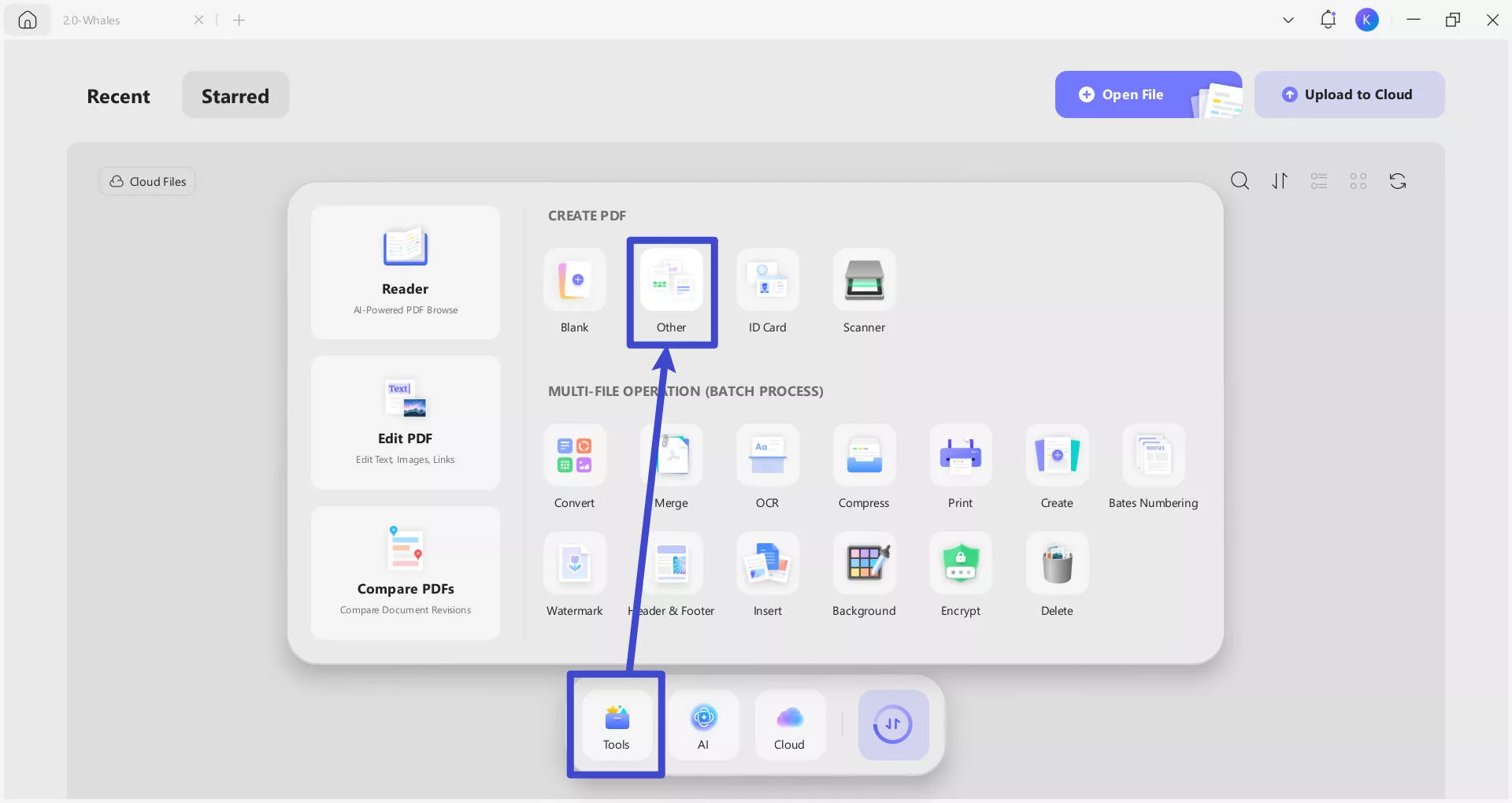
Langkah 1. Untuk menerjemahkan file dalam format lain, luncurkan UPDF dan seret dan lepas file yang diinginkan (mendukung Word, Excel, PowerPoint) dari File Explorer. Selain itu, Anda dapat mengakses menu "Buat" dari halaman beranda utama, pilih opsi "Lainnya" untuk memilih dan mengonversi berbagai format file Anda menjadi PDF.
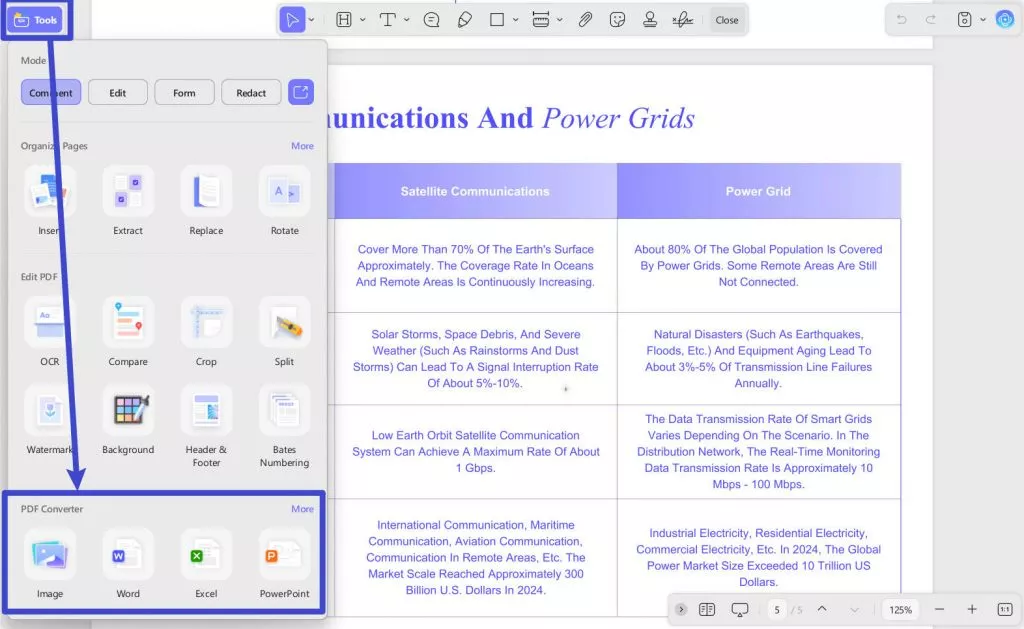
Langkah 2. Setelah file dikonversi ke PDF, simpan di perangkat Anda terlebih dahulu dan terjemahkan menggunakan 4 metode terjemahan yang telah dibahas sebelumnya. Setelah itu, buka menu tarik-turun "Alat", dan pilih untuk mengekspor PDF dalam format yang Anda inginkan.
Bagian 3. Terjemahkan Gambar
Seperti yang telah dibahas, AI UPDF juga memiliki versi online, yang menawarkan bantuan AI tanpa batas kepada pengguna dan menyertakan fitur terjemahan gambar. Untuk menerjemahkan teks pada gambar, Anda dapat mengakses UPDF AI Online dan mengunggahnya untuk terjemahan langsung dalam bahasa apa pun tanpa instalasi apa pun. Setelah mempelajari cara menerjemahkan file, kami telah memberi Anda metode tentang cara menerjemahkan gambar dengan versi online dan offline UPDF AI.
Fitur AI Terjemahan Gambar Online
Pengguna dapat menambahkan gambar ke UPDF AI secara online dan meminta AI untuk menerjemahkannya ke dalam bahasa yang mereka inginkan. Dapatkan pemahaman yang lebih baik tentang fitur terjemahan gambar online ini dengan mengikuti langkah-langkah berikut:
Langkah 1. Buka alat AI UPDF online di salah satu browser, cukup unggah "Gambar" ke kotak teks dan ketik prompt yang meminta alat untuk menerjemahkan gambar. seperti "Terjemahkan ke dalam bahasa Prancis", dan tekan ikon "Kirim".
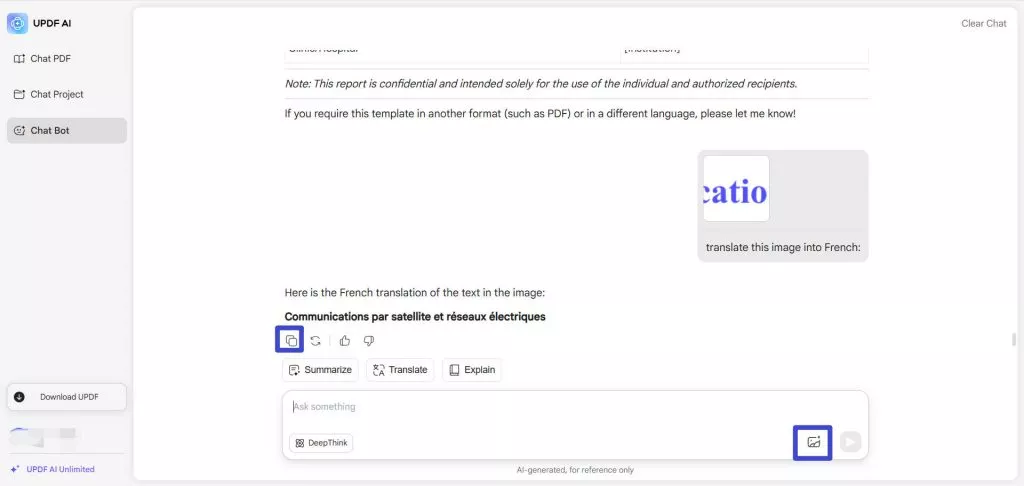
Langkah 2. Anda akan menemukan teks terjemahan dari seluruh halaman gambar dalam bentuk teks di halaman AI UPDF online ini. Kemudian, Anda dapat "Salin" hasilnya ke clipboard dan menggunakan konten yang diterjemahkan nanti.
Terjemahan Gambar Offline dengan UPDF AI
Selain versi online, Anda juga dapat memanfaatkan AI dalam aplikasi UPDF untuk menerjemahkan gambar dengan mengikuti panduan yang diberikan:
Langkah 1. Setelah membuka PDF acak terlebih dahulu, ketuk ikon AI UPDF dan buka tab "Obrolan". Sekarang, tekan ikon "Tambahkan Gambar" di kotak "Tanyakan Sesuatu", dan pilih untuk menambahkan gambar yang diinginkan dari kotak dialog yang terbuka.
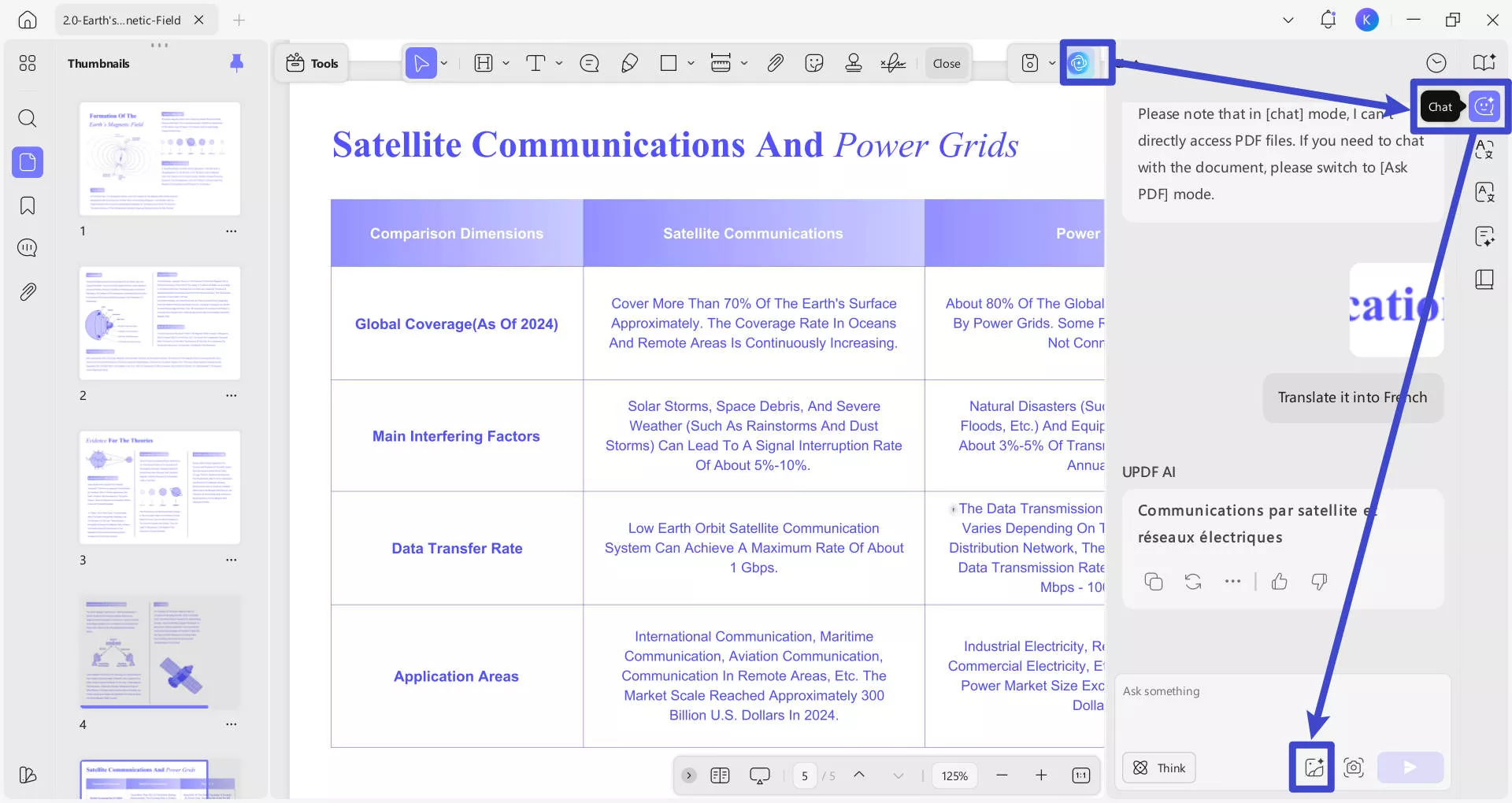
Langkah 2. Setelah gambar ditambahkan, tulis prompt terjemahan, seperti "Terjemahkan ke dalam [Bahasa]", dan tekan tombol "Kirim" untuk memulai terjemahan.
Langkah 3. Saat teks gambar diterjemahkan, Anda dapat dengan mudah memilih baris terjemahan yang diinginkan dan menggunakannya untuk proyek atau presentasi Anda.
Semua metode ini menunjukkan keunggulan fitur AI UPDF dan bagaimana mereka memberi Anda terjemahan yang berwawasan dan akurat. Oleh karena itu, kami menyarankan Anda mengunduh perangkat lunak UPDF hari ini untuk presisinya yang tak tertandingi dan menjelajahi fitur pengeditan dan anotasi lainnya.
Windows • macOS • iOS • Android 100% aman
Kesimpulan
Kami mengetahui bahwa AI mutakhir UPDF, aksesibilitas multi-platform, dan fitur lainnya menjadikannya alat terbaik. Kami melihat tujuh metode teratas tentang bagaimana Anda dapat menerjemahkan file atau gambar menggunakan berbagai fitur terjemahan dari perangkat lunak ini. Oleh karena itu, kami merekomendasikan untuk menggunakan UPDF untuk manajemen dokumen dan fitur terjemahan yang komprehensif.






 Lizzy Lozano

