UPDF
UPDF
 UPDF untuk Windows
 UPDF untuk Mac
 UPDF untuk iPhone/iPad
 UPDF untuk Android
 UPDF AI Online
 UPDF Sign
 Edit PDF
 Anotasi PDF
 Buat PDF
 Formulir PDF
 Edit Tautan
 Konversi PDF
 OCR
OCR PDF ke Word
 PDF ke Gambar
 PDF ke Excel
 Atur PDF
 Gabung PDF
 Pisah PDF
 Potong PDF
 Putar PDF
 Lindungi PDF
 Tanda Tangan PDF
 Redaksi PDF
 Sanitasi PDF
 Hapus Keamanan
 Baca PDF
 UPDF Cloud
 Kompres PDF
 Cetak PDF
 Proses Massal
 Tentang UPDF AI
 Solusi AI UPDF
 Panduan Pengguna AI
 Tanya Jawab tentang UPDF AI
 Ringkasan PDF
 Terjemahkan PDF
 Ngobrol dengan PDF
 Ngobrol dengan AI
 Ngobrol dengan gambar
 PDF ke Peta Pikiran
 Penjelasan PDF
 Alat AI untuk PDF
 Alat AI untuk Gambar
 Alat Chat AI
 Alat Penulisan AI
 Alat Belajar AI
 Alat Kerja AI
 Alat AI Lainnya
 Generasi Penanda AI
 Ringkasan Penanda AI
 Generasi Tanda Air AI
 Generasi Latar Belakang AI
 Generasi Stiker AI
 Generasi Stempel AI
 Paket Penulisan AI
 UPDF Copilot
 Manajemen Halaman AI
 Pencarian Semantik AI
 PDF ke Word
 PDF ke Excel
 PDF ke PowerPoint
 Solusi Perusahaan
 Rencana Perusahaan
 Panduan Pengguna Perusahaan
 Webinar Perusahaan
 Perbankan
 Kesehatan
 Asuransi
 Hukum
Hukum Manufaktur
 Pemerintah
 Solusi Pendidikan
 Kisah Pelanggan
 Panduan Pengguna
 Trik UPDF
 Tanya Jawab
 Ulasan UPDF
 Pusat Unduhan
 Blog
Blog Ruang Berita
 Spesifikasi Teknis
 Pembaruan
 UPDF vs. Adobe Acrobat
 UPDF vs. Foxit
 UPDF vs. PDF Expert

Ada banyak alasan mengapa seseorang mungkin perlu menerjemahkan PDF dari Telugu ke bahasa Inggris. Jika Anda bekerja di perusahaan yang melakukan bisnis dalam bahasa Telugu dan Inggris, maka Anda mungkin perlu menerjemahkan dokumen sangat sering. Atau jika Anda mempelajari bahasa Telugu untuk bersenang-senang, Anda mungkin perlu menerjemahkan PDF untuk memahami beberapa kosakata. Atau mungkin Anda bepergian ke India dan informasi perjalanan Anda dalam bahasa Telugu dan Anda perlu menerjemahkannya ke bahasa Inggris.
Apa pun alasan Anda untuk menerjemahkan PDF Telugu ke Bahasa Inggris, kami memiliki beberapa solusi cepat dan sederhana untuk membantu Anda menerjemahkan PDF Telugu ke dalam bahasa Inggris secara instan. Pada artikel ini, kita akan membahas 5 cara berbeda yang dapat Anda terjemahkan PDF dari Telugu ke bahasa Inggris dengan mudah.
Bagian 1. Terjemahkan PDF dari Telugu ke Bahasa Inggris dengan UPDF AI (4 Cara)
UPDF adalah rekomendasi kami untuk menerjemahkan PDF dengan mudah dari Telugu ke bahasa Inggris. AI UPDF dapat membantu Anda menerjemahkan PDF berdasarkan nomor halaman, menerjemahkan seluruh dokumen, menerjemahkan hanya sebagian dari PDF, atau dengan menyalin dan menempelkan sebagian konten PDF. Kita akan membahas masing-masing metode terjemahan PDF yang berbeda ini di bagian selanjutnya.
Terjemahan AI UPDF berfungsi di Windows, Mac, Android, iOS, dan web, sehingga Anda dapat mengelola dan menerjemahkan PDF di perangkat apa pun. Selain itu, ia dapat menerjemahkan PDF dari satu bahasa ke bahasa lain. Klik tombol di bawah ini untuk mengunduh UPDF dan mulai uji coba gratis Anda sehingga Anda dapat mencoba fitur terjemahan AI!
Windows • macOS • iOS • Android 100% aman
Cara 1. Terjemahkan Seluruh PDF dengan Layout Keeping
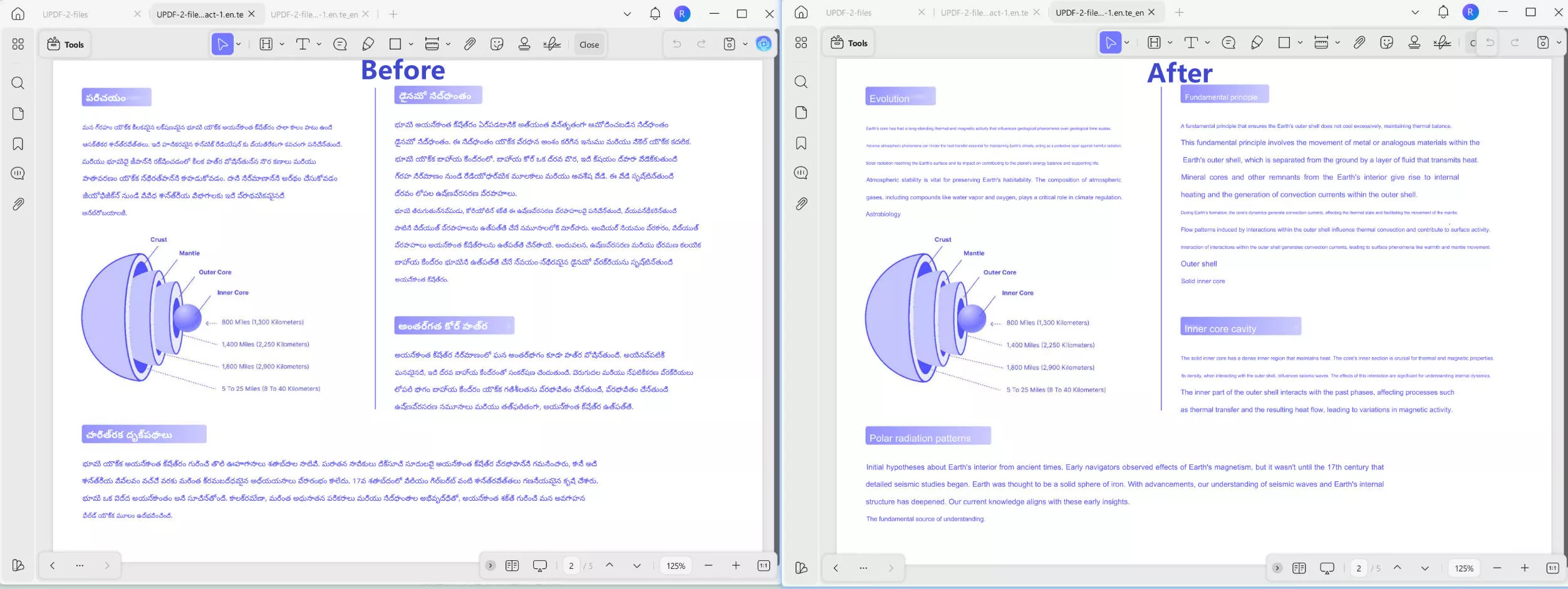
Untuk membaca dan memahami yang lebih baik, sebagian besar dari Anda mungkin ingin menerjemahkan seluruh PDF dengan menjaga tata letak. UPDF dapat membantu Anda untuk ini dan berikut panduannya.
Langkah 1. Buka PDF Telugu dengan UPDF, lalu klik ikon "AI" di kanan atas, klik "Terjemahan PDF", pilih "Bahasa Inggris" sebagai bahasa keluaran, dan klik "Terjemahkan".
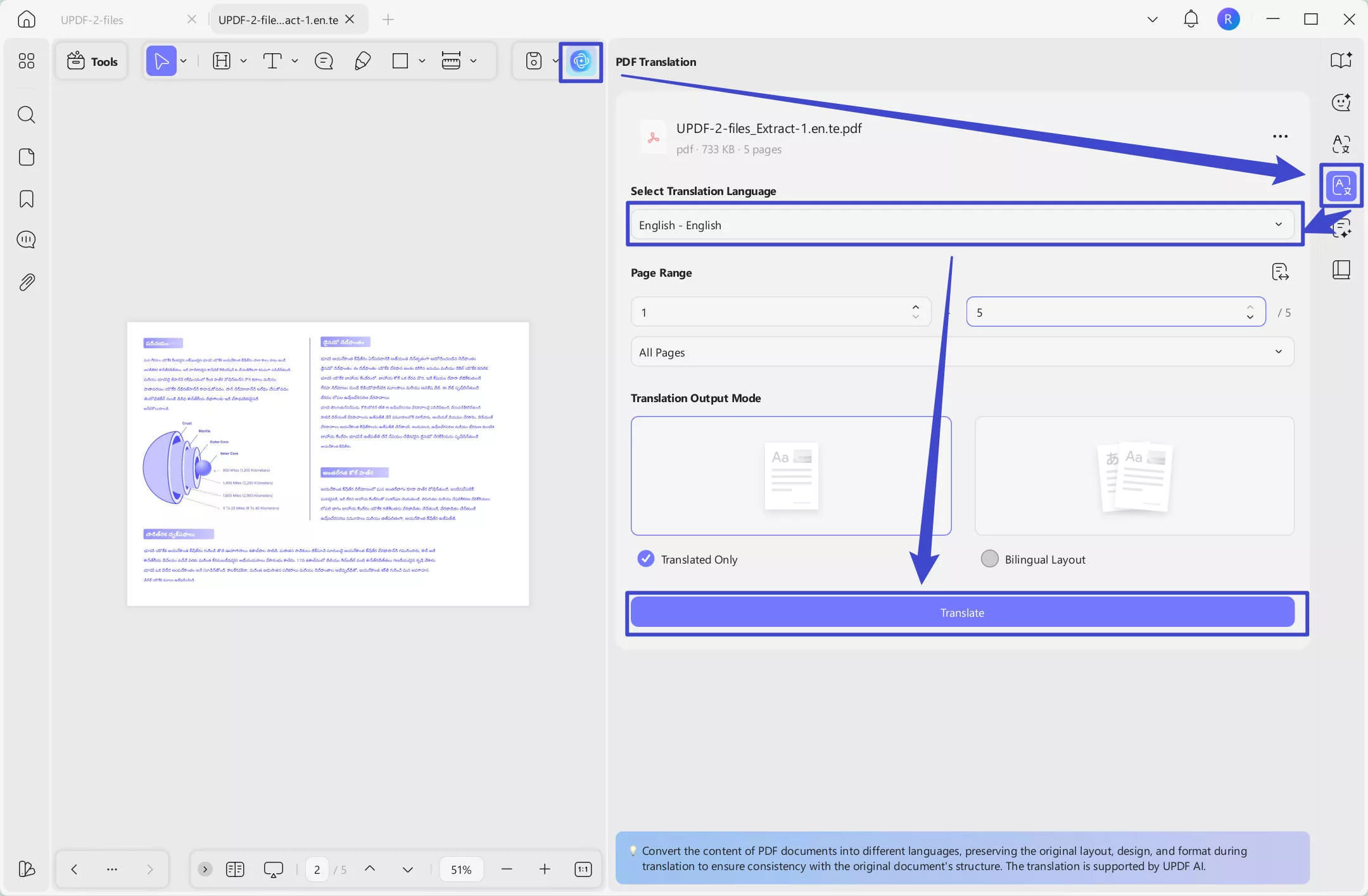
Langkah 2. Pilih tempat untuk menyimpan PDF yang diterjemahkan. Dalam hitungan detik, Anda bisa mendapatkan PDF yang diterjemahkan dengan penyimpanan tata letak.
Cara 2. Terjemahkan PDF dari Telugu ke bahasa Inggris dalam Satu Halaman
Jika Anda memiliki dokumen panjang dalam bahasa Telugu, tetapi hanya perlu menerjemahkan satu halaman ke bahasa Inggris (seperti jika Anda ingin membagikan halaman ringkasan di akhir laporan), maka Anda dapat mengikuti langkah-langkah berikut.
Langkah 1 - Buka PDF
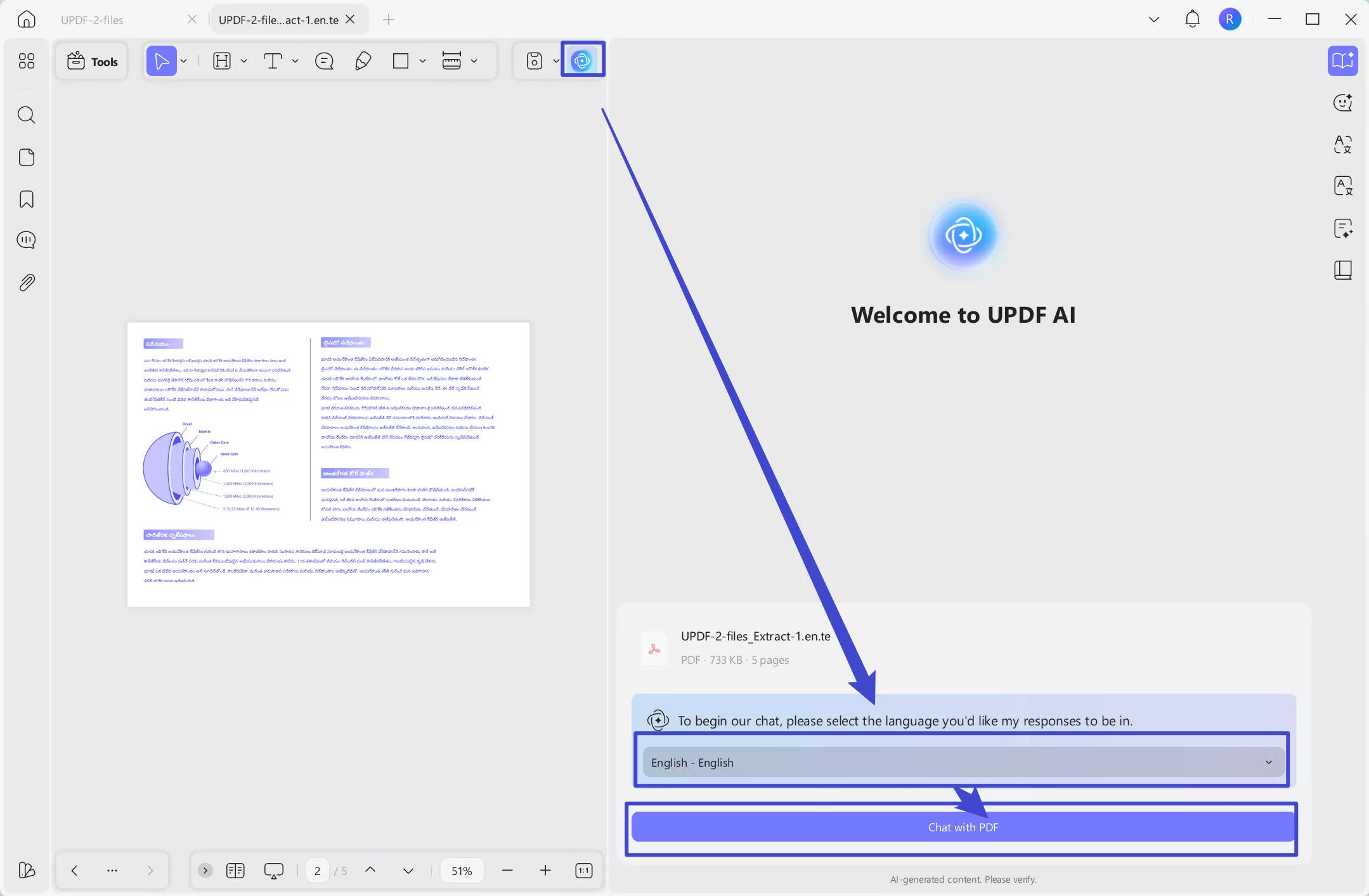
Buka PDF Telugu Anda di UPDF. Di kanan atas, klik ikon alat AI. Pastikan Anda berada dalam mode "Tanyakan PDF". Pilih bahasa yang Anda inginkan AI untuk menjawab Anda. Klik "Mengobrol dengan PDF" untuk memulai.
Langkah 2 - Pilih Halaman dan Terjemahkan
Klik tombol "Terjemahkan".
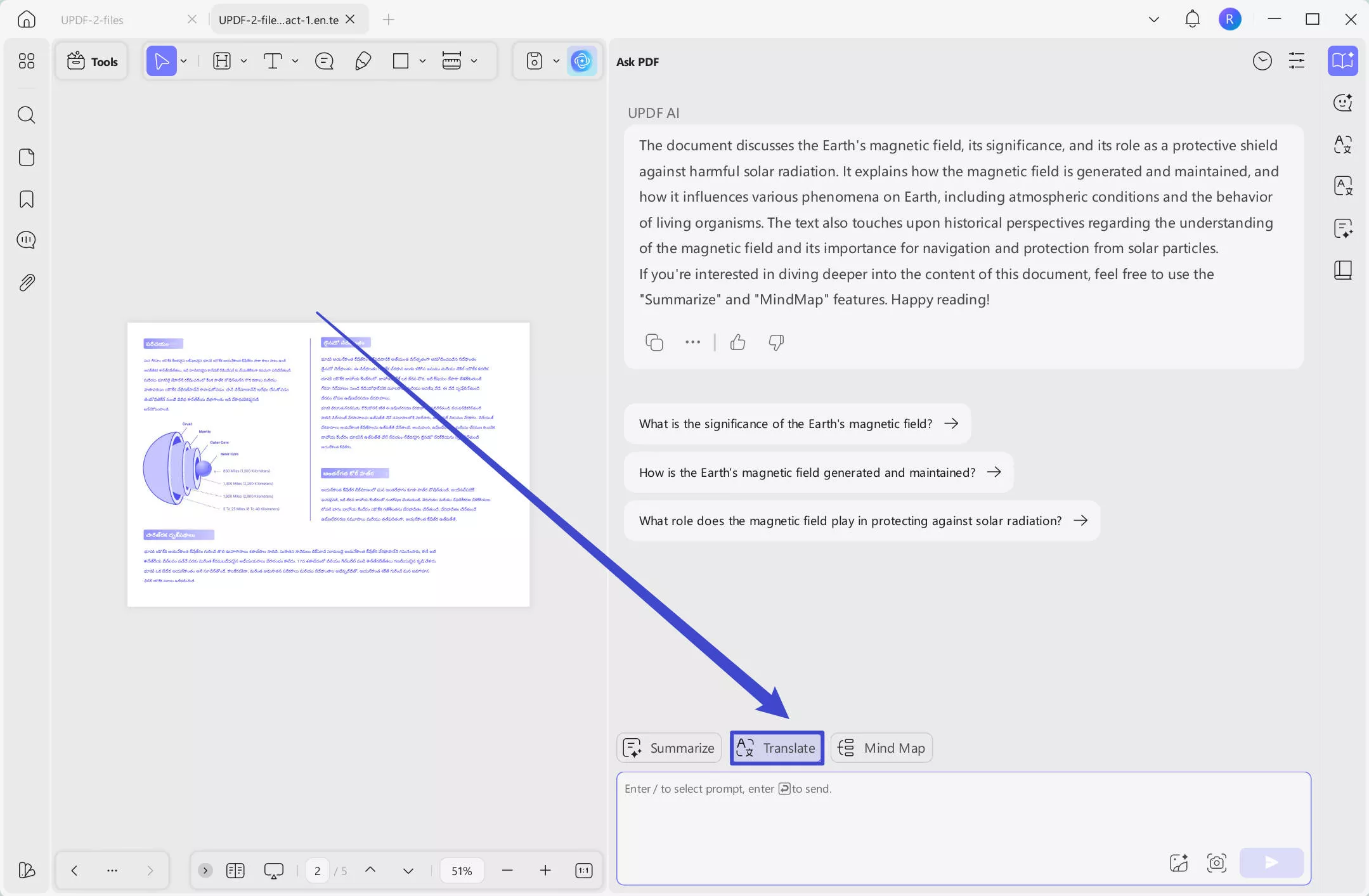
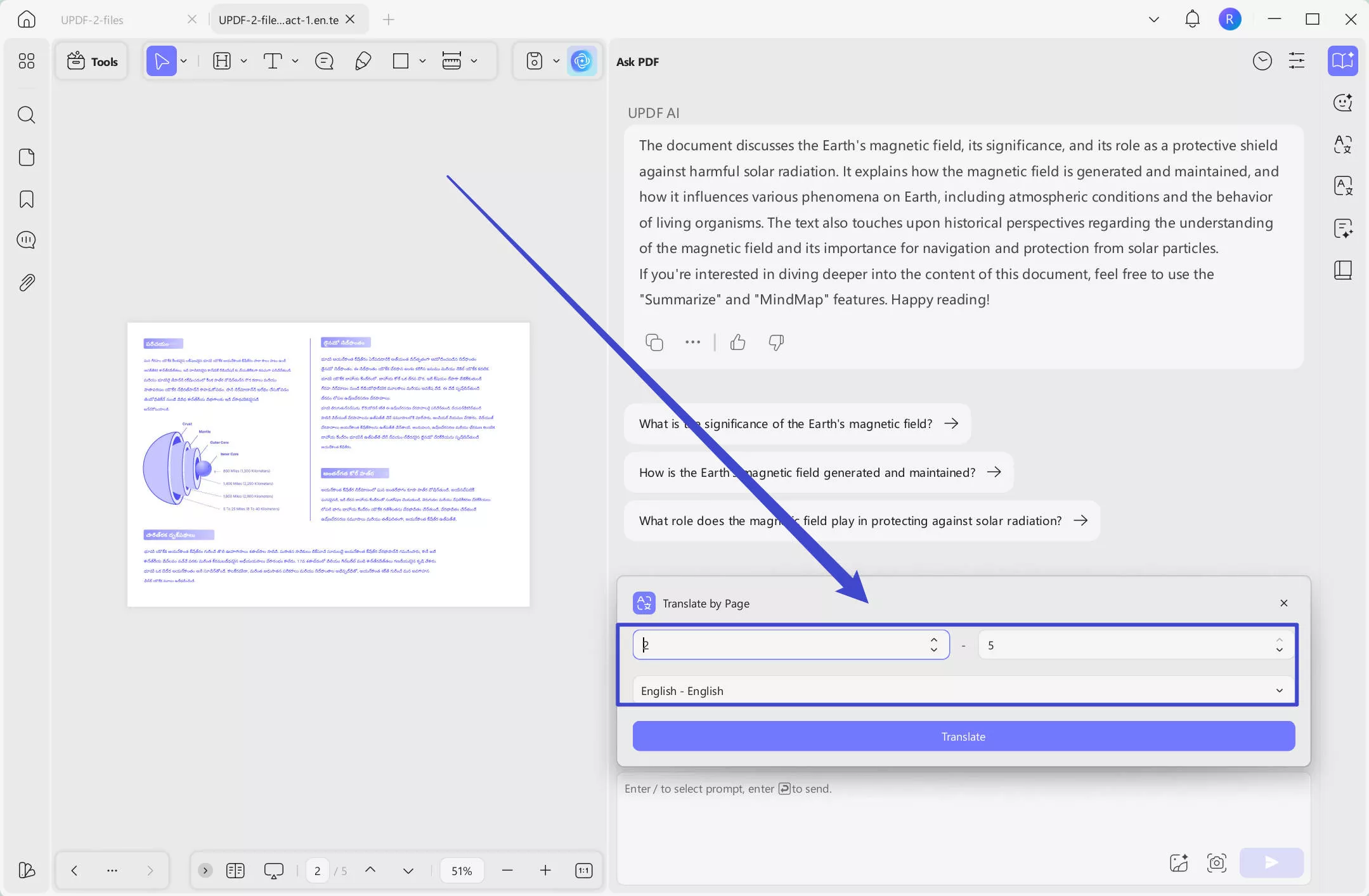
Masukkan rentang halaman yang ingin Anda terjemahkan. Misalnya, jika Anda perlu menerjemahkan halaman 1, masukkan 1 di kedua kotak teks. Pilih bahasa Inggris dan klik "Terjemahkan". AI UPDF akan dengan cepat menerjemahkan halaman individu tersebut dari Telugu ke dalam bahasa Inggris.
Cara 3. Terjemahkan Seluruh PDF dari Telugu ke Bahasa Inggris tanpa Layout Keeping
Jika Anda sering bekerja dengan penutur Telugu dan Inggris untuk bisnis, maka Anda mungkin perlu menerjemahkan seluruh dokumen dari Telugu ke bahasa Inggris. Dalam hal ini, UPDF dapat menerjemahkan seluruh PDF halaman demi halaman. Ikuti langkah-langkah di bawah ini untuk metode ini.
Langkah 1 - Buka PDF
Di UPDF, buka PDF yang perlu Anda terjemahkan dari Telugu ke bahasa Inggris, dan klik AI UPDF di sudut kanan atas. Pastikan Anda berada di jendela "Tanya PDF", pilih bahasa, dan klik "Mengobrol dengan PDF".
Langkah 2 - Terjemahkan
Klik tombol "Terjemahkan". Pilih bahasa Inggris sebagai bahasa terjemahan, dan pastikan rentang halaman mencakup semua halaman PDF. Klik "Terjemahkan" untuk menerjemahkan dokumen.
Cara 4. Terjemahkan PDF dari Telugu ke Bahasa Inggris dengan Memilih Bagian Konten
Jika Anda hanya perlu menerjemahkan sebagian kecil PDF dari Telugu ke bahasa Inggris, Anda dapat menggunakan metode ini. Ini berguna jika Anda ingin menerjemahkan dan membagikan hanya satu paragraf atau beberapa kalimat. Ikuti langkah-langkah di bawah ini untuk metode ini.
Langkah 1 - Buka PDF
Di UPDF, buka PDF yang ingin Anda terjemahkan dengan menyeret dan melepaskannya ke antarmuka beranda. Seret kursor Anda ke teks yang ingin Anda terjemahkan.
Langkah 2 - Terjemahkan Bagian
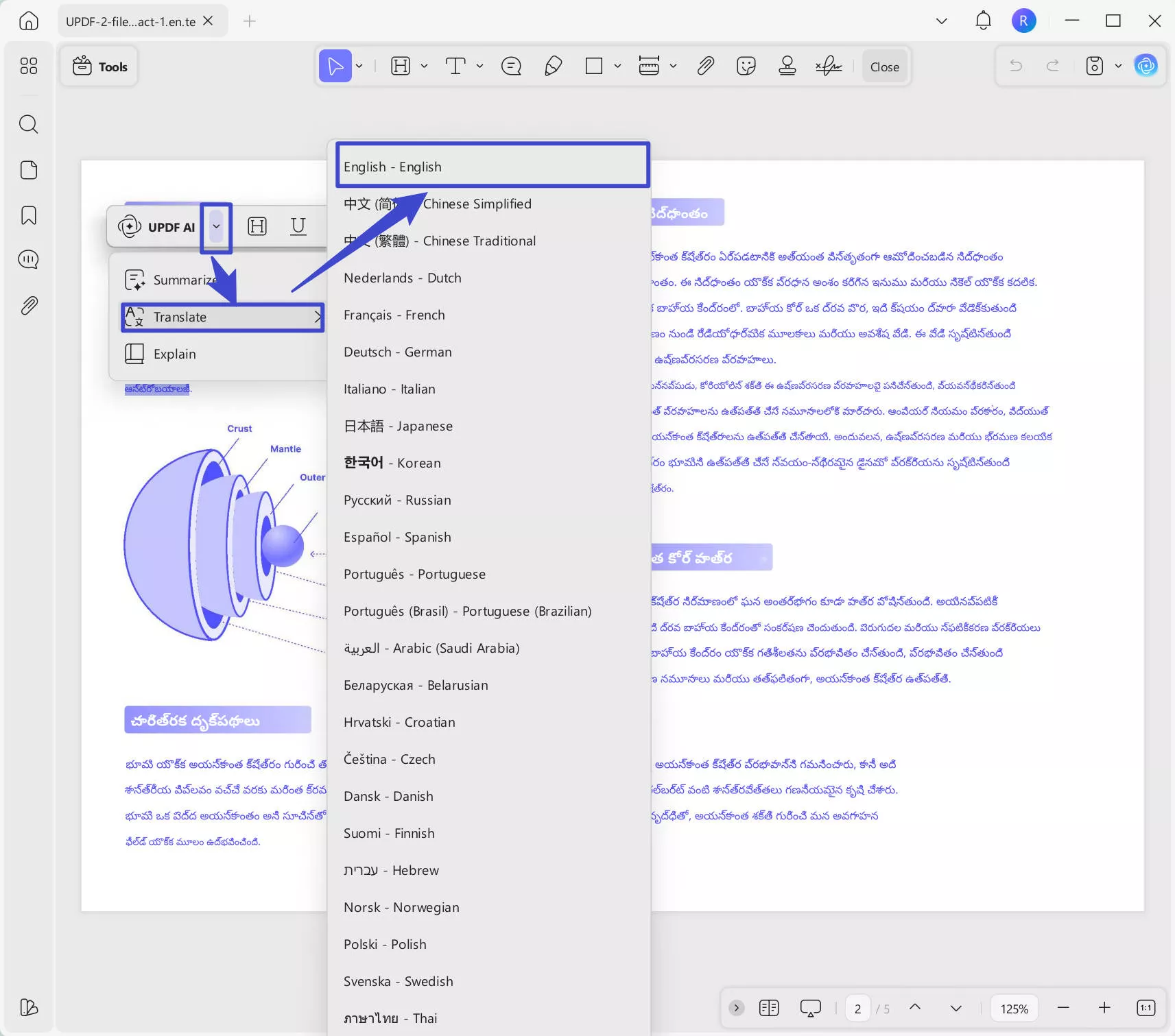
Klik kanan pada teks yang disorot, dan klik "UPDF AI" > "Terjemahkan" > "Bahasa Inggris". Terjemahan akan terbuka secara otomatis di jendela baru, dan dari sini Anda dapat menambahkannya sebagai catatan, menyorotnya, menyalin teks ke dokumen lain, atau membuat ulang terjemahan.
Cara 5. Terjemahkan PDF dari Telugu ke Inggris dengan Menyalin dan Menempelkan
Anda juga dapat menerjemahkan sebagian kecil PDF dari Telugu ke bahasa Inggris dengan menyalin dan menempelkannya ke jendela obrolan AI UPDF. Ini adalah yang terbaik jika Anda ingin menerjemahkan hanya beberapa kalimat dengan cepat. Ikuti langkah-langkah di bawah ini untuk metode ini.
Langkah 1 - Buka PDF dan Salin Teks
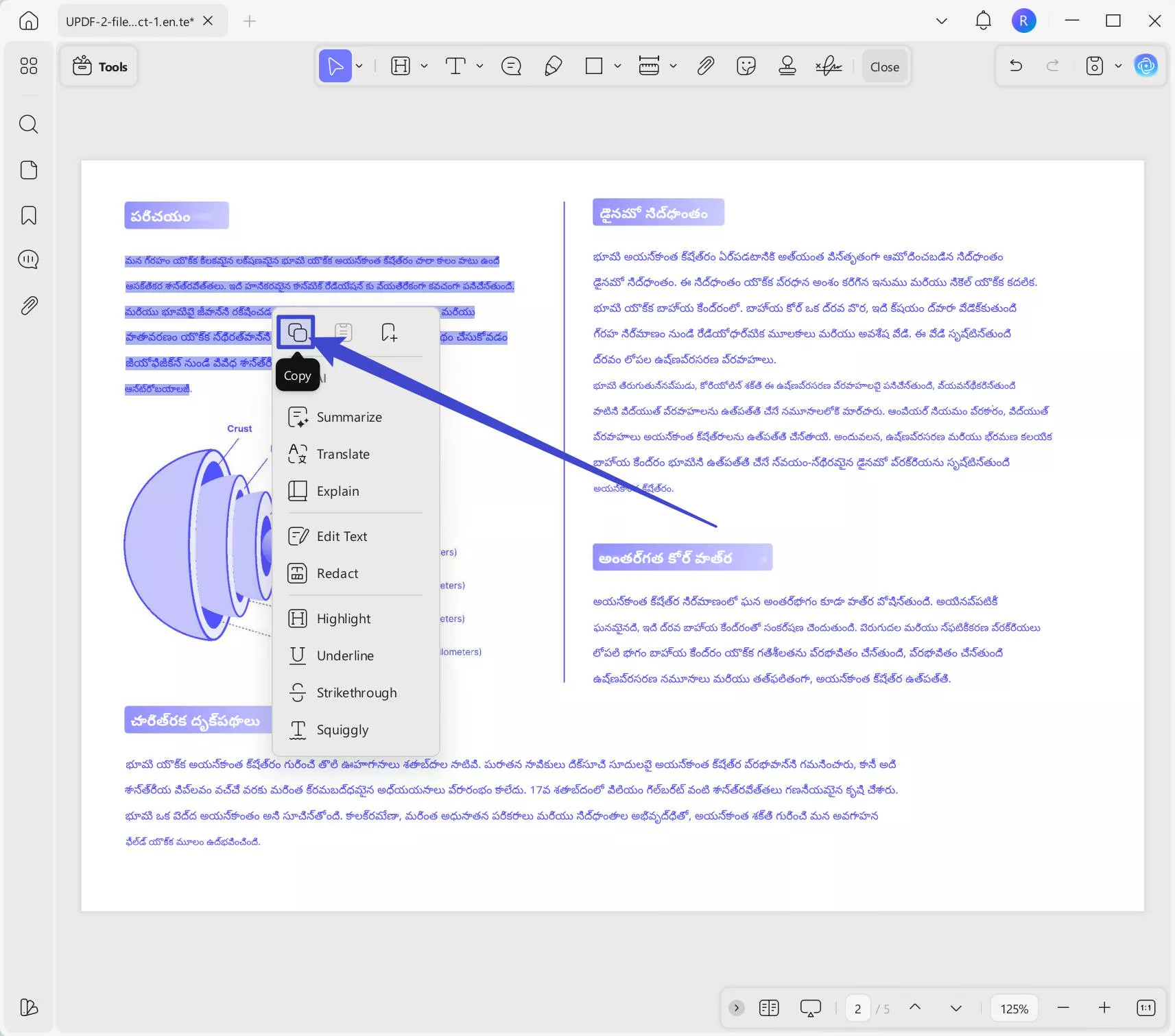
Di UPDF, buka PDF dengan mengklik kotak "Buka File" atau seret dan lepas PDF ke area ini. Kemudian, seret kursor Anda ke teks yang ingin Anda terjemahkan. Klik kanan dan pilih "Salin".
Langkah 2 - Tempel ke Obrolan AI
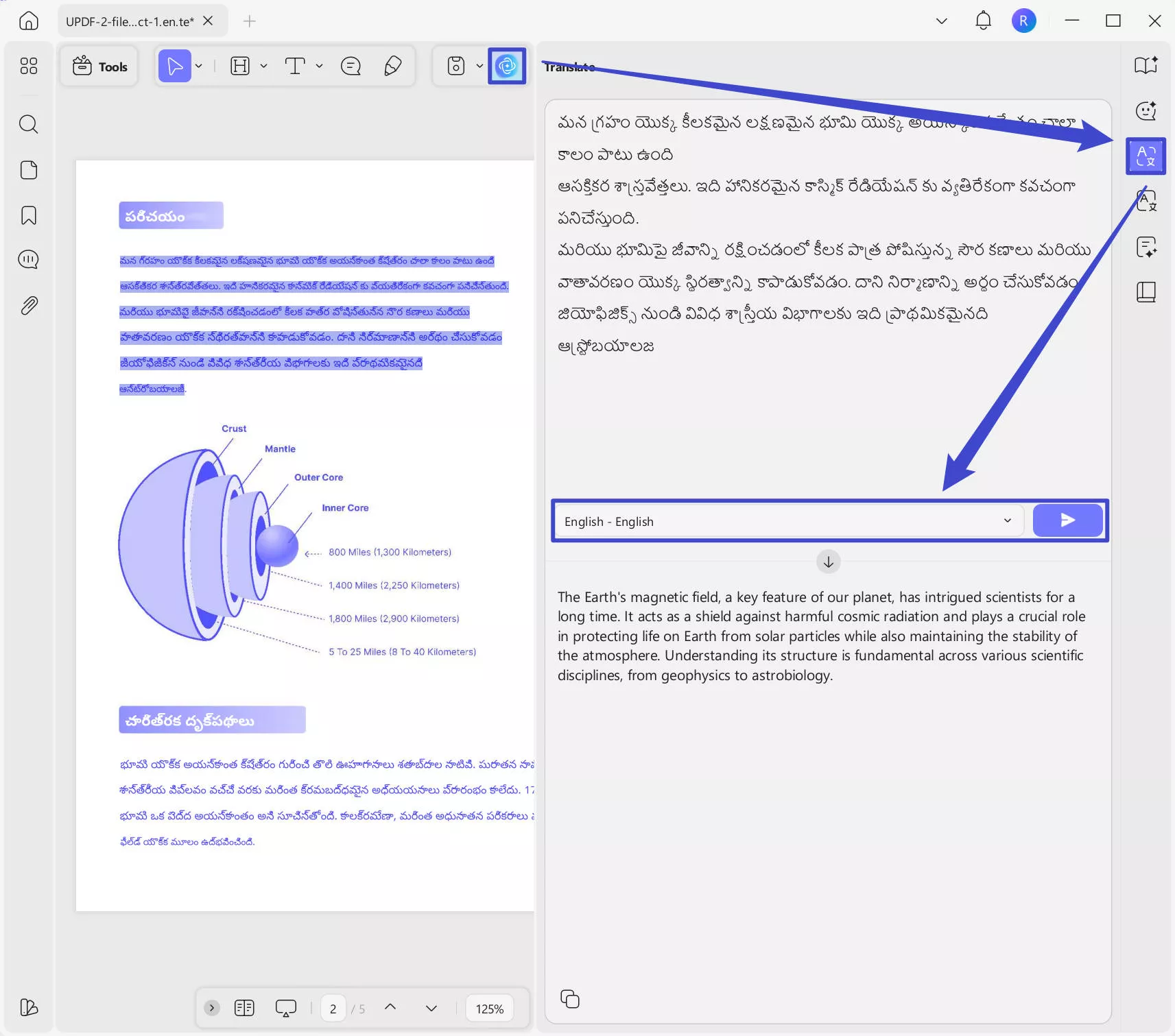
Klik tombol AI di sudut kanan atas, dan pilih ikon "Terjemahkan". Anda sekarang dapat menempelkan teks ke jendela. Pilih "Bahasa Inggris" sebagai bahasa keluaran, lalu klik ikon "Kirim" untuk menerjemahkan Tegulu ke bahasa Inggris.
Gratis untuk mencoba fitur terjemahan UPDF 100 kali. Namun, jika Anda ingin meningkatkan ke versi Pro dan mendapatkan lebih banyak untuk menerjemahkan PDF, Anda dapat mengklik di sini untuk mendapatkan diskon besar.
Setelah Anda menerjemahkan PDF dari Telugu ke bahasa Inggris, Anda sekarang dapat menggunakan banyak alat dan fitur UPDF untuk membantu Anda menyesuaikan, memberi anotasi, dan mengelola PDF Anda. UPDF memiliki alat pengeditan untuk menambahkan gambar, teks, tautan, dan banyak lagi. Anda juga dapat menggunakan alat anotasi UPDF untuk menyorot teks, menggarisbawahi teks, menambahkan tanda tangan digital, menambahkan catatan tempel, atau menggambar bentuk. Selain menerjemahkan teks, AI UPDF juga dapat menjelaskan, meringkas, dan menghasilkan teks untuk PDF Anda.
Anda dapat mempelajari lebih lanjut tentang fitur AI UPDF dengan menonton video di bawah ini. Saat Anda siap untuk mencobanya, klik tombol di bawah ini untuk mengunduh UPDF dan memulai uji coba gratis Anda!
Windows • macOS • iOS • Android 100% aman
Bagian 2. Konversi PDF Telugu ke Bahasa Inggris Online Melalui UPDF AI Online
UPDF AI Online adalah metode mudah untuk menerjemahkan PDF Telugu ke bahasa Inggris secara online. Ini gratis, cepat, dan mudah digunakan. Ini juga dapat membantu Anda menerjemahkan seluruh PDF Telugu ke bahasa Inggris dengan penyimpanan tata letak, terjemahkan berdasarkan halaman, salin untuk menerjemahkan. Anda dapat mengunjungi UPDF AI Online dengan mengklik tombol di bawah ini dan mengikuti langkah-langkah untuk menerjemahkan sekarang.
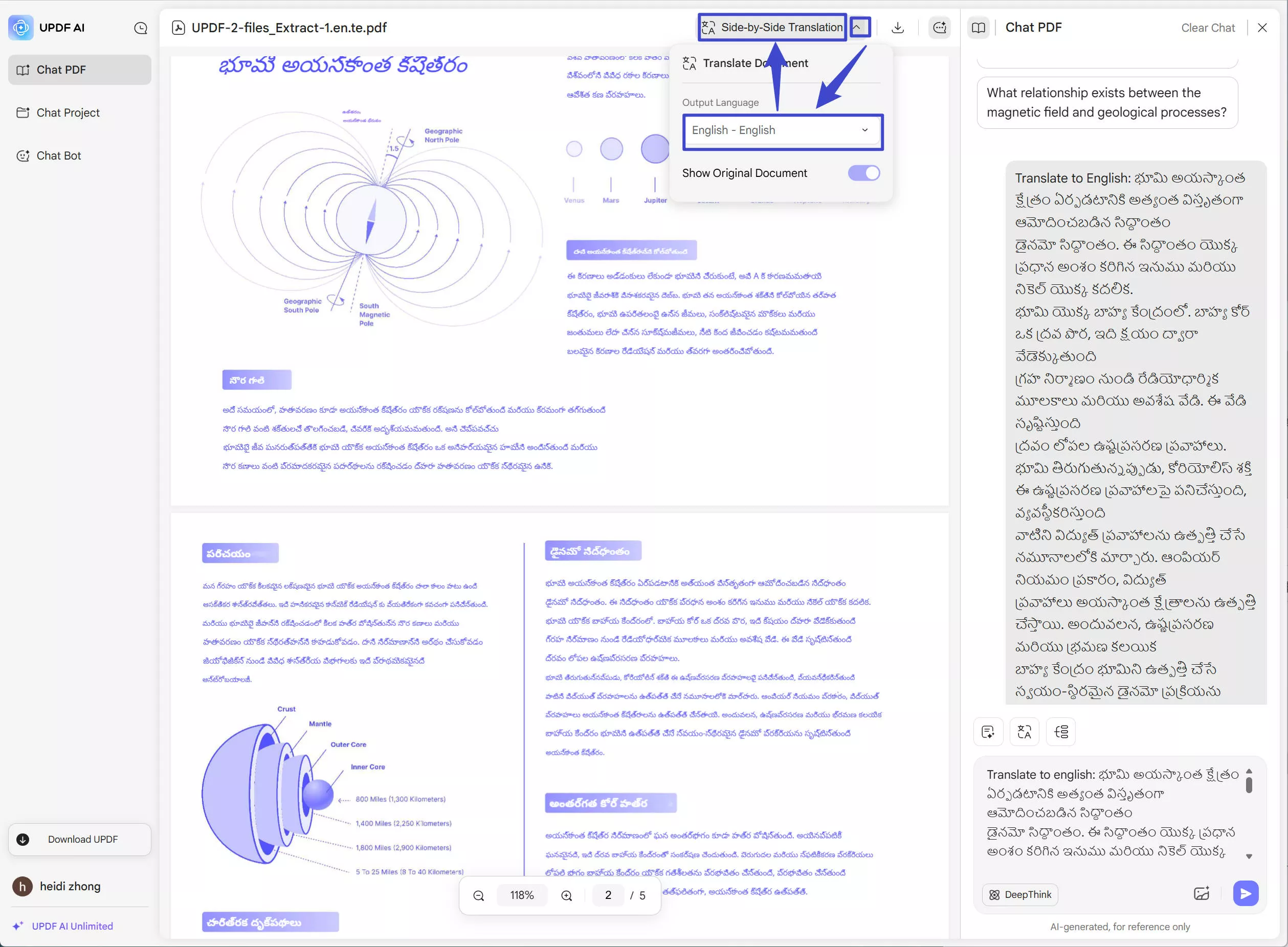
Klik ikon "Unggah File" untuk mengunggah PDF Telugu. Dan klik tombol "Mulai Obrolan dengan PDF". Klik ikon "Panah ke bawah" di belakang "Terjemahan Berdampingan", pilih "Bahasa Inggris" sebagai bahasa keluaran, lalu klik "Terjemahan Berdampingan" untuk memulai terjemahan.
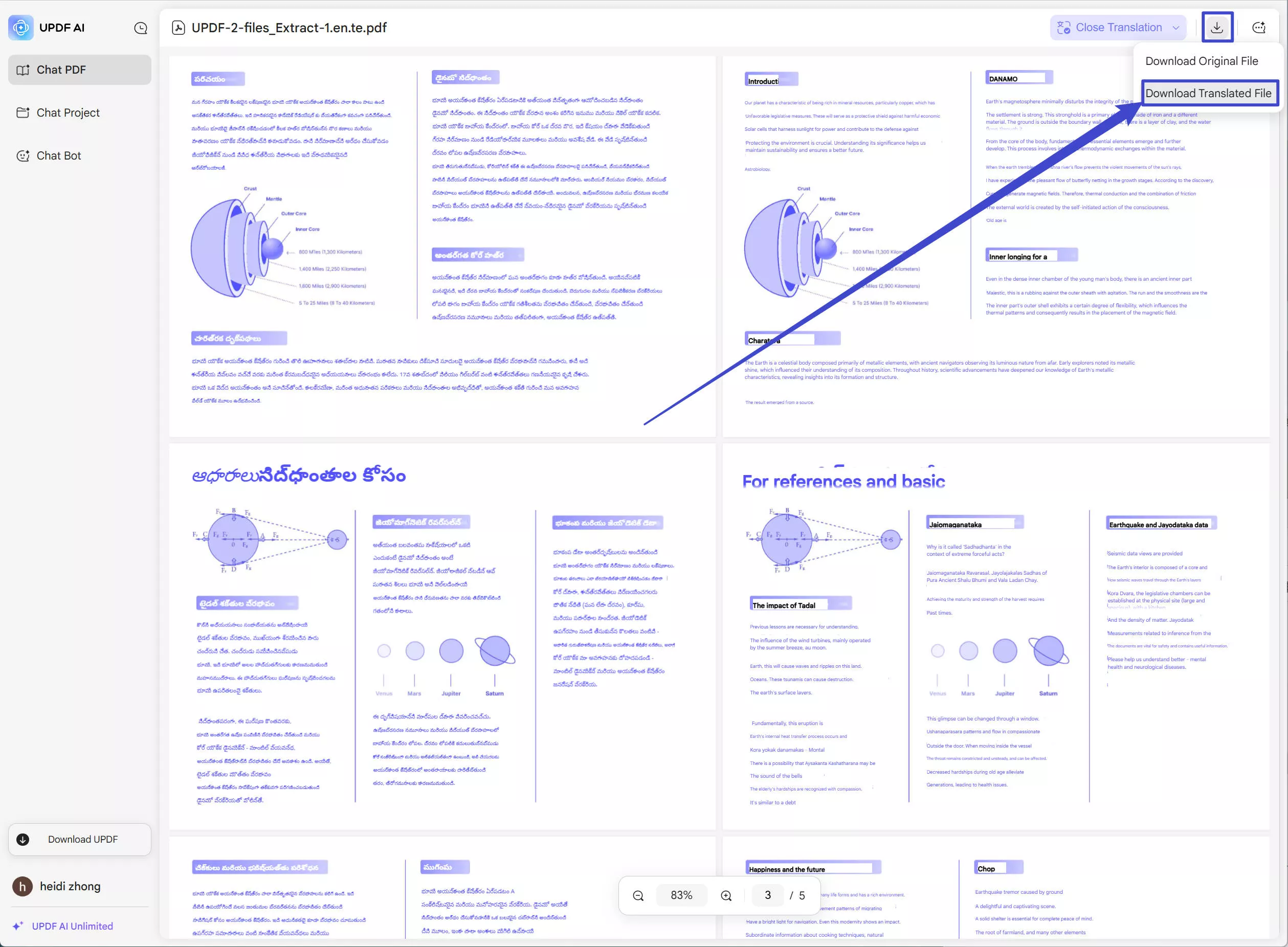
Sesaat kemudian, Anda dapat mengunduh PDF yang diterjemahkan dengan mengklik ikon unduh. Pilih "Unduh File Terjemahan" untuk mengunduhnya.
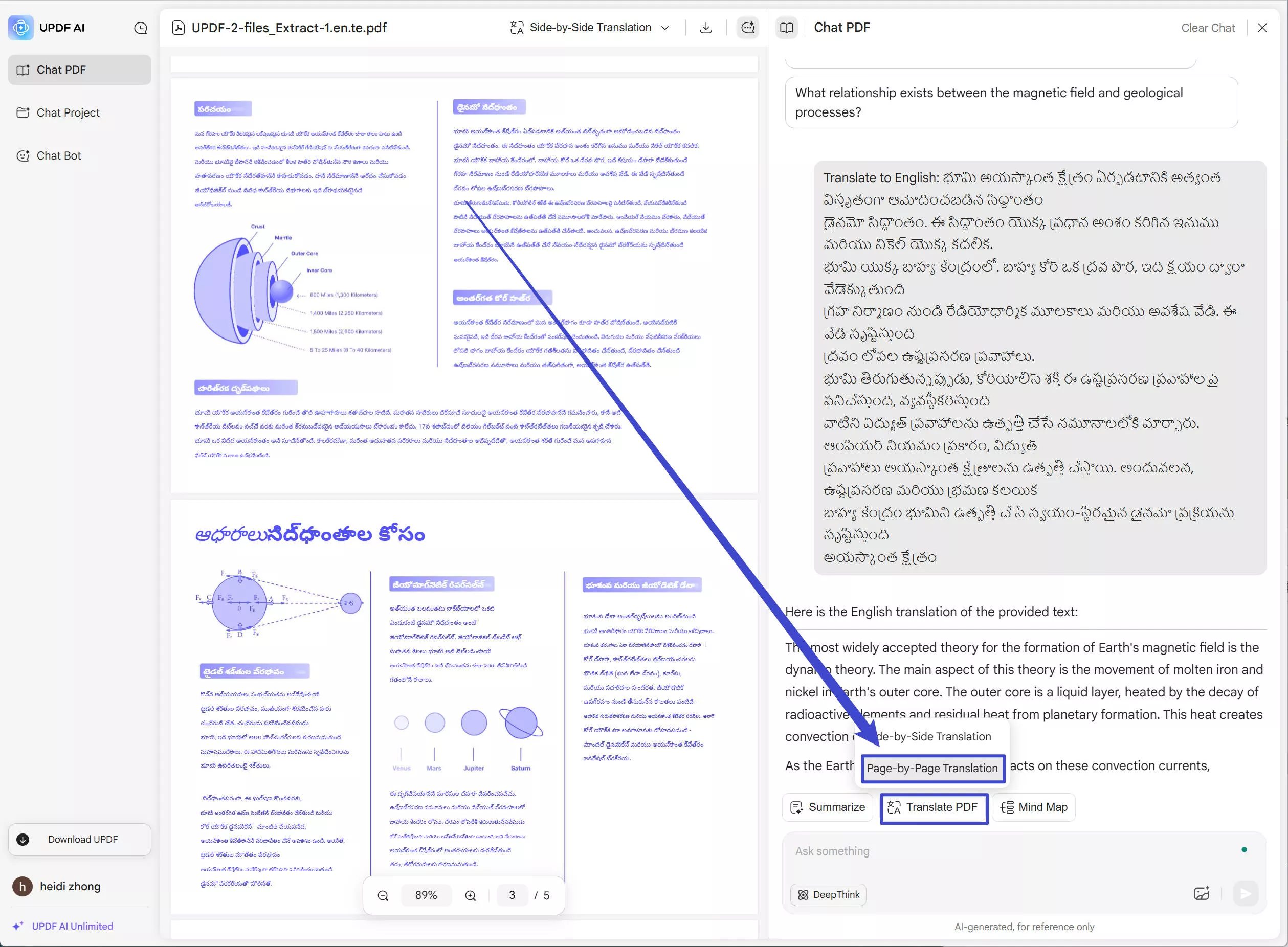
Anda juga dapat menerjemahkan berdasarkan halaman. Cukup klik "Terjemahkan PDF" di atas kotak "Tanyakan Sesuatu", pilih ikon "Terjemahan Halaman demi Halaman", ketik rentang halaman, pilih "Bahasa Inggris" sebagai bahasa keluaran, dan klik "Terjemahkan" untuk memulai.
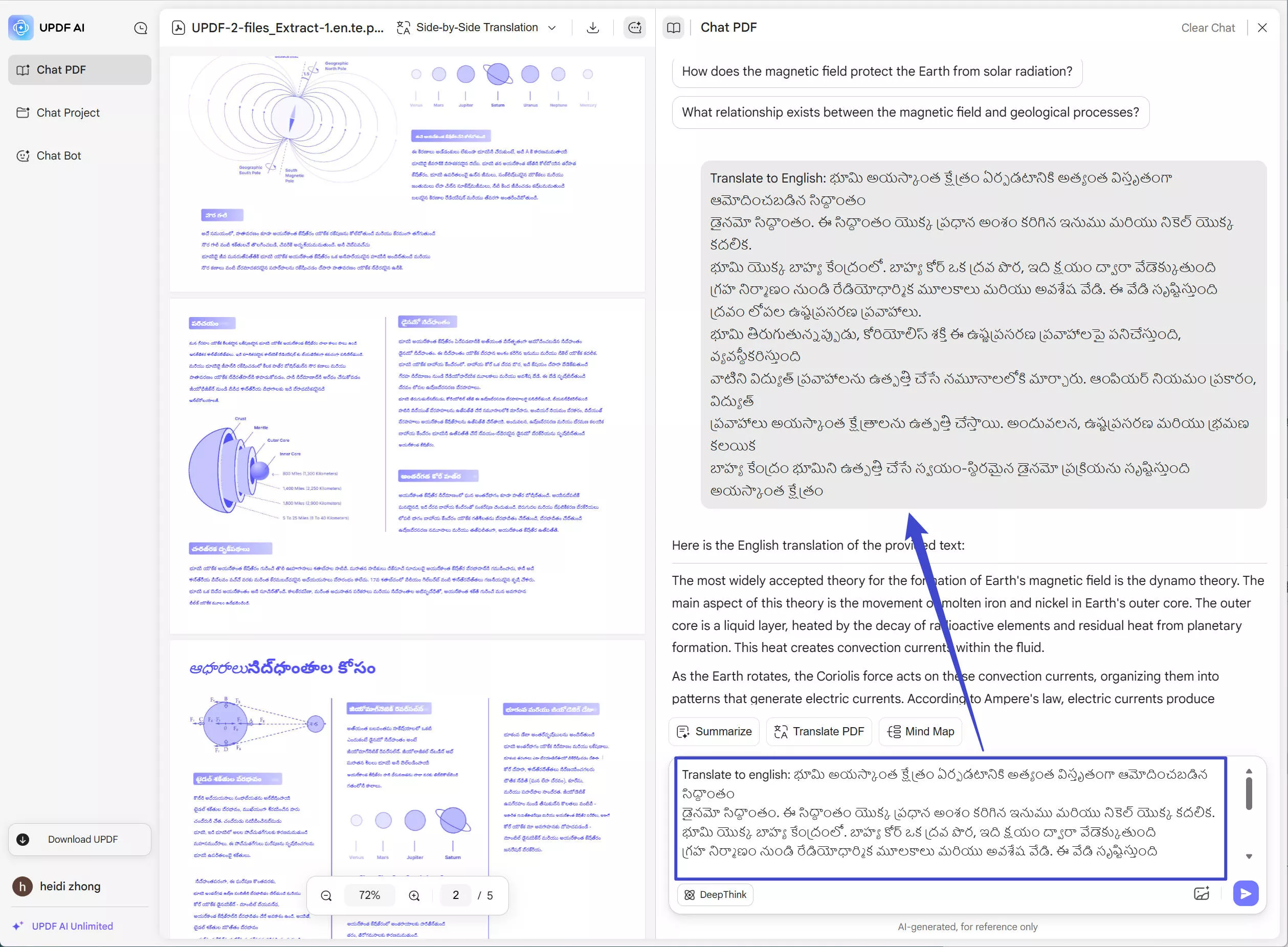
Hanya ingin menerjemahkan beberapa konten dari PDF? Sorot konten Tegulu untuk menyalinnya, lalu, masukkan prompt "Terjemahkan ke Bahasa Inggris: " dan tempel konten setelah itu, tekan Enter untuk menerjemahkan.
Kata-kata Terakhir
Jika Anda sering bekerja dengan dokumen bahasa Telugu untuk alasan bisnis, pekerjaan, studi, atau pribadi, Anda mungkin perlu menerjemahkan PDF dalam bahasa Telugu ke dalam bahasa Inggris di beberapa titik. Anda dapat menggunakan UPDF untuk menerjemahkan hanya satu halaman PDF, menerjemahkan seluruh PDF, atau menerjemahkan hanya beberapa kalimat atau paragraf. Anda juga dapat menggunakan UPDF AI Online jika Anda lebih suka menggunakan alat khusus online untuk PDF terjemahan Telugu ke Inggris.
Siap mencoba UPDF untuk menerjemahkan PDF Telugu Anda? Klik tombol di bawah ini untuk mengunduh UPDF atau kunjungi UPDF AI Online, mulai uji coba gratis Anda, dan terjemahkan PDF Anda dalam hitungan detik!
Windows • macOS • iOS • Android 100% aman








 Lizzy Lozano