UPDF
UPDF
 Windows
 Mac
Mac iPhone/iPad
 Android
 Nomostar
 UPDF AI 在線
 UPDF 數位簽名
 IvyCraft
 PDF 閱讀器
 PDF 文件註釋
 PDF 編輯器
 PDF 格式轉換
 建立 PDF
 壓縮 PDF
 PDF 頁面管理
 合併 PDF
 拆分 PDF
 裁剪 PDF
 刪除頁面
刪除頁面 旋轉頁面
旋轉頁面 PDF 簽名
 PDF 表單
 PDF 文件對比
 PDF 加密
 列印 PDF
 批量處理
批量處理 OCR
OCR UPDF Cloud
 關於 UPDF AI
 UPDF AI解決方案
  AI使用者指南
 UPDF AI常見問題解答
 總結 PDF
 翻譯 PDF
 解釋 PDF
 與 PDF 對話
 與圖像對話
與圖像對話 PDF 轉心智圖
 與 AI 聊天
 AI 書籤產生器
 AI 書籤摘要
 AI 浮水印產生器
 AI 背景產生器
 AI 貼圖產生器
 AI 圖章產生器
 AI 寫作工具組
 UPDF 輔助工具
 AI 頁面管理
 AI 語意搜尋
 PDF 轉成 Word
 PDF 轉成 Excel
 PDF 轉成 PPT
 IT
IT 教育
教育 施工
施工 金融服務
金融服務 企業 Sign
 企業 AI
企業 AI 企業會員定價
 企業會員使用指南
 企業級線上研討會
 醫療保健
醫療保健 保險
保險 法律
法律 製造業
製造業 政府
政府 教育行業方案
 用戶案例
用戶案例 使用者指南
使用者指南 技術規格
技術規格 產品更新日誌
 常見問題
常見問題 使用技巧
使用技巧 部落格
部落格 UPDF 評論
 下載中心
下載中心 聯絡我們
聯絡我們

使用線上入口平台準備上傳檔案時,很容易遇到一個超惱人的錯誤。以我自身經驗來說,跳出「請上傳有效的 PDF 檔案」這則提示真的很讓人頭痛;明明上傳的是看起來完全沒問題的 PDF 檔案,系統卻毫無緣由地拒絕。我身邊不少學生、報名申請者,在 NEET、JEE 這類官方報名入口網站,都曾為這問題困擾許久。
這篇完整教學會告訴你,這個錯誤為什麼會出現、以及快速解決的方法,同時示範怎麼用 UPDF 整理、重新儲存無法上傳的檔案。這款簡單卻功能強大的 PDF 檔案編輯工具,幫我解決過超多難題,也很推薦你試試看。
Windows • macOS • iOS • Android 100% 安全性
第一部分 「上傳有效 PDF 檔案」錯誤的常見原因
實際排查後就能發現,「請上傳有效的 PDF 檔案」問題,主要是以下五種狀況造成:
- 檔案名稱異常:檔名裡加入 &、#、@ 等特殊符號,很容易觸發上傳錯誤;另外像
document.pdf.pdf這種雙副檔名的檔案,多數入口平台不會給出說明,直接就會拒絕上傳。 - 檔案大小不符規範:NEET、JEE 這類升學報名平台,規定檔案大小必須落在 50 KB~300 KB 之間。只要 PDF 檔案大小稍微超出範圍,系統不會直接提醒大小問題,只會用「無效 PDF 檔案」的錯誤訊息拒絕。
- PDF 檔案損毀或格式異常:有些檔案畫面看起來是標準 PDF 檔案,但實際結構有問題;透過掃描、轉換生成的檔案,內含圖層、表單等多餘資料,會讓平台系統無法辨識。
- PDF 檔案加密或設定密碼:我之前上傳過一份加密憑證,平台直接拒絕卻沒有給出原因。多數官方平台不接受有密碼保護的 PDF 檔案,必須先解除密碼鎖定。
- PDF 版本過舊或內含隱藏內容:使用進階軟體製作的 PDF 檔案,可能加入註解、數位簽章等功能;這些額外元素會讓簡易上傳系統無法辨識,造成上傳失敗。
第二部分 如何修復「上傳有效的 PDF 檔案」錯誤
了解問題成因後,接下來分享 6 個簡單好用的解決方法,不僅我親測有效,也幫助過很多人解決「請上傳有效的 PDF 檔案」問題:
方法一:簡化重新命名檔案
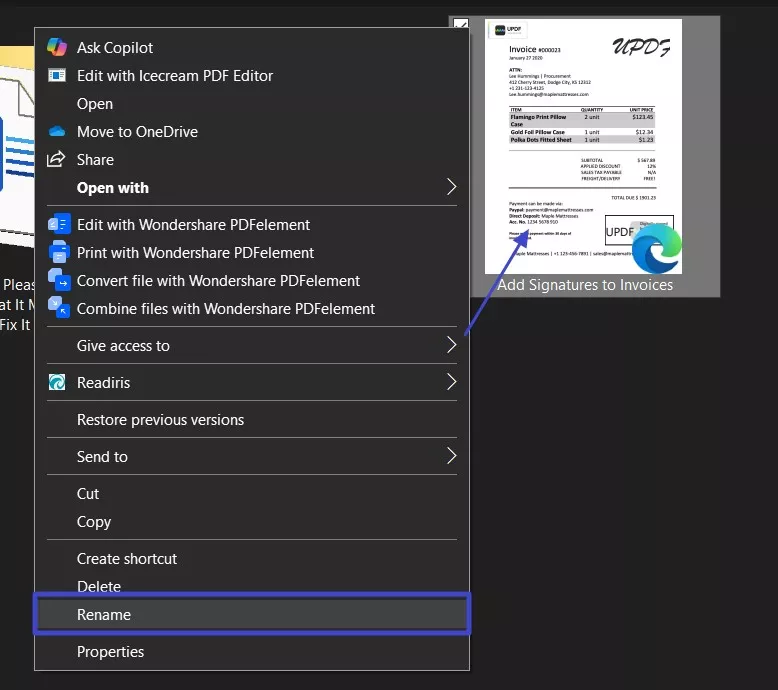
優先檢查要上傳的 PDF 檔案名稱,這是最常被忽略的小細節。@、#、& 這類特殊符號,甚至是檔名裡的空格,都會讓系統拒絕;有時檔案還會意外出現兩個 .pdf 副檔名,平台也無法讀取。
操作步驟:找到目標 PDF 檔案,點滑鼠右鍵選擇「重新命名」,刪除所有特殊符號、多餘副檔名,改成簡潔好辨識的名稱即可。
方法二:重新掃描或轉換格式
如果改檔名還是沒用,就要檢查檔案的來源。若是把紙本掃描成圖片格式,多數平台不接受 JPG、PNG,必須轉成標準 PDF 檔案,這時候可靠的工具就很重要。
我個人習慣用 UPDF 這款全能型 PDF 檔案編輯軟體,能把掃描圖片轉成規格正確的 PDF 檔案,還能壓縮大小以符合平台限制。
Windows • macOS • iOS • Android 100% 安全性
安裝完成後,只要幾步就能把 JPG 轉成標準 PDF 檔案,解決上傳問題:
步驟 1:開啟 UPDF,在主畫面點選「工具」,接著在「建立 PDF」分類選擇「其他」,再點「從影像建立 PDF」。
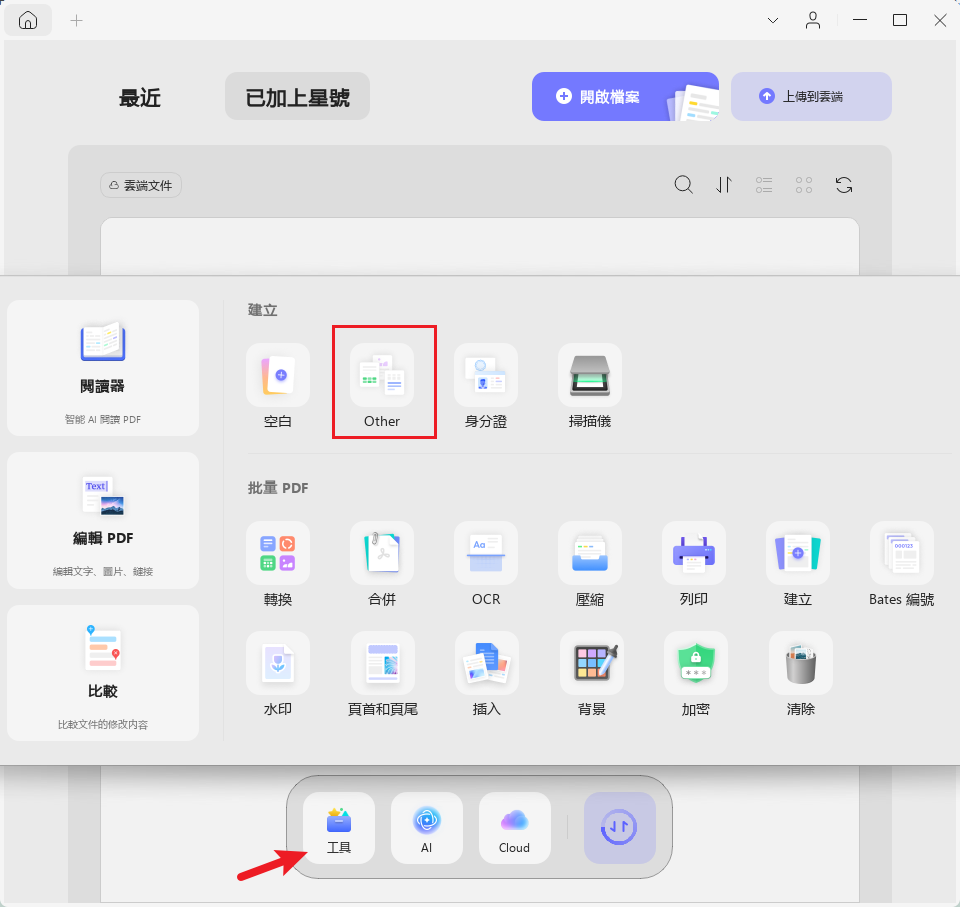
步驟 2:點「選取檔案」上傳圖片,依需求調整尺寸、頁面大小、擺放方向,最後點「套用」就完成。
方法三:扁平化 PDF 檔案/列印成 PDF 檔案
就算檔案看起來完全正常,部分平台還是會拒絕,大多是因為 PDF 內藏圖層、背景隱藏資料,結構太複雜。這時候只要把檔案扁平化,或是用「列印成 PDF」功能,就能產生乾淨簡化的版本,移除可編輯欄位、隱藏資料,解決上傳錯誤。
扁平化 PDF 檔案
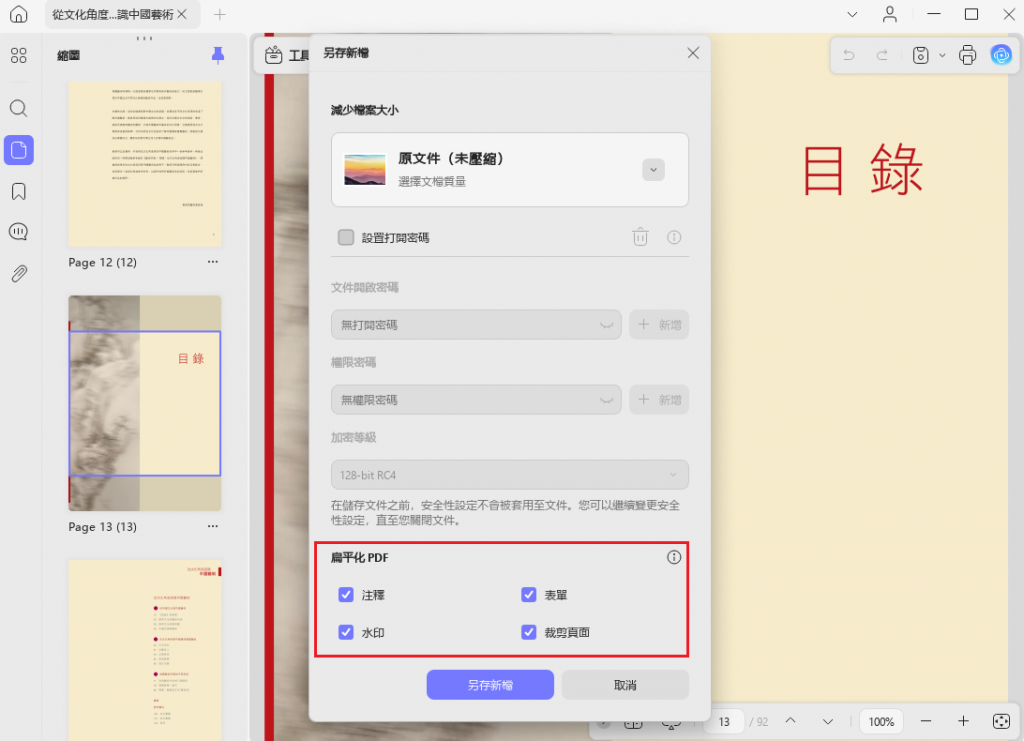
步驟 1:在 UPDF 打開目標檔案,點儲存圖示旁的下拉箭頭,選擇「另存為壓平副本」。
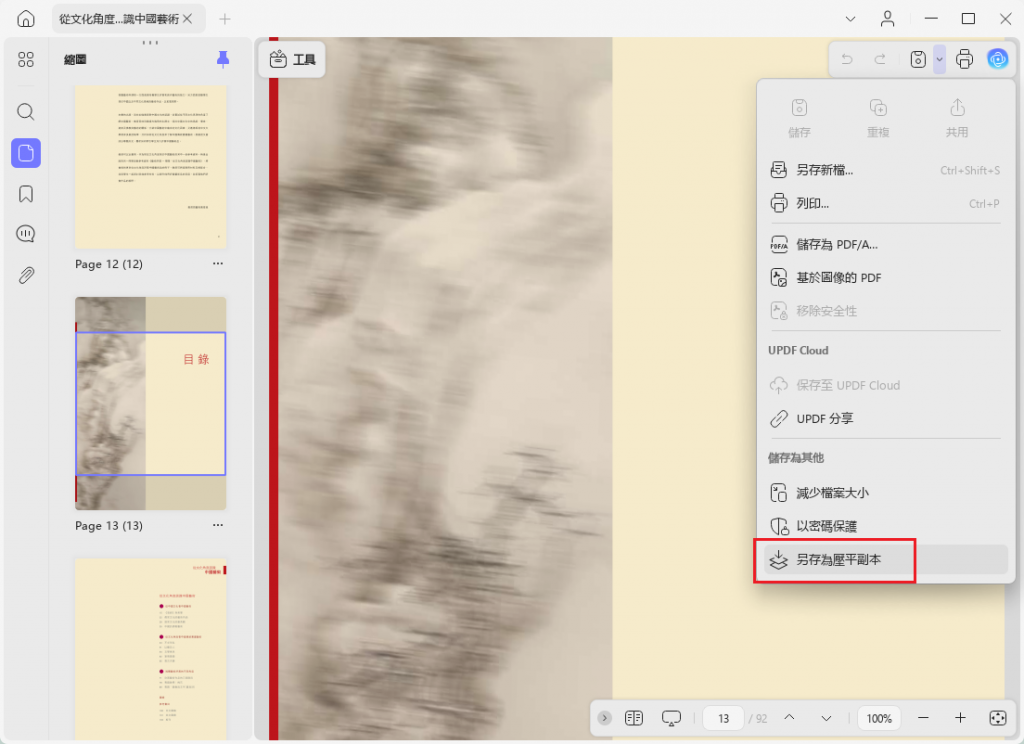
步驟 2:在「另存新檔」視窗的「扁平化」設置,勾選要清除的內容(註解、表單、浮水印、裁剪頁面等),點「另存新檔」就完成。
列印成 PDF 檔案
步驟 1:UPDF 開啟檔案後,點儲存按鈕旁的下拉箭頭,選擇「列印」。
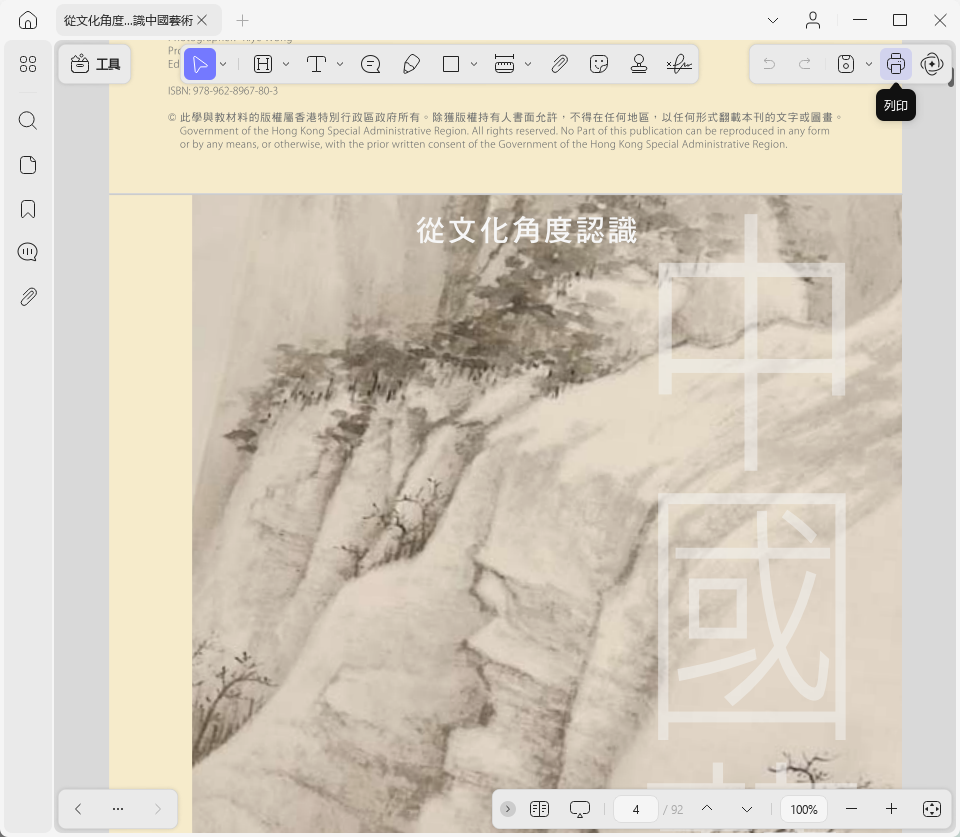
步驟 2:依平台規格調整列印設定,最後點「列印」,匯出乾淨的 PDF 檔案。
方法四:移除互動元素與表單欄位
有時候 PDF 檔案外觀正常,卻無法上傳,是因為內含表單欄位、互動式核取方塊;就算沒有填寫這些內容,平台還是會擋掉。只要刪除所有互動功能,變成單純的 PDF 檔案即可,步驟如下:
步驟 1:在 UPDF 打開有問題的檔案,點左上角「工具」,選擇「表單」功能。
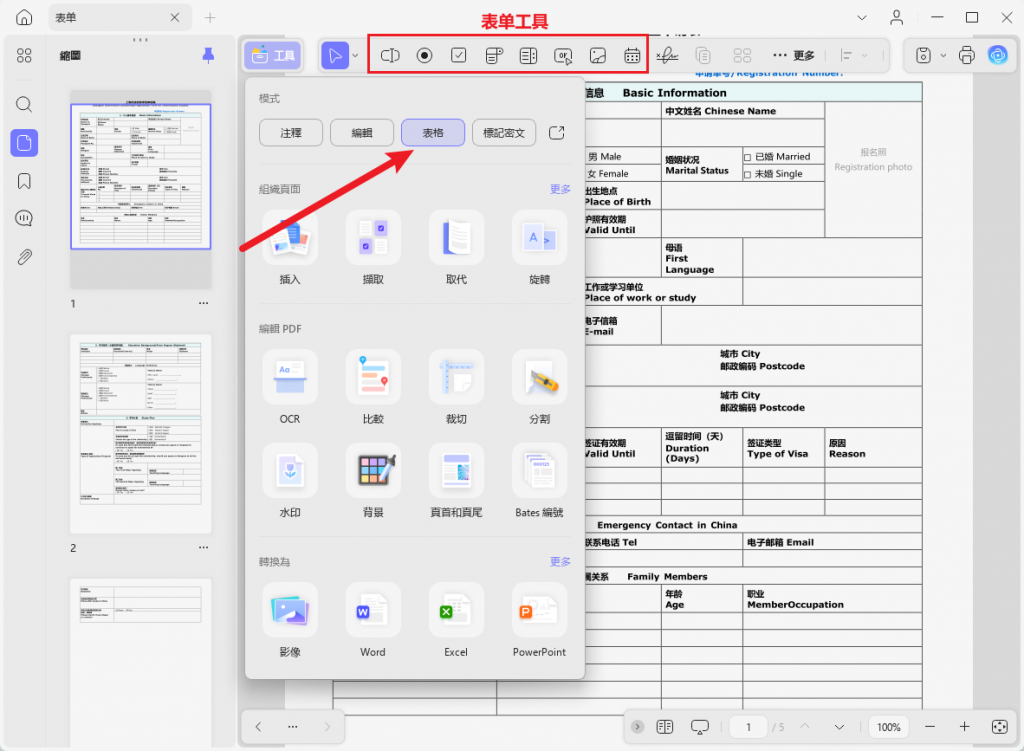
步驟 2:對所有要刪除的互動欄位、表單內容點滑鼠右鍵,選擇「刪除」就完成。
方法五:調整檢查檔案大小
我之前踩過的坑:就算格式正常,PDF 檔案太大還是會上傳失敗。NEET、各大學校官網等平台,都有嚴格的大小限制,超出規格只會跳出「無效 PDF 檔案」提示,不會直接說明大小問題。分享我調整檔案大小的兩個方法:
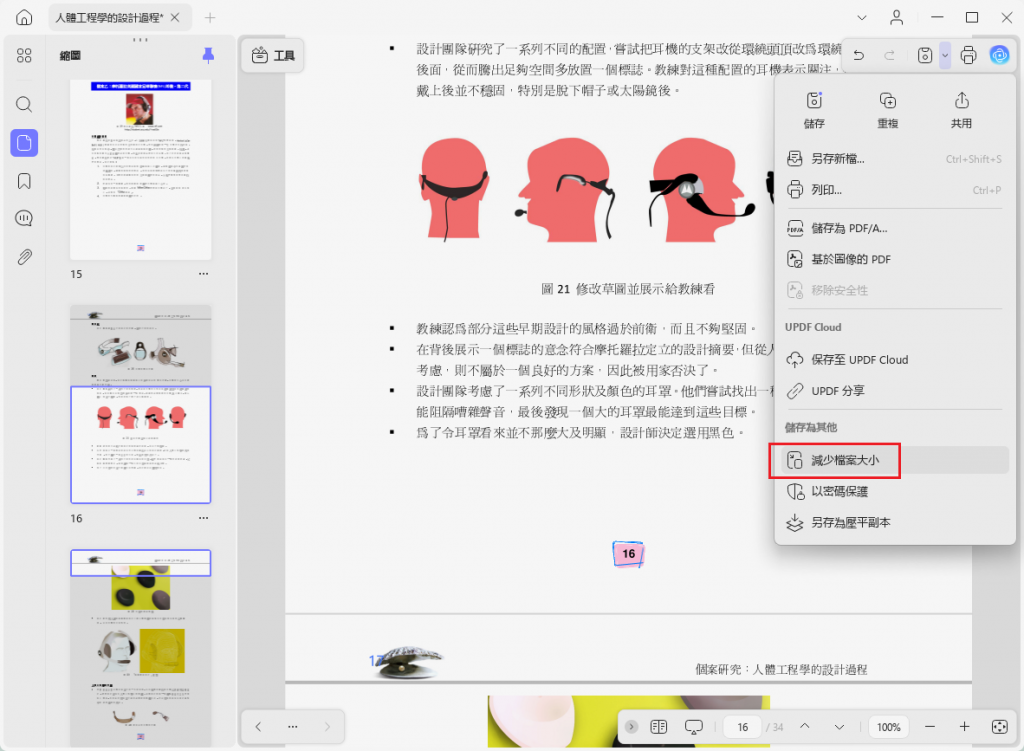
壓縮 PDF 檔案
步驟 1:UPDF 打開檔案,點儲存按鈕旁的下拉箭頭,選擇「減少檔案大小」。
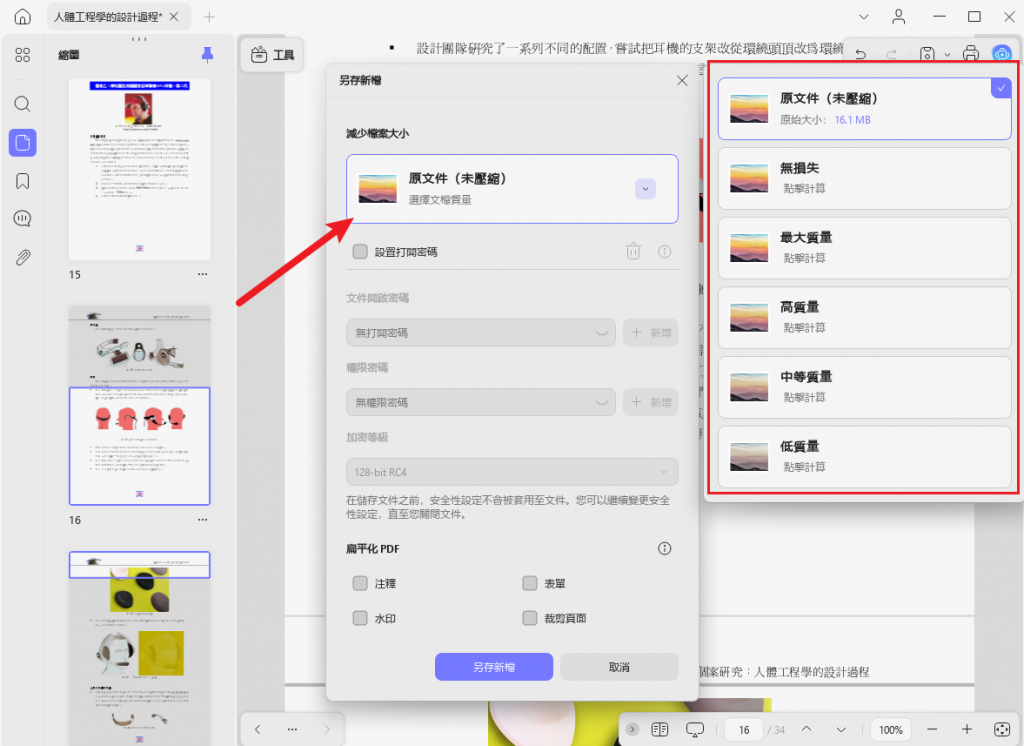
步驟 2:從 6 種壓縮等級挑選合適選項,點「另存新檔」縮小檔案容量。
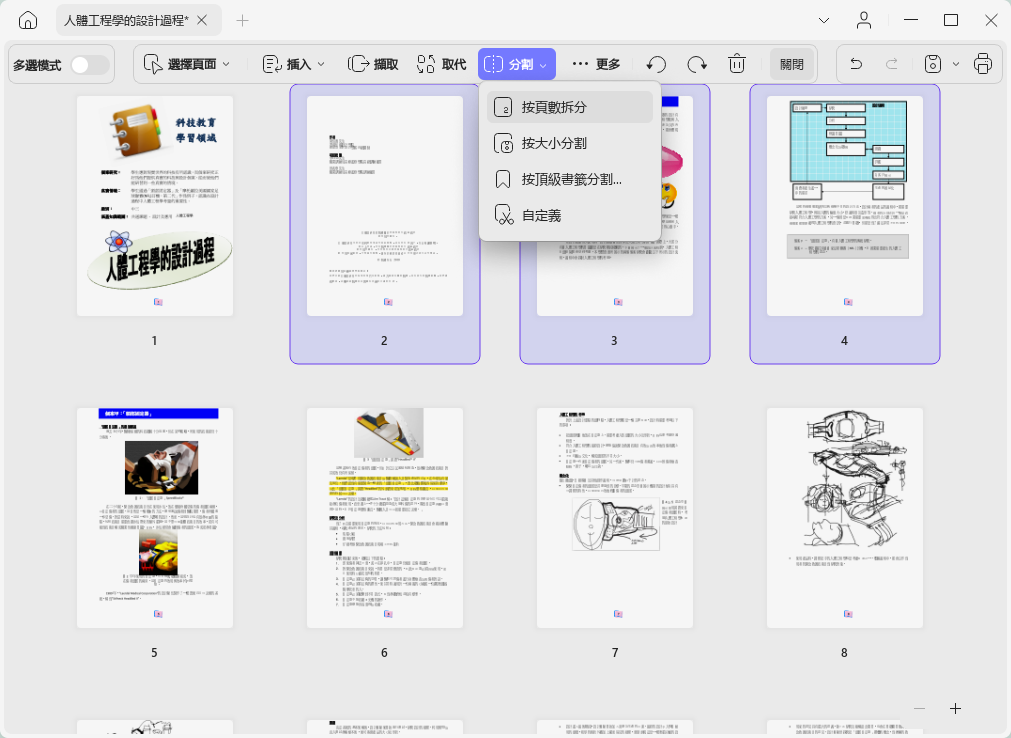
分割 PDF 檔案
步驟 1:進入 UPDF 編輯頁面,點左側工具列的「組織頁面」。
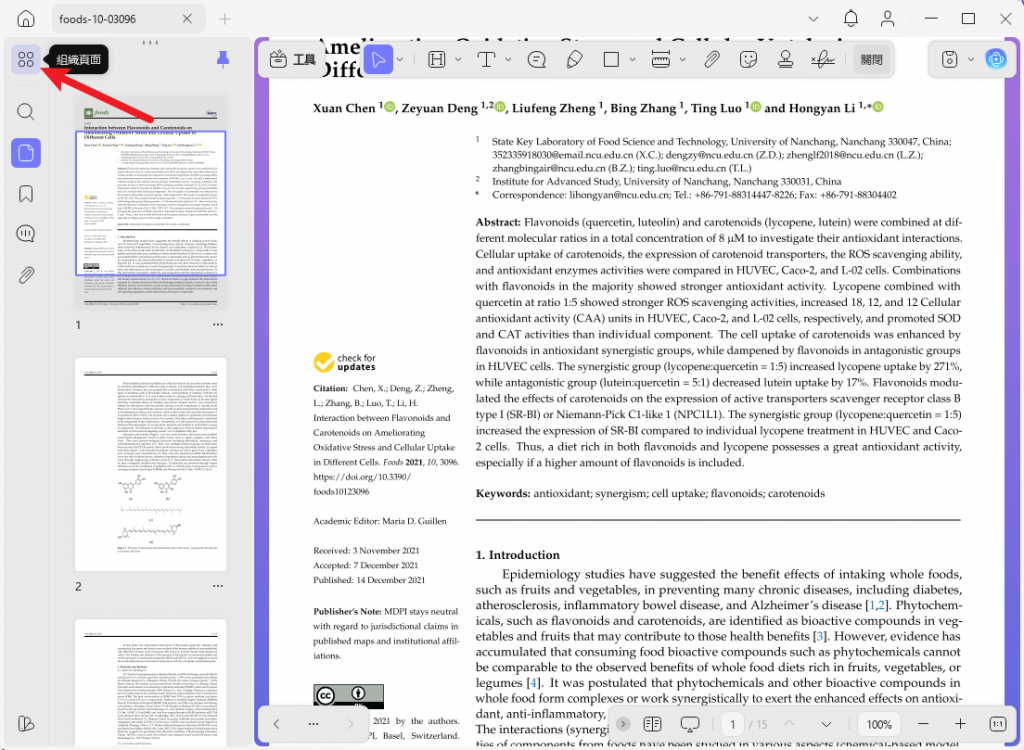
步驟 2:點「分割」功能,從 4 種分割模式挑選,把非常大的 PDF 檔案拆成多個小檔案。
方法六:移除 PDF 密碼保護
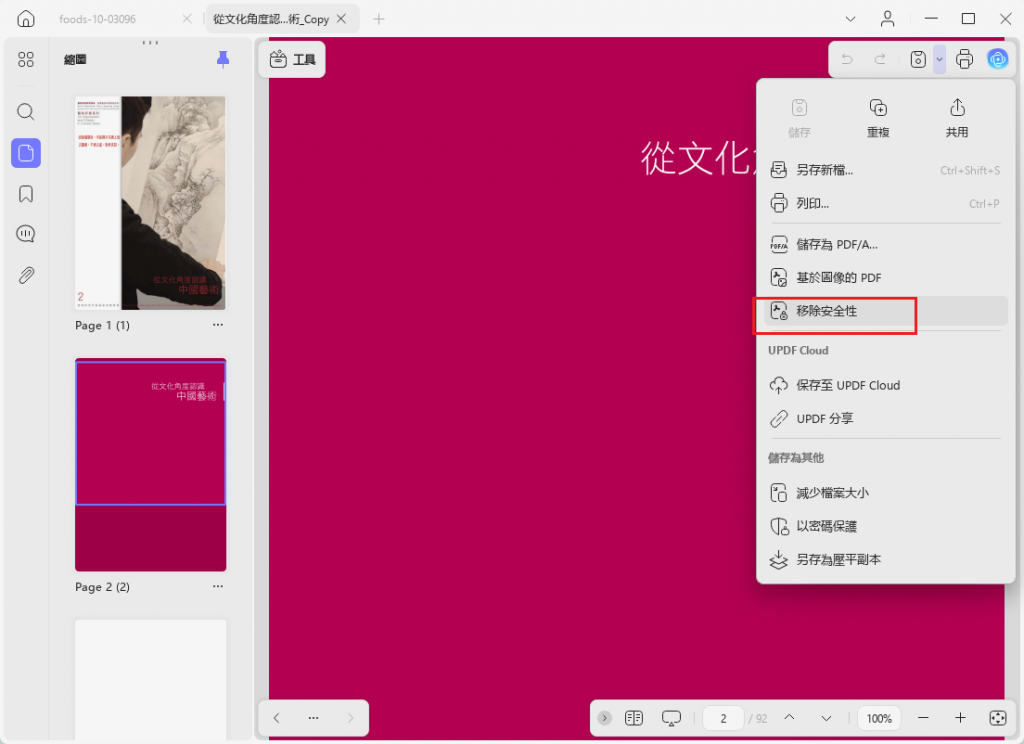
另一個常見問題是 PDF 檔案有密碼,多數平台基於安全考量,會直接封鎖加密檔案,且不會給出明確提示,只會跳出上傳錯誤。用以下步驟就能解鎖並儲存無密碼版本:
操作步驟:在 UPDF 打開加密的 PDF 檔案,輸入密碼解鎖;接著點儲存按鈕旁的下拉箭頭,選擇「移除密碼」,最後把無密碼的新檔案儲存到指定位置。
立即下載 UPDF,解決你的檔案上傳煩惱!
Windows • macOS • iOS • Android 100% 安全性
第三部分:容易出現此錯誤的常見平台
整理好解決方法後,我發現不同平台的規則不同,也能快速判斷 PDF 檔案的問題點;以下是最常出現上傳錯誤的平台,以及對應的解決方式:
- NEET/JEE 報名入口網站對檔名格式、檔案大小要求最嚴格,就算容量符合規範,檔名有空格、雙副檔名都會被拒絕;掃描或轉換的圖片檔案,需先用 UPDF 重新儲存才能上傳。
- 政府機關、大學官網(如 OSAP、獎助學金申請)會直接擋掉加密、有密碼的 PDF 檔案,獎助學金等申請檔案常遇到此問題;用 UPDF 扁平化處理、重新儲存,清除多餘內容即可。
- 合約簽署平台(如 Adobe Sign、DocuSign)多是因為檔案內有互動欄位、隱藏中繼資料,或是數位簽章後殘留的圖層;建議開啟檔案後用「列印成 PDF」,匯出乾淨版本。
- 求職申請系統:我曾因為履歷格式問題,被求職平台多次拒絕上傳;後來用 UPDF 的光學字元辨識功能,轉成可編輯檔案,清除多餘圖層後,重新儲存為標準 PDF 檔案,就順利上傳成功。
第四部分:預防 PDF 檔案上傳錯誤的小技巧
經歷多次上傳失敗後,我發現事前預防,遠比緊急時修復簡單。養成幾個小習慣,就能在申請重要文件、時間緊迫時,完全避開上傳問題:
- 檔案統一使用單一 .pdf 副檔名,檔名不加入特殊符號、多餘標點。
- 上傳前確認平台的檔案大小規範,提前壓縮 PDF 檔案。
- 懷疑檔案有隱藏問題時,用 UPDF「列印成 PDF」重新匯出,確保內容乾淨。
- 匯出 PDF 檔案時使用基礎通用設定,相容舊版、規格嚴格的系統。
- 正式提交前備份檔案,重新開啟確認畫面正常、沒有空白。
加分技巧:用 UPDF 輕鬆處理 PDF 檔案
經歷這些問題後,我真心覺得,一款好用的 PDF 工具超重要,能大幅簡化檔案處理流程、減少不必要的麻煩,這也是我長期使用 UPDF 的原因。它不只是檔案檢視、格式轉換工具,更是全方位的 PDF 編輯軟體。
UPDF 功能齊全,從壓縮、轉換格式,到編輯文字、合併檔案都能一鍵完成;額外的光學字元辨識、批次處理功能,處理大量檔案時超省時。接著介紹幾個實用功能:
Windows • macOS • iOS • Android 100% 安全性
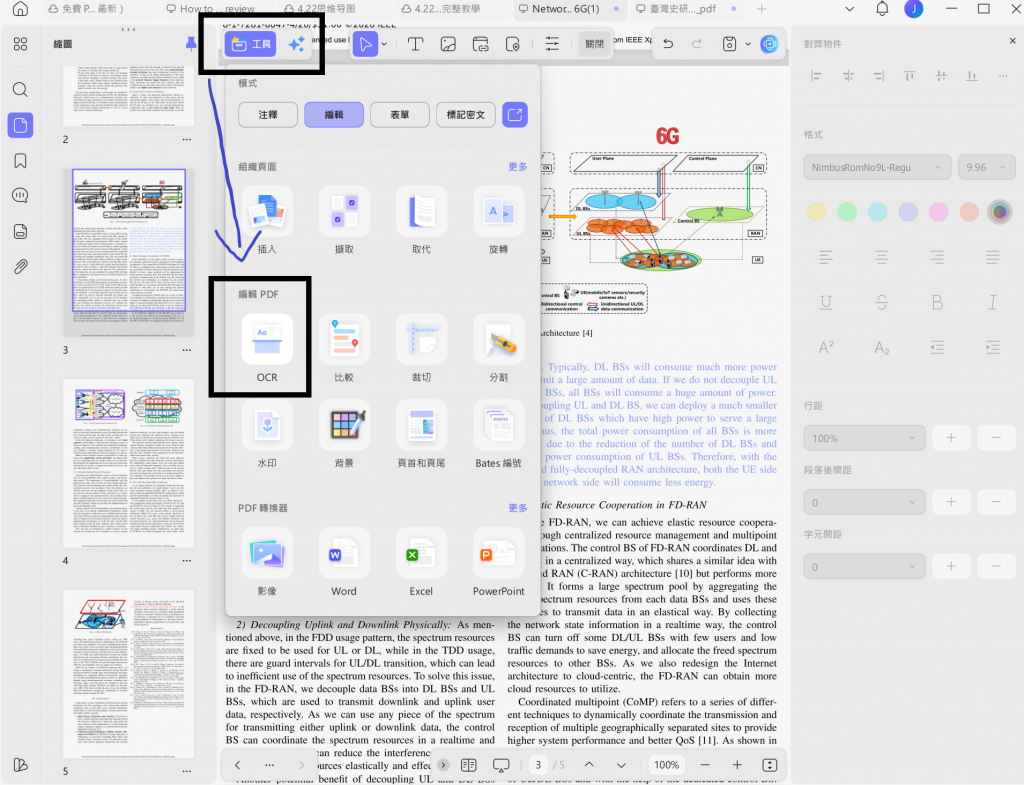
1. 光學字元辨識(OCR)PDF 檔案
透過 UPDF 的 OCR 工具,可把掃描紙本快速轉成可搜尋、可編輯的 PDF 檔案,支援全球超過 38 種語言,韓文、法文等特殊語言也能精準辨識;還能選擇輸出標準可編輯版,或可搜尋疊層版,也可直接轉成 Word、TXT 格式。
操作很簡單:首頁點「工具」,選擇檔案語言、輸出格式,挑選要處理的頁面,點「轉換」就完成。
2. 編輯 PDF 檔案
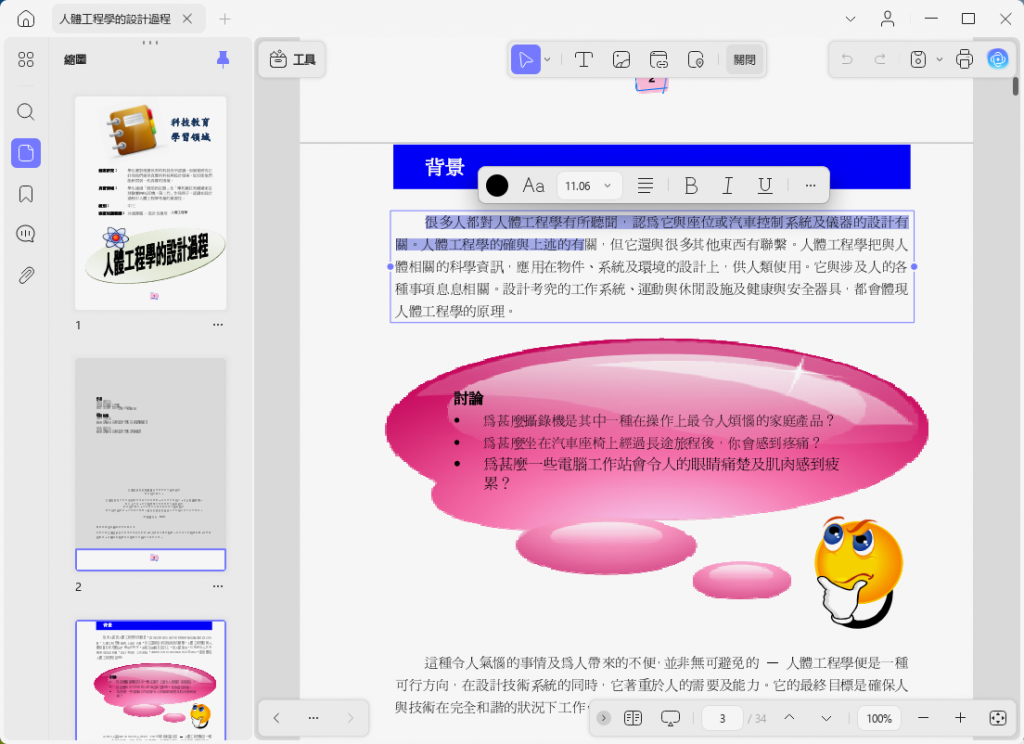
UPDF 的編輯功能超直覺,就像在 Word 編輯文件一樣簡單,可直接修改 PDF 內的文字,調整字體、顏色、大小,修正錯別字,不用切換其他軟體。
也能自由裁剪、旋轉、替換或刪除圖片,快速移除浮水印、多餘照片;一鍵新增或刪除連結,插入可點擊網址、內部檔案連結。
另外可自訂浮水印、頁首頁尾、背景顏色、頁面大小,讓 PDF 檔案更精緻專業。
3. 批次處理 PDF 檔案
UPDF 的批次功能超適合處理大量檔案:
- 批次合併:一次將多份 PDF、圖片合併成單一檔案。
- 批次壓縮:批量調整檔案大小,統一符合平台容量規範。
- 批次轉換:大量 PDF 一次轉成 Word、Excel、圖片格式。
- 批次光學字元辨識:多份掃描檔案同時辨識,轉成可編輯版本。
- 批次插入:單一檔案一次匯入多份 PDF,省去重複操作。
除此之外還有批次加密、批次列印、批次頁碼編號等,總共 13 種批次工具,可批量加入浮水印、頁首、背景等。
4. UPDF AI 工具
UPDF AI 是由 ChatGPT‑5 驅動的智慧輔助功能,徹底改變 PDF 檔案處理模式。具備深度分析、文件重點整理、製作思維導圖等功能,支援翻譯、內容解釋、架構重組;將強大 AI 功能與專業 PDF 編輯工具整合,讓文件處理更快、更聰明、更有效率。
UPDF 帶來全方位強大功能,讓 PDF 處理輕鬆上手。現在升級 UPDF Pro,用優惠價解鎖全部進階工具,一次購買即可享有終身免費更新!
結論
總結來說,多次遇到「請上傳有效的 PDF 檔案」錯誤後,我發現只要找對問題根源,解決方法都很簡單。從修改檔名、調整大小到扁平化處理,選對工具就能事半功倍。我平時都會備好 UPDF,快速整理出符合平台規範的乾淨 PDF 檔案,非常推薦你也試試看。
Windows • macOS • iOS • Android 100% 安全性