 UPDF
UPDF
 Windows के लिए UPDF
 Mac के लिए UPDF
 iPhone/iPad के लिए UPDF
 Android के लिए UPDF
 UPDF AI Online
 UPDF साइन
 PDF संपादित करें
 PDF पर टिप्पणी करें
 PDF बनाएं
 PDF फ़ॉर्म
 लिंक संपादित करें
 PDF रूपांतरित करें
 OCR
OCR PDF से Word
 PDF से छवि
 PDF से Excel
 PDF व्यवस्थित करें
 PDF मर्ज करें
 PDF विभाजित करें
 PDF क्रॉप करें
 PDF घुमाएँ
 PDF सुरक्षित करें
 PDF पर हस्ताक्षर करें
 PDF संशोधित करें
 PDF स्वच्छ करें
 सुरक्षा हटाएँ
 PDF पढ़ें
 UPDF क्लाउड
 PDF संपीड़ित करें
 PDF प्रिंट करें
 बैच प्रोसेस
 UPDF AI के बारे में
 UPDF AI समाधान
 एआई उपयोगकर्ता मार्गदर्शिका
 UPDF से जुड़े प्रश्न
 PDF का संक्षेपण करें
 PDF का अनुवाद करें
 PDF के साथ चैट करें
 AI के साथ चैट करें
 छवि के साथ चैट करें
 PDF को माइंड मैप में बदलें
 PDF की व्याख्या करें
 PDF AI Tools
 Image AI Tools
 AI Chat Tools
 AI Writing Tools
 AI Study Tools
 AI Working Tools
 Other AI Tools
 PDF से Word
 PDF से Excel
 PDF से PowerPoint
 एंटरप्राइज समाधान
 एंटरप्राइज योजना
 एंटरप्राइज उपयोगकर्ता गाइड
 कंपनी वेबिनार
 बैंकिंग
 स्वास्थ्य सेवा
 बीमा
बीमा क़ानूनी
 विनिर्माण
 सरकार
सरकार शिक्षा समाधान
 ग्राहक कहानियां
 उपयोगकर्ता गाइड
 UPDF ट्रिक्स
 अक्सर पूछे जाने वाले प्रश्न
 UPDF समीक्षाएं
 डाउनलोड केंद्र
 ब्लॉग
ब्लॉग न्यूजरूम
 तकनीकी विनिर्देश
 अपडेट्स
 UPDF बनाम Adobe Acrobat
 UPDF बनाम Foxit
 UPDF बनाम PDF Expert

डिजिटल दस्तावेज़ीकरण तेजी से जानकारी साझा करने का सबसे आम तरीका बनता जा रहा है - पीडीएफ सबसे अधिक उपयोग किया जाने वाला फ़ाइल प्रारूप है। इसका मतलब यह है कि "अमान्य पीडीएफ प्रारूप" त्रुटि का सामना करना न केवल निराशाजनक हो सकता है, बल्कि वर्कफ़्लो में पूरी तरह से रोक लगा सकता है और दस्तावेज़ की अखंडता के बारे में चिंता पैदा कर सकता है।
इस ब्लॉग में, हम सबसे आम अमान्य पीडीएफ प्रारूप त्रुटियों का पता लगाएंगे और पालन करने में आसान समाधान प्रदान करेंगे, जिससे आपको किसी भी पीडीएफ प्रारूप त्रुटियों को हल करने में मदद मिलेगी। चाहे आप एक महत्वपूर्ण दस्तावेज़ या एक महत्वपूर्ण प्रस्तुति खोलने की कोशिश कर रहे हों - हमारे सुधार तनाव मुक्त समस्या का निवारण करने में मदद कर सकते हैं।
भाग 1: मुझे अमान्य पीडीएफ प्रारूप त्रुटि क्यों मिलती है?
प्रभावी ढंग से समस्या निवारण करने के लिए और पीडीएफ अमान्य प्रारूप त्रुटियों को ठीक करने का तरीका जानने के लिए। सबसे पहले, आपको यह समझना चाहिए कि इन समस्याओं का कारण क्या है:
- फ़ाइल एक्सटेंशन समस्याएँ: कभी-कभी, फ़ाइलों को .pdf एक्सटेंशन के साथ सहेजा जा सकता है, भले ही वे PDF फ़ाइलें न हों। यह फ़ाइल को गलत तरीके से परिवर्तित करने या फ़ाइल को पहले परिवर्तित किए बिना उसका नाम बदलने का प्रयास करने के कारण हो सकता है।
- दूषित फ़ाइल: एक और सामान्य कारण जिसका आप अनुभव कर सकते हैं वह है फ़ाइल भ्रष्टाचार। यह पीडीएफ दस्तावेज़ के निर्माण, स्थानांतरण या भंडारण के दौरान हो सकता है - जो अक्सर बिजली आउटेज, हार्डवेयर विफलताओं या सॉफ़्टवेयर बग के कारण होता है।
- अधूरा डाउनलोड: यह त्रुटि तब हो सकती है जब पीडीएफ दस्तावेज़ पूरी तरह से डाउनलोड नहीं किया गया है—इसमें फ़ाइल को रेंडर करने के लिए आवश्यक आवश्यक डेटा की कमी हो सकती है।
- सॉफ्टवेयर समस्या: कभी-कभी, असंगत पीडीएफ रीडर या पुराने सॉफ़्टवेयर कुछ फ़ाइल स्वरूपों या नए पीडीएफ खोलने में असमर्थ हो सकते हैं।
- नेटवर्क समस्याएँ: नेटवर्क समस्याएँ होने से आपके PDF दस्तावेज़ों की पहुँच पर प्रभाव पड़ सकता है जो ऑनलाइन या क्लाउड सेवाओं में संग्रहीत हैं। आपके इंटरनेट कनेक्शन या आपकी फ़ाइलों को होस्ट करने वाले सर्वर की समस्याओं के कारण अपूर्ण पहुंच हो सकती है, जिसके परिणामस्वरूप त्रुटियाँ हो सकती हैं।
- सिस्टम समस्याएं: अपर्याप्त मेमोरी या अन्य सॉफ़्टवेयर के साथ संघर्ष अमान्य पीडीएफ प्रारूप त्रुटियों में योगदान कर सकता है। यदि आपके डिवाइस में संसाधनों की कमी है या बहुत अधिक एप्लिकेशन चल रहे हैं—तो यह पीडीएफ दस्तावेज़ खोलने में विफल हो सकता है।
"अमान्य पीडीएफ प्रारूप" त्रुटि के संभावित कारणों को समझने से आपको अपनी समस्या का सबसे प्रभावी समाधान खोजने की दिशा में पहला कदम उठाने में मदद मिल सकती है—जिसे हम अपनी संपूर्ण मार्गदर्शिका के साथ हल करने में आपकी सहायता करेंगे!fective solution to your problem— which we’ll help you resolve next with our complete guide!
भाग 2: पीडीएफ अमान्य प्रारूप को कैसे ठीक करें?
अब आप समझ गए हैं कि अमान्य पीडीएफ प्रारूप त्रुटियां क्यों होती हैं, अब उन्हें ठीक करने के तरीके पर ध्यान केंद्रित करने का समय आ गया है। हम आपकी पीडीएफ समस्याओं में सहायता के लिए विभिन्न तरीकों के माध्यम से आपका मार्गदर्शन करेंगे। चाहे आप दूषित फ़ाइलों, सॉफ़्टवेयर गड़बड़ियों, या किसी अन्य चीज़ का सामना कर रहे हों, निम्नलिखित चरण-दर-चरण सुधार आपकी समस्याओं का समाधान करेंगे।
फिक्स 1: किसी अन्य पीडीएफ रीडर के साथ पीडीएफ खोलें
अमान्य पीडीएफ प्रारूप त्रुटि अक्सर सॉफ़्टवेयर बग या आपके वर्तमान पीडीएफ रीडर के साथ संगतता समस्याओं से आ सकती है। इस समस्या का एक सरल समाधान यह है कि आप अपने पीडीएफ दस्तावेज़ को किसी अन्य पीडीएफ रीडर के साथ खोलने का प्रयास करें- जैसे कि यूपीडीएफ।
यूपीडीएफ एक शक्तिशाली और उपयोगकर्ता के अनुकूल पीडीएफ रीडर है जो आपको पीडीएफ को मुफ्त में खोलने और पढ़ने की अनुमति देता है। यह न केवल पढ़ने में आसान अनुभव प्रदान करता है, बल्कि इसमें आपके पीडीएफ को संपादित करने के लिए और बजट-अनुकूल कीमत पर कई उन्नत सुविधाएँ भी शामिल हैं- आज ही यूपीडीएफ डाउनलोड करने का प्रयास करें और अपनी समस्याओं के सरल समाधान के लिए नीचे दिए गए गाइड का पालन करें!
Windows • macOS • iOS • Android 100% सुरक्षित
चरण: यूपीडीएफ लॉन्च करें, "फ़ाइल खोलें" पर क्लिक करें, और उस पीडीएफ दस्तावेज़ का चयन करें जिसे आप पढ़ना चाहते हैं। अब, यदि यह सॉफ़्टवेयर समस्या है तो आपको त्रुटि नहीं होगी।
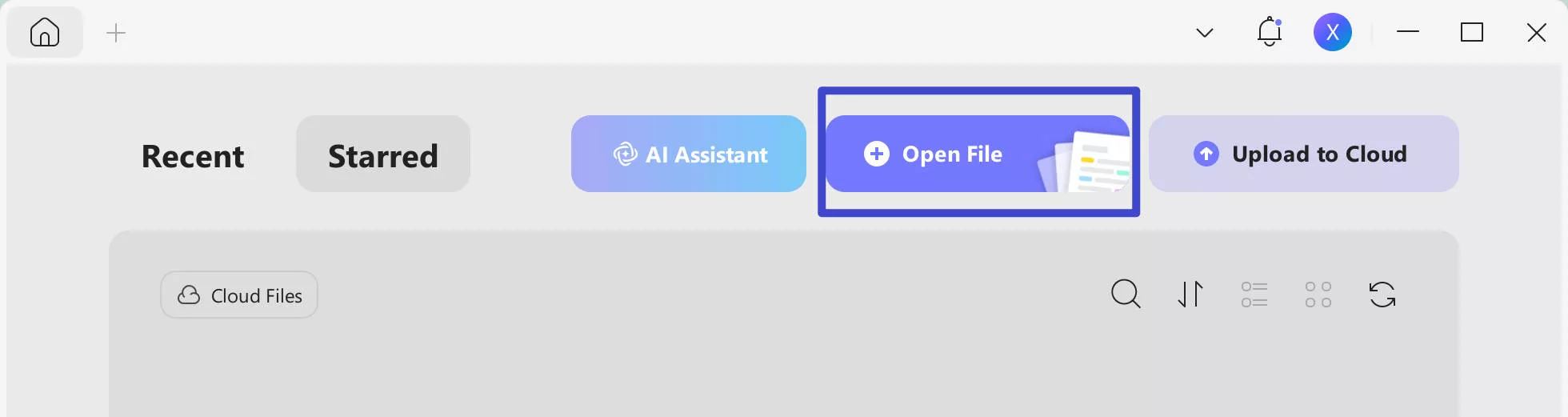
अपनी पीडीएफ पढ़ने की क्षमता के अलावा, यूपीपीडीएफ में कई अतिरिक्त सुविधाएं हैं।
प्रमुख विशेषताऐं:
- पीडीएफ देखें: किसी भी पीडीएफ फाइल को खोलें और बिना किसी परेशानी या देरी के उसे पढ़ें। आप अपनी इच्छानुसार पीडीएफ पृष्ठभूमि का रंग भी बदल सकते हैं।
- पीडीएफ एनोटेट करें: सामग्री को हाइलाइट करें, एक टिप्पणी छोड़ें, एक आकृति बनाएं, और अपनी पसंद के अनुसार अपनी पीडीएफ को चिह्नित करें।
- ओसीआर फ़ीचर: आप स्कैन की गई फ़ाइलों को उनके लेआउट को बदले बिना संपादन योग्य और खोजने योग्य पीडीएफ में बदल सकते हैं।
- यूपीडीएफ एआई: यह एक चैटजीपीटी-संचालित एआई सहायक के साथ आता है जो सारांश, अनुवाद प्रदान करके पीडीएफ सामग्री को पढ़ने और उपभोग करने में सहायता कर सकता है। यह आपके लिए अकादमिक पेपर भी खोज सकता है।
यूपीडीएफ की सुविधाओं की विशाल श्रृंखला के बारे में अधिक पढ़ने के लिए, इस व्यापक समीक्षा को देखें! और यूपीडीएफ को एक्शन में देखने के लिए नीचे दिया गया वीडियो देखें।
सुनिश्चित करें कि आपकी पीडीएफ फाइलें सुलभ और अच्छी तरह से प्रबंधित हैं, और पीडीएफ दस्तावेजों का उपयोग करते समय अपनी समग्र कार्य उत्पादकता को बढ़ाएं, आज ही यूपीडीएफ डाउनलोड करके!
Windows • macOS • iOS • Android 100% सुरक्षित
अपनी उत्पादकता बढ़ाएँ
फिक्स 2: पीडीएफ को वर्ड में बदलें
समस्याग्रस्त पीडीएफ फाइलों से निपटने के दौरान एक प्रभावी समाधान उन्हें वर्ड दस्तावेज़ में बदलना है। इससे आपको अमान्य पीडीएफ प्रारूप के मुद्दे को बायपास करने और अपने दस्तावेज़ की सामग्री तक पहुंचने में मदद मिल सकती है- यूपीडीएफ इस रूपांतरण को दिन में 2 बार मुफ्त में कर सकता है।
चरण 1: यूपीडीएफ खोलें
UPDF लॉन्च करें और बाईं ओर "टूल्स" पर क्लिक करें, अब "कन्वर्ट" पर क्लिक करें।
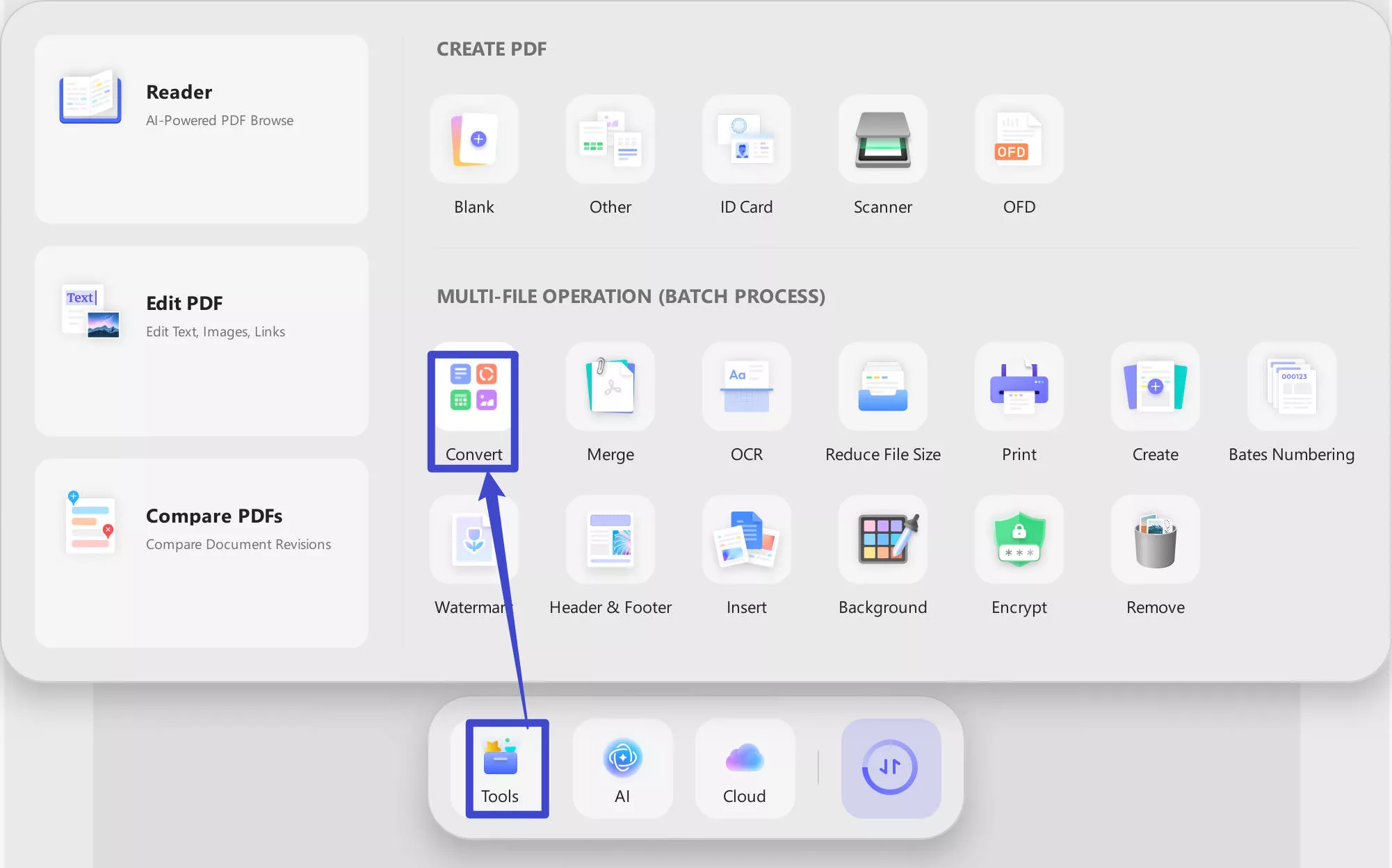
चरण 2: Word में कनवर्ट करें
"फ़ाइलें जोड़ें" पर क्लिक करें और उस पीडीएफ का चयन करें जिसे आप कनवर्ट करना चाहते हैं, सुनिश्चित करें कि आउटपुट वर्ड (.docx) पर सेट है, और "लागू करें" पर क्लिक करें। अब बस फ़ाइल को UPPDF के साथ फिर से खोलें और इसे PDF के रूप में सहेजें।
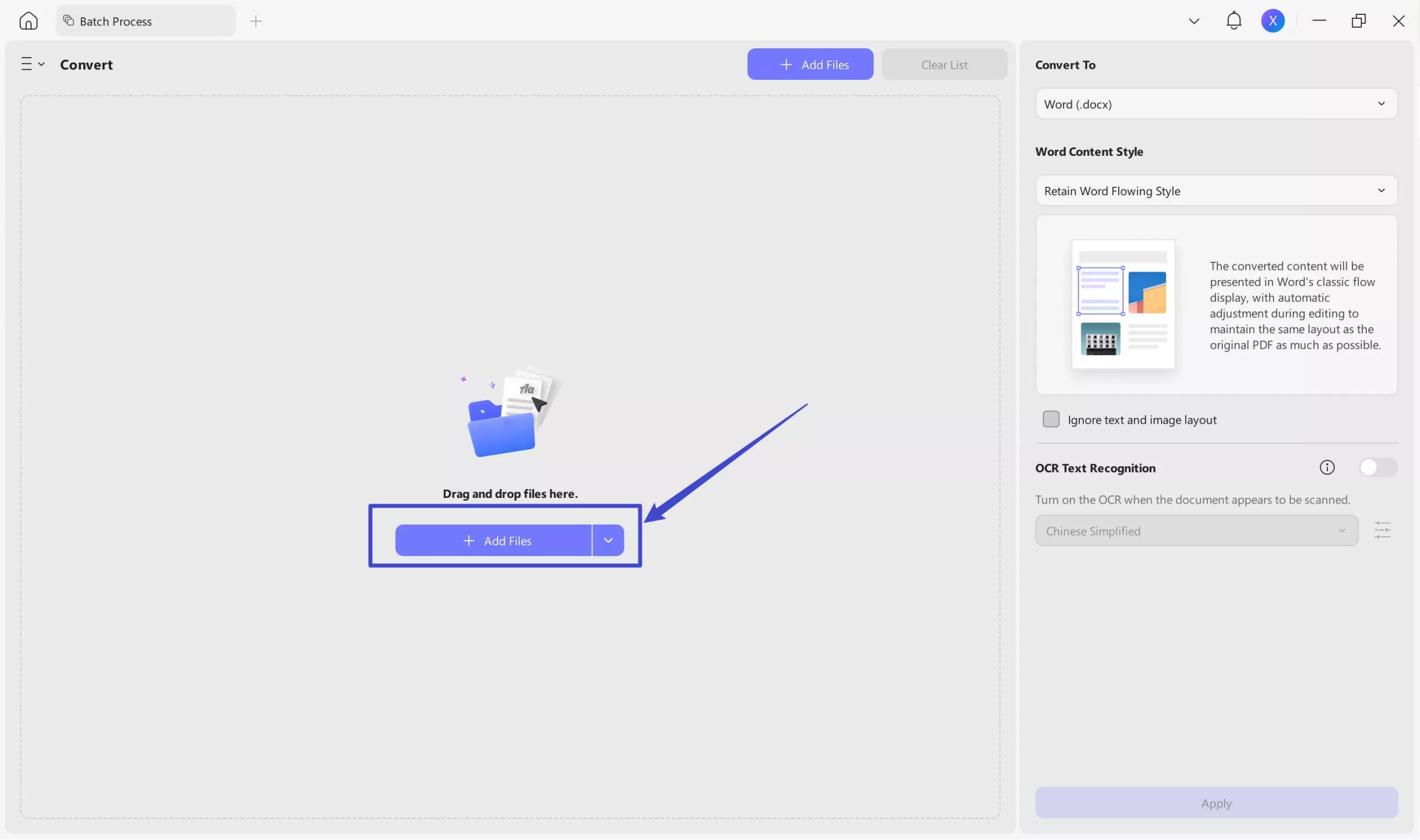
इस पद्धति का उपयोग करके, आप अमान्य पीडीएफ प्रारूप त्रुटि से निपटने के बिना अपने दस्तावेज़ से पाठ और किसी भी छवि को पुनर्प्राप्त कर सकते हैं। यूपीडीएफ का उपयोग करके, आप अपने दस्तावेज़ों में जानकारी तक पहुंच प्राप्त करते हैं और इसे फिर से पीडीएफ के रूप में सहेजने से पहले इसे संपादित करने के लिए स्वतंत्र हैं। बस यूपीडीएफ डाउनलोड करें और इस विधि को अभी आजमाएं।
Windows • macOS • iOS • Android 100% सुरक्षित
फिक्स 3: माइक्रोसॉफ्ट वर्ड के साथ पीडीएफ खोलें
एक और त्वरित समाधान यह है कि पीडीएफ दस्तावेज़ को सीधे खोलने और इसे फिर से पीडीएफ फाइल के रूप में सहेजने के लिए माइक्रोसॉफ्ट वर्ड का उपयोग किया जाए।
अपने पीडीएफ दस्तावेज़ का पता लगाएं और फ़ाइल पर राइट-क्लिक करें, "वर्ड के साथ खोलें" चुनें। एक बार जब दस्तावेज़ वर्ड में खुल जाता है, तो "फ़ाइल" पर क्लिक करें, उसके बाद "इस रूप में सहेजें" पर क्लिक करें, और फ़ाइल प्रारूप के रूप में पीडीएफ का चयन करें।
Microsoft Word एक अमान्य PDF स्वरूप त्रुटि के लिए एक त्वरित और प्रभावी समाधान हो सकता है— बस अपने दस्तावेज़ को फिर से PDF के रूप में खोलना, कनवर्ट करना और सहेजना समस्या को हल कर सकता है.
फिक्स 4: पीडीएफ फाइल एक्सटेंशन बदलें
कभी-कभी, फ़ाइल एक्सटेंशन में एक साधारण परिवर्तन आपकी पीडीएफ त्रुटि को हल करने के लिए पर्याप्त हो सकता है। ऐसा तब होता है जब मूल फ़ाइल को गलत तरीके से लेबल किया गया हो या फ़ाइल स्वरूप में कोई समस्या हो।
चरण 1: सुनिश्चित करें कि फ़ाइल एक्सटेंशन दृश्यमान हैं
सबसे पहले, आपको "फ़ाइल एक्सप्लोरर" खोलना होगा और "देखें" पर क्लिक करना होगा। इसके बाद, "शो" और "फ़ाइल नाम एक्सटेंशन" चुनें।
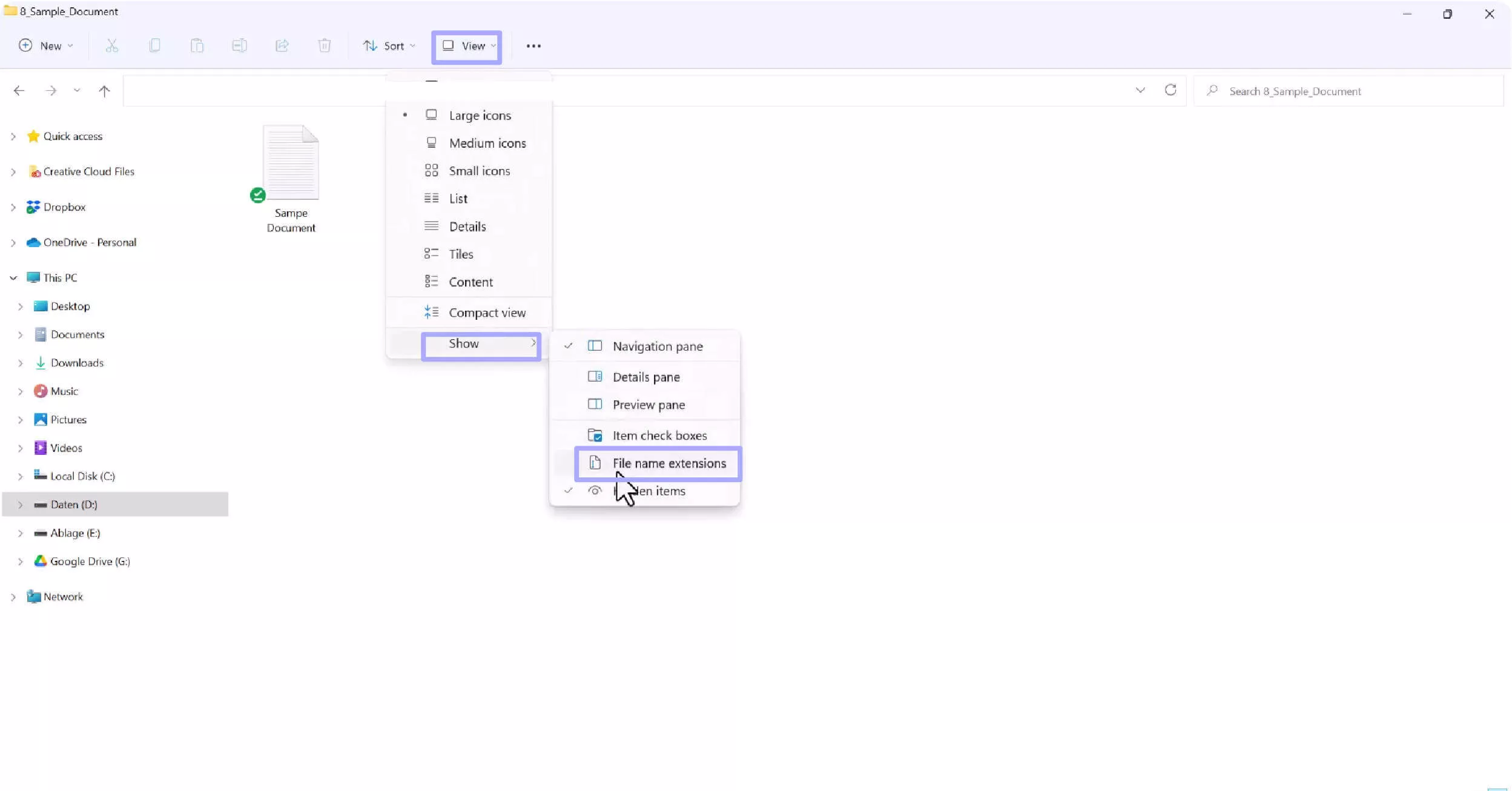
चरण 2: फ़ाइल एक्सटेंशन बदलना
अपने पीडीएफ दस्तावेज़ों का पता लगाएं और फ़ाइल पर राइट-क्लिक करें, ड्रॉपडाउन मेनू से "नाम बदलें" चुनें। इसके बाद, .pdf को एक अलग प्रारूप में बदलें जैसे कि .docx, और पुष्टि करें। अब इसका नाम फिर से बदलें और इसे वापस .pdf में बदलें।
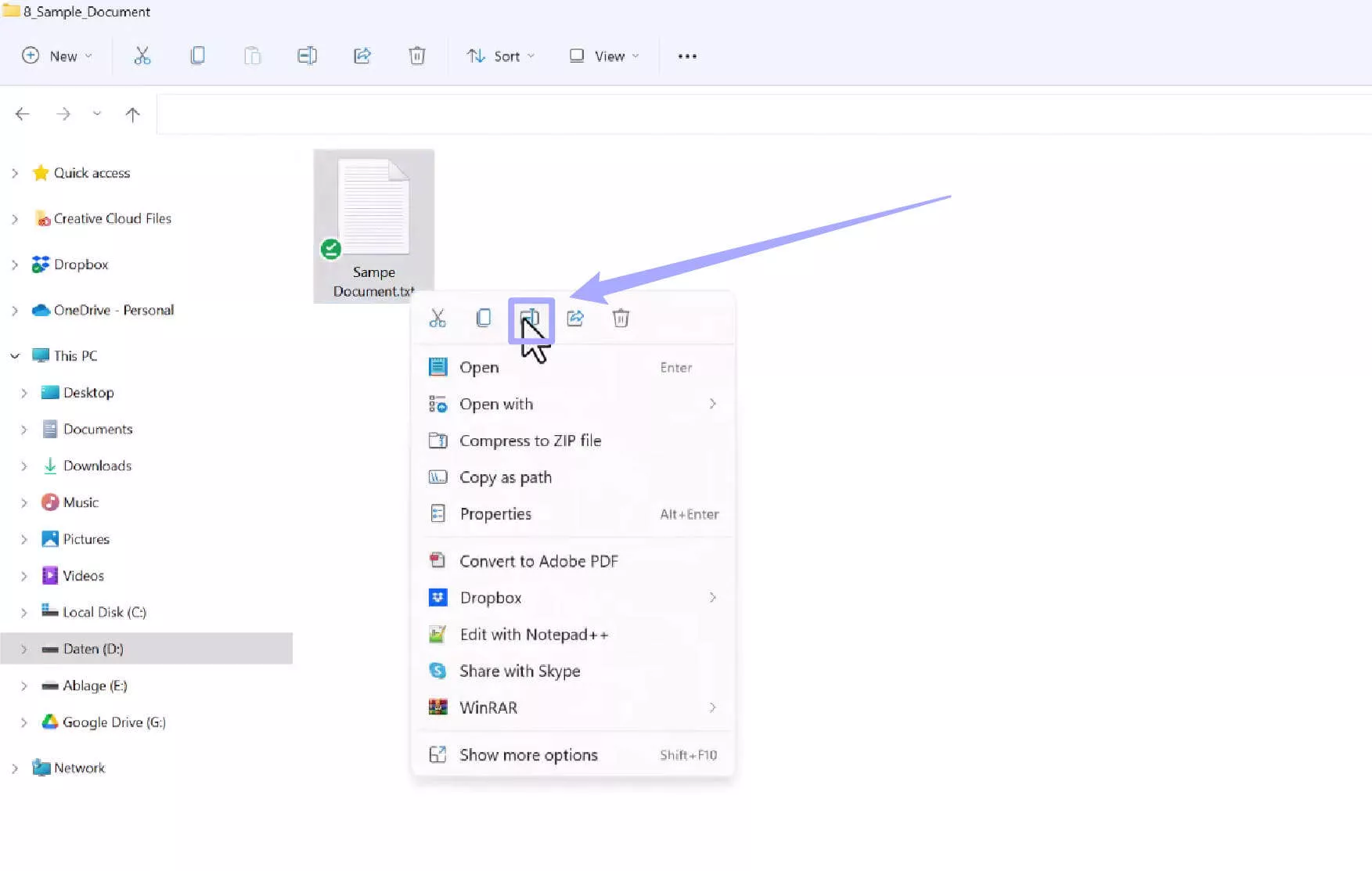
फ़ाइल एक्सटेंशन बदलने से कभी-कभी छोटी-मोटी फ़ॉर्मेटिंग समस्याओं को ठीक किया जा सकता है। यह कोशिश करने लायक एक सरल कदम है- यदि फ़ाइल दूषित है, तो यह विधि काम नहीं करेगी।
फिक्स 5: पीडीएफ को फिर से डाउनलोड करें
पीडीएफ दस्तावेज़ को फिर से डाउनलोड करना विशेष रूप से उपयोगी है यदि मूल डाउनलोड अधूरा था या बाधित था, जिससे फ़ाइल दूषित हो गई थी। दस्तावेज़ को फिर से डाउनलोड करके, आप सुनिश्चित करते हैं कि आपके पास फ़ाइल का पूरा संस्करण है।
चरण 1: पीडीएफ डाउनलोड करना
जहां आपने अपना दस्तावेज़ डाउनलोड किया था वहां वापस जाएं और फ़ाइल को फिर से डाउनलोड करें, यह सुनिश्चित करते हुए कि इसे खोलने का प्रयास करने से पहले यह पूरी तरह से पूरा हो गया है। आप फ़ाइल आकार की जांच भी कर सकते हैं और यह देखने के लिए इसकी तुलना मूल से कर सकते हैं कि फ़ाइल ठीक से डाउनलोड की गई है या नहीं।
किसी फ़ाइल को फिर से डाउनलोड करना आपके अमान्य PDF फ़ॉर्मेट की समस्या को हल करने का एक तेज़ तरीका हो सकता है, खासकर अगर मूल फ़ाइल मूल डाउनलोड के दौरान अधूरी थी.
समाधान 6: सॉफ़्टवेयर को पुनर्स्थापित करें
सॉफ़्टवेयर समस्याएँ या दूषित फ़ाइलें आपके PDF दस्तावेज़ों सहित फ़ाइलें खोलते समय त्रुटियाँ पैदा कर सकती हैं। यदि आप अमान्य फ़ाइल स्वरूप त्रुटियों का सामना कर रहे हैं, तो यह आपके पीडीएफ रीडर सॉफ़्टवेयर को फिर से स्थापित करने पर विचार करने का समय हो सकता है- एडोब एक्रोबैट जैसे सॉफ़्टवेयर को ठीक से काम करने के लिए नियमित अपडेट की आवश्यकता होती है।
चरण 1: अपने सॉफ़्टवेयर को अनइंस्टॉल करें
आपके द्वारा उपयोग किए जा रहे सॉफ़्टवेयर की वर्तमान स्थापना को अनइंस्टॉल करने के लिए, अपने टास्कबार में खोज बार पर क्लिक करें और "प्रोग्राम" टाइप करें, फिर "प्रोग्राम जोड़ें या हटाएं" चुनें। एप्लिकेशन की सूची में अपना सॉफ़्टवेयर ढूंढें और उस पर राइट-क्लिक करें, "अनइंस्टॉल" चुनें।
चरण 2: नवीनतम संस्करण स्थापित करें
एक बार अनइंस्टॉल करने के बाद, Adobe Acrobat वेबसाइट (या अपने चुने हुए पीडीएफ रीडर की वेबसाइट) पर जाएं और सॉफ़्टवेयर का नवीनतम संस्करण डाउनलोड करें।
सॉफ़्टवेयर को पुनः इंस्टॉल करने से अंतर्निहित समस्याओं को हल करने में मदद मिल सकती है जो पीडीएफ त्रुटियों का कारण बनती हैं, जिससे आप अपने दस्तावेज़ों के साथ फिर से काम कर सकते हैं। एक नया इंस्टॉलेशन सुनिश्चित करता है कि आपका सॉफ़्टवेयर अद्यतित है—पुराने संस्करणों में मौजूद बग से मुक्त।
समाधान 7: कंप्यूटर को पुनरारंभ करें
हालांकि यह एक बुनियादी फिक्स की तरह लग सकता है, आपके कंप्यूटर को पुनरारंभ करने से अस्थायी फाइलों को साफ़ किया जा सकता है और सिस्टम प्रक्रियाओं को ताज़ा किया जा सकता है - उन मुद्दों को हल करना जो आपको पीडीएफ फाइलों को खोलने से रोक सकते हैं।
सुनिश्चित करें कि डेटा हानि से बचने के लिए इस विधि का प्रयास करने से पहले सभी कार्य सहेजे गए हैं। स्टार्ट मेनू पर क्लिक करें और पावर आइकन चुनें, सूची से "पुनरारंभ करें" चुनें।
यह बहुत ही सरल कदम किसी भी छोटी-मोटी गड़बड़ियों को दूर कर सकता है जो हाल ही में नए सॉफ़्टवेयर स्थापित करने या सिस्टम सेटिंग्स में परिवर्तन करने के बाद आपके सिस्टम को प्रभावित कर सकता है।
निष्कर्ष
संक्षेप में, एक अमान्य पीडीएफ प्रारूप त्रुटि से निपटना एक तनावपूर्ण अनुभव हो सकता है जब आप नहीं जानते कि समस्या का कारण क्या है। हालाँकि, सही ज्ञान के साथ— आप आसानी से समस्या निवारण कर सकते हैं और अपनी समस्या का समाधान पा सकते हैं।
इस ब्लॉग में, हमने अमान्य पीडीएफ प्रारूप त्रुटि के कई समाधानों को देखा, दस्तावेज़ को परिवर्तित करने, सॉफ़्टवेयर को फिर से इंस्टॉल करने या इसे यूपीपीडीएफ के साथ खोलने से।
पीडीएफ पीडीएफ के साथ काम करने के लिए एकदम सही उपकरण है, चाहे आपको पीडीएफ दस्तावेज़ पढ़ने की आवश्यकता हो, इसे किसी अन्य प्रारूप में परिवर्तित करने की आवश्यकता हो, या मौजूदा पीडीएफ को संपादित करने की आवश्यकता हो। पीडीएफ दस्तावेजों के साथ काम करते समय एक तेज़ और विश्वसनीय अनुभव के लिए, कई अतिरिक्त सुविधाओं और बजट-अनुकूल कीमत के साथ, आज ही यूपीडीएफ डाउनलोड करें!
Windows • macOS • iOS • Android 100% सुरक्षित










 Lizzy Lozano