 UPDF
UPDF
 Windows के लिए UPDF
 Mac के लिए UPDF
 iPhone/iPad के लिए UPDF
 Android के लिए UPDF
 UPDF AI Online
 UPDF साइन
 PDF संपादित करें
 PDF पर टिप्पणी करें
 PDF बनाएं
 PDF फ़ॉर्म
 लिंक संपादित करें
 PDF रूपांतरित करें
 OCR
OCR PDF से Word
 PDF से छवि
 PDF से Excel
 PDF व्यवस्थित करें
 PDF मर्ज करें
 PDF विभाजित करें
 PDF क्रॉप करें
 PDF घुमाएँ
 PDF सुरक्षित करें
 PDF पर हस्ताक्षर करें
 PDF संशोधित करें
 PDF स्वच्छ करें
 सुरक्षा हटाएँ
 PDF पढ़ें
 UPDF क्लाउड
 PDF संपीड़ित करें
 PDF प्रिंट करें
 बैच प्रोसेस
 UPDF AI के बारे में
 UPDF AI समाधान
 एआई उपयोगकर्ता मार्गदर्शिका
 UPDF से जुड़े प्रश्न
 PDF का संक्षेपण करें
 PDF का अनुवाद करें
 PDF के साथ चैट करें
 AI के साथ चैट करें
 छवि के साथ चैट करें
 PDF को माइंड मैप में बदलें
 PDF की व्याख्या करें
 PDF AI Tools
 Image AI Tools
 AI Chat Tools
 AI Writing Tools
 AI Study Tools
 AI Working Tools
 Other AI Tools
 PDF से Word
 PDF से Excel
 PDF से PowerPoint
 एंटरप्राइज समाधान
 एंटरप्राइज योजना
 एंटरप्राइज उपयोगकर्ता गाइड
 कंपनी वेबिनार
 बैंकिंग
 स्वास्थ्य सेवा
 बीमा
बीमा क़ानूनी
 विनिर्माण
 सरकार
सरकार शिक्षा समाधान
 ग्राहक कहानियां
 उपयोगकर्ता गाइड
 UPDF ट्रिक्स
 अक्सर पूछे जाने वाले प्रश्न
 UPDF समीक्षाएं
 डाउनलोड केंद्र
 ब्लॉग
ब्लॉग न्यूजरूम
 तकनीकी विनिर्देश
 अपडेट्स
 UPDF बनाम Adobe Acrobat
 UPDF बनाम Foxit
 UPDF बनाम PDF Expert

मुझे हर दिन संलग्न त्रुटि मिलती रहती है, मेरे पास एक समाधान की खोज है और मैं एक नहीं ढूंढ पा रहा हूं। मैंने अनइंस्टॉल किया है, फिर से इंस्टॉल किया है। पूर्ण अनइंस्टॉल और रीइंस्टॉल किया, इसके बाद मेरे पुनर्स्थापित होने से पहले यह पॉपअप भी हो गया। बस इसे ठीक करना चाहते हैं/रोकना चाहते हैं।
इस "FullTrustNotifier exe" त्रुटि संदेश से बीमार हर दिन बिना किसी कारण के दिखाई दे रहा है? आप अकेले नहीं हैं जो इसका सामना कर रहे हैं!
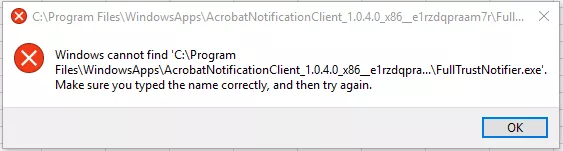
हाँ, यह उतना ही कष्टप्रद है जितना लगता है। यह कहीं से भी दिखाई देता है, ज्यादा कुछ नहीं कहता है, और आसानी से दूर नहीं जाएगा।
लेकिन घबराना नहीं! यह मार्गदर्शिका इस त्रुटि को ठीक करने के कुछ त्वरित और आसान तरीकों का पता लगाएगी। इसे दूर करने के लिए आपको तकनीकी विशेषज्ञ होने की आवश्यकता नहीं है। लेकिन इससे पहले कि हम सुधारों पर जाएं, आइए समझें कि यह त्रुटि वास्तव में क्या है।
भाग 1. FullTrustNotifier.exe क्या है?
सबसे पहले, आपको यह समझने की आवश्यकता है कि FullTrustNotification.exe विंडोज सिस्टम फ़ाइल नहीं है। यह मूल रूप से Adobe Acrobat के लिए एक अधिसूचना प्रबंधक है। आप कह सकते हैं कि यह एक छोटा टूल है जो Adobe से अपडेट या अलर्ट जैसी सूचनाएं भेजता है। यह फ़ाइल पृष्ठभूमि में चुपचाप चलती है, यही वजह है कि कोई भी इसे नोटिस नहीं करता है।
हालाँकि, कभी-कभी, यह कार्य करता है। यह किसी भी कारण से हो सकता है, शायद विंडोज अपडेट के बाद, या जब कुछ फाइलें दूषित हो जाती हैं। तभी त्रुटि बार-बार दिखाई देने लगती है, भले ही आप चीजों को फिर से इंस्टॉल करें या इसे हटाने का प्रयास करें। तो यह खतरनाक नहीं है। लेकिन हाँ, यह कष्टप्रद है जब यह सही काम नहीं करता है।
अब जब हमने पता लगा लिया है कि FullTrustNotifier.exe क्या है, तो आइए जानें कि ऐसा क्यों होता है!
भाग 2. मेरे पास "FullTrustNotifier exe" त्रुटि क्यों है?
कोई विशेष कारण नहीं है जो इस त्रुटि का कारण बन सकता है। FullTrustNotifier exe कई कारणों से हो सकता है। यह खंड कुछ सामान्य कारणों का पता लगाएगा।
सॉफ्टवेयर मुद्दे:
यह सबसे आम कारण है। त्रुटि आमतौर पर अपडेट के बाद शुरू होती है, खासकर एडोब एक्रोबैट से। कभी-कभी, अपडेट सही तरीके से इंस्टॉल नहीं होता है, या पुराना संस्करण नए संस्करण के साथ टकराता है। Adobe भ्रमित हो जाता है, और FullTrustNotifier फ़ाइल क्रैश हो जाती है या मिसफायर हो जाती है। तभी पॉप-अप बार-बार दिखाई देता है।
रजिस्ट्री प्रमुख मुद्दे:
विंडोज रजिस्ट्री आपके कंप्यूटर की मेमोरी बुक की तरह है। यह Adobe Acrobat सहित लगभग हर ऐप के लिए सेटिंग्स स्टोर करता है। यदि FullTrustNotifier exe से जुड़ी कोई रजिस्ट्री कुंजी अनुपलब्ध या टूटी हुई है, तो Windows उपकरण को ठीक से लॉन्च नहीं कर सकता। यहां तक कि सॉफ़्टवेयर को पुनः इंस्टॉल करने से भी कुछ मामलों में मदद नहीं मिलेगी।
कंप्यूटर समस्याएँ:
कभी-कभी, यह एडोब की गलती नहीं होती है। हो सकता है कि आपके कंप्यूटर की मेमोरी कम हो या सिस्टम फ़ाइल त्रुटियों का सामना करना पड़ रहा हो। मैलवेयर फ़ाइलों के साथ भी खिलवाड़ कर सकता है और इस तरह के अजीब पॉप-अप का कारण बन सकता है। या हो सकता है कि आपका एंटीवायरस गलती से नोटिफिकेशन टूल को ब्लॉक कर रहा हो। तो हाँ, यह हमेशा स्पष्ट नहीं होता है। लेकिन कारण जानने से आपको सही समाधान चुनने में मदद मिलती है।
अब आगे बढ़ने और समाधान तलाशने का समय आ गया है!
भाग 3. "FullTrustNotifier.exe" त्रुटि को कैसे ठीक करें (5 तरीके)
FullTrustNotifier exe त्रुटि को ठीक करने के पांच सरल तरीके यहां दिए गए हैं:
1. Adobe Acrobat विकल्प का उपयोग करें
यूपीडीएफ एडोब एक्रोबैट का एक बढ़िया विकल्प है, खासकर यदि आपको जल्दी से पीडीएफ खोलने की आवश्यकता है। इस टूल का उपयोग करने से आपको FullTrustNotifier.exe त्रुटि का सामना नहीं करना पड़ेगा। आप जल्दी से अपना पीडीएफ खोल सकते हैं, इसे देख सकते हैं और इसे अपनी इच्छानुसार संपादित कर सकते हैं। श्रेष्ठ भाग? यूपीडीएफ एडोब की तुलना में अधिक किफायती है। आप एक लाइसेंस खरीद सकते हैं और इसे कई प्लेटफार्मों पर उपयोग कर सकते हैं।
यूपीडीएफ आपको एक साफ, स्पष्ट इंटरफ़ेस के साथ आवश्यक सभी पीडीएफ उपकरण प्रदान करता है जो समय बचाता है और दक्षता बढ़ाता है। अभी निःशुल्क संस्करण डाउनलोड करें और इसकी शक्तिशाली विशेषताओं का अनुभव करें!
Windows • macOS • iOS • Android 100% सुरक्षित
इसके बाद, आइए हम आपको यूपीपीडीएफ की उन्नत सुविधाओं का संक्षिप्त परिचय देते हैं।
यूपीडीएफ की मुख्य विशेषता
यहां यूपीडीएफ की कुछ प्रमुख विशेषताएं दी गई हैं:
- पीडीएफ देखें: किसी भी पीडीएफ फाइल को खोलें और बिना किसी परेशानी या देरी के उसे पढ़ें। आप अपनी इच्छानुसार पीडीएफ पृष्ठभूमि का रंग भी बदल सकते हैं।
- पीडीएफ एनोटेट करें: सामग्री को हाइलाइट करें, एक टिप्पणी छोड़ें, एक आकृति बनाएं, और अपनी पसंद के अनुसार अपनी पीडीएफ को चिह्नित करें।
- पीडीएफ कनवर्ट करें: अपने PDF को Word, Excel, PowerPoint, छवियों या अधिक में बदलें.
- पीडीएफ बनाएं: Word, छवियों या यहां तक कि क्लिपबोर्ड सामग्री से सहजता से आश्चर्यजनक PDF बनाएं। फ़ाइलें मर्ज करें या एक पीडीएफ पोर्टफोलियो बनाएं—सब कुछ ही क्लिक में!
- ओसीआर प्रौद्योगिकी: यूपीडीएफ की उन्नत ओसीआर तकनीक स्कैन किए गए दस्तावेज़ों और छवियों को खोजने योग्य और संपादन योग्य पाठ में सटीक रूप से परिवर्तित करती है।
- फॉर्म भरें: पूरा करने के लिए एक फॉर्म मिला? यूपीडीएफ में ऑटो फिल पीडीएफ फॉर्म आज़माएं। बस क्लिक करें और टाइप करें, और आपका काम हो गया
—यह उतना ही आसान है। - बैच प्रोसेसिंग: आप अपना समय बचाने के लिए पीडीएफ फाइलों को बैच कन्वर्ट, कंप्रेस कर सकते हैं, ओसीआर और इसी तरह।
- सुरक्षित फ़ाइलें: पासवर्ड जोड़ें, अनुमतियाँ सेट करें और अपनी PDF की सुरक्षा करें।
देखना चाहते हैं कि एडोब एक्रोबैट के खिलाफ यूपीडीएफ कैसे ढेर हो जाता है? इस पूरी तुलना को देखें: एडोब एक्रोबैट बनाम यूपीडीएफ।
अभी भी सुनिश्चित नहीं हैं कि यह इसके लायक है या नहीं? ZME Science की इस गहन समीक्षा को पढ़ें: UPDF समीक्षा, और यहां वीडियो ब्रेकडाउन को याद न करें।
इसे आज़माने के लिए तैयार हैं? यूपीडीएफ डाउनलोड करें और कुछ ही सेकंड में आरंभ करें।
Windows • macOS • iOS • Android 100% सुरक्षित
✨छूट सूचना:
2. एडोब एक्रोबैट/रीडर के लिए अधिसूचना प्रबंधक की स्थापना रद्द करें
यदि आप FullTrustNotifier exe त्रुटि का सामना किए बिना Adobe Acrobat का उपयोग जारी रखना चाहते हैं, तो आप Adobe के लिए अधिसूचना प्रबंधक की स्थापना रद्द कर सकते हैं। यह मुख्य अपराधी है जो परेशानी का कारण बनता है। यदि आप चिंतित हैं कि यह एडोब के प्रदर्शन को प्रभावित करेगा, तो मैं आपको बता दूं, एक्रोबैट का उपयोग करने के लिए यह आवश्यक नहीं है। इसलिए, आप कुछ भी महत्वपूर्ण नहीं खोएंगे।
यहां बताया गया है कि आप एडोब एक्रोबैट के लिए अधिसूचना प्रबंधक को कैसे अनइंस्टॉल कर सकते हैं:
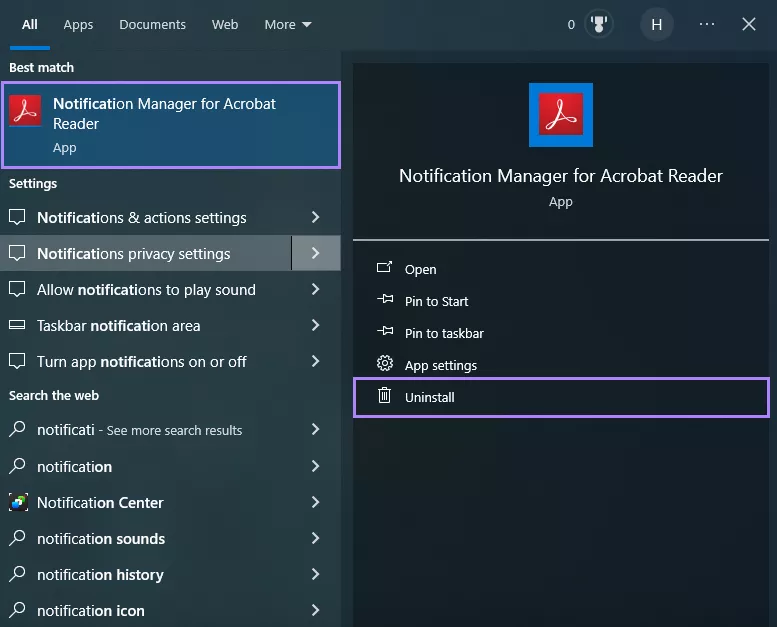
- विंडोज सर्च बार पर क्लिक करें और "एडोब/एक्रोबैट रीडर के लिए अधिसूचना प्रबंधक" टाइप करें।
- ऐप पर राइट-क्लिक करें और "अनइंस्टॉल" पर क्लिक करें। एक पॉप-अप दिखाई देगा। फिर से "अनइंस्टॉल" पर क्लिक करें, और ऐप आपके सिस्टम से हटा दिया जाएगा।
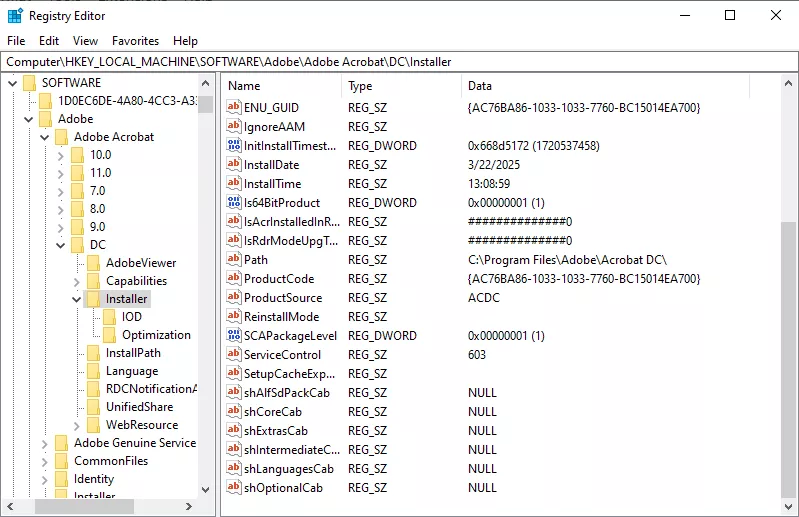
- रजिस्ट्री कुंजी को हटाने के लिए, रन कमांड खोलने के लिए "विंडोज + आर" कुंजी दबाएं। यहां, regedit टाइप करें और एंटर दबाएं। फिर नीचे दिए गए पथ का अनुसरण करें:
HKEY_LOCAL_MACHINE\SOFTWARE\Adobe\Adobe Acrobat\DC\Installer\NotificationAppx
फिर, इसे हटाने के लिए राइट क्लिक करें।
यदि यह विधि त्रुटि को ठीक नहीं करती है, तो आप अगला प्रयास कर सकते हैं।
3. एडोब एक्रोबैट की मरम्मत करें
FullTrustNotifier exe त्रुटि क्षतिग्रस्त ऐप के कारण भी हो सकती है। कभी-कभी, कोई फ़ाइल गायब हो जाती है या आपको जाने बिना ही दूषित हो जाती है। आप बस Adobe Acrobat ऐप की मरम्मत कर सकते हैं और चीजों को फिर से सेट कर सकते हैं।
यहां बताया गया है कि आप ऐप को कैसे रिपेयर कर सकते हैं:
- विंडोज सर्च बार खोलें, "प्रोग्राम जोड़ें या हटाएं" टाइप करें और इसे खोलें।

- यहां, खोज सूची में "एडोब एक्रोबैट" खोजें और "संशोधित करें" पर क्लिक करें।
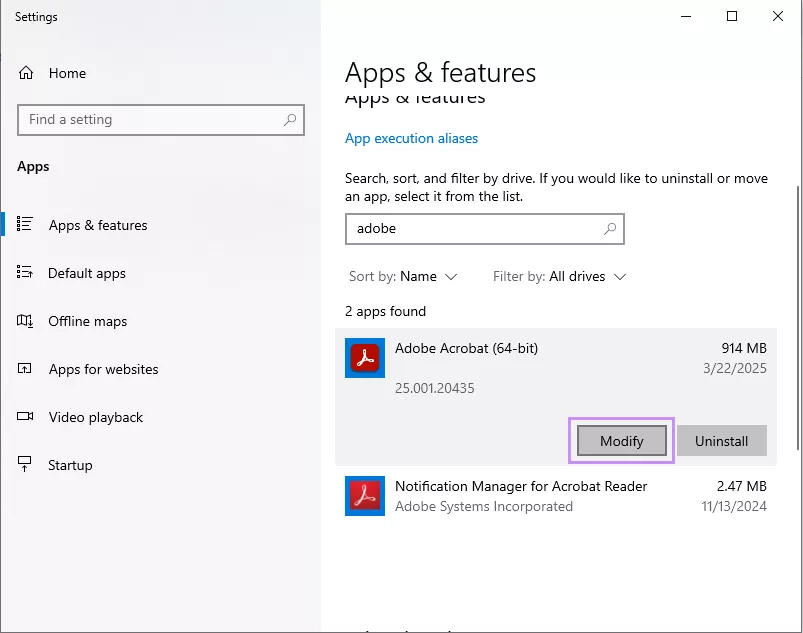
- "अगला" पर क्लिक करें, फिर "मरम्मत" चुनें और फिर से "अगला" पर क्लिक करें। इसके बाद सिस्टम ऐप को अपडेट करेगा और उसमें जरूरी बदलाव करेगा।
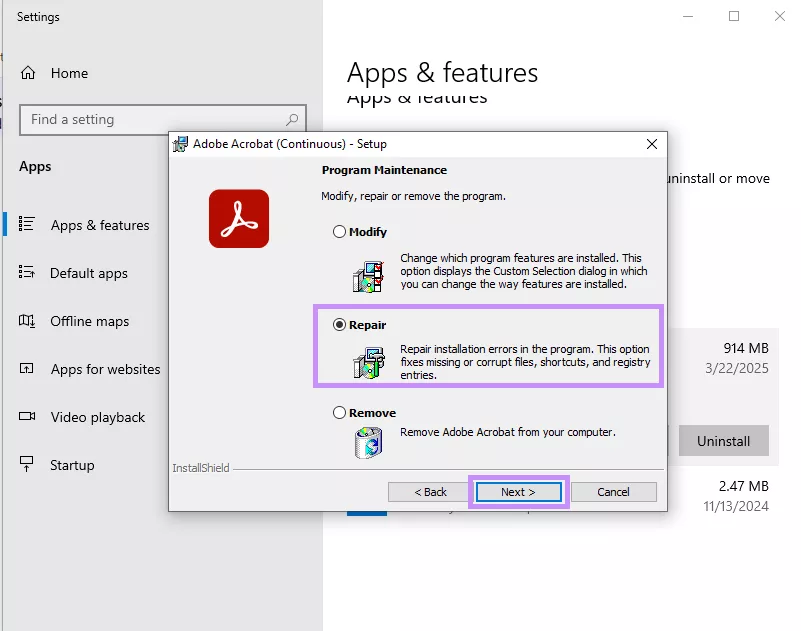
इस फिक्स को आजमाने के बाद, यदि त्रुटि अभी भी दिखाई देती है, तो आप अगली विधि का प्रयास कर सकते हैं।
4. एक्रोबैट से बाहर निकलें और कंप्यूटर को पुनरारंभ करें
कभी-कभी, त्रुटि एक छोटी सी गड़बड़ी के कारण हो सकती है - कुछ भी बड़ा नहीं। हो सकता है कि एक्रोबैट ठीक से लॉन्च न हुआ हो, या पृष्ठभूमि प्रक्रिया अटक गई हो। ऐप छोड़ने और अपने कंप्यूटर को पुनरारंभ करने से यह स्पष्ट हो सकता है। यह सरल है, लेकिन यह आपके विचार से अधिक बार काम करता है।
यहां बताया गया है कि आप एक्रोबैट कैसे छोड़ सकते हैं:
- टास्क मैनेजर खोलने के लिए "Ctrl + Shift + Esc" दबाएं।
- "प्रक्रियाएं" टैब के अंतर्गत, "एडोब एक्रोबैट/एक्रोबैट रीडर" ढूंढें।
- उस पर राइट-क्लिक करें और इसे पूरी तरह से बंद करने के लिए "कार्य समाप्त करें" चुनें।
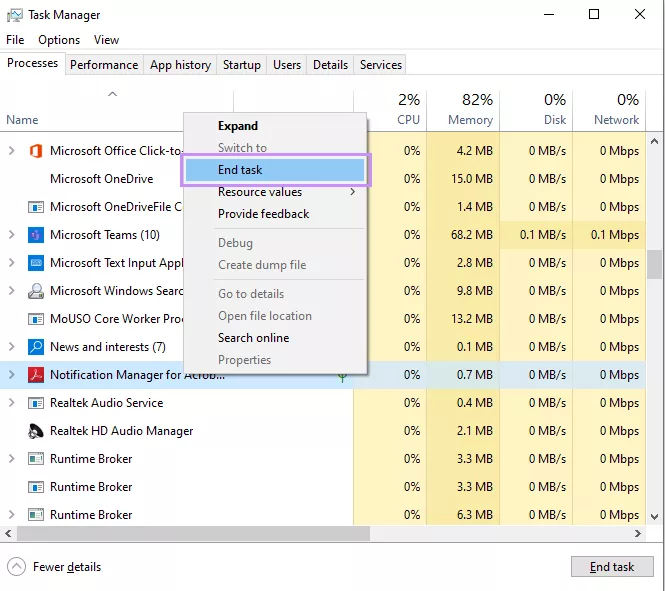
- अब, टास्क मैनेजर को बंद करें और अपने कंप्यूटर को पुनरारंभ करने के लिए "प्रारंभ" मेनू पर जाएं।
यदि समस्या बनी रहती है, तो चिंता न करें! एक और तरीका है जिसे आप आजमा सकते हैं।
5. एडोब एक्रोबैट को पुनः स्थापित करें
यदि और कुछ काम नहीं आया, तो यह अंतिम उपाय का समय हो सकता है। Adobe Acrobat को पुनः इंस्टॉल करने से छिपी हुई समस्याओं को ठीक किया जा सकता है जो मरम्मत को स्पर्श नहीं करेगी। यह आपको सभी सही फ़ाइलों के साथ एक नई शुरुआत देता है। और यह आमतौर पर FullTrustNotifier exe जैसी जिद्दी त्रुटियों को दूर करता है।
Adobe Acrobat को पुनः इंस्टॉल करने के लिए नीचे दिए गए चरणों का पालन करें:
- "विंडोज + आर" कुंजी दबाएं, "appwiz.cpl" टाइप करें और एंटर दबाएं।
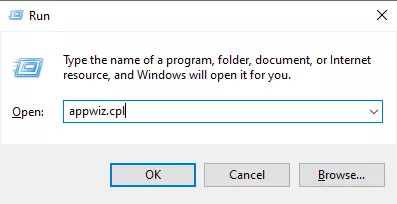
- सूची में "एडोब एक्रोबैट/एडोब एक्रोबैट रीडर" खोजें। उस पर क्लिक करें और शीर्ष पर "अनइंस्टॉल" चुनें।
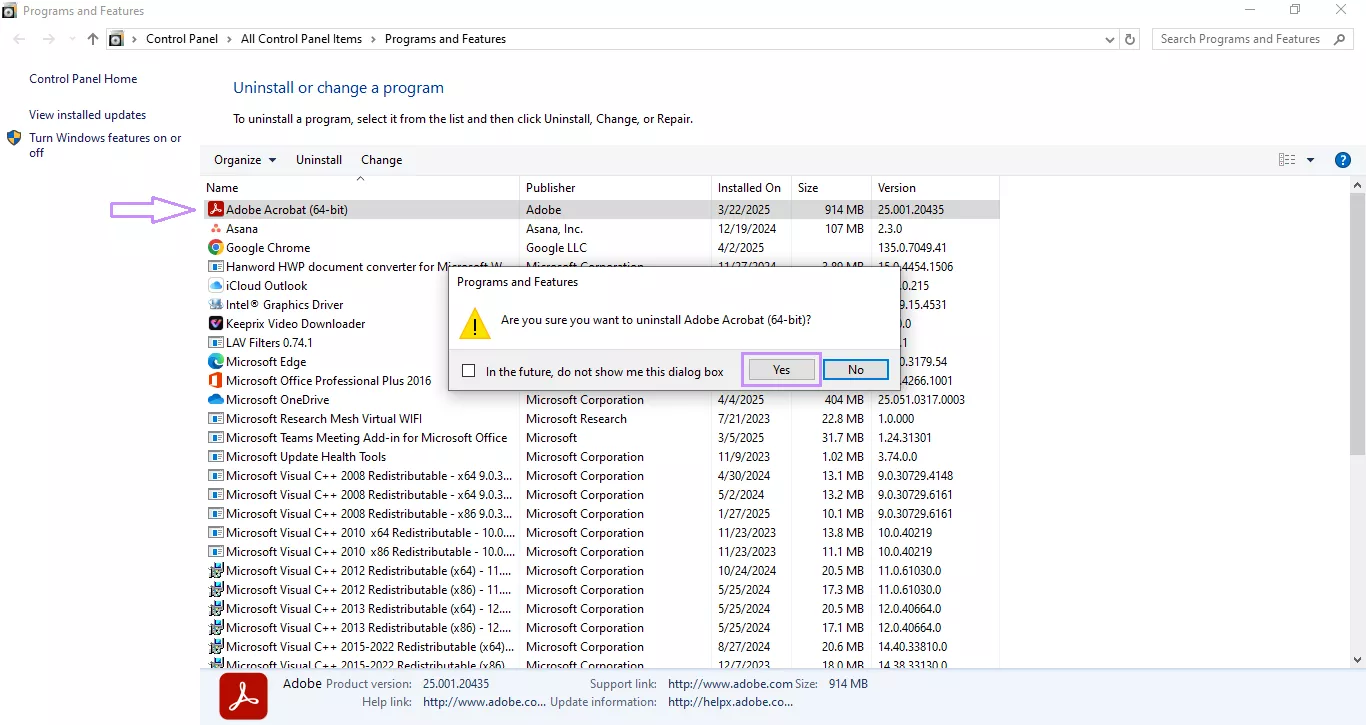
- अनइंस्टॉल करने के बाद, अपने कंप्यूटर को पुनरारंभ करें। फिर, एडोब एक्रोबैट की आधिकारिक वेबसाइट पर जाएं और एक्रोबैट या रीडर का नवीनतम संस्करण डाउनलोड करें।
- इंस्टॉलर चलाएँ और इसे पुनः स्थापित करने के लिए चरणों का पालन करें।
बस! इस तरह आप अपने सिस्टम पर FullTrustNotifier exe त्रुटि को ठीक कर सकते हैं।
यह भी पढ़ें: "पीडीएफ मेकर फाइलें गायब" त्रुटि को कैसे ठीक करें?
समाप्ति नोट
इसे समाप्त कर रहा हूँ! FullTrustNotifier exe त्रुटि एक वास्तविक सिरदर्द हो सकता है। यह कहीं से भी पॉप अप होता है और बस दूर नहीं जाता है। लेकिन चिंता न करें—आपके पास इसे ठीक करने के आसान तरीके हैं। प्रत्येक विधि को एक-एक करके आजमाएं, और समस्या जल्द ही दूर हो जाएगी। और अगर आपको चीजों को ठीक करते समय पीडीएफ खोलने या संपादित करने की आवश्यकता है, तो यूपीडीएफ को आज़माएं। यह सरल, तेज़ है और किसी भी डिवाइस पर काम करता है। आगे बढ़ें और आरंभ करने के लिए UPDF डाउनलोड करें।
Windows • macOS • iOS • Android 100% सुरक्षित








 Enola Miller


