 UPDF
UPDF
 UPDF para Windows
 UPDF para Mac
 UPDF para iPhone/iPad
 UPDF para Android
 UPDF AI ONLINE
 UPDF Sign
 Editar PDF
 Anotar PDF
 Crear PDF
 Formulario PDF
 Editar enlaces
 Convertir PDF
 OCR
OCR PDF a Word
 PDF a imagen
 PDF a Excel
 Organizar PDF
 Combinar PDF
 Dividir PDF
 Recortar PDF
 Girar PDF
 Proteger PDF
 Firmar PDF
 Redactar PDF
 Desinfectar PDF
 Eliminar seguridad
 Leer PDF
 UPDF Cloud
 Comprimir PDF
 Imprimir PDF
 Proceso por lotes
 Sobre UPDF IA
 Soluciones de UPDF IA
 Guía de Usuario de IA
 Preguntas frecuentes sobre UPDF IA
 Resumir PDF
 Traducir PDF
 Chat con PDF
 Chat con imagen
 PDF a Mapa Mental
 Chat con IA
 Explicar PDF
 Investigación académica
 Búsqueda de documentos
 Corrector de IA
 Redactor de IA
 Ayudante de tareas con IA
 Generador de cuestionarios con IA
 Solucionador de Matemáticas IA
 PDF a Word
 PDF a Excel
 PDF a PowerPoint
 Solución Empresarial
 Letrero de empresa
 Inteligencia artificial empresarial
 Plan para Empresas
 Guía del Usuario Empresarial
 Webinar Empresarial
 Banca
Banca Salud
Salud Seguros
 Legal
Legal Manufactura
 Gobierno
 Solución para Educación
  Historias de Clientes
 Guía del Usuario
 Trucos de UPDF
 Preguntas Frecuentes
 Reseñas de UPDF
 Centro de descargas
 Blog
Blog Sala de prensa
 Especificaciones Técnicas
 Actualizaciones
 UPDF vs. Adobe Acrobat
 UPDF vs. Foxit
 UPDF vs. PDF Expert

¿Cómo se comparte o envía un archivo PDF? El formato PDF tiene varias ventajas. Es fácil imprimir la información tal y como aparece en un documento, y los archivos PDF son lo suficientemente seguros como para enviarlos a cualquier destinatario. Dada la creciente popularidad de los archivos PDF, hemos decidido investigar cuáles son las mejores formas de compartirlos.
No tiene sentido dedicar tiempo y esfuerzo a crear un archivo PDF si no hay formas fáciles de compartirlo. Más aún ahora que los PDF se pueden ver en prácticamente cualquier ordenador o dispositivo móvil, lo que abre un abanico mucho mayor de clientes potenciales. Tener un conocimiento básico sobre cómo enviar y recibir archivos PDF te resultará muy útil. Veamos cómo compartir un PDF.
3 cosas que debe saber antes de compartir su PDF
Estas son las 3 cosas que debe saber antes de compartir su archivo PDF con otros:
- Si comparte un enlace PDF, para mantener su enlace seguro, asegúrese de ajustar los permisos y la fecha de vencimiento del enlace.
- Es mejor comprimir un PDF antes de enviarlo como archivo adjunto por correo electrónico.
- No incluya ninguna información personal o privada; eliminarlo o redactarlo si es necesario. También puede proteger el documento con contraseña.
Método 1. Cómo compartir un PDF como enlace (compatible con ordenadores y teléfonos inteligentes)
Hay diferentes formas de compartir un PDF, como a través de enlaces o correo electrónico. En esta sección, exploraremos cómo compartir un PDF a través de un enlace.
Entre los diversos métodos para compartir un PDF, UPDF destaca por ofrecer una solución muy práctica. Solo tienes que hacer clic con el ratón para completar el proceso de compartir. UPDF es compatible con Windows, Mac, iOS y Android, lo que te permite compartir PDF tanto en ordenadores como en teléfonos inteligentes.
Además, UPDF sirve como una solución PDF todo en uno para todas sus necesidades relacionadas con los PDF. Puede editar archivos PDF sin restricciones, gracias a su interfaz bien organizada y fácil de usar.
¡Pruébelo hoy mismo con una descarga de prueba gratuita!
Windows • macOS • iOS • Android 100% Seguro
Paso 1. Abra su archivo PDF
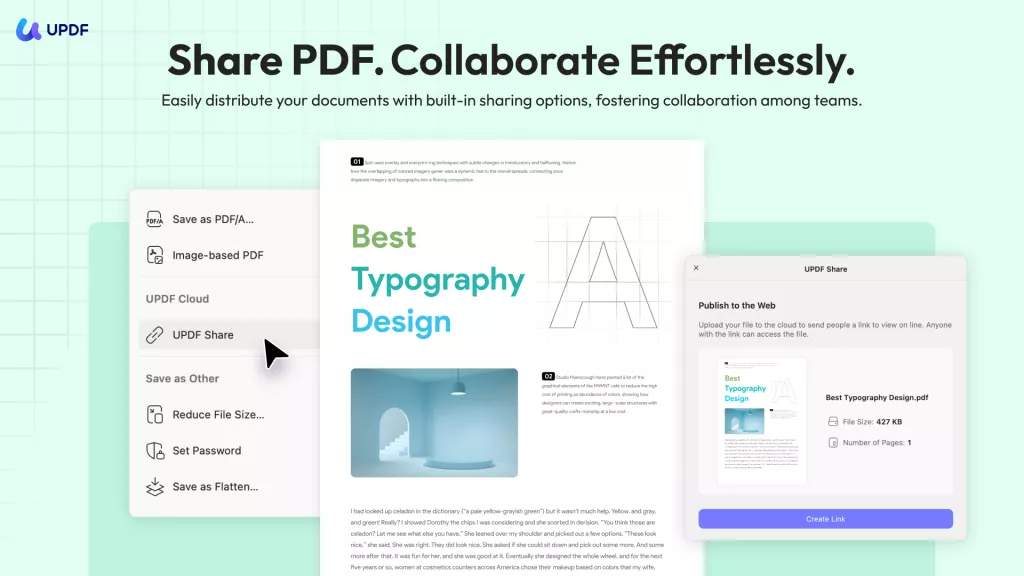
En primer lugar, debe abrir su archivo PDF con UPDF. Para abrir un PDF , simplemente puede arrastrarlo a la interfaz UPDF o hacer clic en el botón "Abrir archivo" y seleccionar el archivo PDF para abrir.
Después de abrir su archivo PDF, puede realizar cualquier modificación en su archivo PDF. Puede seleccionar herramientas de la barra de herramientas de la izquierda y realizar los cambios necesarios antes de compartir el PDF.
Paso 2. Comparta su archivo PDF
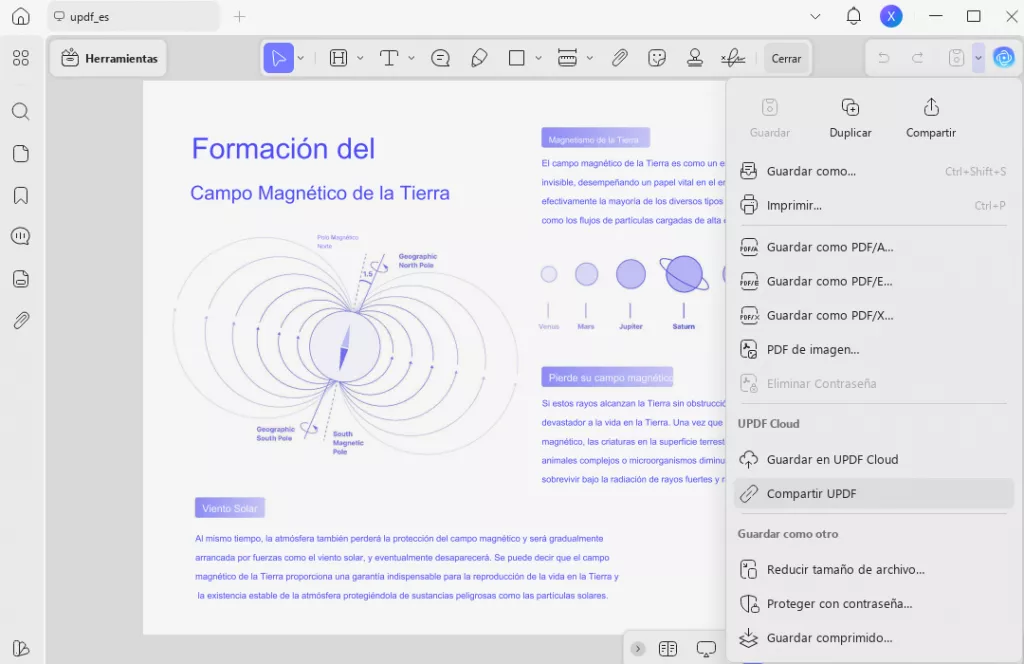
Con UPDF, puedes compartir un enlace a tu PDF para que otras personas puedan colaborar en él. En la barra de herramientas de la derecha, haz clic en el icono situado junto a "Guardar" y selecciona el botón "Compartir con UPDF". Debes crear el enlace y, a continuación, compartir el PDF. Puedes distribuir el enlace de dos maneras:
- Para enviar el enlace a tus destinatarios, haz clic en la opción "Copiar".
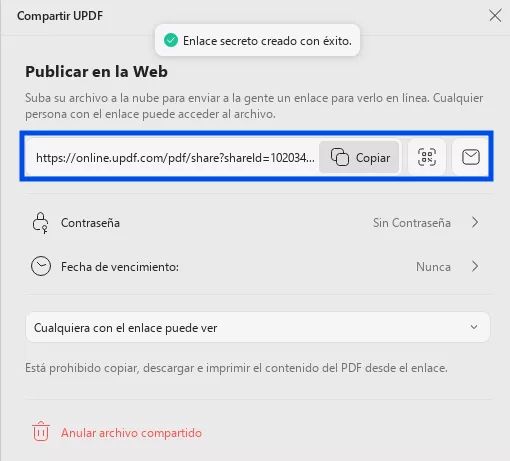
Puede seleccionar el tiempo de caducidad del enlace. Elija uno de los siguientes permisos: «Cualquier persona con el enlace puede verlo», «Cualquier persona con el enlace puede editarlo».
Los destinatarios pueden ver su PDF y buscar texto accediendo al enlace. Además de iniciar sesión en su cuenta de UPDF, los destinatarios también pueden descargar, copiar e imprimir el documento PDF (si el propietario del documento lo autoriza). Los usuarios que tengan instalada la aplicación UPDF pueden abrir el archivo directamente en la aplicación haciendo clic en «Abrir archivo».
Windows • macOS • iOS • Android 100% Seguro
Método 2. Cómo compartir un PDF mediante un código QR
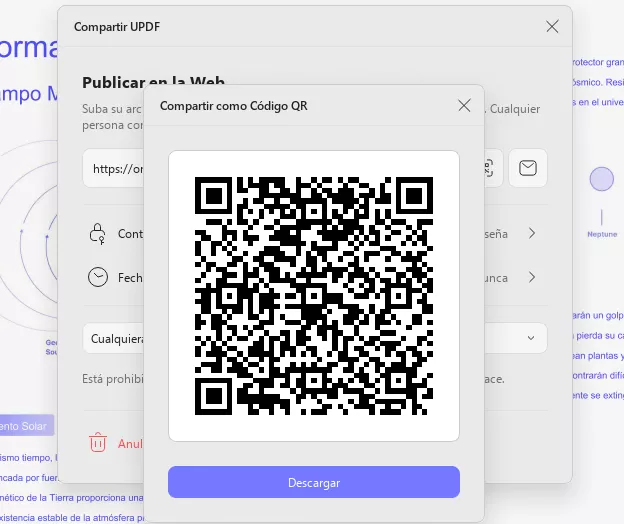
Además de compartir un PDF como enlace, UPDF también ofrece otra forma de compartir tu PDF: mediante un código QR. Solo tienes que seguir los pasos que se indican a continuación:
- Repita los pasos 1 y 2 descritos en la forma 1.
- Haga clic en el icono del código QR situado detrás del enlace.
- Desde allí, puede descargar el código QR y compartirlo con otras personas.
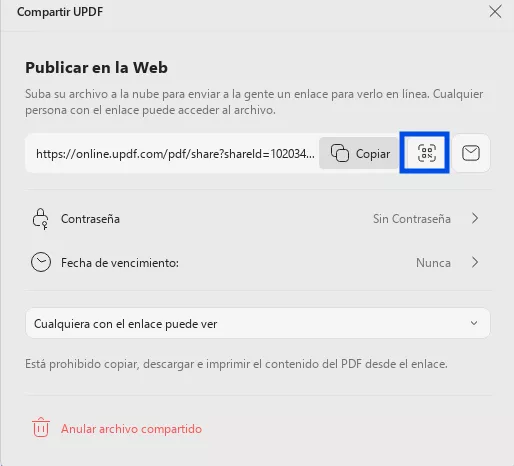
- Descargue el código QR. A continuación, el destinatario podrá escanear el código QR para abrir el PDF que ha compartido.
Método 3. Cómo compartir un PDF por correo electrónico
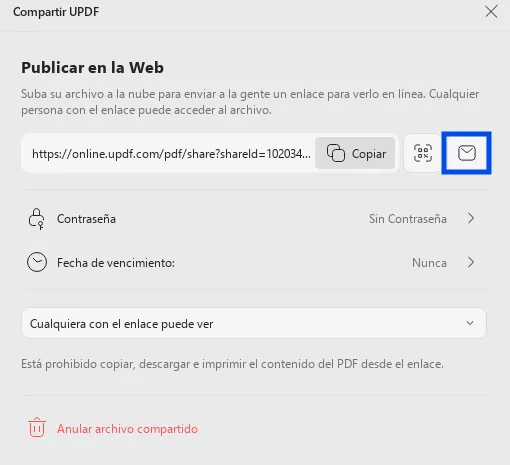
Como hemos mencionado anteriormente, UPDF también te permite compartir tu PDF como archivo adjunto en un correo electrónico. A continuación te explicamos cómo compartir archivos PDF sin descargarlos utilizando UPDF:
Windows • macOS • iOS • Android 100% Seguro
- Abre el documento PDF que deseas compartir.
- Después de realizar todas las ediciones y cambios, repite los pasos 1 y 2 descritos en la opción 1.
- Haz clic en el icono "Correo electrónico". Ahora, introduce la dirección de correo electrónico del destinatario y comparte tus archivos como archivo adjunto en el correo electrónico.
Método 4. Cómo compartir un PDF en Google Drive
Es sencillo guardar y compartir archivos PDF con Google Drive. Además, tiene la opción de compartir archivos completos con facilidad.
Tiene control total sobre cómo se muestran, visualizan y editan los archivos. Se puede usar para crear hojas de cálculo, documentos, presentaciones y más. Funciona tanto en una PC como en un dispositivo móvil.
Para saber cómo enviar un archivo PDF usando Google Drive, siga estos sencillos pasos.
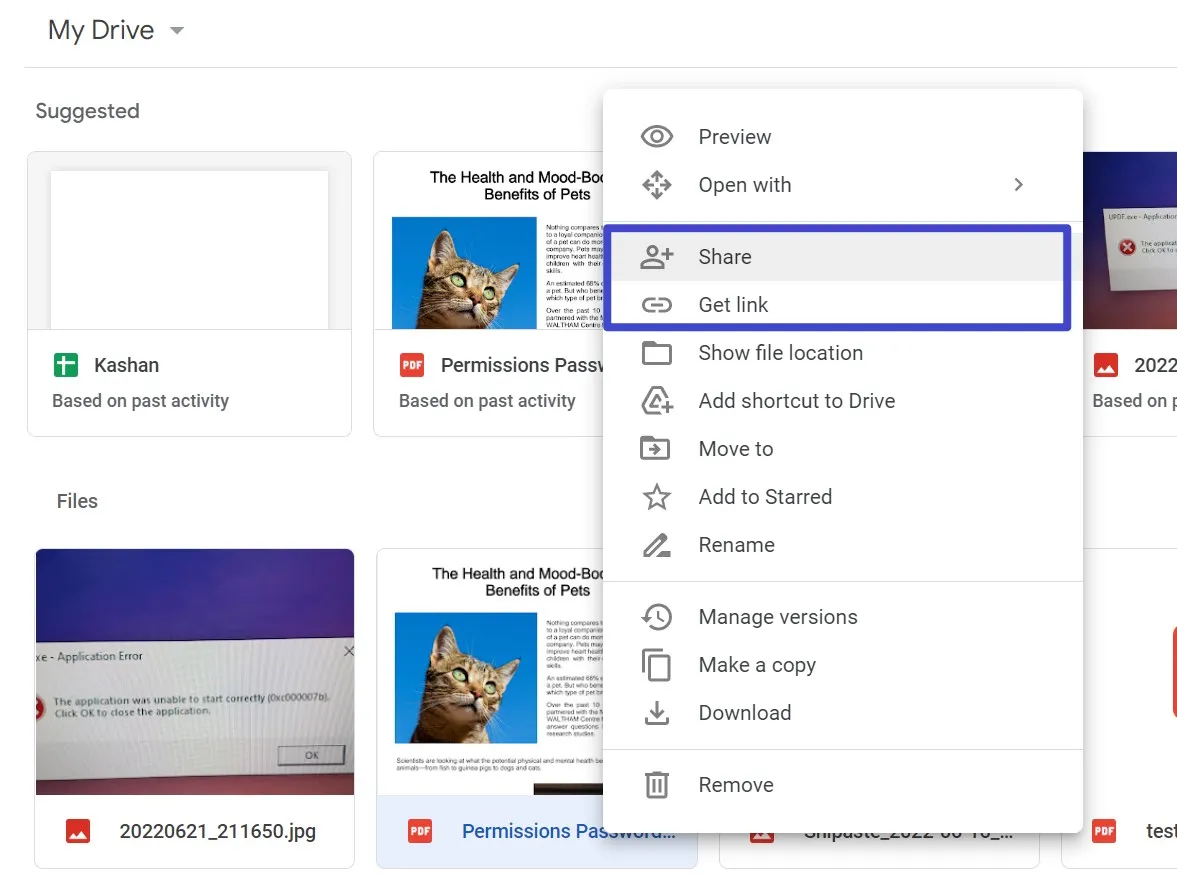
- Abra Google Drive en su cuenta de correo. Crear una cuenta de Google Drive es fácil si aún no tiene una. Tan pronto como se inicie la aplicación Google Drive, use la función de carga de archivos "Nuevo" para agregar el archivo que desea compartir.
- Simplemente haga clic derecho en el archivo PDF en Google Drive y seleccione "Compartir" u "Obtener enlace" para compartirlo.
- Aparecerá un mensaje en pantalla. Para compartir su publicación con personas específicas, ingrese sus direcciones de correo electrónico y luego seleccione "Editor", "Comentarista" o "Visor" en el menú desplegable. Ingrese un mensaje en el campo de mensaje si elige hacerlo. Como último paso, seleccione "Enviar".
Método 5. Cómo cargar o compartir un PDF en Facebook
Cuando se trata de hacer que los archivos PDF estén disponibles para otros, esto es lo que viene a la mente. También puedes compartirlos en Facebook, pero no sabes cómo hacerlo.
La técnica, sin embargo, es realmente sencilla. En un corto período de tiempo, los archivos PDF se pueden compartir. Puede publicar el PDF en su fuente de noticias, enviarlo a los miembros de su grupo o enviarlo a través de Messenger. Aquí se explica cómo subir un PDF a Facebook:
- Inicie sesión en su cuenta de Facebook a través del navegador web. El icono de "Messenger" se encuentra en la parte superior derecha de la página. Al buscar un destinatario, ingrese su nombre en el cuadro de búsqueda y haga clic en él.
- En la parte inferior de la página, haz clic en "Adjuntar imagen o video". La pantalla mostrará una ventana abierta. Vaya a la ubicación donde está almacenado el archivo PDF y selecciónelo. Después de buscar los archivos PDF, cambie la opción de archivo personalizado a todos los archivos en el cuadro junto al nombre del archivo.
- El archivo PDF que eligió ahora está adjunto a su bandeja de entrada. Usa el mensajero si lo deseas. Para agregar algunos archivos o imágenes más, haga clic en el botón "Más". ¡Haga clic en "Enviar" o presione Intro en su teclado para enviar el mensaje a sus destinatarios! Entonces, era cómo compartir un PDF en Facebook.
Bonificación: obtenga un editor de PDF completo para resolver todas sus necesidades relacionadas con los archivos PDF
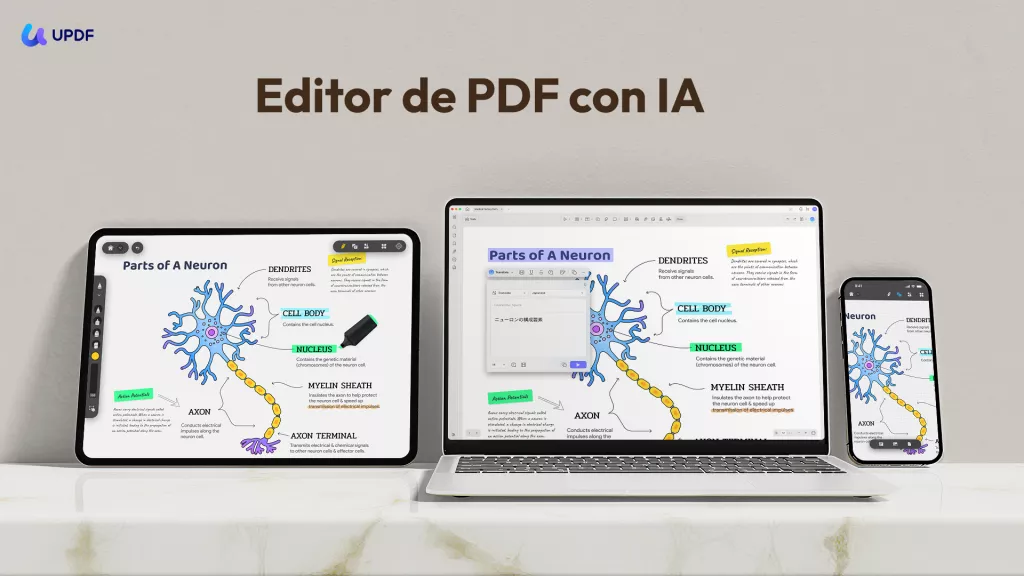
UPDF es un anotador y editor de PDF altamente profesional. No solo le permite compartir archivos PDF, sino que también le facilita la edición de los archivos que desea compartir. También puede anotar, organizar, convertir y reorganizar las páginas de sus archivos PDF.
La nueva función de conversión OCR de UPDF facilita mucho a los principiantes la conversión de sus archivos PDF a otros formatos. Lo mejor de UPDF es que es compatible con Windows, macOS, iOS y Android.
Las siguientes son las características más populares de UPDF:
- Leer y editar texto o imágenes de archivos PDF.
- Anotar archivos PDF utilizando comentarios, notas adhesivas, subrayados y muchas otras opciones.
- Convertir PDF a otros formatos como Excel, Word, PowerPoint, imagen y más.
- Permite reordenar y gestionar archivos PDF.
- Facilita la división de archivos PDF.
- Permite añadir contraseñas a los archivos PDF.
- Puede guardar PDF como PDF/A o aplanar archivos PDF.
Recomendamos encarecidamente elegir UPDF como primera opción para compartir un PDF. Con UPDF, podrá disfrutar de múltiples funciones. Aproveche el descuento especial actual para actualizar UPDF, lo que lo convierte en una excelente oportunidad. Además, puede encontrar reseñas más objetivas sobre UPDF en este sitio web.
Conclusión
Tener que compartir archivos PDF en línea es una necesidad habitual para una amplia gama de profesiones y estudiantes. Antes, el correo electrónico era el método más cómodo para distribuir contenidos en línea, como hojas de cálculo, fotografías y textos.
A día de hoy, los archivos PDF son uno de los contenidos más populares de Internet. Le recomendamos que utilice la herramienta UPDF para compartir sus archivos PDF de forma segura. Pruébelo ahora y descubra todas sus funciones.
Windows • macOS • iOS • Android 100% Seguro







 Thanakorn Srisuwan