 UPDF
UPDF
 UPDF para Windows
 UPDF para Mac
 UPDF para iPhone/iPad
 UPDF para Android
 UPDF AI ONLINE
 UPDF Sign
 Editar PDF
 Anotar PDF
 Crear PDF
 Formulario PDF
 Editar enlaces
 Convertir PDF
 OCR
OCR PDF a Word
 PDF a imagen
 PDF a Excel
 Organizar PDF
 Combinar PDF
 Dividir PDF
 Recortar PDF
 Girar PDF
 Proteger PDF
 Firmar PDF
 Redactar PDF
 Desinfectar PDF
 Eliminar seguridad
 Leer PDF
 UPDF Cloud
 Comprimir PDF
 Imprimir PDF
 Proceso por lotes
 Sobre UPDF IA
 Soluciones de UPDF IA
 Guía de Usuario de IA
 Preguntas frecuentes sobre UPDF IA
 Resumir PDF
 Traducir PDF
 Chat con PDF
 Chat con imagen
 PDF a Mapa Mental
 Chat con IA
 Explicar PDF
 Herramientas IA para PDF
 Herramientas IA para Imagen
 Herramientas IA de Chat
 Herramientas IA de Redacción
 Herramientas IA de Estudio
 Herramientas IA de Trabajo
 Otras Herramientas IA
 PDF a Word
 PDF a Excel
 PDF a PowerPoint
 Solución Empresarial
 Letrero de empresa
 Inteligencia artificial empresarial
 Plan para Empresas
 Guía del Usuario Empresarial
 Webinar Empresarial
 Banca
Banca Salud
Salud Seguros
 Legal
Legal Manufactura
 Gobierno
 Solución para Educación
  Historias de Clientes
 Guía del Usuario
 Trucos de UPDF
 Preguntas Frecuentes
 Reseñas de UPDF
 Centro de descargas
 Blog
Blog Sala de prensa
 Especificaciones Técnicas
 Actualizaciones
 UPDF vs. Adobe Acrobat
 UPDF vs. Foxit
 UPDF vs. PDF Expert

El PDF es un formato de documento universalmente compatible que permite integrar varios tipos de contenido. Todos conocemos sus grandes ventajas; sin embargo, a menudo nos enfrentamos al problema de tener que manejar archivos PDF de gran tamaño. Estos archivos ocupan demasiado espacio en las unidades de almacenamiento y tardan mucho en compartirse a través de Internet. Por lo tanto, es fundamental comprimir los PDF con Foxit, una herramienta mundialmente conocida para el manejo de PDF.
Es una herramienta muy útil que reduce el tamaño de los archivos PDF sin alterar la calidad original del documento. En este artículo se explica detalladamente cómo reducir el tamaño de los archivos PDF en Foxit y su excelente herramienta alternativa PDF Toolkit, lo que facilita el almacenamiento y el intercambio de los archivos PDF. Para realizar esta operación, puede utilizar la aplicación de escritorio Foxit PDF Editor o la herramienta en línea Foxit Online.
Parte 1: ¿Cómo comprimir archivos PDF con Foxit PDF Editor?
Foxit PDF Editor es una completa herramienta de edición de PDF que permite a los usuarios gestionar y modificar documentos PDF. Cuenta con varias herramientas que pueden ayudarle a reducir el tamaño de los archivos PDF o comprimirlos para diferentes casos de uso. Por lo tanto, le resultará más fácil almacenar y transferir archivos, así como mejorar su documento en general. Por eso, le ofrecemos los siguientes pasos para que aprenda a reducir el tamaño de los archivos PDF en Foxit:
Paso 1. Acceda a las herramientas de edición de Foxit PDF Editor descargándolo desde su sitio web. A continuación, inicie Foxit y aparecerá la ventana de la interfaz principal. A continuación, haga clic en "Abrir archivo", que aparece en el panel lateral izquierdo, y añada su archivo PDF desde allí. También puede arrastrar y soltar directamente su archivo para cargarlo.
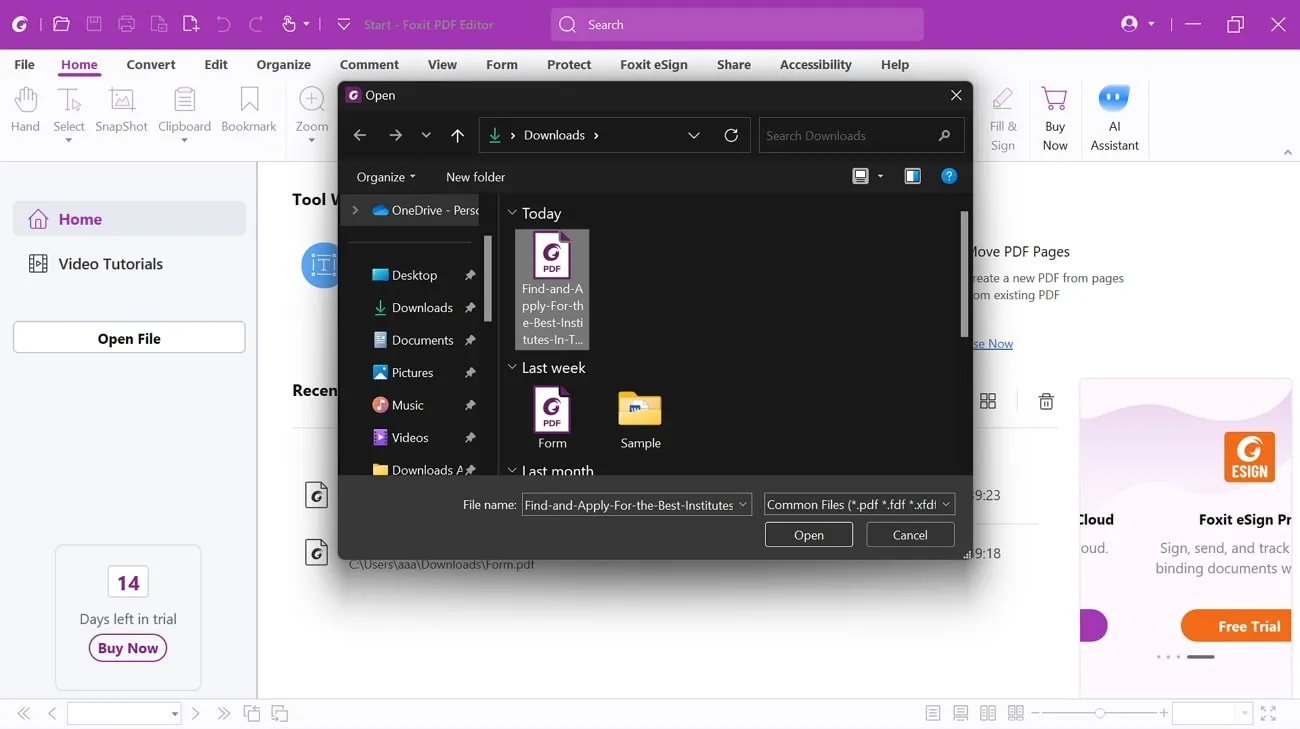
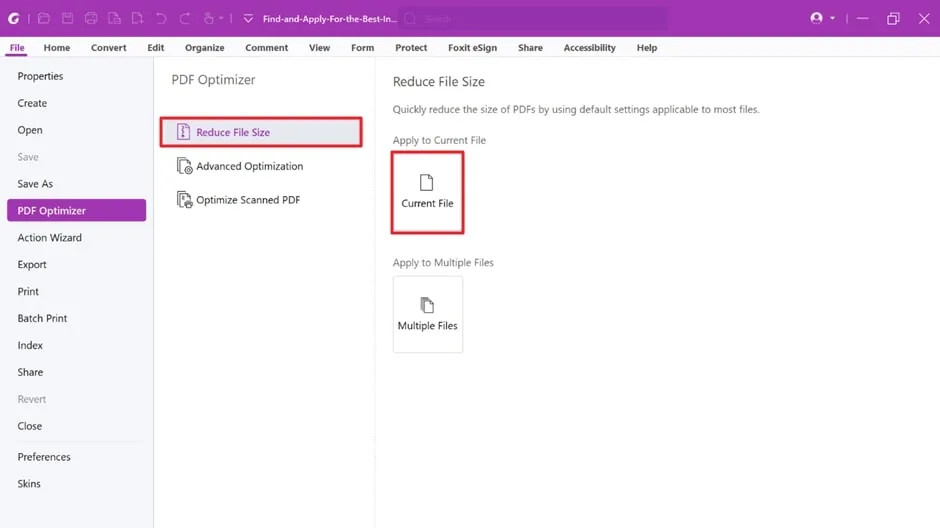
Paso 2. Cuando se haya añadido el archivo PDF, haga clic en la pestaña "Archivo" que aparece en la barra de herramientas superior. Ahora, debe hacer clic en "Optimizador de PDF" en la nueva ventana. A continuación, pulse la opción "Reducir tamaño del archivo" para acceder a la herramienta de compresión de PDF. A continuación, pulse "Archivo actual", lo que abrirá una pequeña ventana emergente nueva.
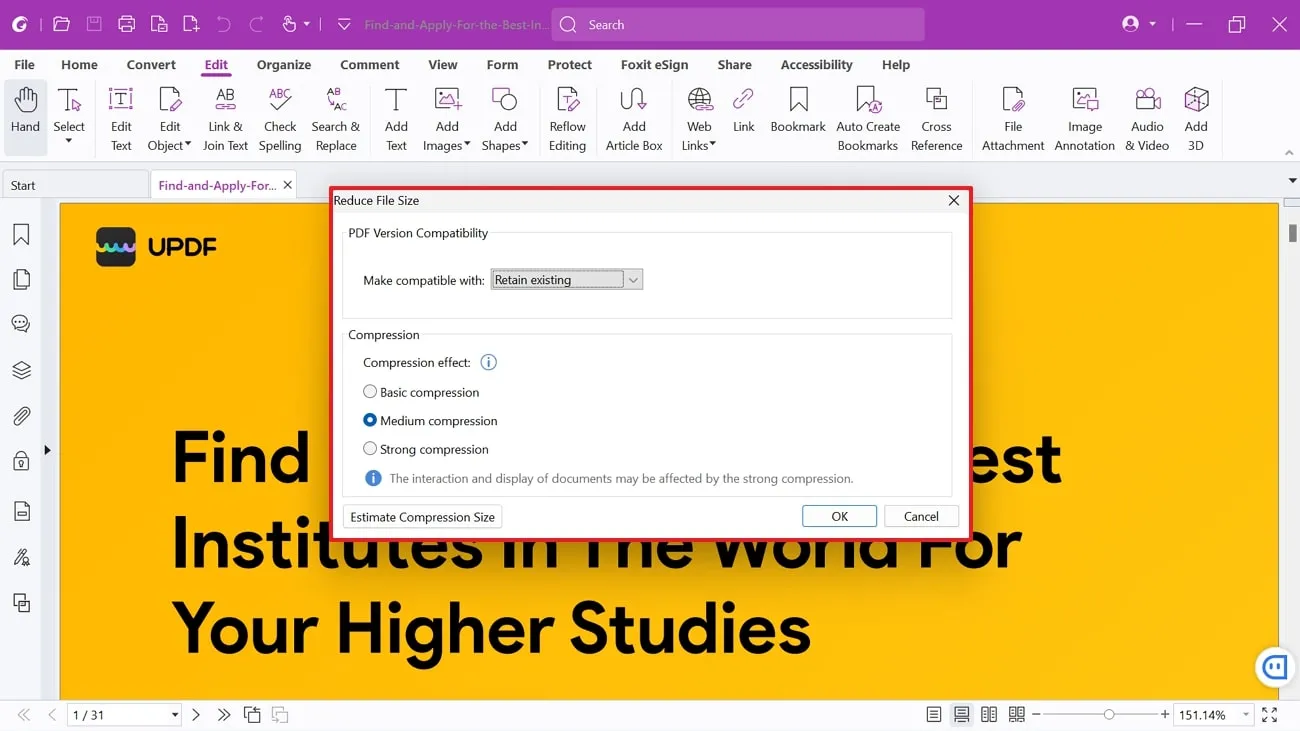
Paso 3. Cuando aparezca la ventana con el nombre "Reducir tamaño del archivo", elija la opción deseada en la sección "Compatibilidad de la versión PDF". También puede seleccionar el tamaño del efecto de compresión de su PDF en la configuración "Compresión". Después de realizar todos los cambios, haga clic en "Aceptar" y guarde su archivo PDF comprimido.
Parte 2: ¿Cómo reducir el tamaño de un PDF con Foxit Online?
Si descargar la versión de escritorio le resulta demasiado engorroso, también puede optar por utilizarla en línea. A continuación, le indicamos unos sencillos pasos que le guiarán sobre cómo comprimir un PDF con Foxit Online:
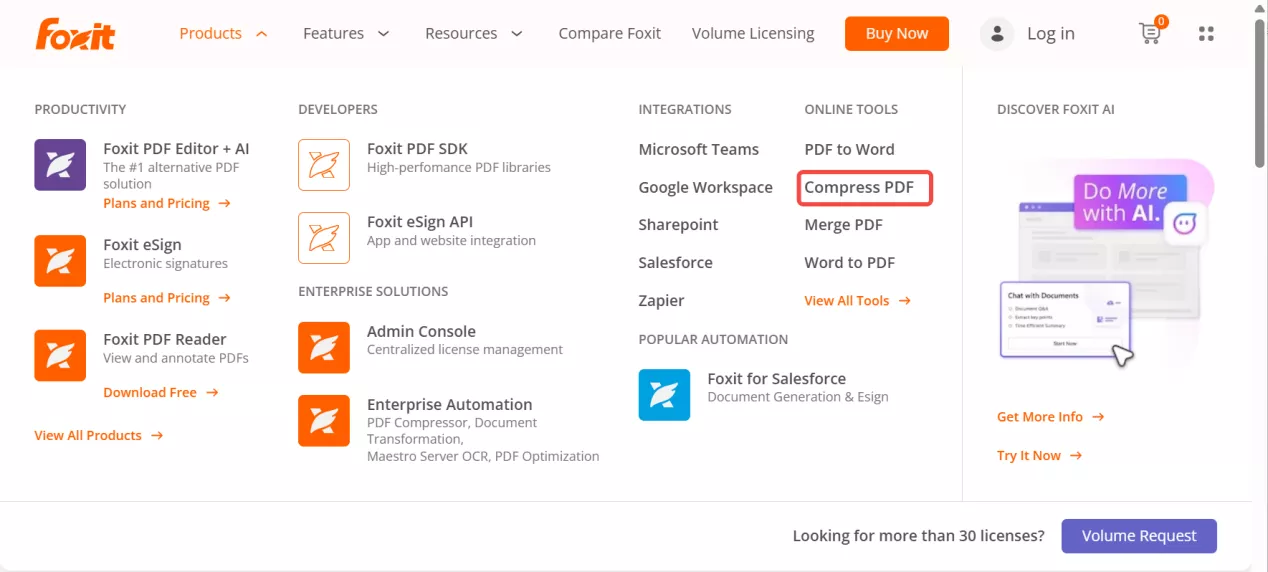
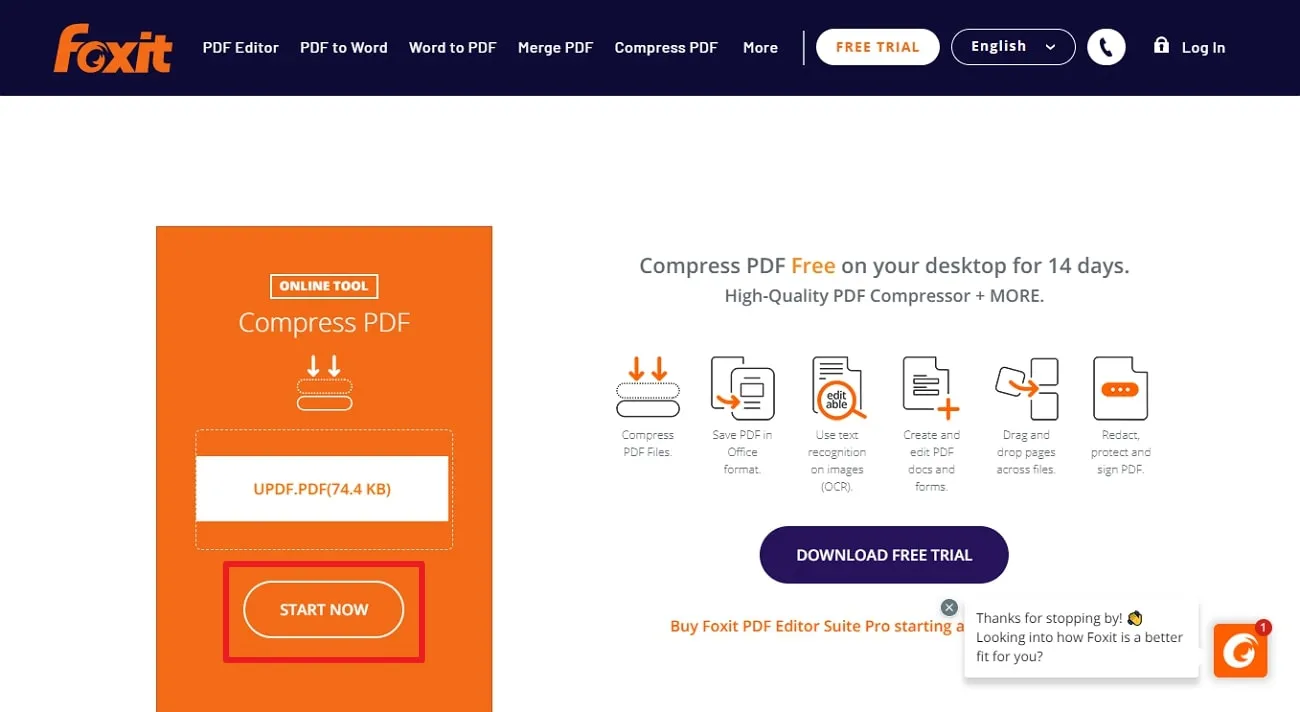
Paso 1. Abra Foxit Online en cualquiera de sus navegadores web y coloque el cursor sobre la opción "Productos" de la barra de herramientas. Se le mostrarán varias herramientas de edición de PDF. A continuación, haga clic en la opción "Comprimir PDF" de la sección "HERRAMIENTAS EN LÍNEA" para acceder a una nueva ventana.
Paso 2. Una vez que se abra la nueva ventana, puedes subir tu archivo o documento PDF y hacer clic en el botón "EMPEZAR AHORA". El proceso de compresión comenzará y comprimirá tu archivo PDF en unos segundos.
Parte 3: Una alternativa mejor para comprimir PDF con Foxit
Si te interesa reducir el tamaño de los archivos PDF en Foxit, pero te preocupa su elevado coste, existe una alternativa más económica. UPDF es una herramienta de IA para PDF muy versátil que ofrece a los usuarios un nivel similar de compresión de PDF a un precio mucho más bajo. Esta excelente herramienta te permite comprimir archivos PDF a tamaños más pequeños, conservando la calidad y el formato originales del archivo.
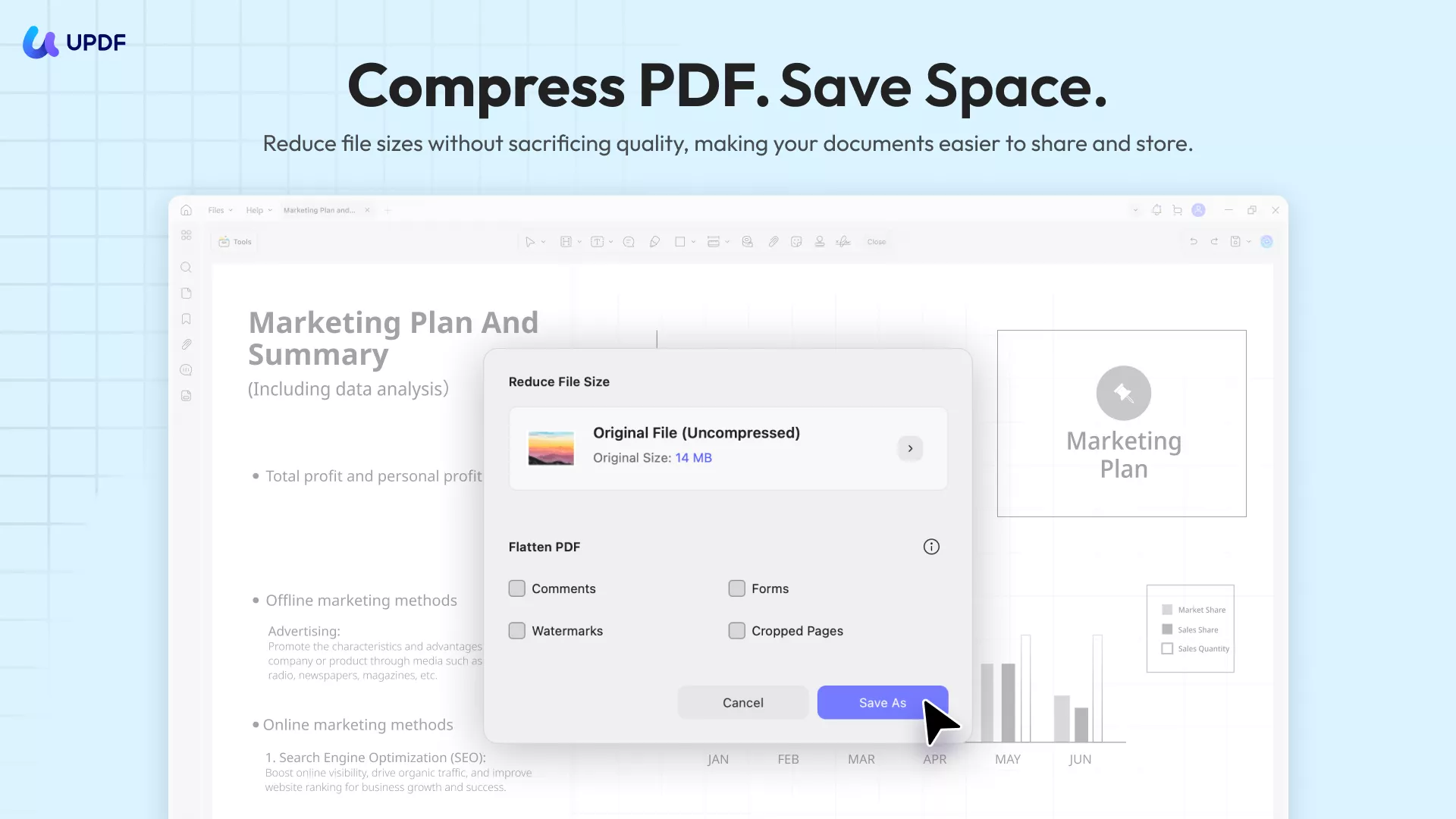
Además, si desea reducir el tamaño del PDF hasta el nivel deseado, puede elegir entre varias opciones de calidad para la compresión del PDF. Para utilizar UPDF con este fin, consulte estas directrices que muestran los pasos detallados y aprenda a utilizarlo de forma profesional:
Paso 1: Descargar UPDF e iniciar PDF para la compresión
En primer lugar, descargue el editor de PDF UPDF en su dispositivo haciendo clic en el botón de descarga que aparece a continuación. A continuación, vaya al menú de inicio y haga clic en la aplicación UPDF para iniciarla. Una vez iniciada, importe el documento que desea comprimir a esta alternativa a Foxit.
Windows • macOS • iOS • Android 100% Seguro
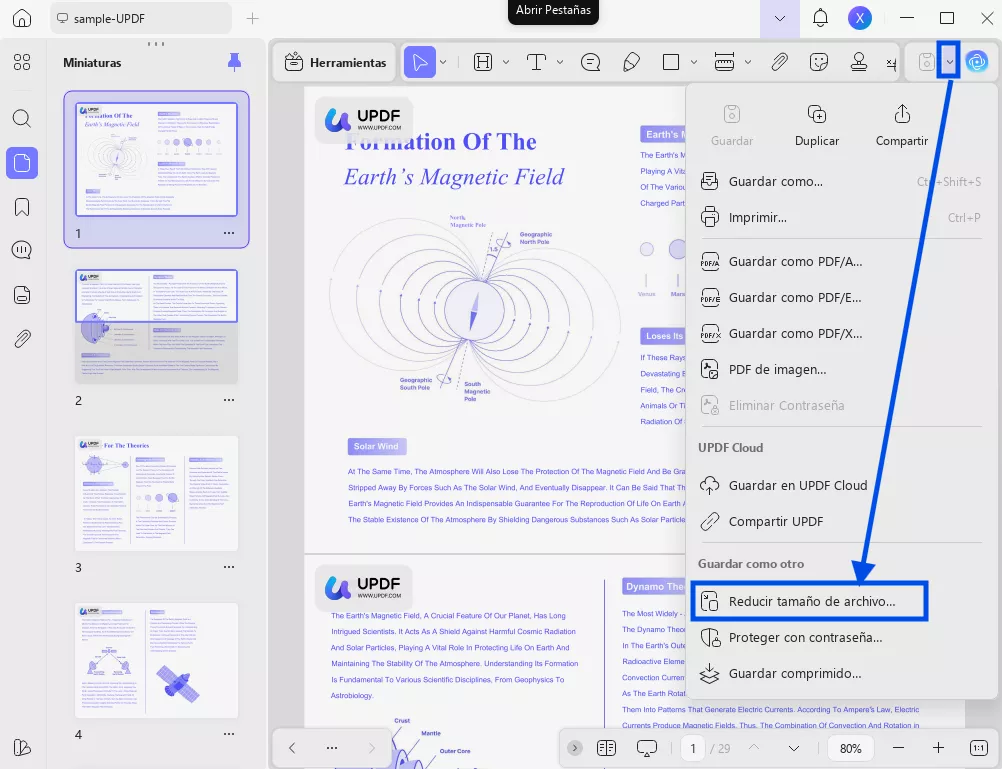
Paso 2: Acceda a la función de compresión de UPDF.
Una vez importado el archivo, haz clic en la flecha desplegable situada junto al icono "Guardar" en la esquina superior derecha, expande la lista desplegable y selecciona "Reducir tamaño del archivo".
Paso 3: Elige la calidad de compresión deseada
En la ventana emergente, en la sección "Reducir tamaño del archivo", encontrarás un menú desplegable en el que podrás elegir la opción de compresión que prefieras en función de tus necesidades.
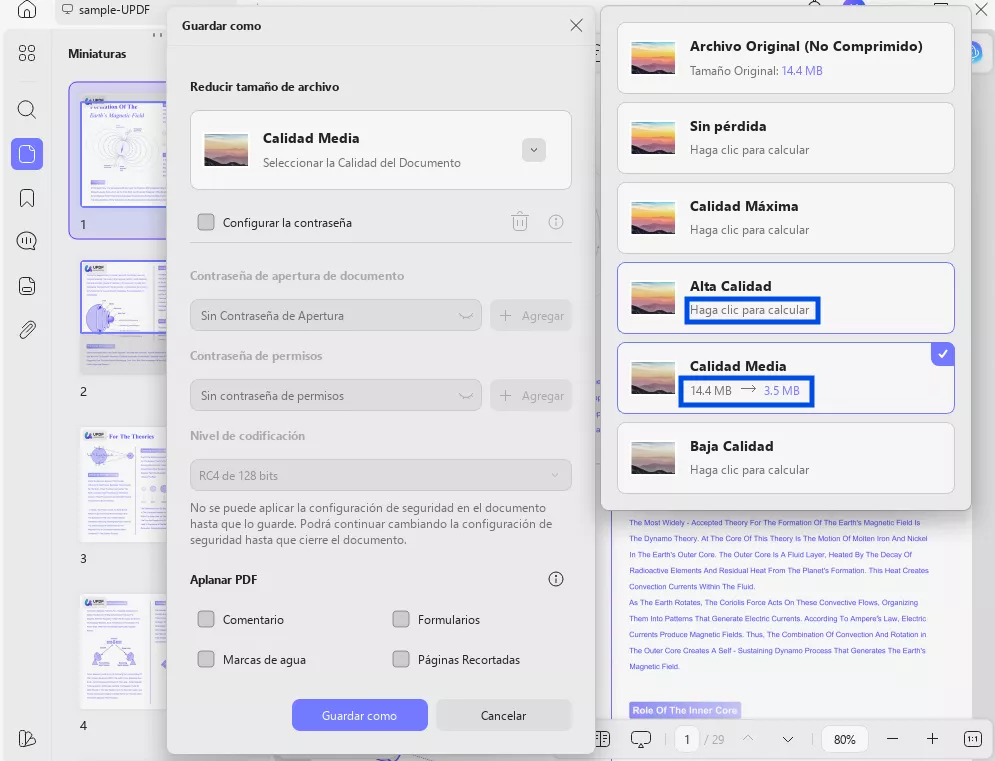
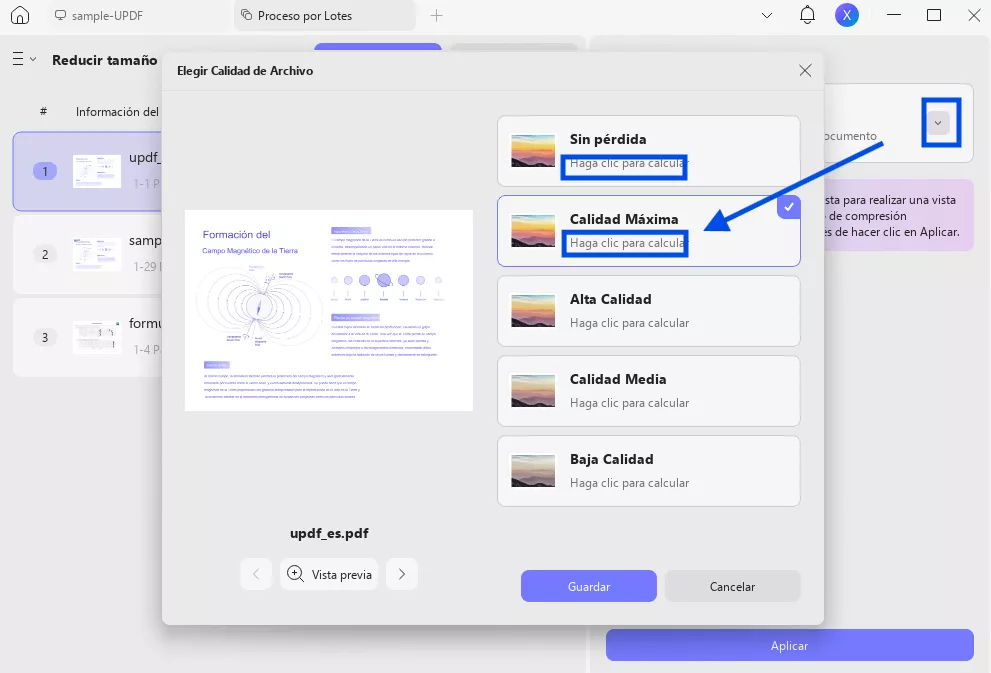
- Sin pérdida: mantiene la calidad original y reduce ligeramente el tamaño del archivo.
- Máxima calidad: mantiene la calidad original del archivo con un compromiso mínimo, por lo que prácticamente no hay diferencias visibles en la calidad.
- Alta calidad: minimiza el tamaño del archivo, pero puede reducir la calidad de la imagen.
- Calidad media: equilibra el tamaño del archivo y la claridad de la imagen.
- Baja calidad: conserva una mayor calidad de imagen con una reducción moderada del tamaño.
La calidad seleccionada afecta al grado de compresión de los archivos. Puede pulsar "Haga clic para calcular" para obtener una vista previa del resultado de la compresión antes de finalizar. Esto resulta útil para ver cuánto se reducirá el tamaño del archivo en función de la calidad seleccionada.
Paso 3. Seleccione la opción que más le convenga y haga clic en "Guardar como".
Paso 4. Elija una carpeta para guardar el PDF más pequeño y asígnele un nombre. UPDF comprimirá el archivo y lo guardará, dejándolo listo para compartirlo o almacenarlo.
Comprimir varios archivos PDF uno por uno puede ser una tarea abrumadora. Pero, afortunadamente, hay una forma mucho más fácil de comprimir varios archivos a la vez. El proceso se conoce normalmente como compresión por lotes de PDF, lo que no solo le ahorra tiempo, sino que también hace que la tarea sea más sencilla.
A continuación le mostramos cómo puede comprimir por lotes archivos PDF con UPDF:
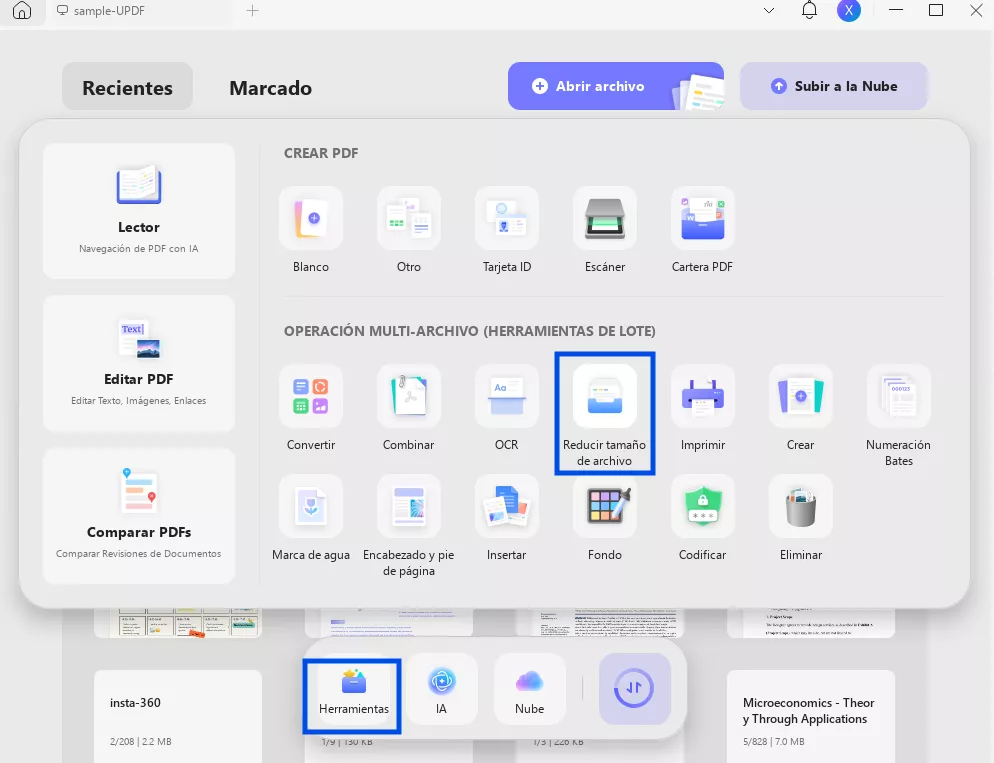
Paso 1: En primer lugar, descargue e instale el software UPDF en su PC/portátil mediante el botón que aparece a continuación. Una vez hecho esto, ejecútelo y, en la interfaz principal, localice y seleccione la pestaña "Herramientas". Desde allí, navegue hasta la sección "Operación con varios archivos (proceso por lotes)". Dentro de ella, haga clic en «Reducir tamaño de archivo»: esta es la función que utilizará para comprimir varios archivos PDF.
Windows • macOS • iOS • Android 100% Seguro
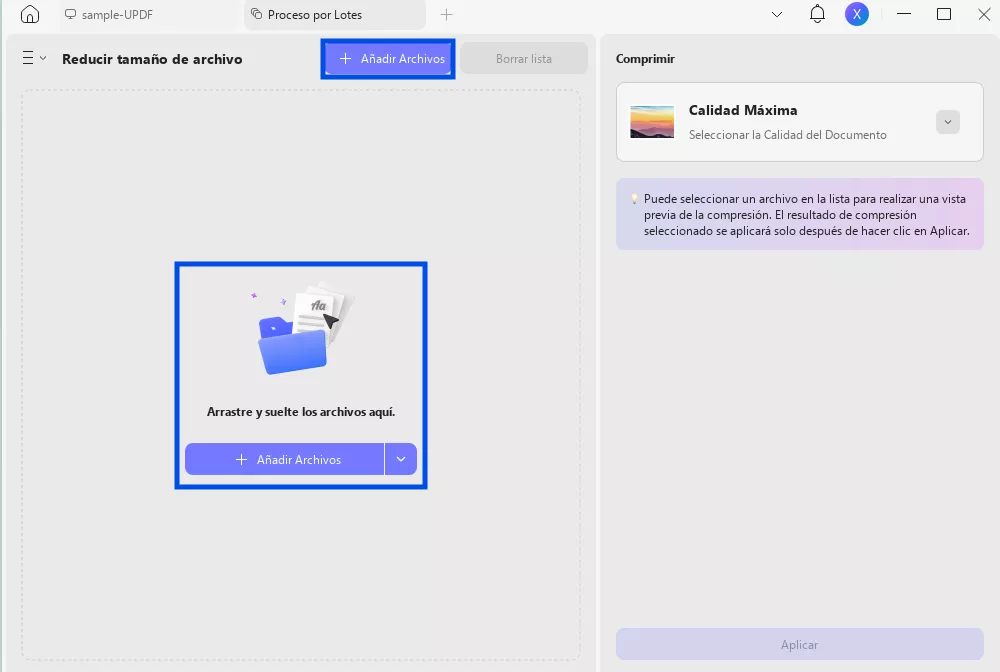
Paso 2: Después de seleccionar "Reducir tamaño de archivo", se abre una ventana dedicada al procesamiento por lotes. Esta ventana se divide en dos paneles:
- A la izquierda: una sección titulada "Reducir tamaño de archivo" con una gran zona de arrastrar y soltar donde puede añadir sus archivos PDF. Incluye un icono de carpeta azul con símbolos de documentos y el texto "Arrastre y suelte los archivos aquí", así como un botón "+ Añadir archivos".
- A la derecha: una sección titulada "Comprimir", donde puede elegir la calidad del documento para la compresión (por ejemplo, máxima calidad, alta calidad, etc.).
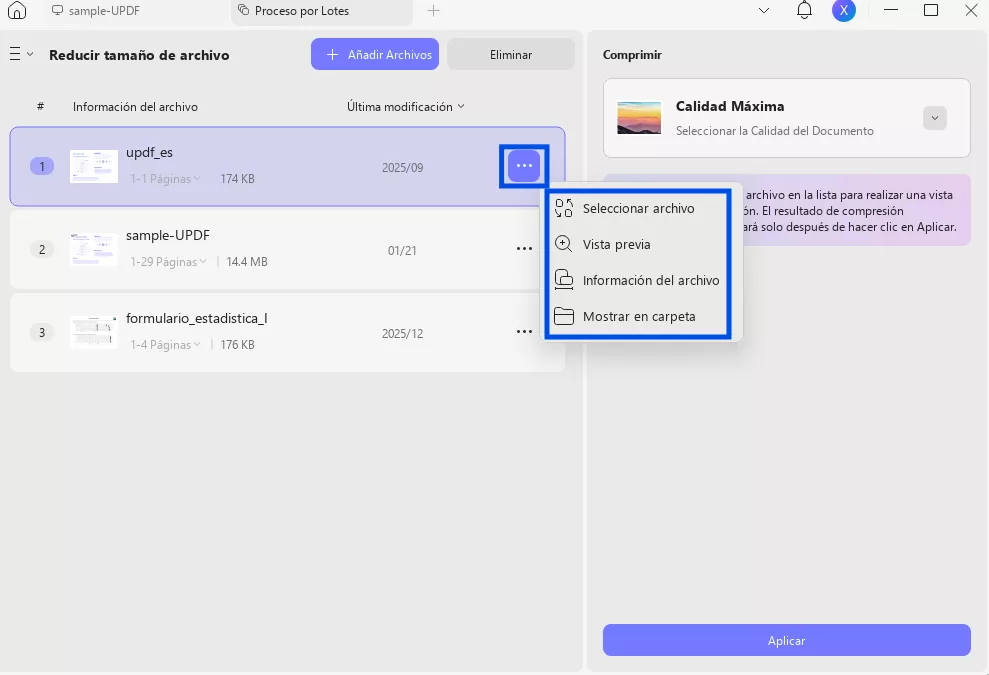
Paso 3: Una vez añadidos, los archivos aparecerán en formato de lista mostrando detalles como:
- Fecha de la última modificación
- Número de archivo
- Vista previa en miniatura
- Nombre del archivo
- Número de páginas
- Tamaño del archivo
Puede:
Reordenar los archivos arrastrándolos para cambiar la secuencia.
Hacer clic en el icono de tres puntos ("...") de la fila del archivo para abrir un menú con opciones como "Seleccionar archivo", "Vista previa", "Información del archivo" y "Mostrar en carpeta".
Utilizar el botón "Borrar lista" para eliminar todos los archivos si es necesario.
Paso 4: En la parte derecha de la interfaz, debajo de la sección Comprimir, encontrará un menú desplegable en el que puede elegir la calidad del documento para la compresión.
Y lo que es más importante, puede aplicar diferentes niveles de compresión a archivos individuales dentro del mismo lote, en lugar de comprimir todos los archivos con la misma configuración de calidad.
Paso 5: Una vez que esté satisfecho con la lista de archivos y la calidad de compresión seleccionada, haga clic en el botón "Aplicar".
Para probar esta herramienta de forma gratuita, haga clic en el botón "Descarga gratuita" que aparece a continuación y descárguela ahora mismo para reducir documentos PDF de gran tamaño sin perder calidad.
Windows • macOS • iOS • Android 100% Seguro
También puedes ver el tutorial de revisión en YouTube haciendo clic en el siguiente enlace.
Parte 4: Comparación entre Foxit y UPDF PDF Compressor
Una compresión eficiente de los archivos PDF es esencial para reducir su tamaño y acelerar la carga y descarga. Si después de leer este artículo aún tiene dudas, consulte la tabla comparativa que aparece a continuación para ver las características de estos compresores de PDF una al lado de la otra.
| Métricas | UPDF | Foxit PDF Editor | Foxit Online |
| Precios | Plan anual: 35,99 € Plan perpetuo: 69,99 € | PDF Editor Suite: 129,99 $ al año PDF Editor Suite Pro: 159,99 $ al año | Gratis |
| Compresión de PDF | |||
| Calidad de compresión | Sin pérdida, Máximo, Alto, Medio, Bajo | Básico, Medio, Fuerte | Básico |
| Compresión personalizada por archivo (en lote) | |||
| Herramientas PDF limitadas | |||
| Rentable | |||
| Soporte de plataforma | macOS, iOS, Android, Windows | iOS, Android, Windows, macOS | En línea |
Tras revisar esta completa tabla, queda claro que UPDF destaca como el mejor compresor de PDF del mercado. Además, es una opción fiable para personas y empresas que desean un compresor de PDF flexible y con todas las funciones, ya que mejora constantemente y busca mejores formas de trabajar. Además, los usuarios obtienen las siguientes ventajas gracias a sus eficientes funciones:
- Compresiones económicas: en comparación con los compresores PDF de Foxit, UPDF se perfila como la opción más económica. Su plan perpetuo, muy asequible, requiere un pago único y garantiza acceso de por vida a todas sus funciones.
- Precisión en la compresión: aunque muchas de las herramientas aquí analizadas ofrecen buenos resultados en la compresión de archivos PDF, UPDF destaca como la opción superior. Además, garantiza una retención óptima del formato y el diseño en el proceso de compresión.
- Facilidad de uso y compatibilidad: UPDF destaca por su diseño intuitivo y su adaptabilidad a diferentes dispositivos. Su interfaz sencilla garantiza la simplicidad, y su capacidad para funcionar en diferentes plataformas mejora su accesibilidad para todos los usuarios.
- Personalización: El uso de las capacidades impulsadas por la IA de esta herramienta amplía las opciones de personalización. Estas compatibilidades permiten a los usuarios personalizar sus PDF según sus preferencias específicas.
Teniendo en cuenta todas las ventajas de utilizar UPDF, le recomendamos encarecidamente que descargue UPDF y lo integre en su rutina de trabajo. Si se actualiza a UPDF Pro ahora, podrá disfrutar de un importante descuento. Pulse el botón Descargar para aprovechar esta oferta especial. Los lectores que deseen obtener una evaluación más objetiva de UPDF pueden visitar este sitio web de XDA para obtener una valoración imparcial.
Windows • macOS • iOS • Android 100% Seguro
Parte 5: Preguntas frecuentes
P1. ¿Puedo comprimir un PDF con Foxit Reader?
No, no se pueden comprimir archivos PDF con el software Foxit Reader. Solo permite leer, anotar o proteger documentos PDF. Sin embargo, si desea reducir el tamaño de un PDF en Foxit, debe descargar su editor de PDF para disfrutar de todas las funciones.
P2. ¿Cómo puedo dividir un PDF en archivos más pequeños en Foxit?
Una vez que inicie Foxit PDF Editor, cargue el archivo PDF que desea dividir. Después de cargar el archivo, seleccione la pestaña "Organizar", donde se le ofrecerán múltiples funciones. Entre esas opciones, elija la función "Dividir" y seleccione la opción "Dividir documento" en un pequeño menú desplegable. A continuación, realice las personalizaciones que desee, como los rangos de páginas, y seleccione "Aceptar" para obtener este archivo comprimido.
Conclusión
En resumen, existe una necesidad esencial de comprimir archivos PDF de gran tamaño para obtener una experiencia óptima en el manejo de documentos. Se le ha informado detalladamente cómo comprimir archivos PDF con Foxit Reader tanto de forma offline como online. Además, se le ha presentado una alternativa mejor que puede realizar funciones profesionales de compresión de PDF a precios asequibles. Ambas herramientas son útiles y prácticas para satisfacer esta necesidad apremiante.
Sin embargo, si le preocupa elegir la mejor, UPDF es una opción clara que le ofrece excelentes funciones a un precio asequible. Si ya se ha decidido, puede descargar fácilmente esta herramienta de forma gratuita haciendo clic en el botón «Descarga gratuita» a continuación.
Windows • macOS • iOS • Android 100% Seguro




 Thanakorn Srisuwan

