 UPDF
UPDF
 UPDF pro Windows
 UPDF pro Mac
 UPDF pro iOS
 UPDF pro Android
 Nomostar
 UPDF AI Online
 UPDF Sign
 IvyCraft
 Upravit PDF
 Anotovat PDF
 Vytvořit PDF
 PDF formuláře
 Upravit odkazy
 Konvertovat PDF
 OCR
OCR PDF do Wordu
 PDF do obrázku
 PDF do Excelu
 Organizovat PDF
 Sloučit PDF
 Rozdělit PDF
 Oříznout PDF
 Otočit PDF
 Chránit PDF
 Podepsat PDF
 Redigovat PDF
 Sanitizovat PDF
 Odstranit zabezpečení
 Číst PDF
 UPDF Cloud
 Komprimovat PDF
 Tisknout PDF
 Dávkové zpracování
 O UPDF AI
 Řešení UPDF AI
 AI příručka
 FAQ o UPDF AI
 Shrnutí PDF
 Překlad PDF
 Chat s PDF
 Chat s AI
 Chat s obrázkem
 PDF na
 Vysvětlení PDF
 AI nástroje pro PDF
 AI nástroje pro obrázky
 AI chatovací nástroje
 AI nástroje pro psaní
 AI studijní nástroje
 AI pracovní nástroje
 Ostatní AI nástroje
 Generování záložek pomocí AI
 Shrnutí záložek pomocí AI
 Generování vodoznaků pomocí AI
 Generování pozadí pomocí AI
 Generování samolepek pomocí AI
 Generování razítek pomocí AI
 AI sada pro psaní
 UPDF Copilot
 Správa stránek pomocí AI
 Sémantické vyhledávání pomocí AI
 PDF na Word
 PDF na Excel
 PDF na PowerPoint
 Řešení pro podniky
 Plán pro podniky
 Uživatelská příručka pro podniky
 Firemní Webinář
 IT
IT Vzdělávání
 Stavebnictví
 Finanční služby
 Zdravotnictví
 Pojištění
 Právo
Právo Výroba
 Vláda
Vláda Řešení pro vzdělávání
 Příběhy zákazníků
 Uživatelská příručka
 UPDF Triky
 FAQs
FAQs Recenze UPDF
 Středisko stahování
 Blog
Blog Tiskové centrum
 Technické specifikace
 Aktualizace
 UPDF vs. Adobe Acrobat
 UPDF vs. Foxit
 UPDF vs. PDF Expert

Podepsat dokument
1. Kroky k podepsání dokumentu jako příjemce
Jako příjemce postupujte podle uvedeného podrobného návodu k podepsání dokumentů pomocí UPDF Sign:
- Otevřete e-mailové oznámení na svém zařízení a stiskněte možnost Zkontrolovat dokument .
- Tímto způsobem budete přesměrováni do okna UPDF Sign, kde zadáte heslo v rozbalovací nabídce, pokud je pro dokument zadáno heslo. Po zadání klíče hesla stiskněte tlačítko Pokračovat .
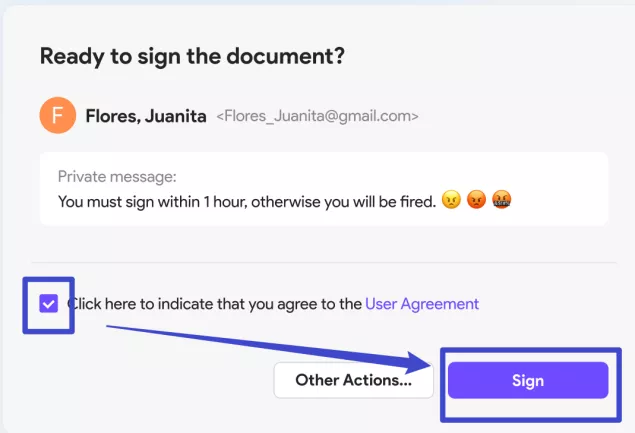
- Pokud chcete dokument podepsat, přepněte přepínač Kliknutím sem souhlasíte s Uživatelskou smlouvou a klikněte na možnost Podepsat .
Poznámka
- Poté UPDF Sign dokument otevře.
- Klikněte na pole pro podpis a přidejte tam svůj podpis.
Smlouvy můžete podepisovat bez registrace nebo přihlášení. Po podpisu si můžete vytvořit účet pro budoucí použití. Příjemci si mohou prohlížet a podepisovat pouze pole, která byla pro ně speciálně vytvořena.
Pokud používáte UPDF Sign poprvé, budete muset vytvořit nebo importovat podpis. Podrobné kroky naleznete v další části. Pokud jste se již dříve podepisovali pomocí UPDF Sign, můžete jednoduše použít svůj dříve uložený podpis.
Vytvoření nebo import podpisu
Při podepisování dokumentů je třeba využít funkci vytváření podpisů, kterou nabízí UPDF Sign, k vyvolání správných podpisů:
- Klikněte na pole pro podpis a postupujte podle pokynů na obrazovce, abyste zahájili proces vytváření podpisu.
- Jakmile se otevře vyskakovací okno, budete mít na výběr ze tří různých možností pro vytvoření podpisu. Počínaje první možností můžete použít kartu Vybrat styl a vybrat si vhodný styl podpisu. Stačí zadat své jméno a iniciály, načež se automaticky vygeneruje specifický styl pro váš podpis.

- Pokračováním další možnosti můžete také nakreslit svůj podpis přes kreslicí plochu zobrazenou na obrazovce.

- Mezitím můžete také nahrát existující podpis pomocí možnosti Nahrát podpis . Ujistěte se, že nahráváte podpis ve formátu JPG, JPEG nebo PNG a že velikost souboru nesmí přesáhnout 500 kB.

- Bez ohledu na to, jakou volbu v podpisu provedete, klikněte po dokončení nastavení na možnost Přijmout a podepsat .
Úprava vytvořeného podpisu
- Chcete-li upravit existující podpis, klikněte na ikonu tří teček vedle něj a vyberte možnost Upravit . Chcete-li jej však odstranit, stiskněte možnost Smazat .
- Pro úpravy vyberte nový styl a pokračujte kliknutím na možnost Převzít a podepsat .
- V novém okně vyberte možnost Nahradit pro import nového podpisu do dokumentů.
2. Odesílatel žádosti o podpis
Při vkládání podpisů do dokumentů se může odesílatel také přidat jako podepsané. Postup pro podepsání dokumentů je stejný jako pro výše uvedené příjemce.

- Zadejte e-mailovou zprávu a v části Informace o dokumentu nakonfigurujte název dokumentu .
- Stiskněte tlačítko Odeslat a shledejte, že žádost o podpis byla úspěšně odeslána.