 UPDF
UPDF
 UPDF pro Windows
 UPDF pro Mac
 UPDF pro iOS
 UPDF pro Android
 Nomostar
 UPDF AI Online
 UPDF Sign
 IvyCraft
 Upravit PDF
 Anotovat PDF
 Vytvořit PDF
 PDF formuláře
 Upravit odkazy
 Konvertovat PDF
 OCR
OCR PDF do Wordu
 PDF do obrázku
 PDF do Excelu
 Organizovat PDF
 Sloučit PDF
 Rozdělit PDF
 Oříznout PDF
 Otočit PDF
 Chránit PDF
 Podepsat PDF
 Redigovat PDF
 Sanitizovat PDF
 Odstranit zabezpečení
 Číst PDF
 UPDF Cloud
 Komprimovat PDF
 Tisknout PDF
 Dávkové zpracování
 O UPDF AI
 Řešení UPDF AI
 AI příručka
 FAQ o UPDF AI
 Shrnutí PDF
 Překlad PDF
 Chat s PDF
 Chat s AI
 Chat s obrázkem
 PDF na
 Vysvětlení PDF
 AI nástroje pro PDF
 AI nástroje pro obrázky
 AI chatovací nástroje
 AI nástroje pro psaní
 AI studijní nástroje
 AI pracovní nástroje
 Ostatní AI nástroje
 Generování záložek pomocí AI
 Shrnutí záložek pomocí AI
 Generování vodoznaků pomocí AI
 Generování pozadí pomocí AI
 Generování samolepek pomocí AI
 Generování razítek pomocí AI
 AI sada pro psaní
 UPDF Copilot
 Správa stránek pomocí AI
 Sémantické vyhledávání pomocí AI
 PDF na Word
 PDF na Excel
 PDF na PowerPoint
 Řešení pro podniky
 Plán pro podniky
 Uživatelská příručka pro podniky
 Firemní Webinář
 IT
IT Vzdělávání
 Stavebnictví
 Finanční služby
 Zdravotnictví
 Pojištění
 Právo
Právo Výroba
 Vláda
Vláda Řešení pro vzdělávání
 Příběhy zákazníků
 Uživatelská příručka
 UPDF Triky
 FAQs
FAQs Recenze UPDF
 Středisko stahování
 Blog
Blog Tiskové centrum
 Technické specifikace
 Aktualizace
 UPDF vs. Adobe Acrobat
 UPDF vs. Foxit
 UPDF vs. PDF Expert

Odeslání dokumentů k podpisu
Ve vzdělávacím, právním a dalším obchodním prostředí je přístup k digitálním podpisům dokumentů, zejména PDF, důležitější než kdy dříve. Proto přichází na řadu UPDF Sign, který tento proces usnadňuje inovativním způsobem. Abychom vám ukázali, jak UPDF Sign funguje, poskytujeme níže uvedené podrobné pokyny pro zefektivnění procesu přidávání digitálních podpisů.
Přidat základní informace
Nejprve je třeba po nastavení účtu nahrát dokument na webové stránky UPDF Sign. Poté se ponořte do níže uvedených návodů, které vám ukážou, jak přidat základní informace a pokračovat k elektronickému podpisu:
1. Přidat dokumenty
Uživatelé mohou nahrát až 10 PDF souborů najednou, aby se urychlil proces žádosti o podpis. Více PDF souborů bude pro žádosti o podpis sloučeno do jednoho a do každého dokumentu bude nutné přidat pole pro podpis. Po shromáždění podpisů budou PDF soubory odděleny zpět do původních souborů pro stažení. V současné době jsou podporovány pouze soubory PDF, které lze nahrát z lokálního zařízení nebo přetáhnout do určené oblasti.
- Přihlaste se na webové stránky UPDF Sign pomocí svých přihlašovacích údajů, najeďte myší na možnost Použít nový dokument a klikněte na tlačítko +Zahájit podpisy .
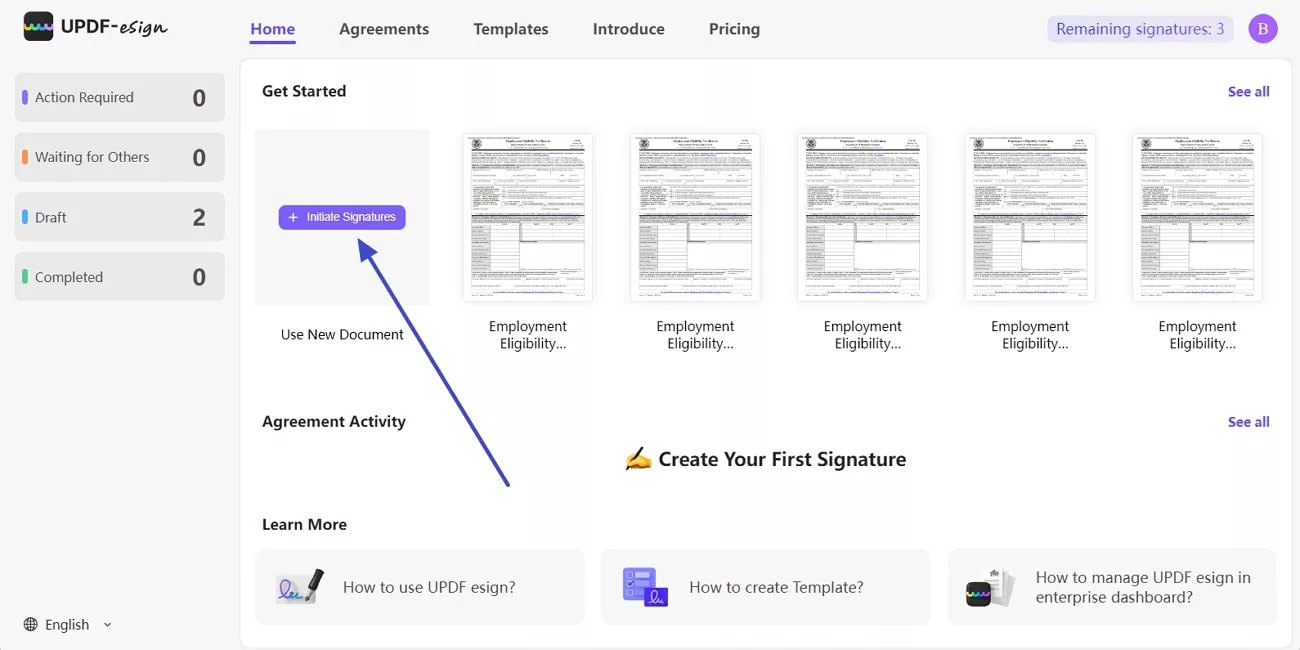
- Dále klepněte na kartu Nahrát dokument v části Přidat dokumenty a nahrajte dokument PDF.

2. Přidat příjemce
Po nahrání PDF souboru mohou uživatelé přidat až 50 příjemců žádostí o podpis. Kromě toho mohou přepnout možnost Nastavit pořadí podpisů, pokud chtějí, aby podepisující dostávali dokument postupně. Pokud tuto možnost vyberete, po dokončení podpisu prvním podepisujícím obdrží druhý podepisující e-mailové oznámení. Naopak, pokud tuto možnost nepovolíte, všichni příjemci obdrží e-mailová oznámení současně.
Systém vám také umožňuje přidat soukromou zprávu nebo kód, který znáte pouze vy a příjemce, aby byla zajištěna bezpečnost důvěrných souborů. Pokud je e-mailová adresa příjemce zadána nesprávně, musí odesílatel znovu požádat o podpis se správným zadáním adresy. Naopak, pokud platnost jedné z adres příjemců vypršela, můžete ji nahradit platnou, aniž by to ovlivnilo ostatní dva příjemce.
- Po nahrání PDF souboru do UPDF Sign přejděte do sekce Přidat příjemce pod položkou Přidat dokumenty .

- Zadejte křestní jméno , příjmení a e-mail příjemce 1 do určených textových polí.

- Klikněte na možnost Přidat příjemce v dolní části sekce Přidat příjemce a v případě potřeby přidejte Příjemce 2 .

- Možnost Nastavit pořadí podpisu můžete přepnout, abyste zajistili, že příjemce 2 obdrží e-mail k podpisu, jakmile příjemce 1 dokončí úlohu. V závislosti na vašich potřebách mohou uživatelé tuto možnost ponechat vypnutou, aby všichni obdrželi žádost o podpis současně.

- Rozbalte nabídku vpravo od okna příjemce pomocí ikony směřující dolů vedle ní a vyberte možnost Potřeba podepsat . Můžete také přiřadit další role, například „ Potřeba zobrazit “ nebo „ Potřeba kopírovat “. UPDF Sign nabízí různé možnosti rolí příjemce.

- Použijte ikonu se třemi tečkami vedle stejné nabídky a podle potřeby pokračujte buď Přidat přístupový kód , nebo Přidat soukromou zprávu .

3. Přidat zprávy
- Při nahrávání dokumentu a přidávání příjemce se posuňte dolů a vyhledejte sekci Přidat zprávu v dolní části.

- Zadejte text do textového pole E-mailová zpráva a ujistěte se, že je přiřazen Název dokumentu .

- Nakonec stiskněte tlačítko Pokračovat v pravém dolním rohu pro vstup do rozhraní pro úpravu obsahu podpisu.