UPDF
UPDF
 UPDF pro Windows
 UPDF pro Mac
 UPDF pro iOS
 UPDF pro Android
 UPDF AI Online
 UPDF Sign
 Upravit PDF
 Anotovat PDF
 Vytvořit PDF
 PDF formuláře
 Upravit odkazy
 Konvertovat PDF
 OCR
OCR PDF do Wordu
 PDF do obrázku
 PDF do Excelu
 Organizovat PDF
 Sloučit PDF
 Rozdělit PDF
 Oříznout PDF
 Otočit PDF
 Chránit PDF
 Podepsat PDF
 Redigovat PDF
 Sanitizovat PDF
 Odstranit zabezpečení
 Číst PDF
 UPDF Cloud
 Komprimovat PDF
 Tisknout PDF
 Dávkové zpracování
 O UPDF AI
 Řešení UPDF AI
 AI příručka
 FAQ o UPDF AI
 Shrnutí PDF
 Překlad PDF
 Chat s PDF
 Chat s AI
 Chat s obrázkem
 PDF na
 Vysvětlení PDF
 AI nástroje pro PDF
 AI nástroje pro obrázky
 AI chatovací nástroje
 AI nástroje pro psaní
 AI studijní nástroje
 AI pracovní nástroje
 Ostatní AI nástroje
 Generování záložek pomocí AI
 Shrnutí záložek pomocí AI
 Generování vodoznaků pomocí AI
 Generování pozadí pomocí AI
 Generování samolepek pomocí AI
 Generování razítek pomocí AI
 AI sada pro psaní
 UPDF Copilot
 Správa stránek pomocí AI
 Sémantické vyhledávání pomocí AI
 PDF na Word
 PDF na Excel
 PDF na PowerPoint
 Řešení pro podniky
 Plán pro podniky
 Uživatelská příručka pro podniky
 Firemní Webinář
 Bankovnictví
 Zdravotnictví
 Pojištění
 Právo
Právo Výroba
 Vláda
Vláda Řešení pro vzdělávání
 Příběhy zákazníků
 Uživatelská příručka
 UPDF Triky
 FAQs
FAQs Recenze UPDF
 Středisko stahování
 Blog
Blog Tiskové centrum
 Technické specifikace
 Aktualizace
 UPDF vs. Adobe Acrobat
 UPDF vs. Foxit
 UPDF vs. PDF Expert

AI-Generovat nálepky pro PDF
Dekorativní samolepky jsou skvělý způsob, jak anotovat PDF a udělat je zajímavějšími. Ale najít správné návrhy není vždy snadné.
Místní designové zdroje jsou často omezené. A hledání grafiky ve vysokém rozlišení online může trvat hodiny. Mnoho webů také účtuje poplatky za stažení samolepek, což může váš pracovní postup ještě více zpomalit.
Místo toho, abyste trávili hodiny hledáním dokonalé samolepky, můžete si ji vytvořit okamžitě pomocí nástroje AI-Generate Sticker od UPDF. Pomáhá vám vytvářet samolepky ve vysokém rozlišení z textových podnětů.
Postupujte podle podrobného průvodce níže, abyste se dozvěděli, jak to funguje.
Část 1. Jak generovat samolepky pomocí AI pomocí UPDF
Nástroj AI-Generate Stickers v UPDF vám umožní vytvářet zcela nové návrhy samolepek od začátku. Stačí jednoduchý textový popis, který můžete zadat ručně nebo použít přednastavené možnosti promptu, abyste ušetřili čas. Ať už je to jakkoliv, můžete z jednoho promptu vytvořit tři vysoce kvalitní obrázky samolepek.
Tady jsou kroky.
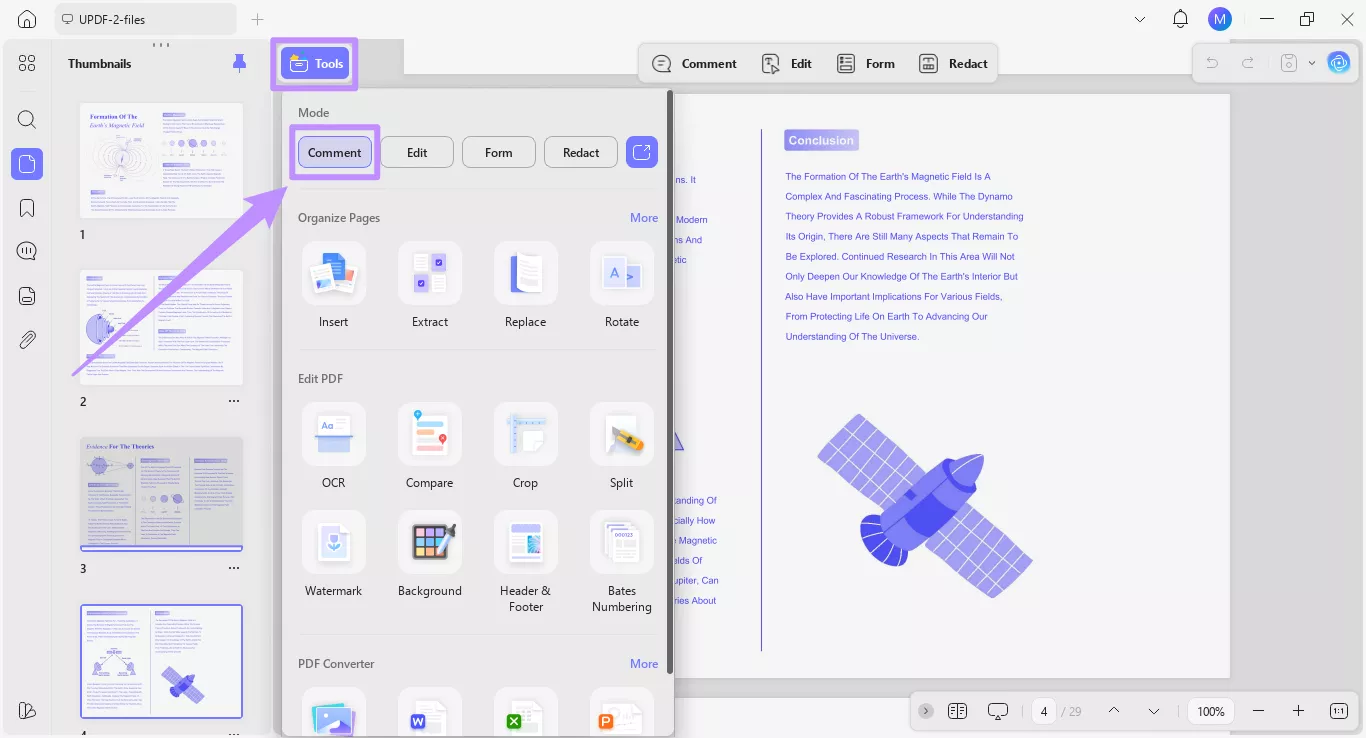
Krok 1. Otevřete požadovaný PDF v UPDF. Poté klikněte na "Nástroje" shora a vyberte režim "Komentář".
Krok 2. Vyberte možnost "Samolepka" z horního panelu nástrojů. Tím se otevře menu Samolepek. Odtud klikněte na tlačítko "Generovat" v sekci AI Generate Sticker.
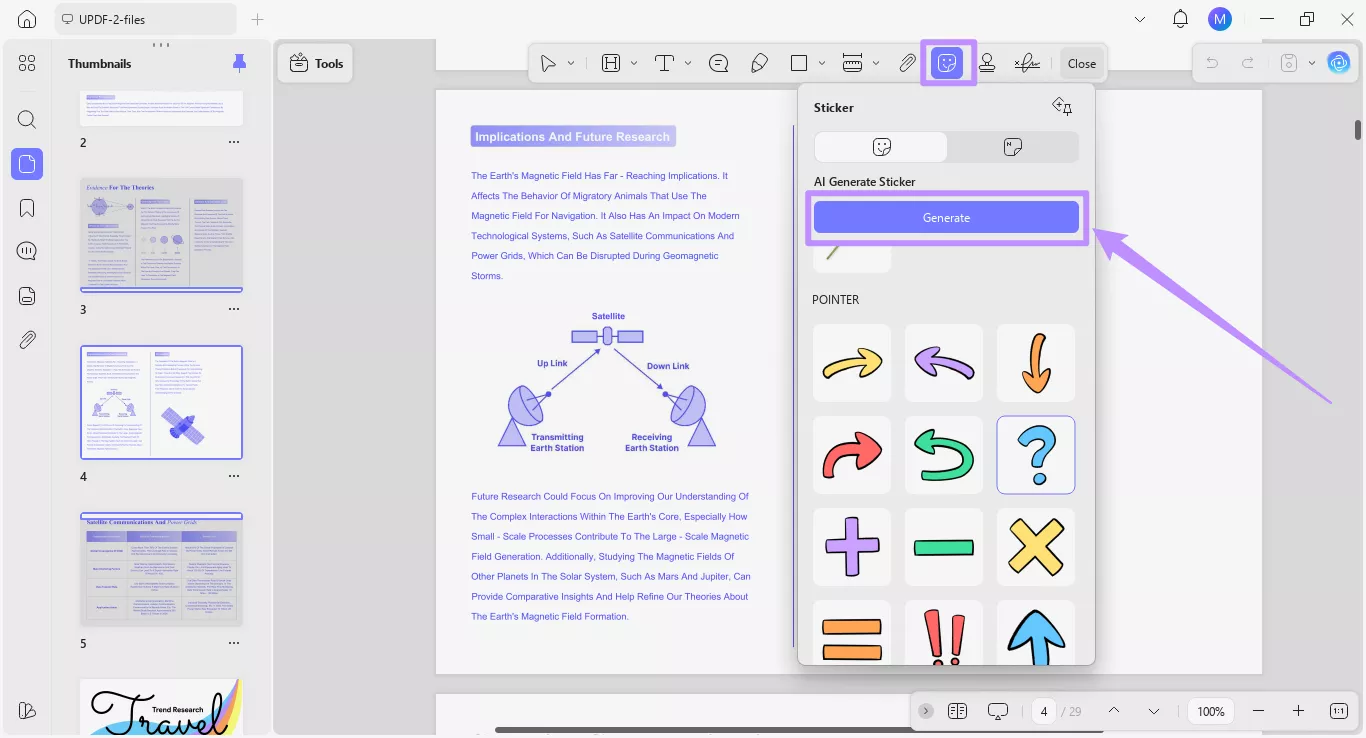
Otevře se okno nástroje "AI Generate Sticker". Odtud můžete použít dvě metody k navrhování nových samolepek pomocí AI.
Metoda 1. Vytvořte samolepky s personalizovaným zadáním
První možností je ručně popsat samolepku, kterou chcete vygenerovat. Tato možnost vám dává úplnou volnost při úpravě designu samolepky. Můžete přidat několik detailů o typu samolepky, estetice, barvách a dalších věcech.
Tady je, co budete muset udělat.
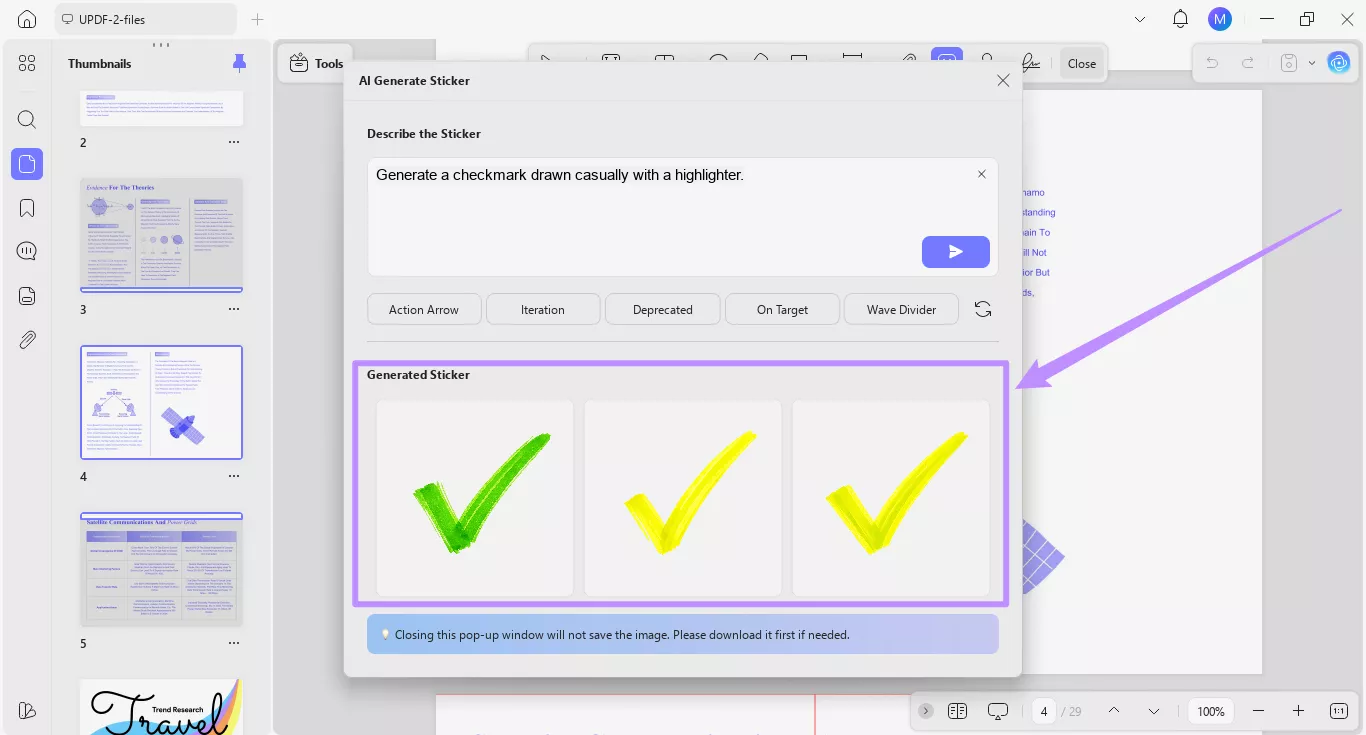
Krok 1. Napište popis samolepky, kterou chcete vygenerovat, do textového pole v sekci "Popisovat nálepku". Uveďte konkrétní informace o typu a vzhledu samolepky.
- Například můžete požádat AI, aby "Vygenerovala fajfku nakreslenou náhodně zvýrazňovačem."
Jakmile dokončíte psaní zadání, klikněte na tlačítko "Odeslat".
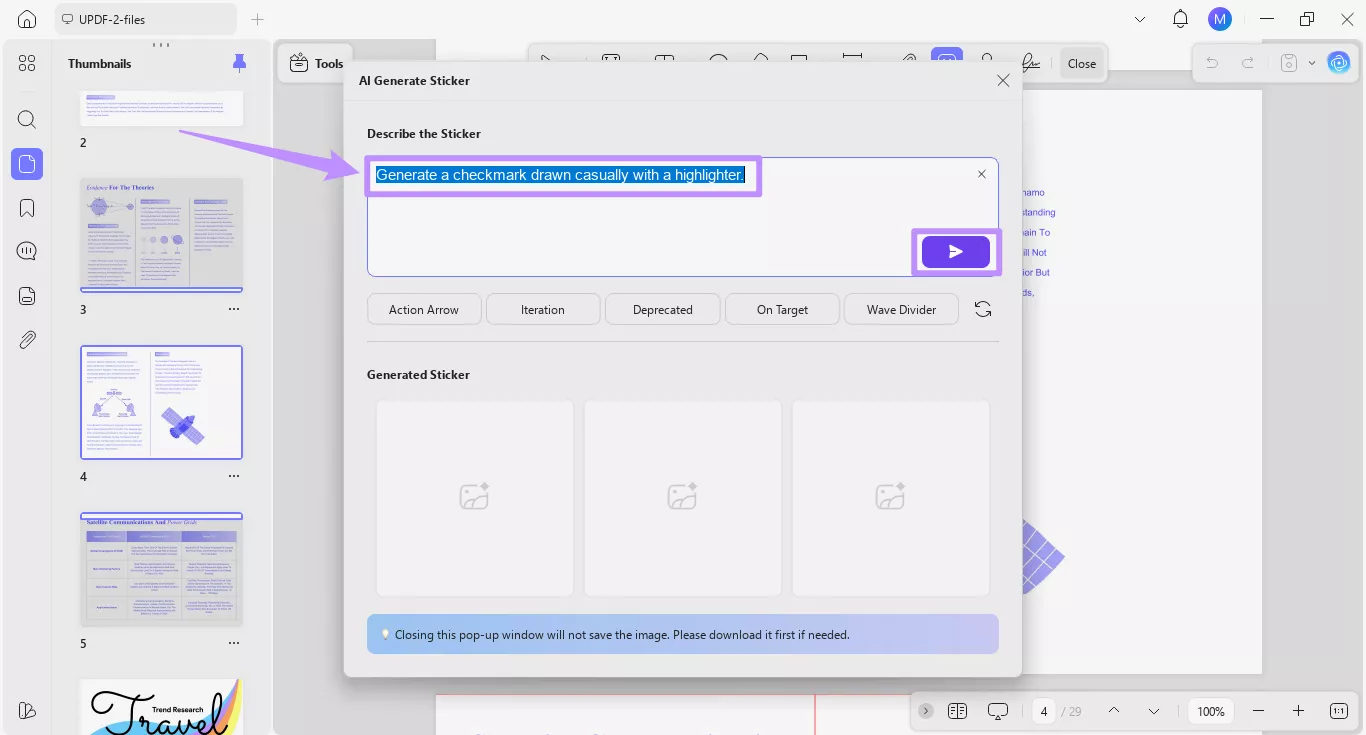
Krok 2. UPDF AI vytvoří tři vysoce kvalitní obrázky PNG samolepek s rozměry 1024 × 1024. Tyto lze zobrazit v sekci "Generovaná nálepka".
Metoda 2. Vytvářejte samolepky rychleji pomocí přednastavených možností
Kromě vytváření personalizovaných promptů můžete použít přednastavené prompty k urychlení procesu. Výběr těchto přednastavení automaticky přidá chytrý textový popis do okna promptu. Stále ji můžete upravovat a přidat další detaily, pokud je potřeba.
Takto to funguje.
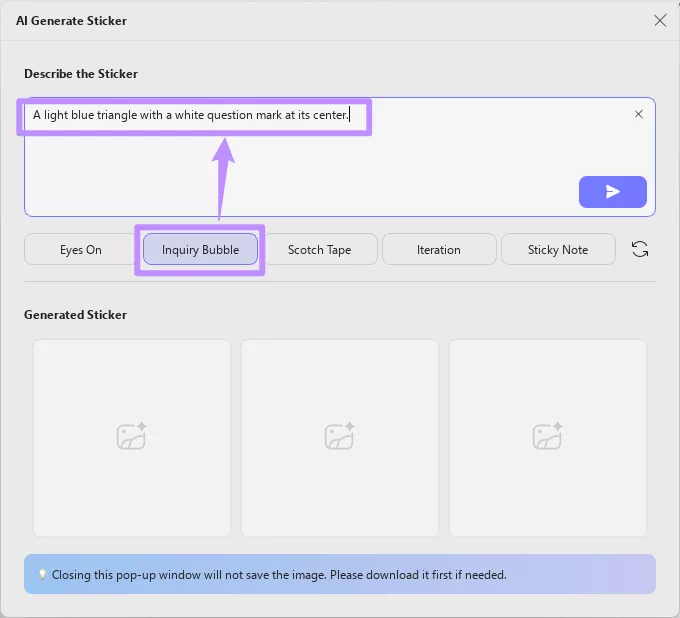
Krok 1. Najděte přednastavení samolepek pod oknem a klikněte na ten, který chcete vygenerovat. Popis příslušné nálepky bude přidán do textového pole.
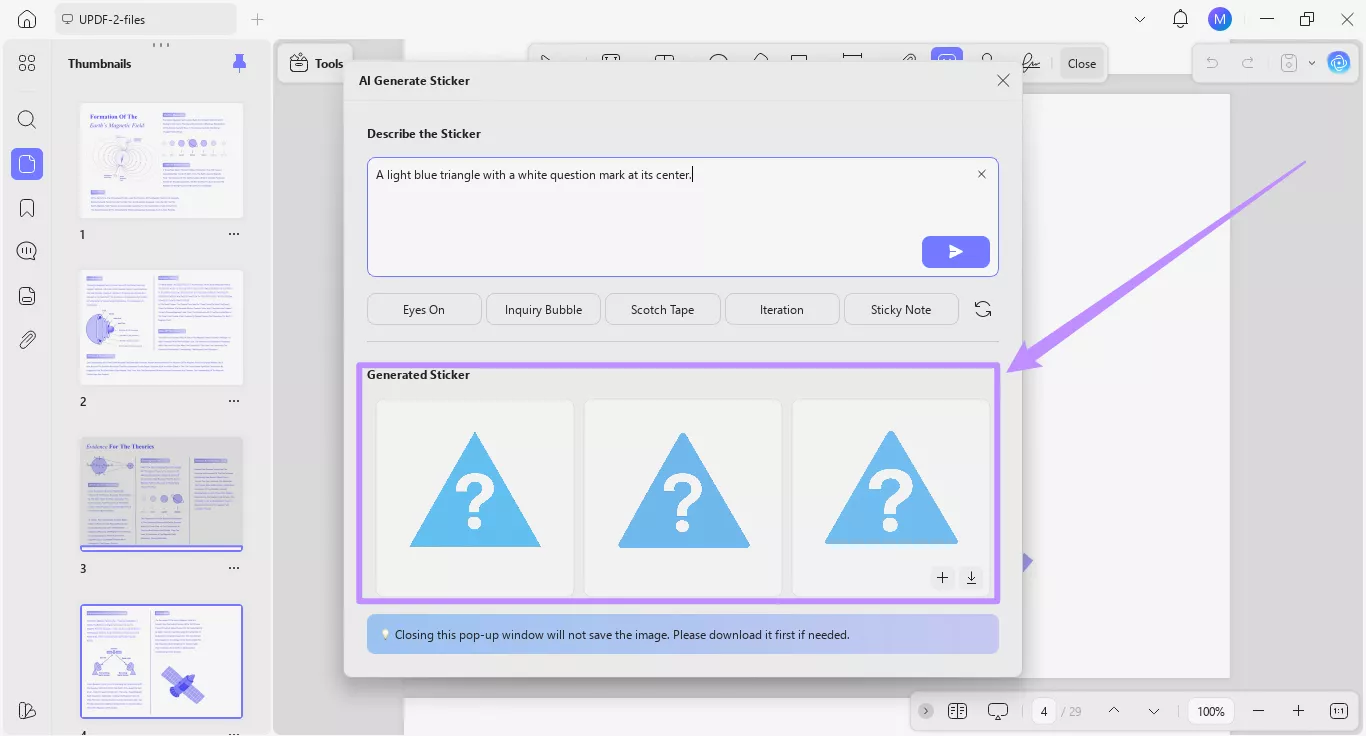
- Například když kliknete na "Dotazová bublina", přidá se popis, který vygeneruje světle modrý trojúhelník s bílým otazníkem uprostřed.
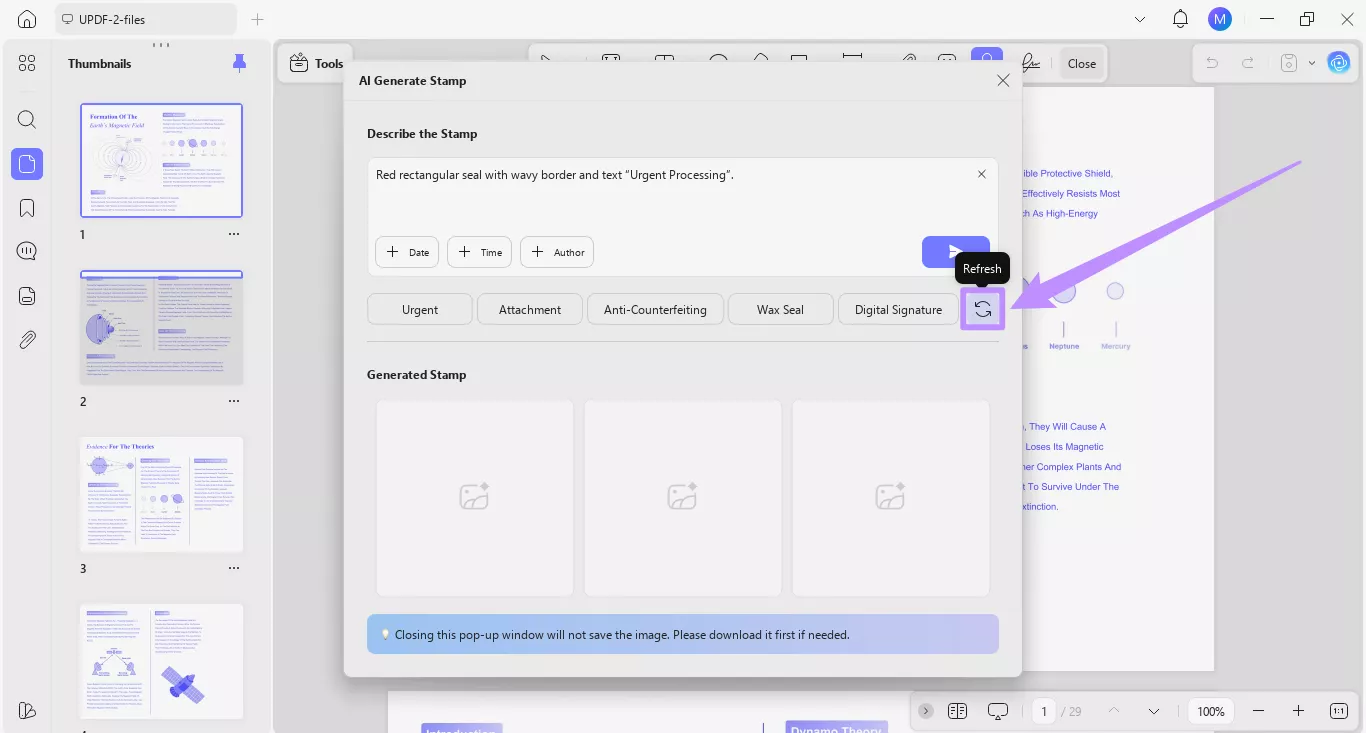
Krok 2. Pokud chcete prozkoumat více přednastavení, klikněte na tlačítko "Obnovit" vpravo. Tím se nahradí dostupné předvolby novými možnostmi.
Krok 3. Můžete upravit a přidat více detailů do popisu. Jakmile skončíte, klikněte na tlačítko "Odeslat" a AI vygeneruje tři obrázky samolepek podle vašeho popisu.
Poznámka:
Část 2. Jak používat samolepky generované AI v PDF
Ať už si personalizujete nápovědy nebo používáte přednastavené možnosti, UPDF vám umožní umístit samolepky přímo do vašeho PDF. Můžete si je také stáhnout a uložit pro pozdější použití.
Tady je, co můžete udělat.
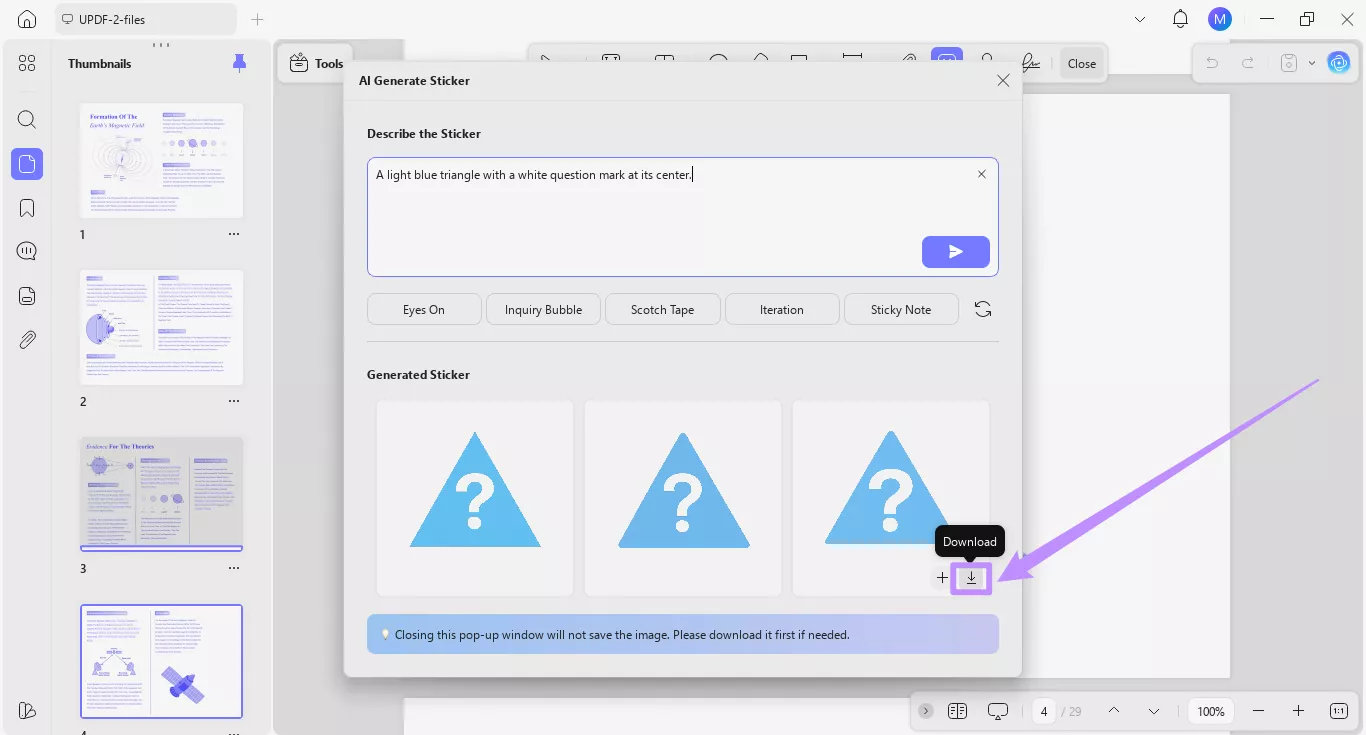
Krok 1. Jakmile jsou samolepky vygenerované, najeďte kurzorem nad obrázkem, který se vám líbí. Pod obrázkem se objeví dvě možnosti. Odtud klikněte na ikonu "Stáhnout" a uložte nálepku jako PNG soubor na svém zařízení.
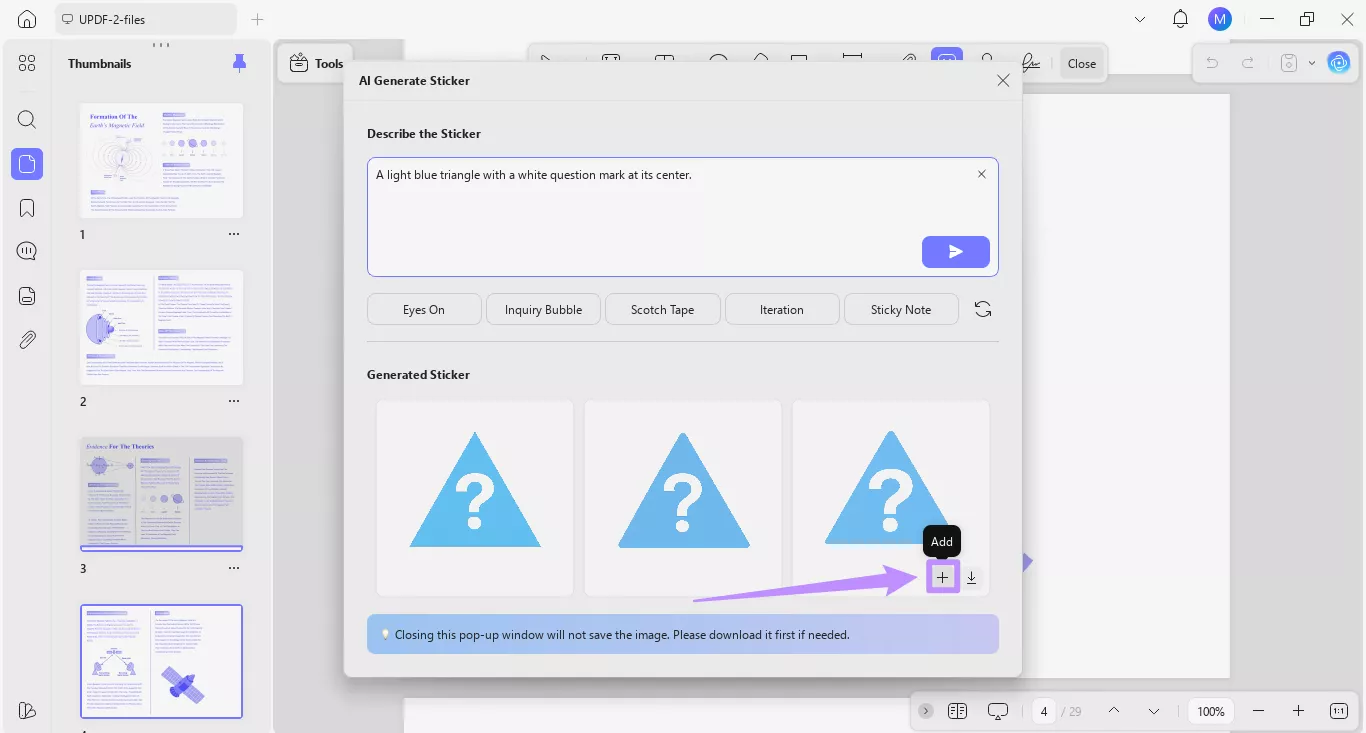
Krok 2. Případně klikněte na tlačítko "+" a přidáte nálepku přímo na stránku ve vašem PDF.
Poznámka
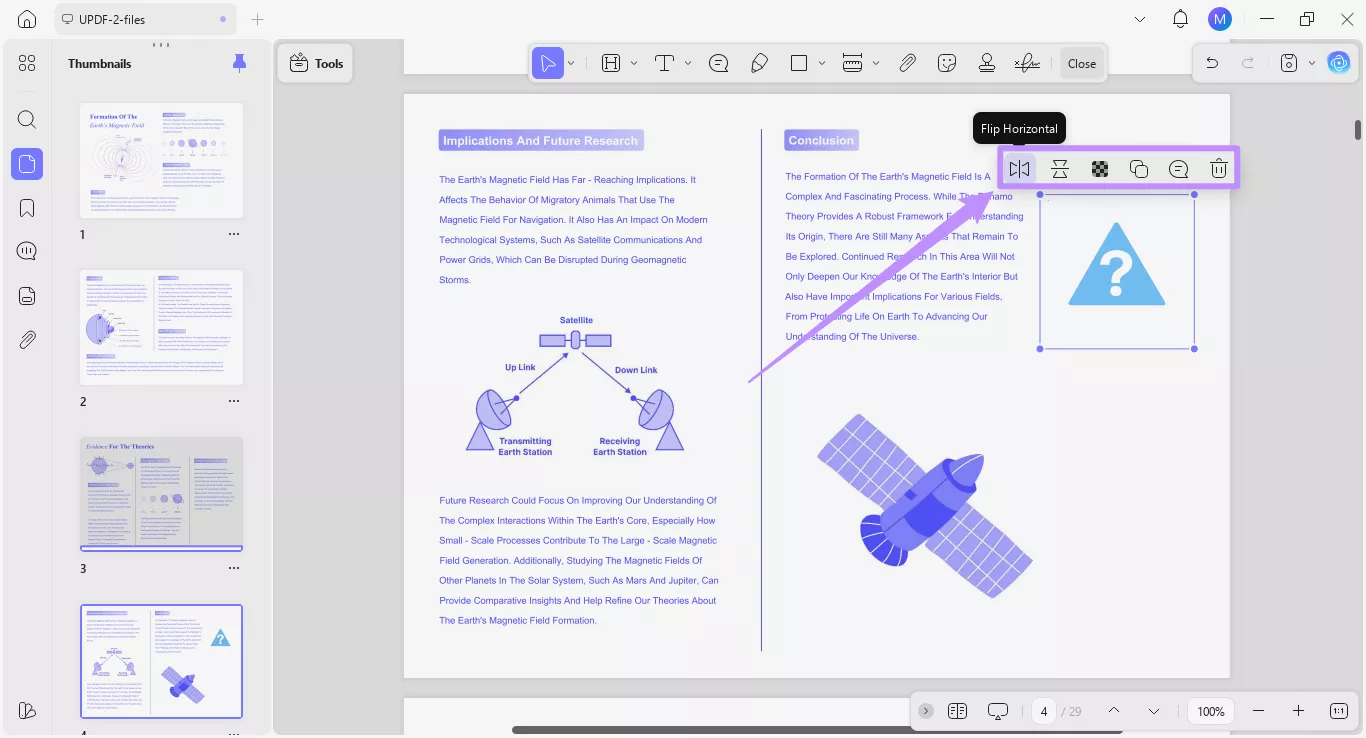
Krok 3. Po umístění nálepky na stránku ji můžete změnit pomocí přetažení jejích hranic. Můžete také použít možnosti v plovoucím panelu pažbí k přizpůsobení. Tyto možnosti vám umožňují:
- Otočte samolepku vodorovně
- Flip vertikálně
- Upravit neprůhlednost
- Rozumím
- Přidejte poznámku
- Smaž nálepku