 UPDF
UPDF
 UPDF pro Windows
 UPDF pro Mac
 UPDF pro iOS
 UPDF pro Android
 Nomostar
 UPDF AI Online
 UPDF Sign
 IvyCraft
 Upravit PDF
 Anotovat PDF
 Vytvořit PDF
 PDF formuláře
 Upravit odkazy
 Konvertovat PDF
 OCR
OCR PDF do Wordu
 PDF do obrázku
 PDF do Excelu
 Organizovat PDF
 Sloučit PDF
 Rozdělit PDF
 Oříznout PDF
 Otočit PDF
 Chránit PDF
 Podepsat PDF
 Redigovat PDF
 Sanitizovat PDF
 Odstranit zabezpečení
 Číst PDF
 UPDF Cloud
 Komprimovat PDF
 Tisknout PDF
 Dávkové zpracování
 O UPDF AI
 Řešení UPDF AI
 AI příručka
 FAQ o UPDF AI
 Shrnutí PDF
 Překlad PDF
 Chat s PDF
 Chat s AI
 Chat s obrázkem
 PDF na
 Vysvětlení PDF
 AI nástroje pro PDF
 AI nástroje pro obrázky
 AI chatovací nástroje
 AI nástroje pro psaní
 AI studijní nástroje
 AI pracovní nástroje
 Ostatní AI nástroje
 Generování záložek pomocí AI
 Shrnutí záložek pomocí AI
 Generování vodoznaků pomocí AI
 Generování pozadí pomocí AI
 Generování samolepek pomocí AI
 Generování razítek pomocí AI
 AI sada pro psaní
 UPDF Copilot
 Správa stránek pomocí AI
 Sémantické vyhledávání pomocí AI
 PDF na Word
 PDF na Excel
 PDF na PowerPoint
 Řešení pro podniky
 Plán pro podniky
 Uživatelská příručka pro podniky
 Firemní Webinář
 IT
IT Vzdělávání
 Stavebnictví
 Finanční služby
 Zdravotnictví
 Pojištění
 Právo
Právo Výroba
 Vláda
Vláda Řešení pro vzdělávání
 Příběhy zákazníků
 Uživatelská příručka
 UPDF Triky
 FAQs
FAQs Recenze UPDF
 Středisko stahování
 Blog
Blog Tiskové centrum
 Technické specifikace
 Aktualizace
 UPDF vs. Adobe Acrobat
 UPDF vs. Foxit
 UPDF vs. PDF Expert

V poslední době se díky pokroku v technologiích téměř vše digitalizovalo. Totéž platí pro knihy. PDF, široce používaný formát pro práci s dokumenty, vám také umožňuje číst knihy online. Uživatelé si mohou stáhnout elektronické knihy, označované také jako audioknihy nebo podcasty, a číst je i offline. Nejlepší na tom je, že tyto knihy jsou snadno dostupné.
Nyní vyvstává otázka: kde tyto knihy najít? Proto jsme pro vás nastínili pět špičkových platforem pro vyhledávání PDF. V části 2 také najdete nejlepší nástroj pro práci s elektronickými knihami a sledování obsahu PDF. Čtěte dál, prosím.
Část 1. 4 nejlepší vyhledávače PDF, které vám pomohou rychle najít soubory PDF
Nyní víte, jak se fyzické knihy proměnily v elektronické knihy a jaké jsou jejich výhody, jako je snadná dostupnost. Je čas se dozvědět o nejpoužívanějším vyhledávači PDF a začít bez problémů hledat knihy. Seznamte se tedy s těmito vyhledávači a začněte hned objevovat knihy.
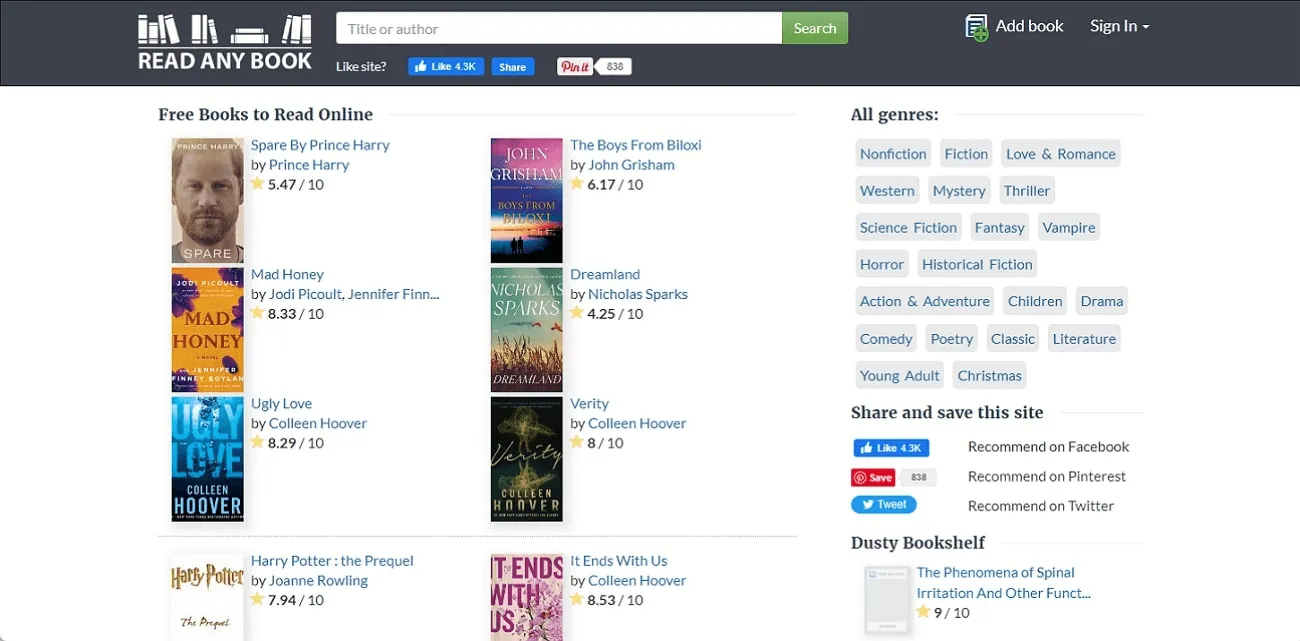
1. PŘEČTĚTE SI JAKOUKOLI KNIHU Vyhledávač PDF
Tento online vyhledávač PDF nabízí uživatelům širokou škálu knih, ze kterých si mohou vybrat. Uživatelé si dokonce mohou knihy stáhnout do svých zařízení a snadno je číst. Kromě toho nabízí možnost vybrat si knihy z 20 oblíbených žánrů nebo přidat knihu dle vlastního výběru. Můžete si také prohlédnout hodnocení každé knihy a vybrat si nejlepší e-knihu ke čtení.
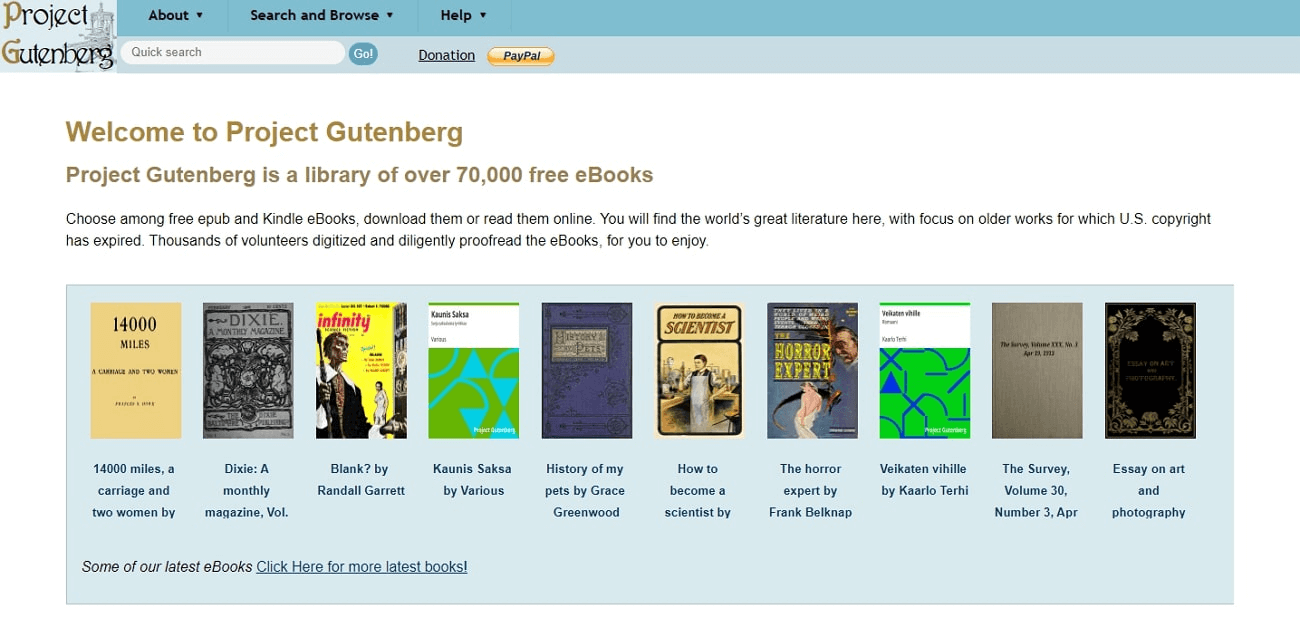
2. Vyhledávač PDF Gutenberg
Projekt Gutenberg je nejprozkoumanější platforma pro vyhledávání PDF souborů, kde si můžete najít a stáhnout elektronické knihy online. Nabízí téměř 70 000 knih, ze kterých si můžete vybrat, a to zcela zdarma. Kromě vyhledávání PDF souborů mohou uživatelé také přejít do knihovny a najít knihy seřazené abecedně. Můžete také sledovat knihy, které byly často stahovány v různých časových rozmezích.
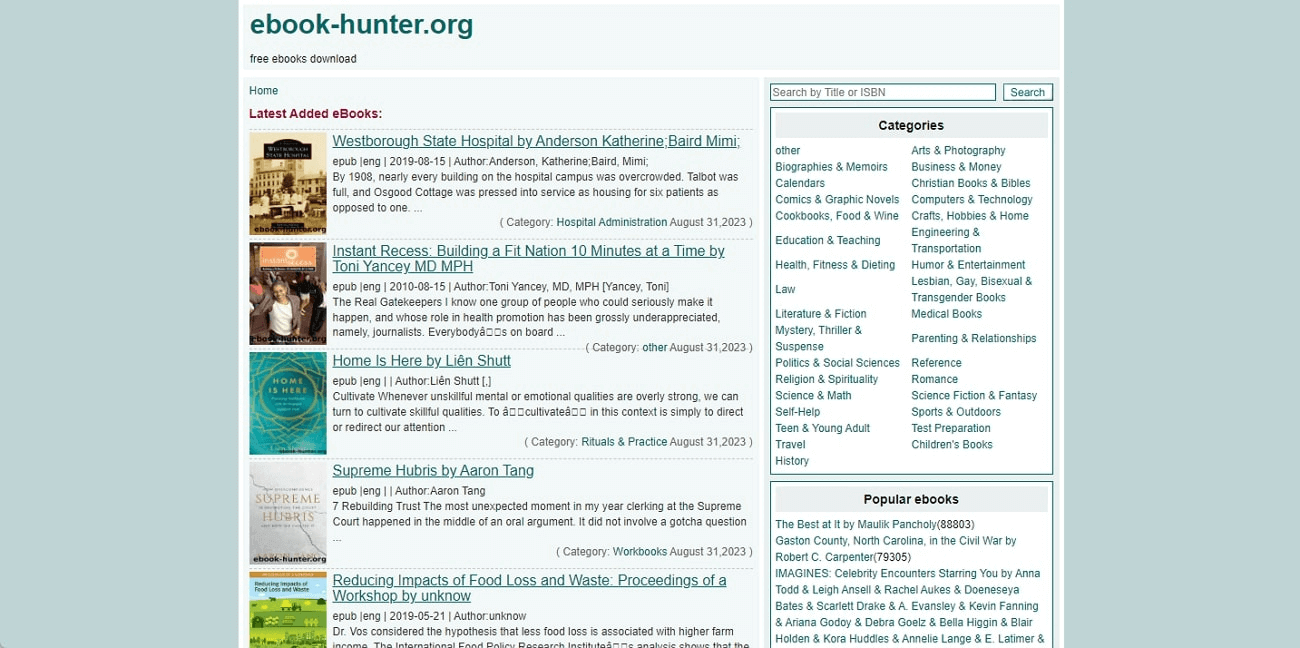
3. Vyhledávač PDF v eBook Hunter
Dalším inovativním vyhledávačem pro nalezení elektronických knih online je eBook Hunter. Ten vám nabízí více než 25 kategorií, ze kterých si můžete vybrat a stáhnout si elektronické knihy. Požadované knihy můžete také vyhledat zadáním jejich názvu nebo ISBN. K dispozici je také sekce pro oblíbené elektronické knihy, takže si můžete vybrat, pokud nemáte na mysli žádné názvy knih.
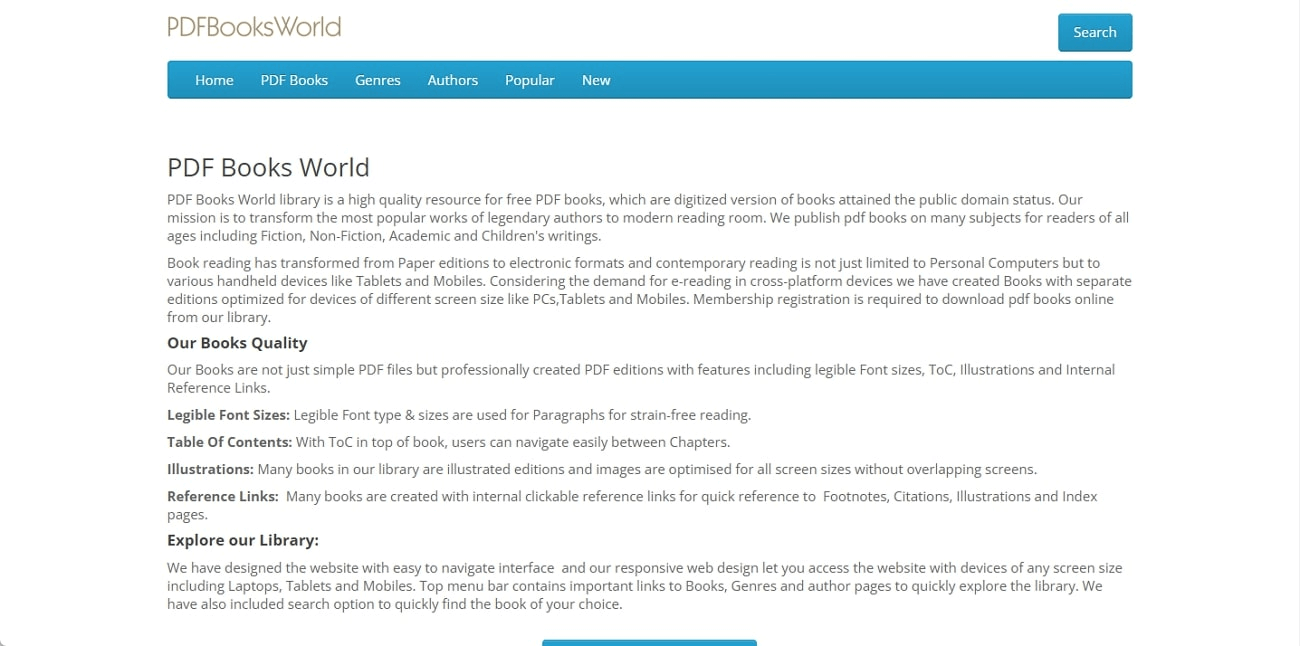
4. Vyhledávač PDF knihoven PDFWorld
PDFBooksWorld mění způsob, jakým pracujete s PDF soubory. Tato rozsáhlá platforma e-knihoven vám umožňuje vyhledávat knihy podle názvu, tématu nebo jména autora. Navíc můžete dokonce získat knihy na základě žánru, autora, popularity a novinek, aniž byste je museli vyhledávat. Na této platformě je tedy více než 435 stránek s více než osmi e-knihami uvedenými na každé z těchto stránek.
Část 2. Chcete vyhledávat v dokumentu PDF?
Možná jste si nyní stáhli elektronické knihy pomocí 5 vyhledávačů PDF knih, které jsme popsali výše. Potřebujete ale v těchto PDF souborech najít konkrétní informace? Přečtení celé knihy může zabrat spoustu času, takže v tomto případě je editor PDF UPDF nejlepší alternativou k mnoha generátorům indexů PDF. Pomocí tohoto nástroje mohou uživatelé nahrávat své PDF soubory a vyhledávat slova v PDF pomocí vestavěné funkce vyhledávání.
Navíc pro lepší vyhledávání můžete použít filtry, jako je rozlišování velkých a malých písmen a vyhledávání pouze celých slov. Nyní se pojďme podívat, jak tento nástroj používat a vyhledávat termíny v PDF e-knihách.
1. Vyhledávání slov v PDF
Jakmile si stáhnete požadovanou e-knihu pomocí některého z výše uvedených vyhledávačů, je čas vyhledat konkrétní slova. Projděte si níže uvedené kroky, které vám pomohou s vyhledáváním výrazů:
Nejprve si stáhněte UPDF pomocí tlačítka níže. Pokud jej již máte nainstalovaný, spusťte nástroj UPDF ve svém systému dvojitým kliknutím.
Windows • macOS • iOS • Android 100% bezpečné
- Poté přetáhněte PDF e-knihu staženou do zařízení a umístěte ji do hlavního rozhraní UPDF.
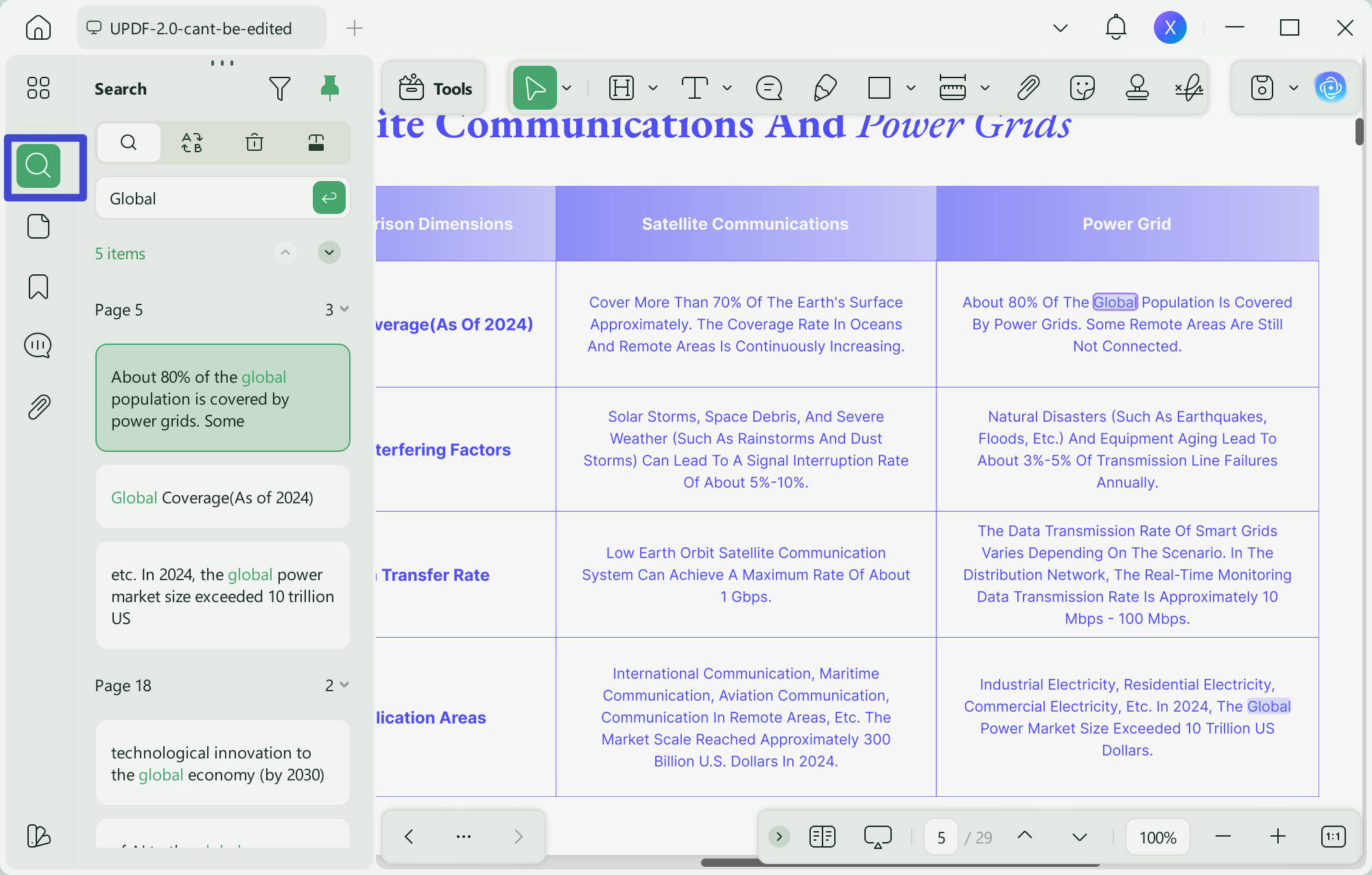
- Nyní přesuňte kurzor do pravého horního rohu a stiskněte ikonu „ Hledat “. Otevře se rozšířené menu na levé straně.
- Do vyhledávacího řádku zadejte požadované klíčové slovo a vyhledejte ho stisknutím klávesy „ Enter “ na klávesnici.
- Všechna související slova v celém PDF e-booku budou zvýrazněna žlutě spolu s uvedeným číslem stránky.
2. Vyhledávání textu v naskenovaném PDF
Většinou už máte v zařízení stažené elektronické knihy , ale musí být upravené nebo prohledávatelné ve formátu PDF. K tomu použijte funkci OCR v UPDF k rychlému nalezení slov v naskenovaných PDF souborech. Použijte tedy následující kroky k provedení OCR v PDF souborech a vyhledávání slov:
Krok 1: Import PDF a vstup do režimu OCR
Po spuštění editoru PDF UPDF klikněte v hlavním rozhraní na tlačítko „ Otevřít soubor “. Importujte naskenovanou nebo neupravitelnou elektronickou knihu. Poté přejděte na pravý panel a v části „ Nástroje “ klikněte na tlačítko „ OCR “ pro otevření rozšířených možností.
Krok 2: Vyberte vlastní nastavení a proveďte OCR
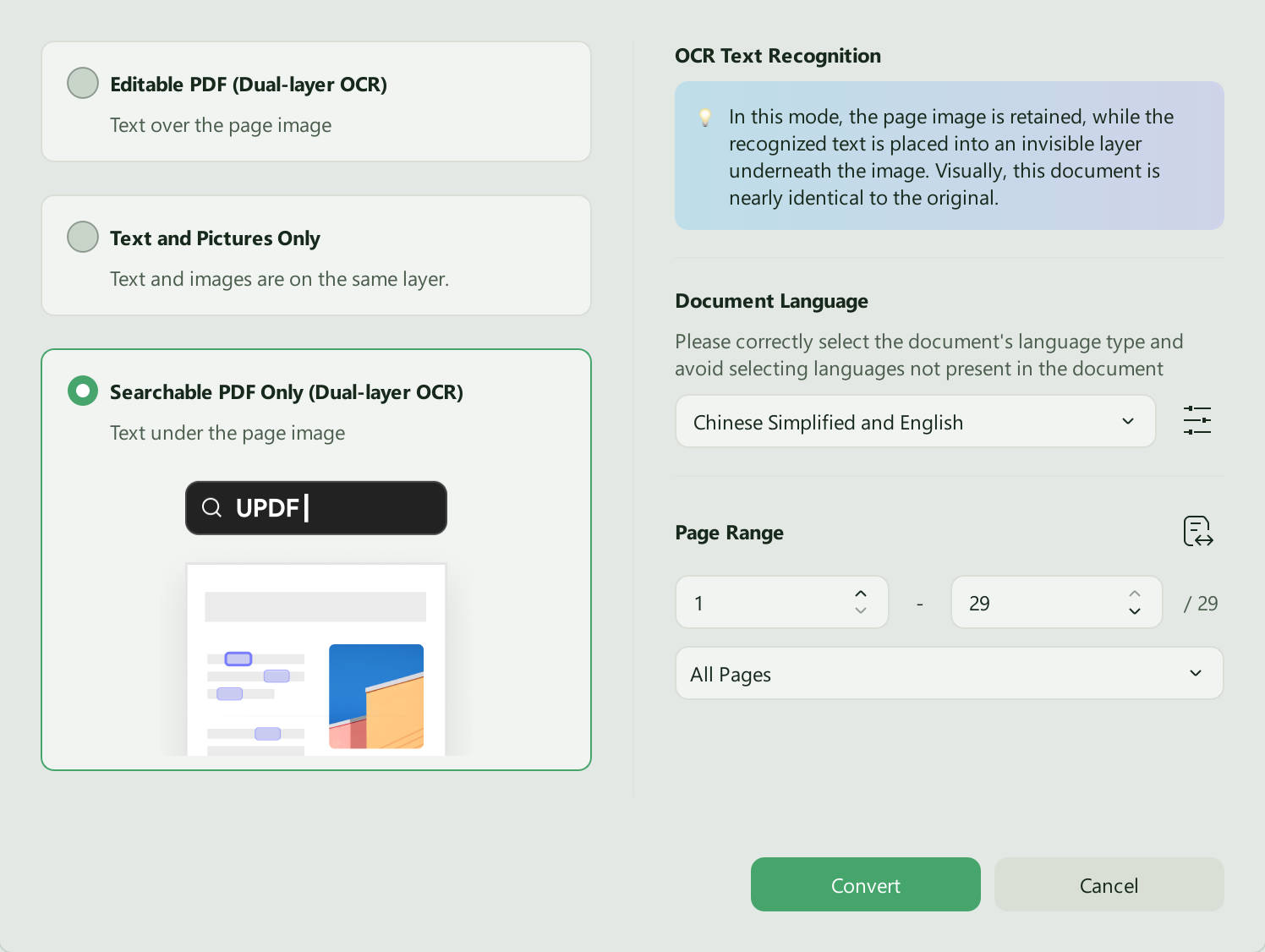
Poté vyberte možnost „ Pouze prohledávatelné PDF “. Poté vyberte požadovaný „ Jazyk dokumentu “, který odpovídá zdrojovému dokumentu, a nastavte „ Rozsah stránek “ pro obrázky v těchto e-knihách.
Poté stiskněte tlačítko „ Převést “, uložte soubor do systému a počkejte několik sekund.
Krok 3: Vyhledejte slova v PDF a přejděte přímo na zvýrazněnou část
Následně bude váš naskenovaný PDF e-book převeden do upravitelné a prohledávatelné podoby. Dále klikněte na ikonu „Hledat“, vyhledejte související klíčová slova a sledujte slova podle jejich zvýraznění a uvedení čísla stránky.
3. Rychlé přečtení PDF knihy s UPDF AI
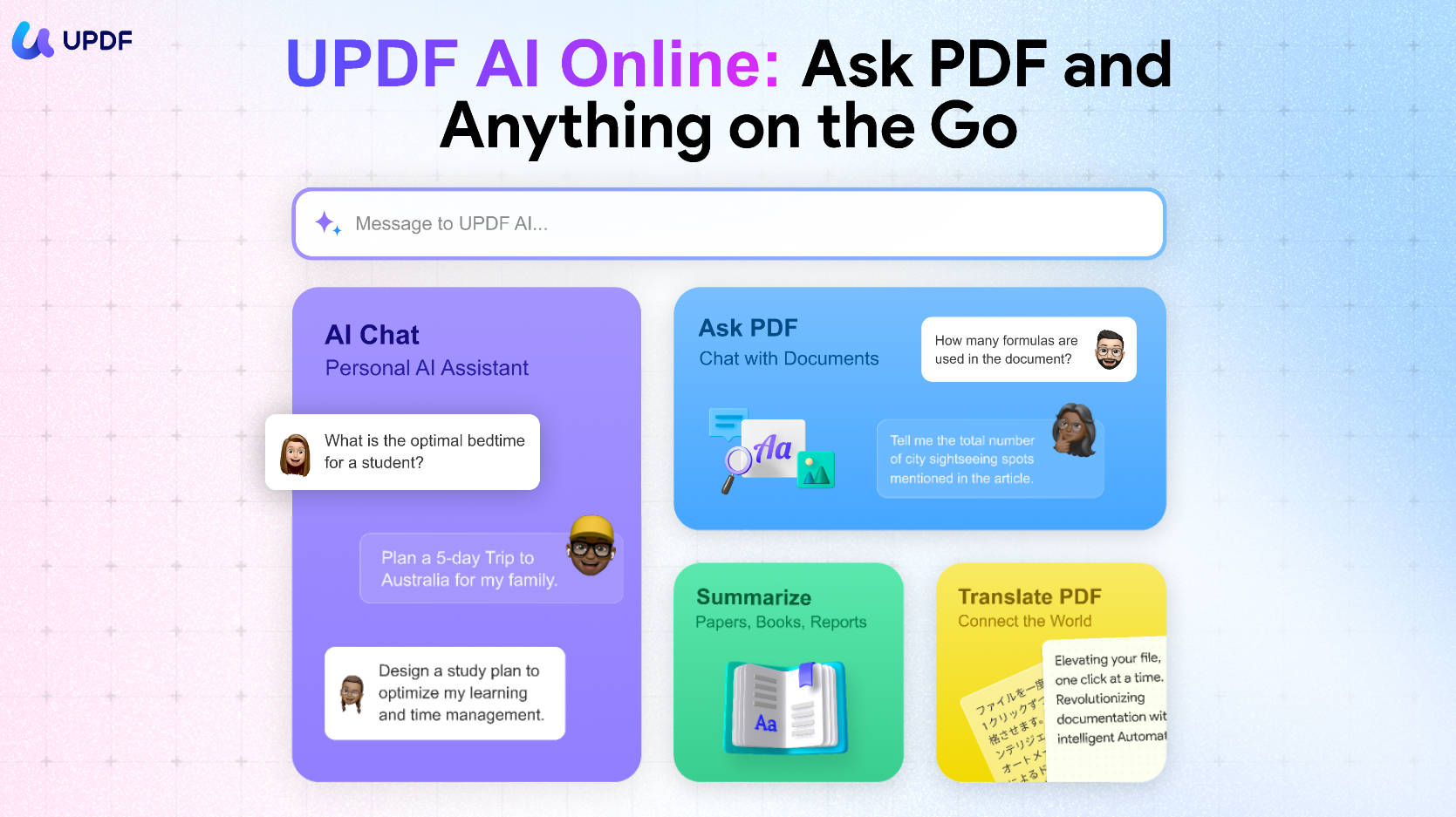
Stahování PDF e-knih z vyhledávačů PDF nestačí k jejich bezproblémovému čtení. UPDF proto nabízí také vestavěné funkce umělé inteligence pro čtení PDF souborů a rychlé zjištění významů. Pomocí funkcí umělé inteligence můžete shrnout dlouhé PDF soubory a dokonce získat vysvětlení složitých pojmů, což usnadňuje čtení e-knih. Navíc můžete PDF e-knihy dokonce přeložit, pokud jsou v jiném jazyce. Možná vás překvapí, že umělá inteligence UPDF funguje nejen na Windows, Mac, Android a iOS, ale i online. Kliknutím na tlačítko níže ji můžete používat přímo online.
4. Anotace vaší PDF knihy
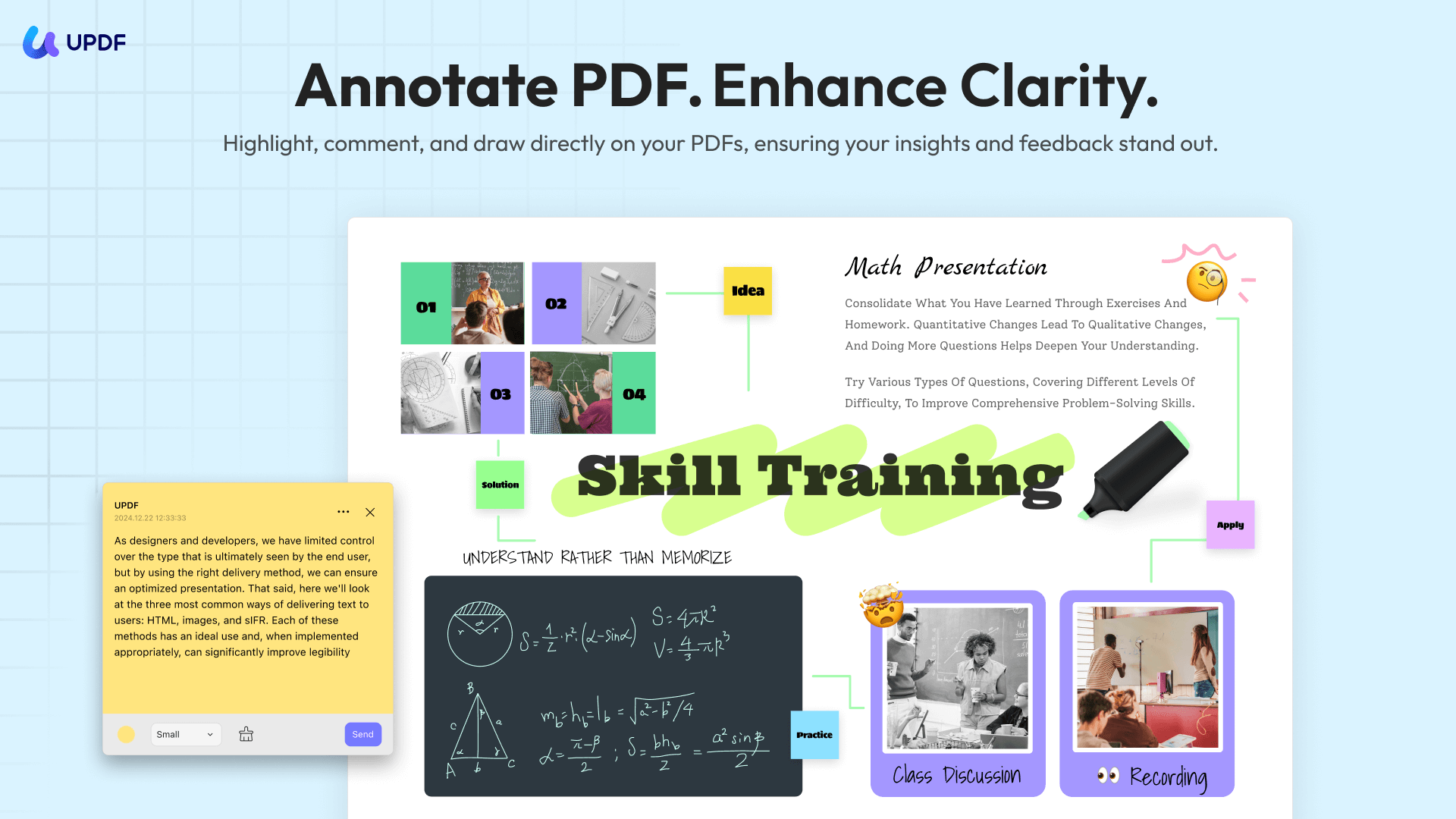
Kromě využití funkcí umělé inteligence v UPDF můžete pomocí tohoto nástroje také anotovat své PDF soubory. To však pomáhá s mnohem lepším sledováním textu a zatraktivněním e-knih ve formátu PDF. Můžete si projít přečtený obsah nebo zvýraznit hlavní části.
Navíc můžete do PDF souborů přidávat tvary a lepicí poznámky pro snadné sledování změn. Rozvržení PDF souborů si také můžete upravit tak, aby se vám četly bez námahy podle vašich preferencí. Stránku e-knihy ve formátu PDF můžete dokonce zvětšit na 500 % nebo nastavit úroveň přiblížení pomocí čtyř vestavěných možností.
5. Úpravy, převod, komprese a další
Spolu s funkcemi anotace, vyhledávání, organizace a zoomu nabízí UPDF několik dalších funkcí, které mohou uživatelé využít k profesionálnější práci s elektronickými knihami ve formátu PDF. Můžete si zvolit úpravu textu v PDF a dalšího textu. Nebo změnit písmo PDF, aby se snadno četlo. Pokud potřebujete extrahovat nějaké informace z těchto PDF do jiných formátů, použijte funkci konverze.
Navíc, pokud je váš PDF soubor příliš velký a překračuje požadovanou velikost, uživatelé jej mohou komprimovat na maximální, vysokou, střední a nízkou úroveň. Po kompresi můžete sdílet své PDF soubory prostřednictvím odkazu, e-mailu nebo dokonce jako čárový kód.
UPDF nabízí více funkcí, které nelze vysvětlit v jednom článku. Důrazně proto doporučujeme shlédnout níže uvedené video, kde se dozvíte více.
Část 3. Nejčastější dotazy k vyhledávači PDF souborů
Otázka 1. Mohu v prohlížeči Google Chrome vyhledat soubor PDF?
Ano, v prohlížeči Google Chrome můžete snadno vyhledávat v souboru PDF. Jednoduše zadejte jméno autora nebo název PDF souboru a vyhledejte ho. Můžete si dokonce napsat nějaké známé fráze z e-knihy a vyhledat je, abyste našli celý PDF soubor.
Otázka 2. Proč nemohu najít PDF soubor ve vyhledávači?
PDF soubor, který se snažíte vyhledat, nemusí být správně indexován, což má za následek, že jej nemůžete najít. Může však také nastat případ, kdy PDF soubor, který se snažíte vyhledat, nemusí být vyhledávacími roboty zobrazen. Mohou se však vyskytnout i technické závady, například dočasná nedostupnost vyhledávače.
Otázka 3. Mohu najít všechny e-knihy ve formátu PDF ve vyhledávači?
To však závisí na typu PDF e-knihy, kterou se snažíte vyhledat. Pokud jsou e-knihy indexovány a nahrané na jakoukoli webovou stránku, bude snadné je najít. Jinak nebudete moci požadovanou PDF e-knihu najít. Ujistěte se však také, že jste zadali správná klíčová slova a metadata, abyste požadovaný PDF soubor snadno a hladce našli.
Otázka 4. Existuje online vyhledávač PDF, který vám pomůže najít slova v PDF?
Ano, existuje mnoho řešení pro vyhledávání slov v PDF e-knihách. Tyto online nástroje však neposkytují stejnou úroveň kontroly ve srovnání s nástroji specializovanými. Navíc velikost souboru může být také velkým problémem, protože většina online nástrojů nepodporuje nahrávání dlouhých PDF souborů. Místo toho bude nejlepší volbou použití nástroje pro úpravu PDF souborů UPDF. Tento nástroj vám umožňuje podrobněji vyhledávat v PDF e-knihách.
Nakonec
Hledání a stahování elektronických knih bylo vždy náročné. Pomocí vyhledávače PDF, který jsme popsali v tomto článku, však můžete snadno najít knihy a stáhnout si je z různých žánrů a kategorií. Hledání konkrétních slov v těchto PDF elektronických knihách však může být velký úkol, ale UPDF vám s tím pomůže.
Tento nástroj můžete také použít k anotaci vašich PDF e-knih pro různé potřeby a k jejich ještě lepšímu vzhledu. Proč tedy používat online nástroje a riskovat svá data? Stáhněte si UPDF hned teď a používejte ho k jednodušší práci s PDF e-knihami.
Windows • macOS • iOS • Android 100% bezpečné





 Lizzy Lozano
 Enrica Taylor