 UPDF
UPDF
 UPDF pro Windows
 UPDF pro Mac
 UPDF pro iOS
 UPDF pro Android
 UPDF AI Online
 UPDF Sign
 Upravit PDF
 Anotovat PDF
 Vytvořit PDF
 PDF formuláře
 Upravit odkazy
 Konvertovat PDF
 OCR
OCR PDF do Wordu
 PDF do obrázku
 PDF do Excelu
 Organizovat PDF
 Sloučit PDF
 Rozdělit PDF
 Oříznout PDF
 Otočit PDF
 Chránit PDF
 Podepsat PDF
 Redigovat PDF
 Sanitizovat PDF
 Odstranit zabezpečení
 Číst PDF
 UPDF Cloud
 Komprimovat PDF
 Tisknout PDF
 Dávkové zpracování
 O UPDF AI
 Řešení UPDF AI
 AI příručka
 FAQ o UPDF AI
 Shrnutí PDF
 Překlad PDF
 Chat s PDF
 Chat s AI
 Chat s obrázkem
 PDF na
 Vysvětlení PDF
 AI nástroje pro PDF
 AI nástroje pro obrázky
 AI chatovací nástroje
 AI nástroje pro psaní
 AI studijní nástroje
 AI pracovní nástroje
 Ostatní AI nástroje
 Generování záložek pomocí AI
 Shrnutí záložek pomocí AI
 Generování vodoznaků pomocí AI
 Generování pozadí pomocí AI
 Generování samolepek pomocí AI
 Generování razítek pomocí AI
 AI sada pro psaní
 UPDF Copilot
 Správa stránek pomocí AI
 Sémantické vyhledávání pomocí AI
 PDF na Word
 PDF na Excel
 PDF na PowerPoint
 Řešení pro podniky
 Plán pro podniky
 Uživatelská příručka pro podniky
 Firemní Webinář
 Bankovnictví
 Zdravotnictví
 Pojištění
 Právo
Právo Výroba
 Vláda
Vláda Řešení pro vzdělávání
 Příběhy zákazníků
 Uživatelská příručka
 UPDF Triky
 FAQs
FAQs Recenze UPDF
 Středisko stahování
 Blog
Blog Tiskové centrum
 Technické specifikace
 Aktualizace
 UPDF vs. Adobe Acrobat
 UPDF vs. Foxit
 UPDF vs. PDF Expert

Když jsem poprvé zkoumal, jak tisknout dlaždicové PDF soubory pro velké projekty, všechno mi připadalo překvapivě složité a nejasné. Nastavení se zdála roztroušená po různých menu a většina nástrojů nabízela začátečníkům jen málo instrukcí. Po experimentování s různými možnostmi jsem však nakonec objevil hladší proces, který konzistentně přinášel čisté výsledky. Tuto metodu používám vždy, když potřebuji přesné, vícestránkové tisky plakátů.
V tomto příručce vysvětluji přesné kroky, které dodržuji, abych vám pomohl vyhnout se zbytečnému zmatku. Proto pokračujte ve čtení, abyste se dozvěděli celý pracovní postup a stáhněte si UPDF ještě dnes pro jednodušší a spolehlivější tisk dlaždic.
Část 1. Co znamená "tisk dlaždic / režim plakátů" v PDF tisku
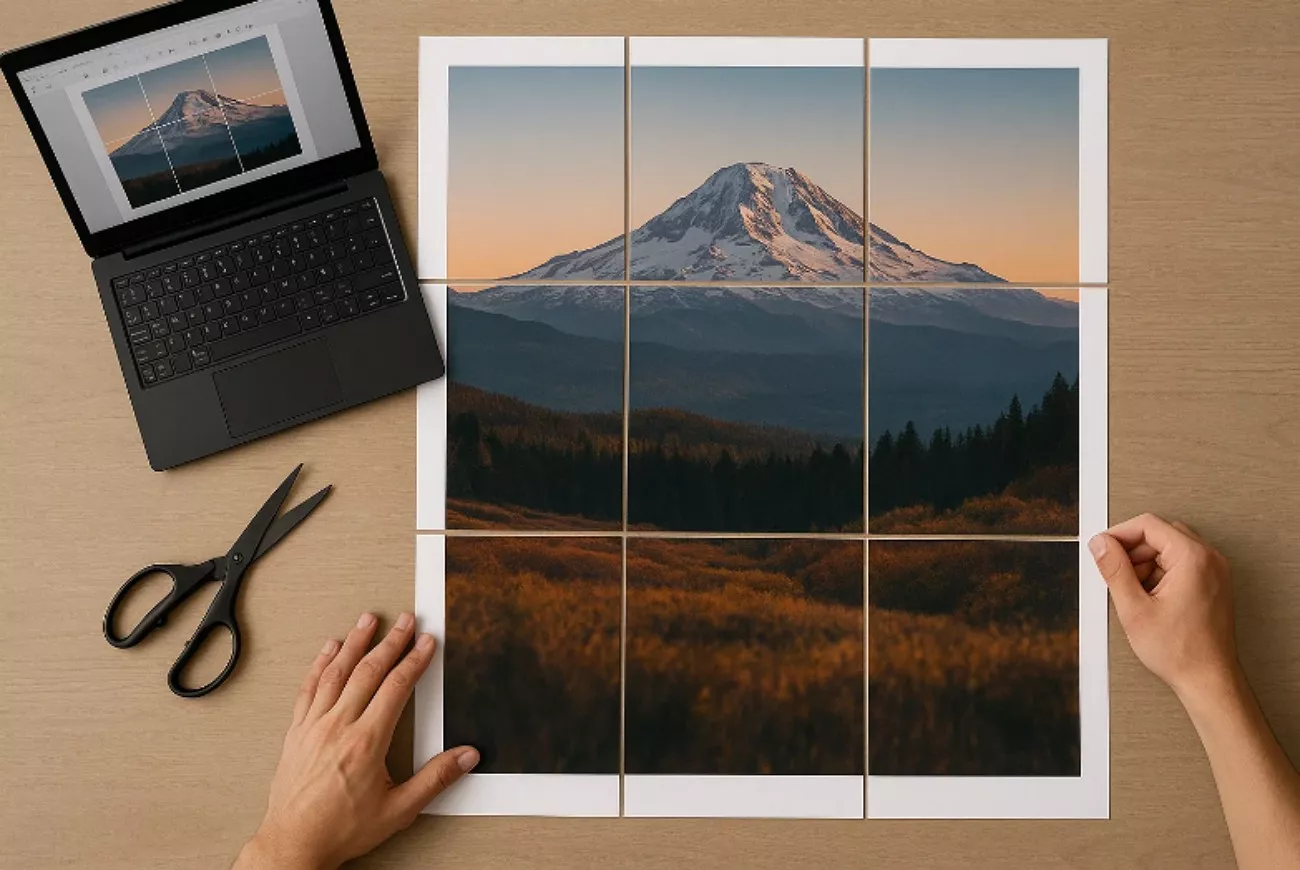
Když jsem se poprvé dozvěděl o tisku dlaždic, uvědomil jsem si, že to zahrnuje rozdělení jedné zvětšené PDF stránky na několik menších listů, které zvládne každá standardní tiskárna. Místo toho, abych se trápil s velkou stránkou, kterou tiskárna nedokáže unést, tisknu každou část zvlášť a nakonec snadno sestavím finální plakát. Tato metoda mi pomáhá vytvářet velké, jasné vizuály a přitom používat běžný papír formátu A4 nebo letter.
Uživatel na komunitním fóru Adobe popsal stejnou výzvu dokonale, když napsal:
Jejich zkušenosti odpovídají nesčetným situacím, kterým jsem čelil sám, zvlášť když jsem potřeboval nadměrné tisky bez přístupu k velkoformátovému vybavení. Přesně ukazuje, proč je tisk dlaždic zásadní pro běžné uživatele pracující s omezenými možnostmi tisku.
Proč lidé potřebují tisk dlaždic
Když jsem viděl, jak často se tento problém objevuje, uvědomil jsem si, že mnoho lidí závisí na tisku dlaždic z praktických každodenních důvodů:
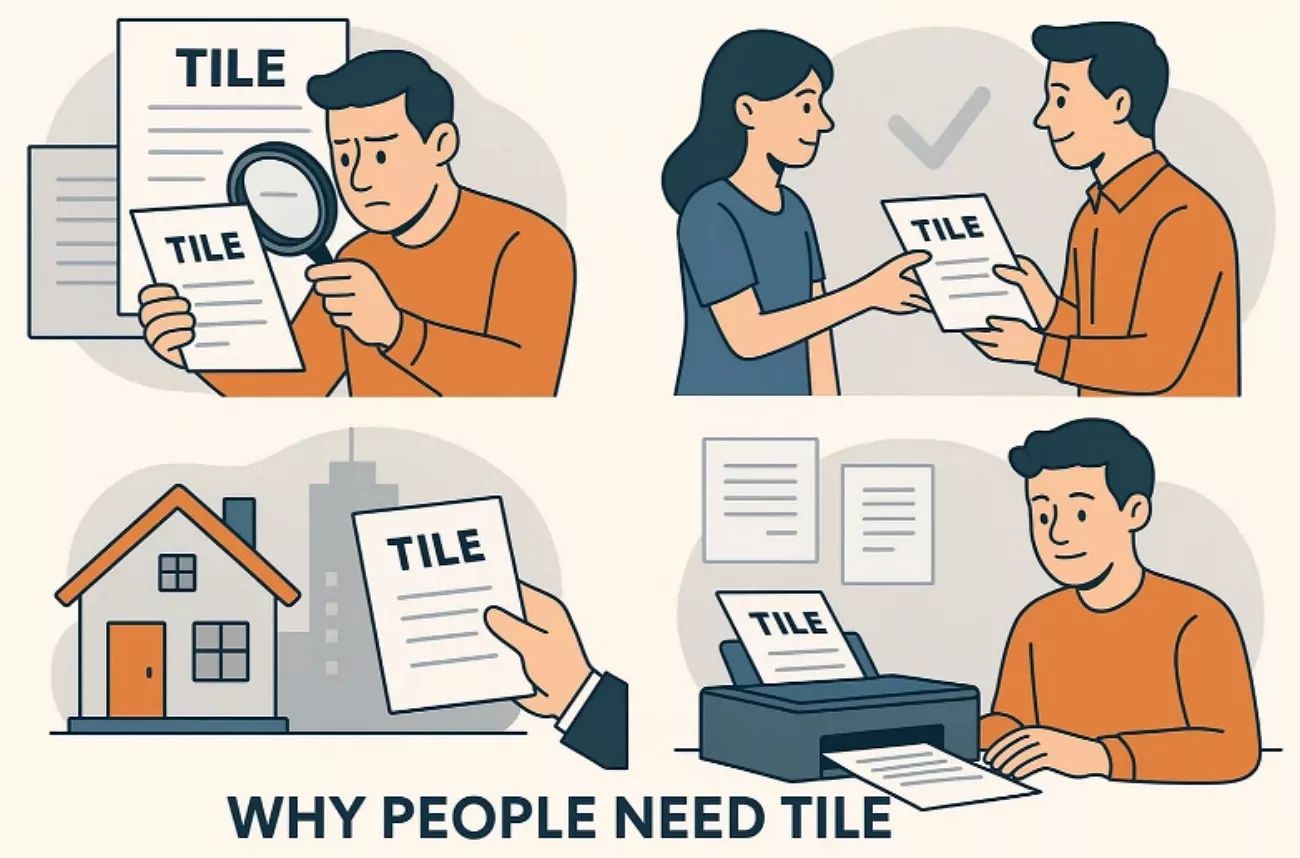
- Mnoho základních tiskáren přijímá pouze papír formátu A4 nebo Letter, což znemožňuje vytvoření předimenzovaných rozvržení bez ručního dlažení stránek.
- Složité diagramy, podrobné plakáty nebo rozsáhlé plány často překračují fyzické limity podporované standardními formáty papíru.
- Lidé často potřebují zvětšené vizuály při přípravě učebních materiálů, nástěnek do dílen nebo působivých prezentačních tabulek.
- Designéři a studenti často požadují jasnější detaily při prozkoumávání konceptů, kreativních skic nebo technických návrhů projektů.
- Drahé plotry nebo velkoformátové tiskárny nejsou potřeba, když tisk dlaždic poskytuje cenově dostupnou alternativu pro velké výstupy.
Část 2. Jak tisknout dlaždice PDF pomocí UPDF
Po pochopení, proč je na tisku dlaždic záležet, jsem chtěl nástroj, který celý proces usnadní, zejména při učení se tisknout PDF bez zbytečných komplikací. To hledání mě nakonec přivedlo k UPDF a okamžitě mi přišlo jiné než těžká, přeplněná rozhraní, která jsem používal dříve. Oceňoval jsem, že zůstal jednoduchý a zároveň mi poskytl pokročilou kontrolu potřebnou pro přesný tisk dlaždic.
Když jsem UPDF zkoumal vážněji, všiml jsem si, jak přirozeně se celý tiskový workflow bez zmatků začlenil do mé rutiny. Místo prohrabávání nekonečných menu jsem mohl upravovat měřítko, rozložení a zpracování stránek tak, aby to dávalo okamžitý smysl. Tato hladká zkušenost mě povzbudila spoléhat se na UPDF vždy, když jsem potřeboval čistý, dobře zarovnaný, vícestránkový plakátový výstup.
Windows • macOS • iOS • Android 100% bezpečné
Výhody tiskové funkce UPDF
Než ukážu přesné kroky, dovolte mi zdůraznit tiskové výhody, které mi UPDF zaujaly:
- Okamžitá kontrola náhledu: Náhled se aktualizuje okamžitě pokaždé, když se změní nastavení během úprav tisku. To mi pomáhá ověřit škálování a zarovnání před odesláním jakéhokoliv dokumentu.
- Flexibilní možnosti škálování: Mohu volně upravovat procenta škálování pro přesné zvětšení dokumentů. To zajišťuje, že tisky mých plakátů jsou správně zarovnány přes více rozdělených stránek.
- Nástroje pro čisté rozložení stránek: UPDF poskytuje jednoduchá nastavení margin a orientace pro přesné zpracování stránek. Každá úprava je pro mě jasná, předvídatelná a snadno ovladatelná.
- Plynulý výběr velikosti papíru: Přepínání mezi podporovanými velikostmi papíru trvá v tiskovém panelu jen několik sekund. To šetří čas pokaždé, když připravuji různé rozložení pro tisk dlaždic.
- Spolehlivá konzistence napříč zařízeními: UPDF tiskne konzistentně dobře na desktopových nebo mobilních zařízeních bez komplikací. To udržuje můj pracovní postup stabilní i při přepínání mezi různými platformami.
Jak tisknout dlaždice pomocí UPDF: Krok za krokem průvodce
Obvykle se řídím následujícími kroky, kdykoli chci vytisknout PDF v UPDF:
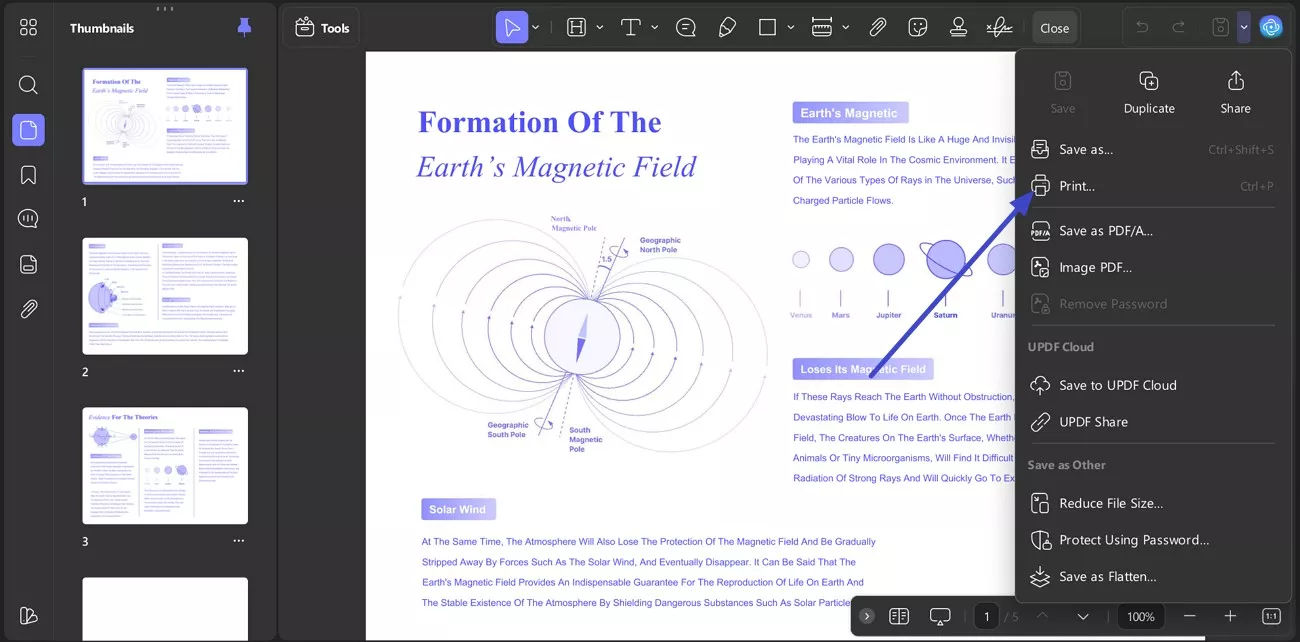
Krok 1. Otevřete menu tisku pro pokračování
Klikněte na ikonu "Rozbalovací šipka" v pravém horním rohu a vyberte možnost "Tisknout" ze seznamu, abyste otevřeli celý panel nastavení tisku.
Krok 2. Zapnout režim tisku dlaždic
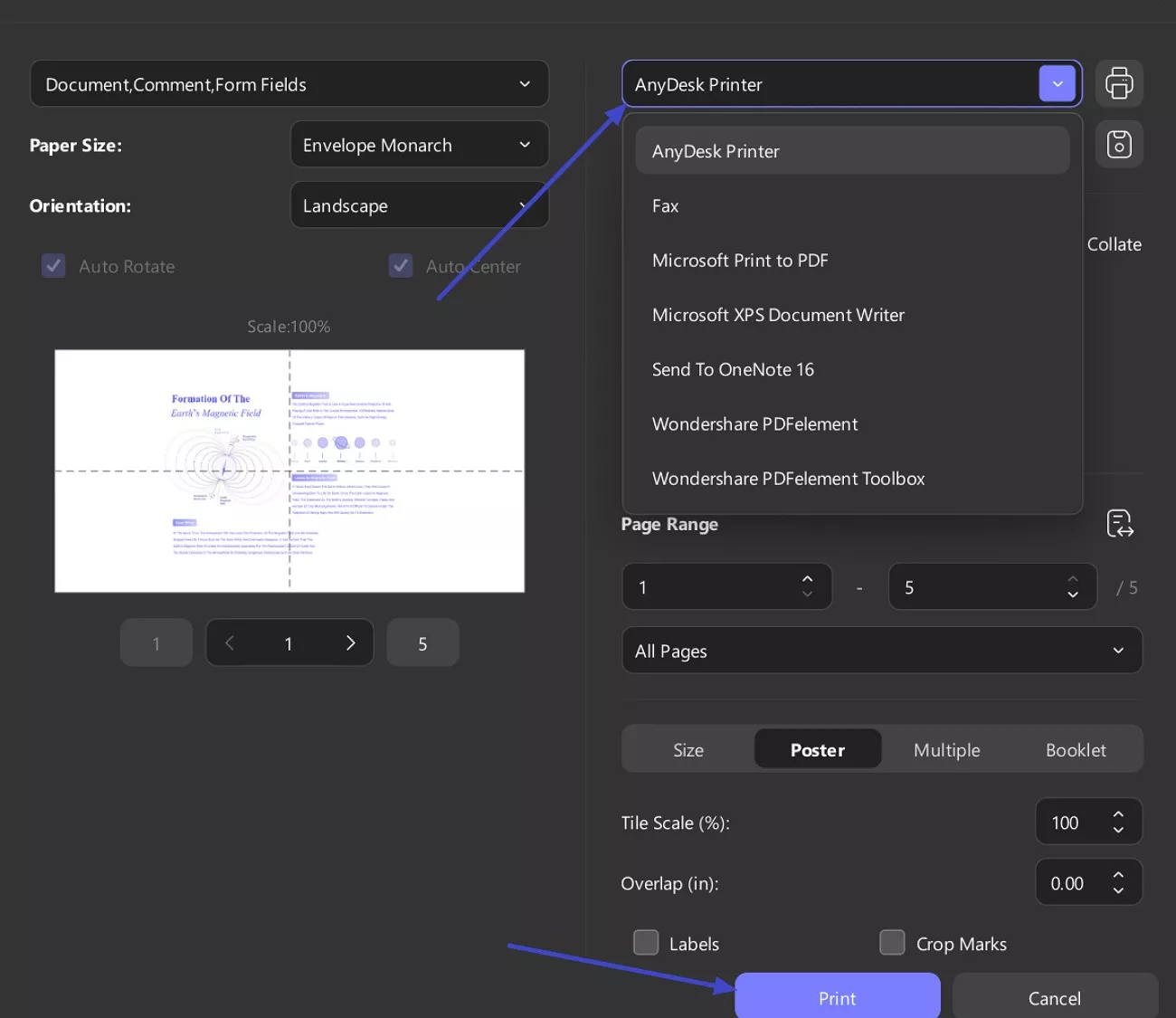
Poté v okně tisku nastavte "Velikost papíru", "Orientaci" a "Rozsah stránek" a přepněte na záložku "Plakát". Poté upravte "Tile Scale (100 %)" pro zvětšení nebo zmenšení plakátu a nastavte "Overlap", pokud chcete mít okraje pro ořezávání a zarovnání.
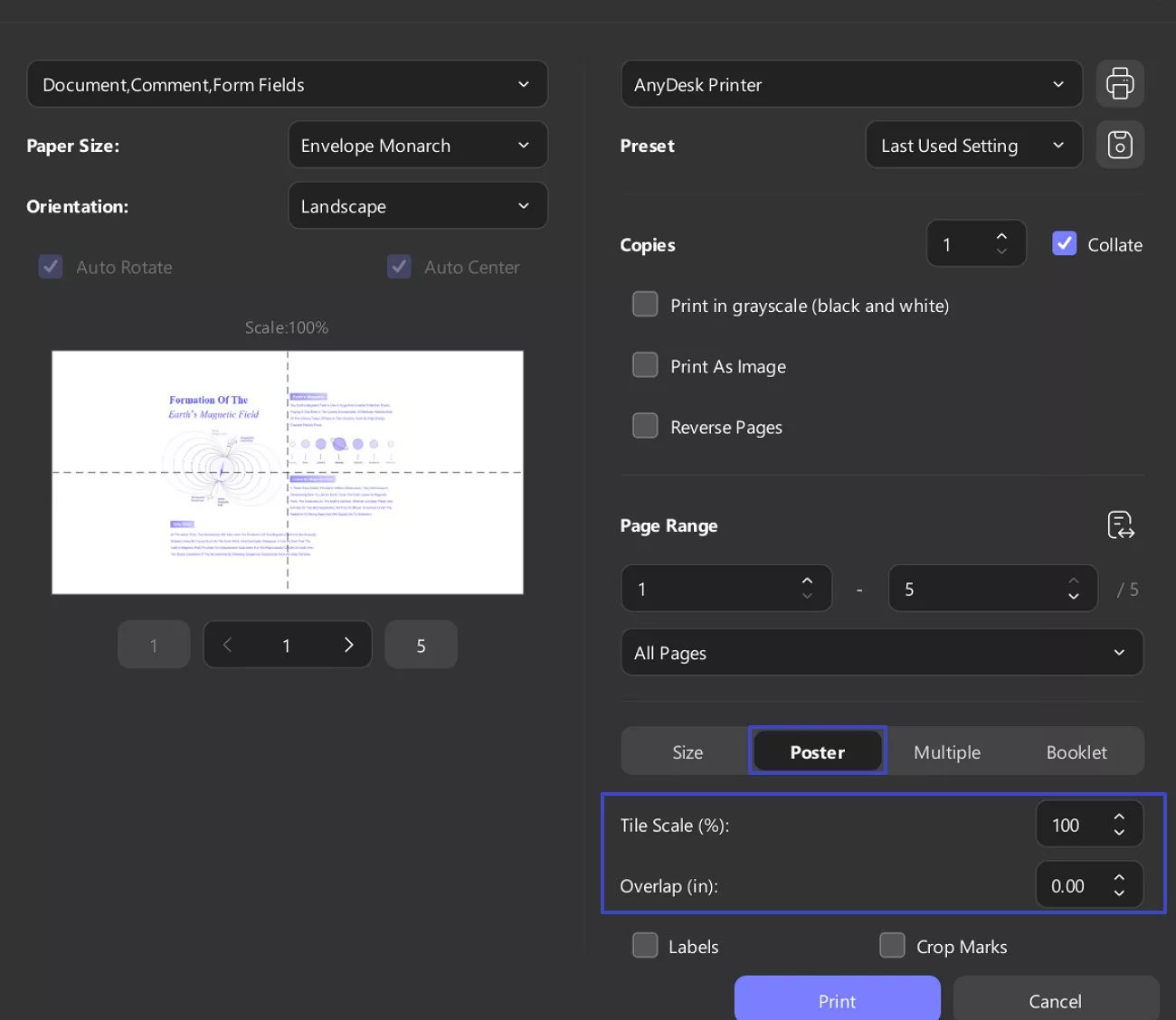
Krok 3. Vyberte tiskárnu a začněte tisknout
Nakonec přejděte do rozbalovací nabídky "Tiskárna" a vyberte si preferovanou tiskárnu. Když se všechna nastavení v náhledu zobrazí správně, stiskněte tlačítko "Tisknout" dole a vygenerujte si plakát s dlaždicemi.
Windows • macOS • iOS • Android 100% bezpečné
Část 3. Jak tisknout dlaždice v Adobe Acrobat?
Když potřebuji pochopit, jak tisknout dlaždice v Adobe Acrobat, spoléhám na jeho plakátový režim, který rozděluje nadměrné stránky na pečlivě strukturované listy. Tuto metodu považuji za užitečnou pro architektonické plány, detailní mapy nebo návrhové rozvržení, které přesahují velikost standardní stránky. Pro čistý a přehledný výstup s dlažbou jednoduše postupuji podle níže uvedených kroků:
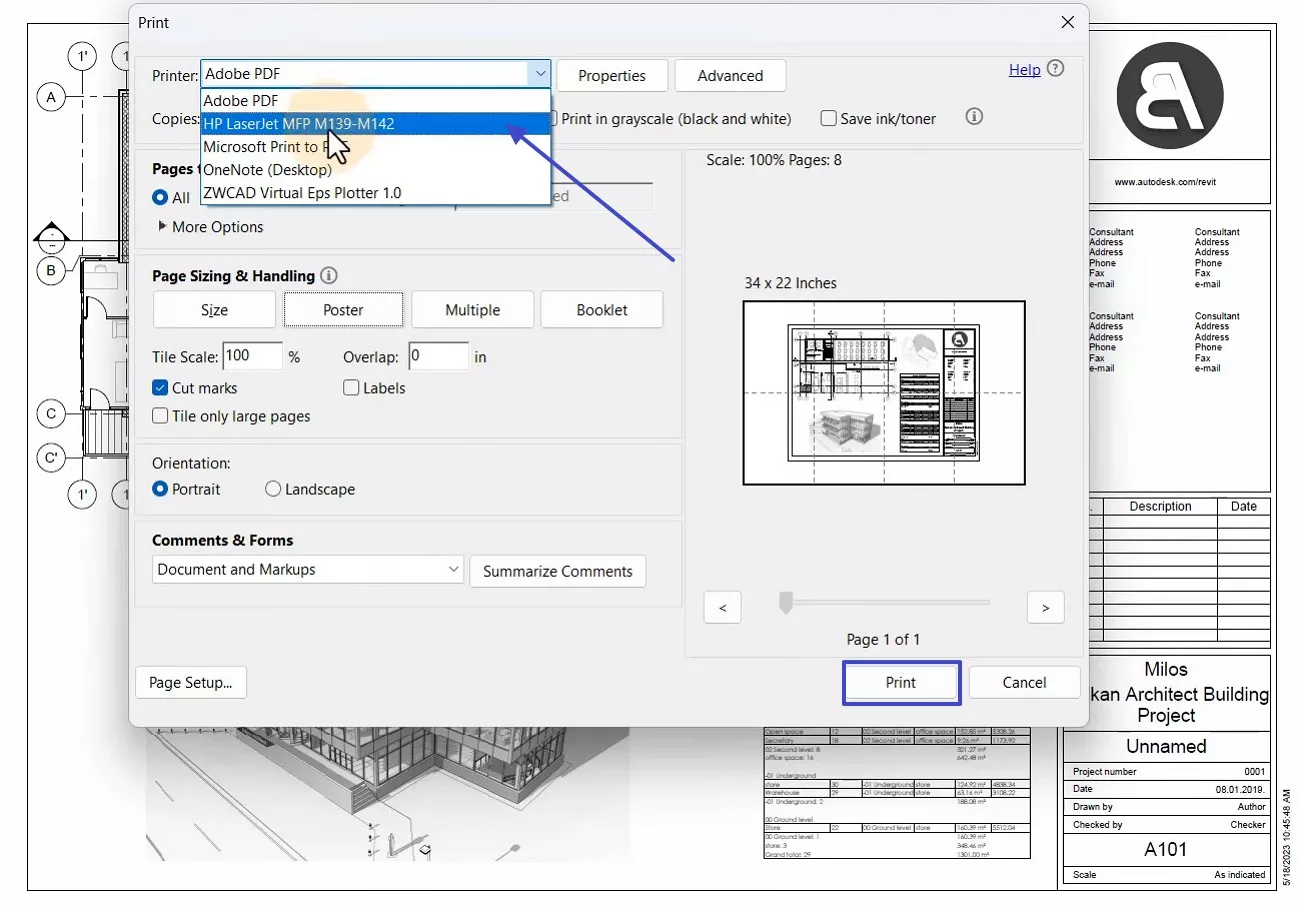
Krok 1. Nejprve otevřete menu "Tisknout", abyste dále vybrali možnost "Plakát" a pokračovali dál.

Krok 2. Poté jsem zaškrtl "Řezné značky", nastavil vhodnou "Měřítko dlaždic" a zvolil hodnotu "Překryv" pro správné zarovnání listů.

Krok 3. Nakonec vyberte preferovanou tiskárnu a klikněte na možnost "Tisknout", abyste mohli pokračovat v tisku.
Ačkoliv Acrobat dobře zvládá tisk dlaždic, často dávám přednost plynulejšímu zážitku s menšími přerušeními. UPDF mi poskytuje vše, co potřebuji na jedné platformě, čímž eliminuje neustálé přeskoky mezi různými aplikacemi. Oceňuji také, že jedna licence UPDF funguje bezproblémově napříč Windows, Macem, iOS a Androidem. Protože je stále mnohem dostupnější než Adobe, upřímně doporučuji vyzkoušet možnosti prémiových upgradů UPDF.
Windows • macOS • iOS • Android 100% bezpečné
Část 4. Často kladené otázky
- Jak přizpůsobit PDF na stránku při tisku?
UPDF usnadňuje zajistit, že vaše PDF bude správně tisknuto, aniž byste museli vynechávat důležité detaily. Po otevření souboru klikněte nahoře na "Tisknout" a v sekci "Velikost" v okně tisku vyberte "Fit". Tato možnost automaticky zvětšuje stránku, takže celé PDF se přizpůsobí vámi zvolené velikosti papíru. Zabraňuje ořezávání se, udržuje přesné proporce a vždy poskytuje čistý tisk na celé stránce.
- Je lepší PDF zploštit pro tisk?
Zploštění PDF často zlepšuje konzistenci tisku, protože spojuje poznámky, pole formulářů a vrstvený obsah do jedné statické stránky. To zabraňuje problémům s tiskem, jako jsou chybějící komentáře, posunuté prvky nebo nesprávně vykreslené vrstvy. Nicméně zploštění snižuje možnost úprav, takže se doporučuje jen tehdy, když chcete čistý, konzistentní výstup a nejsou potřeba další úpravy.
- Jak rozdělit velké PDF na více stránek pro tisk?
Chcete-li rozdělit velké PDF na menší, snadno tisknutelné sekce, otevřete dokument v UPDF a klikněte na "Organizovat stránky" v levém horním panelu. Dále zvolte "Split PDF" pro přístup k možnostem rozdělení. Soubor můžete rozdělit podle počtu stránek, velikosti souboru nebo existujících záložek. Jakmile si potvrdíte nastavení, UPDF automaticky vygeneruje samostatné PDF, které můžete tisknout jednotlivě pro plynulejší zážitek. generates separate PDFs that you can print individually for a smoother experience.
Windows • macOS • iOS • Android 100% bezpečné
Závěr
Na závěr, pochopení tisku dlaždic v PDF mi pomáhá lépe zvládat velké dokumenty, zvlášť když potřebuji úhledně rozdělené části, které se čistě sestaví. Díky krokům zmíněným v tomto průvodci mohu s velkou jistotou upravovat měřítko, překryv a rozložení, což činí celý tiskový proces efektivním.
Mít to všechno na jedné platformě mi ušetří starosti s přepínáním mezi různými aplikacemi. Oceňuji také fakt, že jedna licence je kompatibilní s Windows, Macem, iOS a Androidem. Pro hladší a jednotnější pracovní postup rozhodně stojí za zvážení UPDF.
Windows • macOS • iOS • Android 100% bezpečné








-multimetier