 UPDF
UPDF
 UPDF pro Windows
 UPDF pro Mac
 UPDF pro iOS
 UPDF pro Android
 UPDF AI Online
 UPDF Sign
 Upravit PDF
 Anotovat PDF
 Vytvořit PDF
 PDF formuláře
 Upravit odkazy
 Konvertovat PDF
 OCR
OCR PDF do Wordu
 PDF do obrázku
 PDF do Excelu
 Organizovat PDF
 Sloučit PDF
 Rozdělit PDF
 Oříznout PDF
 Otočit PDF
 Chránit PDF
 Podepsat PDF
 Redigovat PDF
 Sanitizovat PDF
 Odstranit zabezpečení
 Číst PDF
 UPDF Cloud
 Komprimovat PDF
 Tisknout PDF
 Dávkové zpracování
 O UPDF AI
 Řešení UPDF AI
 AI příručka
 FAQ o UPDF AI
 Shrnutí PDF
 Překlad PDF
 Chat s PDF
 Chat s AI
 Chat s obrázkem
 PDF na
 Vysvětlení PDF
 AI nástroje pro PDF
 AI nástroje pro obrázky
 AI chatovací nástroje
 AI nástroje pro psaní
 AI studijní nástroje
 AI pracovní nástroje
 Ostatní AI nástroje
 PDF na Word
 PDF na Excel
 PDF na PowerPoint
 Řešení pro podniky
 Plán pro podniky
 Uživatelská příručka pro podniky
 Firemní Webinář
 Bankovnictví
 Zdravotnictví
 Pojištění
 Právo
Právo Výroba
 Vláda
Vláda Řešení pro vzdělávání
 Příběhy zákazníků
 Uživatelská příručka
 UPDF Triky
 FAQs
FAQs Recenze UPDF
 Středisko stahování
 Blog
Blog Tiskové centrum
 Technické specifikace
 Aktualizace
 UPDF vs. Adobe Acrobat
 UPDF vs. Foxit
 UPDF vs. PDF Expert

A4 je výchozí velikost papíru používaná ve většině dokumentů, jako jsou právní dokumenty, obchodní zprávy, výzkumné články a mnoho dalších. Kvůli omezené velikosti papíru v formátu A4 nedokáže správně zpracovat složité vizuály ani rozsáhlé datové sady. Proto se zdá být řešením převod A4 na A3, protože může pomoci zvětšit velikost obrázků, objektů (šipek, pruhů, čtverců) a dalších prvků. Proto je tento průvodce zaměřen na to, jak změnit velikost A4 na A3 pomocí nejlepšího řešení. Tak pojďme rovnou na to!
Část 1. Jak převést/změnit/zvětšit jeden PDF z formátu A4 na A3
Pokud máte jeden A4 PDF soubor složité vizuální nebo datové sady, můžete A4 PDF převést na A3 pomocí různých nástrojů. Naším důrazem v dnešním průvodci je však představit nejlepší nástroj pro co největší přesnost pro změnu velikosti A4 na A3. Tohle je to, co můžete s UPDF získat.
UPDF je výkonný PDF editor a převodník, který dokáže převést váš A4 na papír A3: 11,7 x 16,5 palce. Stačí pár jednoduchých kliknutí a vytiskne se z formátu A4 na A3 při zachování všech detailů. Kromě toho vám UPDF umožňuje ořezat, otáčet a měnit velikost jednotlivých PDF stránek, abyste ještě více zlepšili kvalitu dokumentu podle svých představ.
Klíčové vlastnosti UPDF jsou následující:
- Převádějte/měnit/zvětšovat formát A4 na A3 PDF jednoduchým kliknutím.
- Ořízni, změni velikost a otoč jednotlivé stránky PDF.
- Zvětšete stránky jedním kliknutím.
- Přizpůsobitelné nastavení tiskárny, jako je tisk v odstínech šedi, vlastní tisk stránek, orientace papíru a mnoho dalšího.
- Převeďte A4 i do jiných formátů, včetně A5, B4, B5, bulváru, letteru atd.
- Dávková změna velikosti více PDF z A4 na A3.
Stručně řečeno, UPDF je váš univerzální nástroj pro snadné tisknutí z formátu A4 na A3 s mnoha možnostmi přizpůsobení. Takže stiskněte tlačítko ke stažení a nainstalujte UPDF na svůj počítač a okamžitě škálujte pro konverzi z A4 na A3.ersion right away.
Windows • macOS • iOS • Android 100% bezpečné
Nyní se podíváme na UPDF v praxi a uveďme kroky ke změně velikosti PDF z A4 na A3 pomocí něj:
Krok 1. Stáhněte si a spusťte UPDF na svém počítači s Windows/Mac. Klikněte na "Otevřít soubor" na domovské obrazovce a vyberte PDF formátu A4.
Krok 2. Klikněte na zúžení a poté Uložit > Tisknout pro otevření nastavení tiskárny.
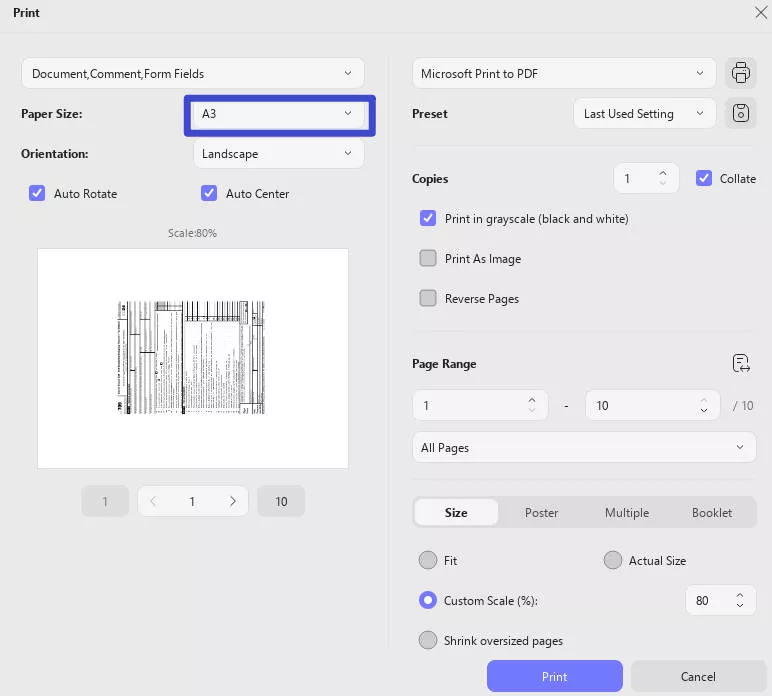
Krok 3. V sekci "Velikost papíru" vyberte "A3".
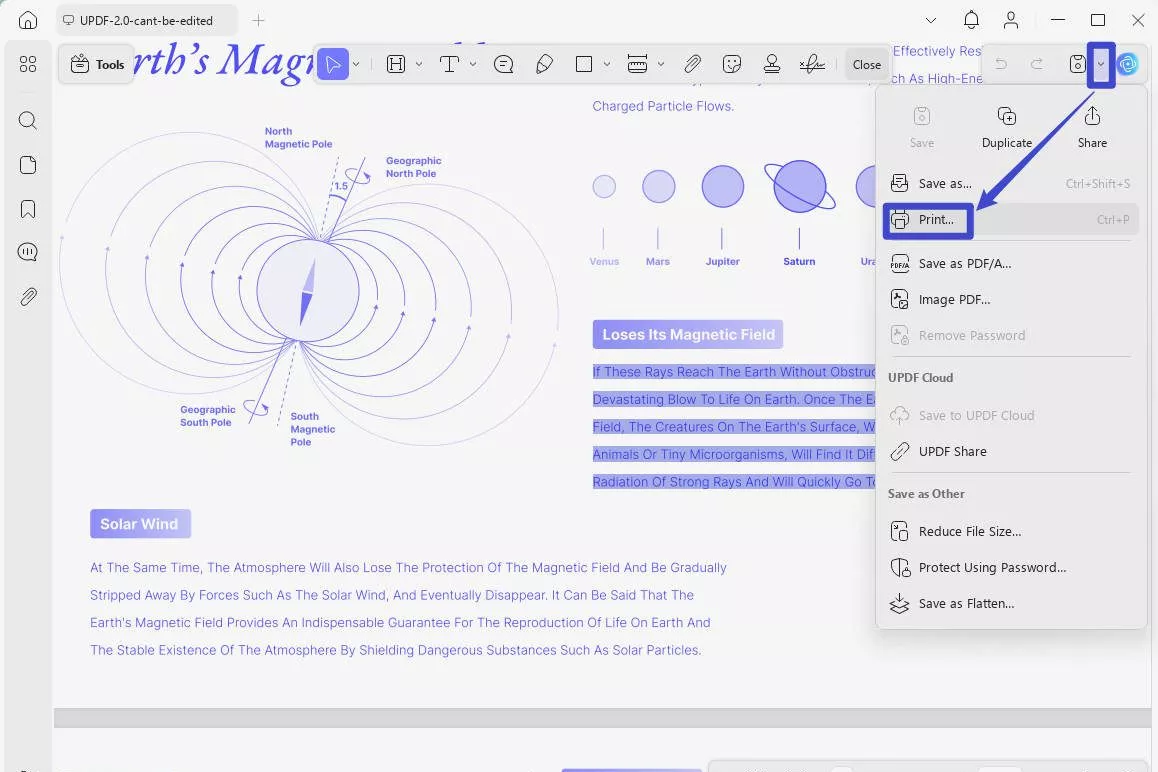
Krok 4. Upravte si další nastavení tiskárny podle sebe, například orientaci, tisk v odstínech šedi, zmenšte předimenzovanou stránku atd. Jakmile to dokončíte, vyberte "Microsoft Print to PDF" a klikněte na tlačítko "Tisknout".
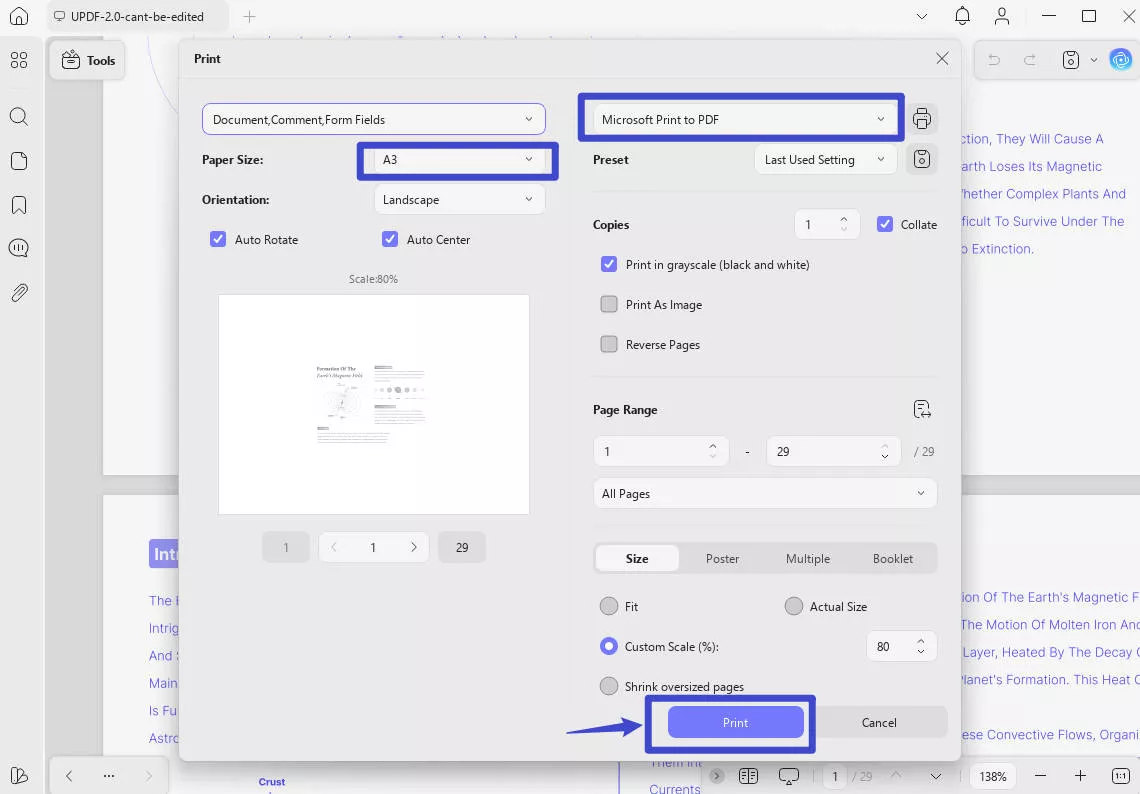
Krok 5. Pro další oříznutí nebo změnu velikosti vybraných stránek klikněte na ikonu "Oříznout" v "Nástrojích" v levém postranním panelu a přejděte na stránku, kterou chcete změnit. Pak stránku upravte a ořízněte podle sebe.
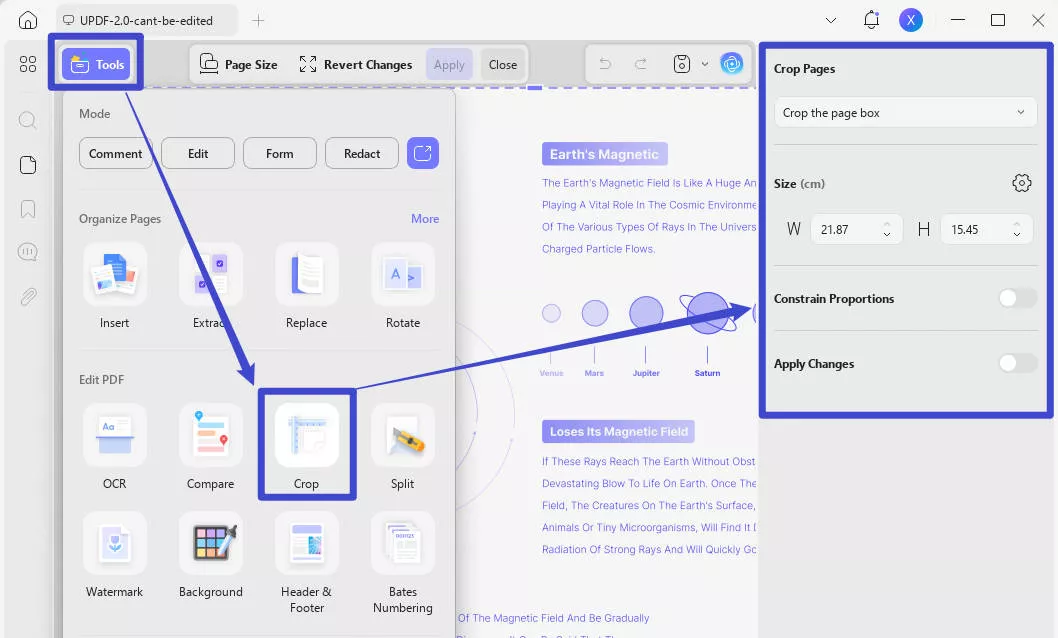
To je ono! Tímto způsobem UPDF nabízí intuitivní přístup k bezproblémovému převodu A4 PDF do A3. Kromě změny velikosti jednoho A4 PDF můžete totéž udělat pro více PDF najednou s UPDF. Další část se o tom podrobně zabývá.
Část 2. Jak převést/změnit/zvětšit více PDF z formátu A4 na A3
Někdy je potřeba změnit velikost více PDF formátů A4 na A3. Například můžete mít několik výkresů projektu ve formátu A4, které nyní chcete vytisknout v formátu A3 pro efektivní prezentaci. I zde přichází do hry UPDF.
UPDF má speciální funkci "Batch Process", díky které můžete současně měnit velikost a tisknout více A4 PDF formátů do formátu A3. Stačí vybrat všechny PDF formáty A4 a pak nastavit velikost papíru na A3. Funkce dávkového procesu dokonce umožňuje vybrat celou složku místo výběru souborů jeden po druhém.
Zde jsou kroky, jak hromadně tisknout více PDF (A4 až A3) pomocí UPDF:
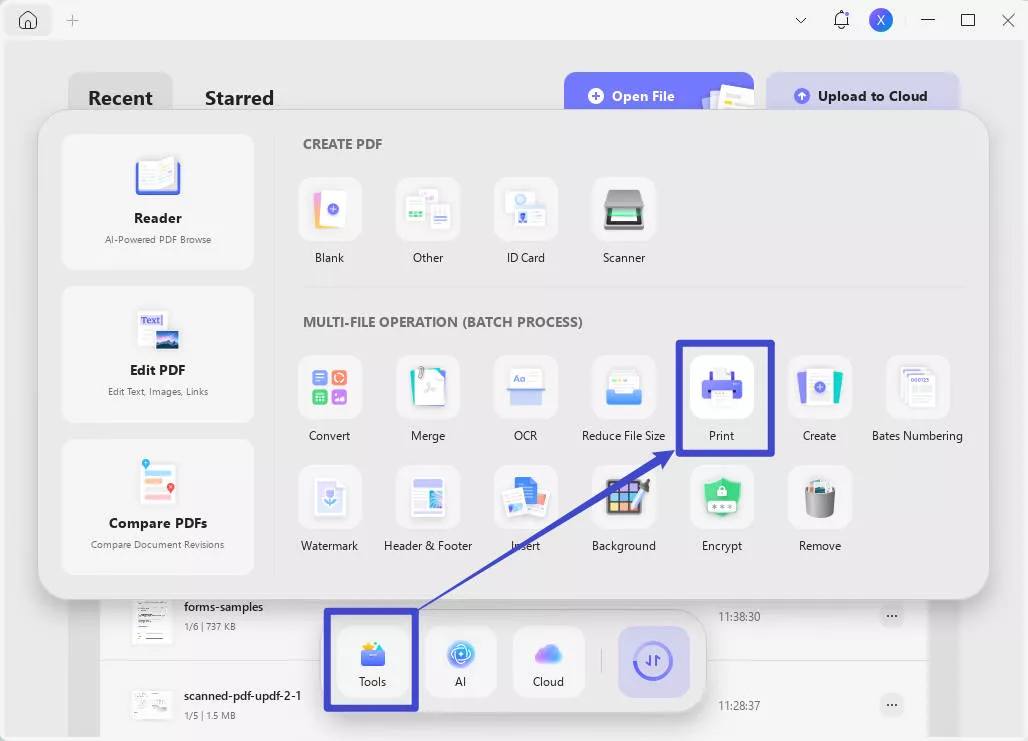
Krok 1. Spusť UPDF a klikni na "Nástroje" z hlavní domovské obrazovky.
Krok 2. Ze seznamu aktivit dávkového procesu, které můžete provést, vyberte možnost "Tisknout".
Krok 3. Klikněte na "Přidat soubor" a vyberte PDF, které chcete převést z A4 na A3.
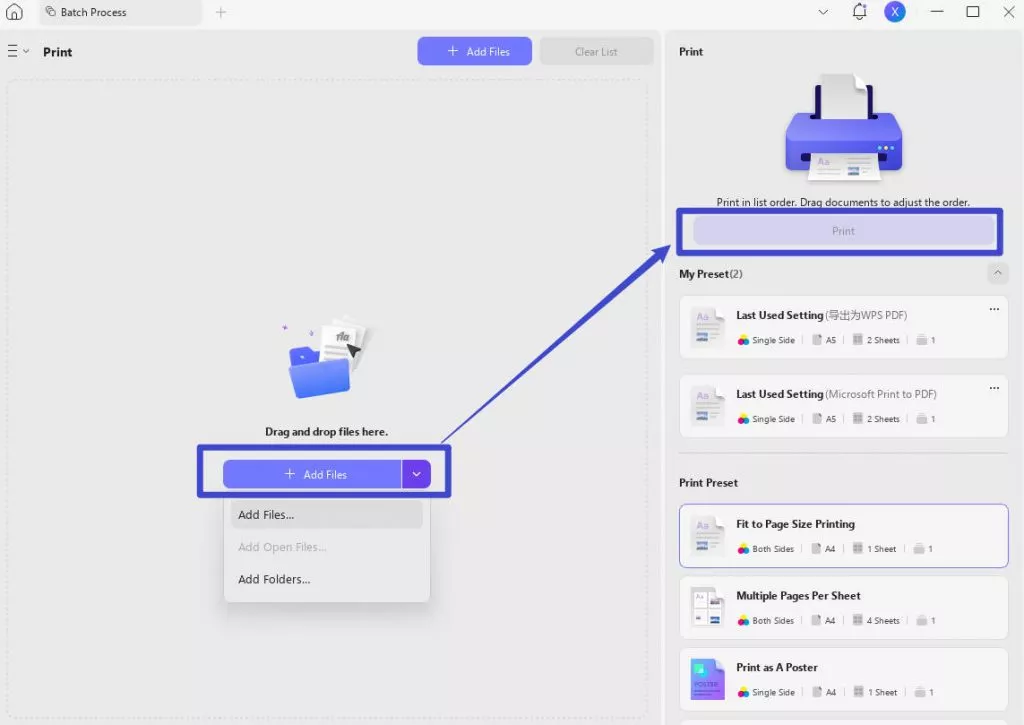
Krok 4. Vyberte "A3" v "Page Size". Pak klikněte na "Tisknout" pro vytištění PDF.
Tímto způsobem můžete snadno vytisknout více PDF formátů A4 do formátu A3. Jednoduše řečeno, UPDF je váš nejlepší společník pro převod/změnu velikosti/zvětšení A4 na A3 pro jednotlivé nebo více PDF. Proto si stáhněte UPDF a získejte dokumenty ve formátu A3 pohodlně.
Windows • macOS • iOS • Android 100% bezpečné
UPDF nabízí ještě více funkcí než jen tisk z formátu A4 na A3. Chcete-li se dozvědět více, přečtěte si další část.
Část 3. Bonusový tip: UPDF – cenově dostupný PDF editor přesahující jen resizer z formátu A4 na A3
Dosud jsme viděli UPDF jako nejlepší řešení pro změnu velikosti PDF z A4 na A3. To je však jen jedna z funkcí, které UPDF nabízí. Ve skutečnosti je UPDF kompletní nástroj pro PDF editor, který nabízí různé další funkce, jako je následující:
- Upravit PDF: přidávat, upravovat a odstraňovat text, odkazy a obrázky z PDF.
- Označujte PDF: Zvýrazněte, přidejte razítka/samolepky, podtrhněte, přeškrtněte, označte, nakreslíte a provedete další poznámky do PDF.
- UPDF AI: UPDF poskytuje AI chatovací okno pro chat s PDF a pomoc při zpracování PDF obsahu tím, že žádá o shrnutí, překlady, vysvětlení a mnoho dalšího.
- Vytvořit PDF: Umožňuje vytvořit PDF od začátku nebo převést stávající do Wordu, obrázků, PPT, Excelu, textu atd.
- Komprimujte PDF: Zmenšte/zmenšte velké PDF na menší formáty dvěma kliknutími.
- Chraňte PDF: Chraňte PDF heslem nebo začerněte citlivé informace.
- Vyplnit a podepsat PDF: Pomáhá s vyplňováním PDF formulářů a digitálním podepisováním PDF.
- Organizujte PDF: Přeskupte, přidajte, otočte, ořízněte, odstraňte, nahrazte, extrahujte a rozdělte stránky PDF.
- Sloučení PDF: Sloučení dvou nebo více PDF do jednoho PDF.
- OCR PDF: Převádějte naskenované nebo obrázkové PDF do editovatelných PDF.
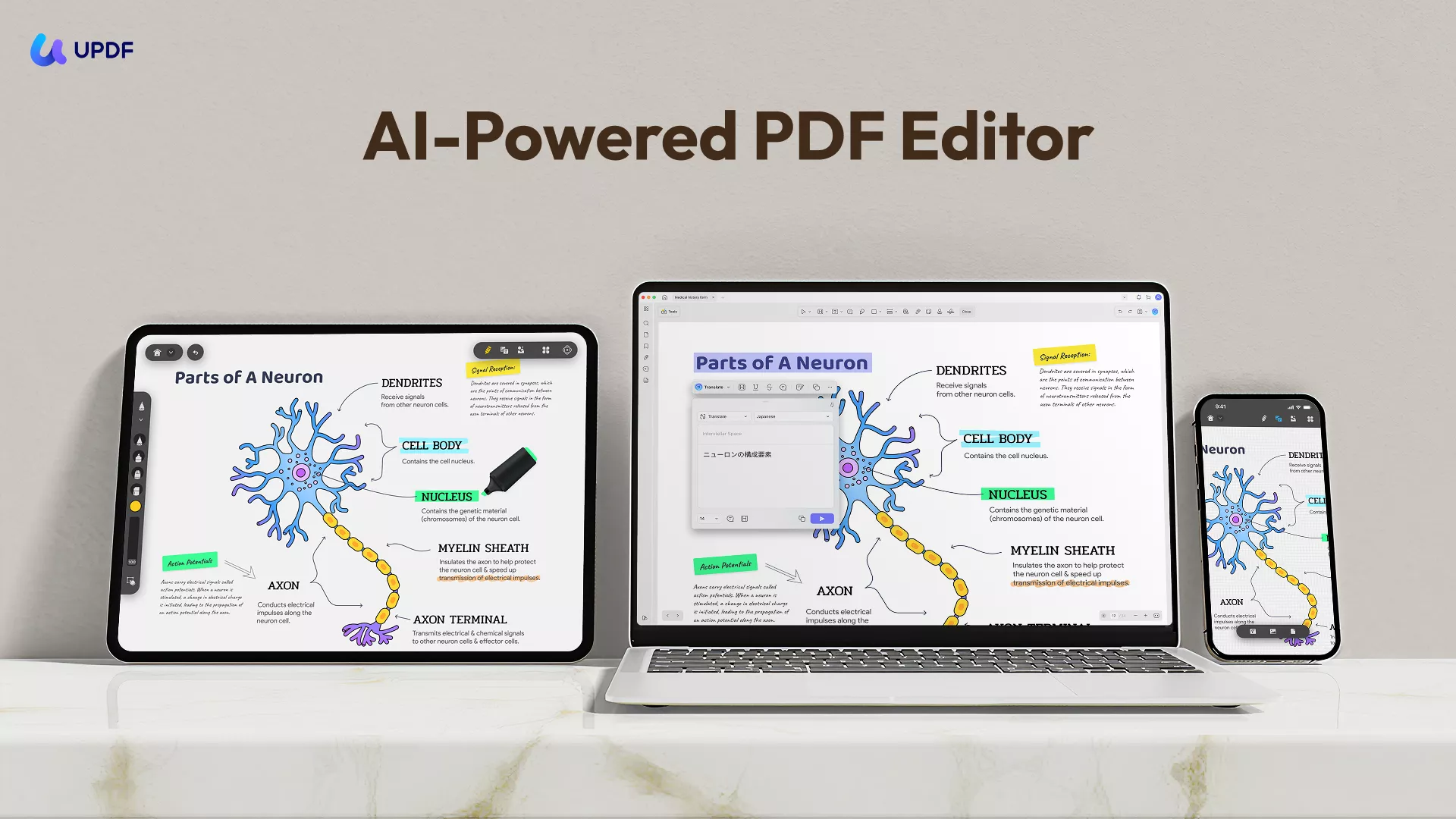
Celkově je UPDF pokročilý a funkčně bohatý nástroj pro editor a převod PDF, který potřebujete téměř pro jakoukoli aktivitu spojenou s PDF. Právě teď je nejlepší čas upgradovat na UPDF Pro, využít všechny výše uvedené funkce a koupit AI unlimited s omezenou slevou 60 %.
Windows • macOS • iOS • Android 100% bezpečné
Pro více informací o UPDF se podívejte na recenzi UPDF na ToolPilot.
Část 4. Často kladené otázky ohledně A4 až A3
Otázka 1. Jak mohu změnit velikost dokumentu A4 MS, aby se vytiskl na papír formátu A3?
Svůj dokument A4 MS můžete snadno změnit na tisk na papír formátu A3, a to následovně:
- Otevřete dokument v MS Word a klikněte na Ctrl + P.
- V okně nastavení tisku nastavte velikost papíru na "A3" a vytiskněte dokument.
Otázka 2. Jaká je škála pro A4 až A3?
Měřítko pro A4 až A3 je následující:
- A4: Papír formátu A4 měří 210 x 297 milimetrů (8,27 x 11,69 palců). Běžně se používá pro dokumenty, dopisy atd.
- A3: Papír formátu A3 měří 297 x 420 milimetrů (11,69 x 16,54 palce). Běžně se používá pro brožury, plakáty apod.
Stručně řečeno, A3 je dvakrát větší než A4.
Otázka 3. Kolik A4 se vejde do A3?
Papír formátu A4 má rozměry 210 x 297 milimetrů (8,27 x 11,69 palce), zatímco papír formátu A3 má rozměry 297 x 420 milimetrů (11,69 x 16,54 palce). Když je papír A3 rozříznut napůl, vzniknou dva listy A4. Proto se dva papíry formátu A4 vejdou do jednoho papíru formátu A3.
Otázka 4. Jak mohu změnit velikost PDF A3 na A4?
S UPDF můžete snadno změnit velikost PDF A3 na A4, a to následovně:
- Otevřete A3 PDF s UPDF a klikněte na Ctrl + P.
- Vyberte úzké místo vedle "Uložit" a vyberte "Tisknout..."
- Nastavte "Velikost papíru" na A4, vyberte "Microsoft Print to PDF" a klikněte na "Tisknout".
Jakmile to dokončíte, okamžitě dostanete PDF formátu A4.
Závěr
Potřeba převést A4 na A3 je běžná vždy, když papír A4 nedokáže zobrazit podrobný obrázek nebo rozsáhlé datové sady. Změnou velikosti A4 PDF na A3 můžete efektivně zvětšit velikost obrázků, objektů (šipky, pruhy, čtverce) a dalších prvků. K tomu je UPDF vaším ultimátním řešením pro snadný převod, škálování a změnu velikosti PDF dokumentů z A4 na A3. Proto postupujte podle kroků uvedených v tomto návodu a využijte UPDF k pohodlnému tisku z A4 na A3.
Windows • macOS • iOS • Android 100% bezpečné








 Enrica Taylor


 Lizzy Lozano