UPDF
UPDF
 UPDF pro Windows
 UPDF pro Mac
 UPDF pro iOS
 UPDF pro Android
 UPDF AI Online
 UPDF Sign
 Upravit PDF
 Anotovat PDF
 Vytvořit PDF
 PDF formuláře
 Upravit odkazy
 Konvertovat PDF
 OCR
OCR PDF do Wordu
 PDF do obrázku
 PDF do Excelu
 Organizovat PDF
 Sloučit PDF
 Rozdělit PDF
 Oříznout PDF
 Otočit PDF
 Chránit PDF
 Podepsat PDF
 Redigovat PDF
 Sanitizovat PDF
 Odstranit zabezpečení
 Číst PDF
 UPDF Cloud
 Komprimovat PDF
 Tisknout PDF
 Dávkové zpracování
 O UPDF AI
 Řešení UPDF AI
 AI příručka
 FAQ o UPDF AI
 Shrnutí PDF
 Překlad PDF
 Chat s PDF
 Chat s AI
 Chat s obrázkem
 PDF na
 Vysvětlení PDF
 AI nástroje pro PDF
 AI nástroje pro obrázky
 AI chatovací nástroje
 AI nástroje pro psaní
 AI studijní nástroje
 AI pracovní nástroje
 Ostatní AI nástroje
 PDF na Word
 PDF na Excel
 PDF na PowerPoint
 Řešení pro podniky
 Plán pro podniky
 Uživatelská příručka pro podniky
 Firemní Webinář
 Bankovnictví
 Zdravotnictví
 Pojištění
 Právo
Právo Výroba
 Vláda
Vláda Řešení pro vzdělávání
 Příběhy zákazníků
 Uživatelská příručka
 UPDF Triky
 FAQs
FAQs Recenze UPDF
 Středisko stahování
 Blog
Blog Tiskové centrum
 Technické specifikace
 Aktualizace
 UPDF vs. Adobe Acrobat
 UPDF vs. Foxit
 UPDF vs. PDF Expert

Mnoho lidí čelí problémům při práci s odkazy ve Wordu na svém MacBooku. Nutnost odstranit odkazy ve Wordu na Macu vzniká při sdílení nebo tisku dokumentů, aby si zachovali uhlazený a profesionální vzhled. V tomto článku představíme 3 způsoby, jak vám pomoci odstranit hypertextové odkazy ve Wordu na zařízeních Mac, včetně macOS Sonoma.
Navíc jsou formáty Word a PDF široce používány v běžných úkolech, přičemž PDF je obzvláště populární díky kompatibilitě napříč různými platformami. Nicméně ruční odstranění hypertextových odkazů z PDF na Macu může být časově náročný úkol. Praktickým řešením je využití specializovaných nástrojů, jako je UPDF, který zjednodušuje proces odstraňování hypertextových odkazů v PDF dokumentech. Pro začátek klikněte na tlačítko "Ke stažení zdarma" níže a užijte si snadnou správu hypertextových odkazů ve vašich dokumentech na Macu.
Windows • macOS • iOS • Android 100% bezpečné
Cesta 1. Jak odstranit hypertextový odkaz ve Wordu na Macu?
Když se pustíte do vylepšování svých Word dokumentů na Macu, dovednost odstraňování odkazů se stává neocenitelným přínosem. Poskytneme vám jednoduché instrukce, jak odstranit hypertextové odkazy ve Wordu na Macu, abychom zvýšili kvalitu a profesionalitu vašeho psaného obsahu. Postupujte podle těchto instrukcí, abyste si zjednodušili cestu úprav a dosáhli vyleštěného, bez hypertextových odkazů výsledku.
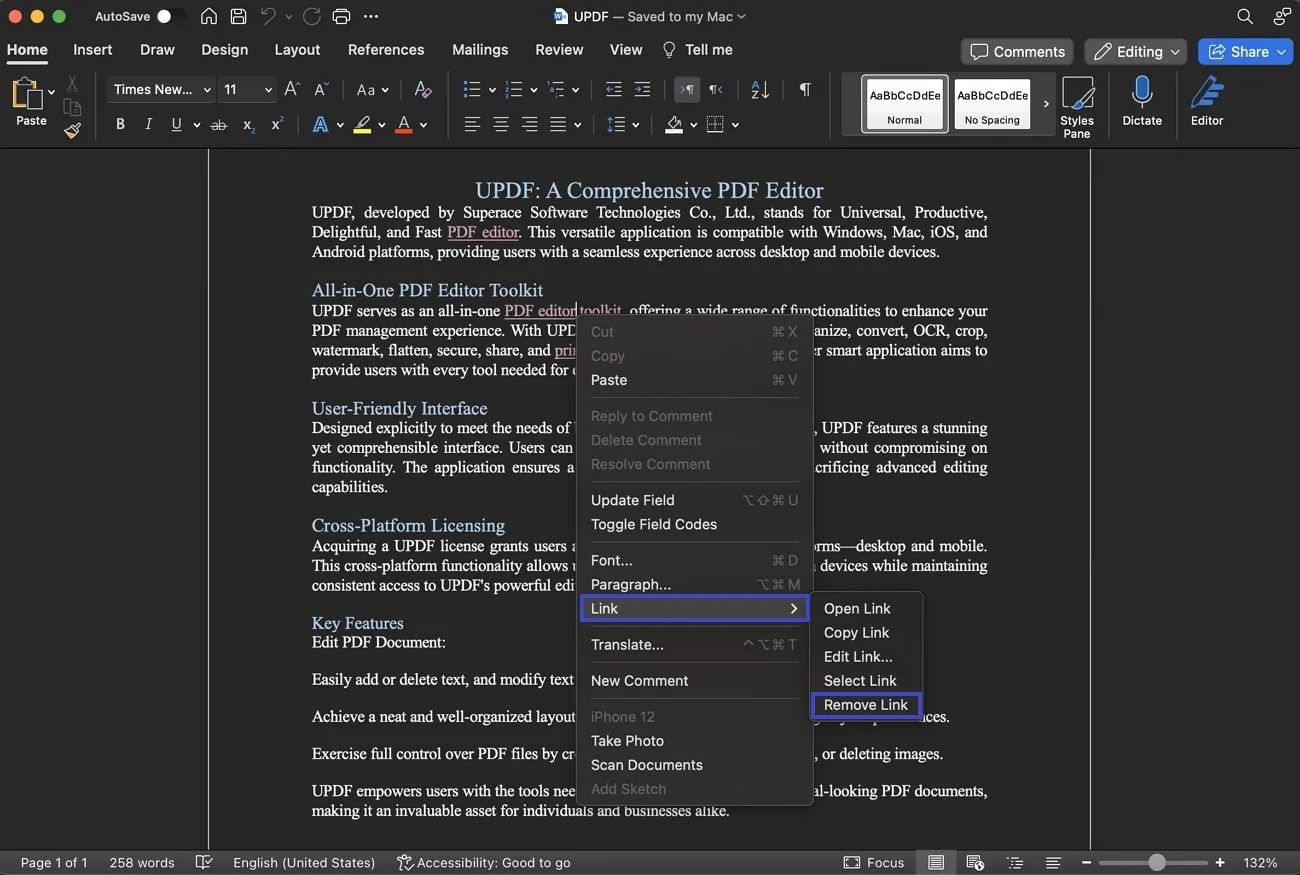
Instrukce: Spusťte Microsoft Word na Macu a otevřete dokument, kde chcete odstranit odkaz. Poté projděte svůj dokument, abyste našli text nebo obrázek s odkazem, který chcete odstranit. Poté identifikujte hypertextový odkaz a klikněte pravým tlačítkem na příslušný text nebo obrázek. Nyní umístěte kurzor na "Odkaz" a vyberte možnost "Odstranit odkaz", abyste odkaz odstranili, ale text nebo obrázek zůstali beze změny.
Způsob 2. Jak odstranit všechny hypertextové odkazy ve Wordu na Macu?
Správa Word dokumentu s mnoha odkazy může být únavná, zvláště když je čas omezený. Může to trvat hodně času a může to způsobit stres při rychlém dokončení, pokud procházíte každý odkaz zvlášť a odstraňujete je. Navíc používání zkratek je chytré řešení, jak tento úkol zjednodušit a ušetřit čas. V následující části si podrobně vysvětlíme postup, jak odstranit všechny hypertextové odkazy ve Wordu na Macu.
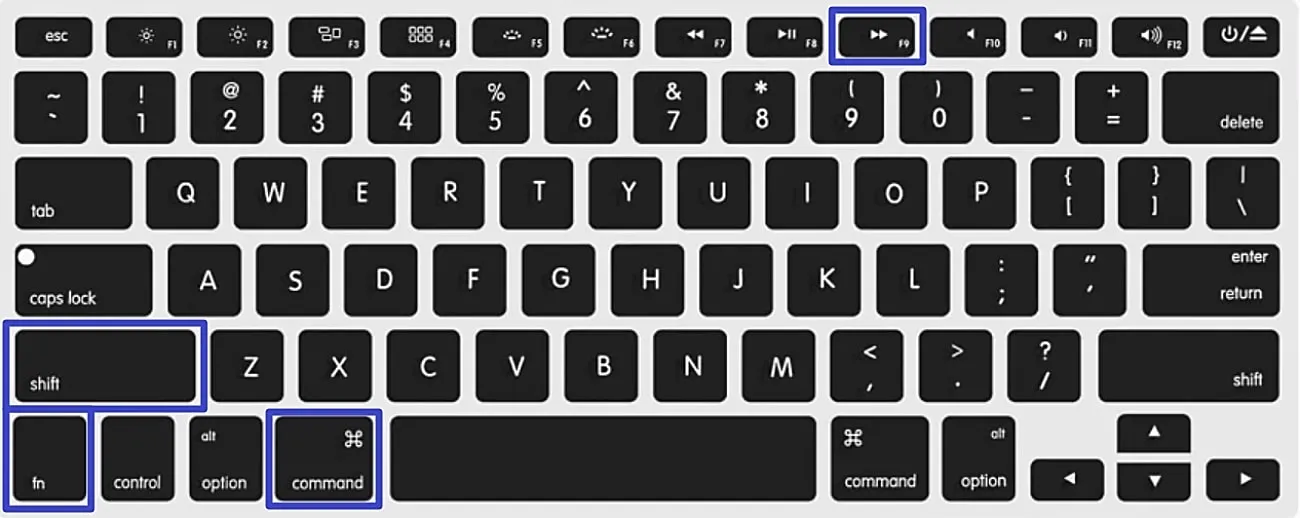
Krok 1: Na Macu otevřete Word dokument a odstraňte všechny hypertextové odkazy. Pro výběr všeho v dokumentu stiskněte na klávesnici "Command + A".
Krok 2: Když máte vybrán veškerý obsah, držte klávesu "FN" na klávesnici. Současně, držíc "FN", stiskni "Command+Shift+F9" současně. Tato kombinace klíčů slouží jako rychlý způsob, jak odstranit všechny hypertextové odkazy z vybraného obsahu. Nakonec zkontrolujte svůj dokument, abyste se ujistili, že všechny odkazy byly úspěšně odstraněny.
Way 3. Jak můžete vypnout automatické hypertextové odkazy ve Wordu na Macu?
Při úpravě dokumentů ve Wordu na Macu se funkce automatického odkazování ukazuje jako užitečná. Rychle přeměňuje URL a e-mailové adresy na klikatelné odkazy, ale nemusí vždy odpovídat vašim preferencím, zejména u konkrétních typů obsahu. V následující části vás provedeme procesem vypínání automatických hypertextových odkazů ve Wordu na Macu.
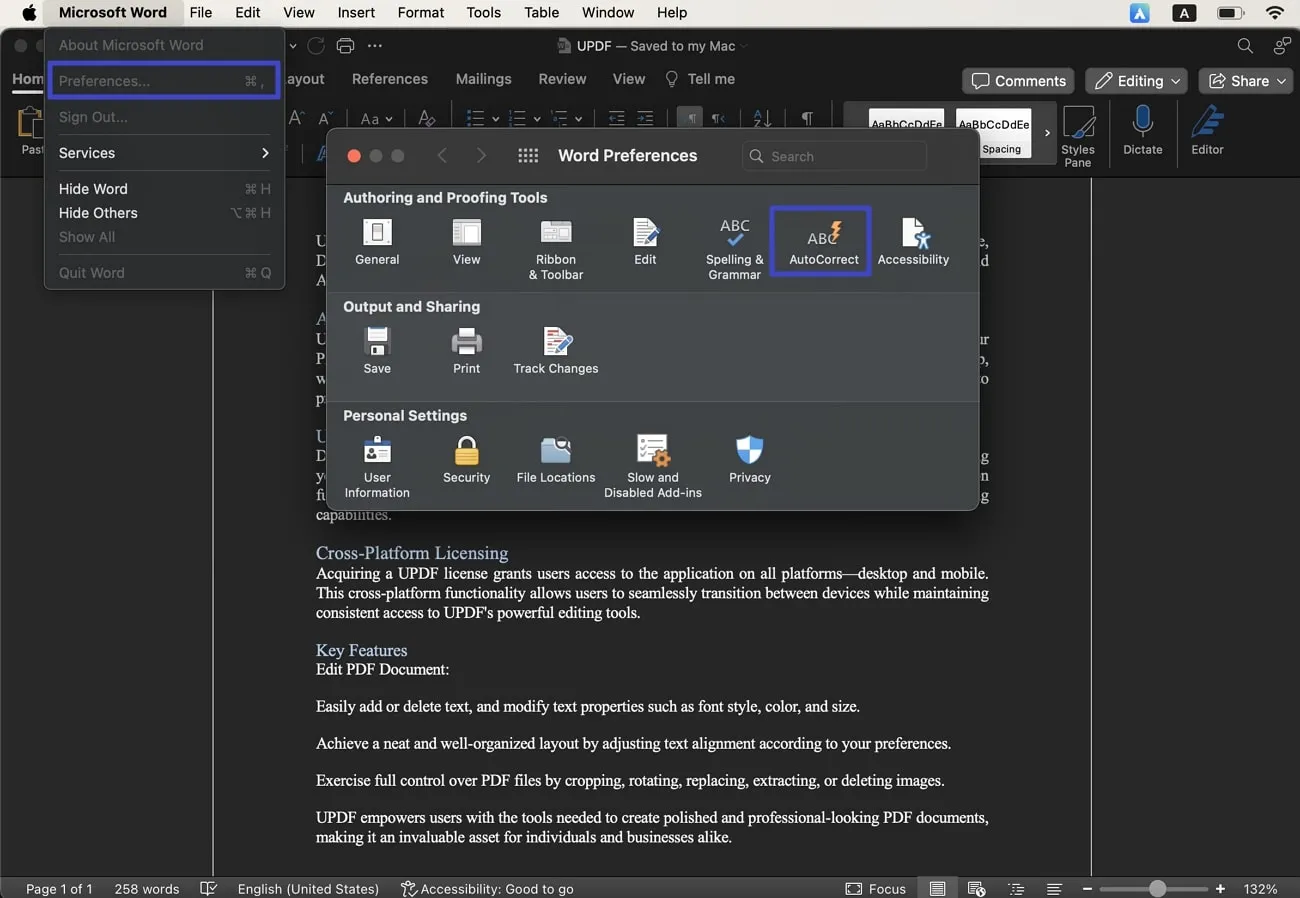
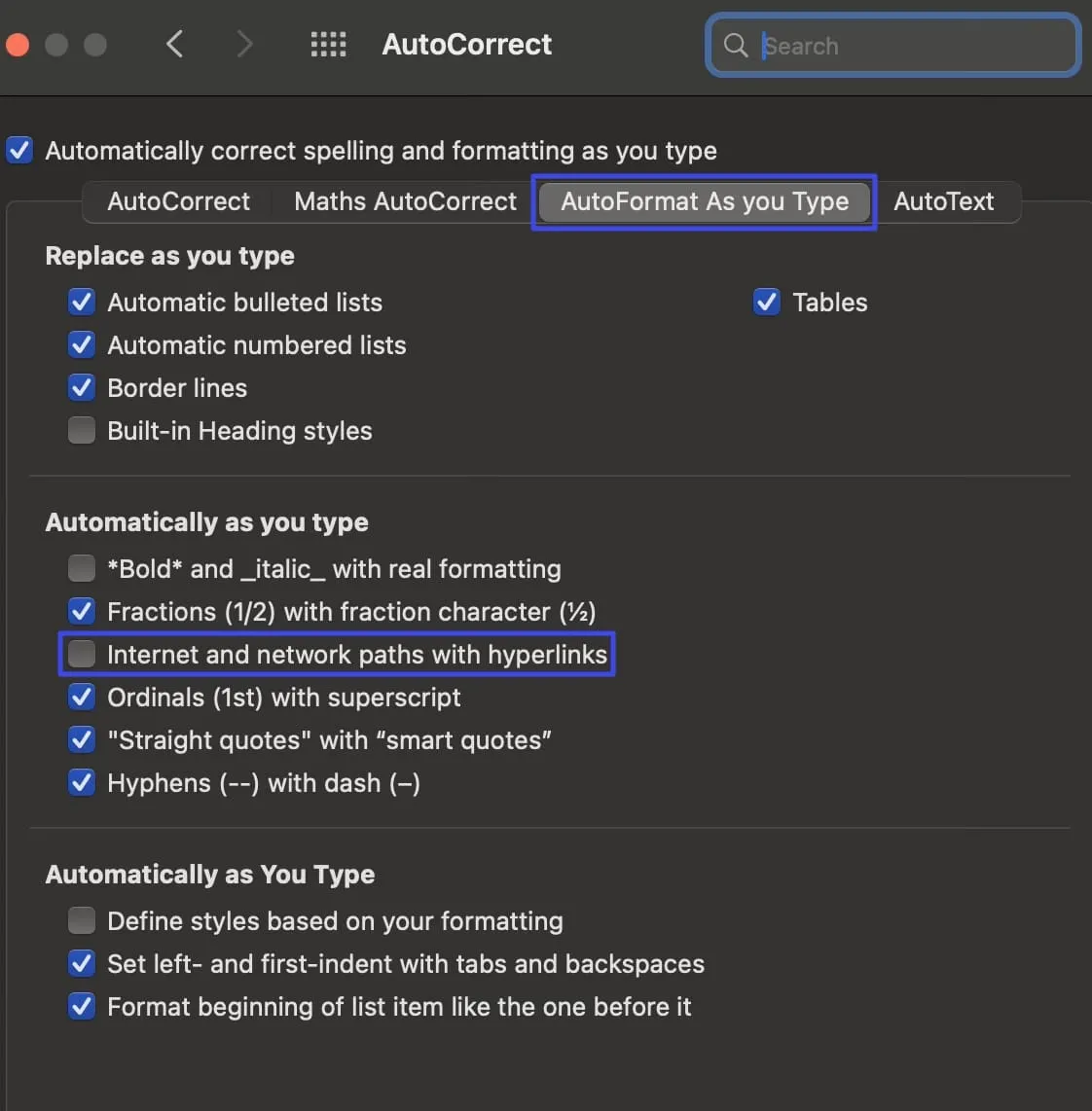
Krok 1: Nejprve spusťte soubor Microsoft Word na Macu a klikněte na "Microsoft Word" v levém horním rohu. Poté vyberte "Nastavení" v rozbalovacím menu a otevřete nabídku "Preference slov". Tam klikněte na možnost "Automatická oprava" v sekci "Nástroje pro autorství a korekturu".
Krok 2: Z mini okna vyberte záložku "AutoFormátovat při psaní". Nyní musíte odškrtnout políčko "Internet a síťové cesty s hypertextovými odkazy", které je v sekci "Automaticky při psaní". Nakonec toto okno zavřete, abyste si změny uložili pro aktuální a budoucí dokumenty.
Jak odstranit hypertextové odkazy v PDF na Macu?
Převod z Wordu do PDF na Macu je běžnou a nezbytnou praxí, aby byl zajištěn lépe kompatibilní a bezpečnější způsob sdílení informací. Při práci s PDF však nemusí zahrnutí hypertextových odkazů vždy odpovídat zamýšlenému prezentaci nebo distribuci dokumentu. Navíc odstranění hypertextových odkazů v PDF na Macu vyžaduje nástroj, který je všestranný a komplexní ve svých možnostech úpravy PDF.
Vynikajícím řešením pro všechny úkoly související s PDF na Macu je UPDF pro Mac. Text a obrázky ve svých dokumentech můžete snadno upravovat díky jeho pokročilým funkcím. UPDF také nabízí flexibilitu upravovat odkazy na soubory pro zlepšení celkové prezentace. Navíc možnost konverze nebo komprese souborů přidává pohodlí a usnadňuje globální sdílení informací prostřednictvím digitálních platforem.
Krok za krokem průvodce odstraněním hypertextových odkazů z PDF na Macu pomocí UPDF
UPDF nabízí jednoduchou možnost v editačních nástrojích, která vám umožní snadno vybírat a odstraňovat hypertextové odkazy. Tento proces zajišťuje, že váš PDF dokument si udrží čistý a profesionální vzhled, bez zbytečných nebo nechtěných hypertextových odkazů. Pojďme si probrat snadno pochopitelné kroky, jak odstranit hypertextové odkazy z PDF na Macu pomocí UPDF.
- Nejprve si stáhněte software UPDF a vyplňte instrukce k instalaci.
- Poté spusťte nástroj na svém zařízení a importujte soubor s hypertextovými odkazy kliknutím na tlačítko "Otevřít soubor" v hlavním okně.
- Jakmile je PDF soubor otevřen na UPDF, přejděte na levou stranu a klikněte na "Editovat" v "Nástroji" pro zapnutí režimu úprav.
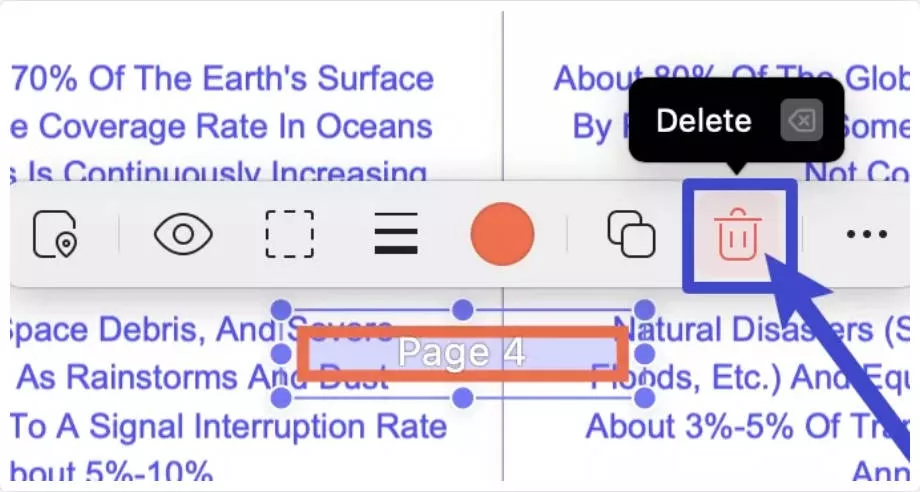
- Poté musíte kliknout pravým tlačítkem na požadovaný odkaz a zvolit možnost "Smazat".
Další klíčové vlastnosti UPDF
- UPDF AI: Tato funkce UPDF AI může posunout vaši optimalizaci úkolů na vyšší úroveň díky režimu Chat a Ask PDF. Můžete shrnout, přeložit, vysvětlit a zeptat se na cokoli ze svého PDF nebo mimo dokument.
- Převádějte dokumenty: PDF můžete převádět do jiných formátů a zároveň zachovat formátování pomocí UPDF. PDF můžete převést do populárních formátů jako Word, Excel, XML, Rich Text a PowerPoint. Tento nástroj podporuje různé převody souborů, včetně obrazových souborů a skenovaných PDF, s možností OCR pro přesnost.
- Soubor s poznámkami: Text můžete zvýrazňovat, přeškrtávat a podtrhávat pomocí rozsáhlé sady nástrojů pro anotace v UPDF. Navíc více než 100 samolepek a 6 tvarů vám může pomoci zlepšit vzhled dokumentu.
- Protect PDF: UPDF vám také umožňuje chránit vaše dokumenty dvěma způsoby. Jedním z nich je Open Password, které může hackerům zabránit v otevírání vašich klíčových dokumentů. Druhým jsou hesla k oprávněním, která mohou omezit ostatní v úpravě, tisku nebo kopírování obsahu vašeho PDF.
- Vyplnit a podepsat: Můžete navrhnout personalizované a interaktivní formuláře pro sběr dat. Umožňuje vám vyplnit jak vyplnitelné, tak nevyplnitelné PDF formuláře na jakémkoli zařízení s Windows nebo Mac a umožňuje podepisovat se digitálními nebo elektronickými podpisy.
- Další nástroje: Funkčnost UPDF zde nekončí, protože s tímto výkonným nástrojem můžete své důležité dokumenty komprimovat, zploštit a označovat vodoznakem. Navíc můžete svůj PDF sdílet přímo s kolegy prostřednictvím odkazu nebo e-mailu.
UPDF poskytuje komplexní sadu nástrojů a slouží jako komplexní PDF editor. Proto doporučujeme uživatelům stáhnout UPDF a zakoupit verzi Pro se slevou 60 %, aby získali kontrolu nad procesem správy dokumentů.
Závěr
Shrnuto, je zásadní jednoduše odstranit odkazy ve Wordu na Macu, abyste zachovali profesionální vzhled svých dokumentů. V tomto ohledu jsme vysvětlili, jak odstranit všechny hypertextové odkazy ve Wordu nebo PDF na Macu. I když manuální metody mohou být časově náročné, UPDF nabízí spolehlivé řešení pro zjednodušení odstraňování hypertextových odkazů díky uživatelsky přívětivému designu a všestranným funkcím.
Navíc nabízí komplexní nástroj, který snadno odstraní odkazy ve PDF na vašem Macu. Proto vám velmi doporučujeme stáhnout si a vyzkoušet UPDF nyní pro bezproblémový zážitek se správou odkazů na vašem Macu. Chcete-li se o tomto Mac softwaru dozvědět více, můžete se podívat na recenzi UPDF na 9to5mac.
Windows • macOS • iOS • Android 100% bezpečné






 Enola Miller
 Lizzy Lozano