UPDF
UPDF
 UPDF pro Windows
 UPDF pro Mac
 UPDF pro iOS
 UPDF pro Android
 UPDF AI Online
 UPDF Sign
 Upravit PDF
 Anotovat PDF
 Vytvořit PDF
 PDF formuláře
 Upravit odkazy
 Konvertovat PDF
 OCR
OCR PDF do Wordu
 PDF do obrázku
 PDF do Excelu
 Organizovat PDF
 Sloučit PDF
 Rozdělit PDF
 Oříznout PDF
 Otočit PDF
 Chránit PDF
 Podepsat PDF
 Redigovat PDF
 Sanitizovat PDF
 Odstranit zabezpečení
 Číst PDF
 UPDF Cloud
 Komprimovat PDF
 Tisknout PDF
 Dávkové zpracování
 O UPDF AI
 Řešení UPDF AI
 AI příručka
 FAQ o UPDF AI
 Shrnutí PDF
 Překlad PDF
 Chat s PDF
 Chat s AI
 Chat s obrázkem
 PDF na
 Vysvětlení PDF
 AI nástroje pro PDF
 AI nástroje pro obrázky
 AI chatovací nástroje
 AI nástroje pro psaní
 AI studijní nástroje
 AI pracovní nástroje
 Ostatní AI nástroje
 PDF na Word
 PDF na Excel
 PDF na PowerPoint
 Řešení pro podniky
 Plán pro podniky
 Uživatelská příručka pro podniky
 Firemní Webinář
 Bankovnictví
 Zdravotnictví
 Pojištění
 Právo
Právo Výroba
 Vláda
Vláda Řešení pro vzdělávání
 Příběhy zákazníků
 Uživatelská příručka
 UPDF Triky
 FAQs
FAQs Recenze UPDF
 Středisko stahování
 Blog
Blog Tiskové centrum
 Technické specifikace
 Aktualizace
 UPDF vs. Adobe Acrobat
 UPDF vs. Foxit
 UPDF vs. PDF Expert

Není zábava snažit se najít cestu v dlouhém PDF bez obsahu, který by vám pomohl přeskočit na příslušnou sekci. Snadno ovladatelný obsah proměňuje složité PDF soubory v uživatelsky přívětivé zdroje. Pokud jste přemýšleli, jak propojit obsah se stránkami v PDF, jste na správném místě. Tento průvodce vás provede jednoduchými kroky k vytvoření a propojení obsahu ve vašem PDF, spolu s alternativními způsoby pohodlné navigace. Čtěte dál a zjistěte, jak přimět kolegy nadšeně vyzdvihnout, jak snadné jsou vaše PDF na orientaci.
Část 1: Dva způsoby, jak propojit obsah se stránkami v PDF
V každé kanceláři je ten jeden člověk, který dělá ze svých zpráv obrovský textový nával, který je těžké číst a ještě těžší ho přehlédnout, když je potřeba něco v něm odkazovat.
Nebuď ten člověk.
Jsme tu, abychom vám ukázali, jak vytvořit krásný obsah s každou položkou propojenou na příslušnou stránku. Udělejte své reporty a dokumenty takové, které si všichni čtou a na které se odkazují, protože jste proces čtení udělali velmi snadným.
Jak propojit stránky s obsahem v UPDF
Předpokládáme, že už máte připravený dokument a stačí jen vědět, jak propojit stránky s obsahem v PDF. Pokud ne, proč si nevzít něco z naší knihovny šablon, abyste mohli sledovat celý proces? Poté si stáhni UPDF a použij ho k propojení stránek s obsahem v PDF. UPDF je komplexní PDF editor, který dokáže upravovat všechny prvky v PDF.
Windows • macOS • iOS • Android 100% bezpečné
Krok 1. Otevřete svůj PDF v UPDF: Můžete to udělat tak, že otevřete soubor > otevřete nebo přetáhnete dokument přímo do UPDF.
Krok 2. Otevřete nástroj pro vložení: Přejděte do Organizace stránek a poté vyberte Vložit.
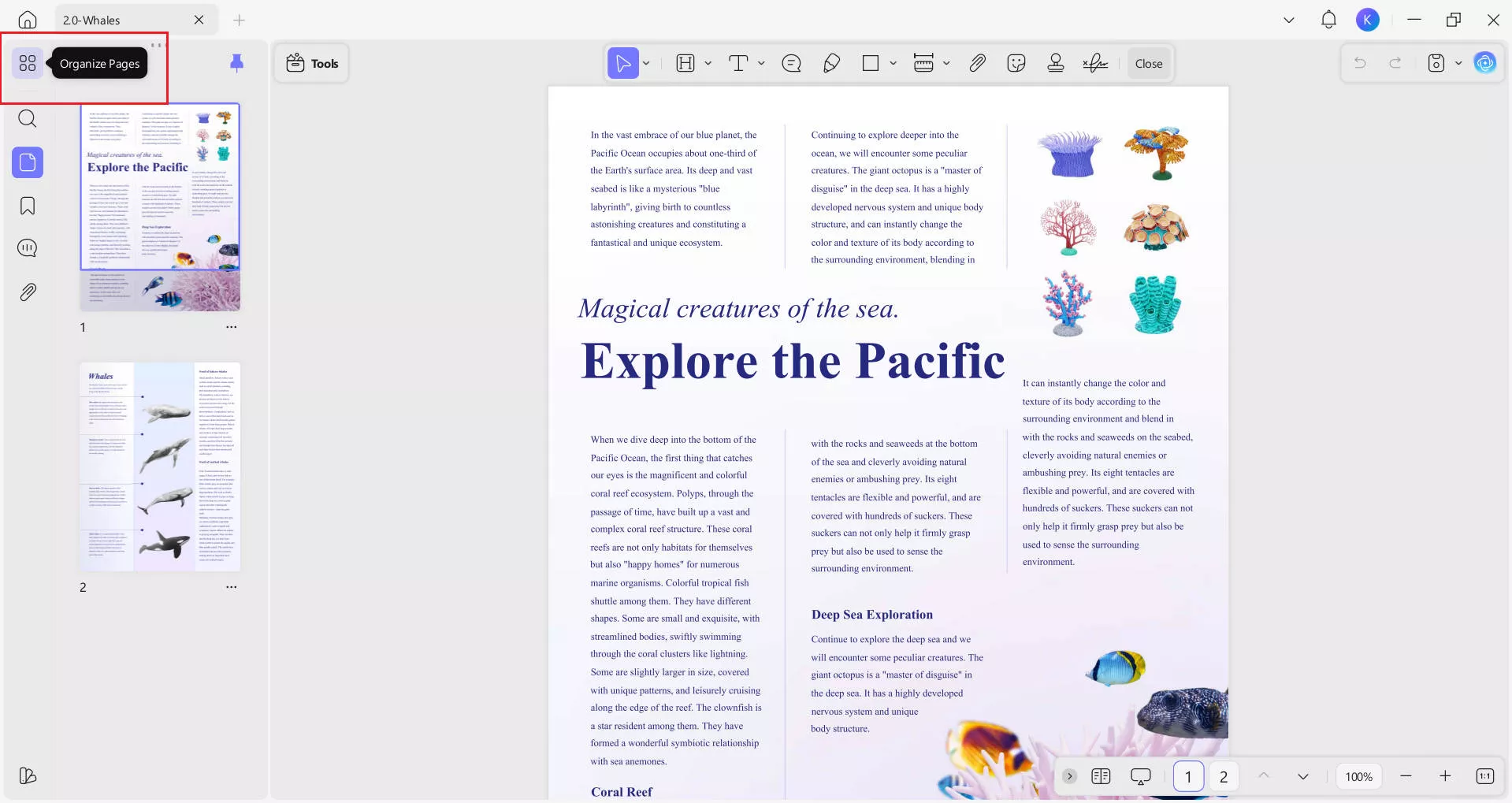
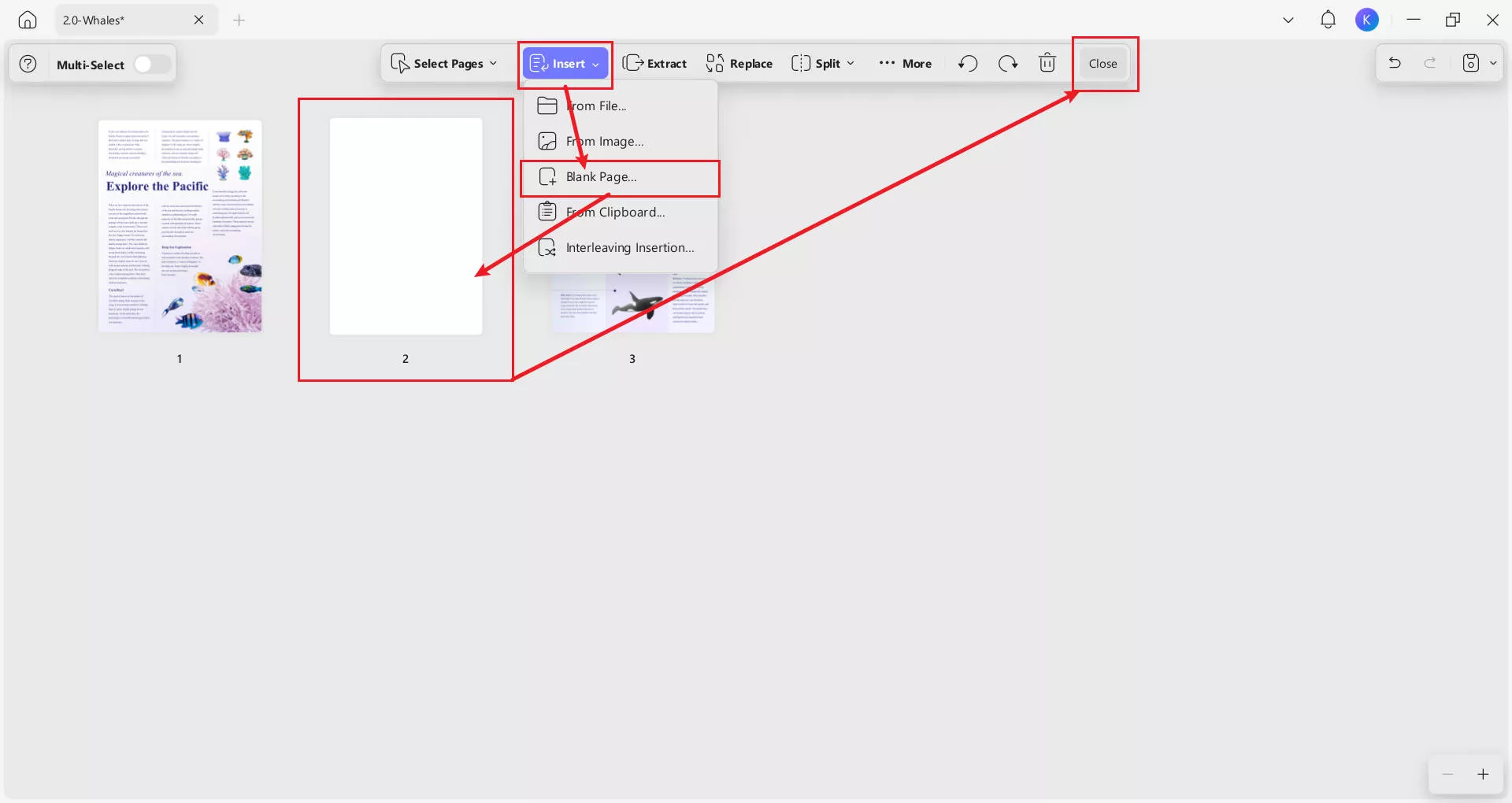
Krok 3. Vložte prázdnou stránku: Vyberte prázdnou stránku z nabídky Vložit a pak stránku přetáhněte na správné místo ve vašem dokumentu. Jakmile skončíte, zvolte Zavřít pro ukončení tohoto režimu.
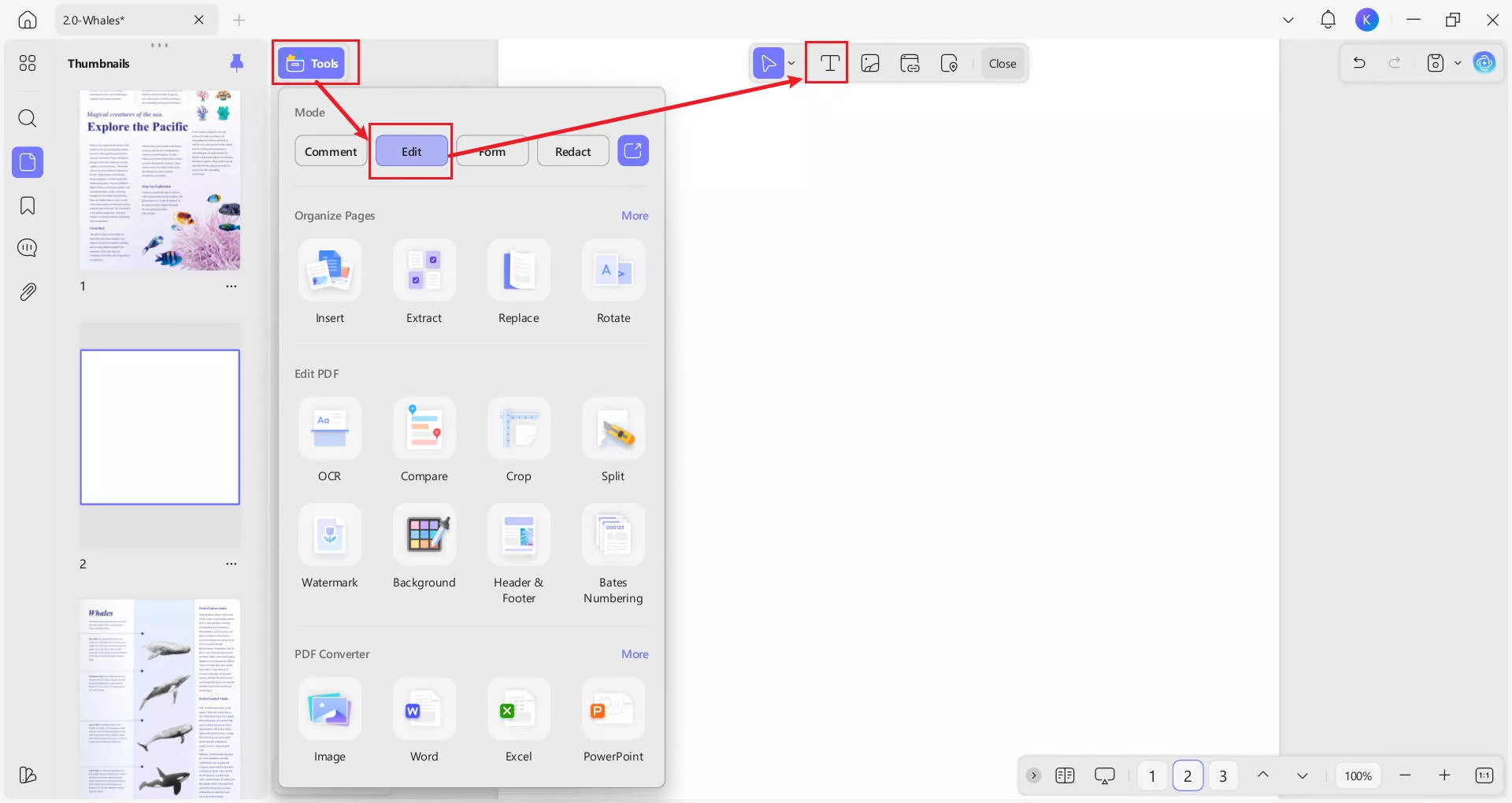
Krok 3. Otevřete nástroje pro úpravu textu: Přejděte do Upravit PDF a pak v horním menu vyberte Text.
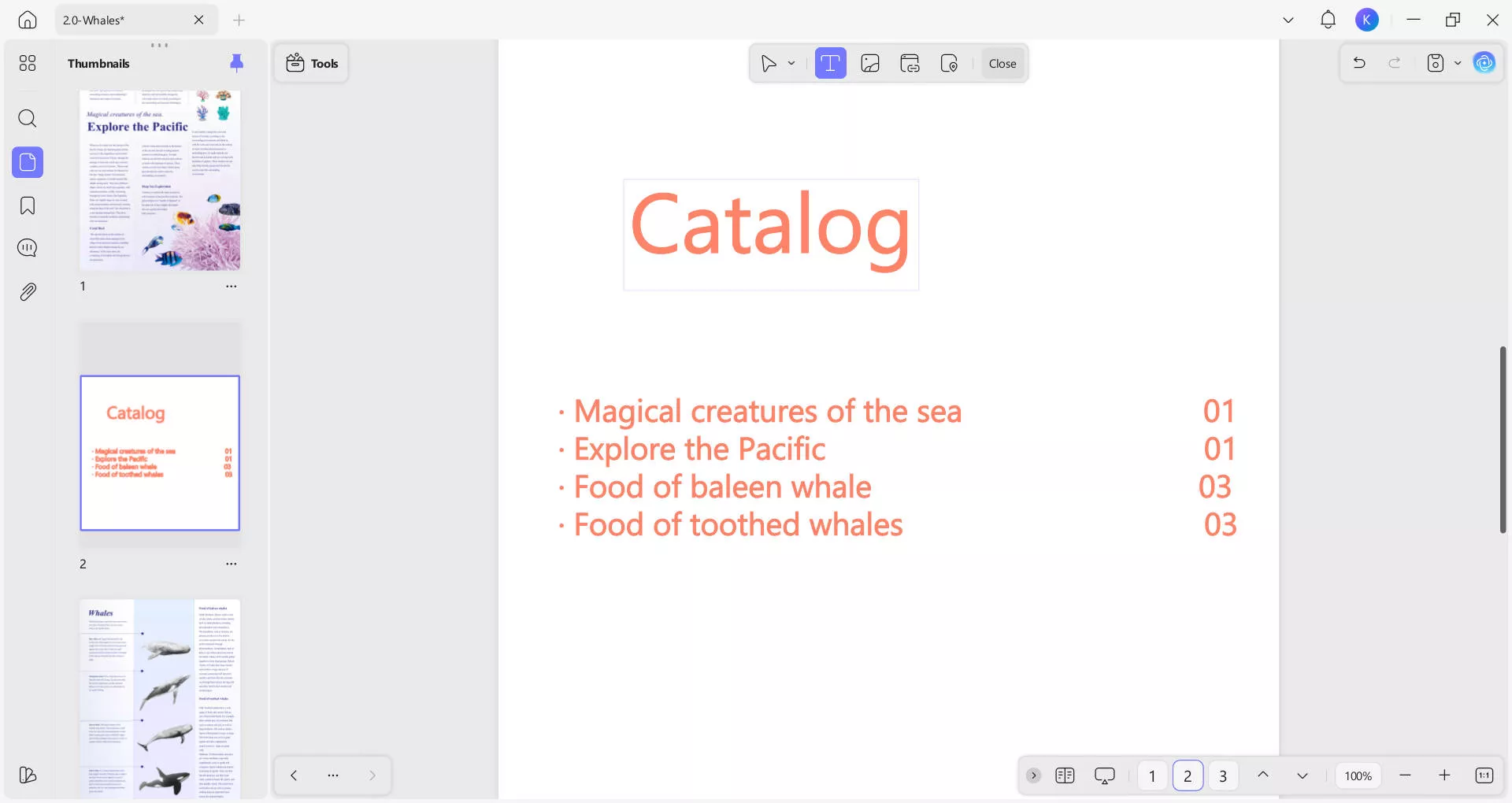
Krok 4. Navrhněte a vytvořte obsah: Nyní můžete kliknout kamkoli na prázdnou stránku a začít psát obsah. Přidejte čísla stránek, popis obsahu stránek a další informace, které chcete. Upravte formátování tak, aby odpovídalo zbytku dokumentu.
Krok 5. Jak přidat hypertextový odkaz do obsahu PDF: Vyberte Vložit a upravit stránku odkazu z menu, vložte správné číslo stránky. Pokud nechcete ukazovat obdélník, v modulu Viditelný obdélník můžete ovládání posunout na Vypnuto.
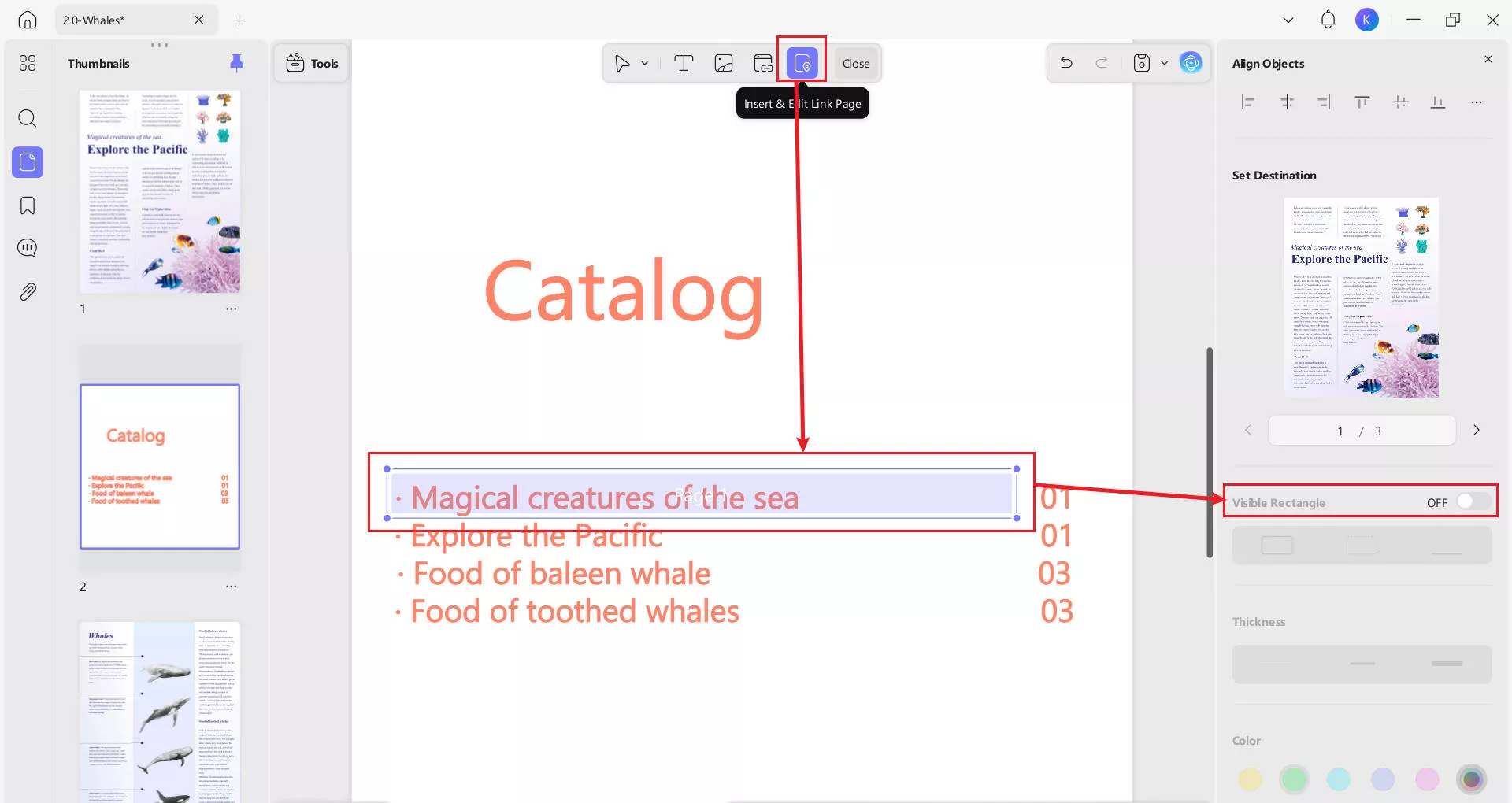
Krok 5. Opakujte: Nyní už jen musíte projít procesem pro každý záznam postupně a odkazovat na příslušné stránky.
Proces přidání obsahu do jakéhokoliv dokumentu je v UPDF jednoduchý. Stačí vložit prázdnou stránku, přidat požadované informace a vytvořit odkazy mezi obsahovou stránkou a ostatními stránkami vašeho PDF.
UPDF nabízí dva odlišné způsoby propojení obsahu s příslušnými stránkami. Na druhou metodu se podíváme v další části.
S UPDF také získáváte plnou kontrolu nad formátováním obsahu. Můžete přidat obrázky a rozdělení sekcí podle potřeby nebo další informační panely. Tak proč si ji nestáhnout na zkušební verzi zdarma?
Windows • macOS • iOS • Android 100% bezpečné
Část 2: Pohodlné odkazování na stránky bez vytváření obsahu
Uživatelé UPDF mají další možnost, která dosahuje stejného efektu bez vytváření obsahu. Pomocí nástroje záložek můžete čtenáře přesměrovat na konkrétní stránky, stejně jako u metody obsahu.
Jak vytvořit klikatelnou stránku s obsahem pomocí záložek
Krok 1. Otevřít soubor: Pomocí UPDF otevřete soubor, pro který chcete vytvořit záložky.
Krok 2. Přístup k panelu záložek: Klikněte na ikonu záložek v levém rohu obrazovky, otevře se postranní panel umožňující pracovat se záložkami.
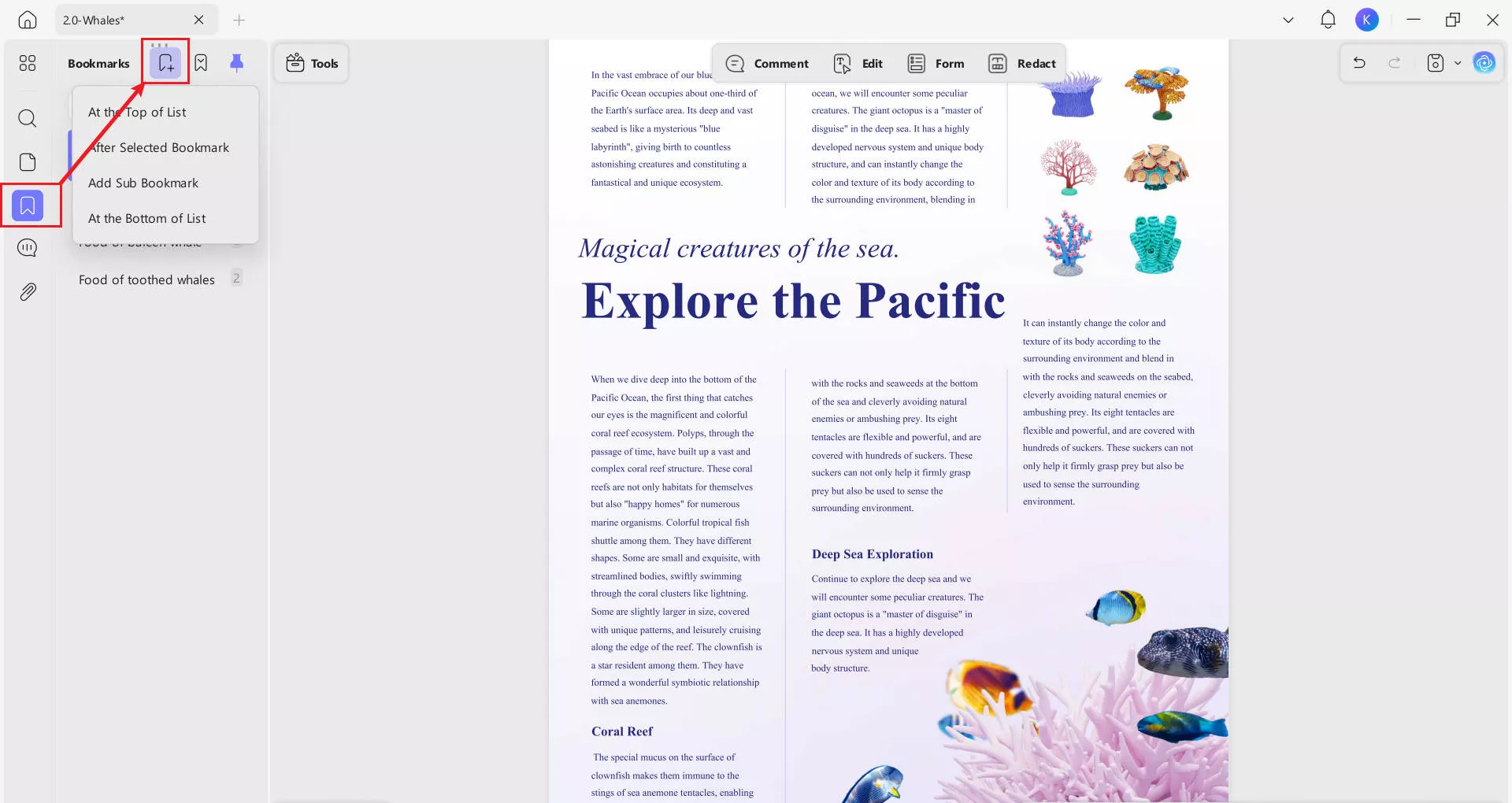
Krok 3. Přidat záložky: Přejděte na stránku, kterou chcete uložit do záložek, a klikněte na tlačítko "+". UPDF vytvoří záložku označenou příslušným číslem stránky.
Krok 4. Upravit záložky: Dvojitým kliknutím na název záložky ji přejmenujete.
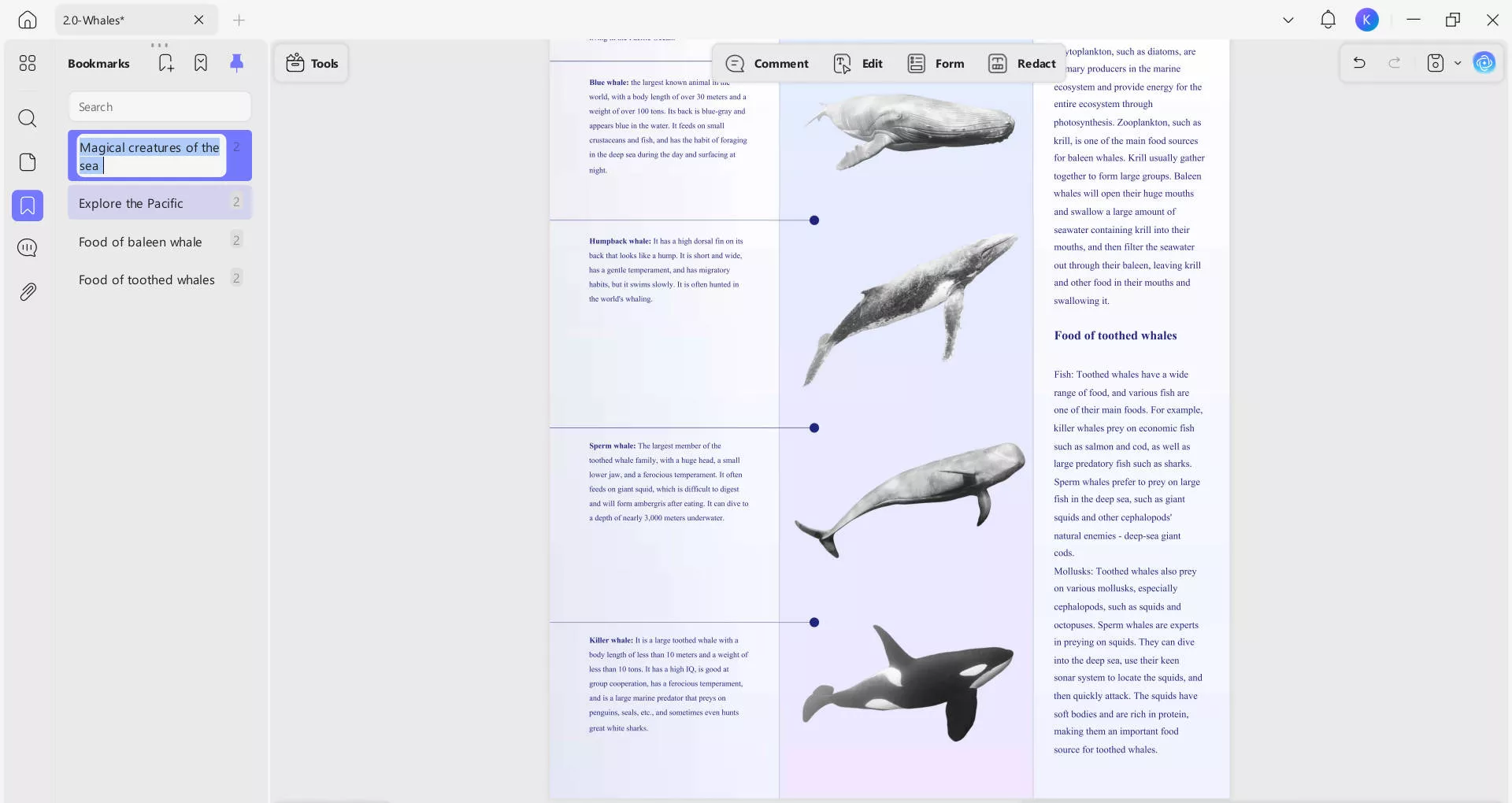
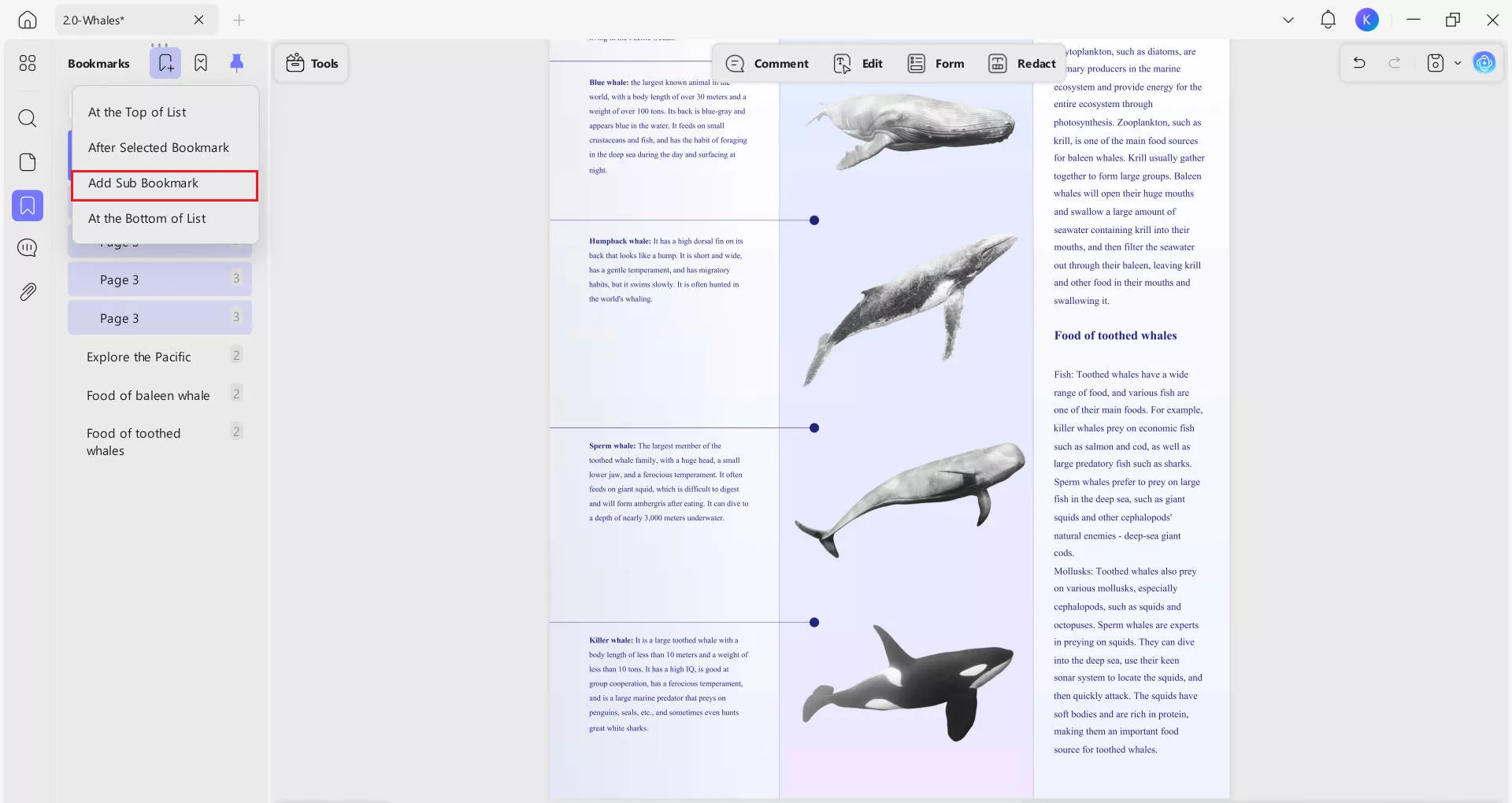
Krok 5. Vytvářejte podzáložky: Pokud chcete vytvářet podzáložky, například pro sekce uvnitř kapitol, stačí kliknout pravým tlačítkem na nadřazenou záložku a vybrat Přidat podzáložku.
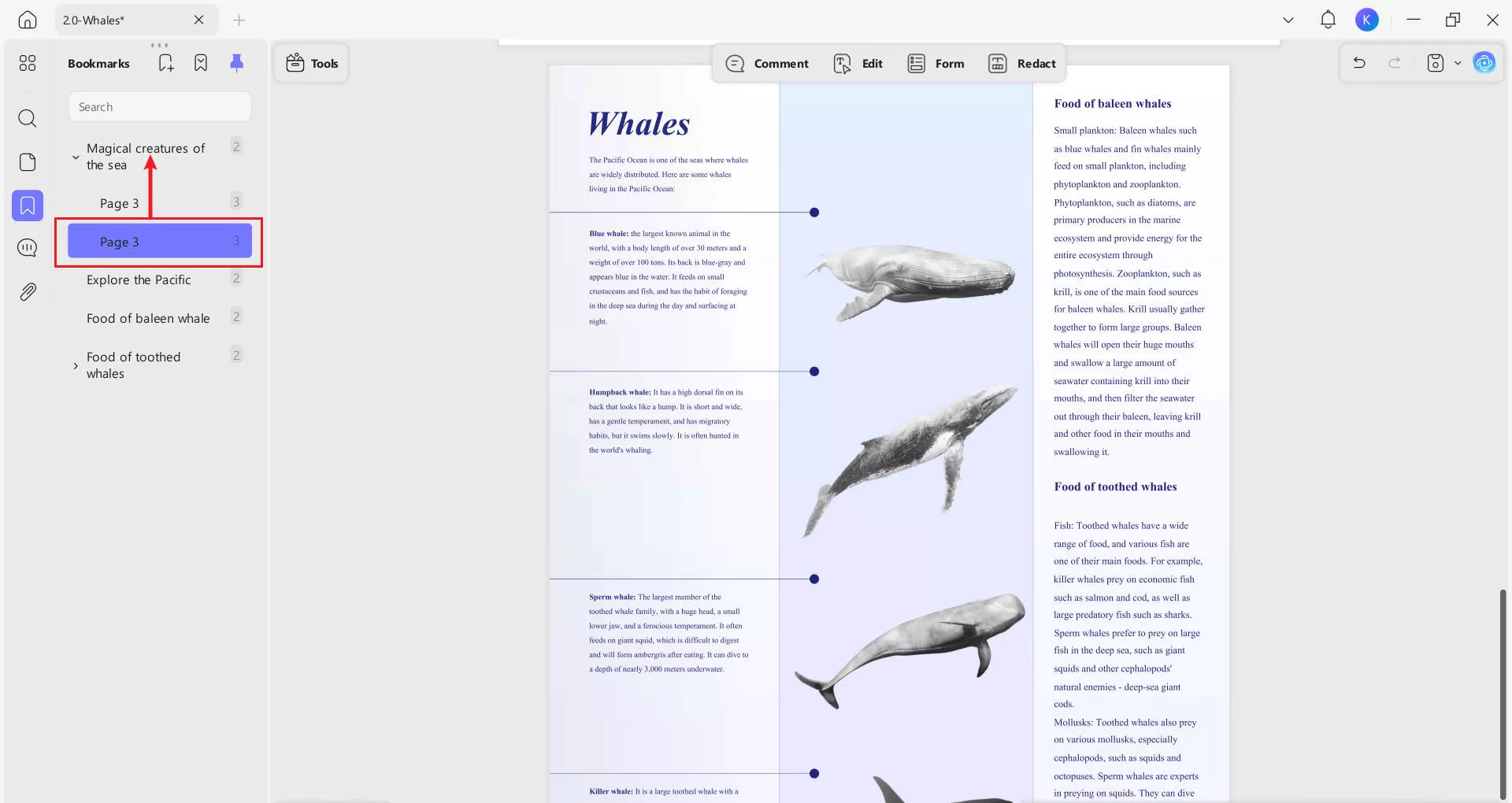
Krok 6. Uspořádejte záložky: Nové záložky se objevují na konci příslušné sekce. Můžete je jednoduše přetáhnout na správné místo.
Část 3: Za hranicemi obsahu. Další vlastnosti UPDF
Kromě toho, že vám umožňuje snadno propojovat části dokumentu, je UPDF všestranný nástroj pro správu PDF, který dokáže zvládnout všechny vaše potřeby v PDF.
- Přizpůsobitelné nastavení zobrazení: Změňte barvu pozadí pro příjemnější čtení a příjemnější pro oči. Vyberte si mezi jednostránkovým a dvoustránkovým zobrazením, s možnostmi zobrazení stránek a posouvání. Přečtěte si více o přístupnosti PDF zde.
- OCR schopnost: Použijte technologii optického rozpoznávání znaků k přeměně obrázků obsahujících písmo na editovatelný, vyhledávatelný text. Dokonce můžete použít OCR k překladu obrázků mezi jazyky.
- Ochrana heslem: S UPDF můžete dokumenty chránit heslem, abyste zabránili neoprávněnému přístupu. Můžete také nastavit hesla pro tisk, úpravu a komentování.
- AI asistent: Náš AI asistent poháněný GPT-5 vám může dokumenty překládat, shrnout a vysvětlovat. Funguje také jako chatbot, který vám pomáhá s generováním nápadů, přepisováním a dalšími úkoly.
- Převod: UPDF usnadňuje převod souborů. Převádějte plynule mezi PDF a Wordem, Excelem, PowerPointem a dalšími aplikacemi. Podporovalo 14 typů souborů bez ztráty formátování.
- Další funkce: UPDF také usnadňuje úpravu, organizaci a anotaci PDF. Upravujte více souborů současně pomocí dávkového zpracování. Komprimujte soubory pro efektivní ukládání a snadné sdílení. Používejte UPDF Cloud k přístupu ke svým souborům kdekoliv. Vytvářejte digitální formuláře a bezpečně je podepisujte digitálními nebo elektronickými podpisy.
Část 4: Často kladené otázky ohledně propojení obsahu se stránkami v PDF
1. Jak propojit obsah se stránkami v Google Docs?
Přidání obsahu do Google dokumentu je rychlé a snadné, pokud jste použili menu Styly k přidávání nadpisů a podnadpisů po celém dokumentu. Umístěte kurzor tam, kde chcete obsah. Přejděte na vložení > obsahu. Vyberte si z dostupných formátů Pokud změníte dokument po vložení obsahu, jednoduše klikněte pravým tlačítkem na tabulku a vyberte Aktualizovat obsah, abyste automaticky přidávali nebo měnili sekce podle potřeby.
2. Jak přidám obsah do Pages?
Pages automaticky vytvoří obsah v postranním panelu. Je založen na stylech odstavců, takže budete muset použít formátování nadpisů na názvy kapitol nebo sekcí, pokud chcete, aby se v obsahu zobrazovaly. Když exportujete dokument ve formátu PDF nebo EPUB z Pages, obsah bude zahrnut, takže čtecí aplikace jako UPDF, které podporují navigaci, jej mohou zobrazit.
3. Jak přidám obsah do PDF?
UPDF je nejlepší volbou pro přidání uživatelsky přívětivé stránky s obsahem do vašeho PDF. Výše jsme se zabývali dvěma metodami, v části 1 a části 2 tohoto článku. Máme také krok za krokem průvodce, který vám ukáže, jak automaticky vytvořit obsah ve formátu PDF.
Závěr
Propojený obsah nebo organizovaný systém záložek zlepšuje čitelnost a orientaci v PDF dokumentech. UPDF usnadňuje přidání těchto funkcí, i bez předchozích zkušeností s úpravou PDF. Kromě zjednodušení procesu tvorby obsahové stránky nabízí UPDF vše potřebné pro tvorbu a úpravu profesionálně vypadajících dokumentů. Vyzkoušejte to ještě dnes.
Windows • macOS • iOS • Android 100% bezpečné