 UPDF
UPDF
 UPDF pro Windows
 UPDF pro Mac
 UPDF pro iOS
 UPDF pro Android
 UPDF AI Online
 UPDF Sign
 Upravit PDF
 Anotovat PDF
 Vytvořit PDF
 PDF formuláře
 Upravit odkazy
 Konvertovat PDF
 OCR
OCR PDF do Wordu
 PDF do obrázku
 PDF do Excelu
 Organizovat PDF
 Sloučit PDF
 Rozdělit PDF
 Oříznout PDF
 Otočit PDF
 Chránit PDF
 Podepsat PDF
 Redigovat PDF
 Sanitizovat PDF
 Odstranit zabezpečení
 Číst PDF
 UPDF Cloud
 Komprimovat PDF
 Tisknout PDF
 Dávkové zpracování
 O UPDF AI
 Řešení UPDF AI
 AI příručka
 FAQ o UPDF AI
 Shrnutí PDF
 Překlad PDF
 Chat s PDF
 Chat s AI
 Chat s obrázkem
 PDF na
 Vysvětlení PDF
 AI nástroje pro PDF
 AI nástroje pro obrázky
 AI chatovací nástroje
 AI nástroje pro psaní
 AI studijní nástroje
 AI pracovní nástroje
 Ostatní AI nástroje
 PDF na Word
 PDF na Excel
 PDF na PowerPoint
 Řešení pro podniky
 Plán pro podniky
 Uživatelská příručka pro podniky
 Firemní Webinář
 Bankovnictví
 Zdravotnictví
 Pojištění
 Právo
Právo Výroba
 Vláda
Vláda Řešení pro vzdělávání
 Příběhy zákazníků
 Uživatelská příručka
 UPDF Triky
 FAQs
FAQs Recenze UPDF
 Středisko stahování
 Blog
Blog Tiskové centrum
 Technické specifikace
 Aktualizace
 UPDF vs. Adobe Acrobat
 UPDF vs. Foxit
 UPDF vs. PDF Expert

Už jste někdy chtěli stáhnout své Bookshelf e-knihy jako PDF? Můžete je chtít zobrazit offline, na jiném zařízení nebo v jiné aplikaci. Každopádně budete muset soubor uložit jako PDF.
Bohužel Bookshelf nemá vestavěnou možnost, která by to umožnila. Tak co můžete dělat?
Neboj! Tento článek vám ukáže, jak převést Bookshelf do PDF na zařízeních Mac a Windows dvěma různými způsoby. Představíme vám také UPDF, výkonný PDF editor pro čtení a úpravu vašich převedených PDF. Klikněte na tlačítko níže pro stažení a vyzkoušení hned!
Windows • macOS • iOS • Android 100% bezpečné
Část 1. Co je to Bookshelf?
Vitalsource Bookshelf je populární platforma pro elektronické učebnice, kterou používají studenti a učitelé po celém světě. Dává vám přístup k široké sbírce knih z různých oblastí. Patří sem psychologie, medicína, matematika, vzdělávání a další.
Všechny knihy vyžadují placenou licenci pro jejich otevření online nebo prostřednictvím aplikace Bookshelf dostupné pro Windows, Mac, iOS a Android. Můžete také použít kódy poskytnuté učitelem nebo třetí stranou knihkupectví pro přístup k vašemu obsahu.
Bookshelf také nabízí mnoho funkcí, které obohatí vaše čtení. Můžete zvýrazňovat, anotovat a přidávat poznámky. Umožňuje vám také vyhledávat v knihách, přidávat záložky a využívat vložená média, jako jsou kvízy a videa.
Všechny e-knihy na Bookshelf jsou však chráněny autorským právem. To znamená, že neexistuje vestavěná možnost stahovat je pro offline čtení.
Část 2. Jak převést BookShelf do PDF pomocí tisku?
Vestavěnou tiskovou funkci můžete využít k převodu VitalSource Bookshelf do PDF. Tato možnost je však poměrně omezená. Knihy si můžete stáhnout jen v menších částech, s několika stránkami na PDF.
Nicméně zde je návod, jak převést Bookshelf do PDF na Macu a Windows
1. Na Macu
Při tisku eKnihy můžete použít možnost Tisknout a uložit jako PDF k jejímu převodu do PDF. Tady je, co dělat.
Krok 1. Stáhněte si a nainstalujte aplikaci Bookshelf z webu Vitalsource Bookshel. Pak spusti aplikaci a přihlas se do svého účtu.
Krok 2. Jděte do své "Knihovny" a otevřete knihu, kterou chcete uložit jako PDF.
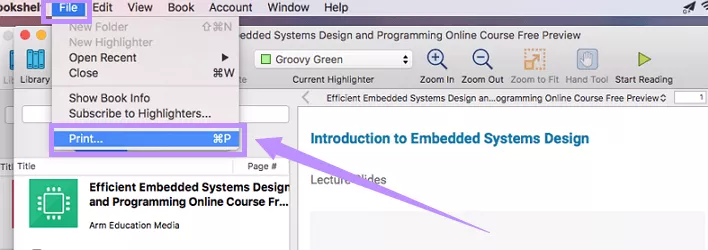
Krok 3. Jakmile se kniha otevře, klikněte na "Soubor" nahoře a vyberte "Tisknout".
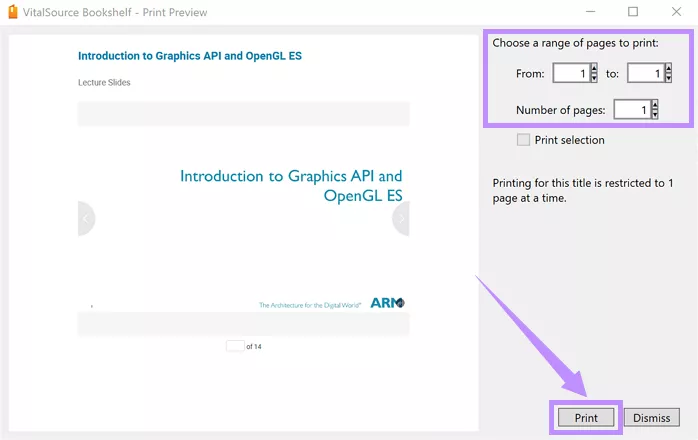
Krok 4. Otevře se nové okno. Odtud si vyberte rozsah stran, který chcete tisknout. Budete omezeni na určitý počet stran k vytištění najednou. Poté klikněte na "Pokračovat."
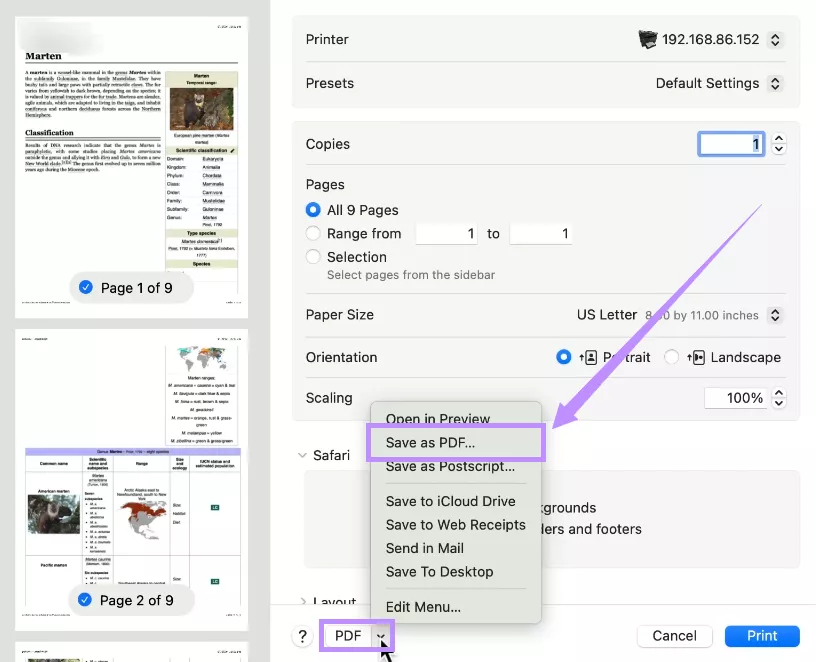
Krok 5. V dalším okně klikněte na rozbalovací nabídku "PDF" a vyberte "Uložit jako PDF."
Krok 6. Pojmenujte svůj PDF a doplňte další údaje, jako je autor, téma a klíčová slova. Pak klikněte na "Uložit".
2. Na Windows
Windows zařízení mají možnost Microsoft Print to PDF, která umožňuje uložit jakýkoli tisknutelný soubor jako PDF. Takže, zde je návod, jak stáhnout e-knihu VitalSource Bookshelf do PDF.
Krok 1. Nainstalujte aplikaci Bookshelf z Microsoft Store a otevřete ji.
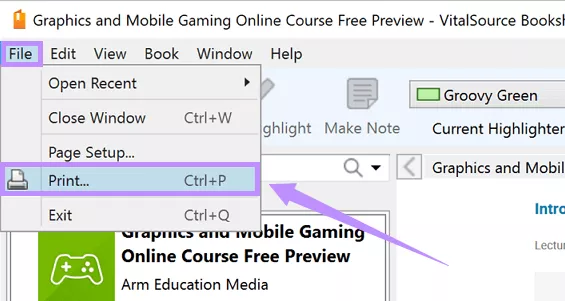
Krok 2. Jděte do své "Knihovny" a otevřete knihu, kterou chcete převést. Poté klikněte na "Soubor" v horním menu a vyberte "Tisknout".
Krok 3. Otevře se okno pro nastavení tisku. Vyberte rozsah stran pro tisk zde. Poté klikněte na "Tisknout" pro pokračování.
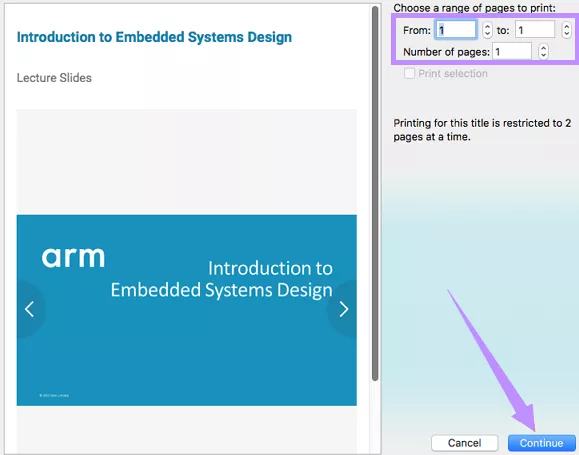
Krok 4. Na další obrazovce vyberte "Microsoft Print to PDF" jako typ tiskárny. Poté klikněte na "Tisknout".
Část 3. Jak převést BookShelf do PDF pomocí Epubor VitalSource Downloader
Možnost tisku umožňuje převést do PDF jen několik stránek najednou. To může být časově náročné u knih obsahujících stovky nebo tisíce stran. Epubor VitalSource Downloader tento problém řeší. Umožňuje vám stáhnout celou e-knihu z Bookshelf jako PDF bez jakýchkoli dlouhých kroků.
Takto to funguje.
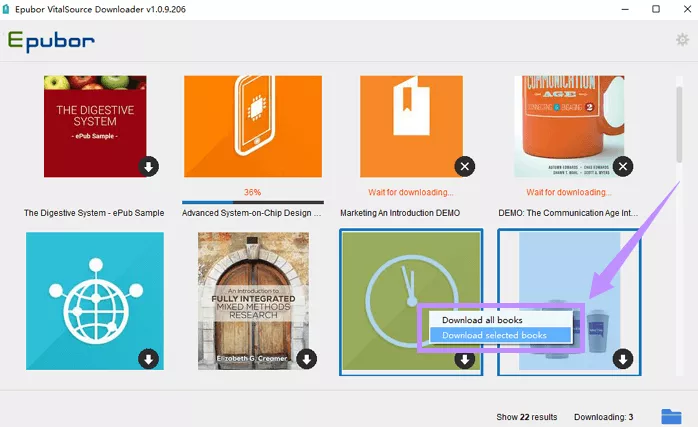
Krok 1. Spusť VitalSource Downloader a přihlas se do svého účtu.
Krok 2. Po přihlášení uvidíte všechny knihy, které vlastníte, ve své knihovně.
Krok 3. Najděte knihu, kterou chcete převést. Pak dvakrát klikněte na obálku knihy a stáhněte ji jako PDF. Případně vyberte požadované knihy a klikněte pravým tlačítkem. Poté vyberte "Stáhnout vybrané knihy."
Část 4. Jak převést BookShelf do PDF pomocí rozšíření VS to PDF Saver pro Chrome
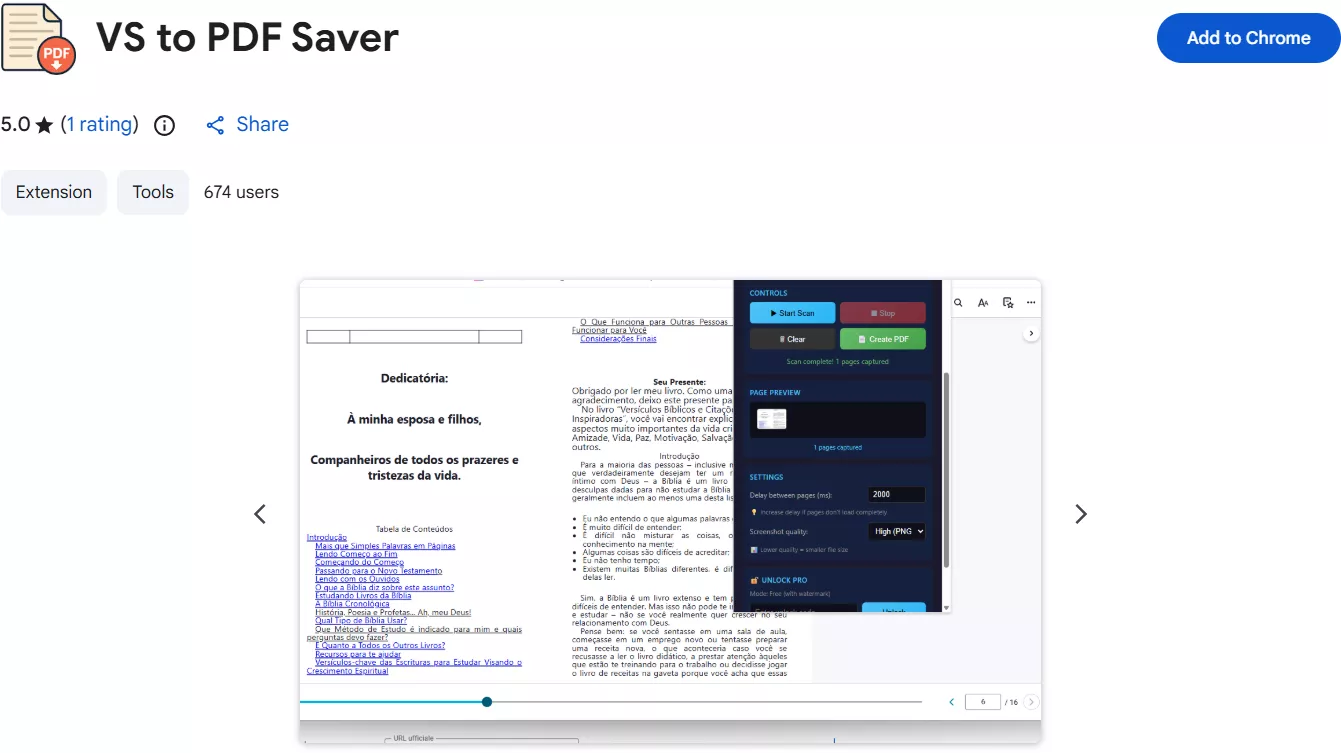
Pro export vašeho ebookbooku VitalSource Bookshelf jako čistého PDF můžete použít rozšíření VS to PDF Saver pro Chrome — nástroj, který automaticky zachytí každou stránku a spojí ji do stahovatelného PDF souboru.
Krok 1. Nainstalujte a otevřete rozšíření
Přidejte rozšíření VS to PDF Saver do svého prohlížeče Chrome z Chrome Web Store.
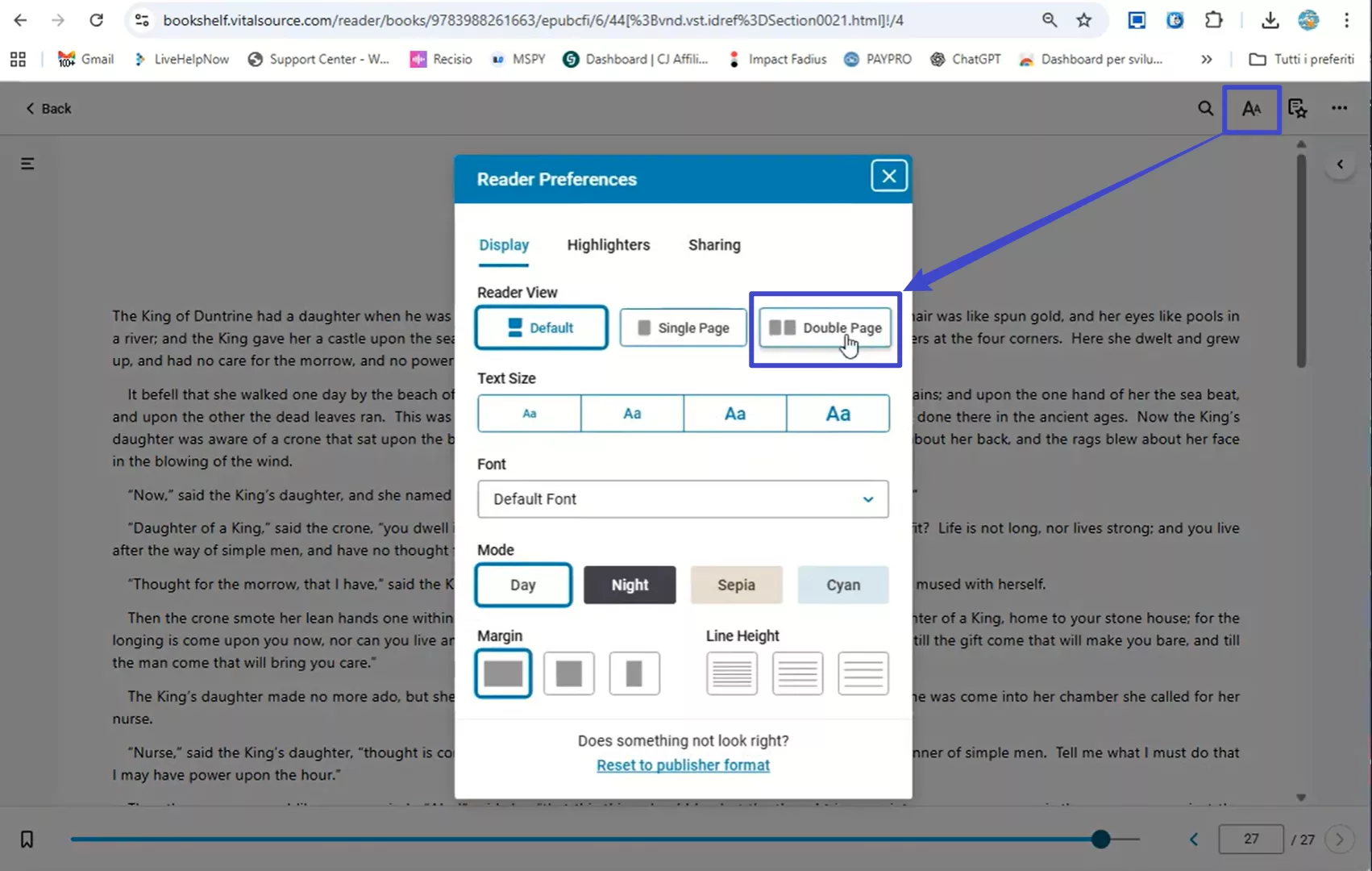
Krok 2. Otevřete knihu a upravte nastavení
prohlížeče. Přejděte na svou knihu na VitalSource Bookshelf online a otevřete. Klikněte na Nastavení čtečky (ikona AA) a vyberte režim zobrazení (buď Dvojstránka, nebo Jednostránka). Doporučuje se Dvojitá stránka pro lepší rozložení PDF.
Krok 3. Spusť skenování a vytvoření PDF
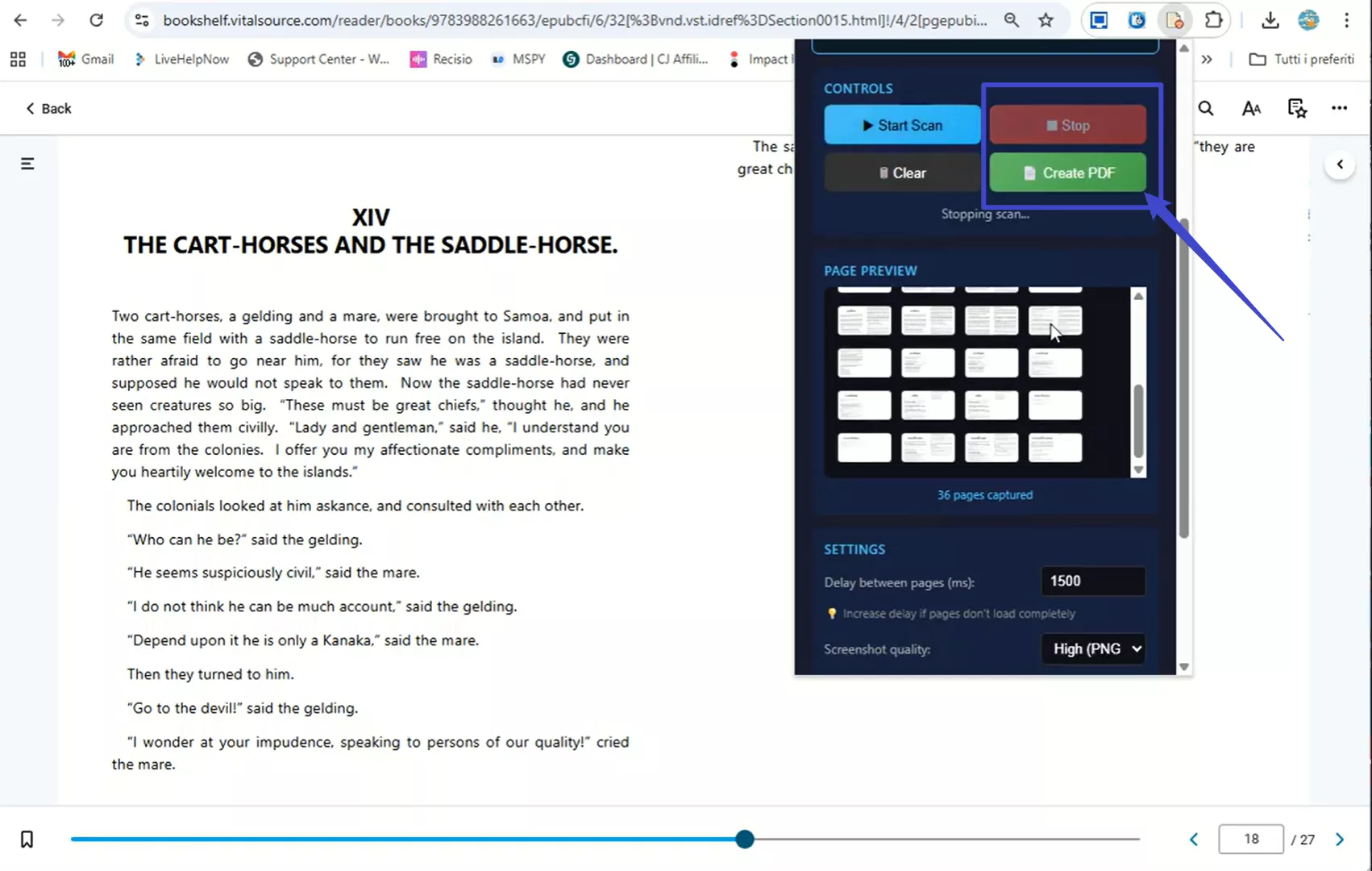
Klikněte na ikonu VS to PDF Saver v panelu prohlížeče a pak stiskněte "Spustit skenovat." Prodloužení automaticky prolistuje knihu a zachytí každou stránku.
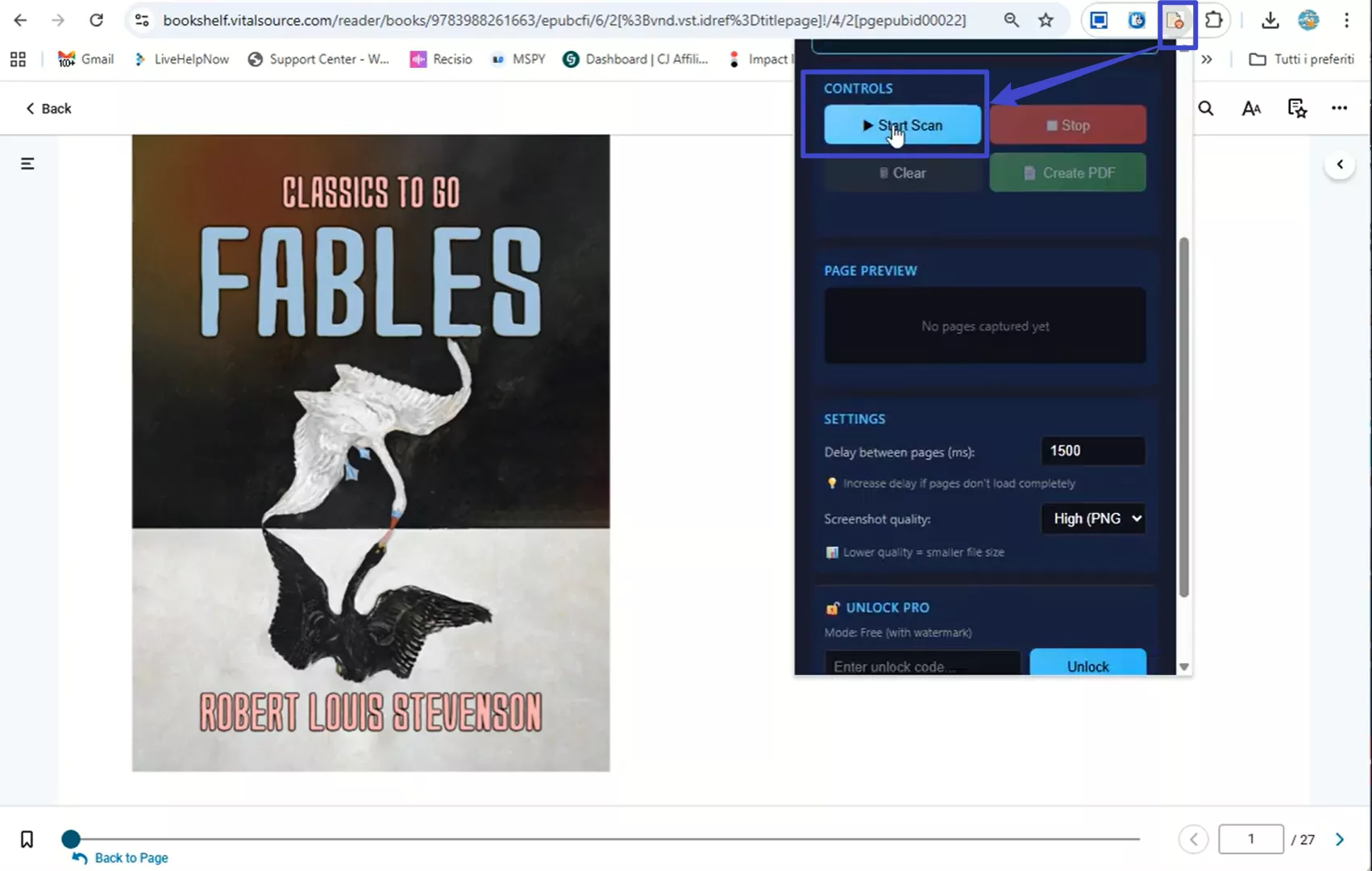
Po dokončení skenování klikněte na "Stop > Create PDF" pro stažení finálního PDF souboru vaší knihy.
Část 5. Bonusový tip: Nejlepší nástroj pro čtení a úpravu převedeného PDF z BookShelf
Teď, když jste své e-knihy převedli do PDF, možná je budete chtít při čtení anotovat nebo upravovat. Právě zde potřebujete efektivní PDF editor, aby byl tento proces plynulý a příjemný. UPDF vám s tím může pomoci!
Windows • macOS • iOS • Android 100% bezpečné
Je to výkonný PDF editor se všemi funkcemi, které potřebujete k rychlejšímu a snadnějšímu zpracování dokumentů. Ať už chcete označovat, dělat poznámky, přidávat komentáře při čtení nebo upravovat dokument, UPDF to umožňuje. Ještě lepší je, že má vestavěného AI asistenta, který vám umožní chatovat, vysvětlovat, shrnovat, překládat PDF a další.
Nejlepší na tom? PDF můžete číst a prohlížet zdarma. A pokud chcete odemknout všechny funkce, můžete si za nízkou cenu přejít na profesionální verzi. Takže si stáhněte UPDF a začněte se svými PDF pracovat produktivněji.

Tady je, co můžete s UPDF udělat.
- Zvýraznit a anotovat: Označte důležité části zvýrazněními, podtrženími, přeškrtnutím a klikatými čarami. Můžete také přidat razítka, tvary a samolepky.
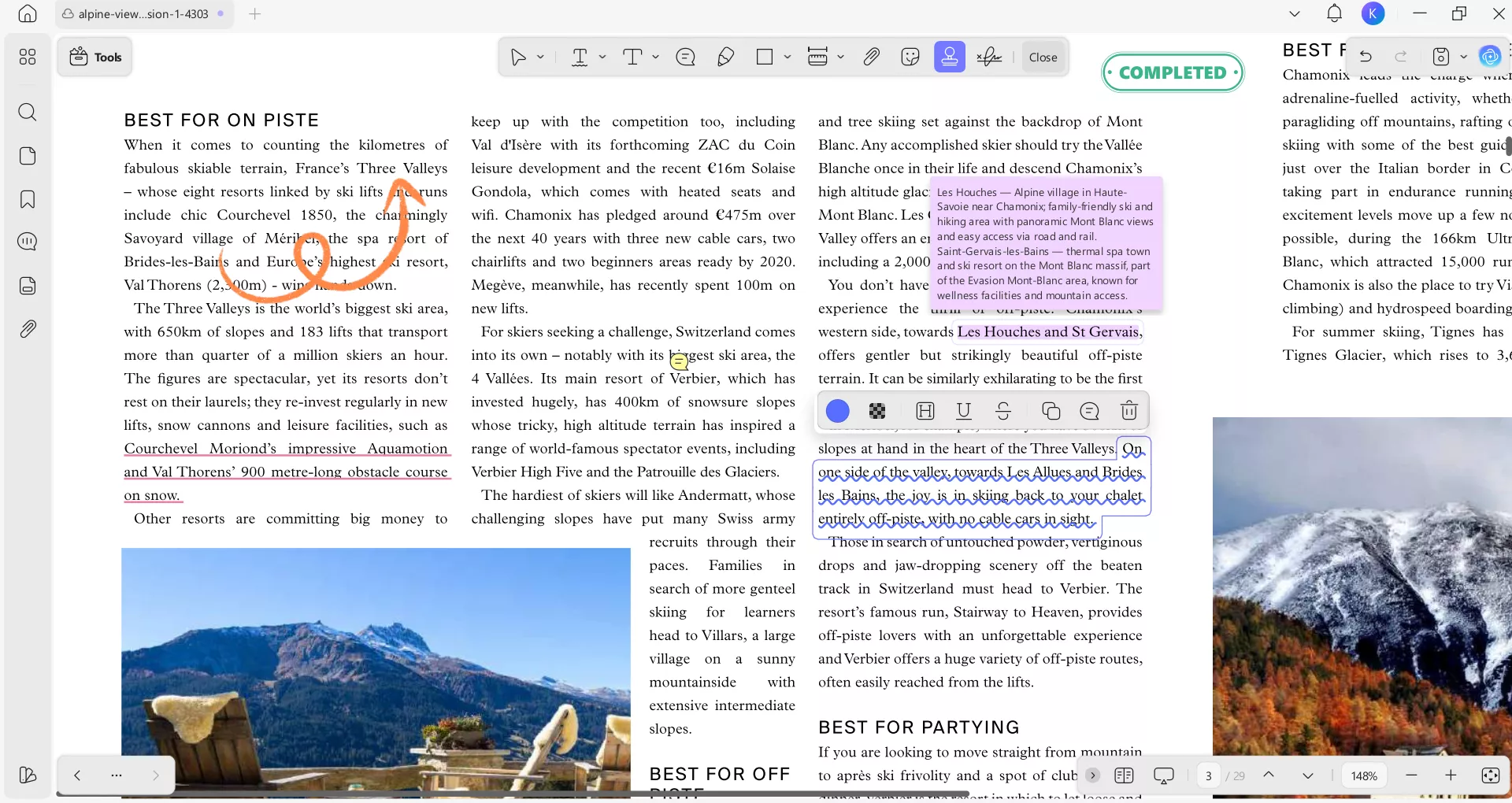
- Přidejte poznámky a komentáře: UPDF umožňuje přidávat lepící papírky s přizpůsobitelným vzhledem. Můžete také vkládat nové komentáře a odpovídat na stávající komentáře pro spolupráci.
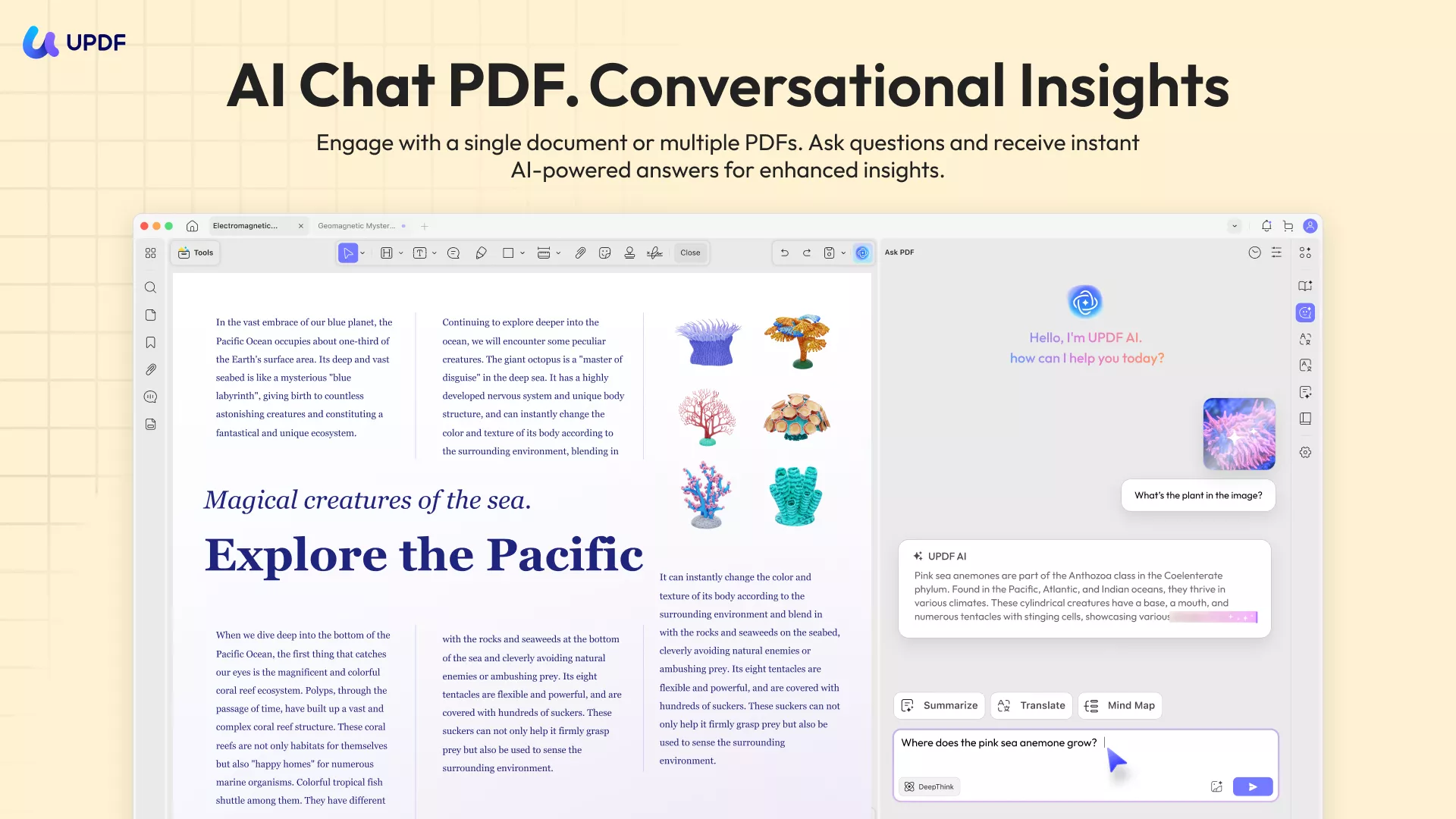
- Interakce s UPDF AI: Získejte pomoc s rozsáhlými dokumenty pomocí UPDF AI. Umí shrnout stránky, odpovídat na otázky, překládat text a chatovat o čemkoli. Můžete dokonce chatovat s obrázky a převádět PDF na myšlenkové mapy.
- Kompletní úprava PDF: UPDF vám umožňuje upravovat text, obrázky, odkazy, vodoznaky, záhlaví, paty a pozadí, aby vaše PDF zůstala aktuální.
- Přeskupte stránky: Přidávejte, odstraňujte, extrahujte, nahrazujte nebo přeuspořádejte stránky, abyste dokument udrželi uspořádaný a zajistili logický tok informací.
- Provádějte OCR: Umožňuje rozpoznávat a extrahovat text ze skenovaných souborů nebo obrázků v několika jazycích. Můžete si zvolit konkrétní rozložení s textem a obrázky, text překrývající obrázek nebo text umístěný za obrazem.
- Dávkové operace: Můžete hromadně převádět, sloučit, OCR, vytvářet, šifrovat a dokonce přidávat vodoznaky, záhlaví, zápatí a další.
- Cloud Sync pro bezproblémový přístup: Nahrajte své soubory do UPDF Cloud a přistupujte k nim na jakémkoli zařízení, ať už telefonu, tabletu nebo počítači.
Windows • macOS • iOS • Android 100% bezpečné
O UPDF můžete prozkoumat mnohem víc, nejen tyto funkce. Chcete-li se o tom dozvědět více, přečtěte si tento recenzní článek nebo se podívejte na video zde.
Závěrečná slova
To je celé o tom, jak převést VitalSource Bookshelf do PDF. Ačkoliv je Bookshelf online centrem knih, omezuje stahování souborů v offline režimu. Můžete použít možnost tisku nebo speciální nástroj jako EPUBor VitalSource Downloader a VS to PDF Saver. A pokud potřebujete anotovat, přidávat poznámky nebo upravovat převedený PDF, UPDF vám pomůže! Díky bohaté sadě funkcí můžete snadno zvládnout všechny prvky svého PDF. Vyzkoušejte to! Stáhněte si to nyní a začněte!Ke stažení zdarma
Windows • macOS • iOS • Android 100% bezpečné





 Lizzy Lozano

