UPDF
UPDF
 UPDF pro Windows
 UPDF pro Mac
 UPDF pro iOS
 UPDF pro Android
 UPDF AI Online
 UPDF Sign
 Upravit PDF
 Anotovat PDF
 Vytvořit PDF
 PDF formuláře
 Upravit odkazy
 Konvertovat PDF
 OCR
OCR PDF do Wordu
 PDF do obrázku
 PDF do Excelu
 Organizovat PDF
 Sloučit PDF
 Rozdělit PDF
 Oříznout PDF
 Otočit PDF
 Chránit PDF
 Podepsat PDF
 Redigovat PDF
 Sanitizovat PDF
 Odstranit zabezpečení
 Číst PDF
 UPDF Cloud
 Komprimovat PDF
 Tisknout PDF
 Dávkové zpracování
 O UPDF AI
 Řešení UPDF AI
 AI příručka
 FAQ o UPDF AI
 Shrnutí PDF
 Překlad PDF
 Chat s PDF
 Chat s AI
 Chat s obrázkem
 PDF na
 Vysvětlení PDF
 AI nástroje pro PDF
 AI nástroje pro obrázky
 AI chatovací nástroje
 AI nástroje pro psaní
 AI studijní nástroje
 AI pracovní nástroje
 Ostatní AI nástroje
 Generování záložek pomocí AI
 Shrnutí záložek pomocí AI
 Generování vodoznaků pomocí AI
 Generování pozadí pomocí AI
 Generování samolepek pomocí AI
 Generování razítek pomocí AI
 AI sada pro psaní
 UPDF Copilot
 Správa stránek pomocí AI
 Sémantické vyhledávání pomocí AI
 PDF na Word
 PDF na Excel
 PDF na PowerPoint
 Řešení pro podniky
 Plán pro podniky
 Uživatelská příručka pro podniky
 Firemní Webinář
 Bankovnictví
 Zdravotnictví
 Pojištění
 Právo
Právo Výroba
 Vláda
Vláda Řešení pro vzdělávání
 Příběhy zákazníků
 Uživatelská příručka
 UPDF Triky
 FAQs
FAQs Recenze UPDF
 Středisko stahování
 Blog
Blog Tiskové centrum
 Technické specifikace
 Aktualizace
 UPDF vs. Adobe Acrobat
 UPDF vs. Foxit
 UPDF vs. PDF Expert

Už jste někdy potřebovali upravovat své PDF soubory ve formátu Word? Převáděním PDF do Wordu můžete snadno provádět změny a přidávat nový obsah. To je nezbytné pro aktualizaci pracovních a akademických dokumentů.
Mnoho nástrojů však má potíže zachovat původní strukturu během přestavb. Sejda převodník PDF do Wordu je oblíbenou platformou pro tyto převody. Tento článek vám podrobně ukáže, jak pomocí Sejdy převést PDF do Wordu s online a desktopovou verzí.
A existuje mnoho omezení pro použití Sejdy, například ztráta formátu po konverzi, takže vám ukážeme, jak použít spolehlivější alternativu – UPDF, aby struktura vašeho PDF zůstala beze změny. Stáhněte si UPDF nyní a začněte s bezplatnou zkušební verzí!
Windows • macOS • iOS • Android 100% bezpečné
Nejprve se podívejme, jak převést PDF do Wordu pomocí Sejda Online.
Část 1. Převést PDF do Wordu pomocí Sejda Online
Sejda vám umožňuje zdarma převést PDF do Wordu. Nicméně můžete převést pouze 3 soubory za hodinu a dokumenty obsahující až 50 stran nebo velikost souboru až 50 MB.
Takto to funguje.
Krok 1. Přejděte na webovou stránku Sejda PDF to Word Converter. Klikněte na "Nahrávat PDF soubory."
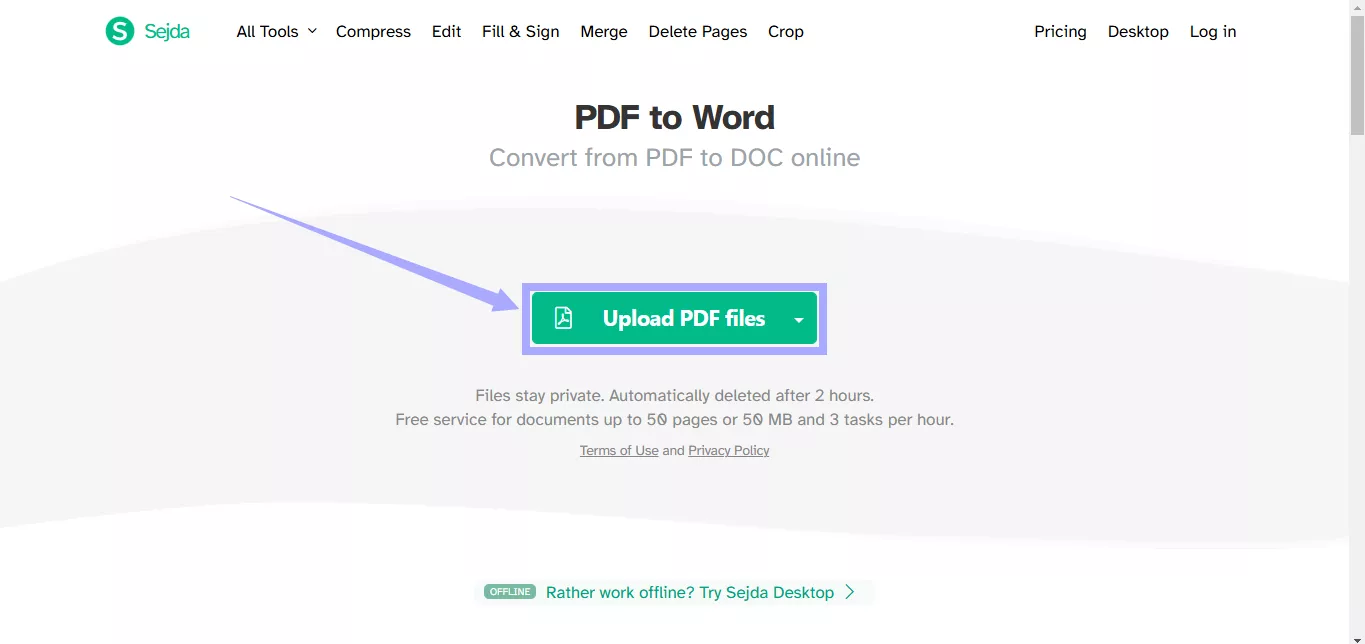
Krok 2. Vyberte "Udržet rozložení" pro zachování struktury. Alternativně zvolte "Optimalizovat pro čitelnost" pouze pro extrakci textu.
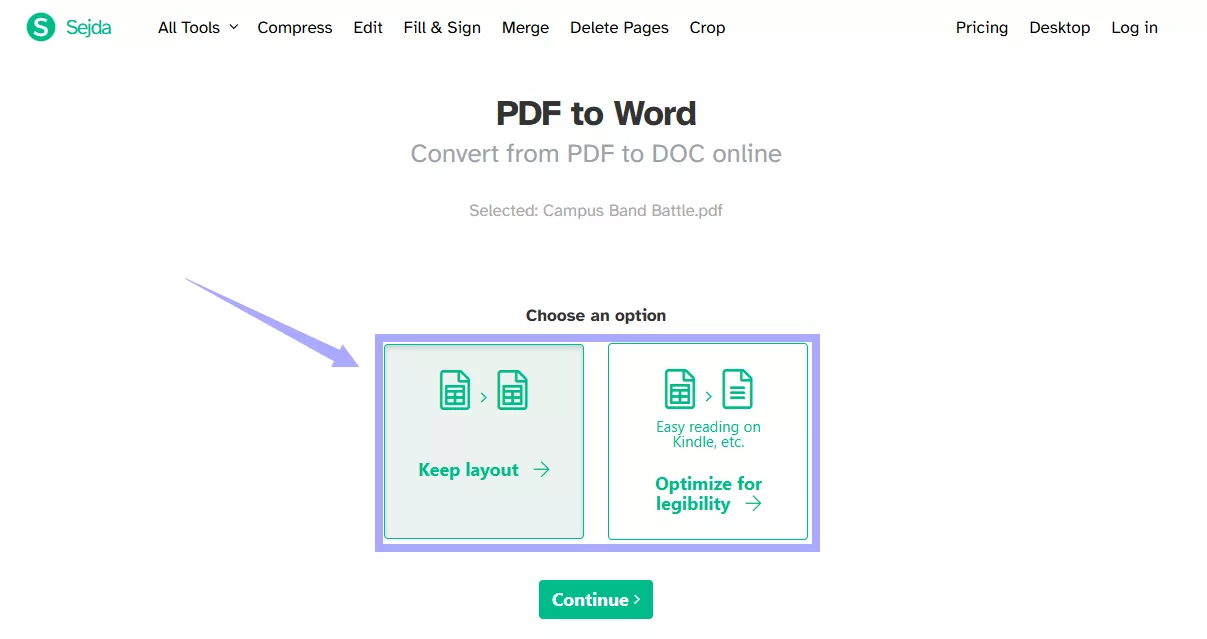
Krok 3. Počkejte, až se dokument zpracuje. Pak klikněte na "Download" pro uložení.
Výsledky konverze:
Sejda změnil umístění textu a odstranil prvky, jako jsou řádky oddělující řádky v tabulce. Zde je výsledek:
Alternativní text: převod pdf na slovo pomocí sejdy online
Nevýhody Sejda PDF do Word Online:
- Za hodinu můžete zdarma převést jen tři soubory.
- Nezachovává původní formát PDF.
- Převedený soubor mohl mít nesprávně zarovnaný text.
- K převodu velkých souborů potřebujete silné internetové připojení.
Sejda také nabízí desktopové řešení pro vaše potřeby konverze. Pokračujte ve čtení, abyste tomu lépe porozuměli.
Část 2. Převést PDF do Wordu pomocí Sejda Desktop
Sejda nabízí stejné funkce na desktopu jako její online verze. Použijte následující kroky k převodu svého PDF pomocí tohoto zařízení.
Krok 1. Spusť Sejdu a klikni na "Všechny nástroje" nahoře. Poté vyberte "PDF do Wordu."
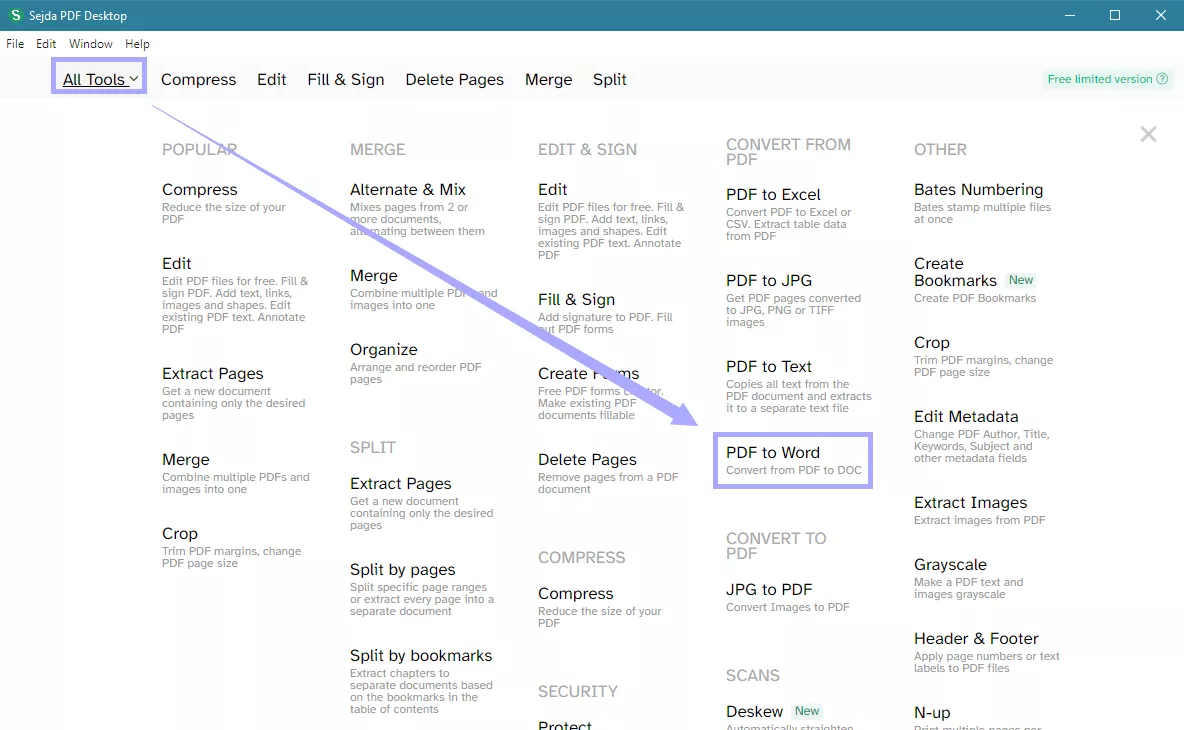
Krok 2. Klikněte na "Vybrat PDF soubory" a vyberte dokument k převodu.
Krok 3. Jakmile je váš dokument nahrán, vyberte "Převést do Wordu". Pak určete místo, kde se uloží.
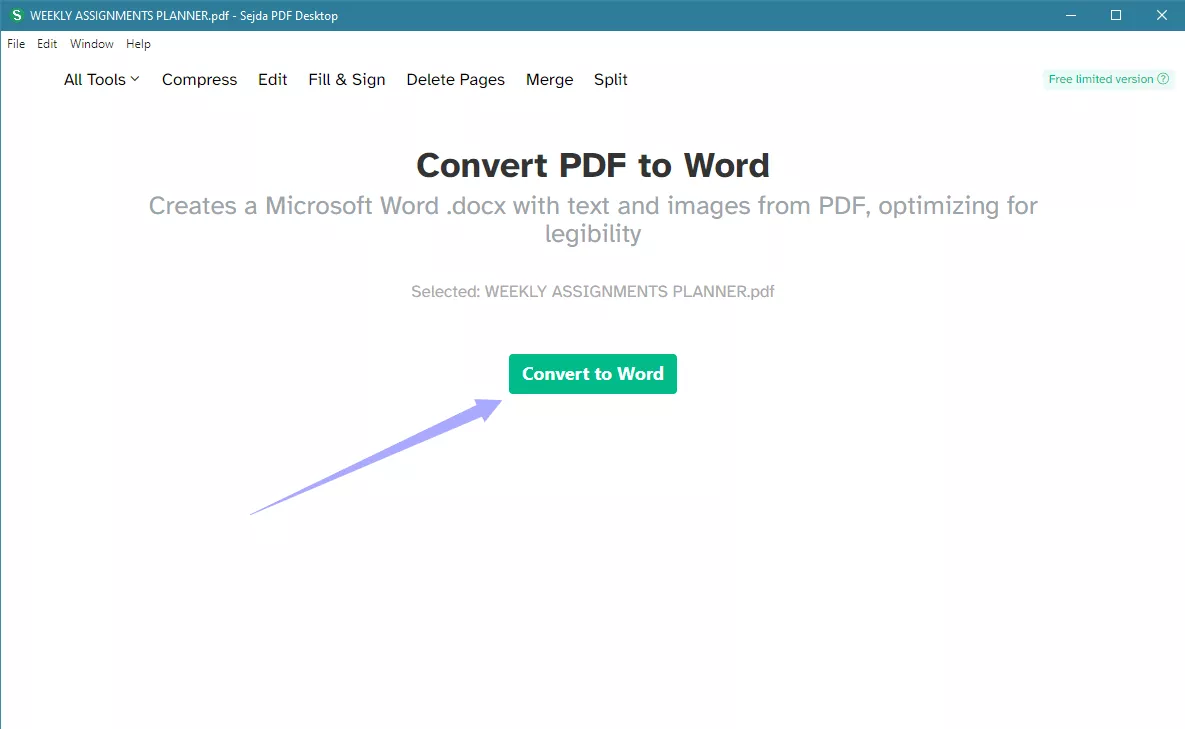
Krok 4. Počkejte, až konverze skončí. Sejda automaticky uloží soubor do vašeho počítače.
Výsledky konverze:
Sejda Desktop extrahoval pouze text z PDF bez jakéhokoliv formátu. Zde jsou výsledky:
Alt text: výsledek konverze pdf na word pomocí sejda desktop
Nevýhody Sejda PDF na Word Desktop
- Extrahuje pouze text PDF.
- Nezachovává původní strukturu PDF.
- Doba zpracování je dlouhá, i u jednostránkového PDF.
- Najít správný nástroj z rozsáhlých menu může být obtížné.
S ohledem na tato omezení možná budete chtít přesnější způsob převodu svého PDF. Čtěte dál a najděte skvělou alternativu!
Část 3. UPDF: Nejlepší alternativa Sejdy k převodu PDF do Wordu
UPDF je kompletní řešení pro správu všech prvků vašeho PDF. Umožňuje vám rychle upravovat a využívat pokročilé nástroje pro profesionálnější PDF úkoly.
Navíc můžete převádět své PDF do Wordu a mnoha dalších formátů. Ve srovnání se Sejda převodníkem PDF do Wordu si zachovává původní strukturu a tok textu. Stáhněte si UPDF nyní a postupujte podle níže uvedeného průvodce pro PDF do Wordu.
Windows • macOS • iOS • Android 100% bezpečné
Kroky k převodu PDF do Word souboru pomocí UPDF
Krok 1. Spusť UPDF. Poté klikněte na "Otevřít soubor" a nahrejte svůj dokument.
Krok 2. Jakmile se vaše PDF načte, klikněte na "Nástroje" a najděte "PDF Converter".
Krok 3. Klikněte na "Více" a objeví se nové menu s mnoha možnostmi formátování pro převod PDF. Vyberte zde "Word (.docx).
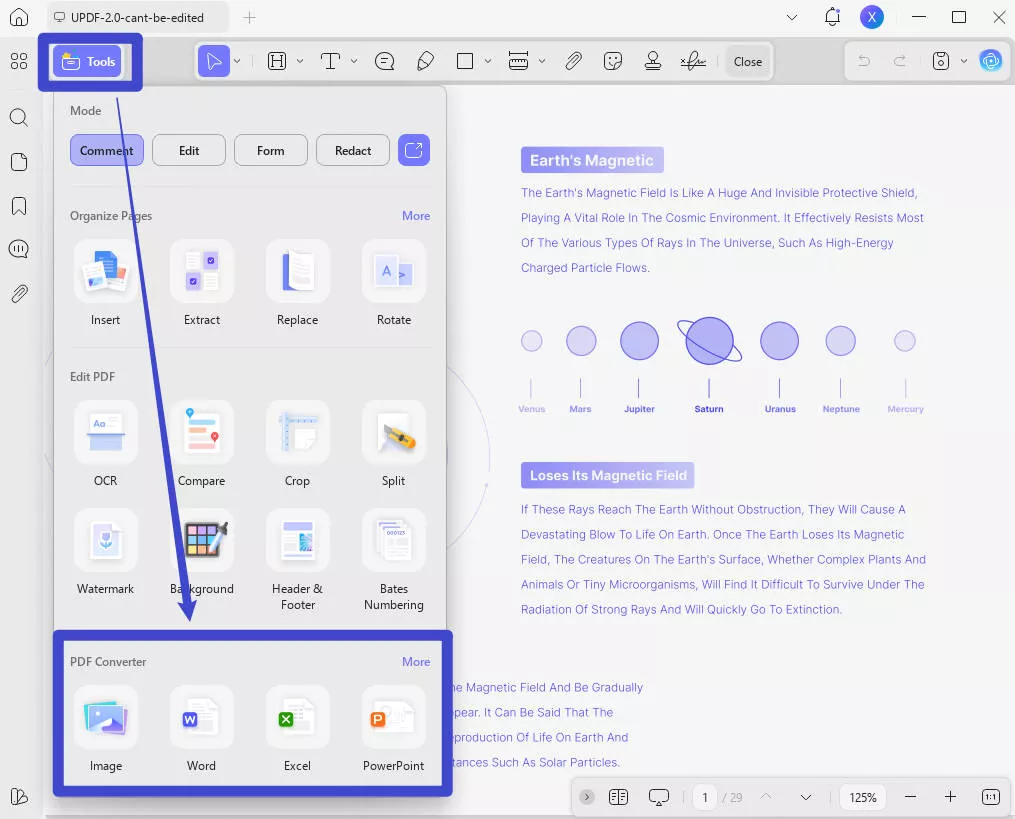
Krok 4. Definujte rozsah stran pro konverzi. Poté klikněte na "Exportovat".
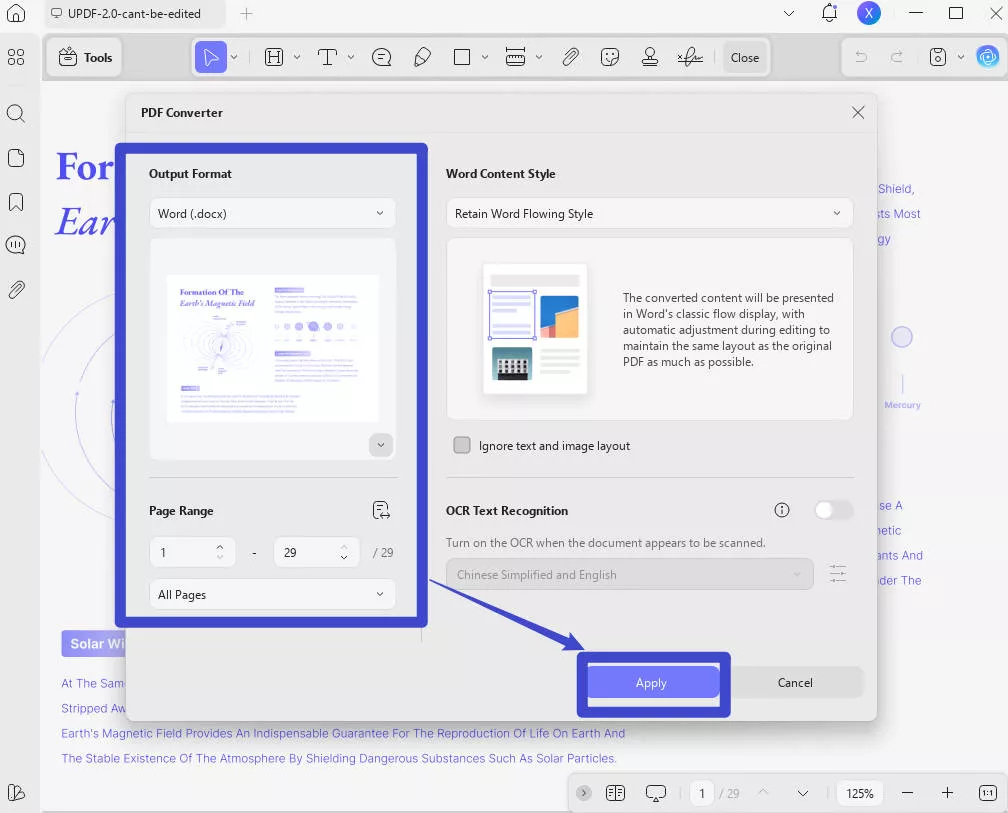
Krok 5. Vyberte místo, kde uložite svůj PDF. Pak ho můžete otevřít v MS Wordu.
Proč je UPDF lepší než Sejda?
Jednoduchá odpověď je přesnost a rychlost. Jeho lehký design umožňuje UPDF převádět velké PDF soubory mnohem rychleji než Sejda.
Navíc plocha Sejdy extrahovala pouze text PDF. Online platforma nedokázala udržet původní umístění textu. UPDF vyniká v obou těchto aspektech. Umožňuje nejen rychlejší konverzi, ale také zachovává rozložení a design PDF neporušené.
Zde je srovnání jejich výsledků:
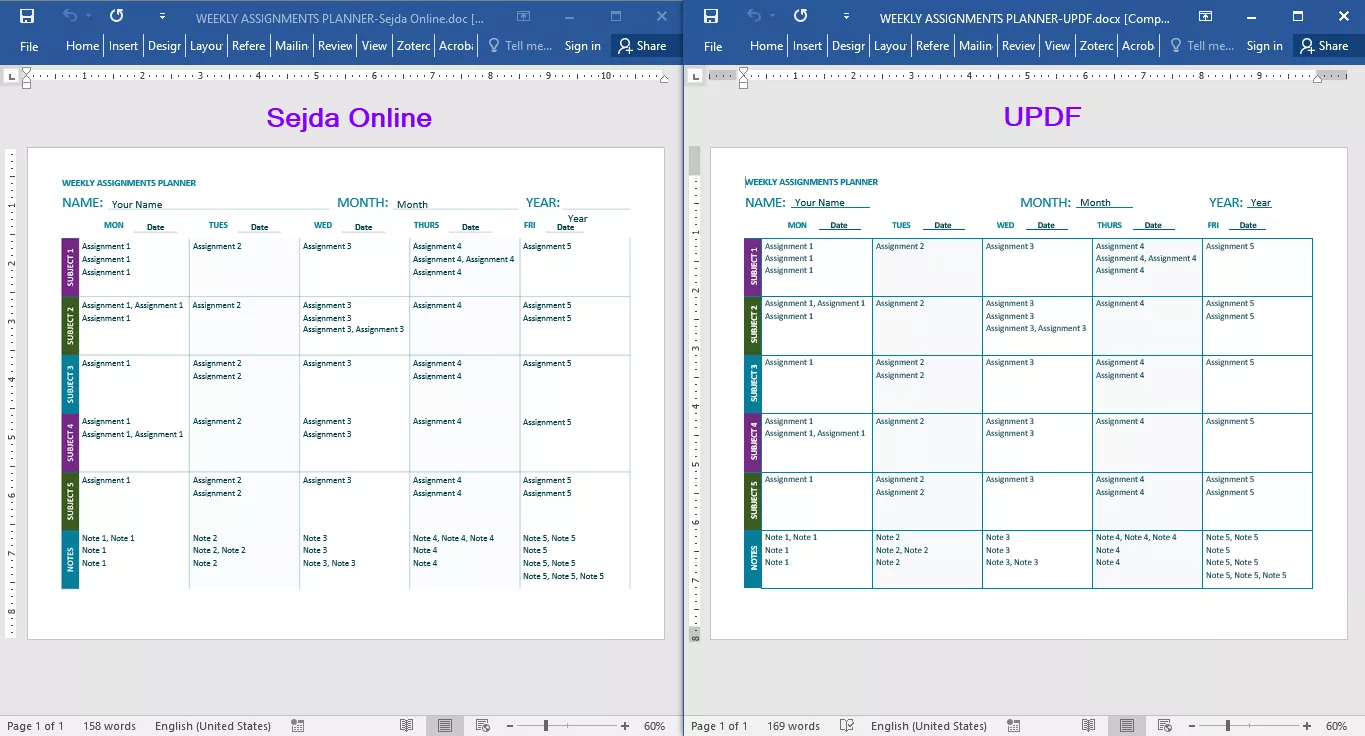
Jak se UPDF srovnává se Sejdou:
Pokud se nemůžete rozhodnout mezi UPDF a Sejdou, zde je podrobné srovnání, které vám pomůže se rozhodnout.
| Funkce | Sejda Online | Sejda Desktop | UPDF |
| Podpora platforem | Online prostřednictvím jakéhokoli webového prohlížeče | Mac, Windows, Linux | Windows, Mac, iOS, Android |
| Limit velikosti souboru (zdarma) | 50 MB pro všechny nástroje, 100 MB pro kompresi PDF | 50 MB pro všechny nástroje, 100 MB pro kompresi PDF | Bez omezení. |
| Cena | Týdenní: 5 $/týden Měsíční: 7,5 $/měsíc Roční: 63 $/rok | Roční: 63 $/rok (včetně Sejda online) | Roční: 39,99 $/rok Doživotní: 69,99 $/doživotně Jedna licence pro všechny platformy. |
| Integrace AI | Ne | Ne | Shrnout, vysvětlit, překládat, chatovat s PDF, převádět PDF na myšlenkové mapy, chatovat s obrázky. |
| Úpravy PDF | Ano | Ano | Ano |
| Konverze PDF | Excel, JPG, PPT, text, Word | Excel, JPG, PPT, text, Word | Word, PPT, Excel, CSV, RTF, text, JPEG, PNG, TIFF, BMP, GIF, XML, HTML, PDF/A |
| OCR | Ano | Ano | Ano |
| Sloučení a rozdělení | Ano | Ano | Ano |
| Redigování | Ne | Ne | Ano |
| Dávkové zpracování | Pouze dávkové vkládání | Pouze dávkové vkládání | Ano |
| Uživatelské rozhraní | Jednoduché, ale nepřehledné | Jednoduché, všechny nástroje v jednom rozsáhlém menu | Minimalistické a uspořádané |
| Zabezpečení | Ochrana heslem a oprávněními | Ochrana heslem a oprávněními | Ochrana hesly, oprávněními a bezpečnostním prostorem pro iPhone a iPad |
| Cloudové úložiště | Ne | Ne | 1 GB zdarma, až 102 GB placené |
| Rychlost a efektivita | Zpracování závisí na rychlosti internetu | Významně pomalé pro větší PDF | Odlehčená aplikace, rychlejší doba zpracování |
Stručně řečeno, UPDF nabízí vynikající alternativu k Sejdě s větší podporou formátů pro konverze a komplexními PDF nástroji. Navíc díky AI asistentovi a funkcím dávkového zpracování můžete své PDF úkoly splnit snadněji.
Závěr
To je všechno o používání nástroje PDF do Wordu od Sejdy! Ačkoliv online a desktopové platformy umožňují převod PDF do Wordu, přesnost tohoto procesu je značně omezená. Desktopová aplikace uchovává pouze PDF text, zatímco online platforma nedokáže zachovat původní formát. Pokud se chcete těmto omezením vyhnout, UPDF vám může pomoci udržet formát a původní design PDF. Stáhněte si UPDF nyní a uvidíte rozdíl!
Windows • macOS • iOS • Android 100% bezpečné






 Lizzy Lozano