 UPDF
UPDF
 UPDF pro Windows
 UPDF pro Mac
 UPDF pro iOS
 UPDF pro Android
 UPDF AI Online
 UPDF Sign
 Upravit PDF
 Anotovat PDF
 Vytvořit PDF
 PDF formuláře
 Upravit odkazy
 Konvertovat PDF
 OCR
OCR PDF do Wordu
 PDF do obrázku
 PDF do Excelu
 Organizovat PDF
 Sloučit PDF
 Rozdělit PDF
 Oříznout PDF
 Otočit PDF
 Chránit PDF
 Podepsat PDF
 Redigovat PDF
 Sanitizovat PDF
 Odstranit zabezpečení
 Číst PDF
 UPDF Cloud
 Komprimovat PDF
 Tisknout PDF
 Dávkové zpracování
 O UPDF AI
 Řešení UPDF AI
 AI příručka
 FAQ o UPDF AI
 Shrnutí PDF
 Překlad PDF
 Chat s PDF
 Chat s AI
 Chat s obrázkem
 PDF na
 Vysvětlení PDF
 AI nástroje pro PDF
 AI nástroje pro obrázky
 AI chatovací nástroje
 AI nástroje pro psaní
 AI studijní nástroje
 AI pracovní nástroje
 Ostatní AI nástroje
 Generování záložek pomocí AI
 Shrnutí záložek pomocí AI
 Generování vodoznaků pomocí AI
 Generování pozadí pomocí AI
 Generování samolepek pomocí AI
 Generování razítek pomocí AI
 AI sada pro psaní
 UPDF Copilot
 Správa stránek pomocí AI
 Sémantické vyhledávání pomocí AI
 PDF na Word
 PDF na Excel
 PDF na PowerPoint
 Řešení pro podniky
 Plán pro podniky
 Uživatelská příručka pro podniky
 Firemní Webinář
 Bankovnictví
 Zdravotnictví
 Pojištění
 Právo
Právo Výroba
 Vláda
Vláda Řešení pro vzdělávání
 Příběhy zákazníků
 Uživatelská příručka
 UPDF Triky
 FAQs
FAQs Recenze UPDF
 Středisko stahování
 Blog
Blog Tiskové centrum
 Technické specifikace
 Aktualizace
 UPDF vs. Adobe Acrobat
 UPDF vs. Foxit
 UPDF vs. PDF Expert

Když máte jednu tabulku ve formátu PDF, kterou chcete zkopírovat do Wordu, může být obtížné najít efektivní způsob, jak to udělat. Na rozdíl od kopírování tabulky z Wordu do Wordu nemůžete jednoduše použít příkaz kopírovat a vložit k přímému zkopírování tabulky z PDF do Wordu.
Pokud patříte mezi ty, kteří hledají efektivní řešení, jak kopírovat tabulky z PDF do Wordu, měli byste číst dál. Jsme si jisti, že najdete, co potřebujete.
Cesta 1. Jak zkopírovat tabulku z PDF do Wordu, aniž byste ztratili formátování (PC&Mobile&Online)
Nejlepší způsob, jak zkopírovat a vložit tabulku z PDF do Wordu, aniž byste ztratili formátování, je použít UPDF. Kromě možnosti vytvořit tabulku ve PDF nabízí také převodní funkci, která vám pomůže převést PDF do Wordu bez ztráty formátování. Díky této funkci můžete snadno kopírovat a vkládat tabulky z PDF do Wordu.
Co ho zde odlišuje, je funkce OCR, která umožňuje kopírovat tabulky ze skenovaného PDF do Wordu, a funkce hromadné konverze, která vám umožní kopírovat tabulky ze všech PDF souborů do Wordu najednou.
Pokud vás zajímá, jak zkopírovat tabulku z PDF pro tyto 3 scénáře pomocí UPDF, můžete kliknout na tlačítko níže a stáhnout UPDF do počítače a podle níže uvedených návodů zkopírovat tabulku z PDF do Wordu.
Windows • macOS • iOS • Android 100% bezpečné
1. Zkopírovat tabulku v PDF do Wordu pomocí UPDF AI (PC&online)
Krok 1. Spusť UPDF na počítači a otevři PDF s potřebnými daty.
Krok 2. Klikněte na ikonu "UPDF AI" vpravo dole, přepněte do režimu "Chat", přejděte do chatovacího okna, najděte ikonu "Screenshot" a klikněte na ni, abyste vybrali tabulku v otevřeném PDF. Zadejte výzvu typu "Extrahujte data do jedné tabulky, abych je zkopíroval do Excelu" a stiskněte Enter. Během pár sekund můžete tabulku zkopírovat.
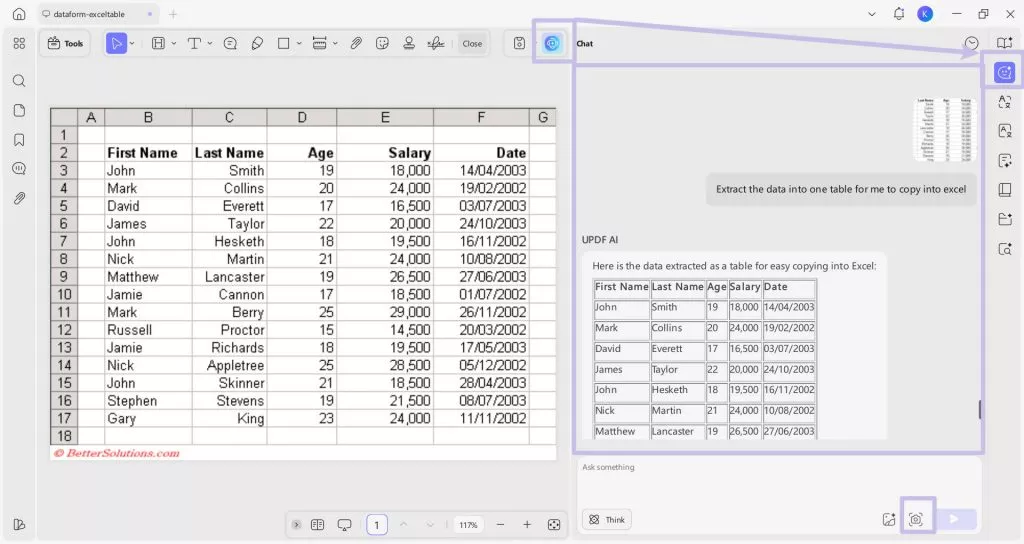
Během pár sekund můžete tabulku zkopírovat.
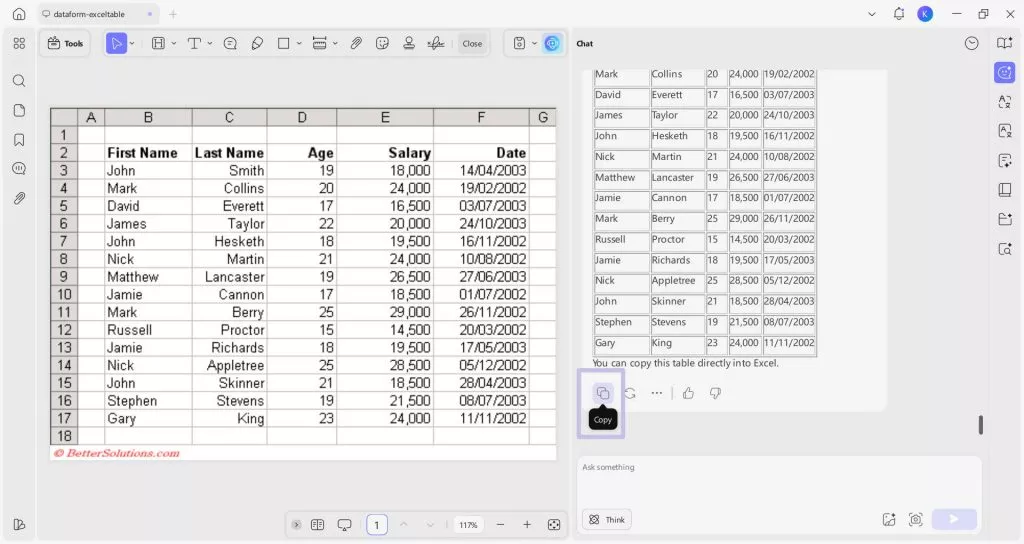
Krok 3. Otevřete Word nebo vytvořte prázdný Word. Nyní vložte zkopírovaný obsah do Wordu.
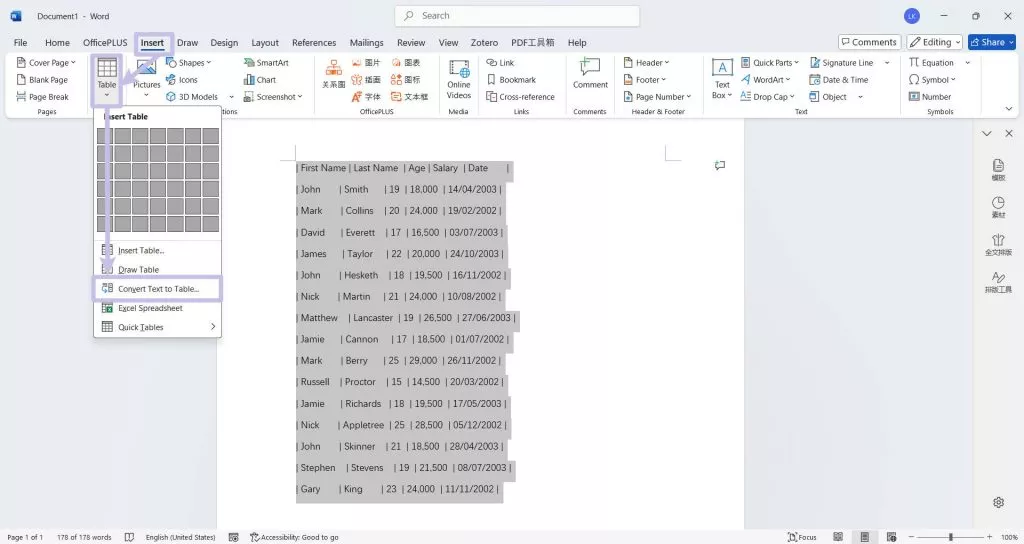
Krok 4. Dále vyberte veškerý zkopírovaný obsah tabulky. V horním menu klikněte na "Vložit", poté na šipku pod "Tabulka" otevřete rozbalovací menu a ve Wordu vyberte "Převod textu na tabulku".
Krok 5. Protože obsah tabulky zkopírovaný z AI je dělen "|" v poli "Separate text at" vyberte "Jiné" a zadejte "|". Word automaticky vypočítá velikost tabulky, tj. počet sloupců a počet řádků. Jakmile skončíte, klikněte na "OK".
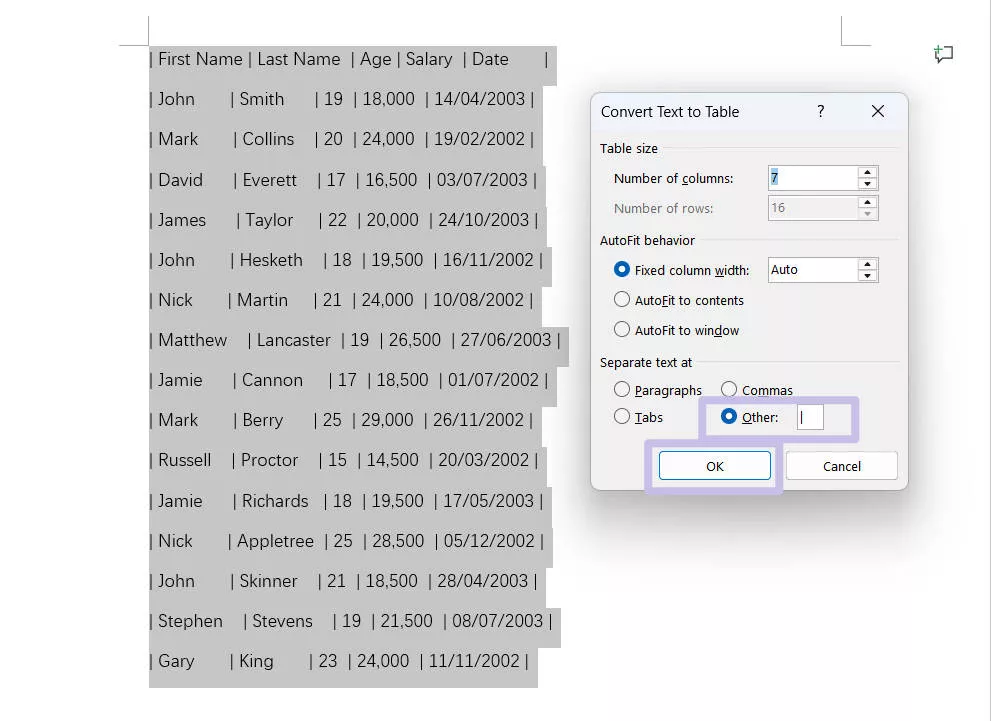
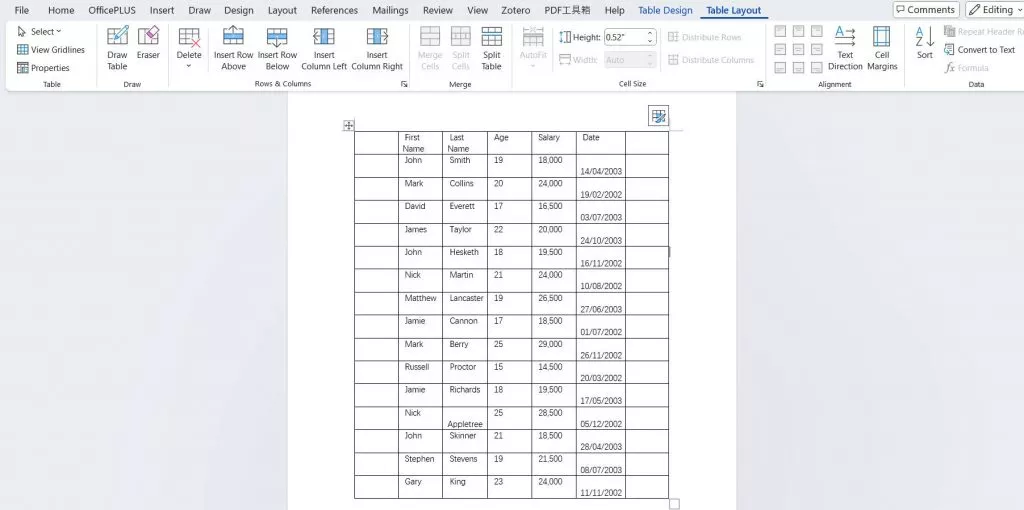
Krok 6. Zjistíte, že tabulka je úspěšně převedena do vašeho Word dokumentu, aniž by se ztratilo rozložení a formát. Řekněme, že tabulka ve vašem Word dokumentu vypadá přesně stejně jako původní tabulka ve vašem PDF dokumentu. Úžasné, že?
Pokud nechcete řešit nepříjemnosti stahování aplikace na počítač, existují různé možnosti softwaru OCR (optické rozpoznávání znaků) online, například UPDF Online AI Assistant.
Online AI asistent UPDF je nástroj OCR poháněný AI, který dokáže bez námahy provádět OCR na obrázcích a skenovaných dokumentech. Poskytuje nejvyšší přesnost extrakce dat, protože je poháněn GPT-5 a Deepseek R1. Stačí nahrát obrázek nebo naskenované PDF a pak požádat AI, aby data extrahovala.
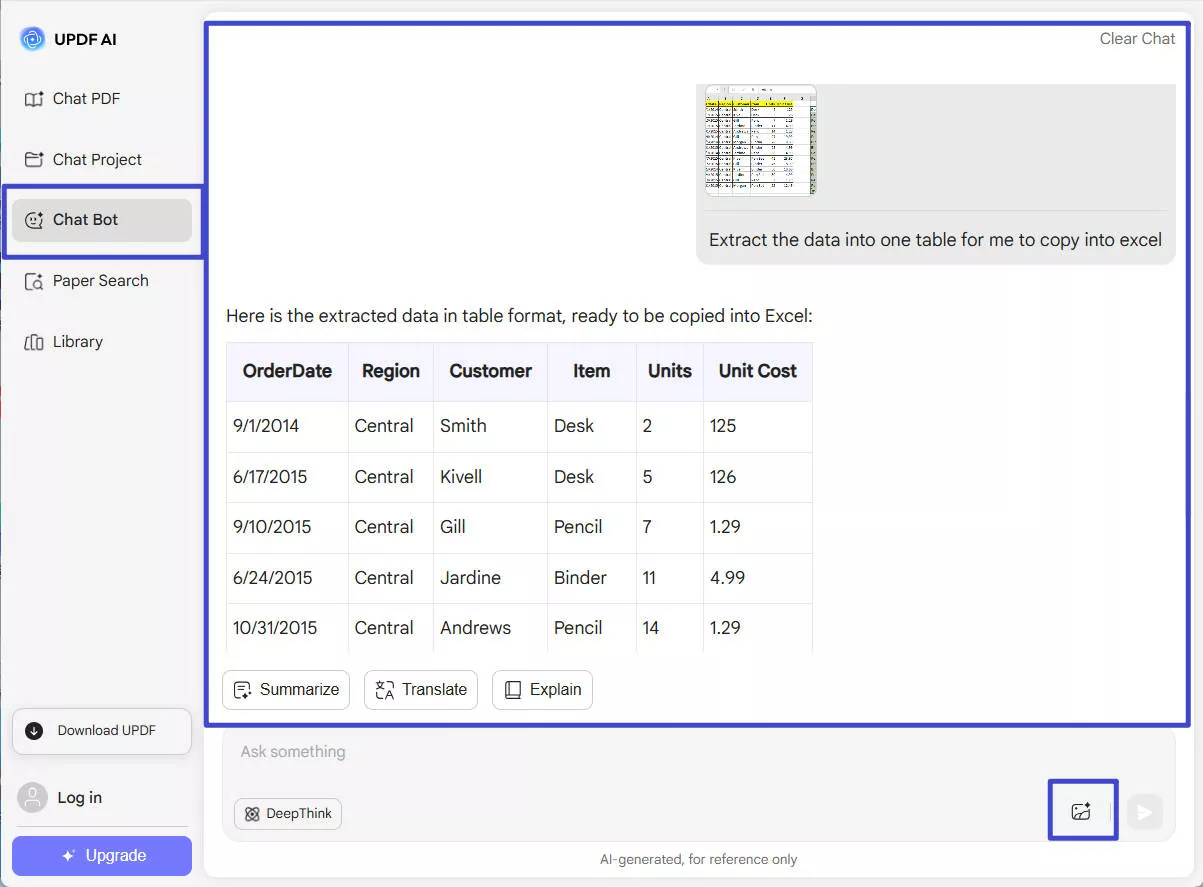
Pak tabulku zkopírujte a vložte ve Wordu.
To je celý proces kopírování a vkládání tabulky z PDF do Wordu. Jednoduché, že? Vyzkoušejte to hned!
Windows • macOS • iOS • Android 100% bezpečné
2. Zkopírovat tabulku ze skenovaného PDF do Wordu (PC)
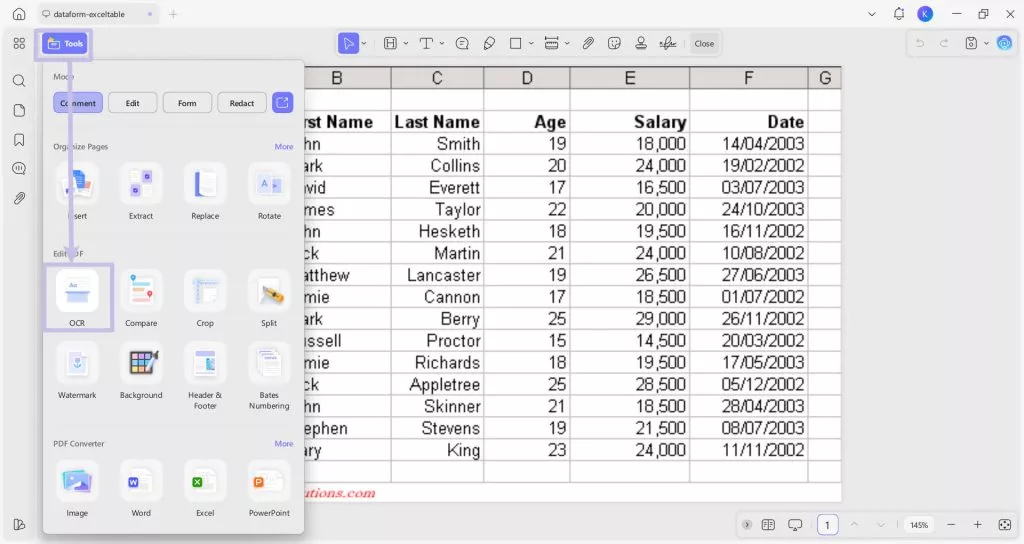
Krok 1. Proveďte OCR na naskenovaném PDF
Otevřete PDF v UPDF, pak najděte ikonu "OCR" v "Nástrojích" a klikněte na ni.
Poté vyberte potřebná nastavení a klikněte na "Konvertovat" pro zahájení procesu.
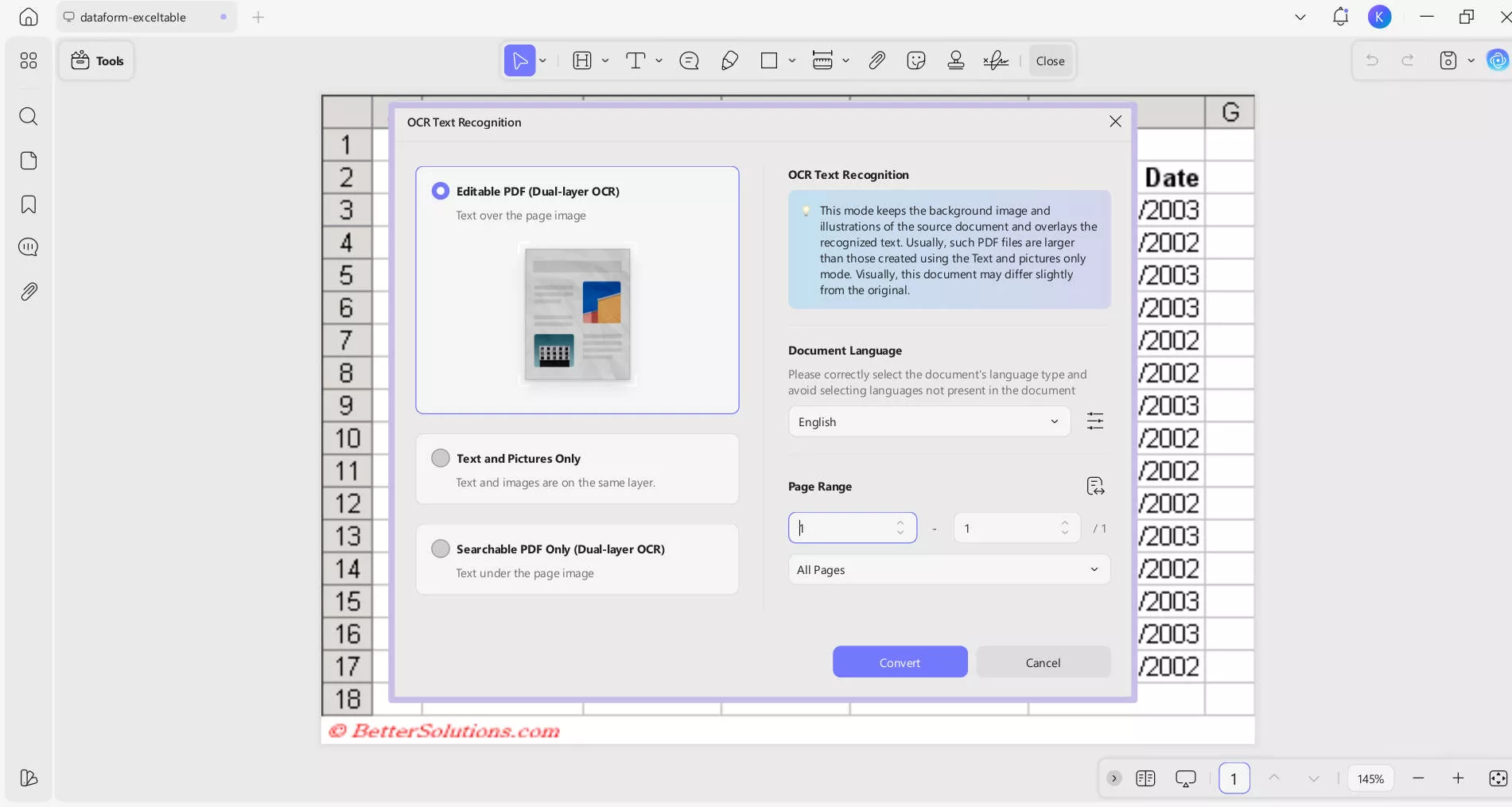
Krok 2. Převést naskenovaný PDF do editovatelného Wordu
Nyní se na UPDF automaticky otevře soubor OCRED PDF. V "Nástrojích" můžete zvolit "Word" jako výstupní formát
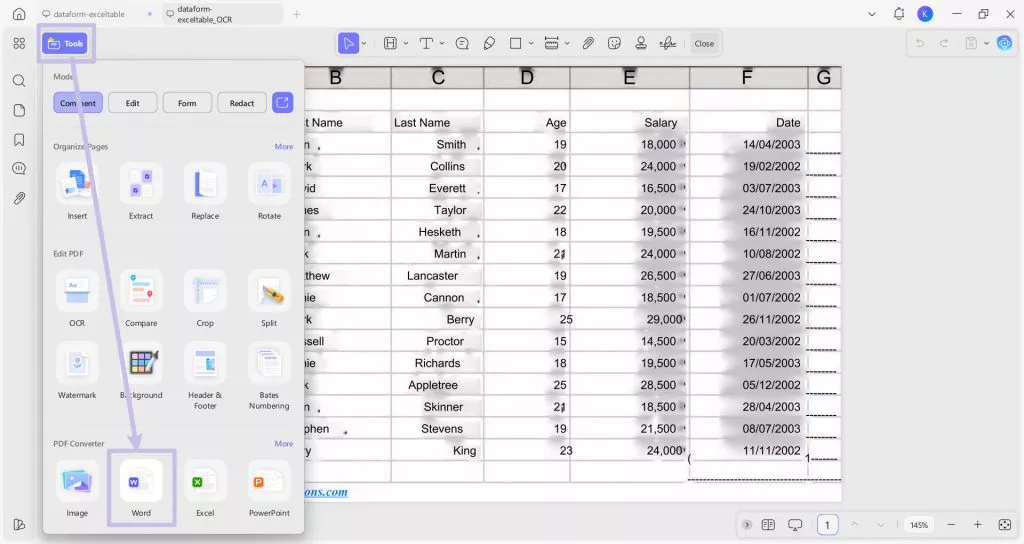
Poté stiskněte tlačítko "Apply" a úspěšně převedete naskenované PDF do Wordu.
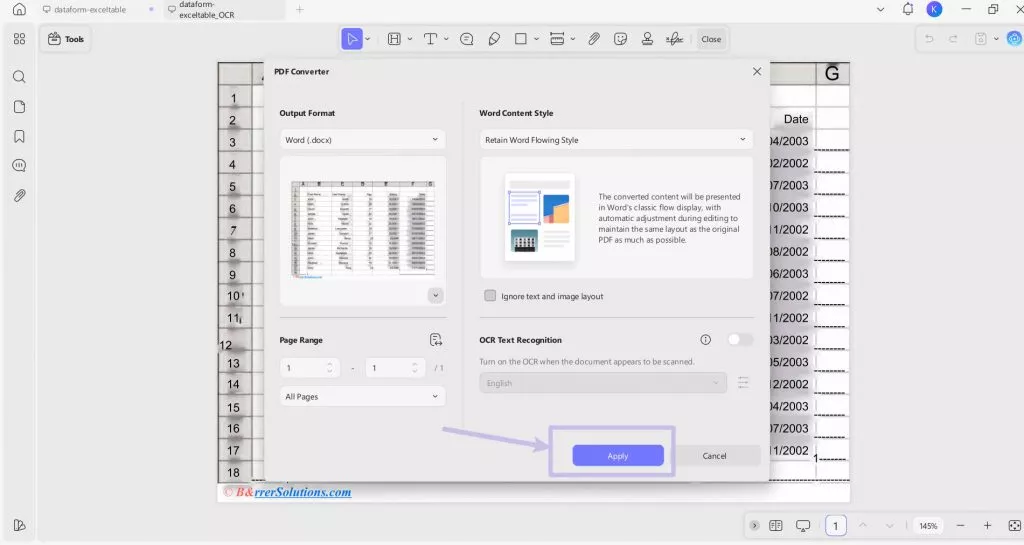
Po dokončení procesu můžete otevřít Word soubor na svém počítači. Tabulku můžete zkopírovat do jakéhokoli jiného Word souboru.
3. Kopírovat tabulku z více PDF do Wordu (PC)
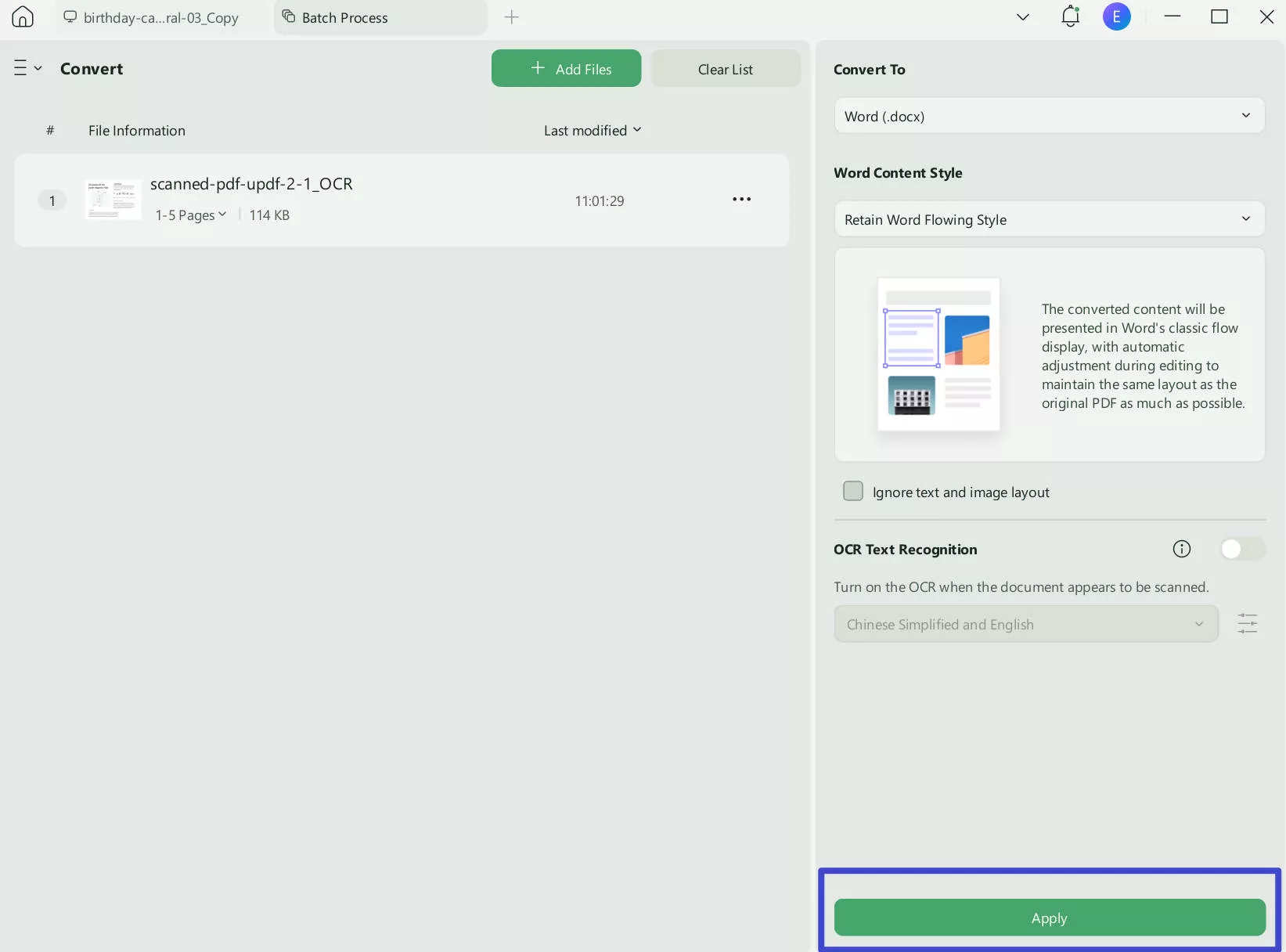
Krok 1. Převádějte PDF do Word souborů hromadně
UPDF si můžete stáhnout pomocí níže uvedeného tlačítka, pokud jej nemáte v počítači. Dvojitým kliknutím na jeho ikonu ho otevřete. Klikněte na "Nástroje" > "Převést" > "Přidat soubory" a vyberte všechny PDF soubory, které obsahují potřebné tabulky. Ujistěte se, že je to "Word" ve formátu Output. Pokud je vaše PDF naskenované, zapněte "OCR Recognition" pro extrakci dat a úpravu. Také nezapomeňte zvolit jazyk dokumentu pro přesné OCR. Poté klikněte na "Apply" a převedete PDF soubory najednou na Word.
Krok 2. Kopírovat tabulky z PDF souborů do Wordu
Otevřete Word soubory a najděte potřebné tabulky, pak je zkopírujte a vložte do potřebného Wordu.
S UPDF můžete splnit všechny své požadavky. Proč si UPDF nestáhnout přes níže uvedené tlačítko a nepoužít ho hned teď.
4. Zkopírovat tabulku ze skenovaného PDF do Wordu (mobil)
Krok 1. Nainstaluj aplikaci UPDF a spusti ji.
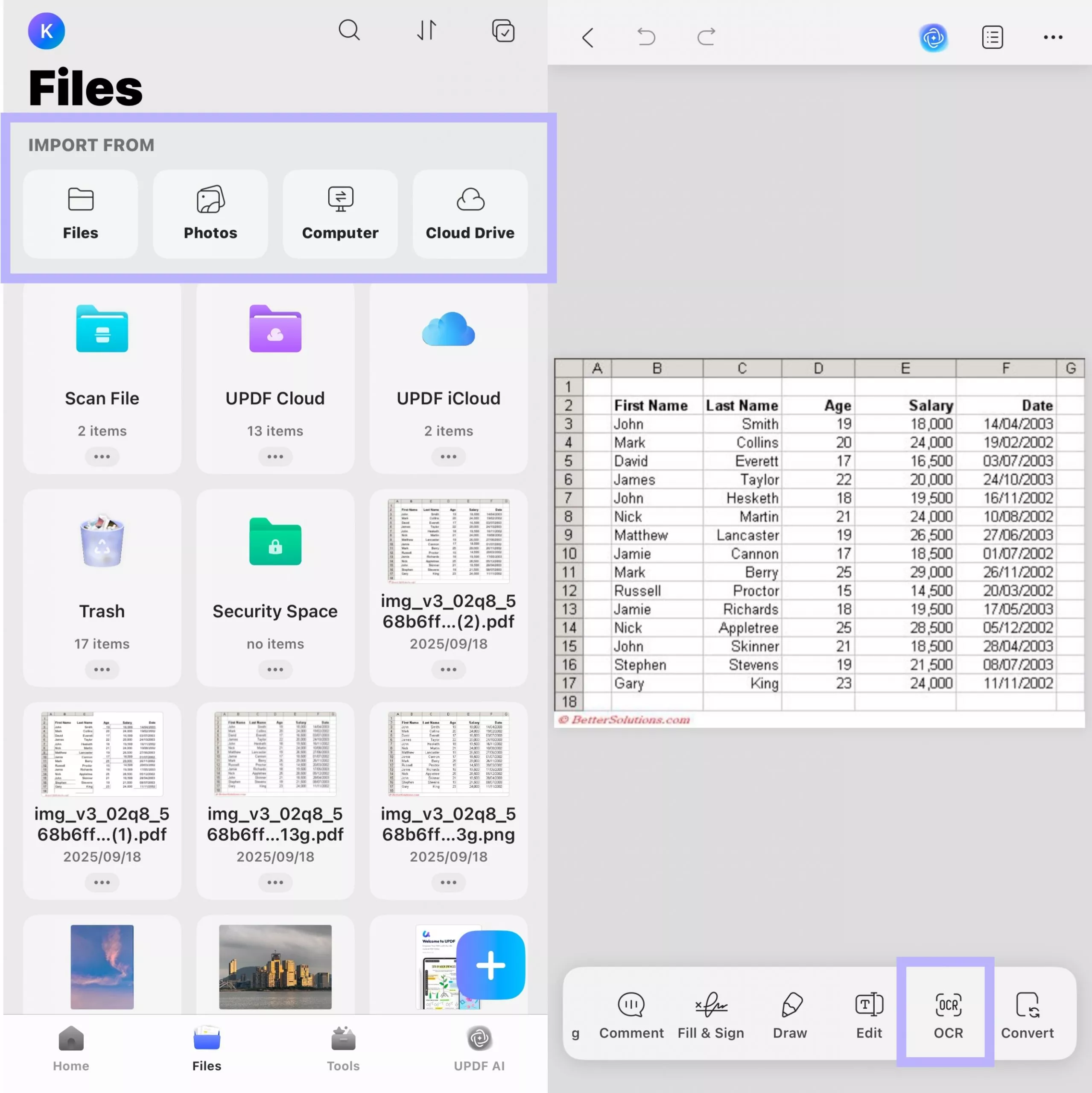
Krok 2. Přejděte do sekce "Soubor", vyberte "Soubory", "Počítač" nebo "Cloud Drive" pod možností "Import". Vyberte naskenovaný PDF pro import do aplikace UPDF.
Krok 3. Po importu souboru ho otevřete a vyberte "OCR" v dolním menu.
Krok 4. V sekci "OCR Recognition Type" vyberte jednu z následujících možností:
- Editovatelný PDF: Tento režim zachovává pozadí a ilustrace z původního dokumentu a umisťuje
rozpoznaný text navrch. Výsledkem je, že velikost souboru je obvykle větší než u těch vytvořených v režimu "Pouze text a obrázky". Vizuálně může výstup vypadat mírně odlišně od originálu. - Pouze text a obrázky: Tento režim ukládá rozpoznaný text a obrázky, což vede k menšímu PDF souboru.
Vzhled se však může mírně lišit od původního dokumentu. - Pouze vyhledávatelný PDF: V tomto režimu je obrázek stránky zachován a rozpoznaný text je přidán v neviditelné vrstvě
pod ním. Tím zůstává dokument vizuálně téměř identický s originálem.
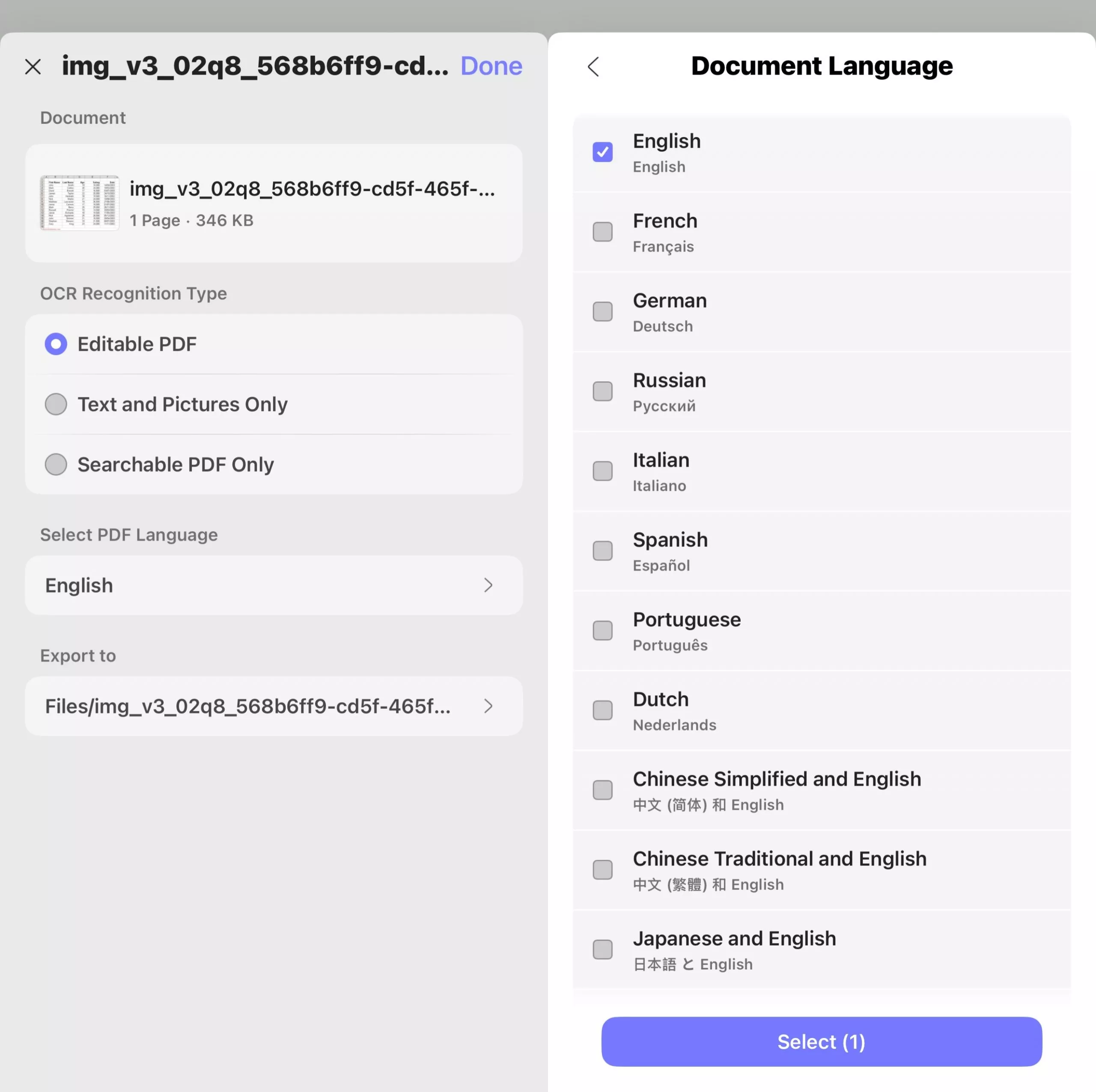
Krok 5. Klikněte na "Vybrat jazyk PDF" a vyberte jazyk dokumentu. Vyberte více jazyků, pokud dokument obsahuje text ve více jazycích.
Krok 6. Nastavte místo "Exportovat" tak, abyste určili, kam chcete uložit OCR PDF, a stiskněte tlačítko "Hotovo" pro zahájení OCR.
Krok 7. Počkejte, až skončí OCR. Jakmile je OCR dokončen, přejděte na záložku "Soubory" a otevřete nově vygenerované OCR PDF.
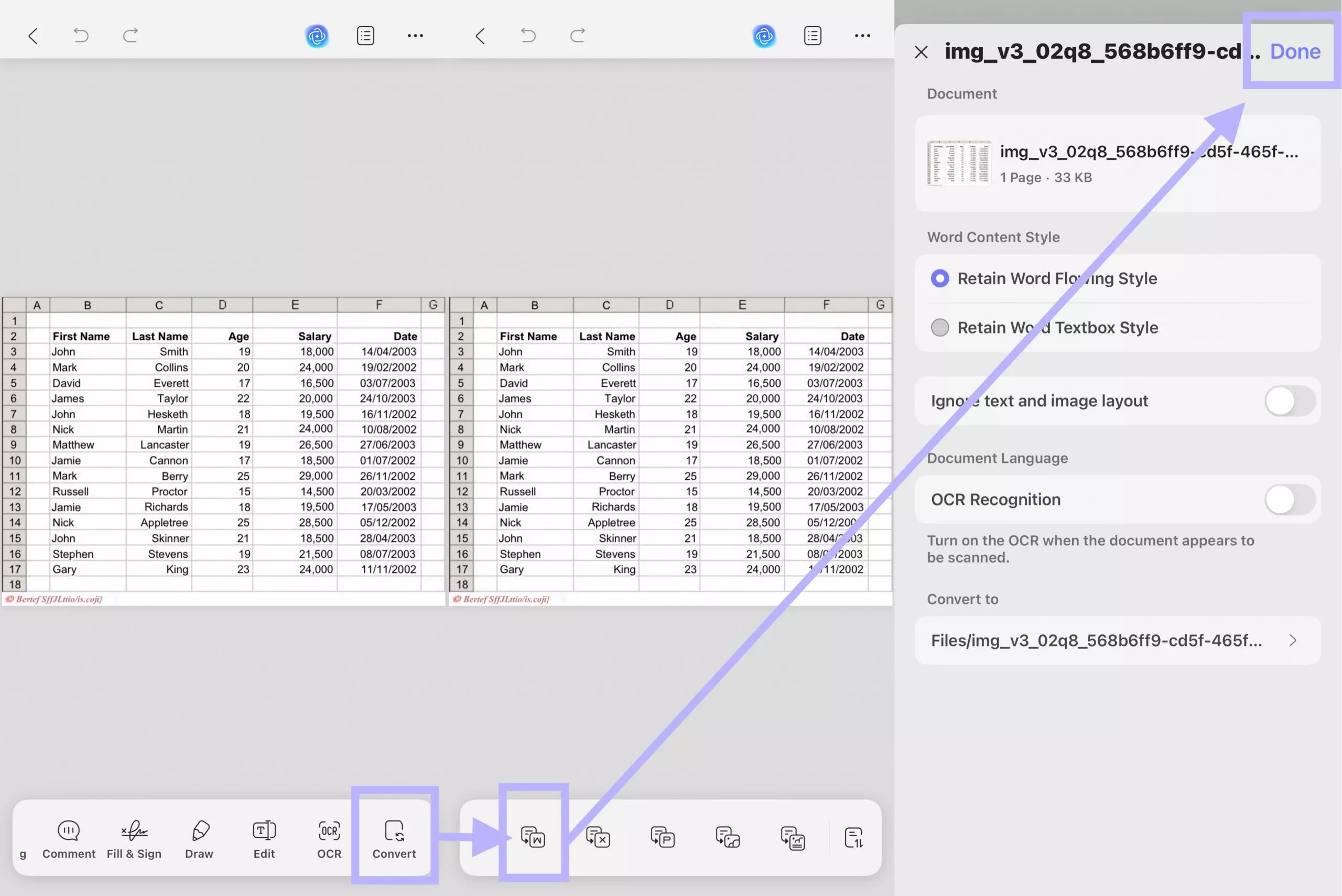
Krok 8. Vyberte "Convert" z panelu nástrojů níže, abyste převedli OCR PDF na "Word". Pokud je potřeba, upravte nastavení a klikněte na "Hotovo".
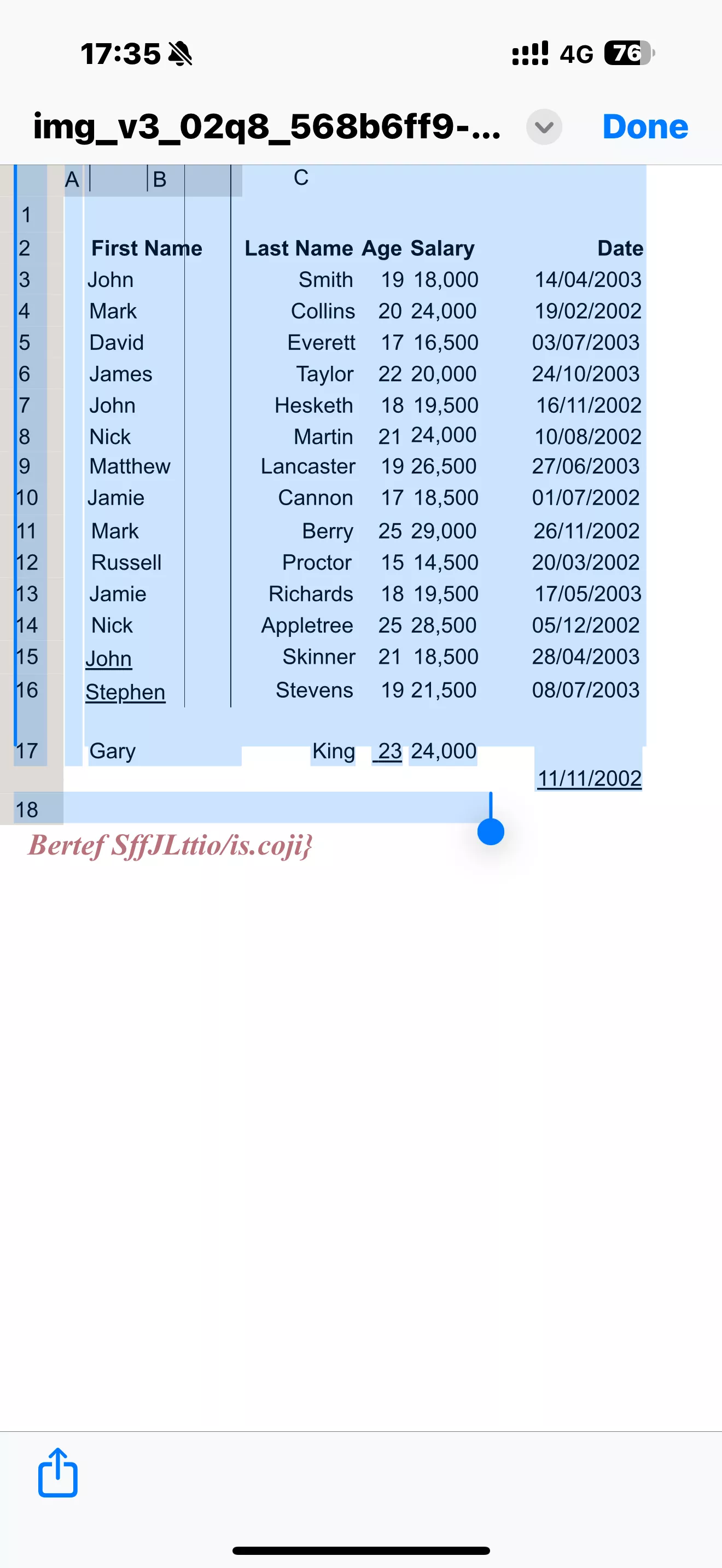
Nyní můžete otevřít nově převedený Word soubor, zkopírovat a vložit tabulku z tohoto dokumentu na jiné místo.
Windows • macOS • iOS • Android 100% bezpečné
Extra tip:
Související literatura:
- Jak převést Sanned PDF do Wordu
- Jak převést PDF obrázku do Wordu
- Jak zkopírovat PDF do dokumentu Word
- Jak vložit PDF do Wordu
- Jak extrahovat PDF do Wordu
Video návod, jak snadno zkopírovat tabulku z PDF do Wordu
Způsob 2. Jak zkopírovat PDF tabulku do Wordu pomocí Adobe Acrobat
Mnozí z vás možná mají Adobe Acrobat na počítači a chtějí vědět, zda ho můžete použít ke zkopírování tabulky z PDF do Wordu. Ano, to můžeš udělat. Co musíte udělat, je postupovat podle níže uvedených kroků k převodu PDF souboru do Wordu, poté zkopírovat a vložit tabulku do Wordu:
- Krok 1: Najděte PDF soubor na počítači, klikněte na něj pravým tlačítkem a vyberte "Otevřít s > Adobe Acrobat".
- Krok 2: Jakmile je dokument otevřený v Adobe Acrobat, klikněte na "File" v pravém horním rohu.
- Krok 3: Z možností, které se zobrazí, vyberte "Převést do Wordu, Excelu nebo PowerPointu".
- Krok 4: Tím se otevře okno konverze. Klikněte na možnost "Exportovat do Wordu" a vaše PDF bude převedeno do formátu Word.
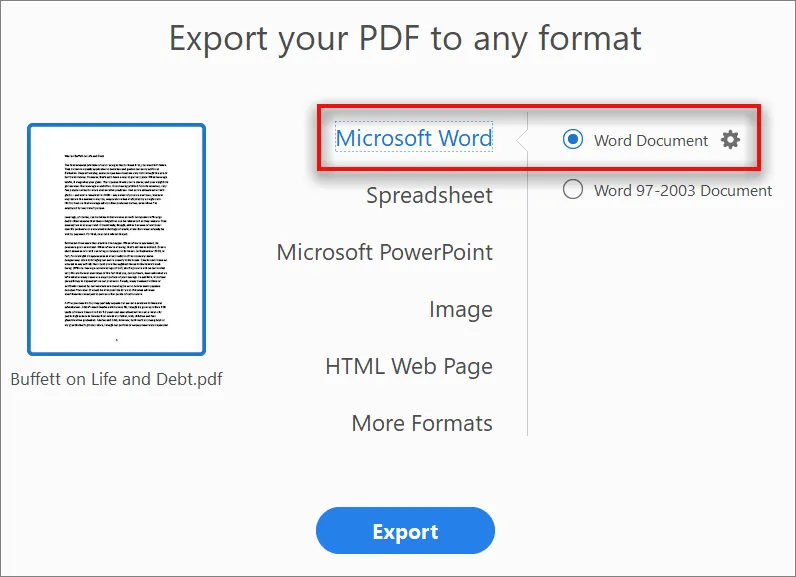
- Poté můžete otevřít výsledný Word dokument a tabulku zkopírovat a vložit do nového Word dokumentu. Upozorňujeme však, že tato metoda vám bude užitečná pouze tehdy, pokud se přihlásíte do svého Adobe účtu. Adobe Acrobat je také drahý prémiový nástroj, který si musíte zakoupit pro používání.
Která metoda je lepší pro zkopírovaní tabulky z PDF do Wordu?
Zde chci porovnat cenu, výkon a hodnocení mezi UPDF a Acrobat, abyste si mohli vybrat moudře.
| UPDF | Adobe Acrobat Pro DC | |
| Cena | US$39,99/rok US$69,99/životnost | US$239,88/rok |
| Kompatibilita systému | Windows Mac iOS Android Online pouze pro AI | Windows Mac iOS Android Online |
| Snadné použití | ||
| Vše-v-jednom platforma | ||
| Převést PDF do Office formátu | Do Wordu, Excelu, CSV a PowerPointu | Do Wordu, Excelu a PowerPointu (nepodporuje CSV) |
| Převést PDF na GIF | ||
| Zachovat původní formátování a rozvržení | ||
| OCR | ||
| Konverzace s PDF – ptejte se na cokoli | ||
| Konverzace s obrázky | ||
| Převést PDF na Mind Map | ||
| Hodnocení UI designu | 4,9 | 4,3 |
| Rychlost běhu | 4,8 | 4,0 |
Pro podrobnější srovnání si prosím přečtěte tento článek o Adobe vs. UPDF.
Z porovnávacího grafu můžete vidět, že Adobe Acrobat je bezpochyby dobrý převodník PDF, avšak je složitý na používání a cena je příliš vysoká pro osobní i firemní uživatele. Pokud chcete mít co nejlevnější převodník PDF, UPDF je vaše nejlepší volba. Upgradujte UPDF na Pro nyní s exkluzivní slevou a používejte ho na Windows, Macu, iOS a Androidu.
Závěrečná slova
Pokud budete postupovat podle tohoto návodu, jak kopírovat tabulky z PDF do Wordu, nebudete mít žádný problém. Ale není nutné používat dvě metody současně. Pokud se mě zeptáte, která metoda je lepší použít, řeknu "UPDF". Je levnější a mnohem jednodušší na používání. Proč si ho nevybral? Můžete si ji stáhnout a vyzkoušet sami!
Windows • macOS • iOS • Android 100% bezpečné





 Lizzy Lozano
 Enrica Taylor