UPDF
UPDF
 UPDF pro Windows
 UPDF pro Mac
 UPDF pro iOS
 UPDF pro Android
 UPDF AI Online
 UPDF Sign
 Upravit PDF
 Anotovat PDF
 Vytvořit PDF
 PDF formuláře
 Upravit odkazy
 Konvertovat PDF
 OCR
OCR PDF do Wordu
 PDF do obrázku
 PDF do Excelu
 Organizovat PDF
 Sloučit PDF
 Rozdělit PDF
 Oříznout PDF
 Otočit PDF
 Chránit PDF
 Podepsat PDF
 Redigovat PDF
 Sanitizovat PDF
 Odstranit zabezpečení
 Číst PDF
 UPDF Cloud
 Komprimovat PDF
 Tisknout PDF
 Dávkové zpracování
 O UPDF AI
 Řešení UPDF AI
 AI příručka
 FAQ o UPDF AI
 Shrnutí PDF
 Překlad PDF
 Chat s PDF
 Chat s AI
 Chat s obrázkem
 PDF na
 Vysvětlení PDF
 AI nástroje pro PDF
 AI nástroje pro obrázky
 AI chatovací nástroje
 AI nástroje pro psaní
 AI studijní nástroje
 AI pracovní nástroje
 Ostatní AI nástroje
 Generování záložek pomocí AI
 Shrnutí záložek pomocí AI
 Generování vodoznaků pomocí AI
 Generování pozadí pomocí AI
 Generování samolepek pomocí AI
 Generování razítek pomocí AI
 AI sada pro psaní
 UPDF Copilot
 Správa stránek pomocí AI
 Sémantické vyhledávání pomocí AI
 PDF na Word
 PDF na Excel
 PDF na PowerPoint
 Řešení pro podniky
 Plán pro podniky
 Uživatelská příručka pro podniky
 Firemní Webinář
 Bankovnictví
 Zdravotnictví
 Pojištění
 Právo
Právo Výroba
 Vláda
Vláda Řešení pro vzdělávání
 Příběhy zákazníků
 Uživatelská příručka
 UPDF Triky
 FAQs
FAQs Recenze UPDF
 Středisko stahování
 Blog
Blog Tiskové centrum
 Technické specifikace
 Aktualizace
 UPDF vs. Adobe Acrobat
 UPDF vs. Foxit
 UPDF vs. PDF Expert

PDF je ideální formát, pokud chcete chránit vnitřní formát dokumentu. Možná jste si uloženou důležitou prezentaci v PDF formátu, ale teď je potřeba ji upravit. Keynote je výchozí pro tvorbu prezentací v Mac. PDF nástroje editorů nejsou přizpůsobené pro ideální prezentace, takže je potřeba převést PDF do Keynote, abyste mohli upravovat a připravovat působivou prezentaci.
Pro převod PDF do Keynote potřebujete nástroj, který dokáže udržet kvalitu, formát a integritu souboru během procesu konverze.
Část 1: Co je hlavní přednáška a jak funguje
Keynote je výchozí software pro tvorbu prezentací na Macu. Je dostupný také pro zařízení s iOS a protože jde o exkluzivní produkt Applu, nikde jinde ho nenajdete. Funkce Keynote zahrnují krásné šablony, animace, filmové přechody, 2D a 3D grafy a mnoho dalšího. Na své snímky můžete přidat úchvatné vizuály a barvy, aby vypadaly úžasně. Dynamická pozadí v různých tématech dostupných na Keynote mohou vaši prezentaci učinit působivou a poutavou.
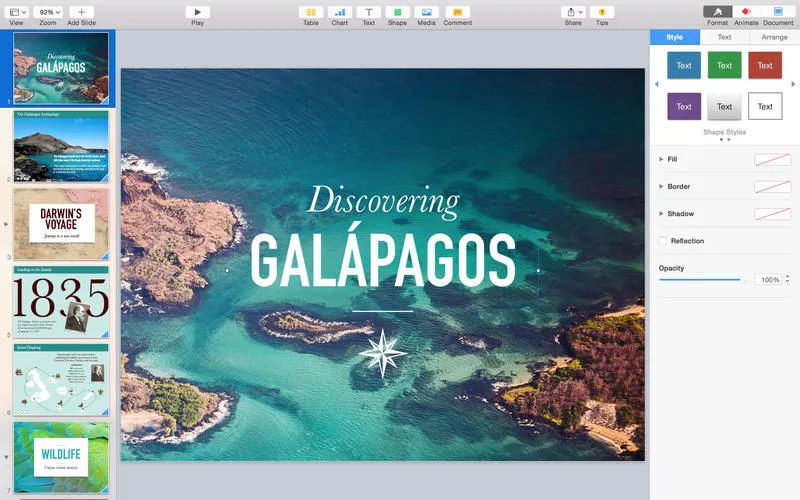
Pomocí Keynote můžete také přidat živá videa z fotoaparátu vašeho iPhonu nebo Macu do své prezentace. Je také možné přidat živý přenos z vašeho iPhonu nebo iPadu do své prezentace. Při prezentaci v týmu už nemusíte někoho přiměňovat, aby změnil snímky. Teď to můžete udělat ovládáním Decku přes iPhone nebo iPad. Při používání iPadOS a Apple Pencil se vaše písmo automaticky změní na text, což vám ušetří spoustu starostí.
Překvapil vás Keynote a chcete převést PDF do Keynote, abyste vytvořili atraktivní prezentace? Různé metody ukážeme v následujících průvodcích. A protože Keynote podporuje formáty .key, .pptx a .ppt, můžete použít jakoukoli metodu, která umožňuje převod PDF do těchto formátů.
Část 2: Jak převést PDF na Keynote na Macu (3 způsoby)
Pokud jde o snadno použitelný převodník PDF do Keynote, UPDF vede žebříček. Jeho nástroj pro převod PDF dokáže převést PDF soubory do 14 různých formátů, včetně .pptx, přičemž zachovává kvalitu a vnitřní strukturu dokumentů. Navíc má funkci hromadného převodu, která vám pomůže převést PDF soubory do formátu podporovaného Keynote v dávkové konverzi. Pokud máte jeden naskenovaný PDF nebo PDF pouze s obrázkem a chcete ho převést do editovatelného Keynote, můžete k tomu také použít UPDF. Ukážeme vám tyto tři metody.
Klikněte na tlačítko níže pro stažení a instalaci UPDF na Mac, abyste zahájili proces konverze.
Windows • macOS • iOS • Android 100% bezpečné
Jak změnit PDF na Keynote exportem PDF
Pokud máte jedno PDF a chcete ho převést do Keynote, můžete postupovat podle níže uvedených kroků.
Krok 1: Importujte svůj PDF soubor
Přidejte svůj PDF soubor pomocí drag and drop na atraktivním rozhraní UPDF PDF konvertéru. Můžete také použít možnost "Otevřít soubor" k otevření souboru a přidání PDF souboru.
Krok 2: Vyberte možnost exportu PDF
Dále klikněte na "Nástroje". Nyní zvolte formát "Powerpoint", což je formát podporovaný Keynote, a vyberte podrobnosti týkající se konverzního procesu. Poté vyberte "Rozsah stránek" a klepněte na "Použít".
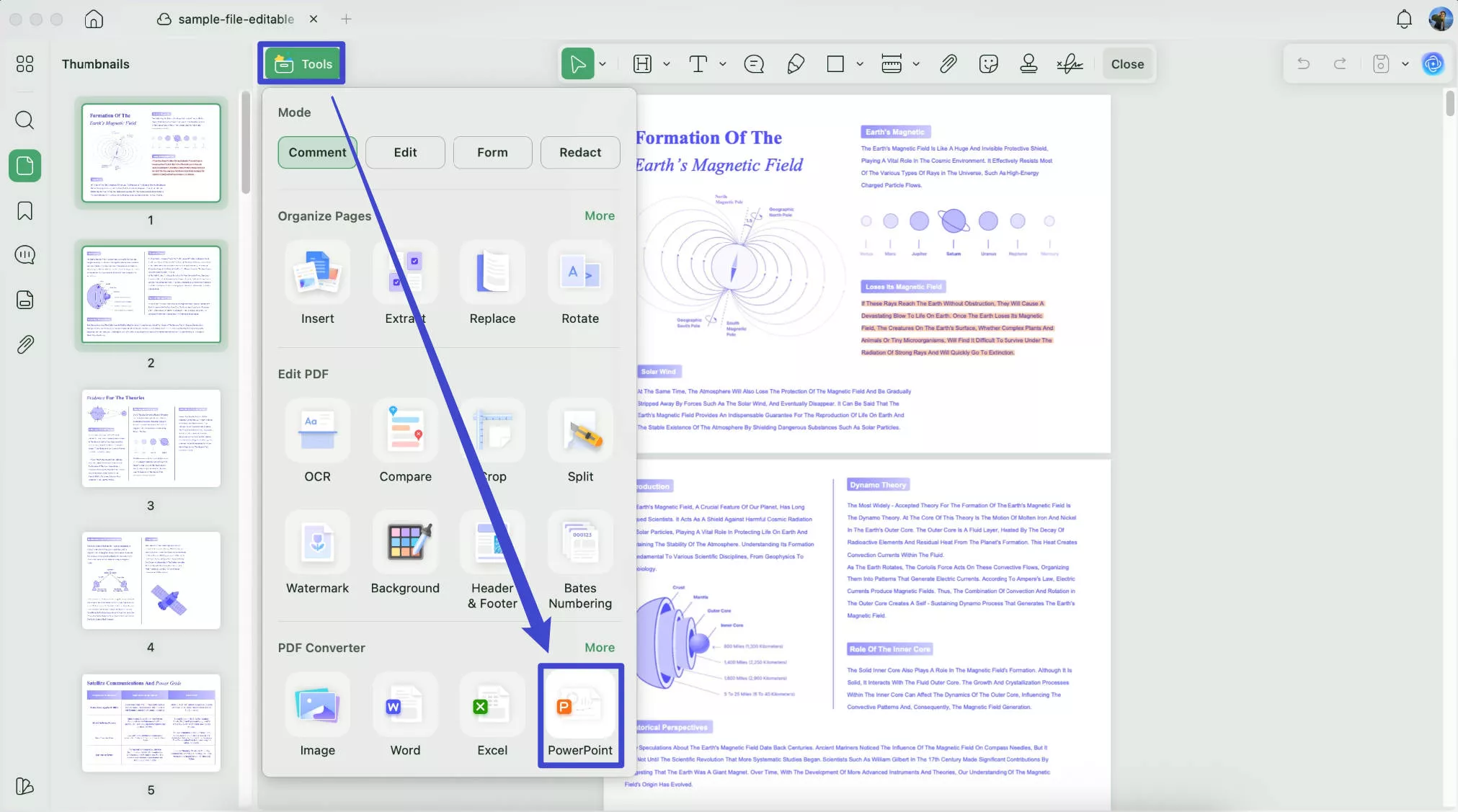
Konverze bude trvat několik okamžiků, než se dokončí.
Krok 4: Otevřete PowerPoint v Keynote
Uložil jsi exportovaný PPT soubor. Teď ho můžete otevřít pomocí Keynote ve složce, kde jste uložili, a upravit soubor podle svých požadavků.
Jak exportovat PDF do Keynote pomocí hromadného převodu?
Při hromadné konverzi můžete převádět PDF soubory v hromadě do formátu podporovaného Keynote – .pptx. Ušetří vám to spoustu času.
Pokud stále nemáte UPDF na svém Macu, můžete kliknout na tlačítko níže a stáhnout si ho nyní a postupovat podle níže uvedeného návodu.
Windows • macOS • iOS • Android 100% bezpečné
Krok 1. Klikněte na "Nástroje" > "Převést" > "Přidat soubory" pro výběr všech PDF souborů na Macu. Klikněte na "Otevřít" pro import do UPDF.
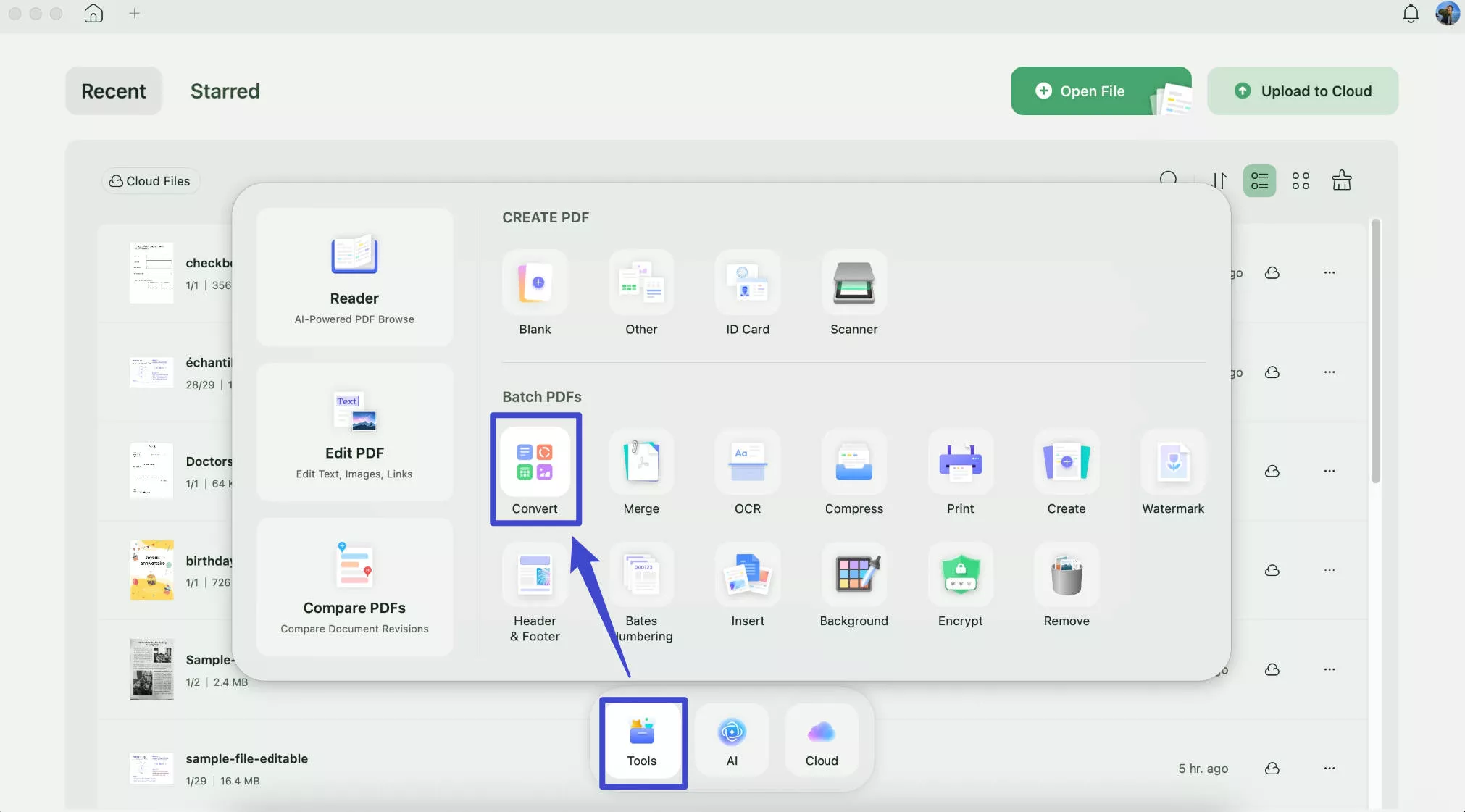
Krok 2. Vyberte "PowerPoint" ve formátu výstupu v pravém bočním panelu, klikněte na "Použít" a uložte si místo, kam uložit všechny převedené soubory podporované Keynote.
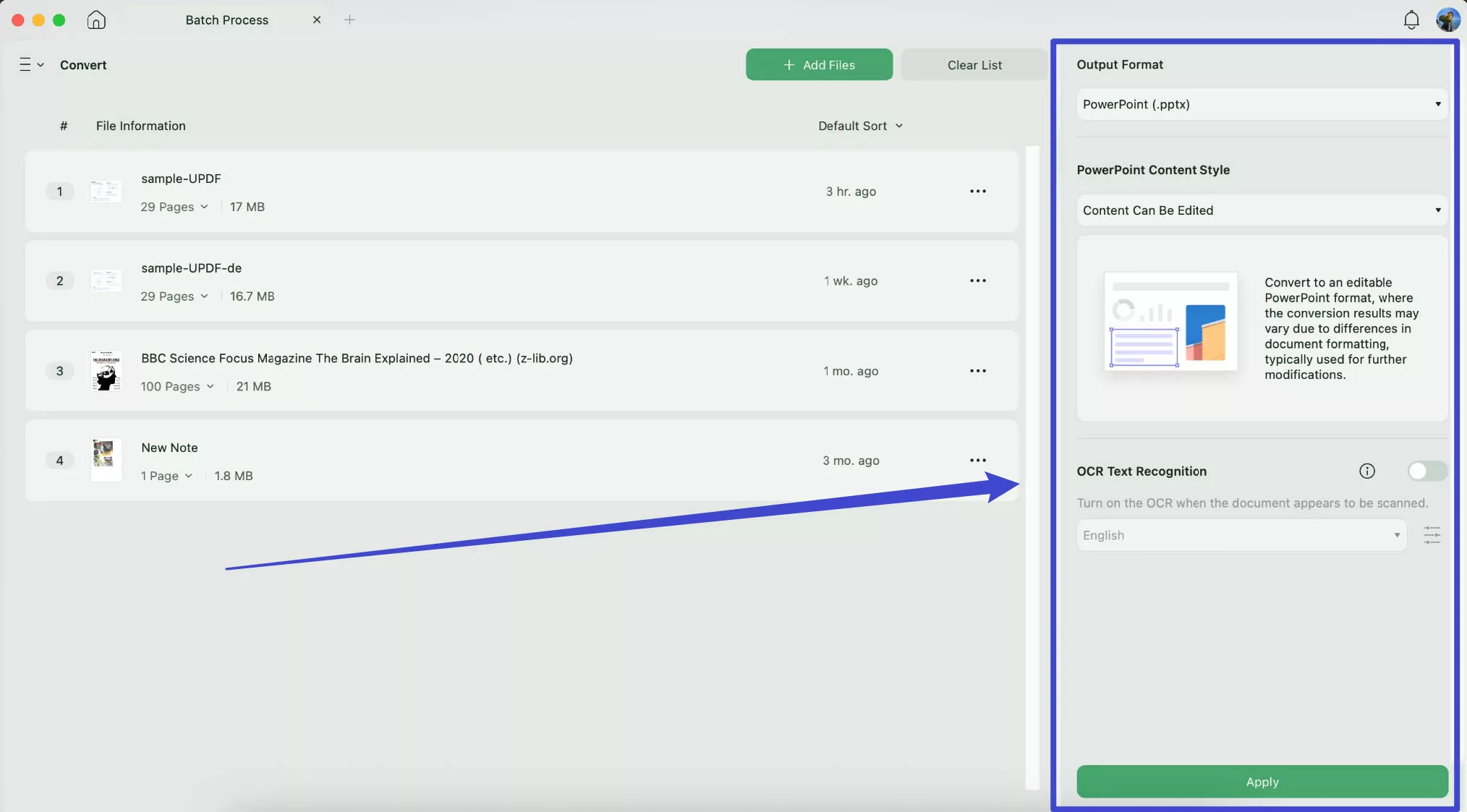
Krok 3. Když máte soubory podporované Keynote, můžete pravým kliknutím kliknout na jeden soubor a vybrat "Otevřít s" a pak "Keynote" pro úpravu souboru.
Jak převést naskenované/pouze obrazové PDF na editovatelný Keynote pomocí OCR?
Pokud máte naskenované nebo pouze obrázkové PDF, můžete ho převést do Keynote pomocí funkce OCR v UPDF. Průvodce je také jednoduchý.
Krok 1. Klikněte na tlačítko níže a nejprve si stáhnete UPDF. Otevřet
Windows • macOS • iOS • Android 100% bezpečné
Krok 2. Klikněte na ikonu "OCR" v menu "Nástroje", provedete nějaké změny v nastavení, ujistěte se, že vyberete správný jazyk dokumentu, klikněte na "Převodit", vyberte místo, kam uložit editovatelný PDF.
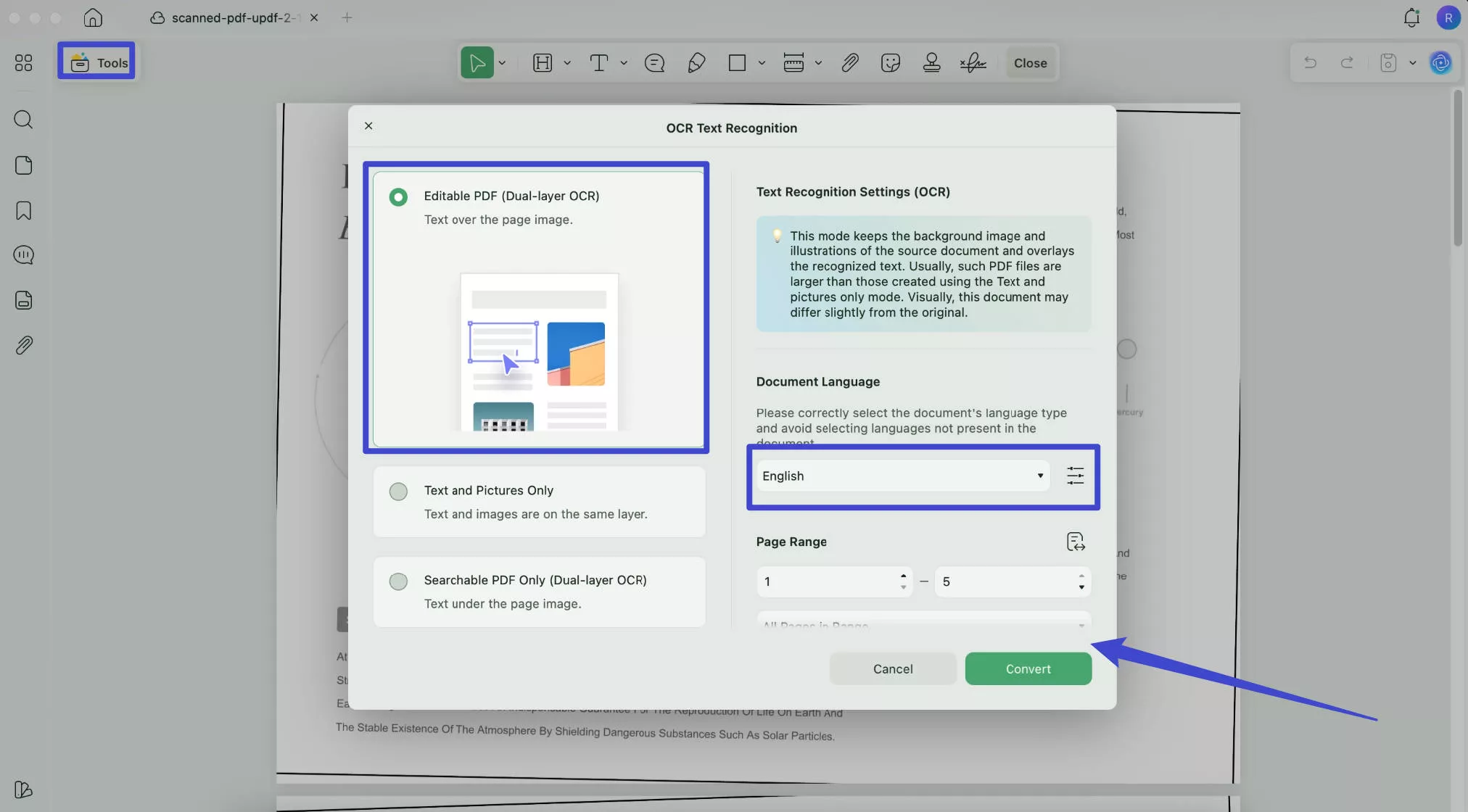
Krok 3. Po skončení procesu se editovatelné PDF automaticky otevře v UPDF, klikněte na "Nástroje" > "PowerPoint" v "PDF Converteru" pro uložení souboru podporovaného Keynote. Pak ho otevřete pomocí Keynote.
Popisovali jsme proces převodu PDF do Keynote na Macu pomocí UPDF. Když budete postupovat podle výše uvedených návodů s UPDF, zjistíte, že UPDF má mnoho dalších funkcí.
Níže se můžete podívat na video tutoriál a dozvědět se všechny funkce, které UPDF pro Mac nabízí:
Klíčové rysy UPDF
- UPDF AI: Shrňte PDF, překládejte PDF, převádějte PDF na myšlenkové mapy, chatujte s obrázky, komunikujte s AI na jakékoli téma, přepisujte obsah atd.
- PDF poznámka: Funkce anotací v UPDF vám umožňuje zvýrazňovat, podtrhnout nebo přeškrtnout text, který chcete v PDF souboru. Můžete také použít textové komentáře a lepící papírky k přidání svých myšlenek do PDF dokumentů. Umožňuje vám přidat různé typy tvarů do dokumentu, abyste zvýraznili části textu.
- Úpravy PDF: Pokud jde o úpravu vašich PDF souborů, UPDF je komplexní řešení. Nezáleží na tom, jestli chcete upravovat text nebo obrázky, nebo jestli potřebujete přidat odkazy do PDF dokumentu. UPDF poskytuje všechny tyto funkce. Můžete měnit barvu, velikost nebo styl písma a pomocí něj můžete ořezat, mazat nebo otáčet obrázky ve PDF souborech.
- PDF Organizace: Těžké a dlouhé PDF lze správně organizovat pomocí UPDF. Umožňuje přidávat nebo odebírat jakékoli stránky v PDF spolu s nahrazováním a rotací stránek. Důležité stránky můžete také exportovat ze svého PDF souboru. Pokud je soubor příliš dlouhý, můžete ho rozdělit na více souborů pomocí UPDF.
- Dávkový proces: dávková konverze, dávkový tisk, dávkové šifrování atd.
Výhody používání UPDF
- Rychlá rychlost: UPDF má extrémně rychlé zpracování a dokáže převést jakýkoli PDF soubor do 14 formátů během několika sekund. Také to znamená, že můžete pracovat na více objemných souborech současně bez softwarového zpoždění.
- Všestranné funkce: UPDF nabízí spoustu funkcí, které ve standardních PDF editorech nenajdete. Tyto funkce sahají od bezpečnosti ve formě hesel nebo nastavení oprávnění až po přidávání osobních podpisů, vodoznaků a razítek do PDF souborů. Jeho nástroje pro anotace, úpravy a organizaci nabízejí také mnoho unikátních funkcí.
- Stabilita: Aplikace UPDF je zcela stabilní a bez chyb. Je navržen tak, aby zlepšil výkon vašeho systému, a je tak lehký, že se vůbec nezahřeje.
- Vysoká efektivita: Jedná se o vysoce efektivní software pro práci s PDF soubory. Převod velkých PDF souborů vám při použití UPDF zabere maximálně pár minut.
Pokud se teď ptáte, proč ji doporučujeme, důvodem je, že vám nabízí všechny nástroje spojené s konverzí a úpravou PDF na jednom místě za nízké náklady. Získejte UPDF s exkluzivní slevou hned teď!
Část 3: Často kladené otázky ohledně převodu PDF na Keynote
1. Mohu vložit PDF do Keynote?
Ne, při vytváření prezentace na něm nemůžete vložit PDF soubory do Keynote. Apple neposkytuje podporu pro PDF soubory v Keynote. Pokud chcete vložit PDF soubor do své prezentace v Keynote, musíte nejprve PDF soubor převést na obrázkový soubor. To můžete udělat pomocí UPDF výběrem formátu "Image" v možnosti "Export PDF" v jeho PDF konvertoru. Dokáže převést váš PDF soubor do 5 typů obrazových formátů, včetně BMP, JPEG, TIFF, GIF a PNG.
2. Jak zdarma převést PDF na Keynote online?
Pokud patříte mezi ty, kteří potřebují převádět PDF do Keynote pouze pro menší úkoly, můžete PDF převést do Keynote pomocí online nástroje. Zde můžete použít iLovePDF. Stačí kliknout zde, kliknout na "Vybrat PDF soubor" pro nahrání PDF a kliknout na "Převést na PPTX". když je proces dokončen, PPT soubor se stáhne na váš Mac. Nyní můžete otevřít pomocí Keynote a upravit to.
3. Je Keynote totéž co PowerPoint?
- Keynote a PowerPoint jsou totéž v tom smyslu, že oba jsou prezentační software. Keynote je Apple odpovědí na Microsoft PowerPoint a je exkluzivní pro Apple zařízení. PowerPoint je nejstarší prezentační software a drží velký podíl na trhu. Ale pokud jde o zařízení Apple, Keynote dominuje trhu.
- Je předinstalovaný na Macových zařízeních a jeho rozhraní věrně odráží ekosystém Apple. To z něj dělá jedničku mezi uživateli Applu. Ve srovnání s PowerPointem nabízí Keynote méně funkcí, ale jeho čisté a jednoduché rozhraní usnadňuje učení a zvládnutí.
4. Je PowerPoint lepší než Keynote?
- Debata o tom, který nástroj – mezi PowerPointem a Keynote – je lepší – probíhá už roky. Zatímco většina lidí by první odpověděla PowerPoint, uživatelé Applu s tím rozhodně nesouhlasí. Zatímco Keynote i PowerPoint jsou prezentační software, PowerPoint je nejstarší a drží více než 90 % tržního podílu. Důvod je jednoduchý: obsahuje neuvěřitelné množství funkcí a miliony šablon vytvořených pro všechny možné scénáře na internetu. Většinu z nich vytváří oddaná komunita uživatelů PowerPointu a jsou zdarma a snadno použitelné.
- Keynote také obsahuje mnoho zásadních a výkonných funkcí, ale těch je ve srovnání s PowerPointem málo. Navíc, protože je Keynote exkluzivní pro Apple produkty, postrádá podporu mnoha formátů a nemá velkou specializovanou komunitu. Pro uživatele Macu je také dostupná verze v PowerPointu, i když není tak silná jako MS PowerPoint ve Windows. Ale Keynote neexistuje mimo zařízení Apple.
5. Jaký je rozdíl mezi Keynote a Pages?
- Keynote je prezentační software, zatímco Pages je textový editor. Keynote si můžete představit jako PowerPoint od Applu a Pages jako MS Word. Pages i Keynote jsou součástí kancelářské sady Apple iWork.
- Keynote je program navržený speciálně pro tvorbu prezentací, který umožňuje používat šablony k tvorbě prezentací pro různé účely. Pages je specializovaný textový editor, který podporuje funkce jako vytváření dlouhých textových dokumentů s různými rozvrženími. Keynote podporuje možnost přímo upravovat snímky a můžete použít různé typy multimédií v prezentačních diapozitivech, jako jsou fotografie, videa, audio atd. Naopak Pages umožňuje vytvářet šablony, sloučení e-mailů, složitý obsah tabulek a indexové sekce.
Závěr
Prezentace jsou nezbytnou součástí našeho života, protože je vyžaduje mnoho naší práce jak ve studentském, tak v pracovním životě. Od prezentace naší výzkumné práce přes obchodní návrhy až po prezentace na zadaná témata, abychom správně předali nové nápady, potřebujeme kvalitní prezentační software. Keynote je vynikající prezentační software pro ekosystém Apple.
Pokud chcete do prezentace přidat více snímků, potřebujete spolehlivý převodník PDF na Keynote, například UPDF, aby byl převod pohodlný. Stáhněte si ho a začněte konverzi hned teď.
Windows • macOS • iOS • Android 100% bezpečné





 Lizzy Lozano