UPDF
UPDF
 UPDF pro Windows
 UPDF pro Mac
 UPDF pro iOS
 UPDF pro Android
 UPDF AI Online
 UPDF Sign
 Upravit PDF
 Anotovat PDF
 Vytvořit PDF
 PDF formuláře
 Upravit odkazy
 Konvertovat PDF
 OCR
OCR PDF do Wordu
 PDF do obrázku
 PDF do Excelu
 Organizovat PDF
 Sloučit PDF
 Rozdělit PDF
 Oříznout PDF
 Otočit PDF
 Chránit PDF
 Podepsat PDF
 Redigovat PDF
 Sanitizovat PDF
 Odstranit zabezpečení
 Číst PDF
 UPDF Cloud
 Komprimovat PDF
 Tisknout PDF
 Dávkové zpracování
 O UPDF AI
 Řešení UPDF AI
 AI příručka
 FAQ o UPDF AI
 Shrnutí PDF
 Překlad PDF
 Chat s PDF
 Chat s AI
 Chat s obrázkem
 PDF na
 Vysvětlení PDF
 AI nástroje pro PDF
 AI nástroje pro obrázky
 AI chatovací nástroje
 AI nástroje pro psaní
 AI studijní nástroje
 AI pracovní nástroje
 Ostatní AI nástroje
 Generování záložek pomocí AI
 Shrnutí záložek pomocí AI
 Generování vodoznaků pomocí AI
 Generování pozadí pomocí AI
 Generování samolepek pomocí AI
 Generování razítek pomocí AI
 AI sada pro psaní
 UPDF Copilot
 Správa stránek pomocí AI
 Sémantické vyhledávání pomocí AI
 PDF na Word
 PDF na Excel
 PDF na PowerPoint
 Řešení pro podniky
 Plán pro podniky
 Uživatelská příručka pro podniky
 Firemní Webinář
 Bankovnictví
 Zdravotnictví
 Pojištění
 Právo
Právo Výroba
 Vláda
Vláda Řešení pro vzdělávání
 Příběhy zákazníků
 Uživatelská příručka
 UPDF Triky
 FAQs
FAQs Recenze UPDF
 Středisko stahování
 Blog
Blog Tiskové centrum
 Technické specifikace
 Aktualizace
 UPDF vs. Adobe Acrobat
 UPDF vs. Foxit
 UPDF vs. PDF Expert

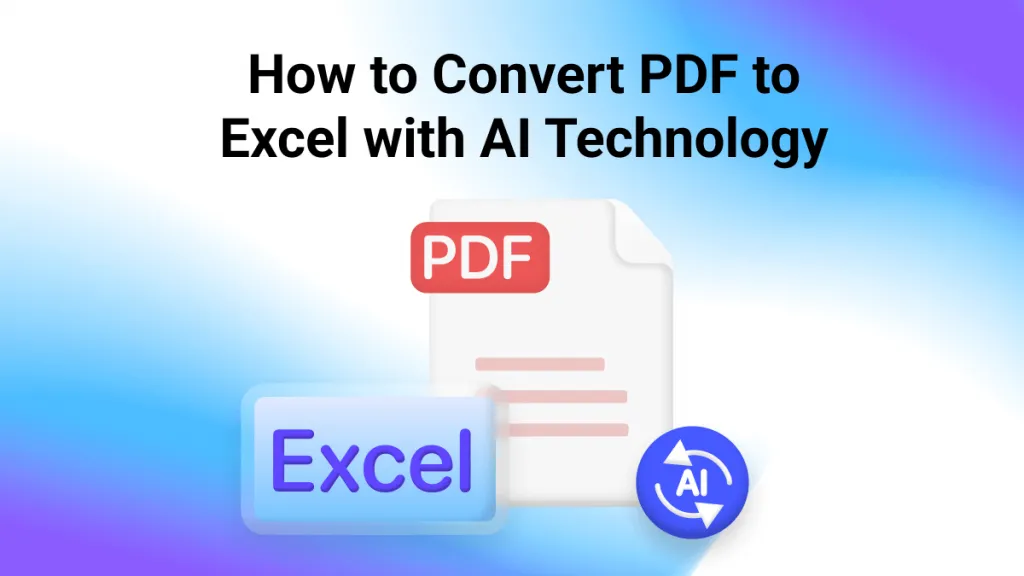
Máte PDF se strukturovanými daty v řádcích a sloupcích? Chcete ji převést do úhledné, uspořádané Excelové tabulky pro snadnou manipulaci? Chápeme to!
Pokud pracujete se strukturovanými daty ve formátu PDF, převod do Excelu vám umožní snadno aktualizovat informace. Můžete provádět výpočty, přidávat filtry a vzorce, rozumět trendům a vytvářet grafy pro vizuální analýzu.
Ale jak převést PDF do Excelu? Doporučujeme použít výkonný PDF konvertor jako UPDF. Převádí data z PDF do Excelu přesně, bez ohledu na to, jak těžký soubor je.
Navíc to funguje rychle. Soubory můžete převést během několika sekund! Můžete také hromadně převádět více PDF, což usnadňuje práci s velkými datasety. Pokud potřebujete převést naskenovaný PDF soubor do Excelu, UPDF to také pokrývá. Ať už jste na PC nebo chytrém telefonu, UPDF vám pomůže, jeho konverzní nástroje běží bez problémů na Macu, Windows, iOS a Androidu.
Nejlepší na tom je, že můžete provést dvě bezplatné konverze denně! Takže, jste připraveni začít? Stáhněte si UPDF na své zařízení. Poté použijte náš kompletní průvodce pro hladký převod PDF do Excelu.
Windows • macOS • iOS • Android 100% bezpečné
Část 1. Exportujte PDF do Excelu převodem
Pokud chcete převést jeden PDF soubor do Excelu, například finanční zprávu nebo data z průzkumu, UPDF nabízí jednoduché řešení. PDF můžete exportovat ve formátu Excel pro rychlou konverzi bez složitých kroků.
Tady je návod, jak exportovat PDF do Excelu pomocí UPDF.
Krok 1: Spusťte UPDF na svém zařízení s Windows nebo Mac. Pak klikněte na "Otevřít soubor" pro import vašeho PDF.
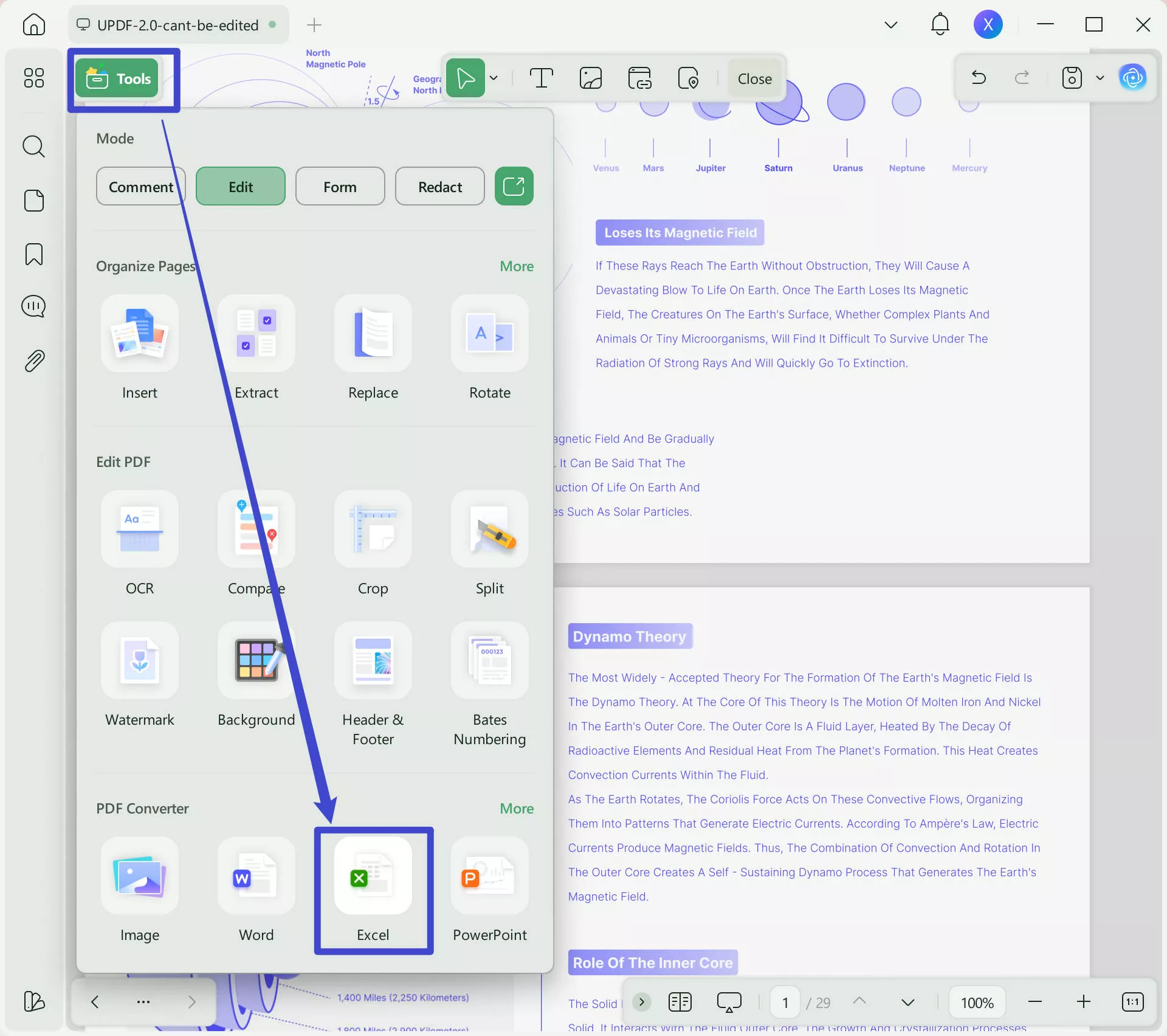
Krok 2: Vyberte "Nástroje" z levého panelu. Zobrazí se menu s různými formáty souborů. Vyberte "Excel" ze seznamu.
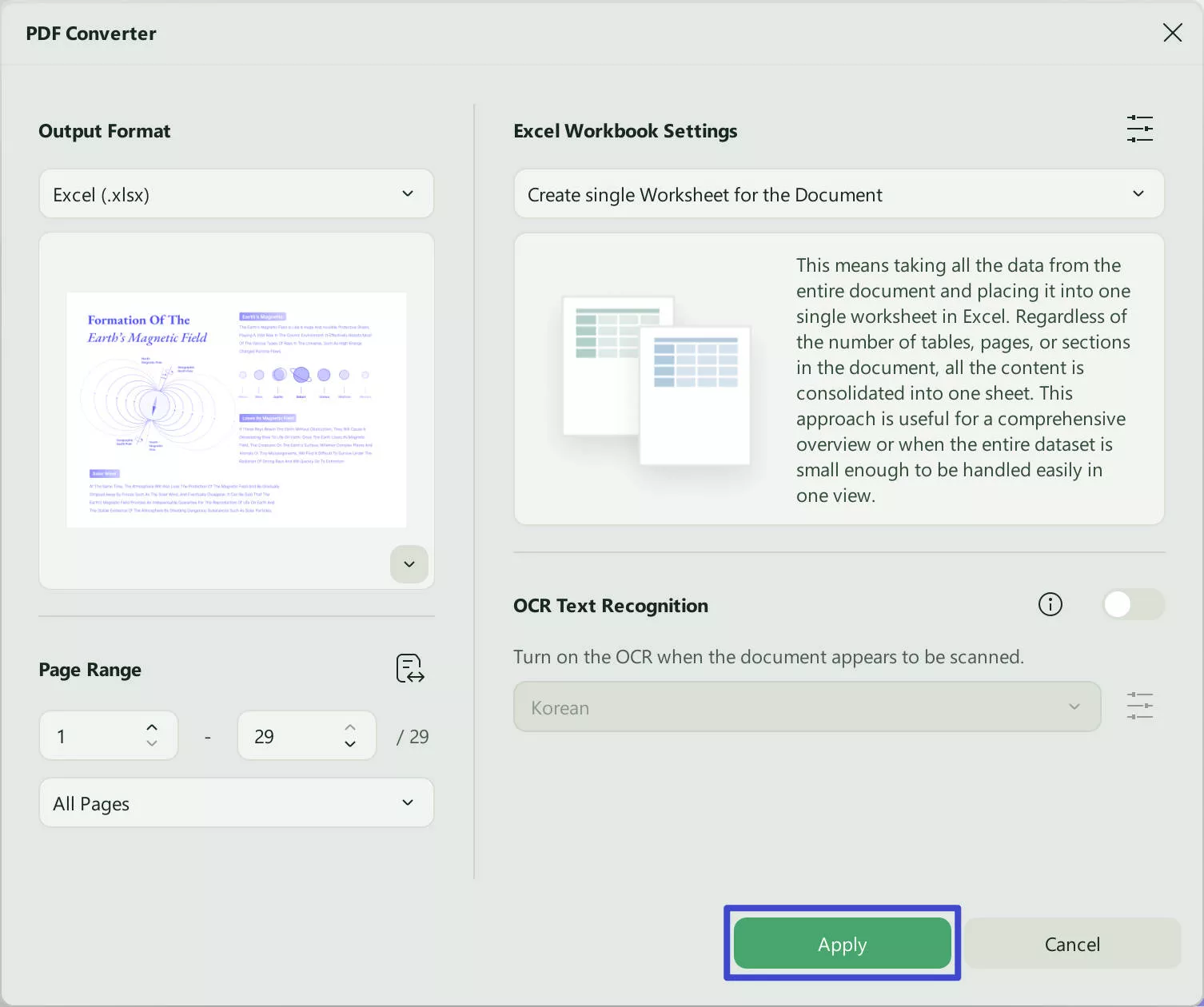
Krok 3: Na obrazovce se objeví vyskakovací okno. Klikněte na rozbalovací nabídku pro Rozsah stránek a vyberte stránky pro konverzi. Alternativně ručně zadejte čísla stránek do příslušných polí. Jakmile to uděláte, klikněte na "Exportovat".
To je ono! Teď už víte, jak rychle exportovat PDF do Excelu.
Část 2. Přeměňte PDF soubory na Excel pomocí hromadného převodu
Potřebujete převést více PDF souborů do Excelu, ale nechcete tím trávit hodiny? Funkce dávkové konverze UPDF nabízí efektivní řešení.
Umožňuje vám převést velké množství PDF, jako jsou finanční výkazy a faktury, do Excelu několika kliknutími. Tato možnost je skvělá pro firmy, které potřebují denně spravovat velké množství dokumentů.
Zde je návod, jak převést PDF do Excelu touto metodou.
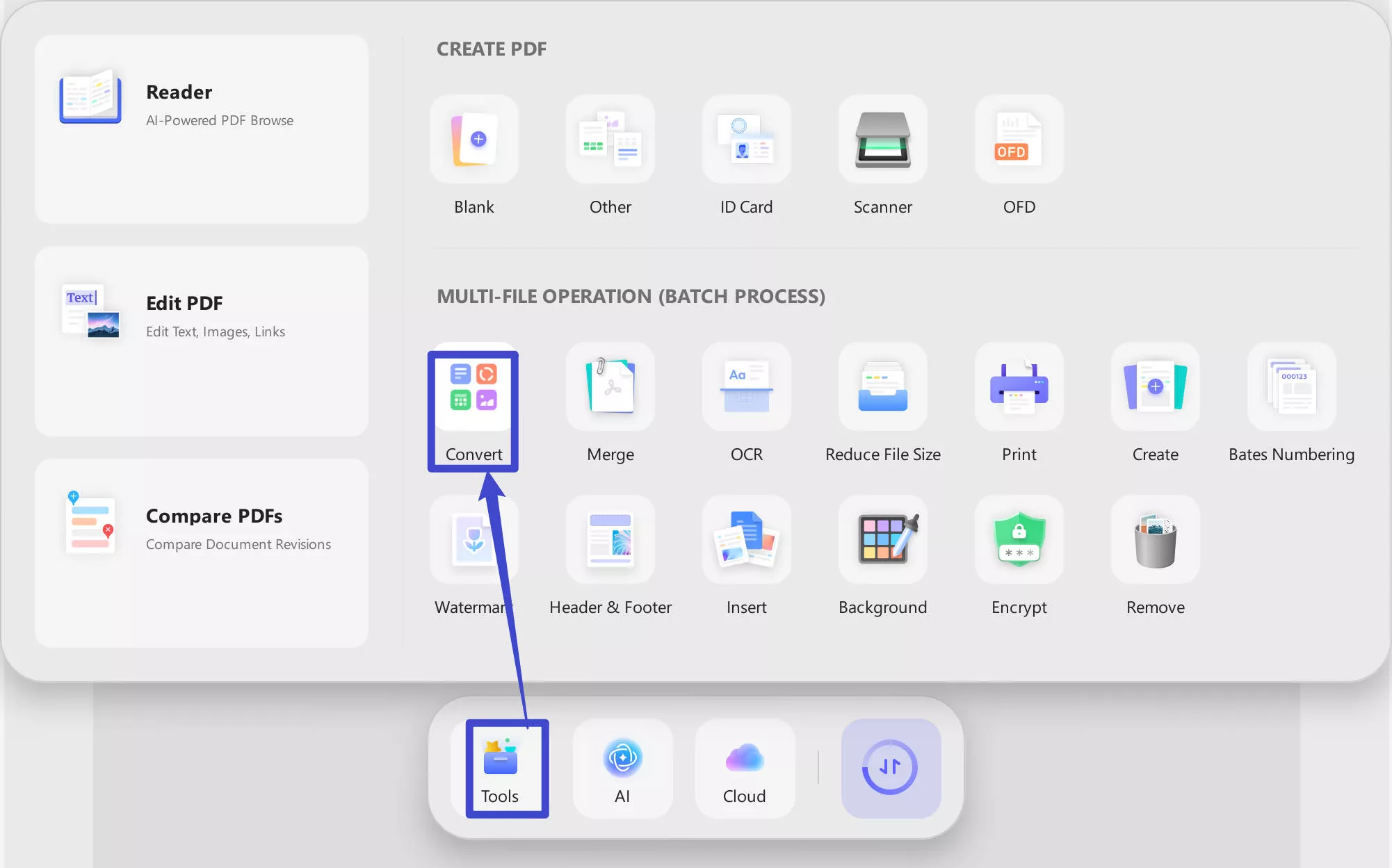
Krok 1: Otevřete UPDF na svém zařízení. Pak klikněte na možnost "Nástroje" v levém menu.
Krok 2: Vyberte nástroj "Convert" na další obrazovce. To vám umožní hromadně převádět PDF do Excelu.
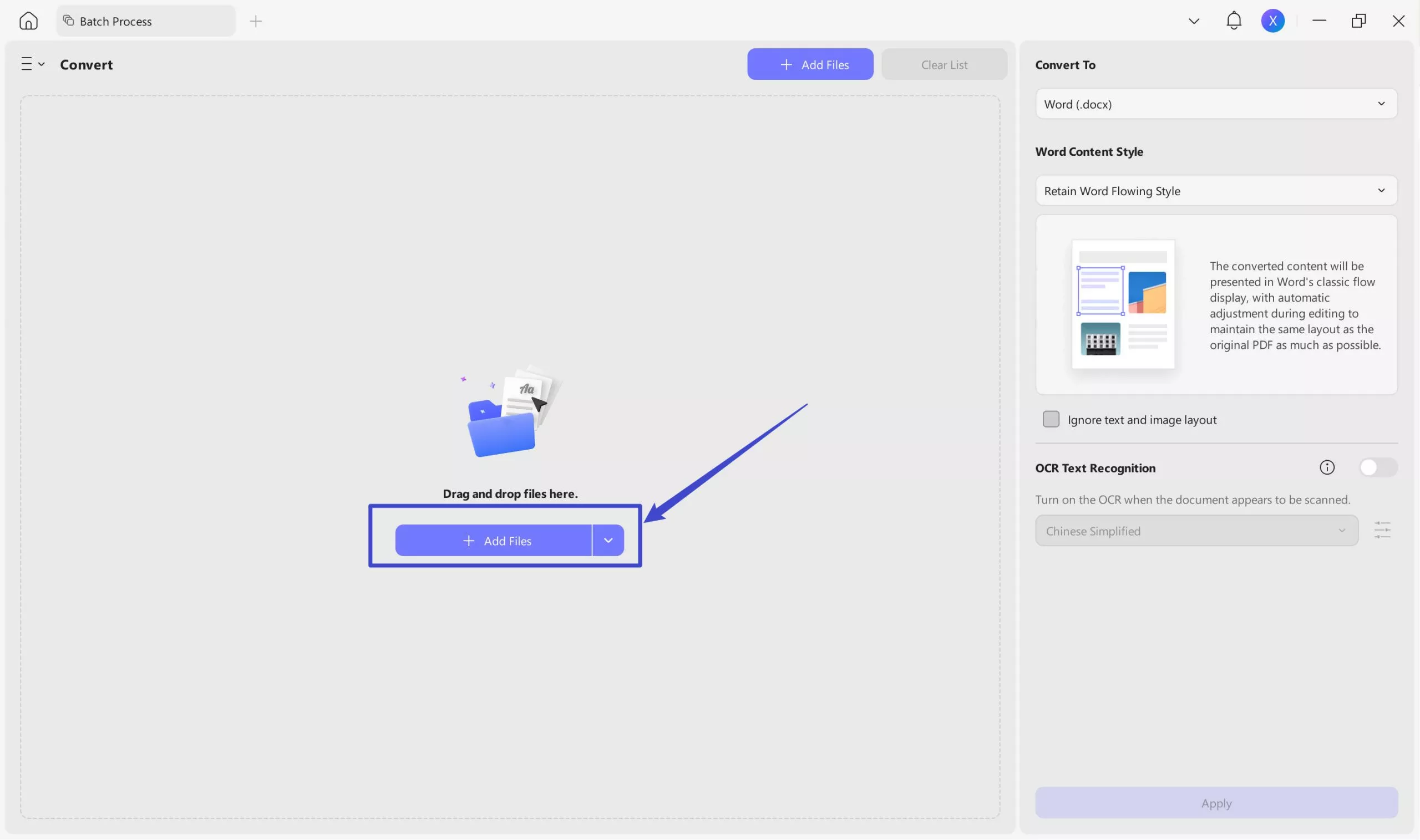
Krok 3: Klikněte na "Přidat soubory" pro import PDF souborů. Případně klikněte na šipku dolů a vyberte "Přidat složky" pro import velkých svazků PDF z konkrétních složek najednou. Můžete také soubory přetahovat a pouštět pro rychlejší řešení.
Krok 4: Jakmile jsou vaše PDF importovány, přejděte do pravého panelu. Poté klikněte na rozbalovací nabídku Formát výstupu a vyberte možnost "Excel" ze seznamu.
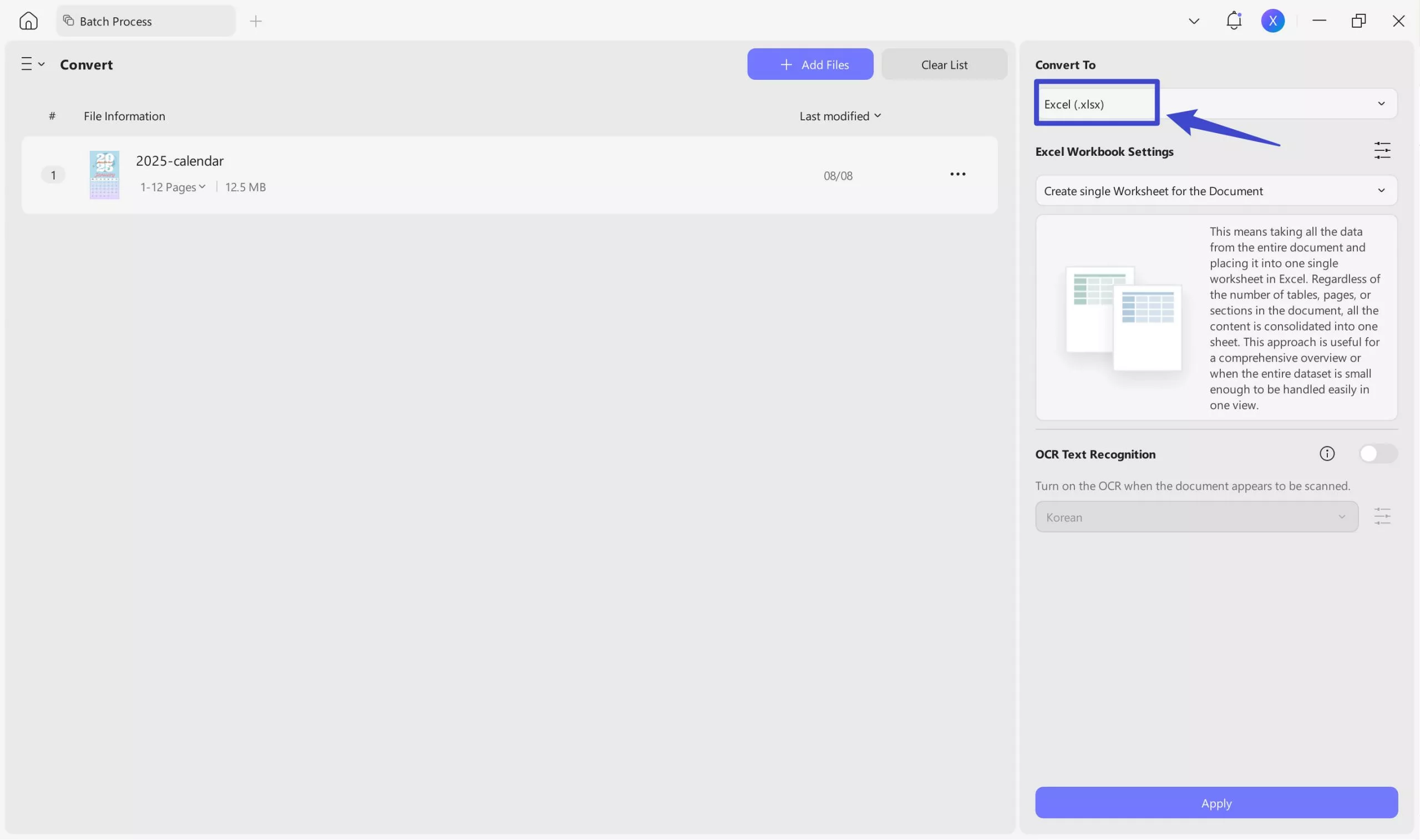
Krok 5: Poté klikněte na tlačítko "Použít" a vyberte místo, kde uložit převedené soubory.
Takhle tedy převést PDF do Excelu pomocí funkce dávkové konverze v UPDF!
Také si přečtěte: Top 5 online převodníků PDF do Excelu zdarma
Část 3. Převést naskenované PDF do editovatelného Excelu pomocí OCR a převést
Někdy můžete chtít upravovat nebo aktualizovat strukturovaná data ve skenovaném PDF. To se často děje při převodu informací z fyzických průzkumů nebo papírových formulářů do digitálního formátu souboru.
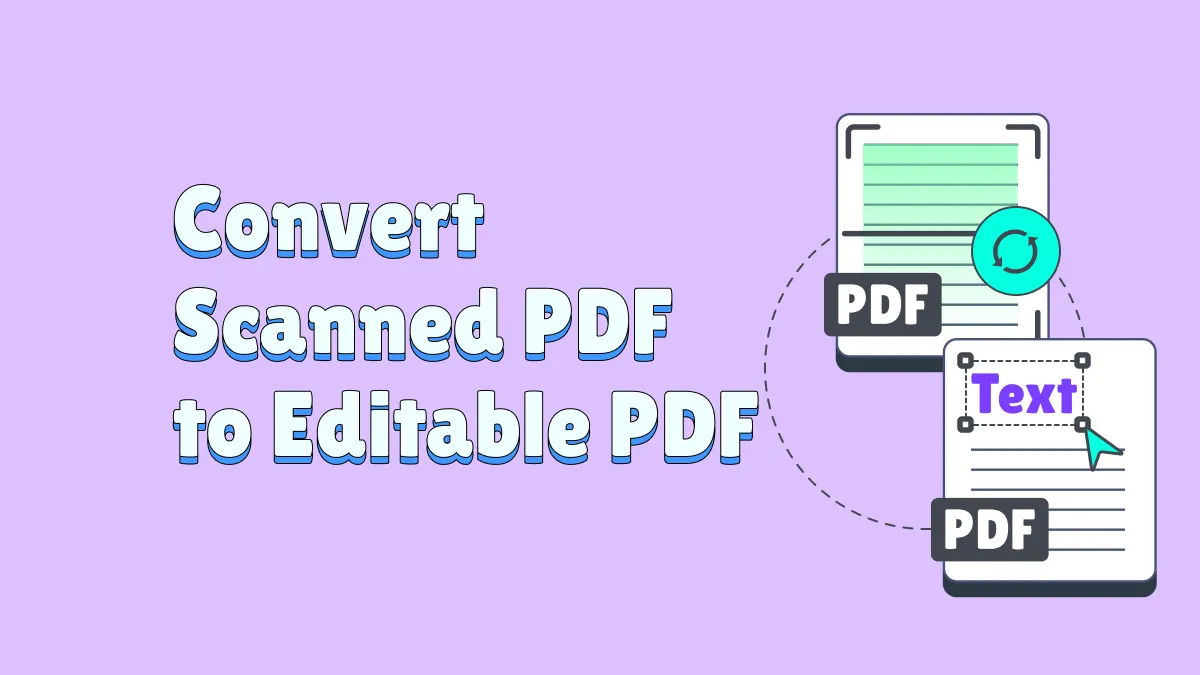
Nicméně naskenované dokumenty není snadné upravovat. Naštěstí UPDF nabízí pokročilý nástroj OCR, který převádí skeny na editovatelné PDF. Pak ho můžete snadno převést do Excelu pro další použití a organizaci.
Takto to funguje.
Krok 1: Otevřete UPDF a klikněte na "Otevřít soubor" z hlavní obrazovky, abyste importovali naskenovaný PDF.
Krok 2: Jakmile je dokument otevřený, klikněte na "OCR" v "Nástrojích" v levém panelu.
Krok 3: Objeví se menu pro nastavení OCR. V sekci Typ dokumentu můžete zvolit "Editovatelné PDF", "Pouze text a obrázky", "Pouze vyhledávatelné PDF" pro různé potřeby.
Krok 4: Upravte další nastavení, jako je rozvržení, jazyk dokumentu, rozlišení obrázků, rozsah stran atd. Jakmile skončíte, klikněte na tlačítko "Konvertovat".
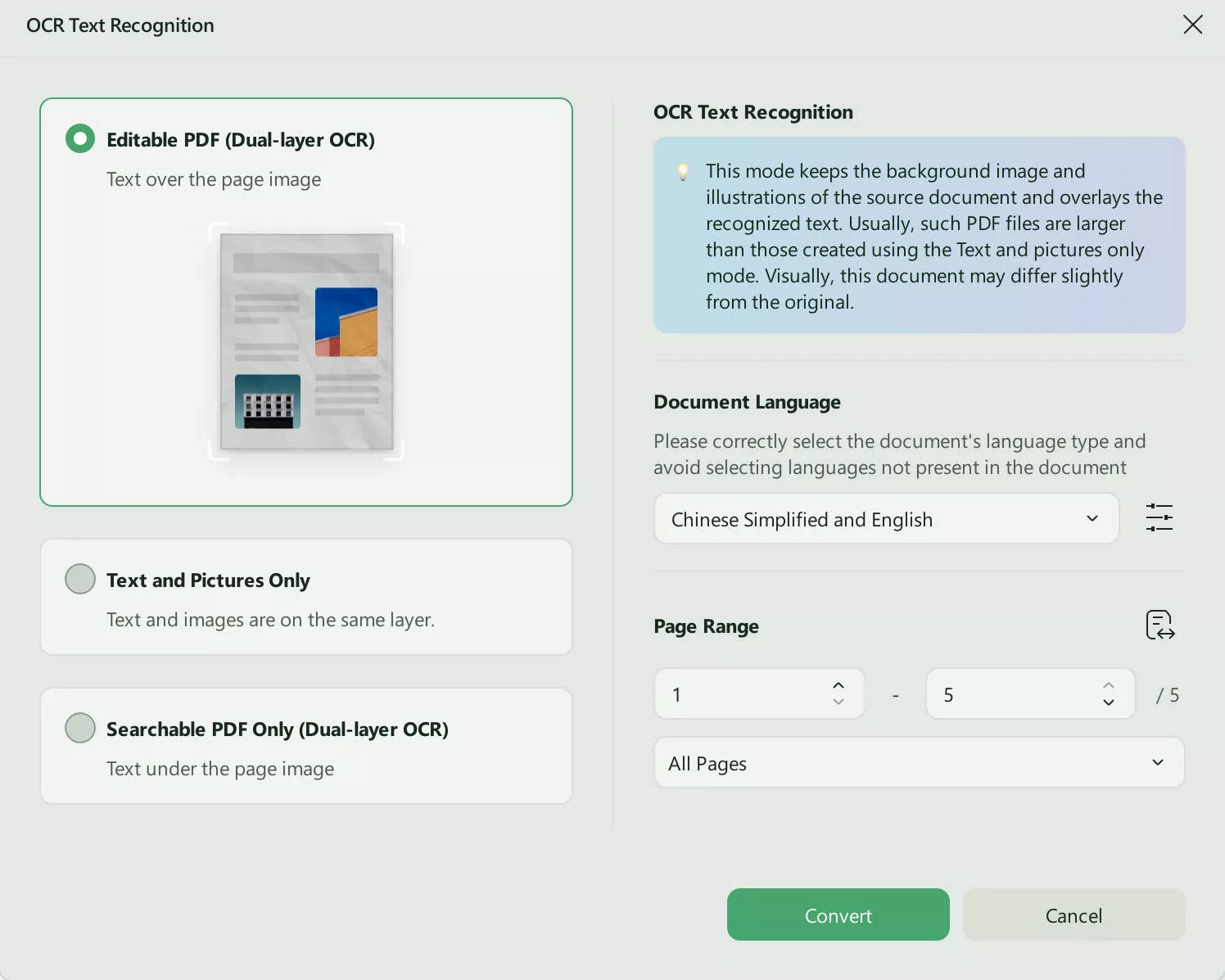
Krok 5: Vyberte místo, kde uložíte soubor OCR. Pak počkejte, až proces skončí. Jakmile se to stane, PDF se otevře v nové záložce v UPDF.
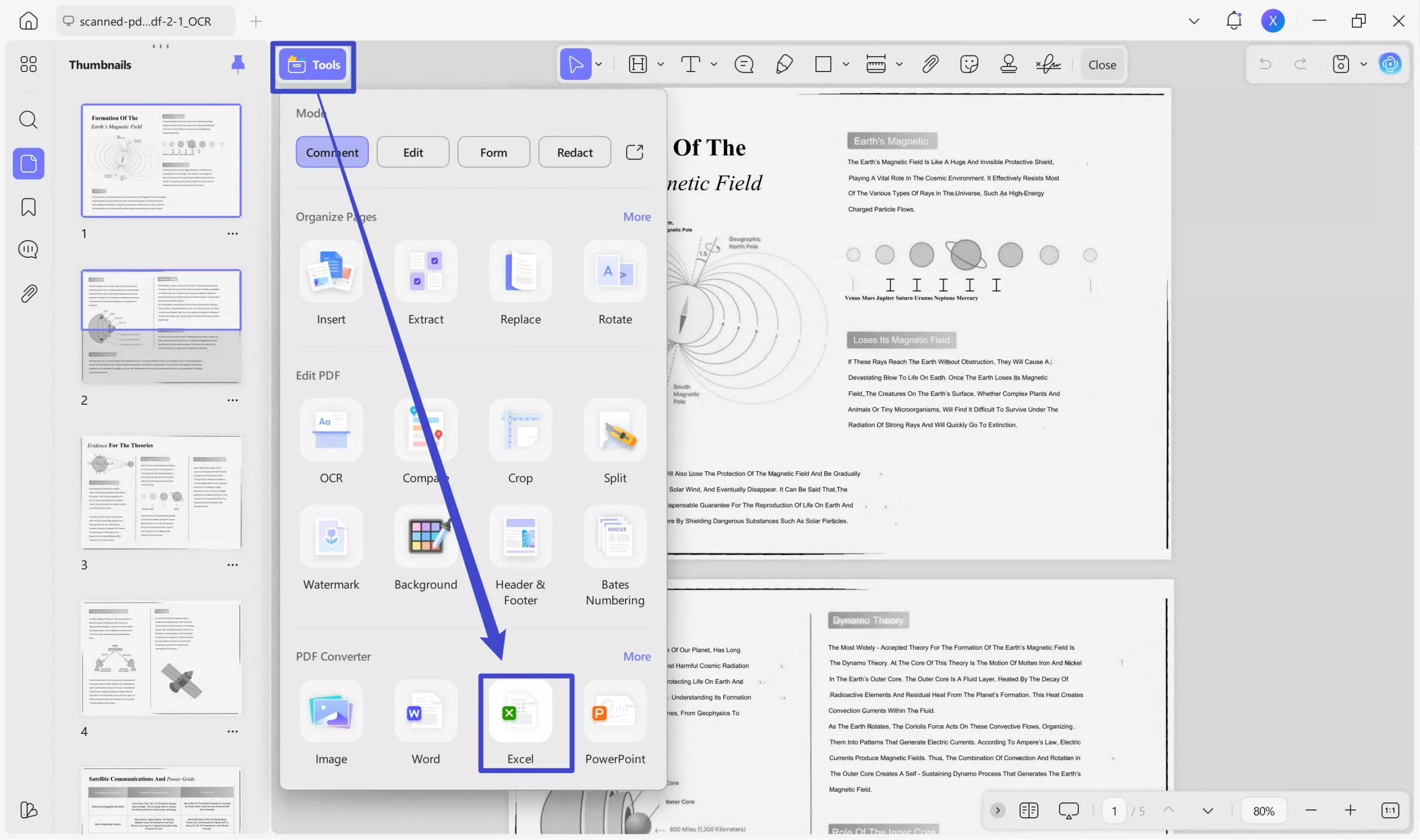
Krok 6: Váš PDF text bude nyní upravitelný. Klikněte na možnost "Nástroje" v pravém panelu. Poté vyberte ze seznamu "Excel".
Krok 7: Pokud je potřeba, zadejte rozsah stran z vyskakovacího okna. Poté klikněte na tlačítko "Použít" pro převod PDF do Excelu.
Část 4. Převeďte svůj PDF soubor do Excelu na telefonu
UPDF pro mobilní zařízení nyní nabízí pokročilou konverzní funkci, která umožňuje uživatelům převádět PDF do formátů Word, Excel, PowerPoint a obrázků. Aplikace nabízí snadné a rychlé převody s zachovaným originálním formátováním a kvalitou dokumentu. Pojďme se podrobně podívat na to, jak převést PDF do Excelu ve vašem telefonu. Nejprve nainstalujte UPDF z App Store a Google Play nebo stiskněte tlačítko stáhnout níže.
Windows • macOS • iOS • Android 100% bezpečné
Windows • macOS • iOS • Android100% jistota
Krok 1. Klikněte na "+" a vyberte "Soubory" pod možností "Importovat". Vyberte PDF soubor pro import do aplikace UPDF.
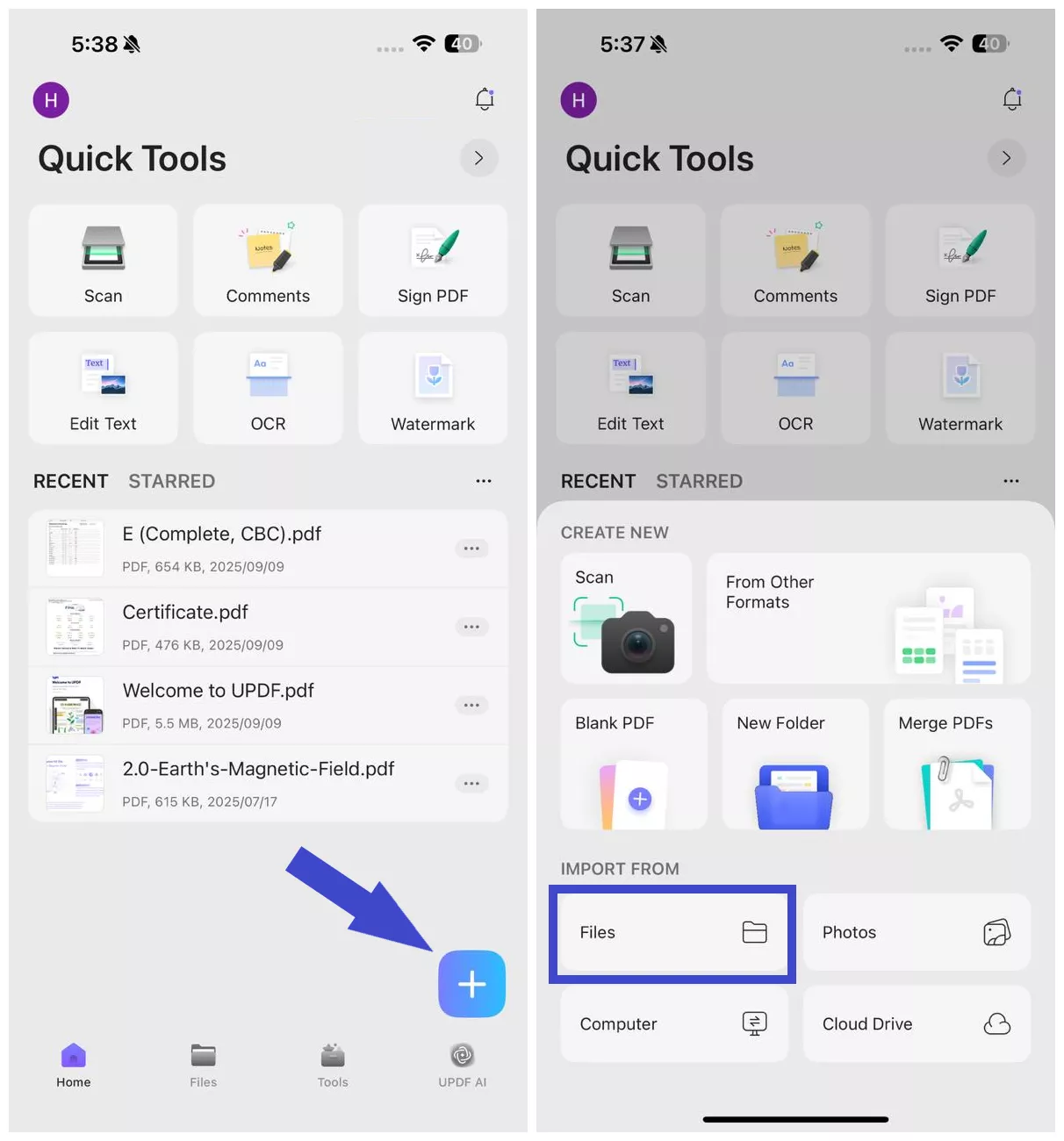
Krok 2. Klikněte na "Nástroje" a klepněte na "PDF do Excelu". Vyberte importovaný PDF soubor pro převod.
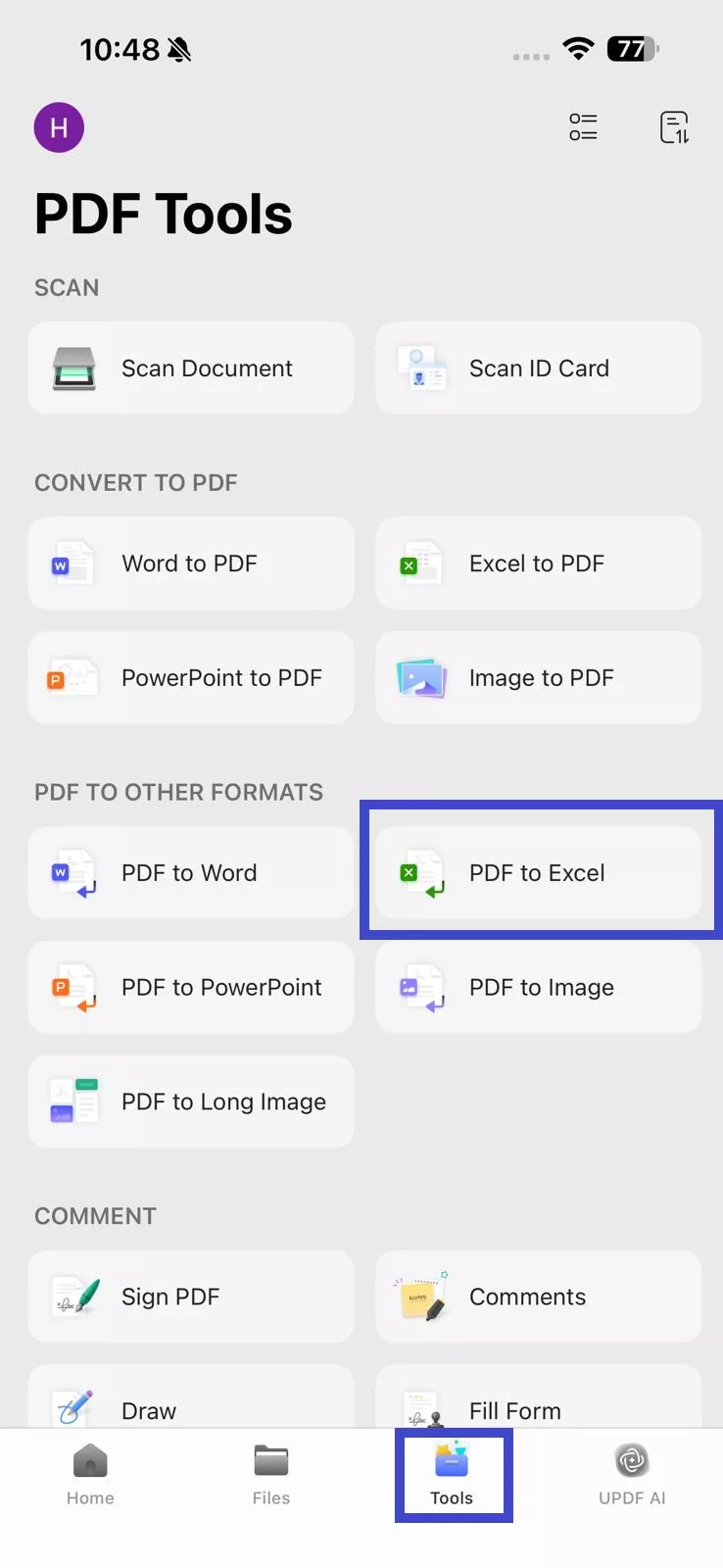
Krok 3. V sekci "Nastavení Excel Workbook" si vyberte jednu z následujících možností:
- Vytvořte pracovní list pro každou tabulku – Každá tabulka v PDF se stává samostatným listem.
- Vytvořte jeden pracovní list pro dokument – Celý PDF dokument se převede do jednoho Excelového tabulky.
- Pracovní list pro každou stránku – Každá stránka PDF se stává samostatným Excelovým souborem.
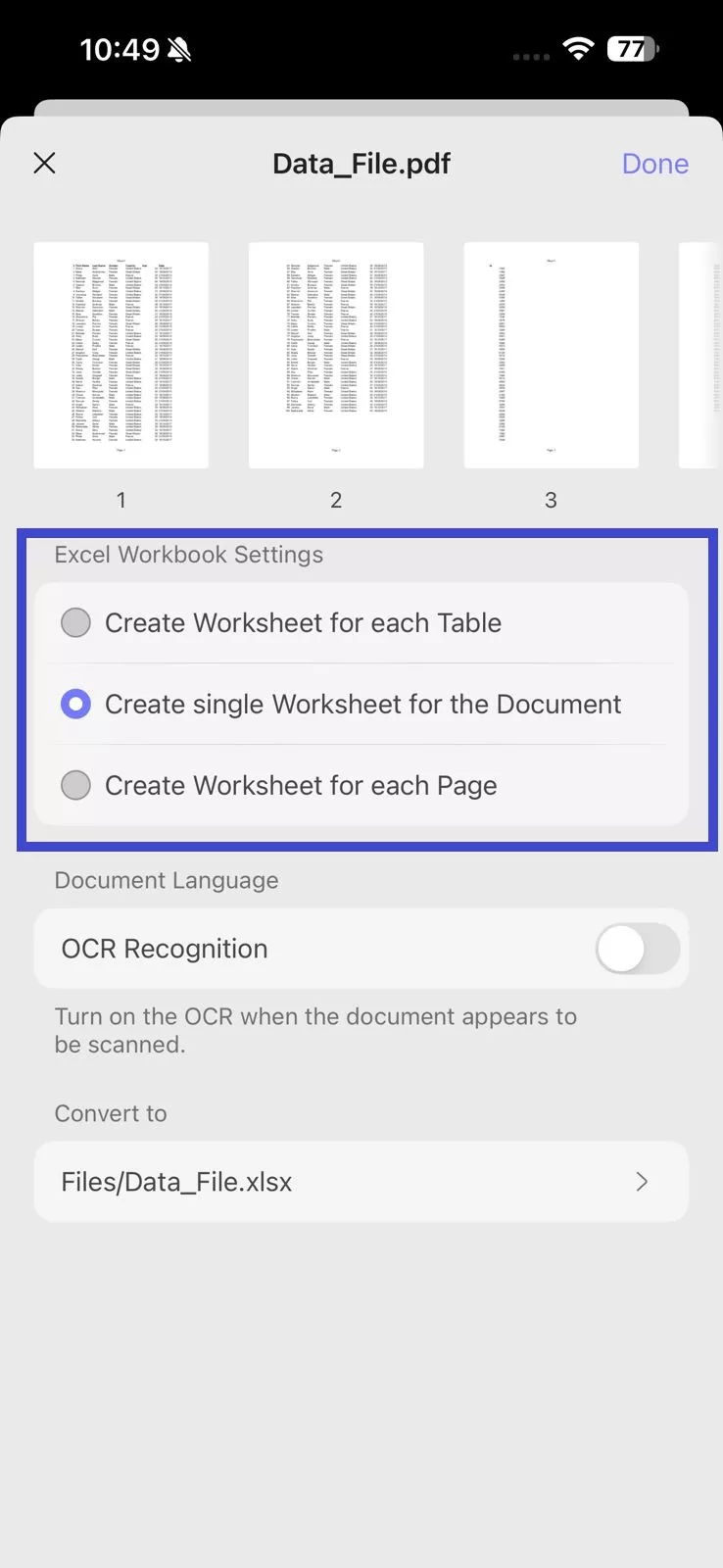
Krok 4. Pokud je vaše PDF naskenované, zapněte "OCR Recognition" pro extrakci dat a úpravu. Také nezapomeňte zvolit jazyk dokumentu pro přesné OCR.
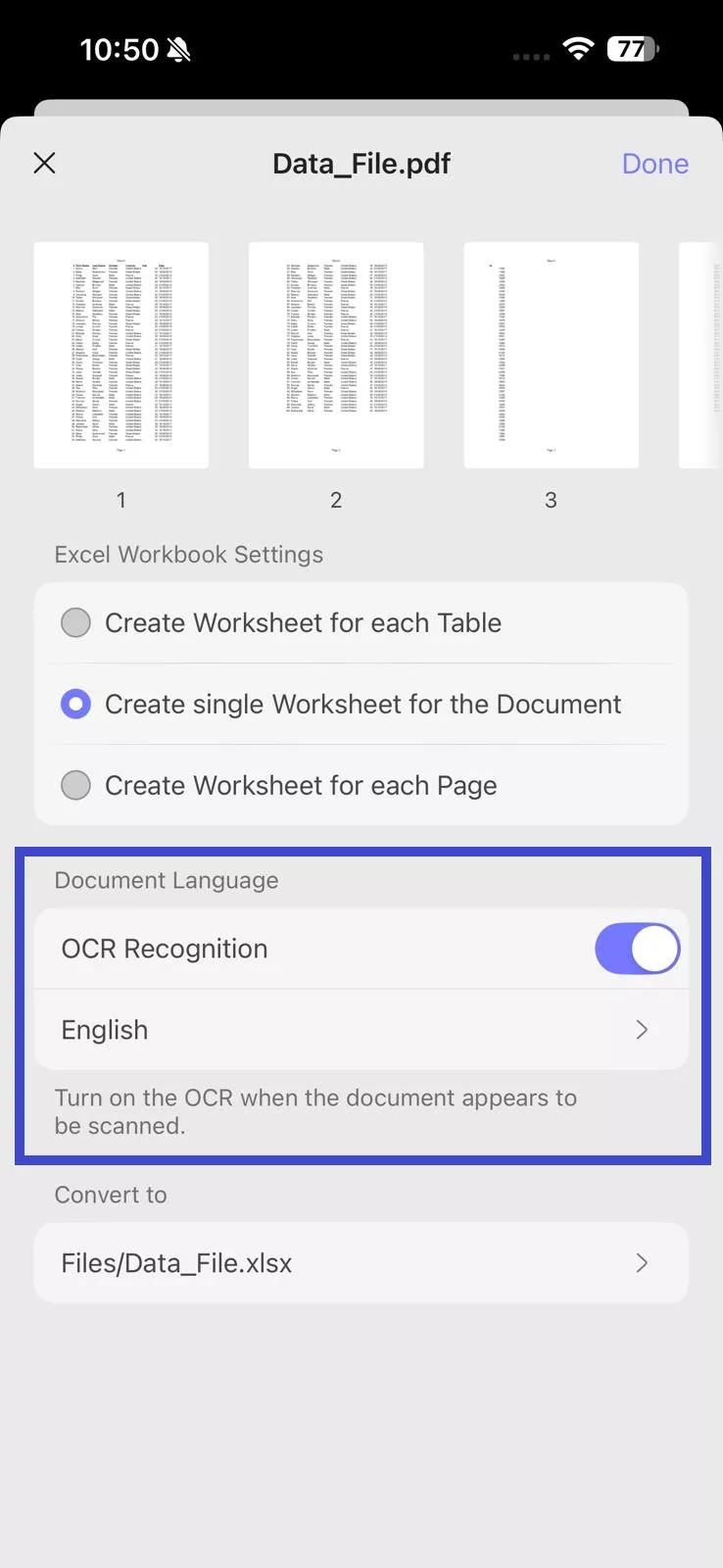
Krok 5. V sekci "Konvertovat na" vyberte místo v UPDF, kam chcete uložit převedený Excel soubor. Jakmile jsou všechna nastavení nastavena, klikněte na "Hotovo" v pravém horním rohu.
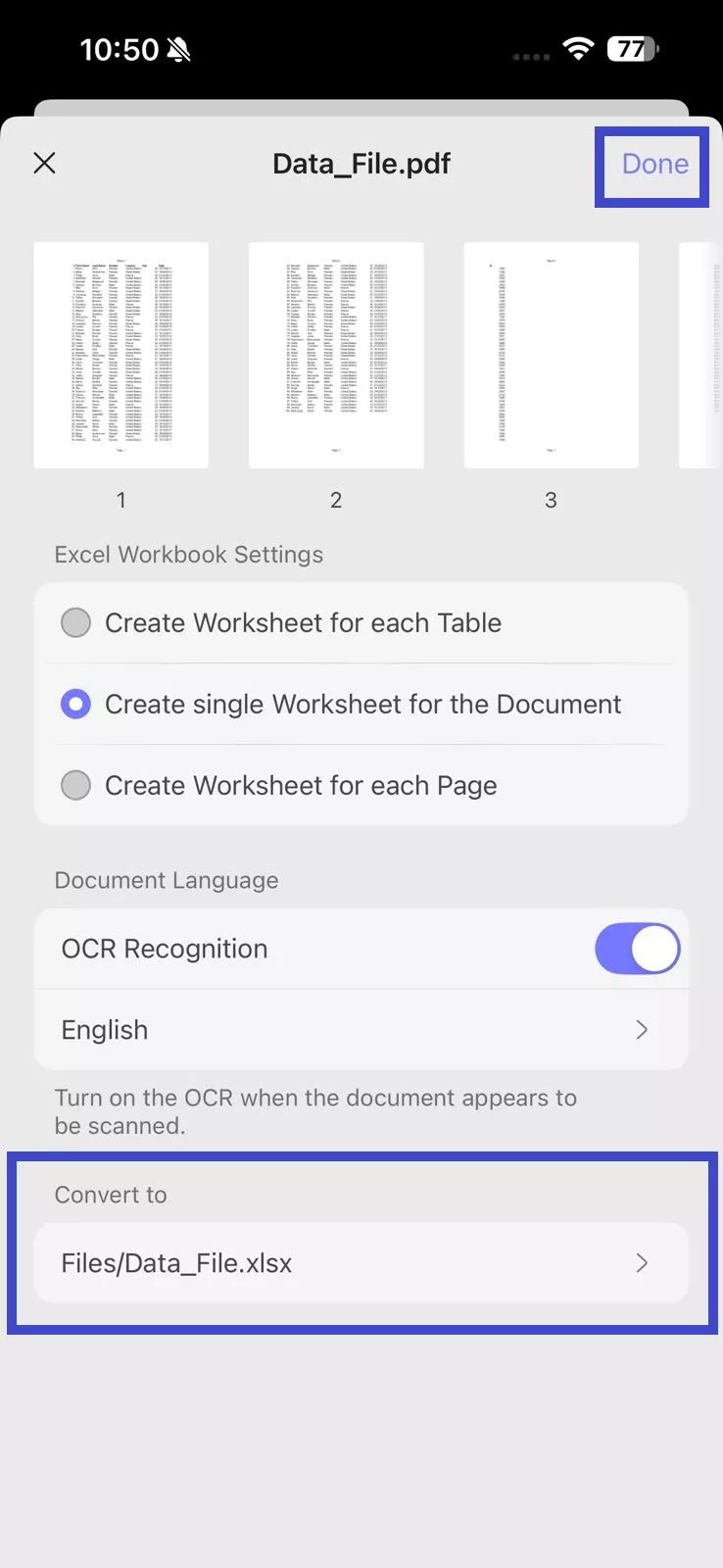
Počkejte, až nástroj vygeneruje Excel soubor. Poté můžete přistupovat k nově vytvořenému Excelovému souboru z vybraného uloženého místa v sekci "Soubory".
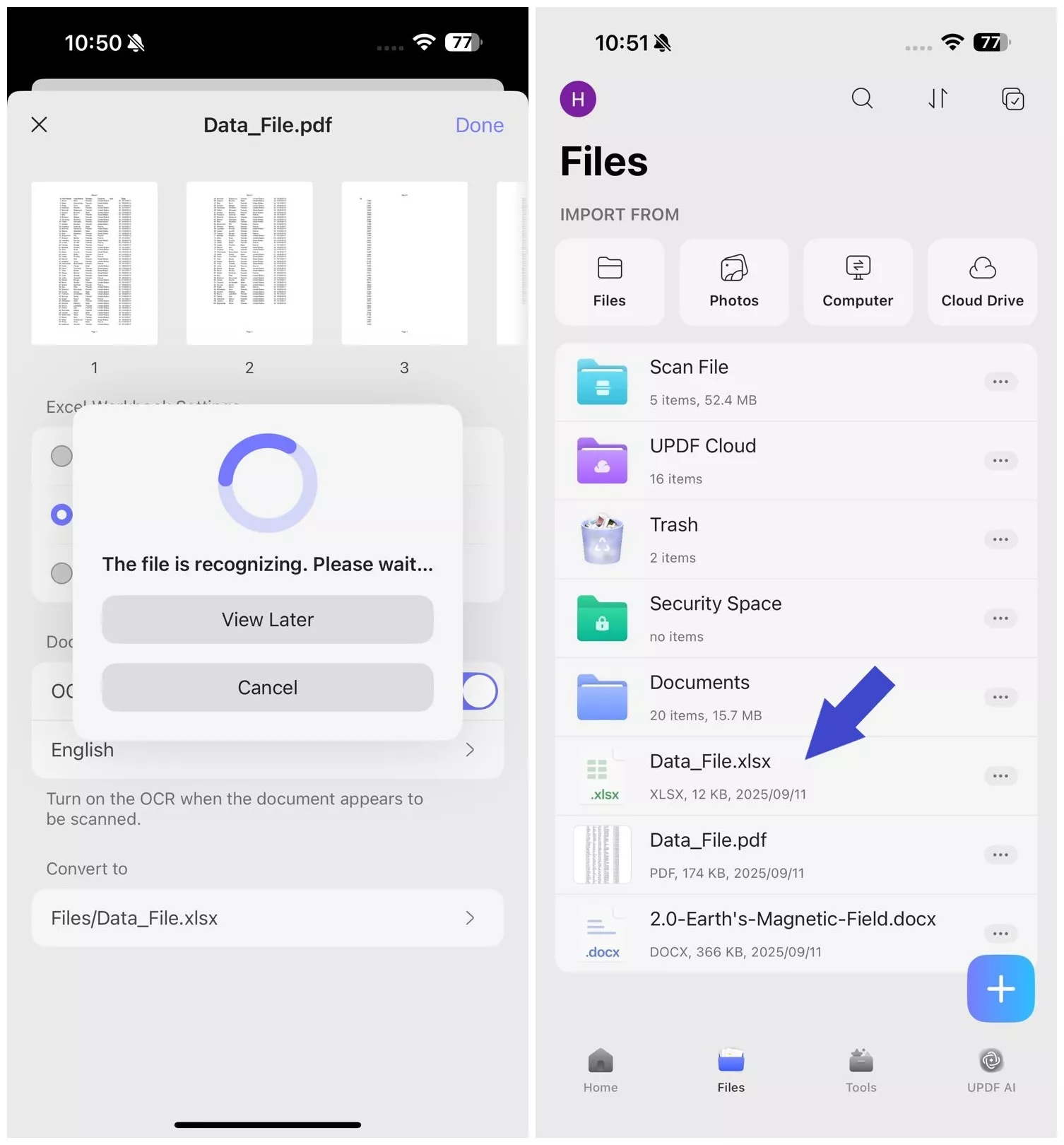
A takhle převést PDF do Excelu! Ať už potřebujete extrahovat data ze skenovaných dokumentů, jednoho nebo více PDF, UPDF to usnadňuje díky pokročilým konverzním funkcím.
Je také lehký a rychlý, takže můžete PDF převádět bez problémů. A je toho víc! Kromě převodu PDF je UPDF výkonný PDF editor s mnoha intuitivními nástroji, které zlepší vaše pracovní postupy.
Podívejte se na video níže a dozvíte se více o jeho schopnostech. Můžete si také přečíst tuto recenzi UPDF a zjistit, co s ním můžete dělat.
UPDF je také zdarma ke stažení se všemi funkcemi. Pokud chcete upgradovat, tarify jsou levné a dostupné. Navíc můžete používat jednu licenci na všech platformách! Takže nečekejte. Kupte si UPDF ještě dnes a začněte snadno zpracovávat své PDF.
Nakonec
Pokud jste někdy přemýšleli, jak převést PDF do Excelu pro snadnou úpravu dat a výpočty, nyní máte několik způsobů, jak to udělat. S UPDF je to rychlé a snadné. Můžete převádět editovatelné i skenované PDF do Excelu a dokonce zpracovávat více dokumentů najednou.
Navzdory pokročilým funkcím je UPDF snadno ovladatelný. Může ji používat kdokoliv, ať už profesionál, výzkumník nebo student. Pokud tedy chcete plynulý způsob převodu a správy PDF, stáhněte si UPDF hned teď. Prozkoumejte vše, co můžete s jeho produktivními PDF nástroji dělat!
Windows • macOS • iOS • Android 100% bezpečné




 Lizzy Lozano