UPDF
UPDF
 UPDF pro Windows
 UPDF pro Mac
 UPDF pro iOS
 UPDF pro Android
 UPDF AI Online
 UPDF Sign
 Upravit PDF
 Anotovat PDF
 Vytvořit PDF
 PDF formuláře
 Upravit odkazy
 Konvertovat PDF
 OCR
OCR PDF do Wordu
 PDF do obrázku
 PDF do Excelu
 Organizovat PDF
 Sloučit PDF
 Rozdělit PDF
 Oříznout PDF
 Otočit PDF
 Chránit PDF
 Podepsat PDF
 Redigovat PDF
 Sanitizovat PDF
 Odstranit zabezpečení
 Číst PDF
 UPDF Cloud
 Komprimovat PDF
 Tisknout PDF
 Dávkové zpracování
 O UPDF AI
 Řešení UPDF AI
 AI příručka
 FAQ o UPDF AI
 Shrnutí PDF
 Překlad PDF
 Chat s PDF
 Chat s AI
 Chat s obrázkem
 PDF na
 Vysvětlení PDF
 AI nástroje pro PDF
 AI nástroje pro obrázky
 AI chatovací nástroje
 AI nástroje pro psaní
 AI studijní nástroje
 AI pracovní nástroje
 Ostatní AI nástroje
 PDF na Word
 PDF na Excel
 PDF na PowerPoint
 Řešení pro podniky
 Plán pro podniky
 Uživatelská příručka pro podniky
 Firemní Webinář
 Bankovnictví
 Zdravotnictví
 Pojištění
 Právo
Právo Výroba
 Vláda
Vláda Řešení pro vzdělávání
 Příběhy zákazníků
 Uživatelská příručka
 UPDF Triky
 FAQs
FAQs Recenze UPDF
 Středisko stahování
 Blog
Blog Tiskové centrum
 Technické specifikace
 Aktualizace
 UPDF vs. Adobe Acrobat
 UPDF vs. Foxit
 UPDF vs. PDF Expert

Pokud hledáte efektivní nástroj, který pomůže při zvýrazňování oblastí ve formátech PDF, jsme tu, abychom vám pomohli.
V tomto článku bude představen UPDF. Zaměříme se na to, jak využít jeho funkce, abyste snadno zvýraznili oblast v PDF.
UPDF poskytuje kompletní zážitek s řadou uživatelsky přívětivých funkcí.
Když potřebujete zvýraznit obsah ve svých PDF, UPDF nabízí základní zvýrazňování, které jde řádek po řádku a přidává zvýraznění ve formě tvarů. Nejlepší je funkce zvýraznění oblasti.
UPDF si můžete nyní zdarma stáhnout na své zařízení a vyzkoušet jeho funkce. Pro neomezený zážitek si můžete zakoupit verzi UPDF Pro za velmi nízkou cenu.
Windows • macOS • iOS • Android 100% bezpečné
Když zvolíte UPDF pro zvýraznění oblastí ve svých PDF dokumentech, můžete vyzkoušet dvě různé metody podle operačního systému, který používáte.
Zde podrobně probereme obě tyto metody s jejich podrobnými průvodci krok za krokem:
Cesta 1. Oblast zvýraznění v PDF pomocí zvýraznění
První metodou je použití funkce zvýraznění oblasti v UPDF. Tato funkce je v současnosti dostupná pouze pro macOS verzi UPDF, kde podržení klávesy shift na klávesnici umožňuje zvýraznit celou oblast místo zvýrazňování řádek po řádku.
Níže jsou kroky, které můžete dodržet pro použití funkce zvýraznění oblasti v UPDF:
Krok 1:
Klikněte na ikonu UPDF na svém počítači, abyste ho spustili, a klikněte na tlačítko "Otevřít soubor" na domovské obrazovce, abyste vybrali a otevřeli PDF soubor, který chcete zvýraznit. Nyní klikněte na název souboru v okně průzkumníka souborů, abyste ho vybrali, a klikněte na tlačítko "Otevřít" vpravo dole, abyste ho otevřeli v UPDF.
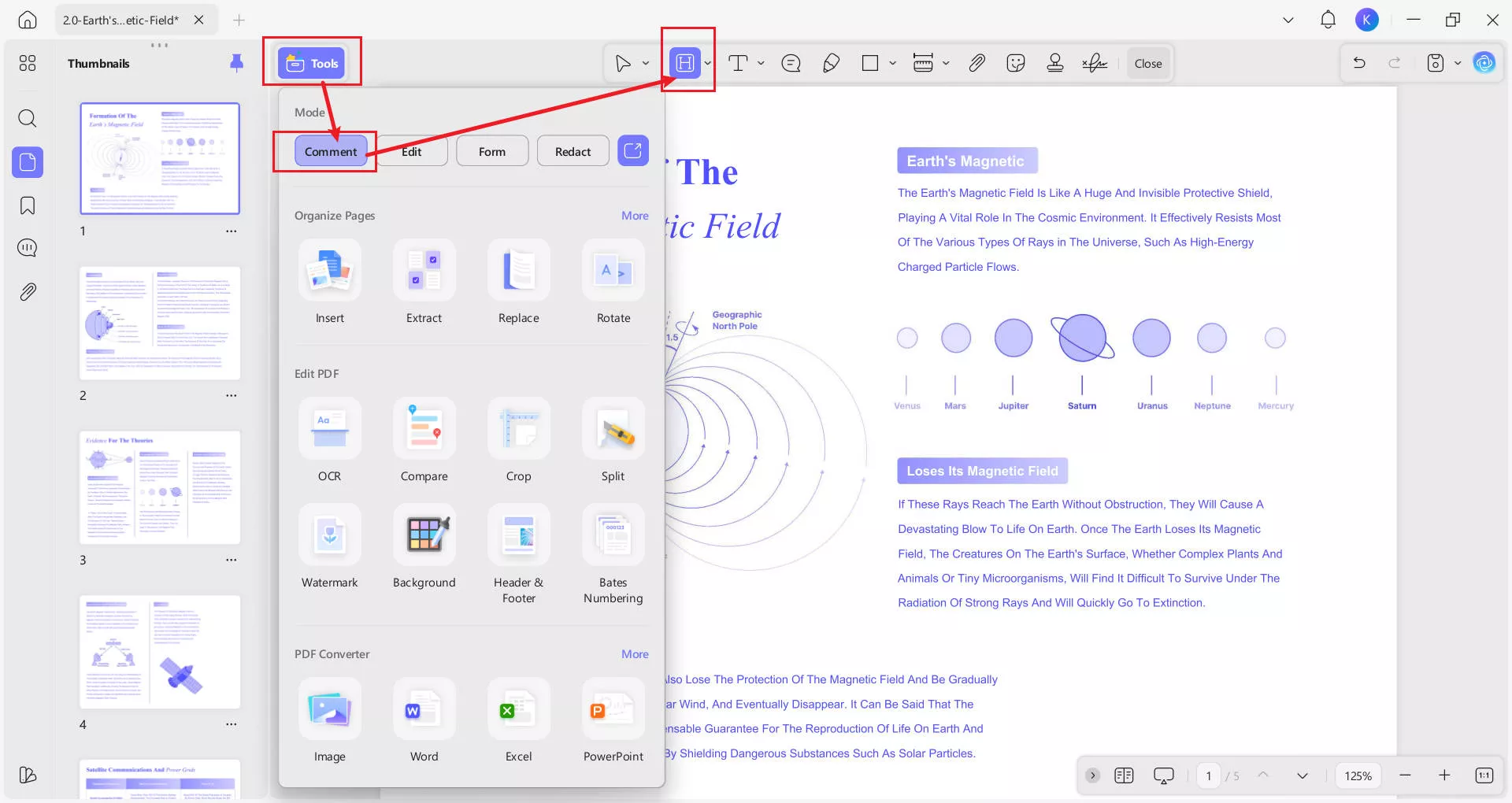
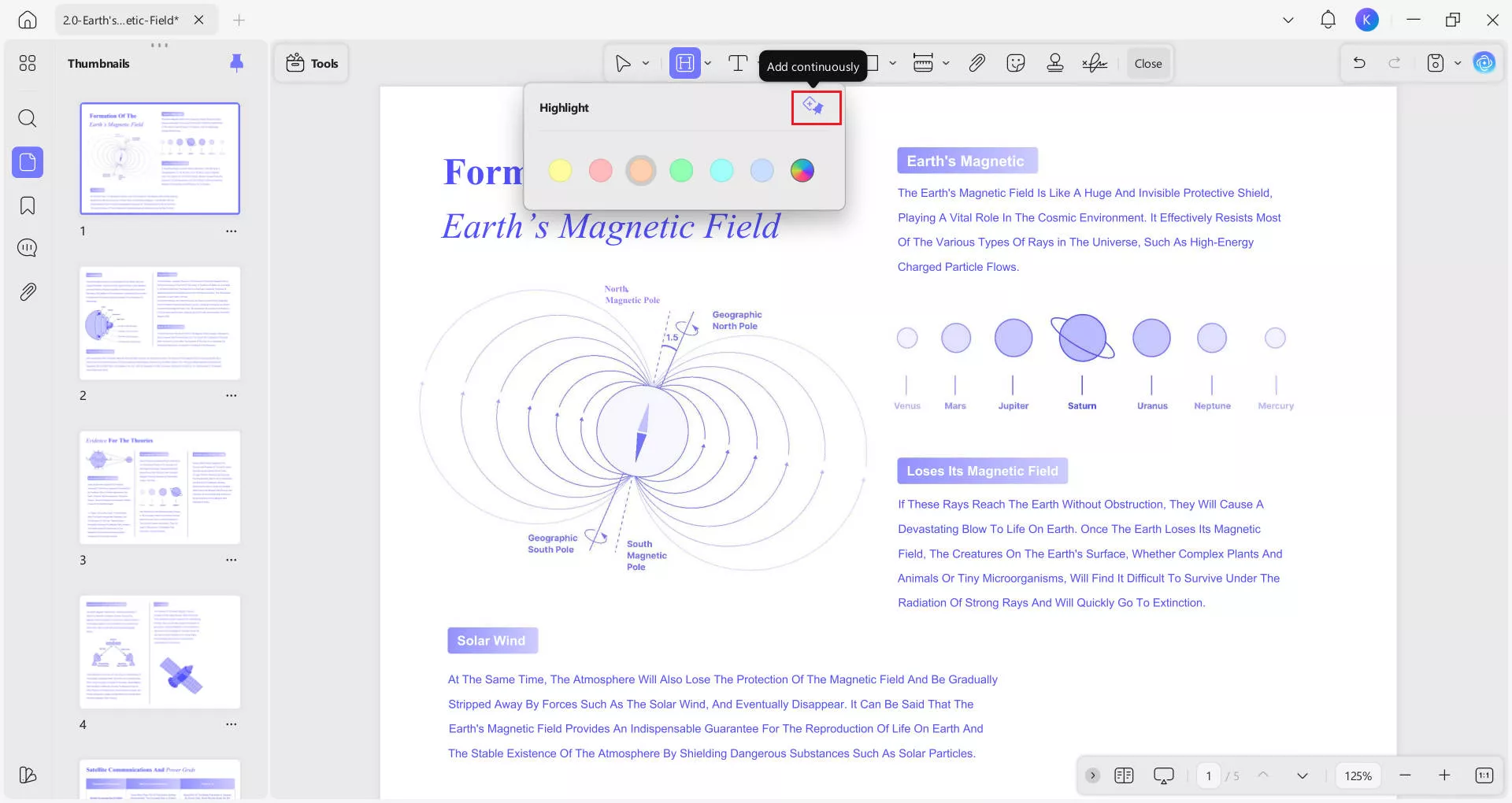
Nyní klikněte na "Comment" v panelu "Nástroje" a v horním menu na možnost "Highlight". Můžete si také vybrat preferovanou barvu z palety, která se objeví po kliknutí na "Highlight".
Krok 2:
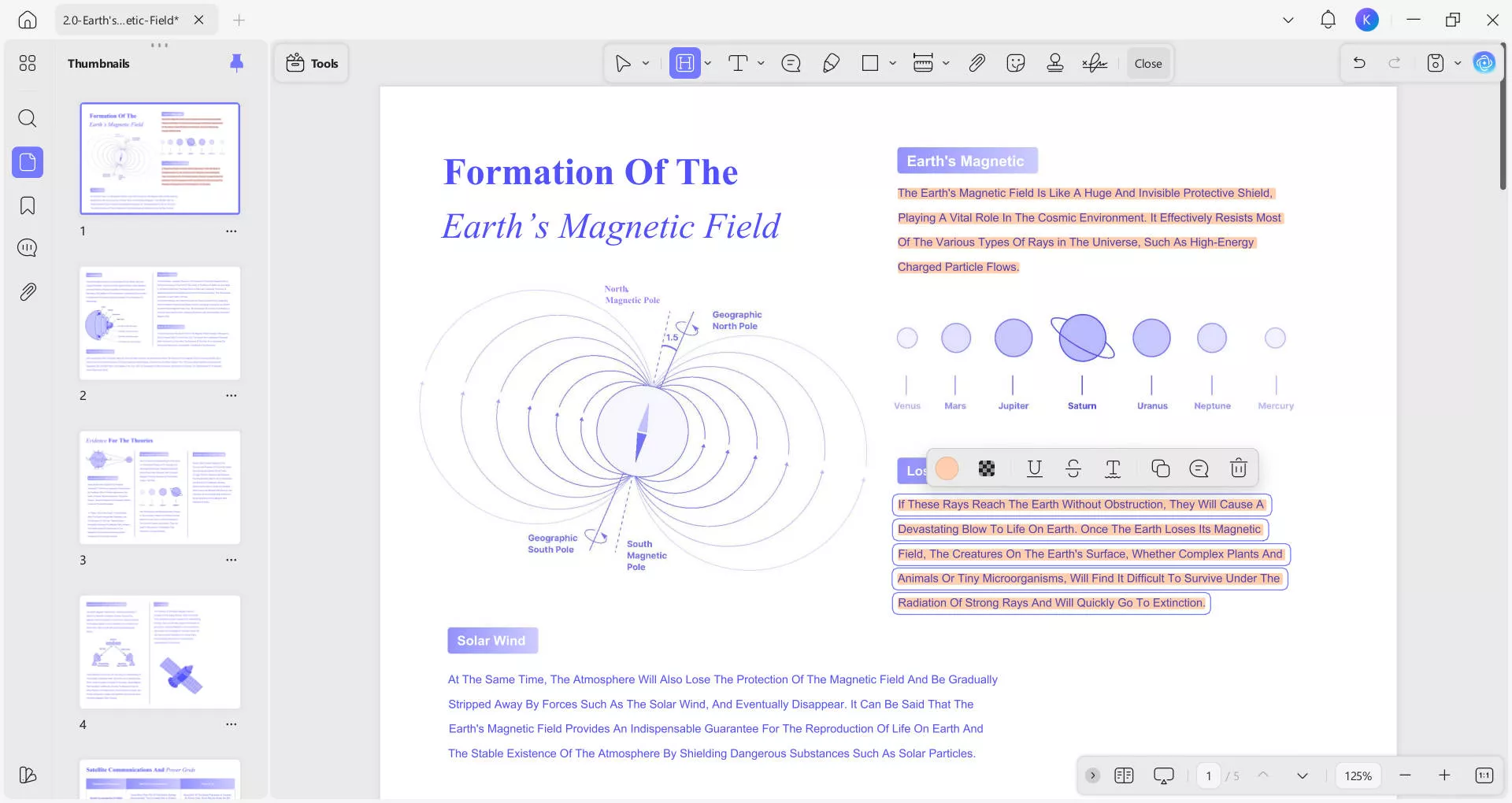
Teď musíte kurzorem "Kliknout + Táhnout" přes oblast, kterou chcete zvýraznit. Pokud nechcete přerušovat pracovní postup a přidávat zvýraznění jednu po druhé, můžete v menu "Zvýraznění" kliknout na "Přidat průběžně" a neustále vybírat text a zvýrazňovat.
Způsob 2. Zvýraznění oblasti v PDF pomocí tvarů
Pokud nejste na macOS nebo chcete vyzkoušet nějaké unikátní tvary pro zvýraznění obsahu jako kruhy apod., můžete tuto metodu použít.
Zde vysvětlíme, jak můžete použít Shapes v UPDF k zvýraznění konkrétních oblastí v PDF.
Krok 1:
Spusť aplikaci UPDF na svém PC dvojklikem na ikonu na ploše a poté klikneš na tlačítko "Otevřít soubor" na domovské stránce UPDF. Nyní klikněte na PDF pro výběr a klikněte na "Otevřít" pro otevření v UPDF.
Jakmile se vaše PDF otevře, kliknete na "Comment" v nabídce "Nástroje" a poté na tlačítko "Rectangle", kde můžete vybrat barvu rámečku, barvu výplně, tloušťku čáry a především průhlednost. Pokud kliknete na rozbalovací šipku vedle ikony "Obdélník", objeví se vyskakovací okno, kde můžete vybrat tvar.
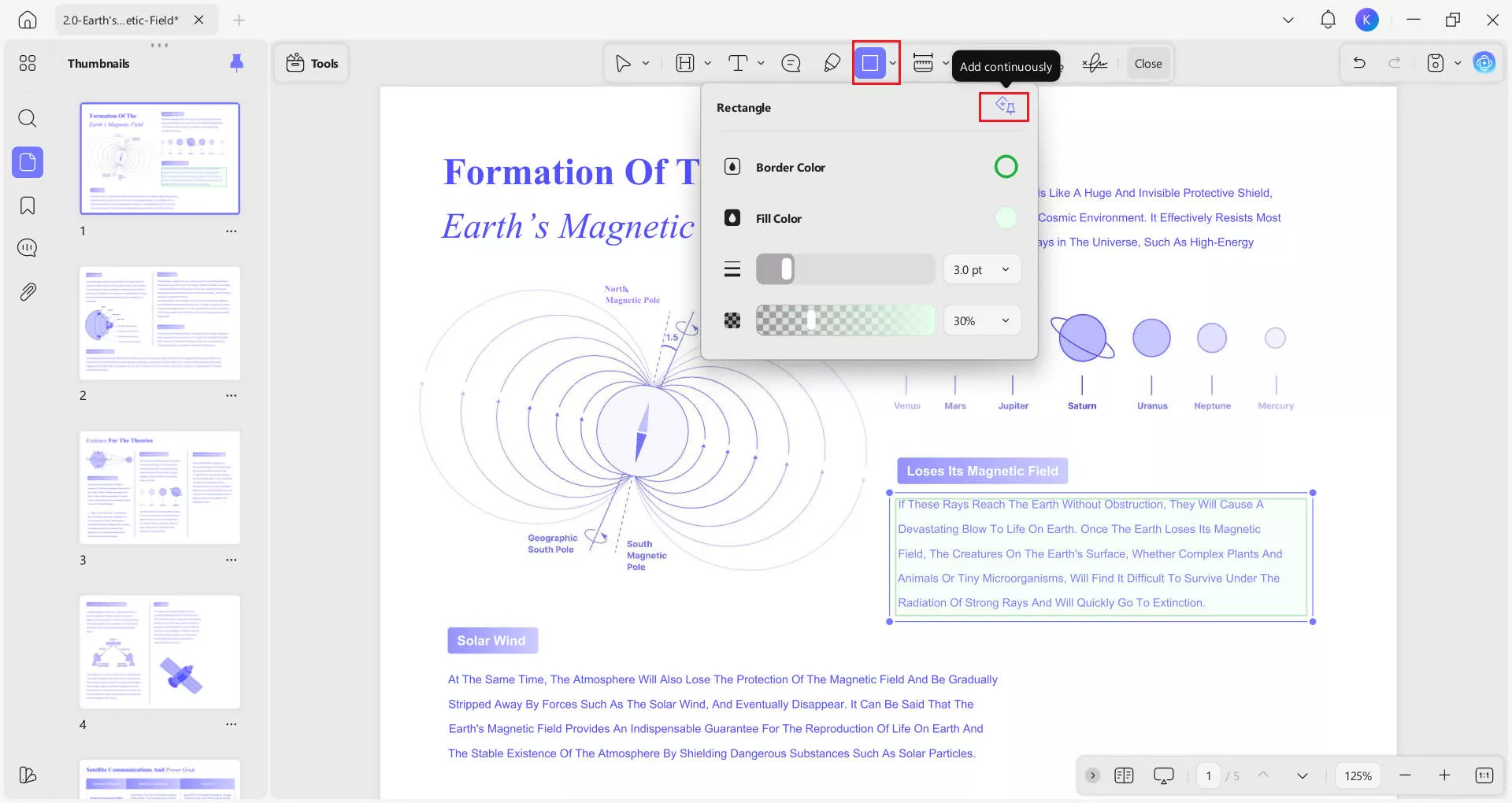
Poznámka: Čím vyšší je neprůhlednost tvaru, tím méně obsahu bude viditelné skrz něj. Doporučujeme tedy udržovat průhlednost tvaru mezi 25-45 %.
Krok 2:
Stejnou akcí "Kliknout+Táhnout" jako v předchozí metodě můžete přidat svůj tvar do obsahu PDF. Protože to bude barevný tvar s "nízkou průhledností", zobrazí se jako zvýrazňovací efekt při prohlížení PDF. Klepněte pro výběr zvýrazněných tvarů – pak můžete kopírovat, přidávat poznámky, mazat nebo upravovat nastavení podle svého pracovního postupu.
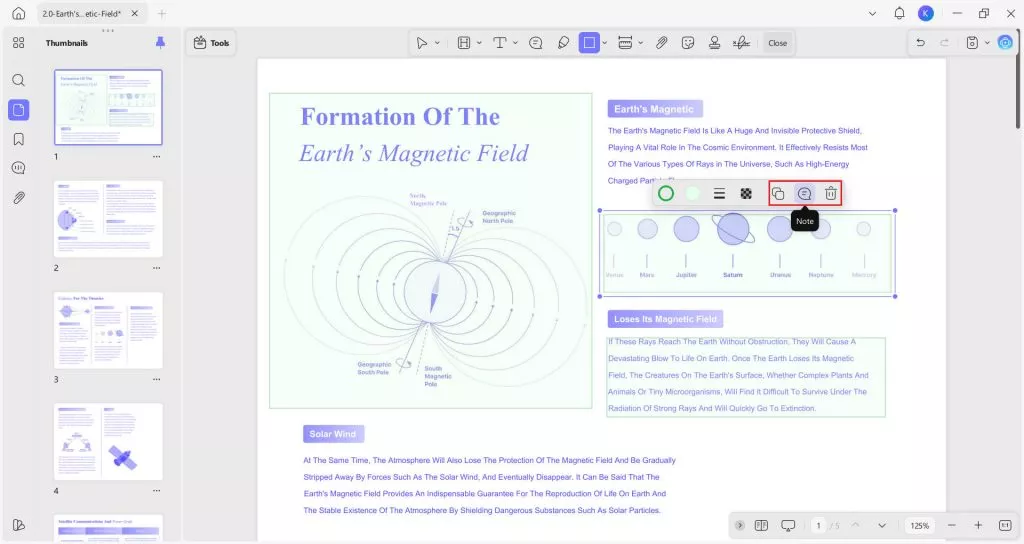
S těmito dvěma metodami můžete velmi snadno zvýraznit jakoukoli oblast ve svých PDF. Podobně UPDF usnadňuje a efektivní i další PDF úkoly pro své uživatele. Pro praktický zážitek z UPDF si jej můžete zdarma stáhnout na své Windows PC, Macy a chytré telefony/tablety. A všechny funkce, které UPDF nabízí, se dozvíte při sledování níže uvedeného videa.
Windows • macOS • iOS • Android 100% bezpečné
Závěr
Pochopení, jak zvýraznit oblast v PDF dokumentech, může výrazně zlepšit váš pracovní postup. S výše uvedenými dvěma metodami můžete oblast v PDF snadno zvýraznit.
Výběr správného nástroje závisí na vašich konkrétních potřebách a rozpočtu. S vhodným nástrojem se zvýrazňování oblastí v PDF stává rychlým a jednoduchým úkolem, což činí správu dokumentů efektivnější a účinnější.
Pokud tedy hledáte nástroj, který splňuje všechny výše uvedené požadavky, musíte si stáhnout a vyzkoušet bezplatnou verzi UPDF bez zkušební doby.
Windows • macOS • iOS • Android 100% bezpečné






 Lizzy Lozano