UPDF
UPDF
 UPDF pro Windows
 UPDF pro Mac
 UPDF pro iOS
 UPDF pro Android
 UPDF AI Online
 UPDF Sign
 Upravit PDF
 Anotovat PDF
 Vytvořit PDF
 PDF formuláře
 Upravit odkazy
 Konvertovat PDF
 OCR
OCR PDF do Wordu
 PDF do obrázku
 PDF do Excelu
 Organizovat PDF
 Sloučit PDF
 Rozdělit PDF
 Oříznout PDF
 Otočit PDF
 Chránit PDF
 Podepsat PDF
 Redigovat PDF
 Sanitizovat PDF
 Odstranit zabezpečení
 Číst PDF
 UPDF Cloud
 Komprimovat PDF
 Tisknout PDF
 Dávkové zpracování
 O UPDF AI
 Řešení UPDF AI
 AI příručka
 FAQ o UPDF AI
 Shrnutí PDF
 Překlad PDF
 Chat s PDF
 Chat s AI
 Chat s obrázkem
 PDF na
 Vysvětlení PDF
 AI nástroje pro PDF
 AI nástroje pro obrázky
 AI chatovací nástroje
 AI nástroje pro psaní
 AI studijní nástroje
 AI pracovní nástroje
 Ostatní AI nástroje
 PDF na Word
 PDF na Excel
 PDF na PowerPoint
 Řešení pro podniky
 Plán pro podniky
 Uživatelská příručka pro podniky
 Firemní Webinář
 Bankovnictví
 Zdravotnictví
 Pojištění
 Právo
Právo Výroba
 Vláda
Vláda Řešení pro vzdělávání
 Příběhy zákazníků
 Uživatelská příručka
 UPDF Triky
 FAQs
FAQs Recenze UPDF
 Středisko stahování
 Blog
Blog Tiskové centrum
 Technické specifikace
 Aktualizace
 UPDF vs. Adobe Acrobat
 UPDF vs. Foxit
 UPDF vs. PDF Expert

Práce s vloženými soubory v PDF může být poměrně obtížná, pokud nevíte, kterou aplikaci použít. Z textových dokumentů, obrázků nebo jiného formátu souboru, který mohl být vložen do PDF souboru, bude velmi cenné naučit se správné způsoby jeho extrakce.
V tomto průvodci jsou tři praktické způsoby, jak můžete použít UPDF, Adobe Acrobat a PDFConvertOnline k extrakci vložených souborů z PDF. Všechny mají své klady a klady a jsou vhodné tam, kde jsou nejvíce žádoucí díky svým vlastnostem.
Jak extrahovat vložené soubory z PDF pomocí UPDF
UPDF je komplexní nástroj pro správu PDF, který lze použít například pro extrakce souborů vložených do PDF dokumentů. UPDF vyniká tím, že s vašimi PDF soubory nachází přátelsky a snadno, zejména při práci s přílohami. Poskytuje možnosti vyhledávat a ukládat prakticky jakýkoli typ souboru, který může být vložen do textových dokumentů, obrázkových tabulek a dalších formátů dokumentů.
Z míst těchto souborů lze tyto soubory snadno rozbalit tak, že je nejprve otevřete v UPDF, přejdete do sekce 'Přílohy' a pak soubory uložíte do požadovaného adresáře pomocí tlačítka 'Uložit přílohu'. UPDF je navržen s přátelským rozhraním a výkonným využitím; proto je obzvláště užitečný pro uživatele, kteří chtějí pracovat s vloženými soubory v PDF.
Dále UPDF nabízí množství funkcí pro úpravu PDF. Proto nejenže splní všechny vaše potřeby ohledně zpracování PDF souborů, ale bude také univerzálním nástrojem pro správu všech vašich dokumentů. Podobně vám mohou pomoci i další funkce jako OCR, UPDF Cloud atd. s rutinními úkoly. Zde jsou kroky, které je třeba dodržovat při používání UPDF k extrakci vložených souborů z PDF.
- Klikněte na tlačítko níže pro stažení UPDF. Klikněte na "Otevřít soubor" po otevření aplikace UPDF na počítači a otevřete PDF. Nyní klikněte na "Přílohy" zleva a rozbalte panel, který zobrazuje všechny přílohy vložené v tom PDF.
Windows • macOS • iOS • Android 100% bezpečné
- Každá příloha bude mít tlačítko možností zobrazené pomocí "3-tečky". Klikněte na něj a poté vyberte "Uložit přílohu". Nyní můžete nastavit název souboru a umístění tak, aby se příloha uložila.
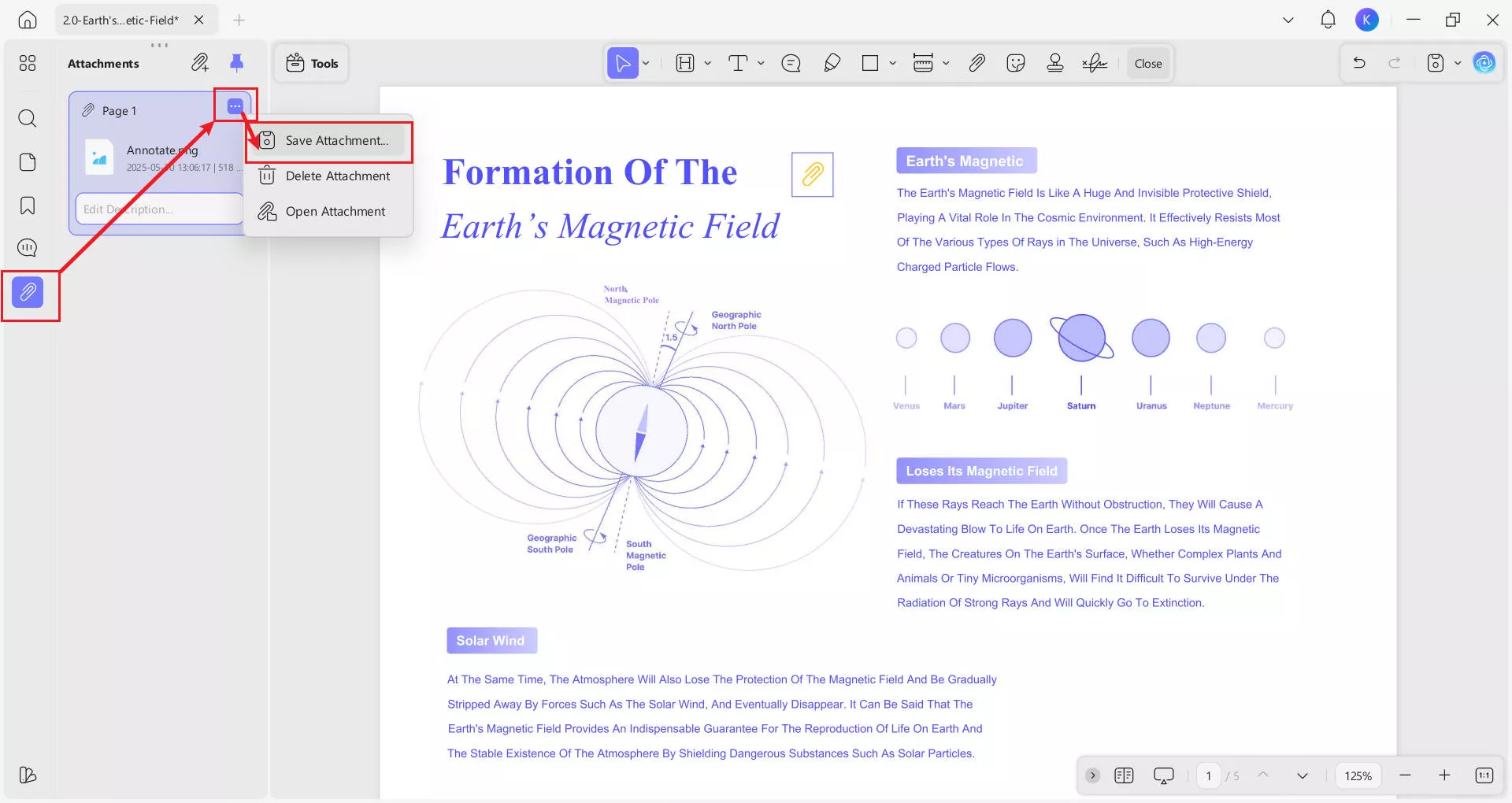
Tímto způsobem můžete snadno extrahovat vložené soubory z PDF jeden po druhém. Právě tak UPDF výrazně usnadní vše, co potřebujete s PDF. Stáhněte si UPDF a zjistěte, jak dobře funguje pro vaše různé úkoly.
Pro prémiový zážitek si pořiďte UPDF Pro a odemkněte všechny jeho funkce Pro. Více o možnostech UPDF se dozvíte ve videu níže.
Windows • macOS • iOS • Android 100% bezpečné
Jak extrahovat vložené soubory z PDF pomocí Adobe Acrobat
Adobe Acrobat je jedním z nejúčinnějších PDF nástrojů, který se dlouhodobě používá k vytváření PDF souborů i k jejich dalším úpravám. Adobe Acrobat je nabitý možnostmi, které by dobře fungovaly pro podnikání a zejména pro domácí uživatele, což z něj činí nezbytný nástroj pro každého, kdo se s PDF často setkává.
Adobe Acrobat je hlavní PDF nástroj, jehož různé edice se pyšní některými z nejunikátnějších funkcí, jako je převod PDF obsahu na extrakci vložených souborů. Adobe Acrobat má jednoduchý způsob extrahování příloh; tímto způsobem mohou uživatelé těchto dokumentů snadno přeposílat nebo stáhnout materiály, obrázky nebo někdy i jiné formáty souborů, které jsou v dokumentu vloženy.
Díky dostupnému nástroji 'Přílohy' lze zobrazit a reorganizovat všechny soubory začleněné do konkrétního PDF a uložit každý soubor jako samostatný dokument. Adobe Acrobat má spoustu nástrojů a je to program pro profesionály, což znamená, že uživatelé, kteří potřebují doladit soubory, ho najdou velmi užitečným. Adobe Acrobat obsahuje řadu složitých funkcí a je poměrně drahý; nicméně neexistuje lepší program pro důkladnou úpravu PDF a extrakci souborů.
Navíc jeho ohromující rozhraní nemusí být ideální pro začátečníky. Každopádně, pokud jde o extrakci vložených souborů z PDF, Adobe Acrobat je skvělou volbou jak pro offline, tak online. Když používáte Adobe Acrobat k extrakci vložených souborů z PDF, můžete použít následující kroky:
Také si přečtěte: UPDF vs Adobe Acrobat: Který je lepší?
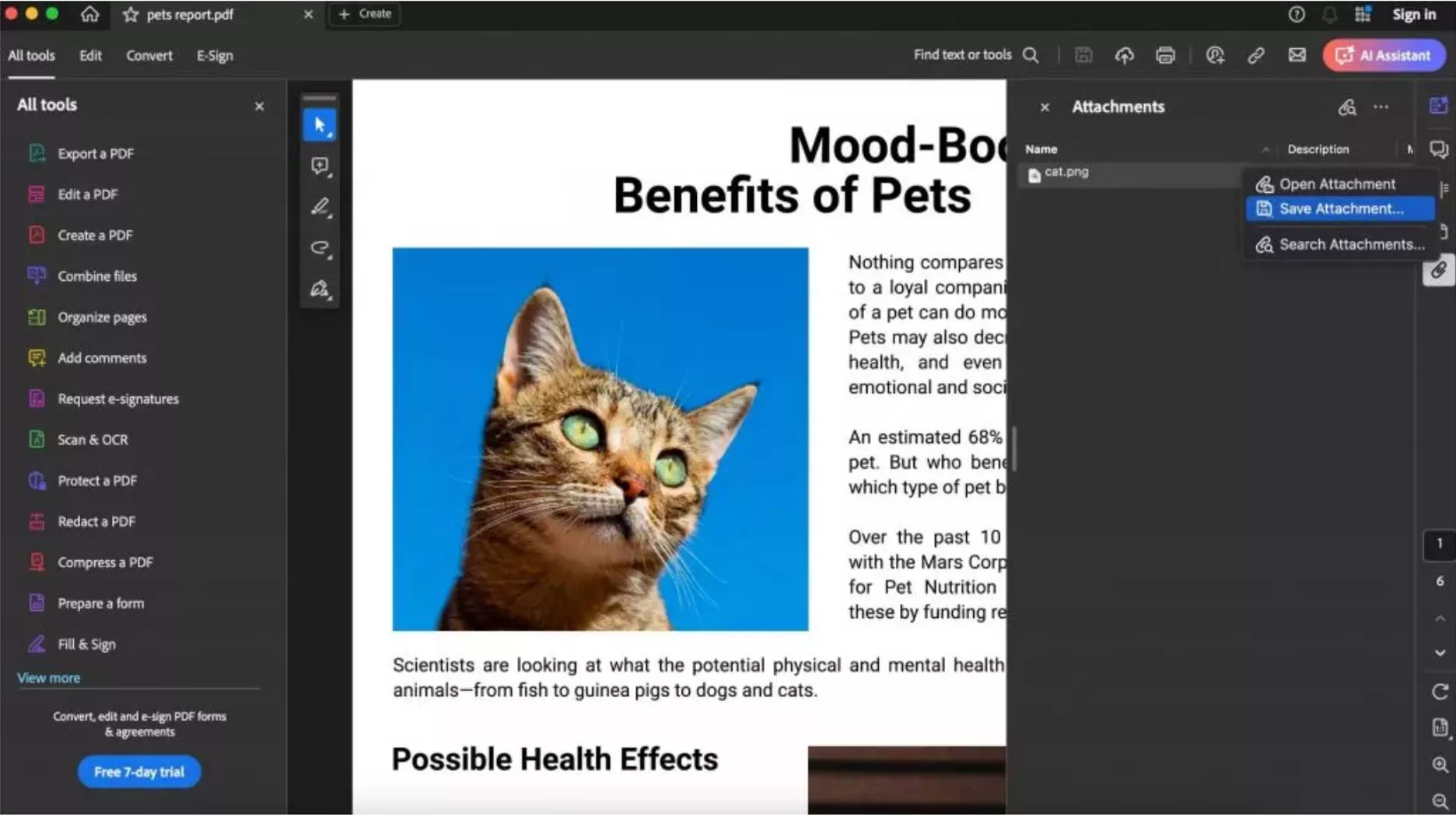
- Otevřete Adobe Acrobat a pak stiskněte "Otevřít soubor" pro otevření PDF dokumentu. Když je PDF otevřeno, klikněte na ikonu kancelářské sponky, tedy tlačítko "Attachment", abyste zobrazili všechny vložené soubory v tomto PDF.
- Nyní se zobrazí seznam příloh. Zde můžete kliknout pravým tlačítkem na přílohu a kliknout na "Uložit přílohu", pak zadat název souboru a umístění pro rozbalení přílohy. Tímto způsobem můžete z PDF postupně extrahovat všechny vložené soubory.
Jak extrahovat vložené soubory z PDF pomocí PDFConvertOnline
PDFConvertOnline je efektivní online nástroj pro rychlé rozbalení vložených souborů do PDF dokumentu. Je užitečný pro uživatele, kteří nechtějí stahovat jednotlivé části softwaru pro konverzi dokumentů. PDFConvertOnline vezme uživatelův PDF soubor a použije výsledná data k extrakci všech přiložených souborů, později uživatelům nabídne odkaz ke stažení na ZIP extrahovaného obsahu.
Tento proces dávkové extrakce je zvláště užitečný pro velké PDF obsahující mnoho příloh, proto by měl být považován za rychlou metodu extrakce vložených souborů. Také chrání soukromí a bezpečnost uživatele a po konverzi maže nahrané soubory.
Proto, i když nemá všestrannost, kterou nabízí desktopová aplikace, PDFConvertOnline je jednoduchý a efektivní způsob pro uživatele, kteří vykonávají svou práci online a potřebují efektivní způsob extrakce souborů z PDF dokumentů. Přináší rychlou a snadnou metodu, jak najednou extrahovat všechny vložené soubory z PDF pomocí následujících kroků:
- Přejděte na PDFConvertOnline Extract Attachments z online webové stránky PDF a klikněte na "Vybrat soubor" pro nahrání cílového PDF, poté klikněte na "Extract Now".
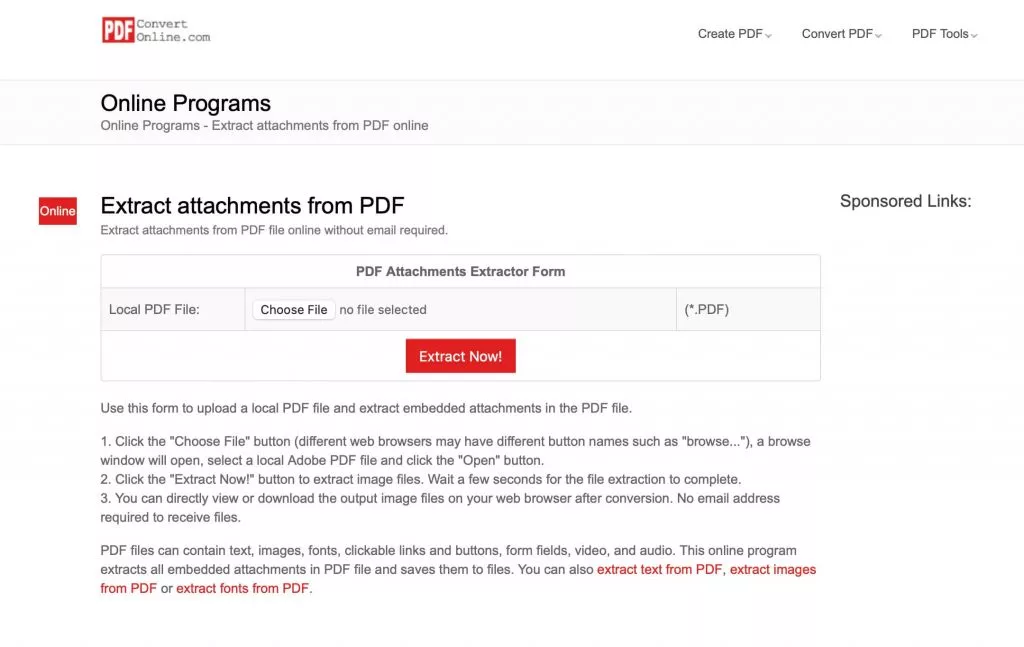
- Po dokončení online zpracování můžete kliknout na odkaz na zip soubor a stáhnout si ji. Rozbalte to na svém zařízení a všechny vložené soubory z toho PDF se vám rozbalí přímo na zařízení.
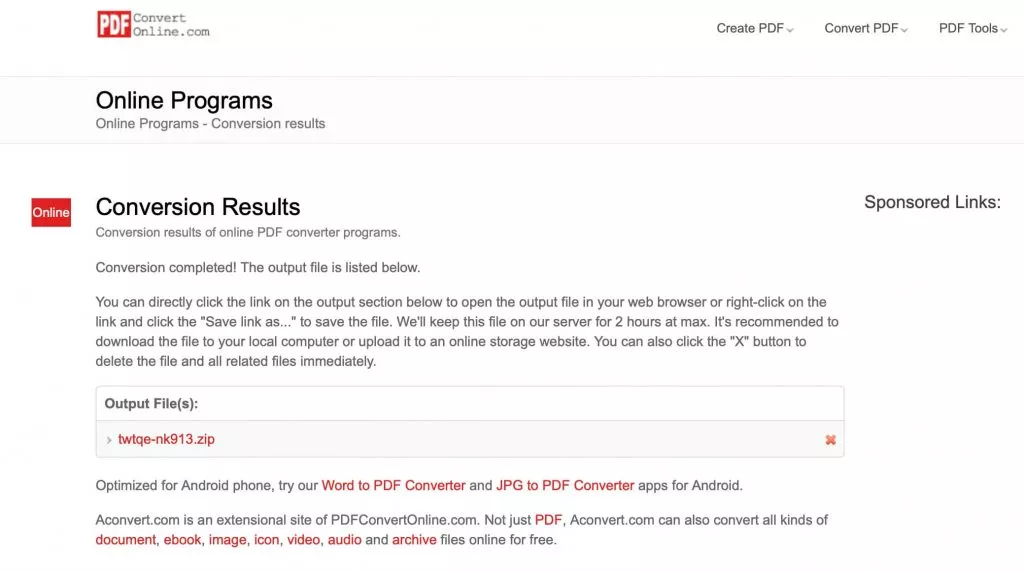
Tato zkušenost s dávkovou extrakcí může být dobrá, pokud máte nějaké vložené soubory. Nicméně u větších PDF dokumentů s mnoha vloženými soubory může být tato metoda extrakce problematická, protože najít ten z rozbalených souborů může trvat dlouho.
Závěr
Extrahování souborů, které jsou vloženy do PDF, nemusí být obtížný úkol. Výběr správného softwaru je však zásadní a právě tam může vaše rozhodnutí zvolit profesionálně vyvinutý UPDF, známý Adobe Acrobat nebo snadno použitelný PDFConvertOnline určovat typ zážitku, který můžete očekávat. Vyberte si proto nástroj, který vám nejen pomůže s extrakcí vložených souborů, ale také poskytne skvělý zážitek s dalšími PDF úkoly.
UPDF vám umožňuje snadno organizovat dokumenty a přináší mnoho dalších funkcí, které vám pomohou s dalšími úkoly souvisejícími s PDF. Je to kompletní balíček pro vše, co potřebujete, a můžete si ho vyzkoušet stažením zdarma. Získejte ještě lepší zážitek tím, že si předplatíte UPDF Pro.
Windows • macOS • iOS • Android 100% bezpečné






 Lizzy Lozano
 Enrica Taylor