UPDF
UPDF
 UPDF para Windows
 UPDF para Mac
 UPDF para iPhone/iPad
 UPDF para Android
 UPDF AI Online
 UPDF Sign
 Editar PDF
 Anotar PDF
 Criar PDF
 Formulário PDF
 Editar links
 Converter PDF
 OCR
OCR PDF para Word
 PDF para Imagem
 PDF para Excel
 Organizar PDF
 Mesclar PDF
 Dividir PDF
 Cortar PDF
 Girar PDF
 Proteger PDF
 Assinar PDF
 Redigir PDF
 Sanitizar PDF
 Remover Segurança
 Ler PDF
 Nuvem UPDF
 Comprimir PDF
 Imprimir PDF
 Processamento em Lote
 Sobre o UPDF AI
 Soluções UPDF AI
 Guia do Usuário de IA
 Perguntas Frequentes
 Resumir PDF
 Traduzir PDF
 Converse com o PDF
 Converse com IA
 Converse com a imagem
 PDF para Mapa Mental
 Explicar PDF
 Ferramentas de IA para PDF
 Ferramentas de IA para Imagem
 Ferramentas de Chat com IA
 Ferramentas de Escrita com IA
 Ferramentas de Estudo com IA
 Ferramentas de Trabalho com IA
 Outras Ferramentas de IA
 Geração de marcadores
 Resumo de marcadores
 Geração de marca d’água
 Geração de fundo
 Geração de adesivos
 Geração de carimbos
 Suite de Redação
 UPDF Copilot
 Gerenciamento de páginas
 Pesquisa Semântica
 PDF para Word
 PDF para Excel
 PDF para PowerPoint
 Solução Empresarial
 Sinal de empresa
 IA empresarial
 Plano Empresarial
 Guia do Usuário Corporativo
 Webinar Empresarial
 Bancário
 Saúde
Saúde Seguro
 Jurídico
 Manufatura
 Governo
 Solução Educacional
 Histórico de Clientes
 Guia do Usuário
 Truques do UPDF
 Perguntas Frequentes
 Avaliações do UPDF
 Centro de Download
 Blog
Blog Sala de Imprensa
 Especificações Técnicas
 Atualizações
 UPDF vs. Adobe Acrobat
 UPDF vs. Foxit
 UPDF vs. PDF Expert

Gerar fundos com IA para PDF
Adicionar fundos a PDFs é uma ótima maneira de melhorar a estética dos seus documentos. Mas encontrar o design de fundo exato que você precisa pode ser complicado. Você terá que passar horas pesquisando online. Mesmo assim, a maioria das imagens de fundo tem custos e direitos autorais.
O recurso de geração de fundo por IA facilita o processo, permitindo que você crie seus próprios designs de fundo diretamente no UPDF. Você pode criar qualquer tipo de fundo sem se preocupar com taxas ou problemas de direitos autorais.
Siga o guia passo a passo abaixo para aprender a usar esse recurso.
Parte 1. Como gerar um plano de fundo para PDFs usando IA
O UPDF permite gerar três imagens de fundo de alta resolução a partir de um único comando de texto. Você pode digitar a descrição do fundo manualmente ou usar opções predefinidas.
Aqui estão os passos.
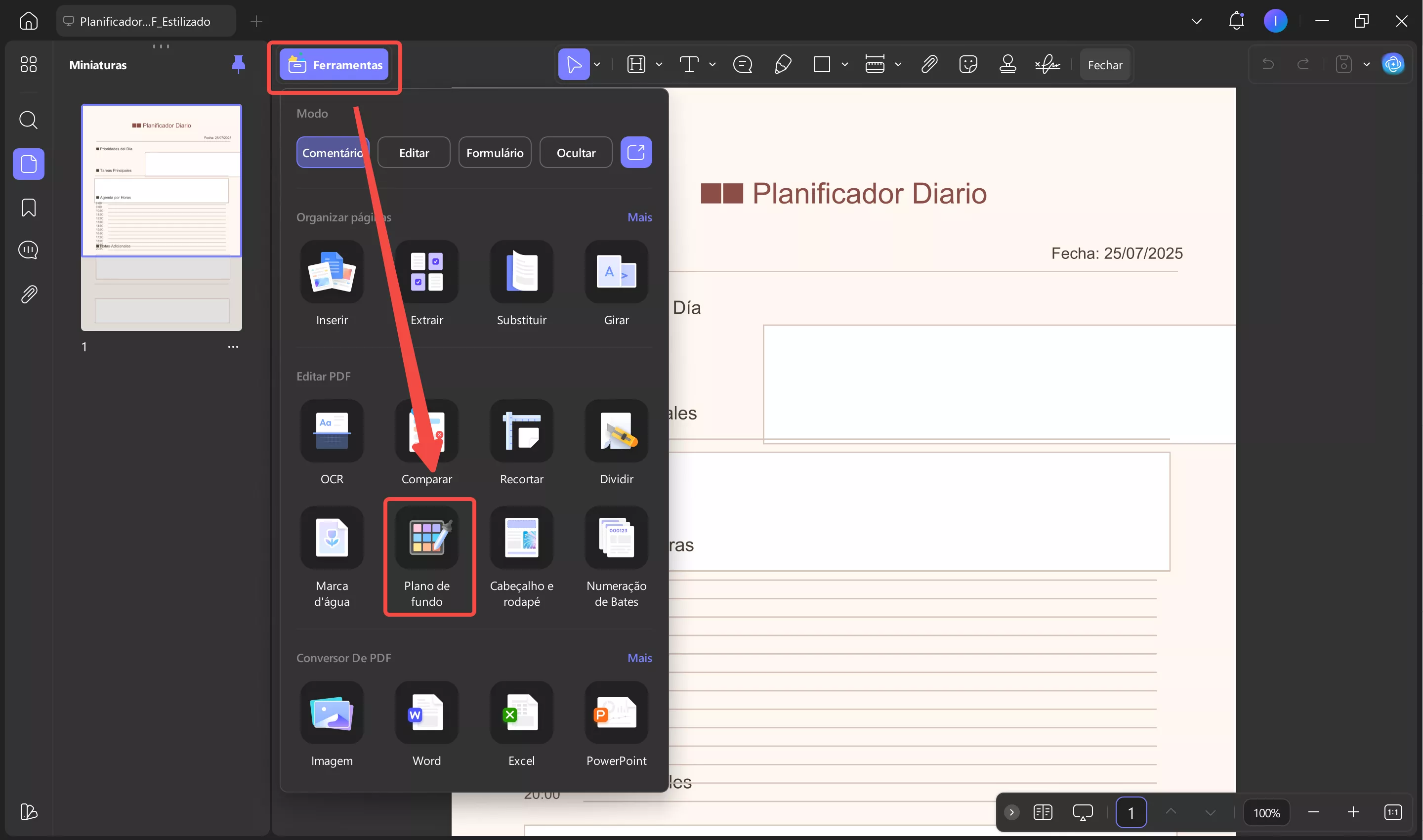
Passo 1. Abra o PDF no UPDF e clique em “Ferramentas” na parte superior. Em seguida, selecione “Plano de fundo” na seção Editar PDF.
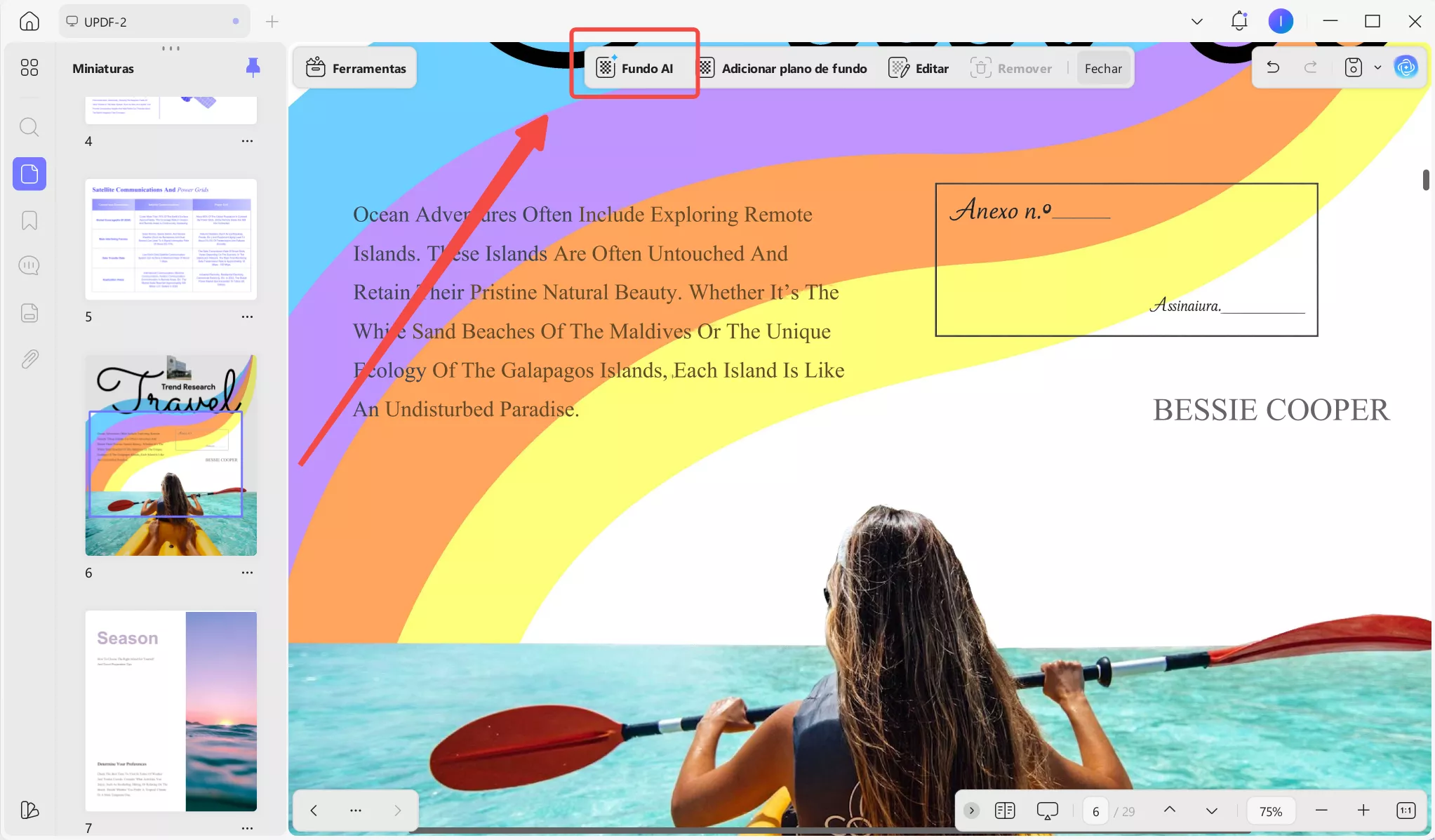
Passo 2. Uma barra de ferramentas para planos de fundo aparecerá na parte superior. Nela, clique na opção “Fundo AI”.
A janela da ferramenta Gerar Plano de Fundo com IA será aberta. A partir daqui, você pode gerar planos de fundo de duas maneiras usando IA.
Método 1. Gerar plano de fundo com uma solicitação personalizada
Para gerar uma imagem de fundo, você pode digitar uma descrição detalhada do design. Você pode personalizá-la com descrições do estilo, cor e estética de fundo desejados.
Funciona assim.
Passo 1. Na caixa de texto, em Paisagem, digite os detalhes do contexto que deseja gerar. Você pode adicionar quantos detalhes quiser.
- Por exemplo, você pode escrever uma solicitação como "Montanhas distantes esbatidas com tinta na parte inferior". Depois de personalizar sua solicitação, clique no botão "Enviar".
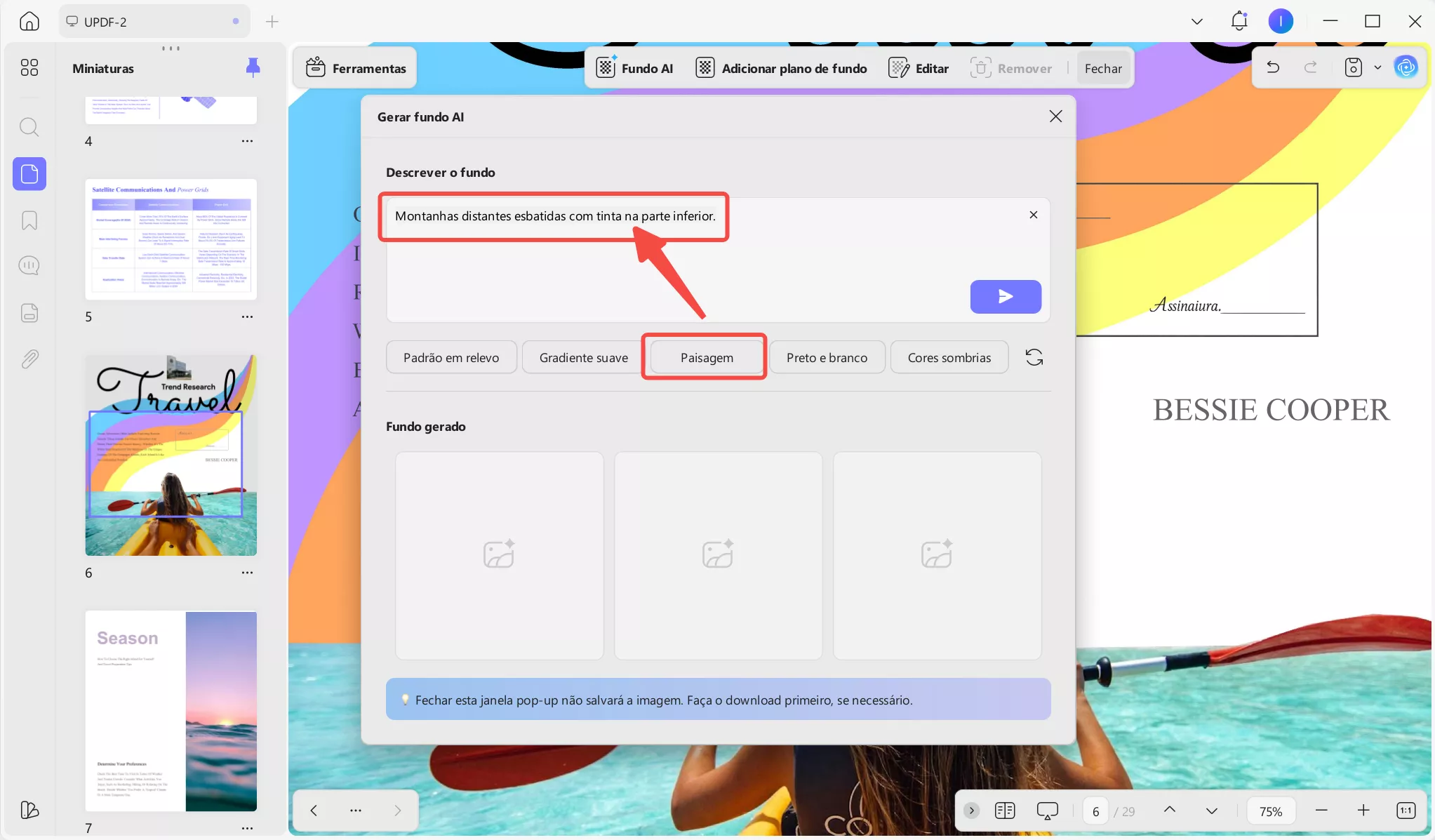
Etapa 2. O UPDF AI irá gerar três imagens de fundo PNG de alta resolução com base na sua descrição. Você pode visualizá-las na seção “Fundo Gerado”.
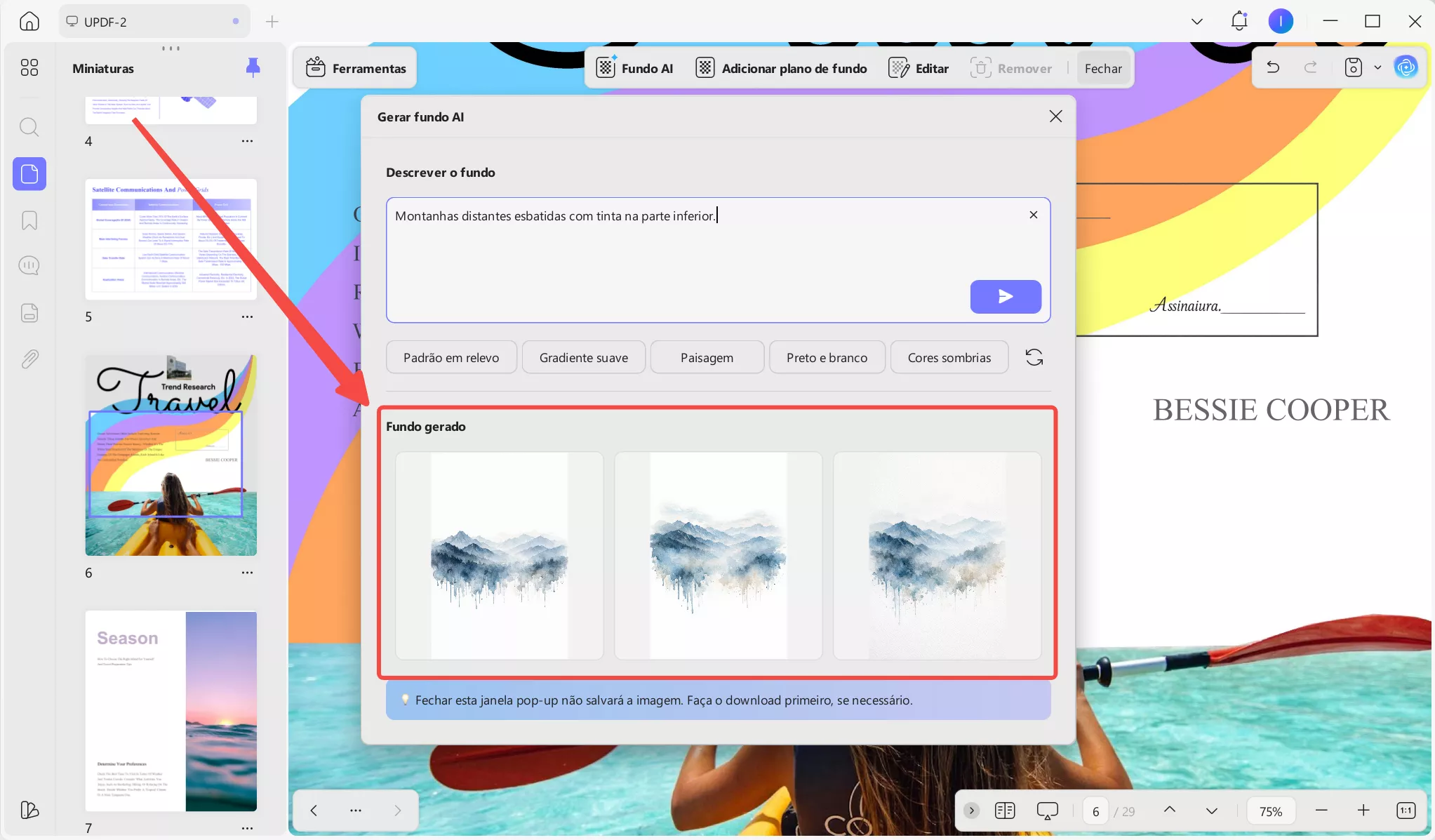
Observe que uma geração completa por IA produzirá 3 planos de fundo e consumirá até 3 créditos. Se ocorrer um problema inesperado e a IA produzir menos de 3 planos de fundo, os créditos serão deduzidos apenas pelos planos de fundo gerados com sucesso.
Método 2. Gere planos de fundo com predefinições inteligentes
As predefinições inteligentes permitem gerar automaticamente uma descrição de fundo em vez de escrevê-la manualmente. Você ainda pode personalizar a descrição para adicionar mais detalhes, se necessário.
Funciona assim.
Passo 1. Abaixo da caixa de diálogo, você verá várias opções predefinidas. Clique na que deseja usar e a descrição correspondente do plano de fundo aparecerá na caixa de diálogo.
- Por exemplo, se você clicar na predefinição “Paisagem”, será exibida uma opção para gerar montanhas distantes com efeito de tinta esbatida na parte inferior.
Passo 2. Edite e modifique o prompt predefinido, se necessário. Em seguida, clique no botão “Enviar”. Isso criará três planos de fundo com IA e os exibirá na seção “Plano de fundo gerado ”.
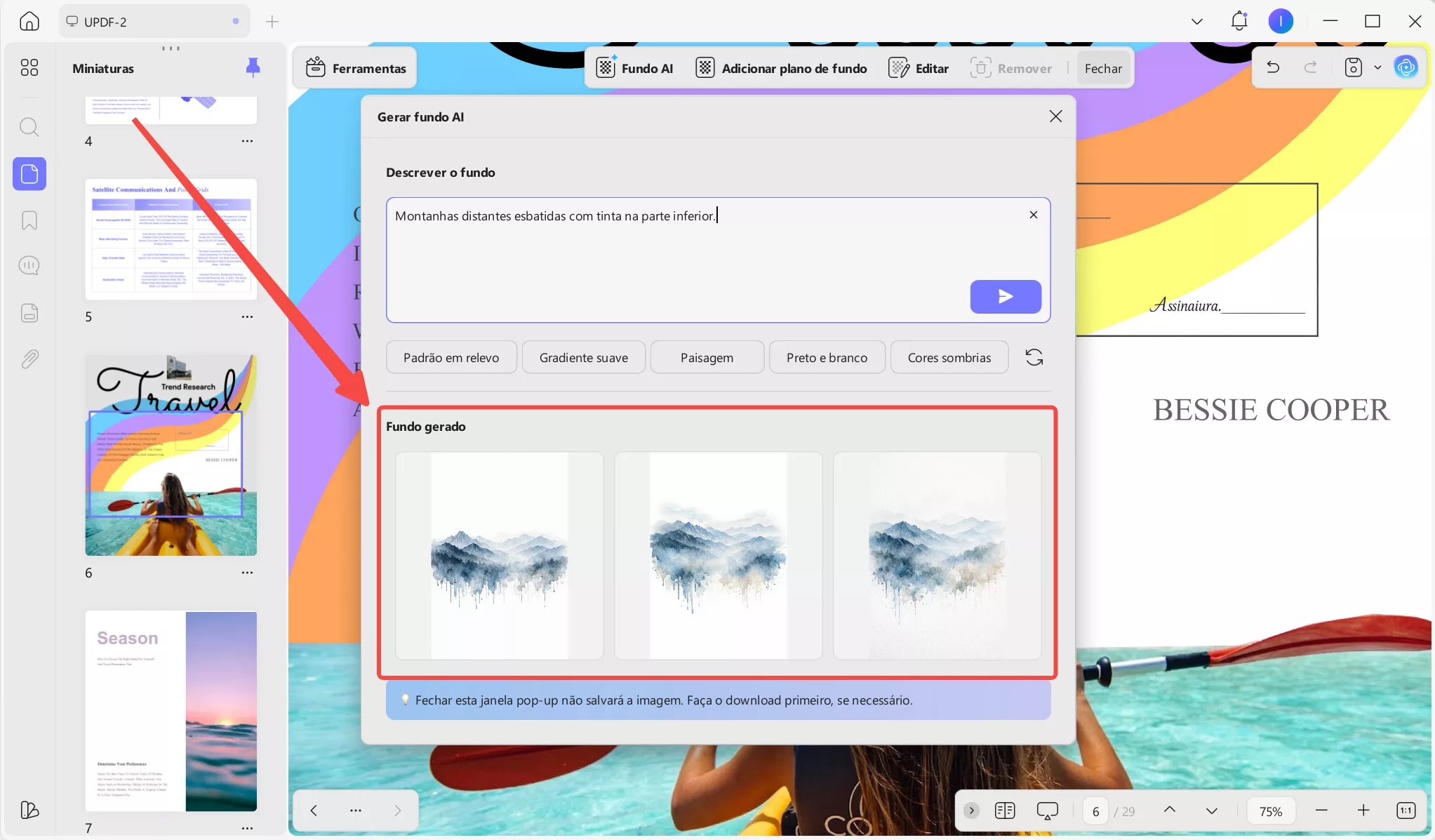
Passo 3. Se você não encontrar uma predefinição que deseja usar, clique no botão “Atualizar” à direita. Isso substituirá as predefinições disponíveis por novas opções.

Observação :
Parte 2. Gerar Fundos com IA
O UPDF permite gerenciar e reutilizar facilmente seus planos de fundo gerados por IA. Você tem a opção de salvar os planos de fundo no UPDF ou baixá-los para o seu dispositivo. Você também pode adicioná-los diretamente ao seu documento e personalizar sua aparência.
Para fazer isso, siga estes passos.
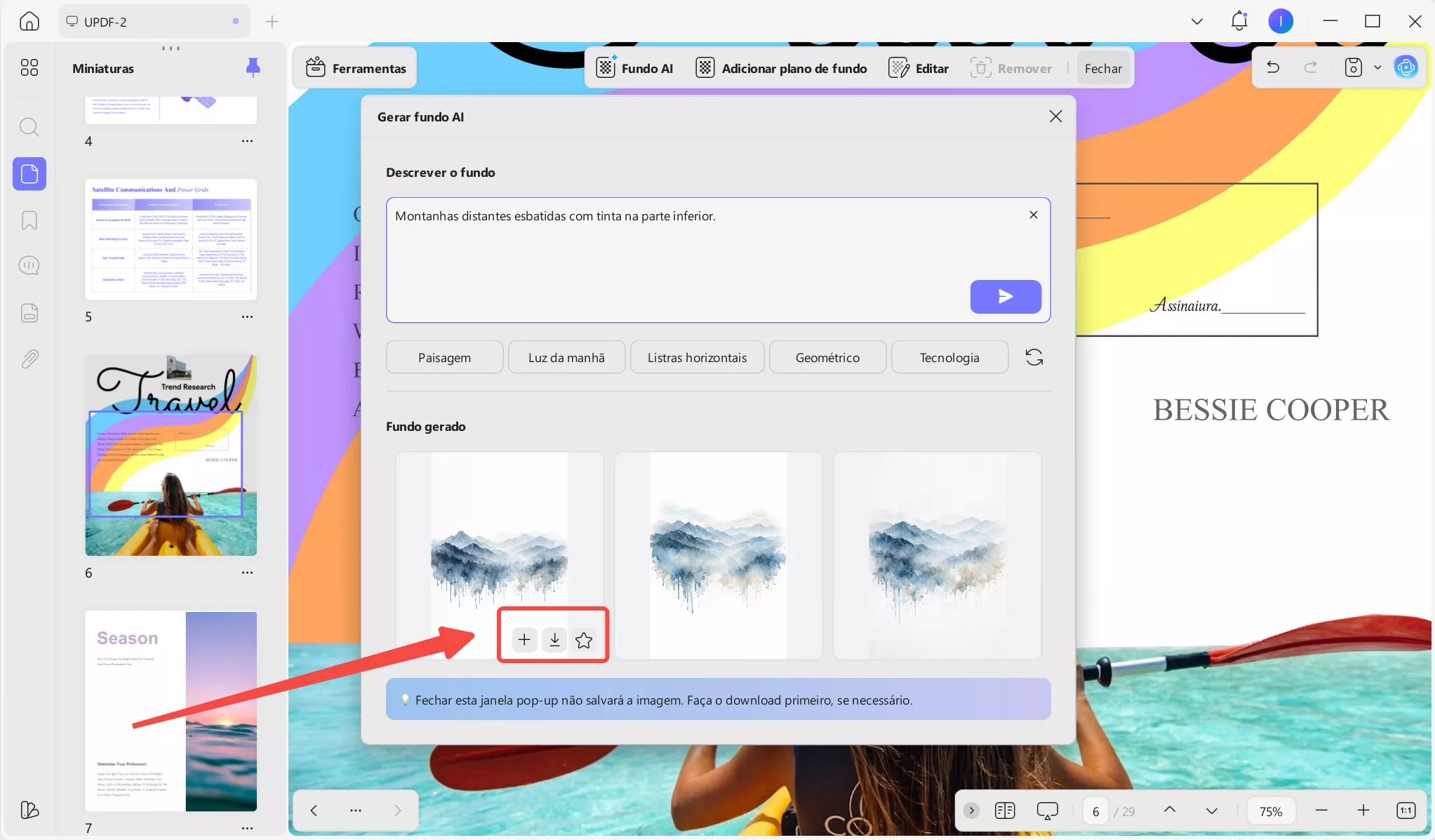
Passo 1. Depois de gerar os planos de fundo com IA, passe o cursor sobre a imagem que deseja usar. Isso exibirá três opções para gerenciar o plano de fundo.
- Estrela: Clique no ícone "Estrela" para salvar o plano de fundo para uso futuro no UPDF.
- Download: Clique no ícone "Download" para salvar a imagem de fundo como um arquivo PNG no seu dispositivo.
- Adicionar: Clique no botão “+” para inserir o fundo diretamente no seu PDF.
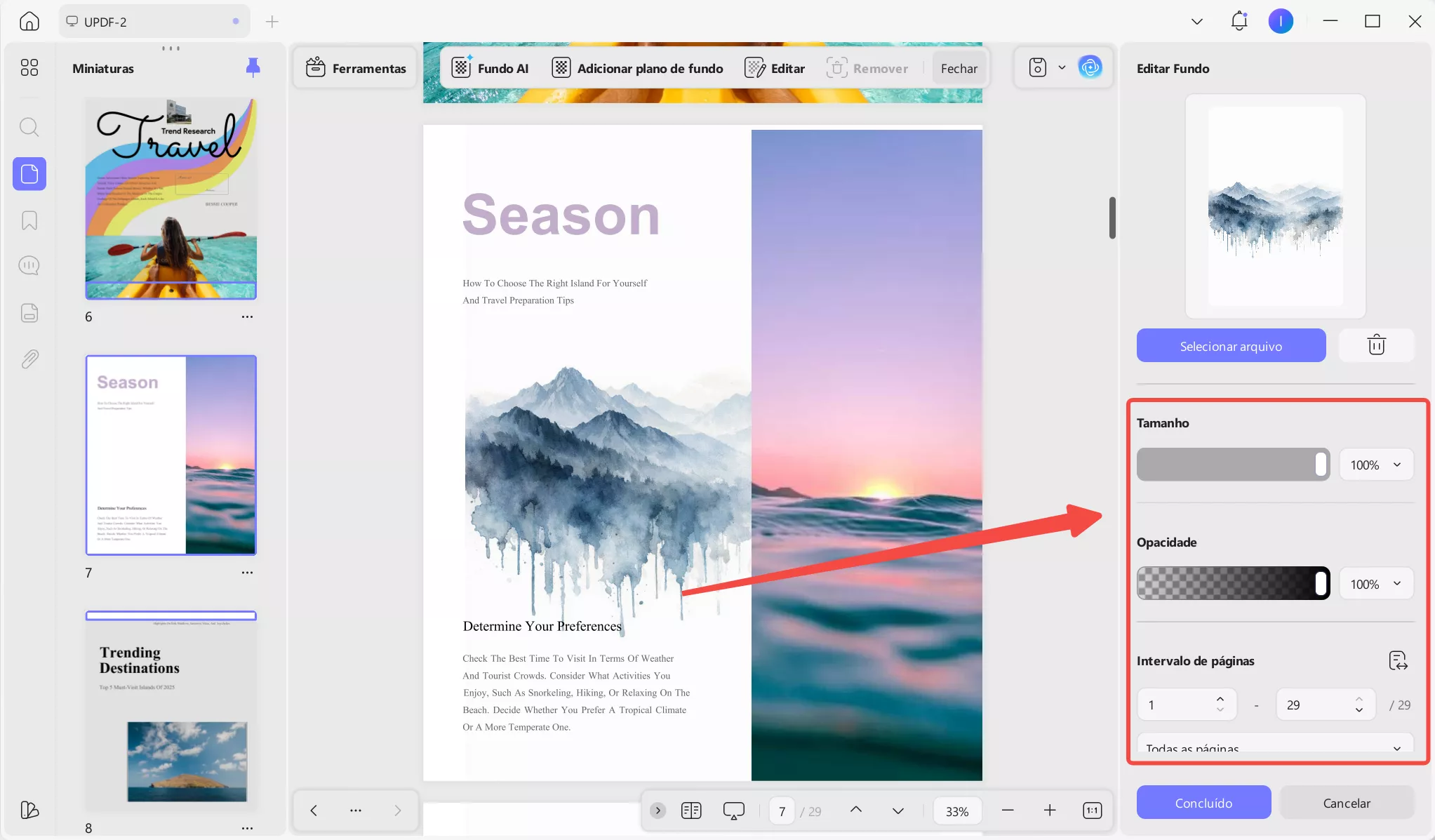
Passo 2. Depois de adicionar o fundo de IA ao seu PDF, um painel Editar Fundo aparecerá à direita. A partir daí, você pode personalizar o Tamanho e a Opacidade do fundo. Você também pode definir o
Intervalo de Páginas para aplicar o fundo.
Passo 3. Você também pode marcar a opção “Adicionar automaticamente aos favoritos”. Em seguida, clique em “Concluído” para adicionar o plano de fundo à seção “Favoritos” no UPDF.
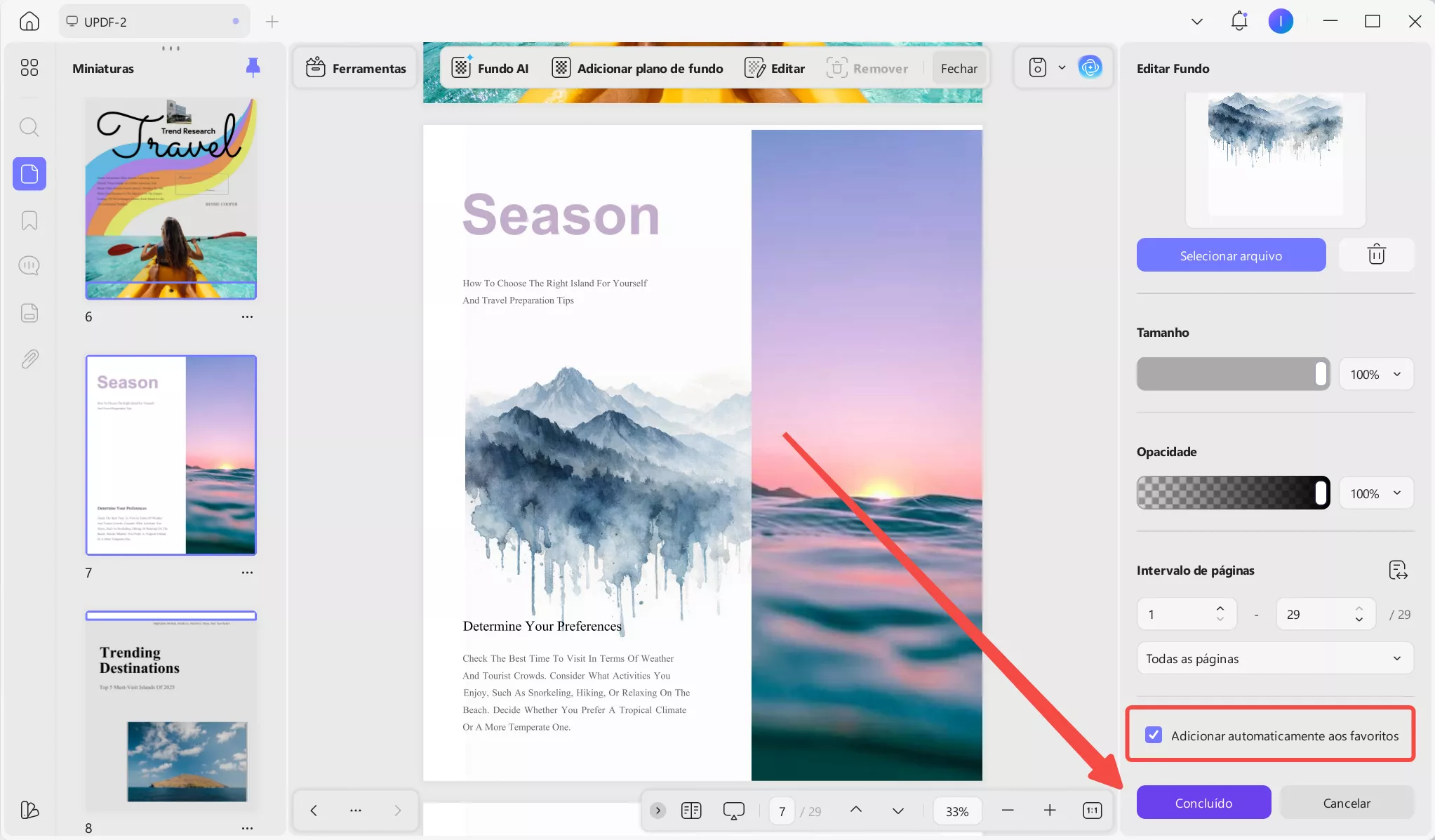
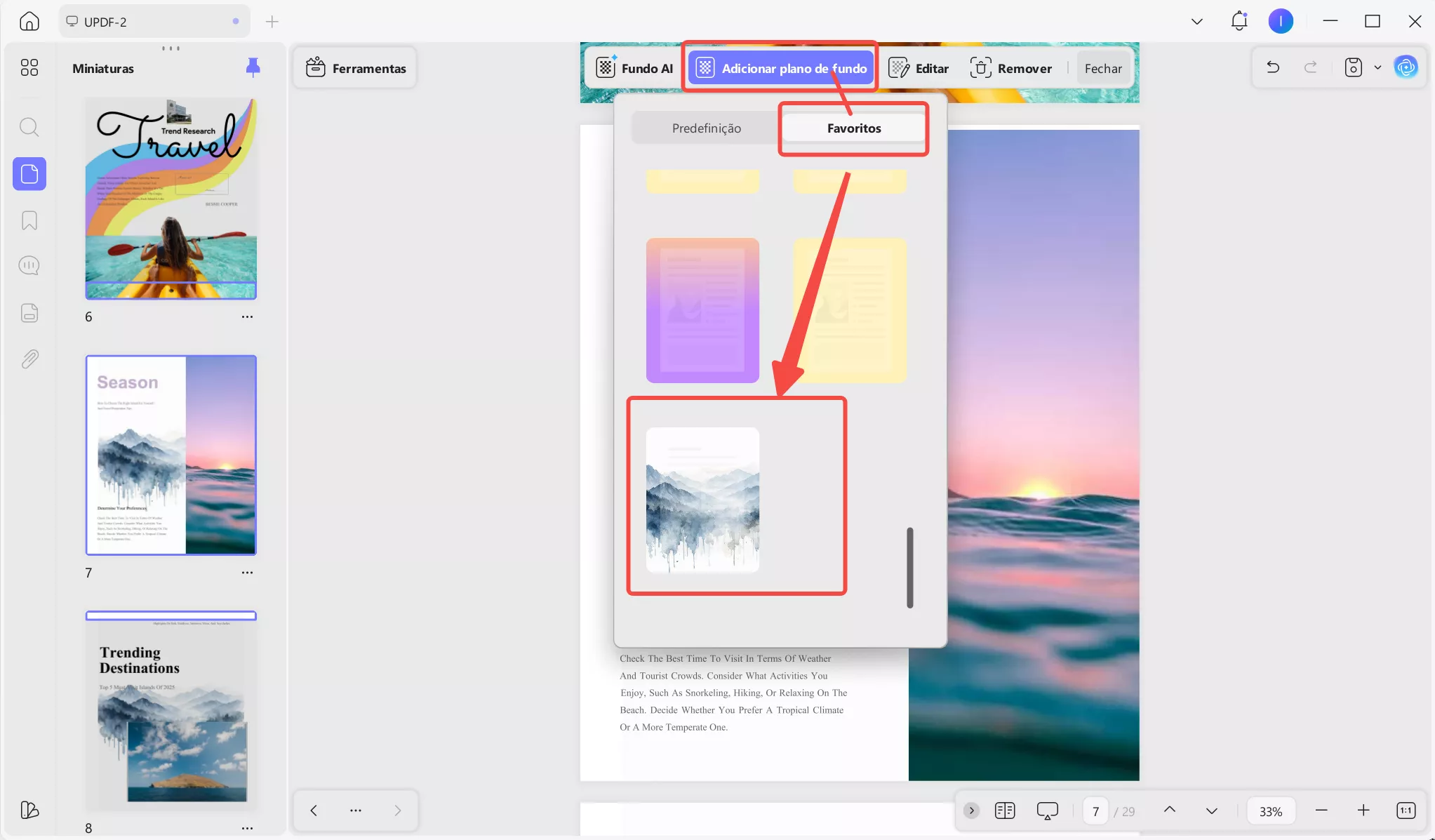
Para encontrar o plano de fundo salvo, clique na opção “Adicionar plano de fundo” na parte superior e acesse a guia “Favoritos”.