UPDF
UPDF
 UPDF para Windows
 UPDF para Mac
 UPDF para iPhone/iPad
 UPDF para Android
 UPDF AI Online
 UPDF Sign
 Editar PDF
 Anotar PDF
 Criar PDF
 Formulário PDF
 Editar links
 Converter PDF
 OCR
OCR PDF para Word
 PDF para Imagem
 PDF para Excel
 Organizar PDF
 Mesclar PDF
 Dividir PDF
 Cortar PDF
 Girar PDF
 Proteger PDF
 Assinar PDF
 Redigir PDF
 Sanitizar PDF
 Remover Segurança
 Ler PDF
 Nuvem UPDF
 Comprimir PDF
 Imprimir PDF
 Processamento em Lote
 Sobre o UPDF AI
 Soluções UPDF AI
 Guia do Usuário de IA
 Perguntas Frequentes
 Resumir PDF
 Traduzir PDF
 Converse com o PDF
 Converse com IA
 Converse com a imagem
 PDF para Mapa Mental
 Explicar PDF
 Ferramentas de IA para PDF
 Ferramentas de IA para Imagem
 Ferramentas de Chat com IA
 Ferramentas de Escrita com IA
 Ferramentas de Estudo com IA
 Ferramentas de Trabalho com IA
 Outras Ferramentas de IA
 PDF para Word
 PDF para Excel
 PDF para PowerPoint
 Solução Empresarial
 Sinal de empresa
 IA empresarial
 Plano Empresarial
 Guia do Usuário Corporativo
 Webinar Empresarial
 Bancário
 Saúde
Saúde Seguro
 Jurídico
 Manufatura
 Governo
 Solução Educacional
 Histórico de Clientes
 Guia do Usuário
 Truques do UPDF
 Perguntas Frequentes
 Avaliações do UPDF
 Centro de Download
 Blog
Blog Sala de Imprensa
 Especificações Técnicas
 Atualizações
 UPDF vs. Adobe Acrobat
 UPDF vs. Foxit
 UPDF vs. PDF Expert

Se você usa um Mac, pode parecer simples excluir páginas de um PDF no Preview, especialmente em documentos de várias páginas. O Preview é a ferramenta nativa do macOS para visualizar PDFs e permite realizar edições básicas, como adicionar anotações, girar ou reorganizar páginas.
No entanto, muitos usuários encontram limitações ao tentar excluir páginas, especialmente em PDFs longos ou protegidos. Neste artigo, vamos mostrar como excluir páginas de um PDF no Preview passo a passo, discutir os problemas mais comuns e apresentar uma alternativa eficiente para trabalhar com PDFs no Mac.
Parte 1: Como excluir páginas de um PDF no Preview
Excluir páginas de um PDF no Preview do Mac é mais simples do que parece. Siga este passo a passo para remover uma ou várias páginas de um documento de forma rápida:
Passo 1: Abrir o PDF no Preview
Escolha o PDF que deseja editar, clique com o botão direito do mouse, selecione “Abrir com” e abra-o no Preview.
Passo 2: Exibir miniaturas das páginas
No menu superior, clique em Visualizar → Miniaturas. Isso permite ver todas as páginas do PDF no painel lateral esquerdo, facilitando a seleção.
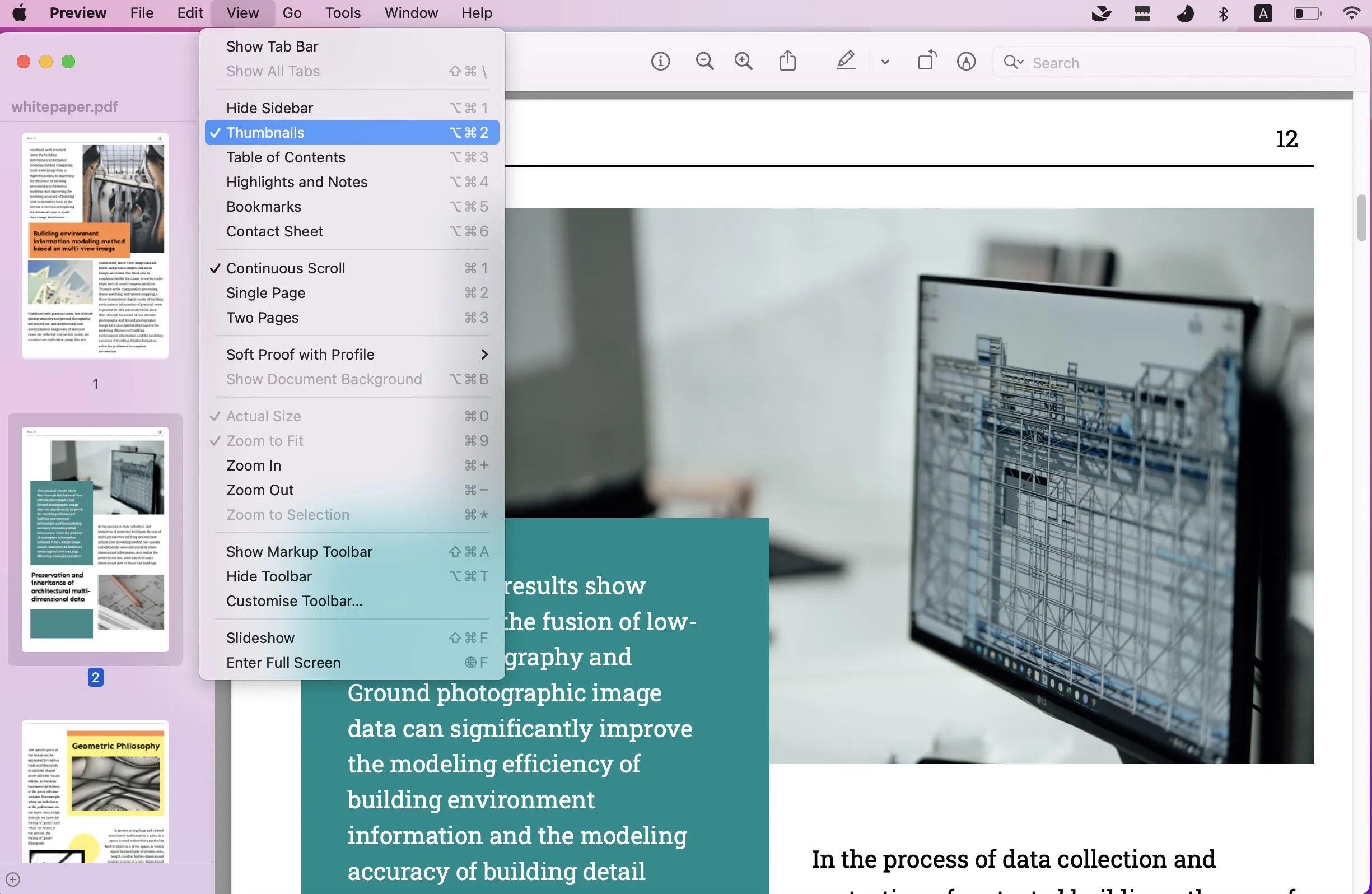
Passo 3: Selecionar as páginas que deseja excluir
Clique na página que quer remover. Para selecionar várias páginas, pressione e segure a tecla Command enquanto clica nas páginas desejadas. Solte a tecla após a seleção.
Passo 4: Excluir as páginas
Depois de selecionar, pressione a tecla Delete no teclado ou vá em Editar → Excluir.
Atenção: ao excluir páginas no Preview, todas as anotações, destaques e marcações presentes nessas páginas também serão removidas.
Parte 2: Problemas ao excluir páginas de um PDF no Preview
Às vezes, tentar excluir páginas de um PDF no Preview pode ser frustrante devido às limitações da ferramenta. Aqui estão alguns problemas comuns:
- PDFs longos são difíceis de gerenciar
Se o seu PDF tiver centenas de páginas, será necessário percorrer todas as miniaturas para localizar a página que deseja excluir. Não há opção para excluir automaticamente todas as páginas ímpares ou pares, então você precisará fazer isso manualmente, o que consome muito tempo. - Não é fácil dividir PDFs
O Preview não permite dividir rapidamente um documento PDF. Para separar o PDF, você precisa criar uma cópia do arquivo e excluir manualmente as páginas desnecessárias em cada documento, tornando o processo lento e trabalhoso. - Proteção por senha ou bloqueio de edição
O Preview não permite excluir páginas de um PDF que esteja protegido por senha ou bloqueado para edição. Muitos usuários de Mac ficam frustrados ao descobrir que não conseguem simplesmente remover páginas de um PDF protegido.
Esses problemas mostram que, embora o Preview seja útil para pequenas edições, ele não é a melhor ferramenta para gerenciar PDFs extensos ou protegidos.
Parte 3: Alternativa ao Preview para Excluir Páginas de um PDF
Se você encontrou dificuldades para excluir páginas de um PDF no Preview, há uma alternativa muito mais prática: o UPDF. Com ele, você pode:
- Excluir uma única página do PDF
- Excluir todas as páginas pares ou ímpares
- Excluir um intervalo específico de páginas sem precisar selecionar manualmente cada uma
Além disso, o UPDF oferece diversos recursos avançados para trabalhar com PDFs, como girar páginas, substituir páginas individuais, extrair informações, inserir novas páginas, usar OCR e ferramentas de inteligência artificial para explicar, resumir ou gerar conteúdo.
Windows • macOS • iOS • Android Seguro 100%
Como excluir páginas de um PDF com o UPDF:
Passo 1: Abrir o PDF
Baixe o UPDF e abra o PDF que deseja editar. Para excluir uma página única, clique com o botão direito na página desejada e selecione “Excluir”.
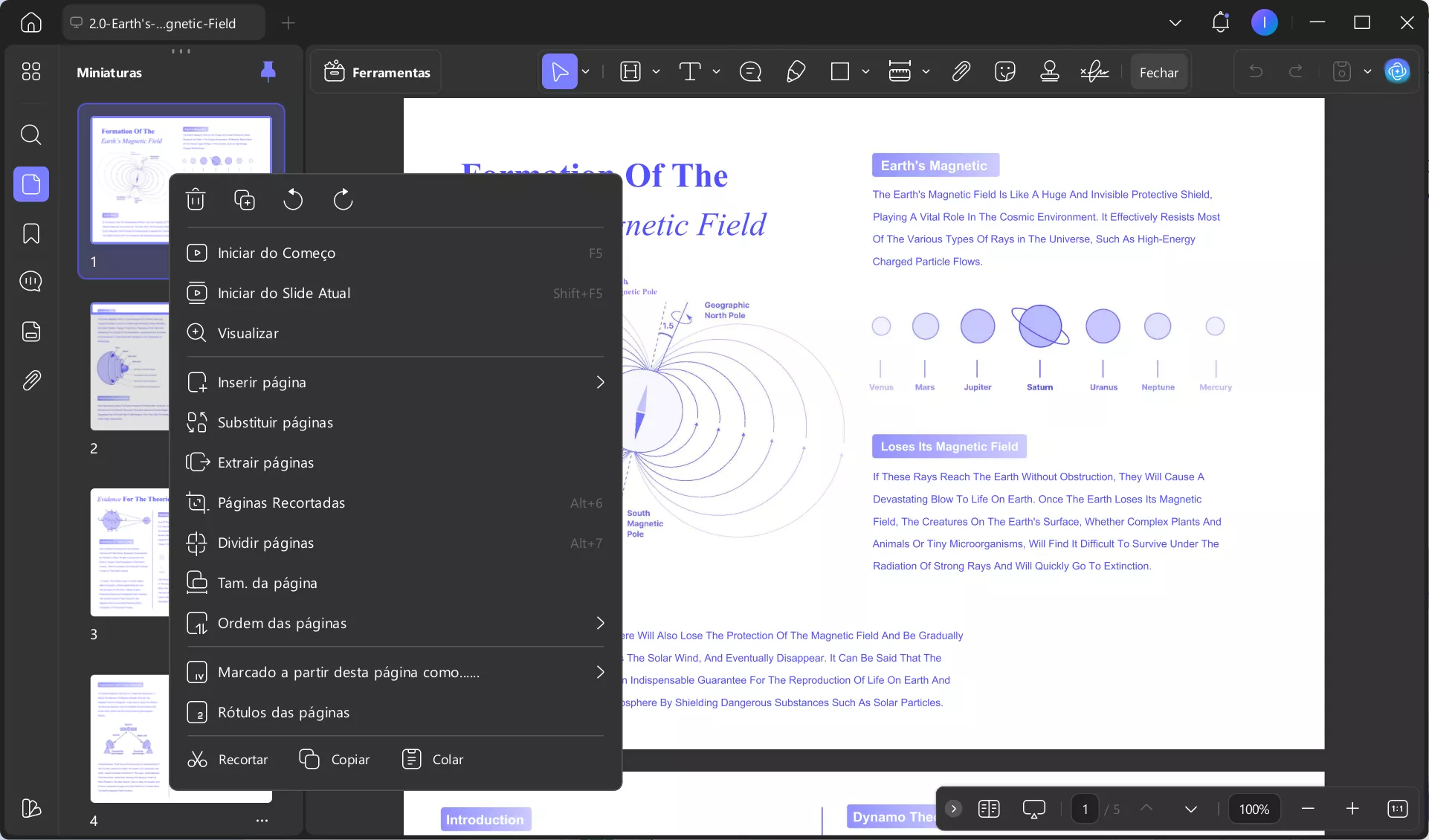
Passo 2: Excluir múltiplas páginas
Para remover várias páginas de uma vez, clique em “Organizar Páginas” no menu à esquerda. Em seguida, selecione “Selecionar Páginas” e escolha o intervalo desejado: todas as páginas ímpares, pares, retrato, paisagem ou todas as páginas do documento. Depois, pressione Delete ou clique no ícone da lixeira vermelha para confirmar.
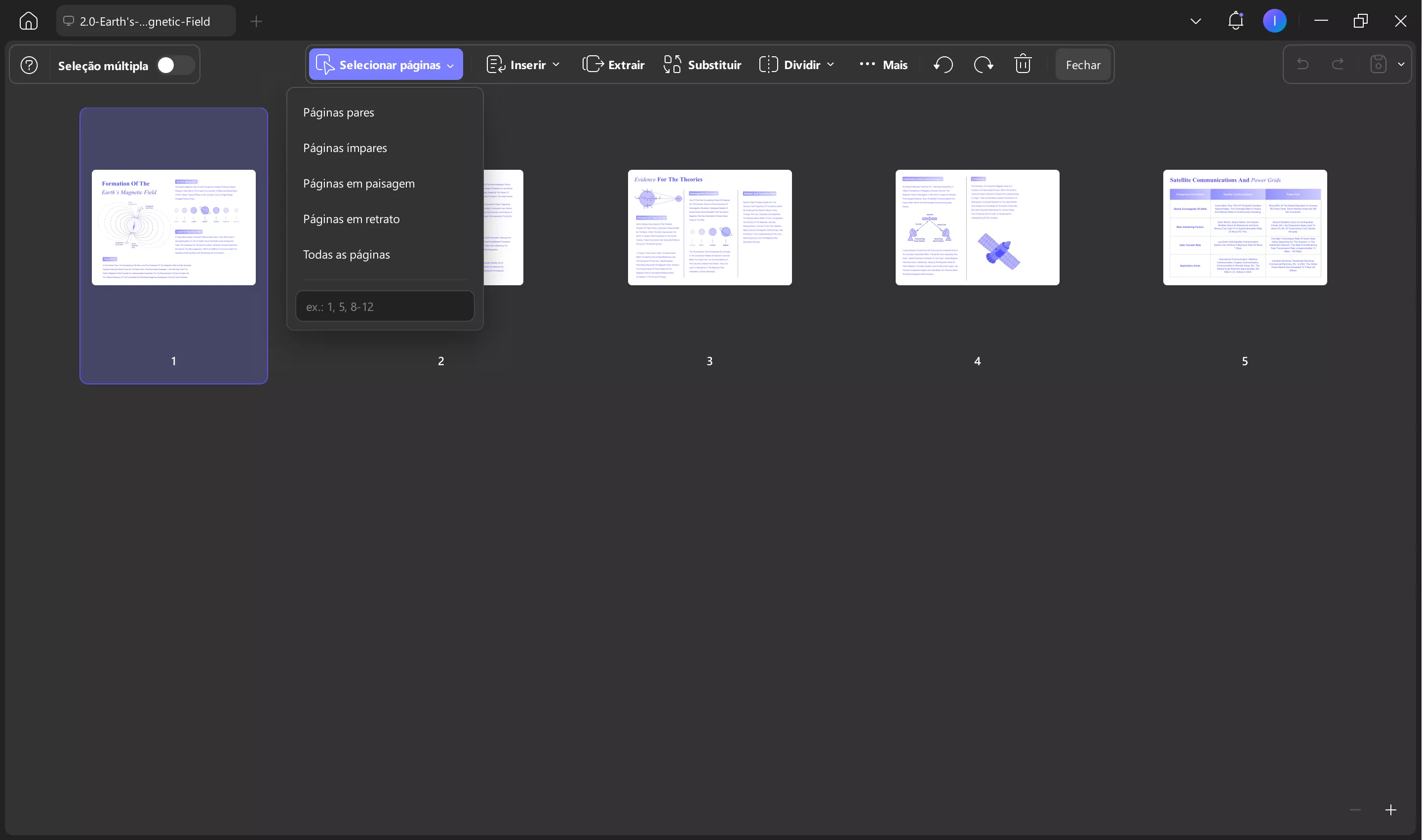
E pronto! Com o UPDF, excluir páginas de um PDF se torna rápido, simples e seguro.
Dica: Aproveite os outros recursos do UPDF, como edição de texto, anotações, OCR e inteligência artificial, para tornar seu trabalho ou estudos ainda mais eficientes.
Para saber mais, você pode ler uma análise completa do UPDF ou assistir ao tutorial em vídeo.
Clique no botão abaixo para baixar o UPDF e gerenciar seus PDFs de forma fácil e eficiente!
Windows • macOS • iOS • Android Seguro 100%
Parte 4: Por que não consigo excluir páginas de um PDF no Preview
O motivo mais comum pelo qual você não consegue excluir páginas de um PDF no Preview é que o arquivo está protegido por senha ou bloqueado para edição. Enquanto o PDF estiver protegido, não será possível remover nenhuma página até que:
- Você insira a senha correta para desbloquear o PDF, ou
- Quem criou o PDF remova a proteção por senha.
Isso pode ser bastante frustrante, especialmente se você deseja excluir rapidamente uma página específica. Nessas situações, é necessário usar uma alternativa confiável, como o UPDF, para gerenciar PDFs protegidos ou bloqueados e conseguir excluir páginas de um PDF sem complicações.
Parte 5. Como corrigir o problema "Não consigo excluir páginas de um PDF" na pré-visualização?
Se um PDF estiver protegido por senha e você não conseguir excluí-lo no Preview, poderá usar o UPDF para remover a senha e, em seguida, excluir diretamente as páginas do PDF, ou poderá salvar o PDF sem a senha e abri-lo no Preview para excluir as páginas.
Siga os passos abaixo para remover a proteção por senha de um PDF com o UPDF:
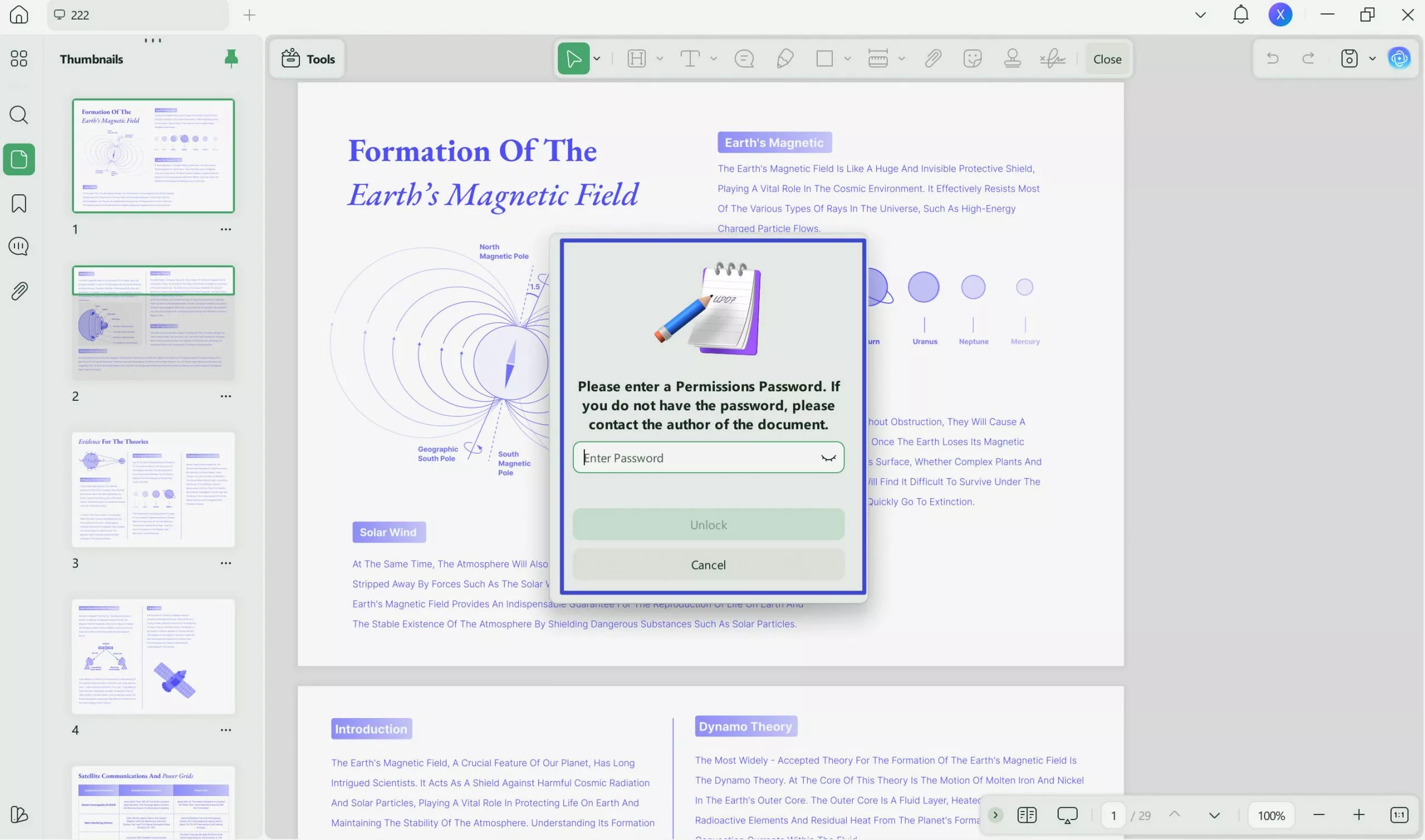
Passo 1: Abra o UPDF e abra o PDF salvo e protegido por senha. Você precisará fornecer a senha solicitada antes de prosseguir, pois o arquivo possui uma senha de abertura.
Passo 2: No menu à direita do UPDF, você pode clicar na seta ao lado de Salvar. Nessas opções de segurança, você pode selecionar Remover Senha.
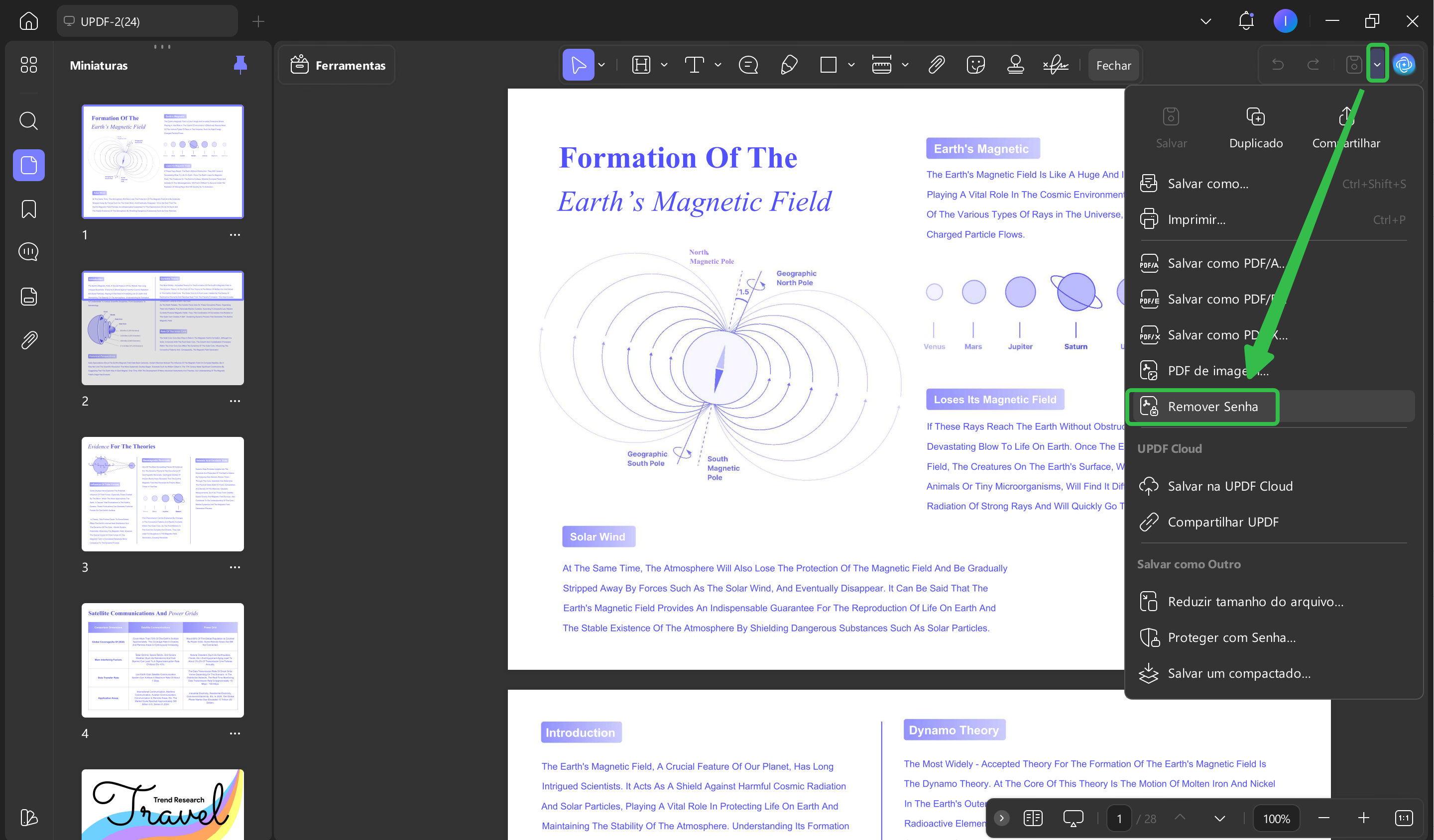
Passo 3: Se houver uma senha de permissão, você precisará inseri-la. Em seguida, selecione a opção Remover e salve o documento como um novo arquivo PDF.
Agora que você tem um novo documento PDF sem senha, pode abri-lo no UPDF e excluir as páginas que precisar, seja uma única página, páginas ímpares, páginas pares ou um intervalo específico de páginas. Ou pode abrir o PDF no Pré-visualização e excluir páginas por lá. Isso deve funcionar agora, já que não haverá mais uma senha impedindo você de fazer edições e alterações no Pré-visualização.
No entanto, você ainda pode encontrar algumas dificuldades ao usar o Preview para excluir páginas de PDFs devido aos problemas mencionados acima. Por causa desses problemas, recomendamos fortemente o uso de uma alternativa ao Preview, como o UPDF, para excluir páginas de PDFs.
Considerações Finais
Agora você já sabe como excluir páginas de um PDF no Preview: basta abrir o Preview, ativar a visualização em miniatura e selecionar a página que deseja remover. Simples, não é?
No entanto, o Preview apresenta algumas limitações importantes:
- PDFs protegidos por senha não podem ser editados ou ter páginas removidas.
- É necessário selecionar páginas individualmente, o que pode levar muito tempo em documentos longos.
Para quem precisa de uma solução mais rápida e eficiente, recomendamos o UPDF. Com ele, você pode excluir páginas de um PDF facilmente, além de contar com recursos avançados como:
- Edição completa de PDFs
- Anotações e destaques
- Reconhecimento óptico de caracteres (OCR)
- Ferramentas com inteligência artificial para explicar, resumir e gerar conteúdo
Dica: com o UPDF, gerenciar seus PDFs se torna simples, rápido e seguro.
Clique no botão abaixo para baixar o UPDF gratuitamente e começar a otimizar seu trabalho com PDFs hoje mesmo!
Windows • macOS • iOS • Android Seguro 100%