UPDF
UPDF
 UPDF para Windows
 UPDF para Mac
 UPDF para iPhone/iPad
 UPDF para Android
 UPDF AI Online
 UPDF Sign
 Editar PDF
 Anotar PDF
 Criar PDF
 Formulário PDF
 Editar links
 Converter PDF
 OCR
OCR PDF para Word
 PDF para Imagem
 PDF para Excel
 Organizar PDF
 Mesclar PDF
 Dividir PDF
 Cortar PDF
 Girar PDF
 Proteger PDF
 Assinar PDF
 Redigir PDF
 Sanitizar PDF
 Remover Segurança
 Ler PDF
 Nuvem UPDF
 Comprimir PDF
 Imprimir PDF
 Processamento em Lote
 Sobre o UPDF AI
 Soluções UPDF AI
 Guia do Usuário de IA
 Perguntas Frequentes
 Resumir PDF
 Traduzir PDF
 Converse com o PDF
 Converse com IA
 Converse com a imagem
 PDF para Mapa Mental
 Explicar PDF
 Ferramentas de IA para PDF
 Ferramentas de IA para Imagem
 Ferramentas de Chat com IA
 Ferramentas de Escrita com IA
 Ferramentas de Estudo com IA
 Ferramentas de Trabalho com IA
 Outras Ferramentas de IA
 PDF para Word
 PDF para Excel
 PDF para PowerPoint
 Solução Empresarial
 Sinal de empresa
 IA empresarial
 Plano Empresarial
 Guia do Usuário Corporativo
 Webinar Empresarial
 Bancário
 Saúde
Saúde Seguro
 Jurídico
 Manufatura
 Governo
 Solução Educacional
 Histórico de Clientes
 Guia do Usuário
 Truques do UPDF
 Perguntas Frequentes
 Avaliações do UPDF
 Centro de Download
 Blog
Blog Sala de Imprensa
 Especificações Técnicas
 Atualizações
 UPDF vs. Adobe Acrobat
 UPDF vs. Foxit
 UPDF vs. PDF Expert

Você já baixou um PDF só para ele abrir automaticamente e evitar interrupções no fluxo de trabalho? Enquanto alguns usuários podem achar esse recurso conveniente, outros preferem mais controle sobre quando e como seus arquivos são abertos. Por exemplo, você baixa um PDF para uso posterior, mas ele aparece instantaneamente no seu navegador ou em um visualizador padrão de PDF. Isso pode frustrar os usuários quando eles fazem multitarefas ou baixam vários arquivos de uma vez só.
Você pode impedir que PDFs abram automaticamente depois que forem baixados, mesmo que esteja usando Chrome ou software como Adobe Acrobat. Este guia discutirá os passos simples para desativar o recurso de abertura automática do PDF após o download em vários navegadores e softwares. Continue lendo para ter controle total sobre seus arquivos baixados.
Além disso, para uma solução PDF tudo-em-um que ofereça capacidades avançadas de visualização e edição sem interrupções, considere baixar o UPDF. É um leitor, editor e visualizador de PDF intuitivo que ajuda você a trabalhar de forma eficiente. Embora você considere baixá-lo para gerenciar PDFs, confira a Parte 3 para saber como o UPDF pode simplificar o gerenciamento dos PDFs.
Windows • macOS • iOS • Android Seguro 100%
Parte 1. Como Impedir a Abertura Automática do PDF Após o Download?
Para começar a discutir este artigo, vamos começar os passos que precisamos seguir para evitar abrir arquivos PDF assim que forem baixados. Curiosamente, as mesmas configurações que ativam o recurso "Como abrir automaticamente o PDF após o download" podem ser ajustadas para desativá-lo. Seguindo os passos descritos neste guia, você terá controle total sobre como seus PDFs se comportam após o download:
Caminho 1. Como Impedir a Abertura Automática do PDF Após o Download no Chrome?
No Chrome, PDFs baixados frequentemente abrem automaticamente usando o visualizador de PDF embutido do navegador. Isso pode atrapalhar todo o seu fluxo de trabalho e desacelerar a eficiência do multitarefa. Para evitar isso, você deve ajustar as configurações de download do Chrome para garantir que os arquivos sejam salvos sem serem abertos. Com os passos abaixo, você pode baixar PDFs com total controle sobre o arquivo.
Passo 1. Comece navegando até a janela "Configurações" do seu Chrome pelo menu suspenso aberto pelo "Três Pontos Verticais" no canto superior direito.
Passo 2. Na janela "Configurações", navegue até a seção "Privacidade e segurança". Agora, escolha a opção "Configurações do site" na lista e avance para a próximo o passo.
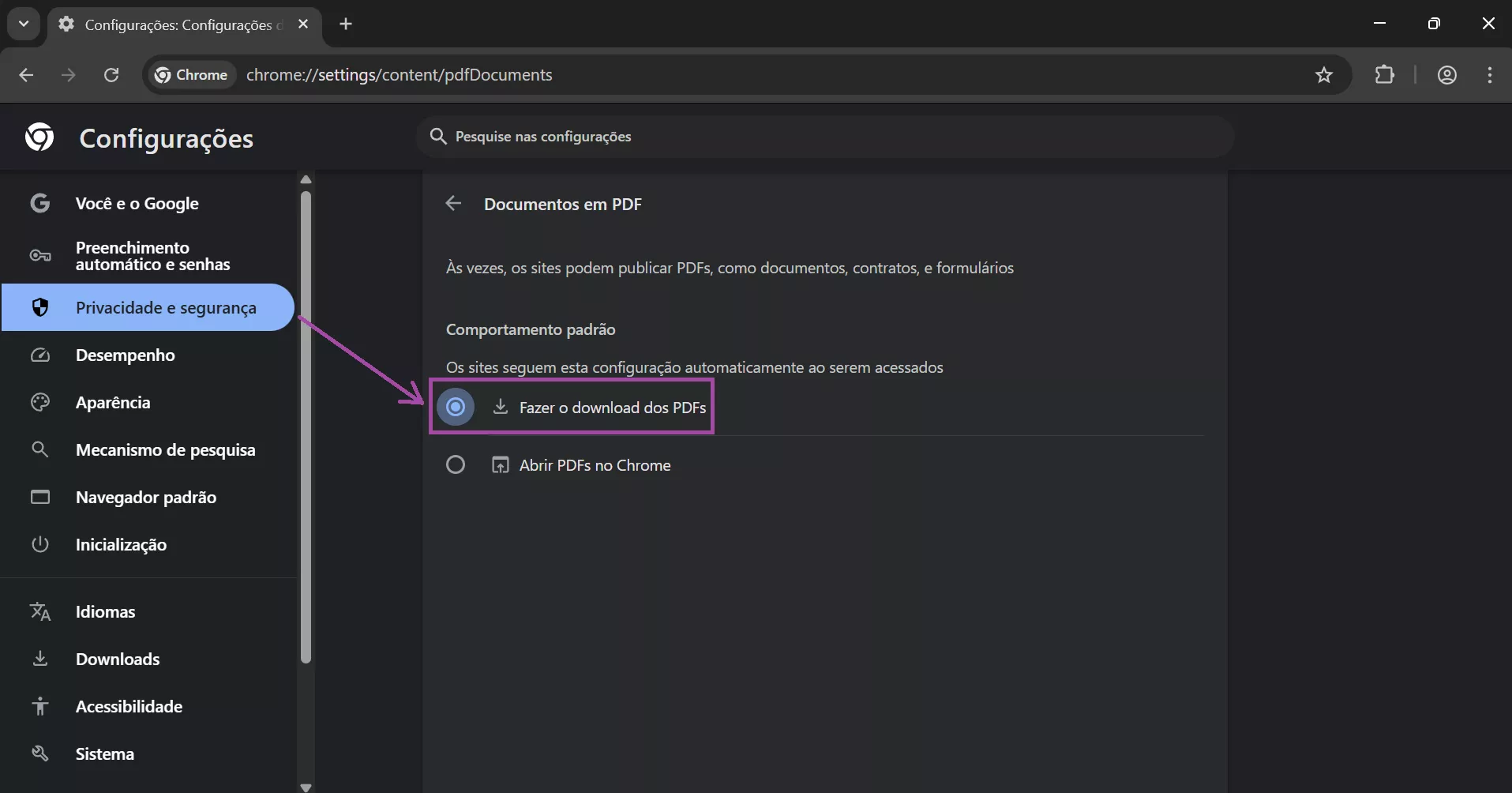
Passo 3. Quando estiver na interface "Configurações do Site", role para baixo, localize a aba "Configurações de conteúdo adicional" e clique para obter uma lista estendida. Na lista suspensa mais longa, escolha a opção "Documentos PDF" para avançar.
Passo 4. Aqui, você precisa desmarcar a opção "Abrir PDFs no Chrome" e escolher a opção "Download PDFs" para impedir a abertura automática do PDF após baixar no Chrome.
Caminho 2. Como Impedir a Abertura Automática do PDF Após o Download no Linux?
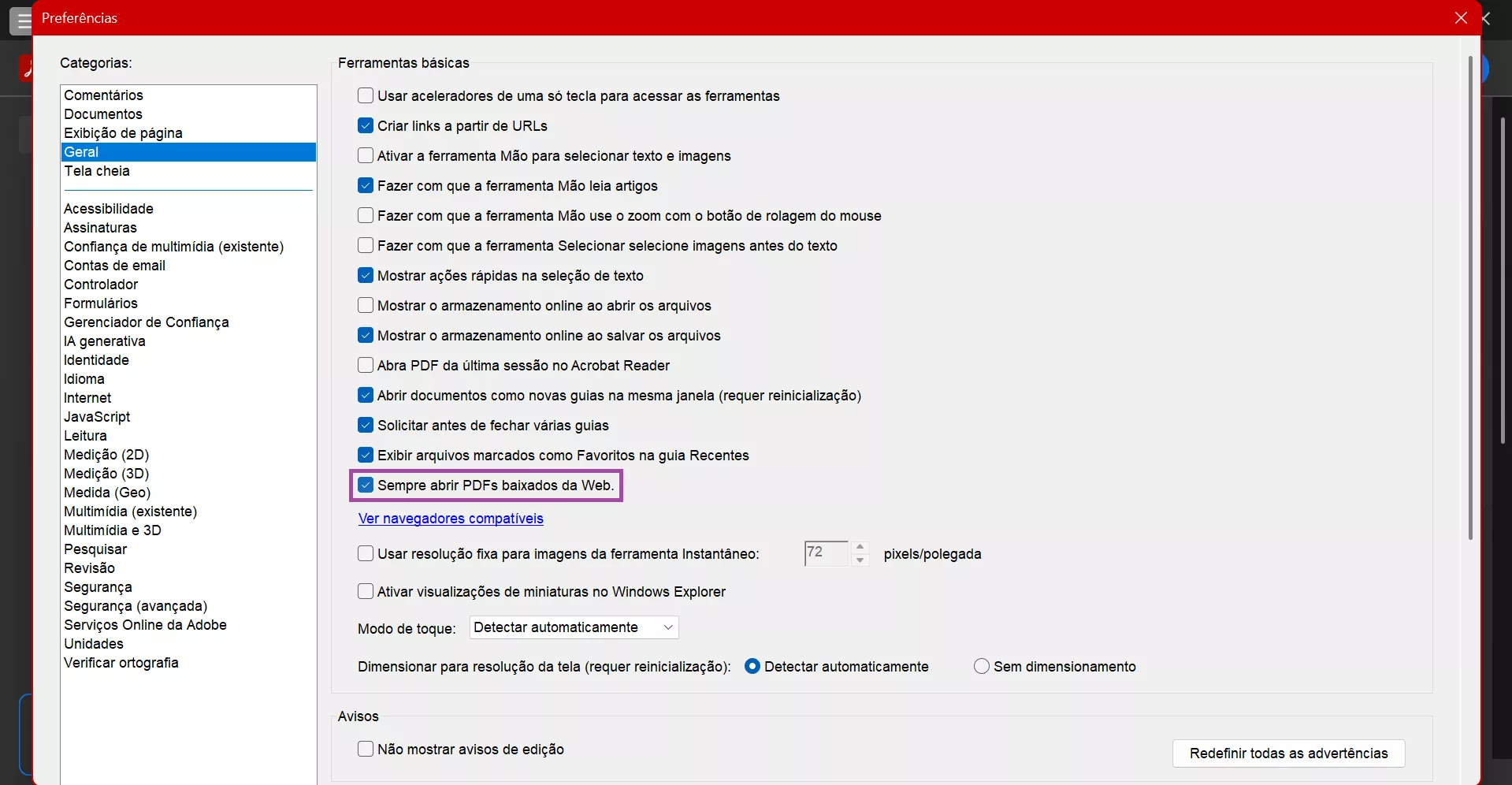
Caso seus PDFs estejam abrindo automaticamente pelo software Adobe Acrobat, você precisa ajustar as configurações para evitar que o software abra arquivos. Seguindo os passos abaixo, aprenda como impedir a abertura automática de PDFs no Adobe Acrobat, a menos que eles sejam acessados manualmente pelo software:
Passo 1. Inicie o processo lançando seu Adobe Acrobat no seu desktop. Na interface principal, clique na aba "Menu" no canto superior esquerdo da tela. Depois, no menu suspenso, escolha a opção "Preferências" e vá para a aba de configuração Preferências.
Passo 2. Na aba "Preferências", localize o "Sempre abrir PDFs baixados da Web" na categoria "Geral" e desmarque a opção. Por fim, role para baixo e pressione o botão "OK" para salvar as alterações e evitar a abertura automática do PDF pelo Adobe.
Parte 2. Como Permitir a Abertura Automática do PDF Após o Download?
Além da discussão acima, alguns usuários preferem abrir os arquivos PDF automaticamente após o download. Isso é especialmente útil quando você trabalha frequentemente com documentos PDF e precisa de acesso rápido ao conteúdo sem precisar procurar manualmente pelo arquivo baixado. Nesta seção, vamos analisar os passos que precisamos seguir para aprender a abrir automaticamente o PDF após o download:
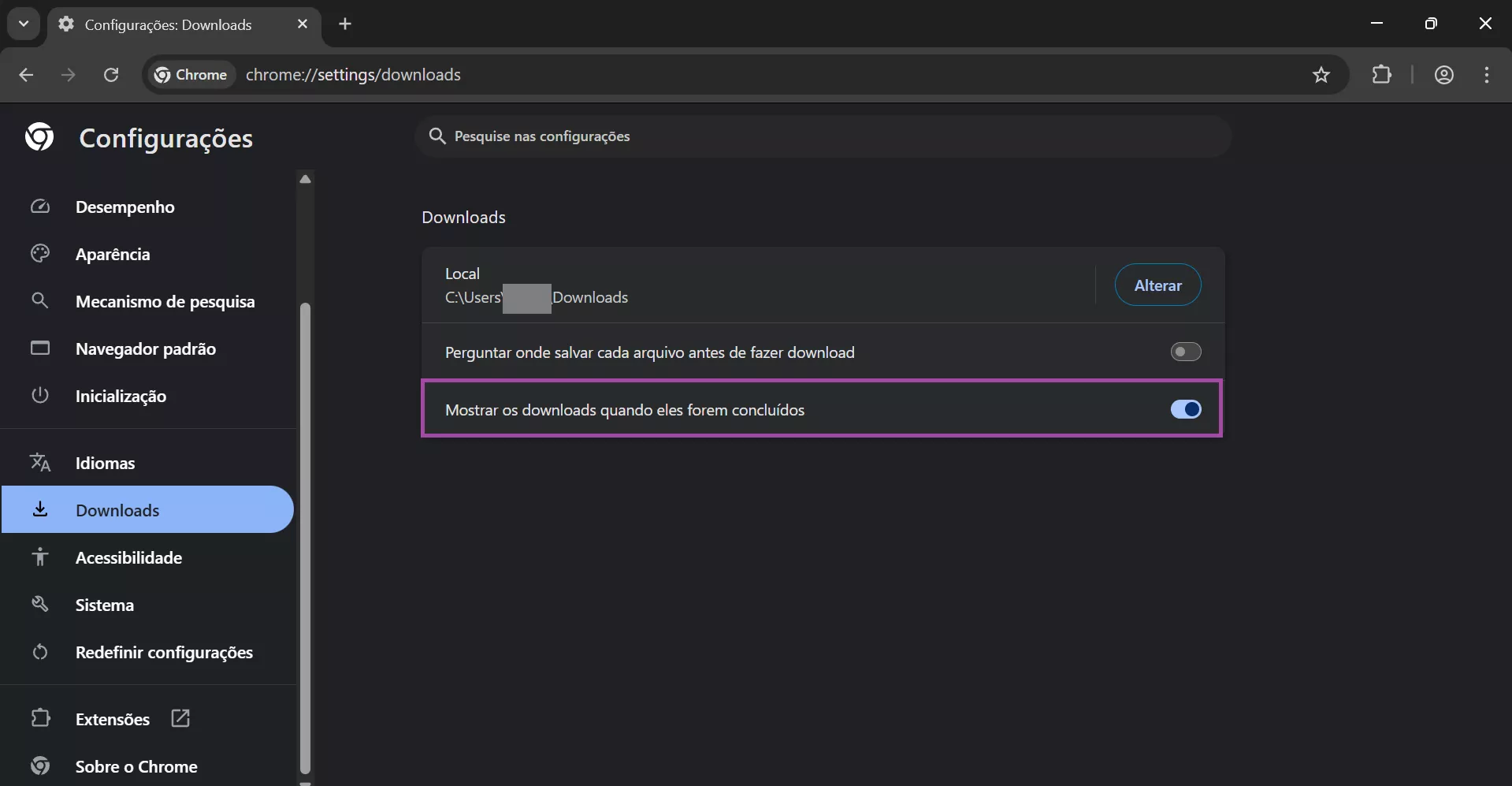
Passo 1. Comece clicando no "Nos Três Pontos" no canto superior direito da tela. Depois, no menu suspenso, selecione a opção "Configurações" para mudar para a próxima janela.
Passo 2. Aqui, localize a seção "Downloads" na barra lateral esquerda e ative a opção "Mostrar os downloads quando eles forem concluídos". Isso permitirá que os usuários ativem o recurso de abertura automática do PDF após o download no Chrome.
Parte 3. Onde Revisar Seus Arquivos PDF Após o Download: Uma Visão Geral sobre o UPDF
Depois de explorar maneiras de impedir que o PDF abra automaticamente após o download, se você espera que ele abra suavemente, usar uma plataforma versátil é a chave. Para esse fim, o UPDF é a solução definitiva que facilita aos usuários visualizar, ler e editar documentos de maneiras inúmeras. Além disso, ela se destaca em gerenciar PDFs e retê-los de forma melhor, resumindo e traduzindo em vários idiomas.
Assim, apesar de ter optado por um leitor de PDF comum, considere o UPDF, uma solução baseada em IA para melhorar sua experiência de trabalho como um todo. Além disso, permite que você melhore sua experiência em PDF ao assumir o controle de todas as tarefas básicas, como ler, editar e gerenciar documentos. Se você deseja baixá-lo para seu dispositivo para facilitar o gerenciamento de PDFs, use as opções de download fornecidas.
Windows • macOS • iOS • Android Seguro 100%
Você também pode assistir ao vídeo abaixo para saber mais sobre o UPDF.
Guia Abrangente para Configurar o UPDF como Visualizador de PDF Padrão
Ao explorar as capacidades do UPDF em ler e processar PDFs de forma fluida, você pode estar se perguntando como abrir automaticamente o PDF após o download. Para isso, um guia detalhado é fornecido abaixo, que garante que você possa abrir e gerenciar PDFs instantaneamente com o UPDF sem interrupções:
Para Windows
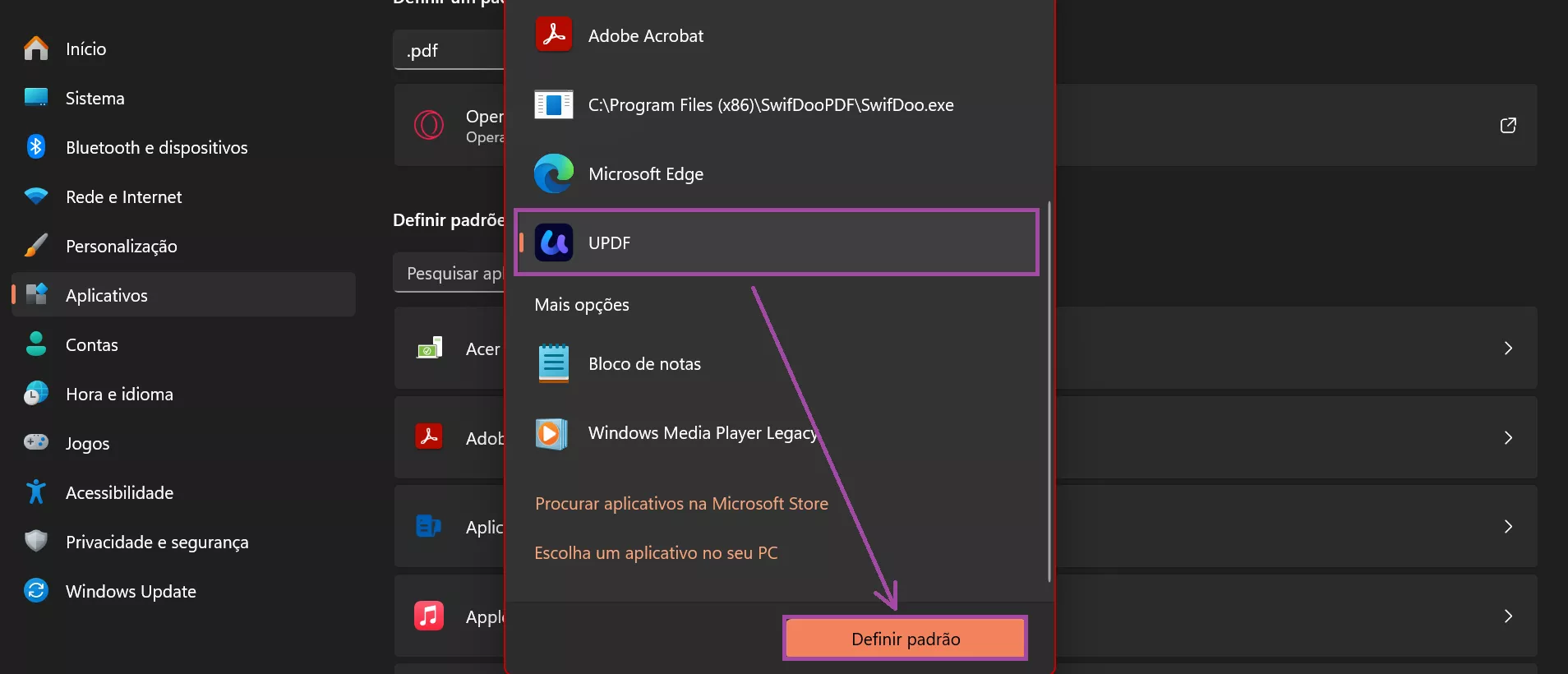
Passo 1. Abrir Configurações e Acessar Apps Padrão
Primeiro, vá até as configurações da sua área de trabalho e, no painel esquerdo, escolha as opções "Apps". Agora, a partir das opções fornecidas, estenda a opção "Apps padrão" para revisar as configurações padrão do app.
Passo 2. Defina o UPDF como Visualizador Padrão de PDF
Em seguida, na barra de busca fornecida, digite ".pdf" para revelar o que já está definido como padrão na sua área de trabalho. Em seguida, clique no aplicativo padrão já definido para encontrar a lista de aplicativos sugeridos e escolha o UPDF entre as opções disponíveis. Depois de terminar, pressione o botão "Definir padrão" para configurar o UPDF como sua ferramenta instantânea de abertura de PDF.
Para Mac
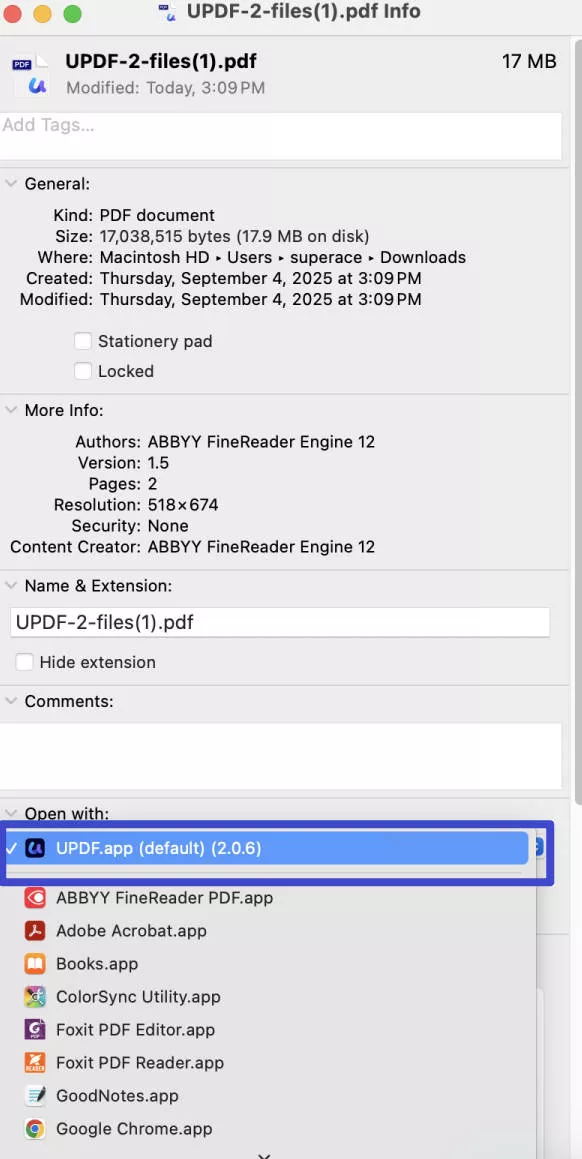
Passo 1. Acesse a opção Obter Informações
Para definir a configuração padrão no Mac, clique com o botão direito no PDF desejado e selecione a opção "Obter Informações" no menu suspenso.
Passo 2. Estenda as Opções para Abrir com
Depois, a partir das informações relacionadas ao PDF, estenda as opções para "Abrir Com" e, mais tarde, para a ferramenta padrão de configurações no seu Mac.
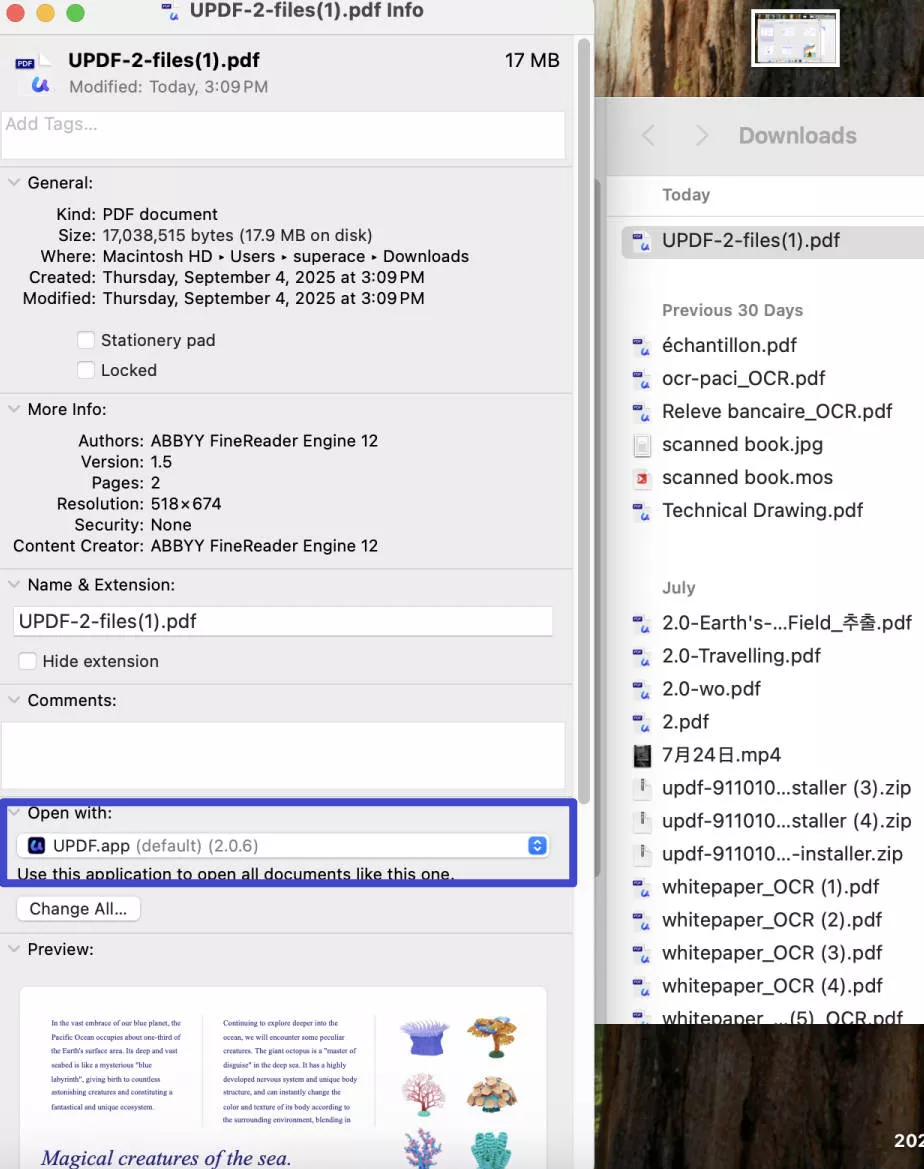
Passo 3. Escolha o UPDF como sua ferramenta de abertura de PDF
Por fim, da lista de opções fornecidas, selecione a plataforma "UPDF" como plataforma de abertura e gerenciamento de PDFs do seu MacBook.
Para iOS
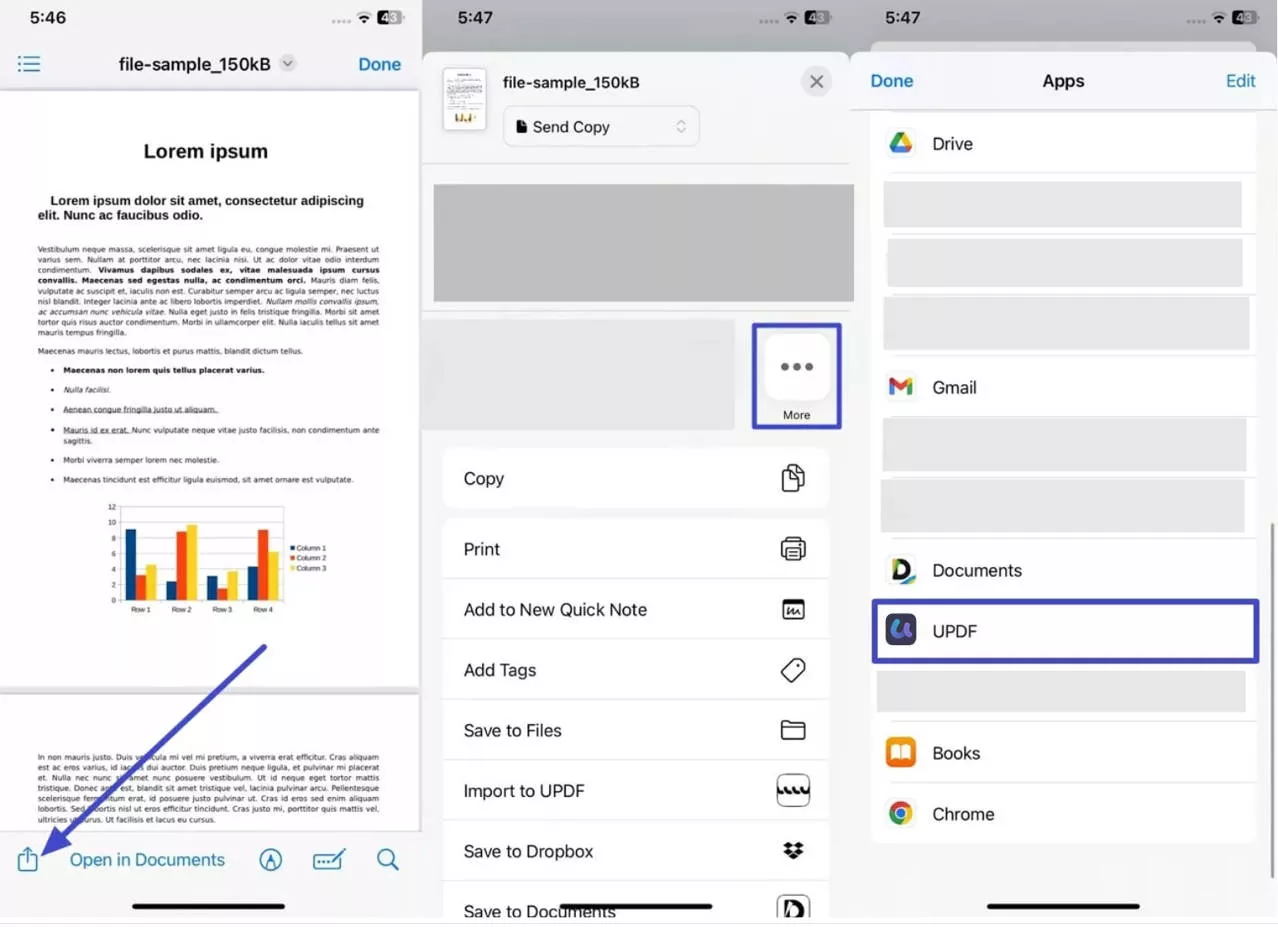
Instruções. Para configurar o UPDF como aplicativo padrão no iPhone, primeiro acesse o PDF no seu celular. Depois, pressione o ícone "Compartilhar" disponível no canto inferior direito. Fazendo isso, mais opções de compartilhamento serão reveladas, entre as quais escolher o ícone "Mais" e, posteriormente, selecionar "UPDF" da lista de aplicativos.
Para Android
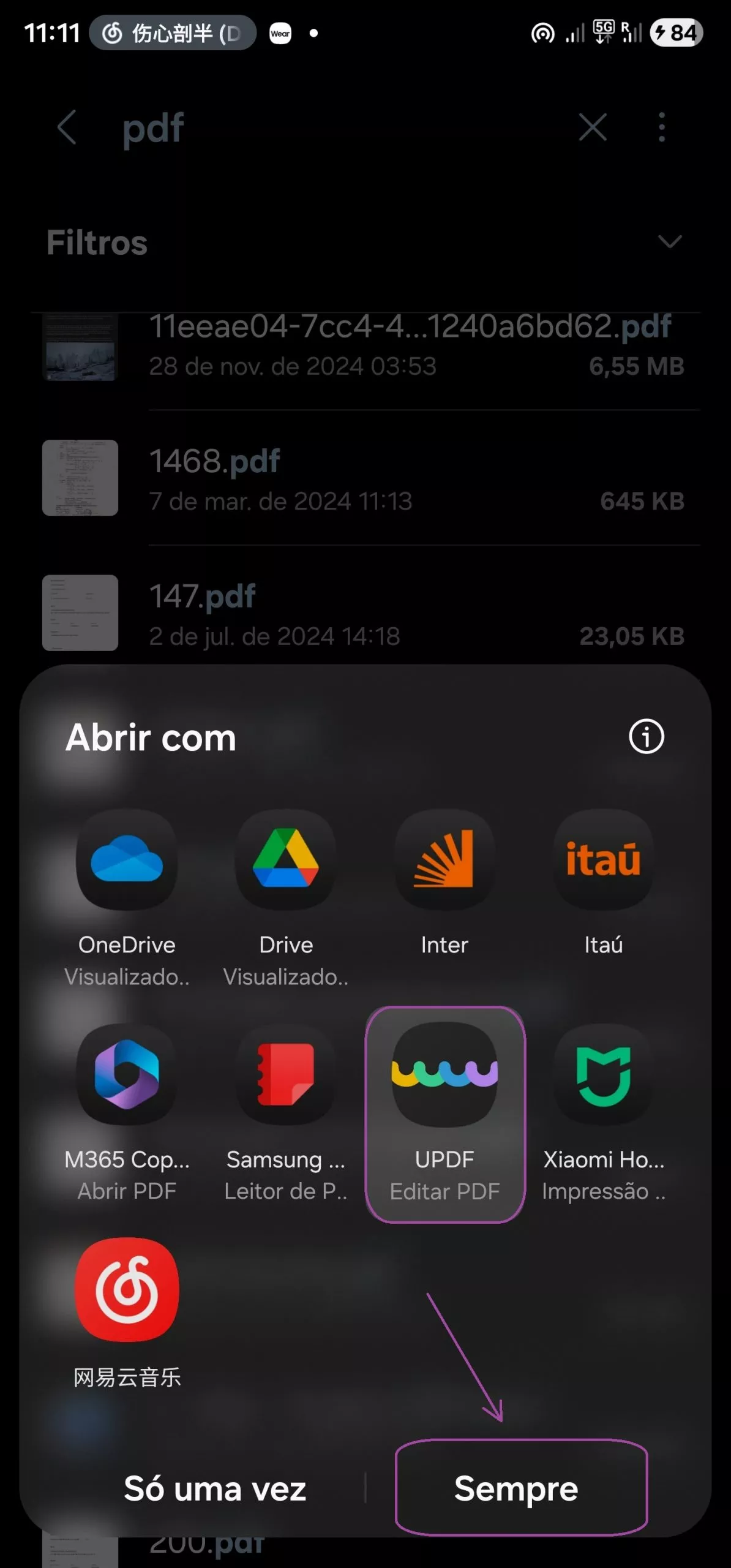
Instruções. Para usuários Android, toque no PDF que você acabou de receber e, em seguida, das opções disponíveis em "Abrir Com", escolha "UPDF." Em seguida, pressione sempre a opção "Lembre-se da minha escolha" para abrir seus PDFs com UPDF no seu Android.
Conclusão
Gerenciar como os PDFs se comportam após serem baixados pode melhorar significativamente seu fluxo de trabalho e eficiência. Seja para impedir a abertura automática do PDF após o download ou habilitá-lo para acesso rápido, os passos deste artigo vão te ajudar a assumir o controle com diferentes navegadores e softwares.
Além disso, pesquisamos uma opção ainda mais simples, que é o UPDF. É um visualizador, editor e leitor de PDF tudo-em-um que combina ferramentas aprimoradas com sua interface fácil de usar. Com o UPDF, você pode gerenciar seus PDFs sem qualquer interrupção. Baixe o UPDF hoje mesmo para aprimorar suas experiências em gerenciamento de PDFs.
Windows • macOS • iOS • Android Seguro 100%