UPDF
UPDF
 UPDF para Windows
 UPDF para Mac
 UPDF para iPhone/iPad
 UPDF para Android
 UPDF AI Online
 UPDF Sign
 Editar PDF
 Anotar PDF
 Criar PDF
 Formulário PDF
 Editar links
 Converter PDF
 OCR
OCR PDF para Word
 PDF para Imagem
 PDF para Excel
 Organizar PDF
 Mesclar PDF
 Dividir PDF
 Cortar PDF
 Girar PDF
 Proteger PDF
 Assinar PDF
 Redigir PDF
 Sanitizar PDF
 Remover Segurança
 Ler PDF
 Nuvem UPDF
 Comprimir PDF
 Imprimir PDF
 Processamento em Lote
 Sobre o UPDF AI
 Soluções UPDF AI
 Guia do Usuário de IA
 Perguntas Frequentes
 Resumir PDF
 Traduzir PDF
 Converse com o PDF
 Converse com IA
 Converse com a imagem
 PDF para Mapa Mental
 Explicar PDF
 Ferramentas de IA para PDF
 Ferramentas de IA para Imagem
 Ferramentas de Chat com IA
 Ferramentas de Escrita com IA
 Ferramentas de Estudo com IA
 Ferramentas de Trabalho com IA
 Outras Ferramentas de IA
 PDF para Word
 PDF para Excel
 PDF para PowerPoint
 Solução Empresarial
 Sinal de empresa
 IA empresarial
 Plano Empresarial
 Guia do Usuário Corporativo
 Webinar Empresarial
 Bancário
 Saúde
Saúde Seguro
 Jurídico
 Manufatura
 Governo
 Solução Educacional
 Histórico de Clientes
 Guia do Usuário
 Truques do UPDF
 Perguntas Frequentes
 Avaliações do UPDF
 Centro de Download
 Blog
Blog Sala de Imprensa
 Especificações Técnicas
 Atualizações
 UPDF vs. Adobe Acrobat
 UPDF vs. Foxit
 UPDF vs. PDF Expert

A documentação digital está se tornando rapidamente a forma mais comum de compartilhar informações, sendo o PDF o formato de arquivo mais utilizado. Isso significa que encontrar o erro " Formato PDF Inválido " pode não apenas ser frustrante, mas também interromper completamente o fluxo de trabalho e levantar preocupações sobre a integridade do documento.
Neste blog, vamos explorar os erros mais comuns de formato PDF inválido e fornecer soluções fáceis de seguir, ajudando você a resolver qualquer problema de formato PDF que possa encontrar. Seja para abrir um documento crucial ou uma apresentação importante, nossas soluções podem ajudar a solucionar o problema sem estresse.
Parte 1: Por que recebo o erro de formato PDF inválido?
Para solucionar problemas e saber como corrigir erros de formato inválido em PDF de forma eficaz, primeiro você precisa entender o que causa esses problemas:
- Problemas com extensões de arquivo: Ocasionalmente, arquivos podem ser salvos com a extensão .pdf mesmo que não sejam arquivos PDF. Isso pode ser causado por uma conversão incorreta do arquivo ou por uma tentativa de renomeá-lo sem convertê-lo primeiro.
- Arquivo corrompido: Outra causa comum que você pode encontrar é a corrupção de arquivos. Isso pode ocorrer durante a criação, transferência ou armazenamento de um documento PDF — geralmente causada por quedas de energia, falhas de hardware ou bugs de software.
- Download incompleto: Este erro pode ocorrer quando o documento PDF não é totalmente baixado — pode faltar algum dado necessário para renderizar o arquivo.
- Problema de software: Às vezes, leitores de PDF incompatíveis ou softwares desatualizados podem não conseguir abrir determinados formatos de arquivo ou PDFs mais recentes.
- Problemas de rede: Problemas de rede podem afetar o acesso aos seus documentos PDF armazenados online ou em serviços na nuvem. Problemas com sua conexão de internet ou com o servidor que hospeda seus arquivos podem levar a acesso incompleto, resultando em erros.
- Problemas do sistema: Memória insuficiente ou conflitos com outros softwares podem contribuir para erros de formato PDF inválido. Se o seu dispositivo estiver com poucos recursos ou executando muitos aplicativos, ele poderá não conseguir abrir documentos PDF.
Compreender as possíveis causas do erro "formato PDF inválido" pode ajudá-lo a dar os primeiros passos para encontrar a solução mais eficaz para o seu problema — e nós o ajudaremos a resolvê-lo a seguir com nosso guia completo!
Parte 2: Formato PDF Inválido: Como Corrigir?
Agora que você entende por que ocorrem os erros de formato PDF inválido, é hora de se concentrar em como corrigi-los. Vamos guiá-lo por vários métodos para ajudar com seus problemas de PDF. Seja qual for o problema — arquivos corrompidos, falhas de software ou qualquer outra coisa —, as soluções passo a passo a seguir resolverão seus problemas.
Solução 1: Abra o PDF com outro leitor de PDF.
O erro "Formato PDF inválido" geralmente é causado por bugs de software ou problemas de compatibilidade com o seu leitor de PDF atual. Uma solução simples para esse problema é tentar abrir o documento PDF com outro leitor de PDF, como o UPDF.
O UPDF é um leitor de PDF poderoso e fácil de usar que permite abrir e ler PDFs gratuitamente. Além de proporcionar uma experiência de leitura simples, ele também inclui diversos recursos avançados para editar seus PDFs, e tudo isso por um preço acessível. Experimente baixar o UPDF hoje mesmo e siga o guia abaixo para resolver seus problemas de forma simples!
Windows • macOS • iOS • Android Seguro 100%
Passos: Inicie o UPDF, clique em “Abrir arquivo” e selecione o documento PDF que deseja ler. Agora, o erro não ocorrerá mais, caso seja um problema do software.

Além da capacidade de leitura de PDFs, o UPDF oferece uma infinidade de recursos adicionais, incluindo a possibilidade de editar, anotar, converter e muito mais!
Para saber mais sobre a vasta gama de recursos do UPDF, confira esta análise completa! E para ver o UPDF em ação, assista ao vídeo abaixo.
Garanta que seus arquivos PDF estejam acessíveis e bem gerenciados, e aumente sua produtividade geral ao usar documentos PDF, baixando o UPDF hoje mesmo!
Windows • macOS • iOS • Android Seguro 100%
Solução 2: Converter PDF para Word
Uma solução eficaz para lidar com arquivos PDF problemáticos é convertê-los em um documento do Word. Isso pode ajudar a contornar o problema de formato PDF inválido e acessar o conteúdo do seu documento — o UPDF pode realizar essa conversão gratuitamente duas vezes por dia.
Passo 1: Abra o UPDF
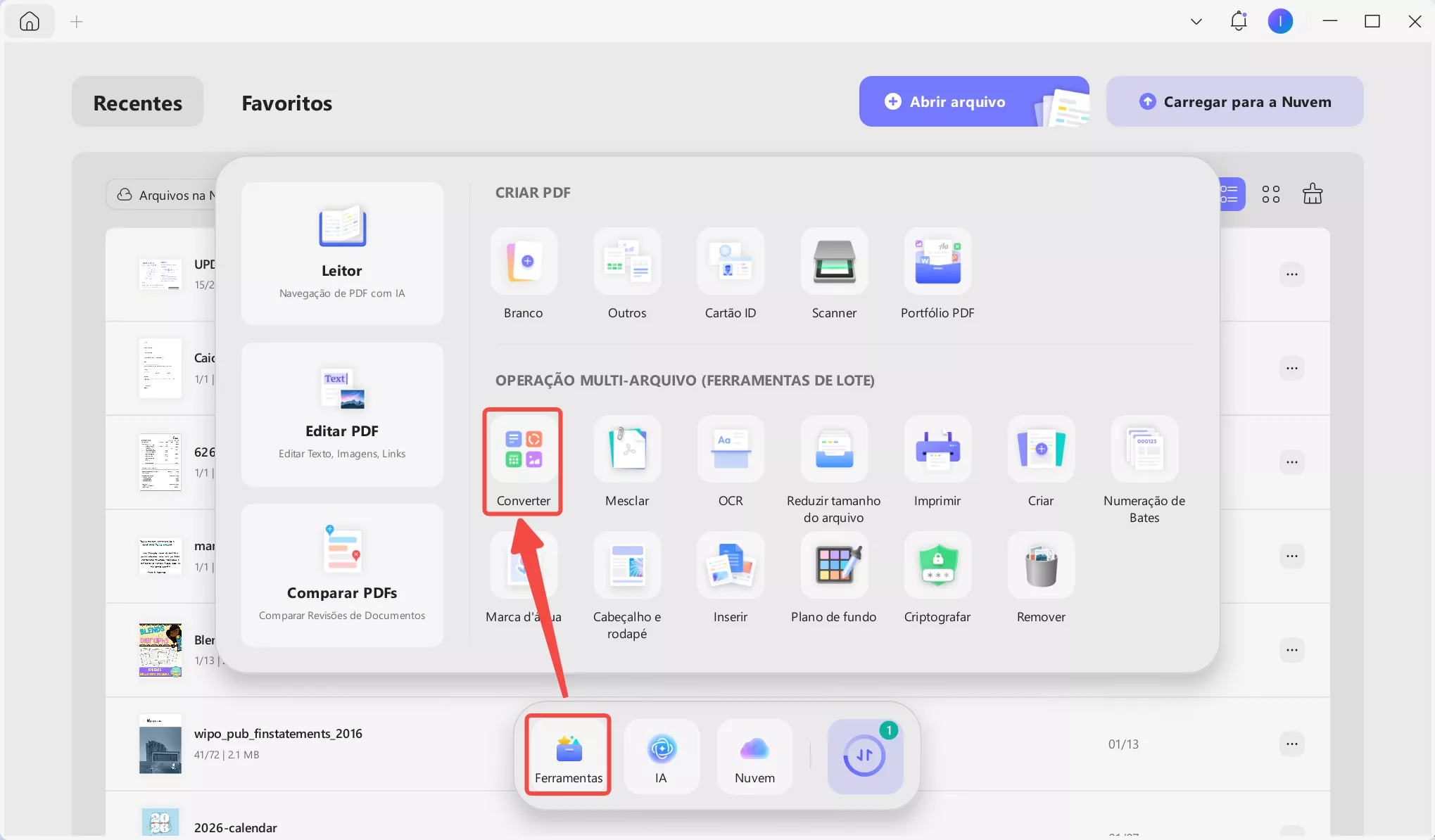
Inicie o UPDF e clique em “Ferramentas” no lado esquerdo, depois clique em “Converter”.
Passo 2: Converter para Word
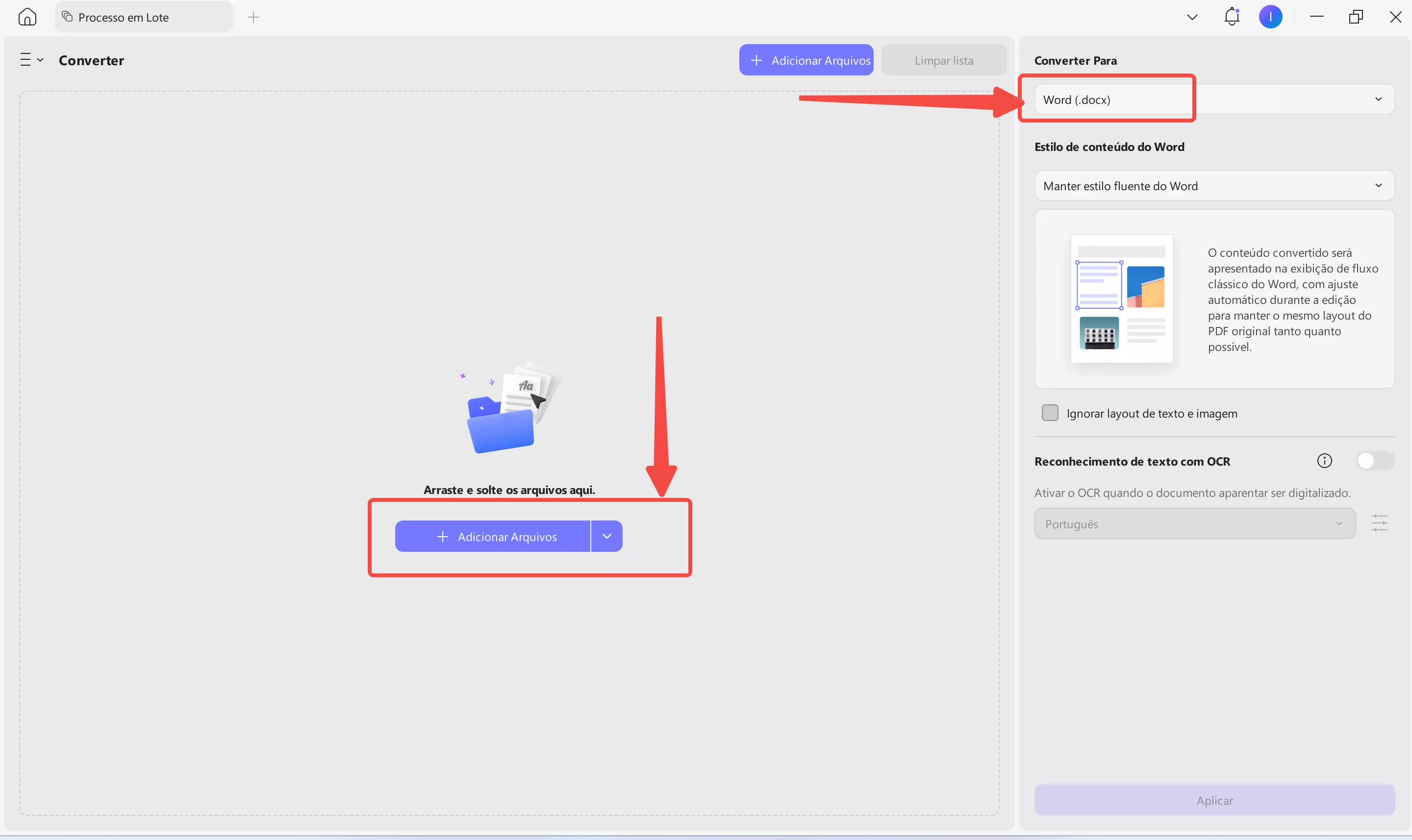
Clique em “Adicionar arquivos”, selecione o PDF que deseja converter, certifique-se de que a saída esteja definida como Word (.docx) e clique em “Aplicar”. Agora, basta reabrir o arquivo com o UPDF e salvá-lo como PDF.
Com esse método, você pode recuperar o texto e as imagens do seu documento sem se preocupar com o erro de formato PDF inválido. Usando o UPDF, você recupera o acesso às informações dos seus documentos e pode editá-las antes de salvá-los novamente como PDF. Basta baixar o UPDF e experimentar agora mesmo.
Windows • macOS • iOS • Android Seguro 100%
Solução 3: Abra o PDF com o Microsoft Word
Outra solução rápida é usar o Microsoft Word para abrir o documento PDF diretamente e salvá-lo novamente como um arquivo PDF.
Localize seu documento PDF, clique com o botão direito do mouse no arquivo e selecione "Abrir com o Word". Depois que o documento estiver aberto no Word, clique em "Arquivo", em seguida em "Salvar como" e selecione PDF como formato de arquivo.
O Microsoft Word pode ser uma solução rápida e eficaz para um erro de formato PDF inválido — basta abrir, converter e salvar o documento novamente como PDF para resolver o problema.
Solução 4: Alterar a extensão do arquivo PDF
Às vezes, uma simples alteração na extensão do arquivo pode ser tudo o que é preciso para resolver o erro no seu PDF. Isso acontece quando o arquivo original foi nomeado incorretamente ou quando há um problema com o formato do arquivo.
Passo 1: Certifique-se de que as extensões de arquivo estejam visíveis.
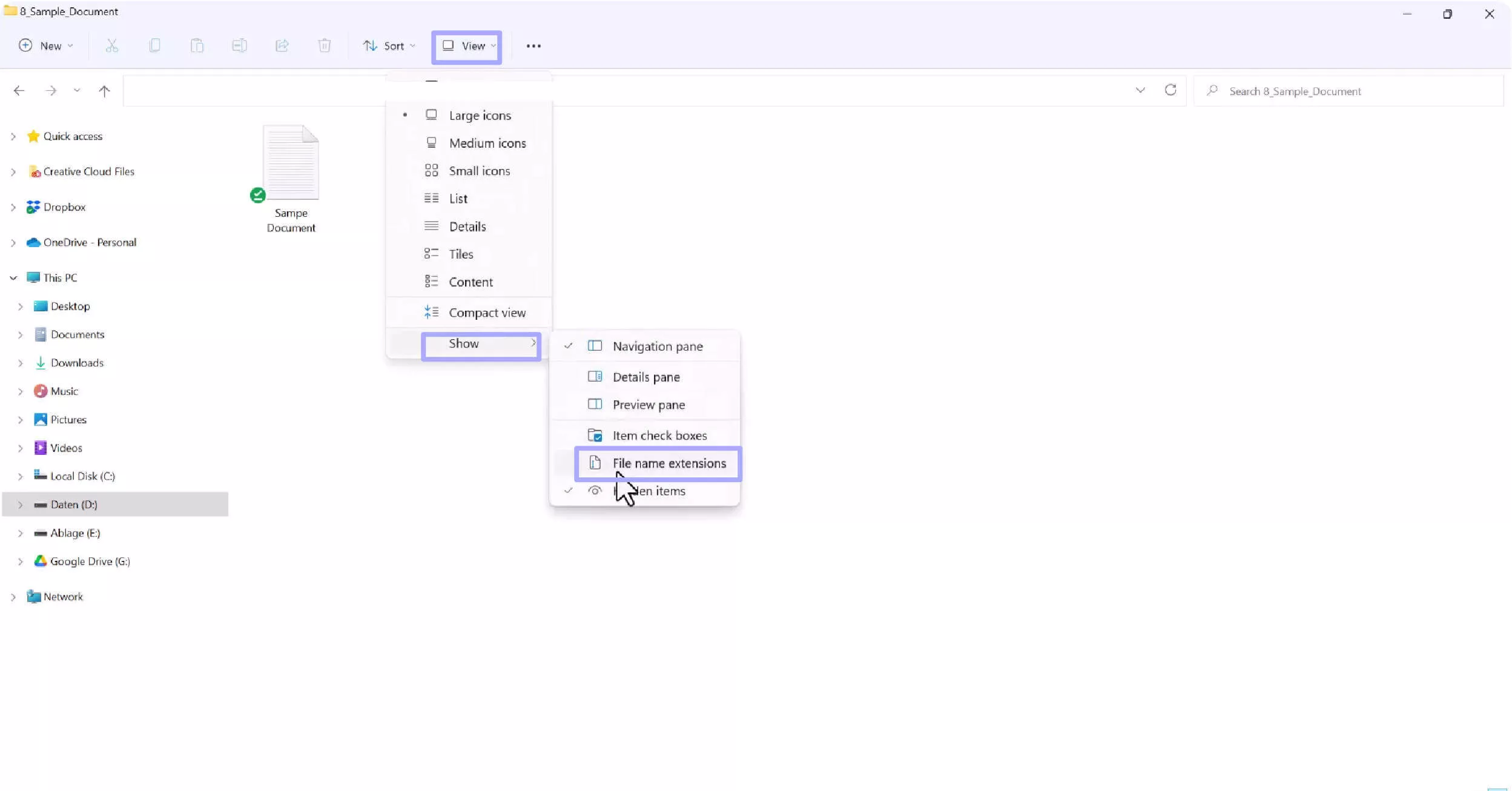
Primeiro, você precisa abrir o “Explorador de Arquivos” e clicar em “Exibir”. Em seguida, selecione “Mostrar” e “Extensões de nomes de arquivos”.
Passo 2: Alterando a extensão do arquivo
Localize seus documentos PDF, clique com o botão direito do mouse no arquivo e selecione "Renomear" no menu suspenso. Em seguida, altere a extensão de .pdf para outro formato, como .docx, e confirme. Agora, renomeie o arquivo novamente e altere a extensão de volta para .pdf.
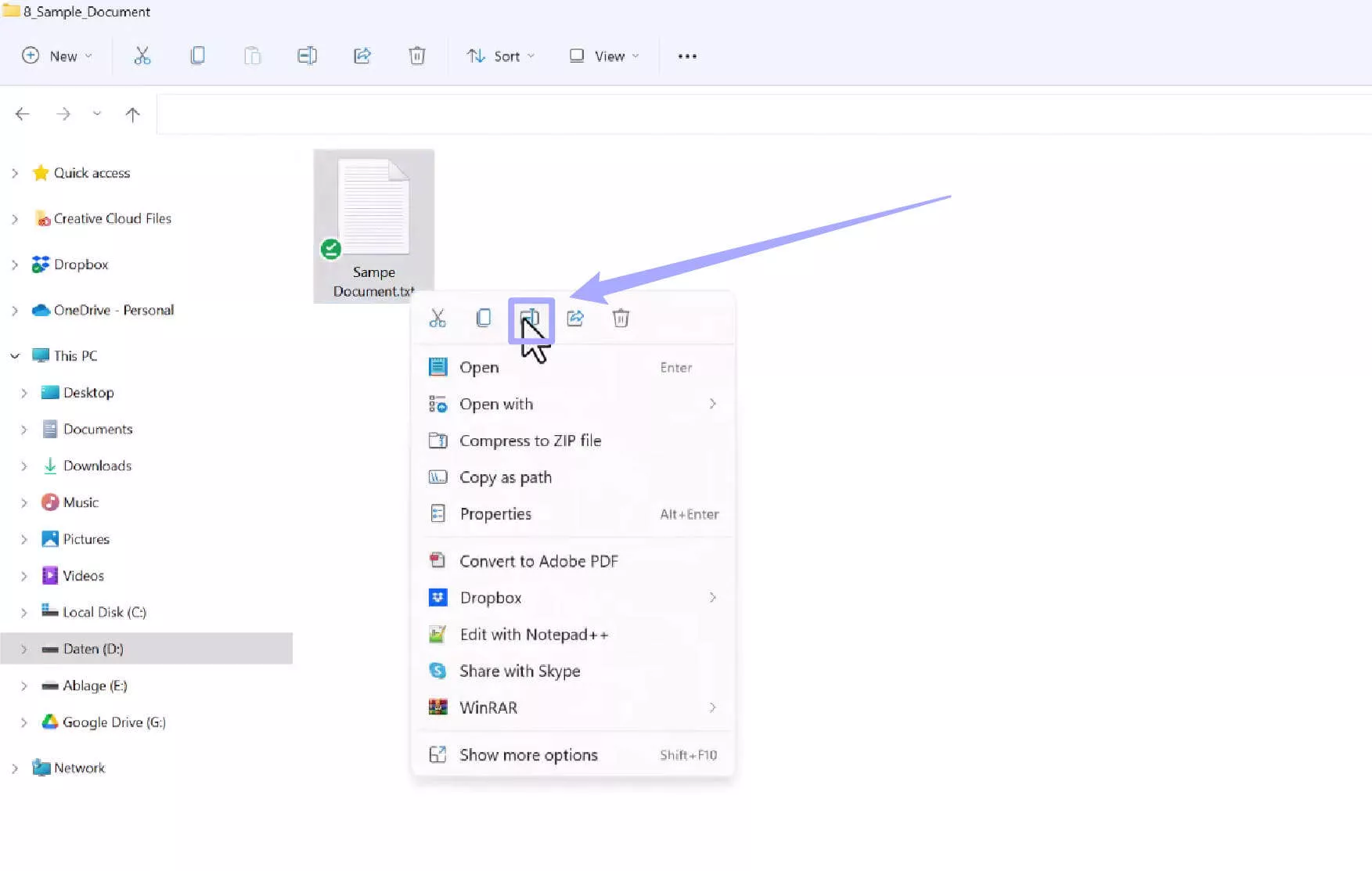
Alterar a extensão do arquivo às vezes pode corrigir pequenos problemas de formatação. É uma medida simples que vale a pena tentar — se o arquivo estiver corrompido, esse método não funcionará.
Solução 5: Baixe o PDF novamente
Baixar novamente o documento PDF é particularmente útil se o download original foi incompleto ou interrompido, resultando na corrupção do arquivo. Ao baixar o documento novamente, você garante que terá uma versão completa do arquivo.
Passo 1: Baixar o PDF
Volte à pasta onde você baixou o documento e baixe o arquivo novamente, certificando-se de que o download seja concluído completamente antes de tentar abri-lo. Você também pode verificar o tamanho do arquivo e compará-lo com o original para confirmar se o download foi feito corretamente.
Baixar o arquivo novamente pode ser uma maneira rápida de resolver o problema de formato PDF inválido, especialmente se o arquivo original estava incompleto durante o download inicial.
Solução 6: Reinstale o software
Problemas de software ou arquivos corrompidos podem causar erros ao abrir arquivos, incluindo seus documentos PDF. Se você estiver enfrentando erros de formato de arquivo inválido, talvez seja hora de reinstalar seu software leitor de PDF — softwares como o Adobe Acrobat precisam de atualizações regulares para funcionar corretamente.
Passo 1: Desinstale o seu software
Para desinstalar a instalação atual do software que você está usando, clique na barra de pesquisa na sua barra de tarefas e digite “Programas”, depois selecione “Adicionar ou remover programas”. Encontre o software na lista de aplicativos, clique com o botão direito do mouse sobre ele e selecione “Desinstalar”.
Passo 2: Instale a versão mais recente
Após desinstalar o programa, acesse o site da Adobe Acrobat (ou o site do seu leitor de PDF preferido) e baixe a versão mais recente do software.
Reinstalar o software pode ajudar a resolver problemas subjacentes que causam erros em PDFs, permitindo que você volte a trabalhar com seus documentos. Uma instalação limpa garante que seu software esteja atualizado e livre de bugs presentes em versões antigas.
Solução 7: Reinicie o computador
Embora possa parecer uma solução básica, reiniciar o computador pode limpar arquivos temporários e atualizar os processos do sistema, resolvendo problemas que podem estar impedindo a abertura de arquivos PDF.
Certifique-se de salvar todo o seu trabalho antes de tentar este método para evitar perda de dados. Clique no menu Iniciar e selecione o ícone de energia; na lista, selecione "Reiniciar" .
Este passo muito simples pode resolver quaisquer pequenos problemas que possam estar afetando seu sistema após a instalação recente de um novo software ou alterações nas configurações do sistema.
Conclusão
Em resumo, lidar com um erro de formato PDF inválido pode ser uma experiência estressante quando você não sabe o que está causando o problema. Com o conhecimento certo, no entanto, você pode facilmente solucionar o problema e encontrar uma solução.
Neste blog, analisamos diversas soluções para o erro de formato PDF inválido, desde a conversão do documento e a reinstalação do software até a abertura com o UPDF.
O UPDF é a ferramenta perfeita para trabalhar com PDFs, seja para ler um documento PDF, convertê-lo para outro formato ou editar PDFs existentes. Para uma experiência rápida e confiável ao lidar com documentos PDF, com muitos recursos adicionais e um preço acessível, baixe o UPDF hoje mesmo!
Windows • macOS • iOS • Android Seguro 100%