UPDF
UPDF
 UPDF para Windows
 UPDF para Mac
 UPDF para iPhone/iPad
 UPDF para Android
 UPDF AI Online
 UPDF Sign
 Editar PDF
 Anotar PDF
 Criar PDF
 Formulário PDF
 Editar links
 Converter PDF
 OCR
OCR PDF para Word
 PDF para Imagem
 PDF para Excel
 Organizar PDF
 Mesclar PDF
 Dividir PDF
 Cortar PDF
 Girar PDF
 Proteger PDF
 Assinar PDF
 Redigir PDF
 Sanitizar PDF
 Remover Segurança
 Ler PDF
 Nuvem UPDF
 Comprimir PDF
 Imprimir PDF
 Processamento em Lote
 Sobre o UPDF AI
 Soluções UPDF AI
 Guia do Usuário de IA
 Perguntas Frequentes
 Resumir PDF
 Traduzir PDF
 Converse com o PDF
 Converse com IA
 Converse com a imagem
 PDF para Mapa Mental
 Explicar PDF
 Ferramentas de IA para PDF
 Ferramentas de IA para Imagem
 Ferramentas de Chat com IA
 Ferramentas de Escrita com IA
 Ferramentas de Estudo com IA
 Ferramentas de Trabalho com IA
 Outras Ferramentas de IA
 PDF para Word
 PDF para Excel
 PDF para PowerPoint
 Solução Empresarial
 Sinal de empresa
 IA empresarial
 Plano Empresarial
 Guia do Usuário Corporativo
 Webinar Empresarial
 Bancário
 Saúde
Saúde Seguro
 Jurídico
 Manufatura
 Governo
 Solução Educacional
 Histórico de Clientes
 Guia do Usuário
 Truques do UPDF
 Perguntas Frequentes
 Avaliações do UPDF
 Centro de Download
 Blog
Blog Sala de Imprensa
 Especificações Técnicas
 Atualizações
 UPDF vs. Adobe Acrobat
 UPDF vs. Foxit
 UPDF vs. PDF Expert

Com as ferramentas certas, os PDFs são os documentos mais fáceis de trabalhar. Quando se trata de segurança e privacidade, a capacidade de anonimizar PDFs com facilidade é especialmente útil. Seja para uso profissional ou pessoal, há momentos em que você pode precisar remover informações de um documento. Anonimizar o PDF é a melhor maneira de fazer isso sem alterar o formato do documento.
Neste artigo, vamos falar sobre como anonimizar PDFs com editores de PDF eficientes. A maioria dessas operações pode ser realizada com o UPDF — uma ferramenta que faz o trabalho com eficiência! Para começar, basta clicar no botão abaixo para baixar e seguir este guia.
Windows • macOS • iOS • Android Seguro 100%
Parte 1. O que é o Anonimizar PDF?
Anonimizar PDF significa remover ou excluir qualquer informação ou dado pessoal para que o documento não possa ser rastreado por terceiros. Isso permite criar, editar e compartilhar o documento PDF sem que ninguém saiba que você é o proprietário ou editor. Existem diferentes maneiras de anonimizar PDF. Algumas delas são:
Remover comentários e notas: Isso inclui excluir quaisquer comentários ou feedbacks que possam estar visíveis no documento. Também é possível remover apenas o nome do autor, mantendo o comentário ou feedback.
Exclusão de metadados: Os metadados geralmente ficam ocultos e consistem em informações como o nome do proprietário do documento, a data de criação e informações de direitos autorais. Essas informações podem ser acessadas mesmo após o compartilhamento do arquivo. Para anonimizar PDF, essas informações podem ser excluídas.
Ocultação de informações confidenciais: Se houver alguma informação privada, como o nome ou endereço do autor, no PDF, ela pode ser ocultada antes do compartilhamento.
Exemplo:
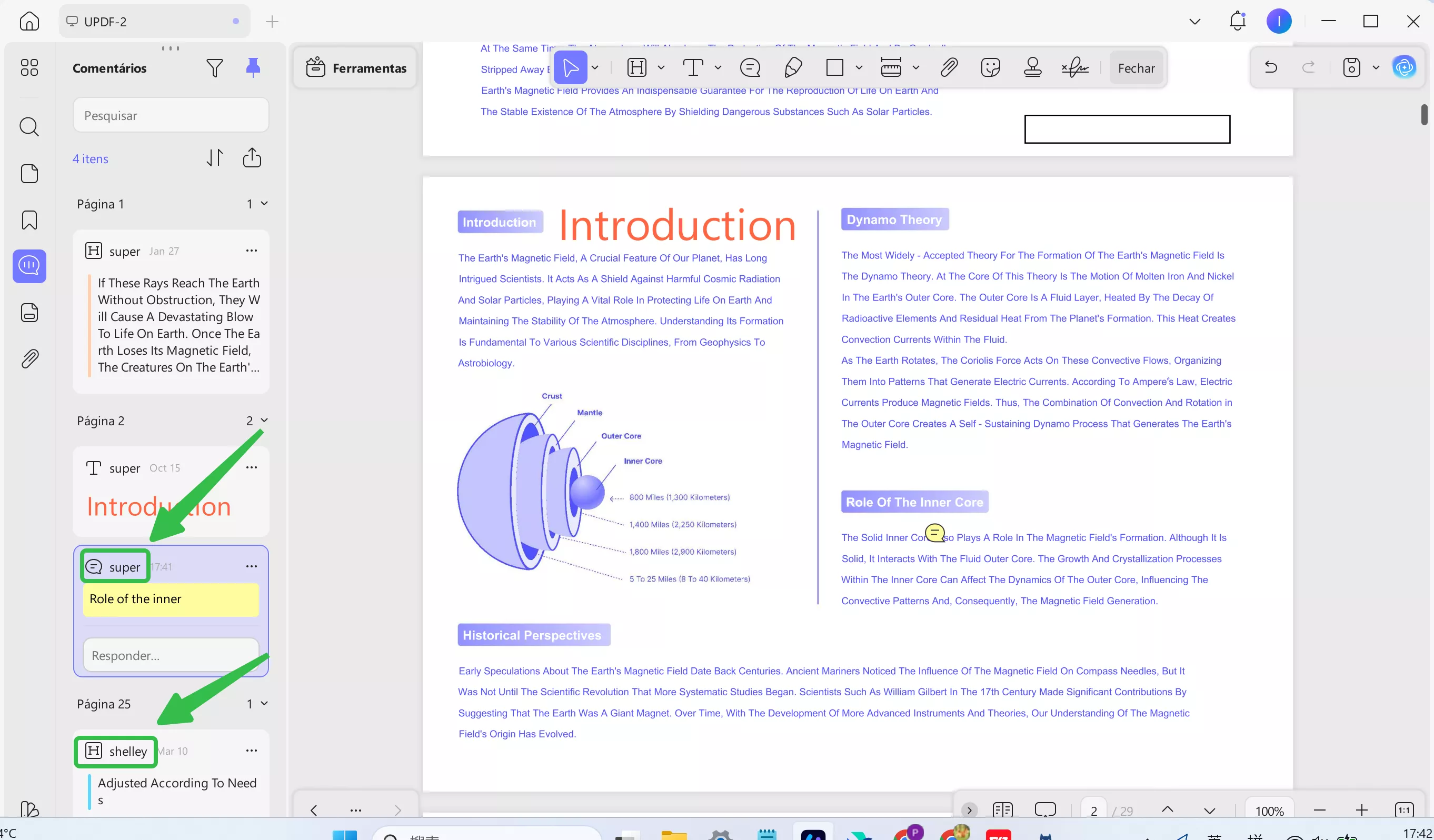
A imagem abaixo mostra um PDF com comentários, incluindo o nome da pessoa que os fez. Para anonimizar os comentários do PDF, é necessário anonimizar as informações que possam revelar a identidade de alguém, como nomes ou locais específicos.
Parte 2. Como anonimizar PDF com o UPDF? (Anonimize o PDF com um clique)
Metadados referem-se às informações ocultas em seu PDF. Isso pode incluir o nome do criador, o histórico de edições e muito mais. Se você deseja ocultar o nome do autor, a data de criação do arquivo, as edições realizadas, etc., pode fazer isso removendo os metadados. Se não quiser removê-los um por um, aqui está um guia para você. Você pode usar o recurso "Sanitizar Documento" do UPDF para remover informações ocultas e visíveis, como metadados, camadas ocultas, dados não referenciados, scripts e muito mais com um único clique.
Eis como isso pode ser feito usando o UPDF:
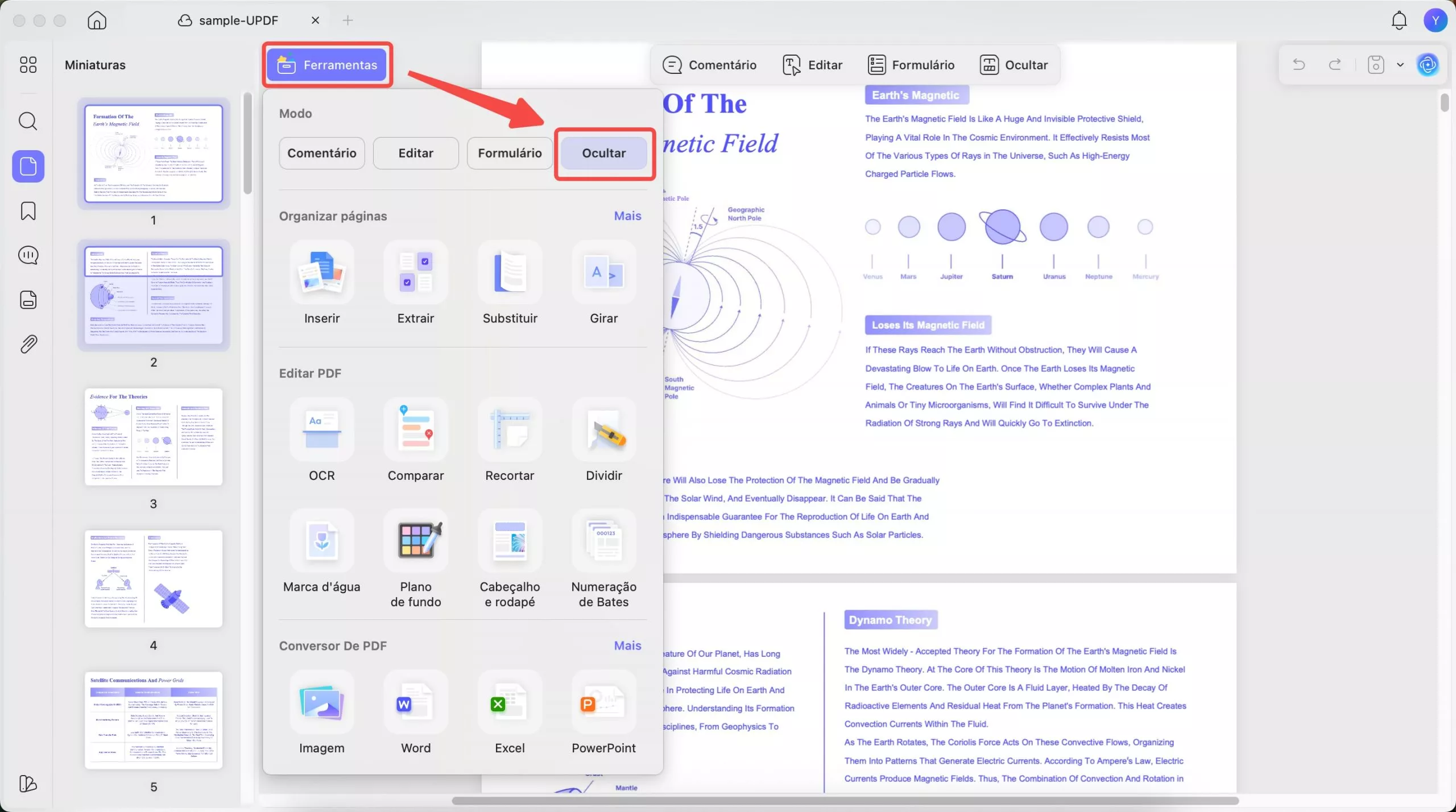
Passo 1: Baixe o UPDF. Abra o PDF no UPDF e vá em "Ferramentas" > "Ocultar".
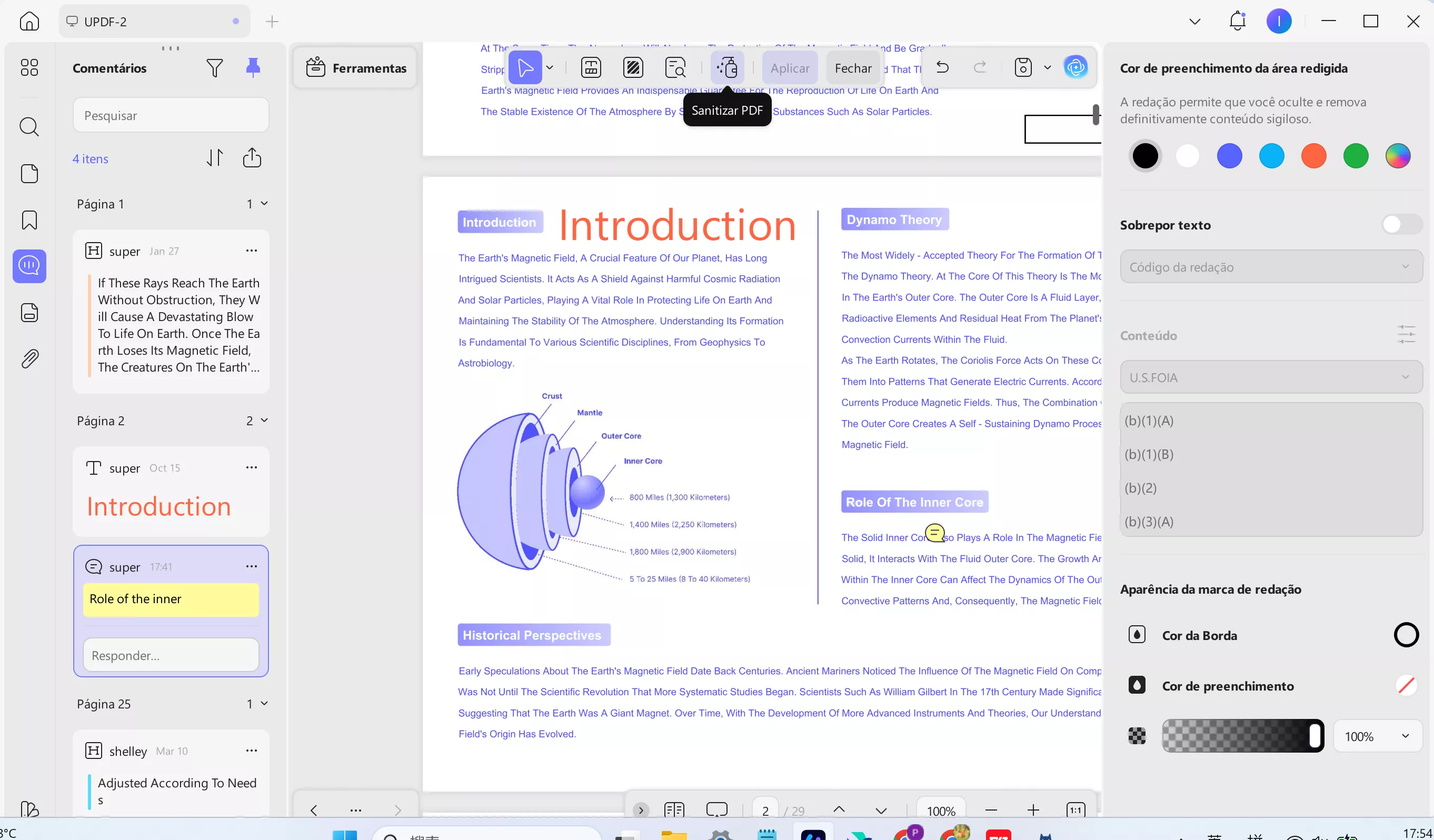
Passo 2: Clique em "Sanitizar PDF" e clique em "OK".
Passo 3: Escolha um nome e um local para o arquivo e clique em "Salvar" para salvar o arquivo limpo.
Isso impede que o documento oculte dados sensíveis em elementos como camadas não utilizadas ou scripts.
Parte 3. Como tornar o PDF anônimo alterando o nome do autor?
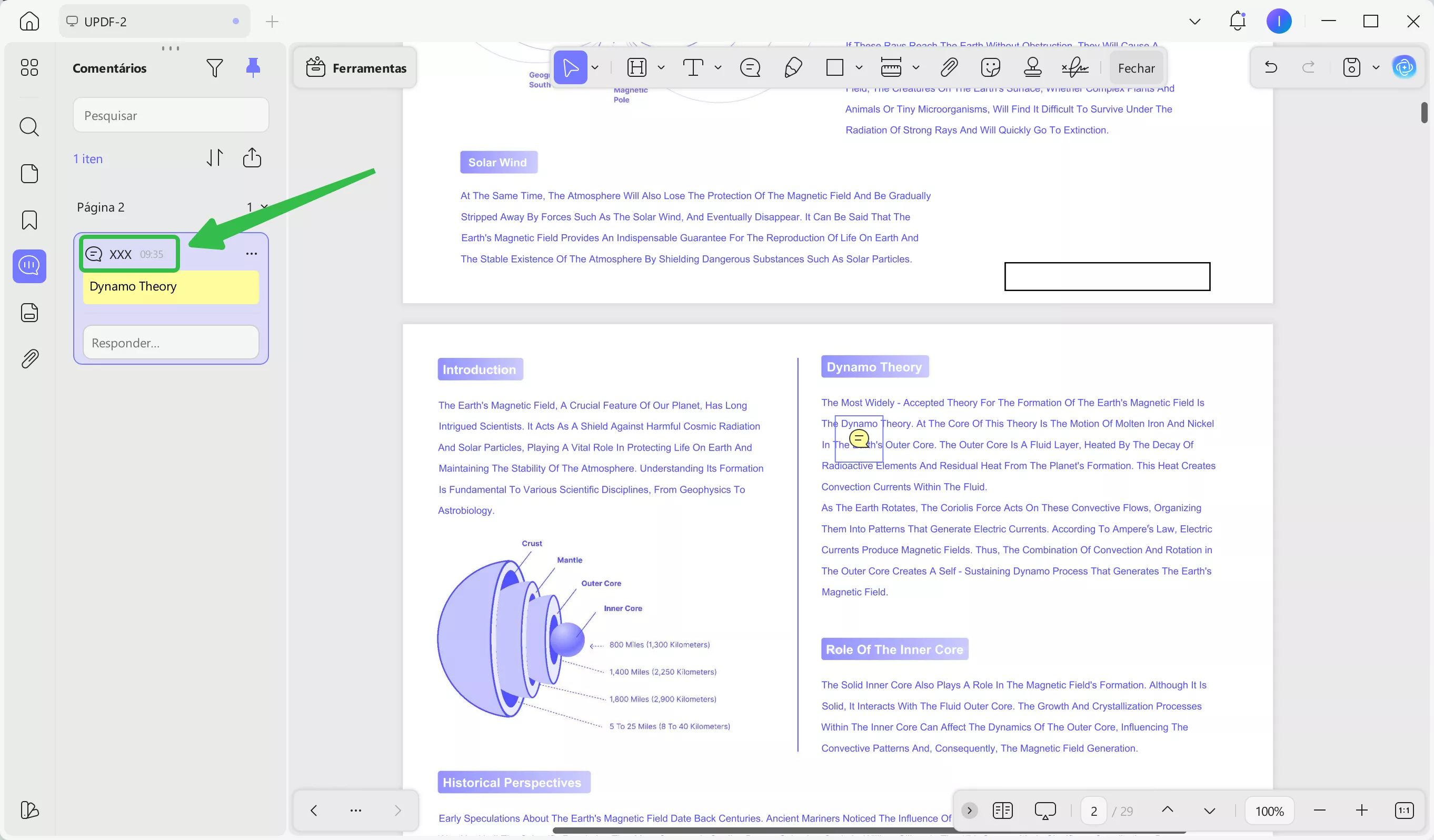
Como mostrado na imagem da Parte 1, seu nome aparece quando você adiciona anotações a um PDF. Se você simplesmente deseja anonimizar o nome exibido nas anotações, siga estas etapas:
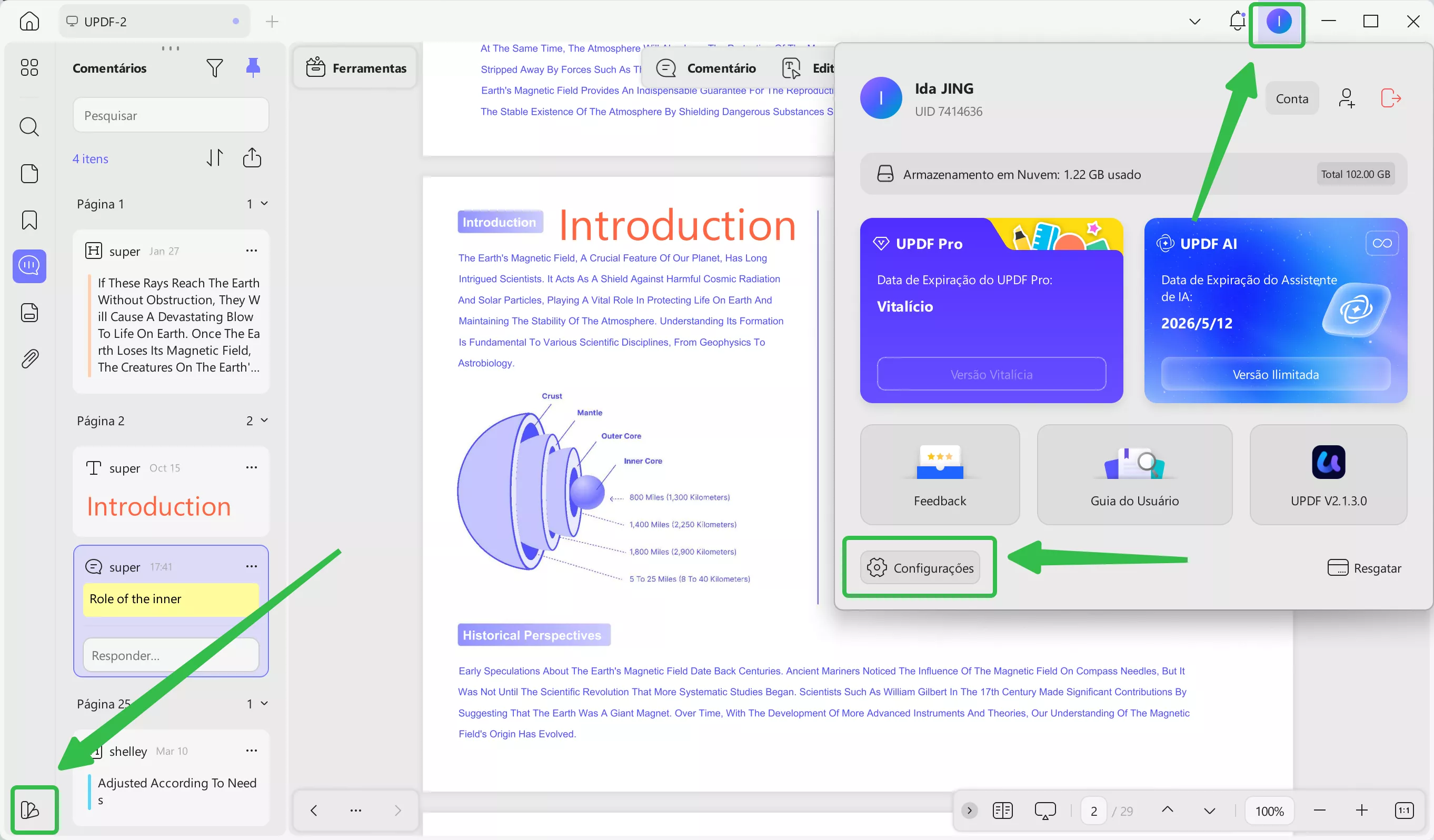
Passo 1: Clique no ícone "Aparência" no canto inferior esquerdo da página ou clique no seu perfil no canto superior direito e selecione "Configurações".
Passo 2: Na janela pop-up, clique em "Comentários ", vá até o campo "Autor" e altere o nome para o que preferir.
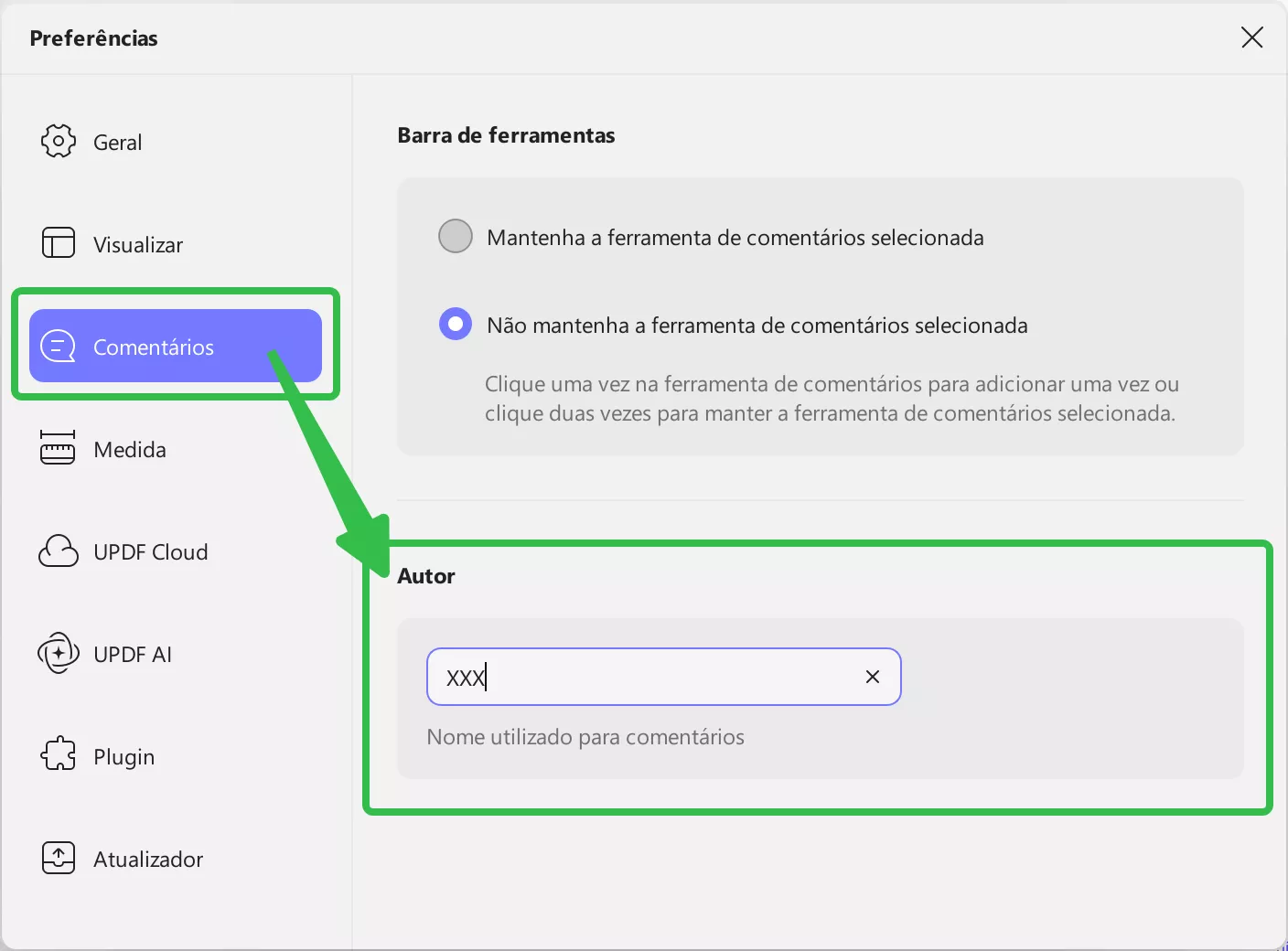
Passo 3: Feche a janela após fazer as alterações. Agora, quaisquer novas anotações que você adicionar exibirão seu nome atualizado.
Windows • macOS • iOS • Android Seguro 100%
Parte 4. Como tornar um PDF anônimo por meio da redação ou exclusão de informações.
Para compartilhar um PDF sem incluir dados pessoais, é fundamental remover todas as informações de identificação presentes nele. Isso pode ser feito ocultando ou excluindo o conteúdo específico que contém informações sensíveis.
O UPDF ajuda você a redigir e excluir qualquer informação pessoal ou sensível sem complicações. Veja quando e como isso é feito:
Método 1: Redigir texto
A redação é um método para ocultar informações confidenciais permanentemente, de forma que ninguém possa acessá-las ou recuperá-las. É perfeita para remover detalhes com segurança, sem deixar rastros. Veja como funciona:
Passo 1: Inicie o aplicativo UPDF e abra o PDF que deseja ocultar. Clique no ícone " Ocultar " em " Ferramentas ".
Passo 2: Agora, selecione o ícone "Redigir Texto" na barra de ferramentas que aparece na parte superior. Com o cursor, selecione o conteúdo sensível, como e-mail, nome, endereço e outras informações que você deseja ocultar. Você pode alterar a cor da redação, adicionar uma nota ou excluir a ação atual na barra flutuante.
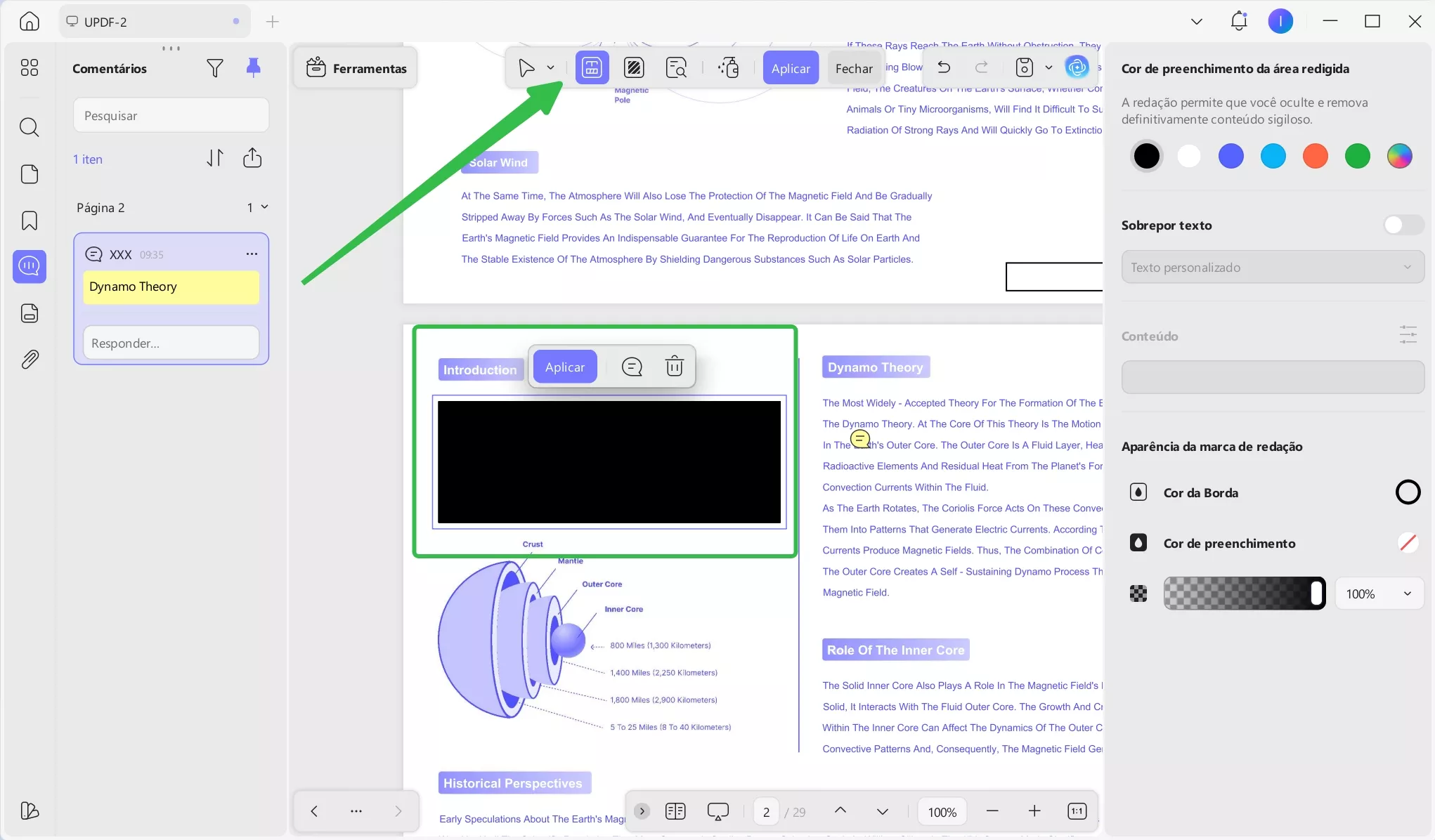
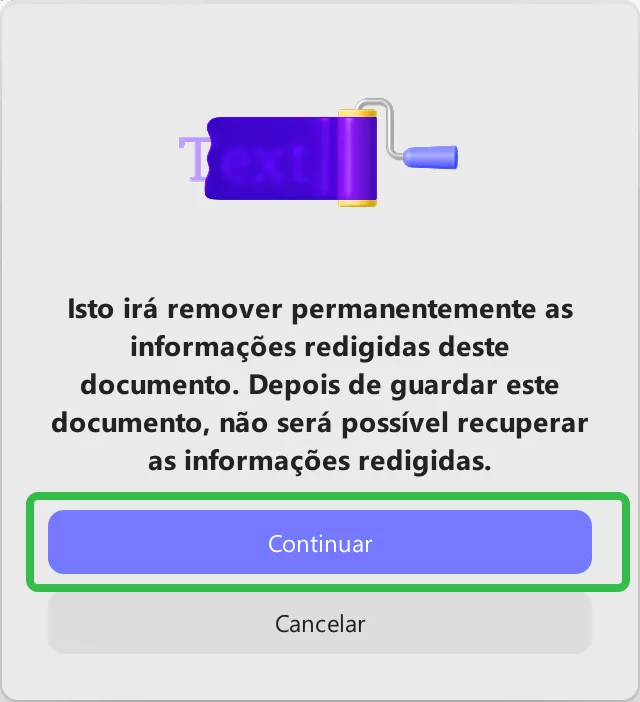
Passo 3: Para salvar as alterações, clique em “Aplicar”. Uma janela será exibida. Clique no botão “Continuar” para ocultar permanentemente o conteúdo selecionado do seu documento. Ao concluir, você pode salvar o arquivo clicando no ícone “Salvar”.
Método 2: Redigir páginas
Você também pode editar várias páginas de uma só vez.
Passo 1: Selecione a opção "Redigir Páginas" na barra de ferramentas superior e defina o intervalo de páginas de acordo. Você pode expandir o menu para "Todas as páginas" e escolher entre "Todas as páginas", "Páginas pares" e "Páginas ímpares" para redigir.
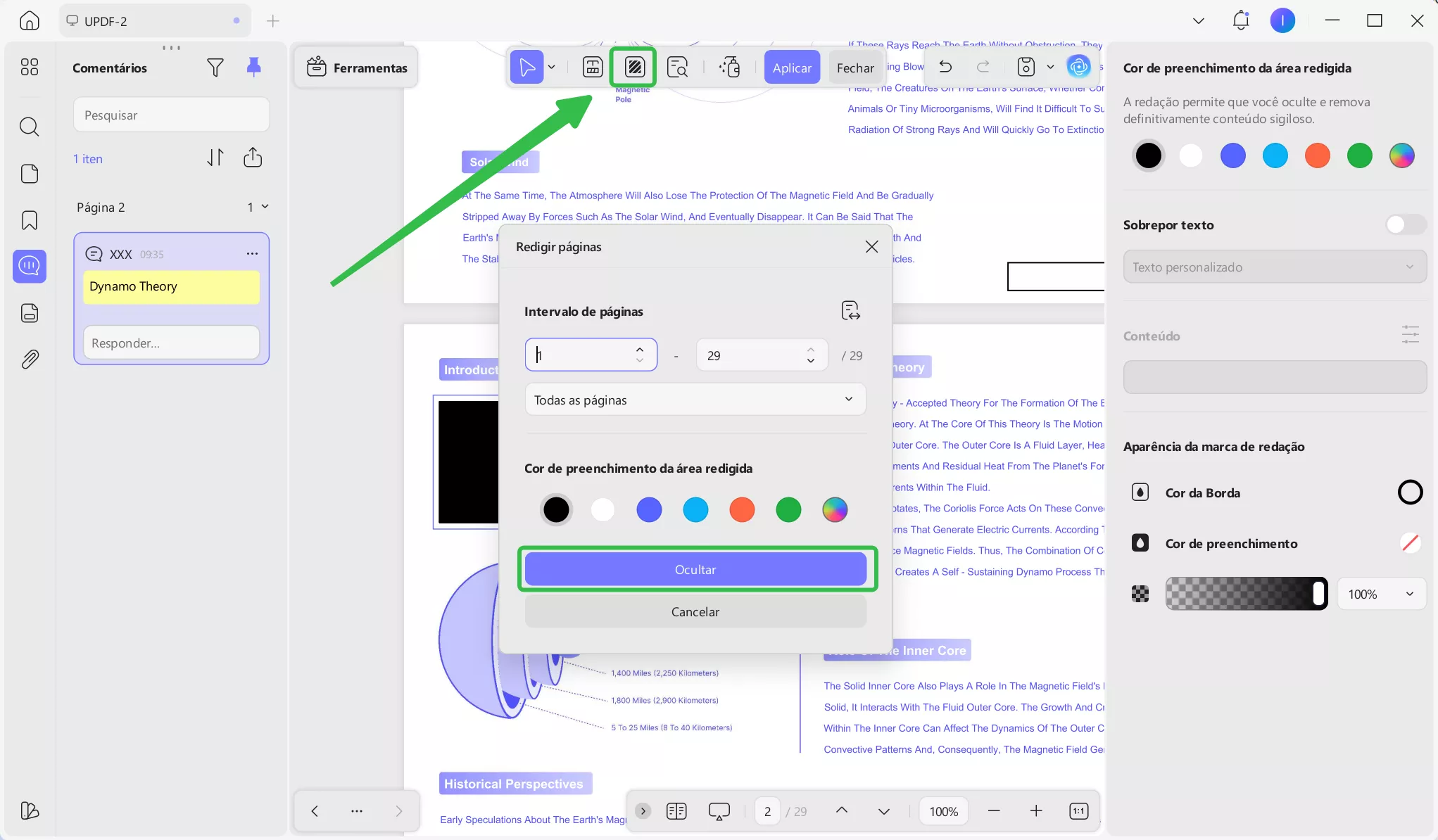
Passo 2: Após escolher a cor de preenchimento da área a ser ocultada, pressione o botão Ocultar para remover ou ocultar com sucesso as páginas selecionadas do PDF.
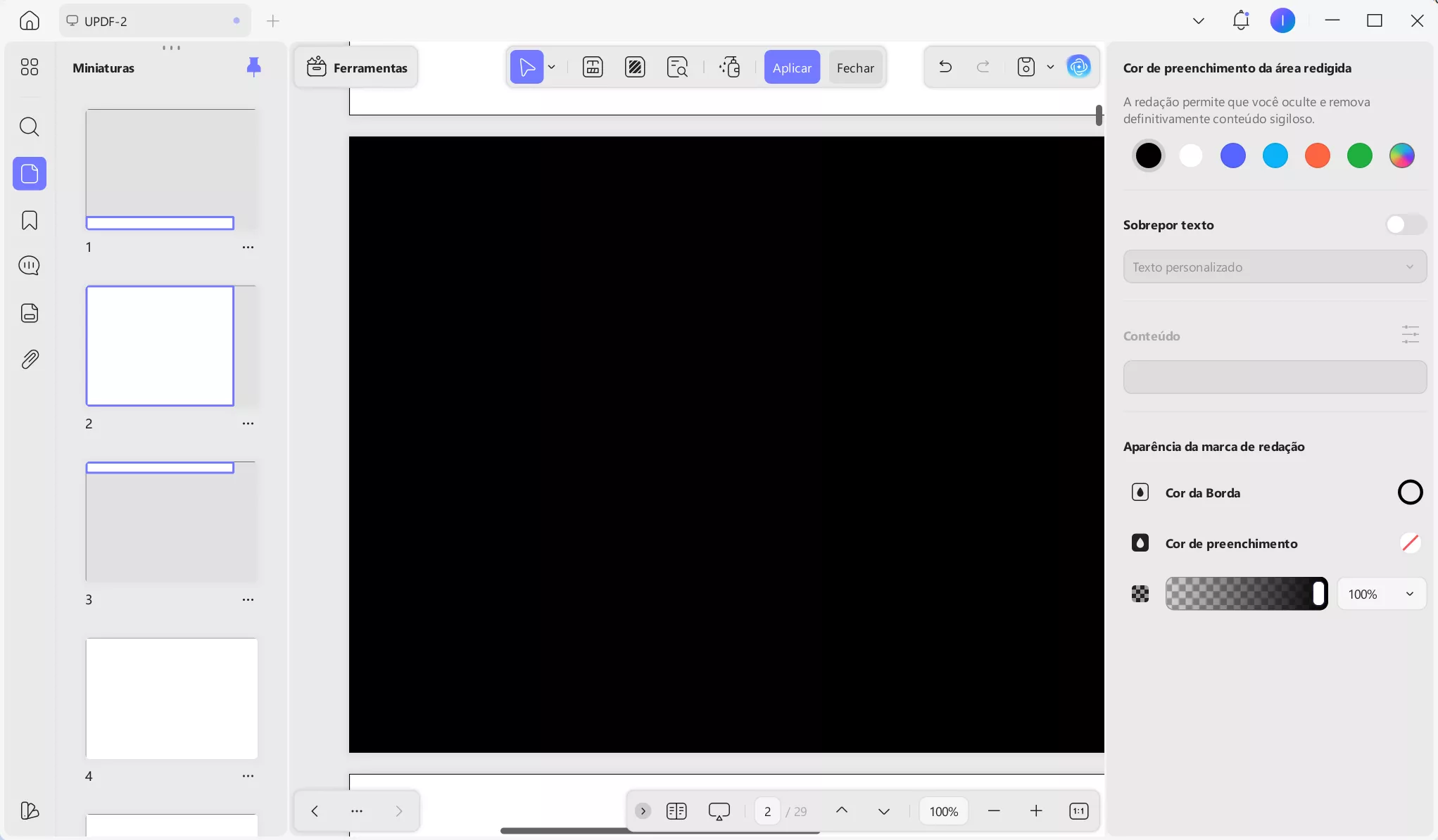
Baixe o UPDF hoje mesmo para remover facilmente informações confidenciais e proteger sua privacidade!
Windows • macOS • iOS • Android Seguro 100%
Método 3. Localizar texto e redigir
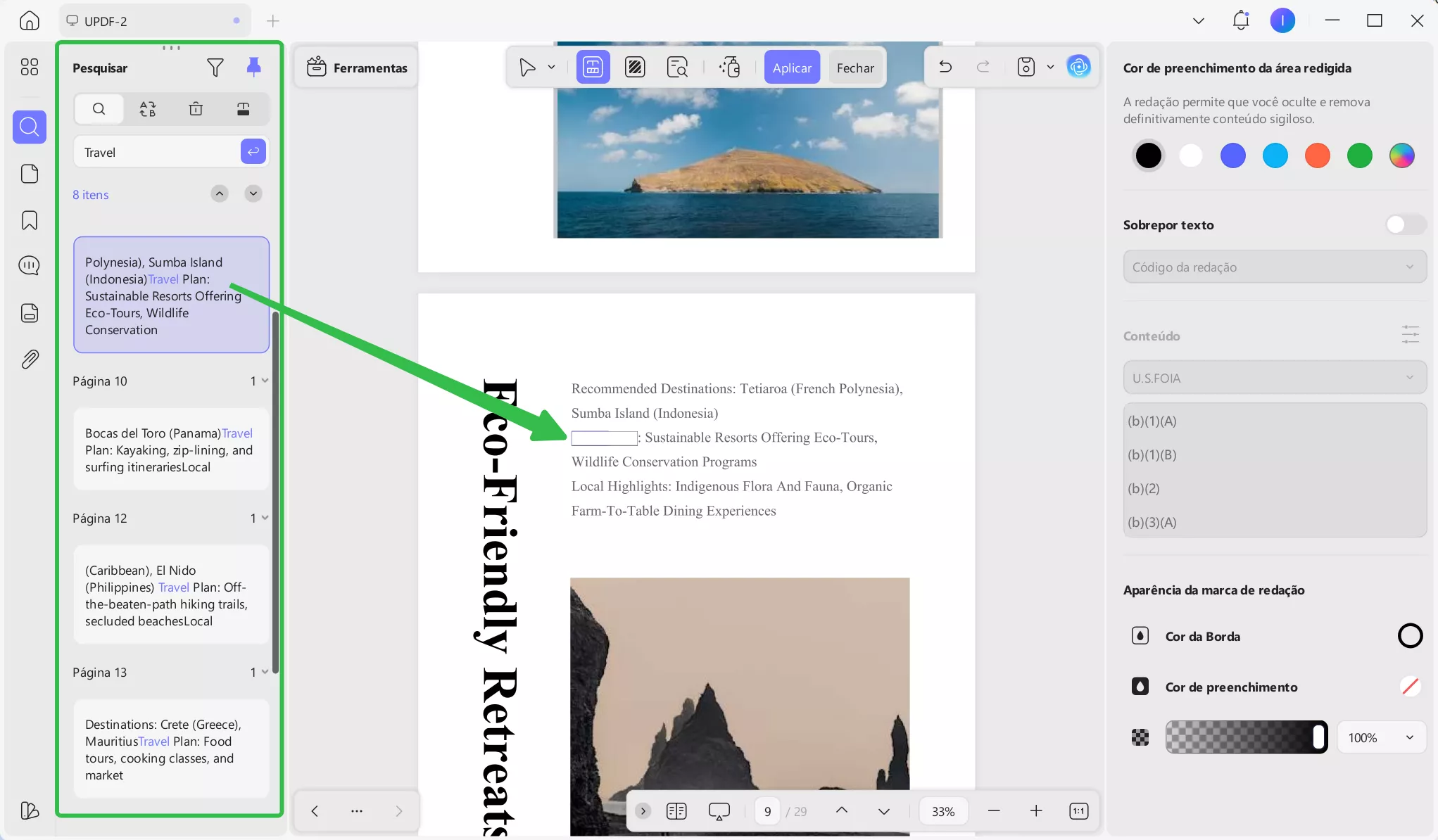
Pode haver momentos em que você precise ocultar palavras ou frases específicas em um documento. Portanto, além de ler o texto e ocultar cada vez que a palavra em questão aparecer, experimente o recurso "Localizar texto e ocultar" na opção "Pesquisar". Uma pequena janela lateral será exibida; você pode inserir a palavra-chave para marcá-la para ocultação e, posteriormente, aplicar a ocultação. Além disso, permite ocultar a palavra-chave específica com opções como "Selecionar tudo" ou "Selecionar páginas".
Método 4: Exclusão de informações pessoais
Se você deseja se livrar de informações sensíveis ou pessoais, basta excluí-las. Veja como:
Passo 1: Na barra de ferramentas "Ferramentas", clique no botão "Editar" para começar a editar o documento.
Passo 2: Selecione "Inserir e editar texto" na barra de ferramentas superior, destaque e exclua qualquer texto com informações pessoais pressionando a tecla Delete.
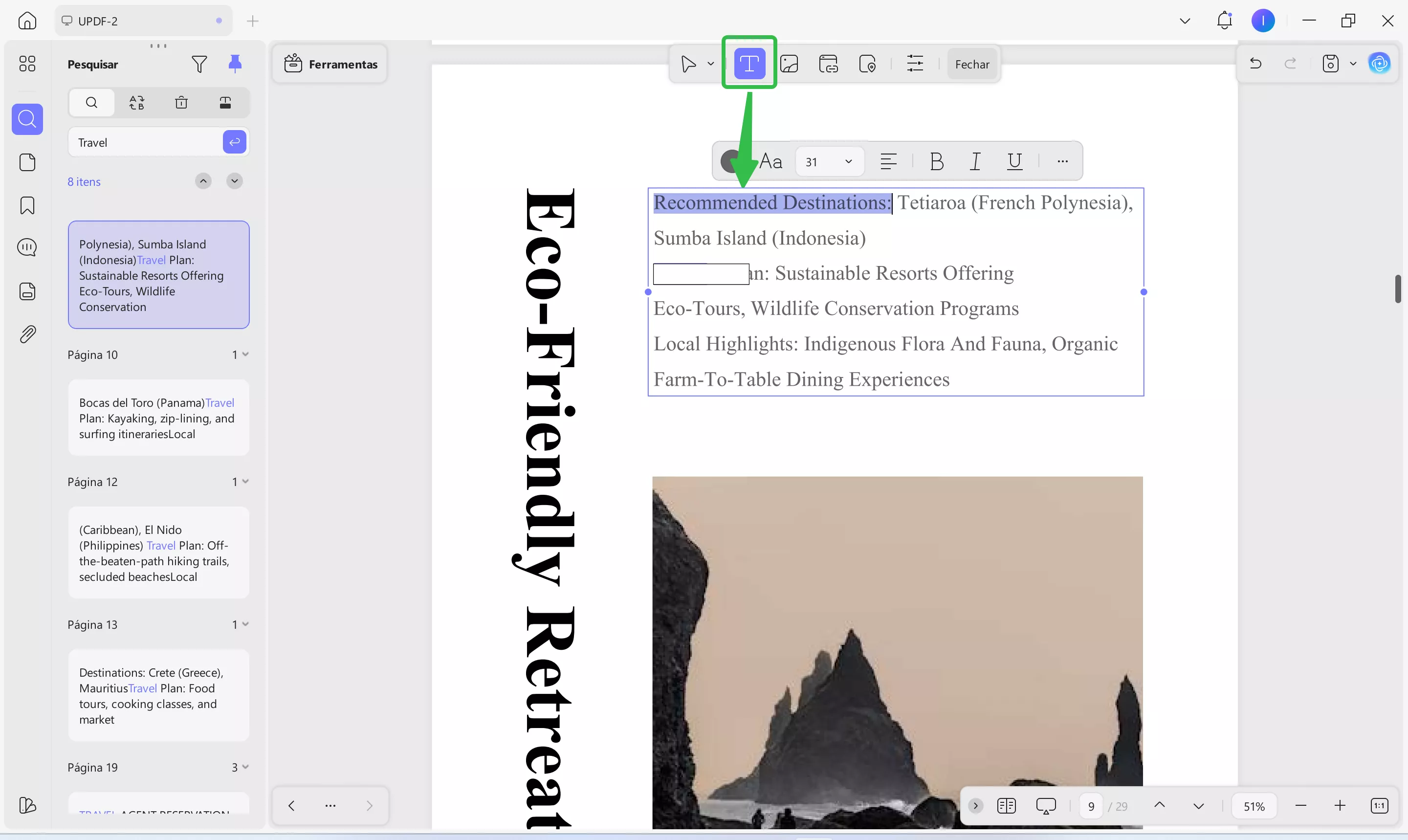
Passo 3: Depois de remover as informações, salve o documento para manter as alterações.
Além dos recursos mencionados acima, o UPDF possui muitos outros. Você pode assistir a este vídeo e ler a análise para descobrir por que o UPDF é o melhor editor de PDF. Baixe e experimente hoje mesmo! E se gostar, você pode atualizar para a versão Pro por um preço muito acessível.
Windows • macOS • iOS • Android Seguro 100%
Parte 5. Como anonimizar comentários em PDF?
Se você deseja anonimizar comentários em PDFs, o PDF Studio oferece um recurso eficaz para isso! O recurso de anonimização do PDF Studio permite remover facilmente informações pessoais dos comentários. Veja como:
Passo 1: Vá para a aba “Comentários” na barra de ferramentas e clique em “Anônimo”.
Passo 2: Agora, defina o campo "Autor" como vazio e certifique-se de marcar a opção "Aplicar a todos os comentários". Clique em "Aplicar" para salvar as alterações.
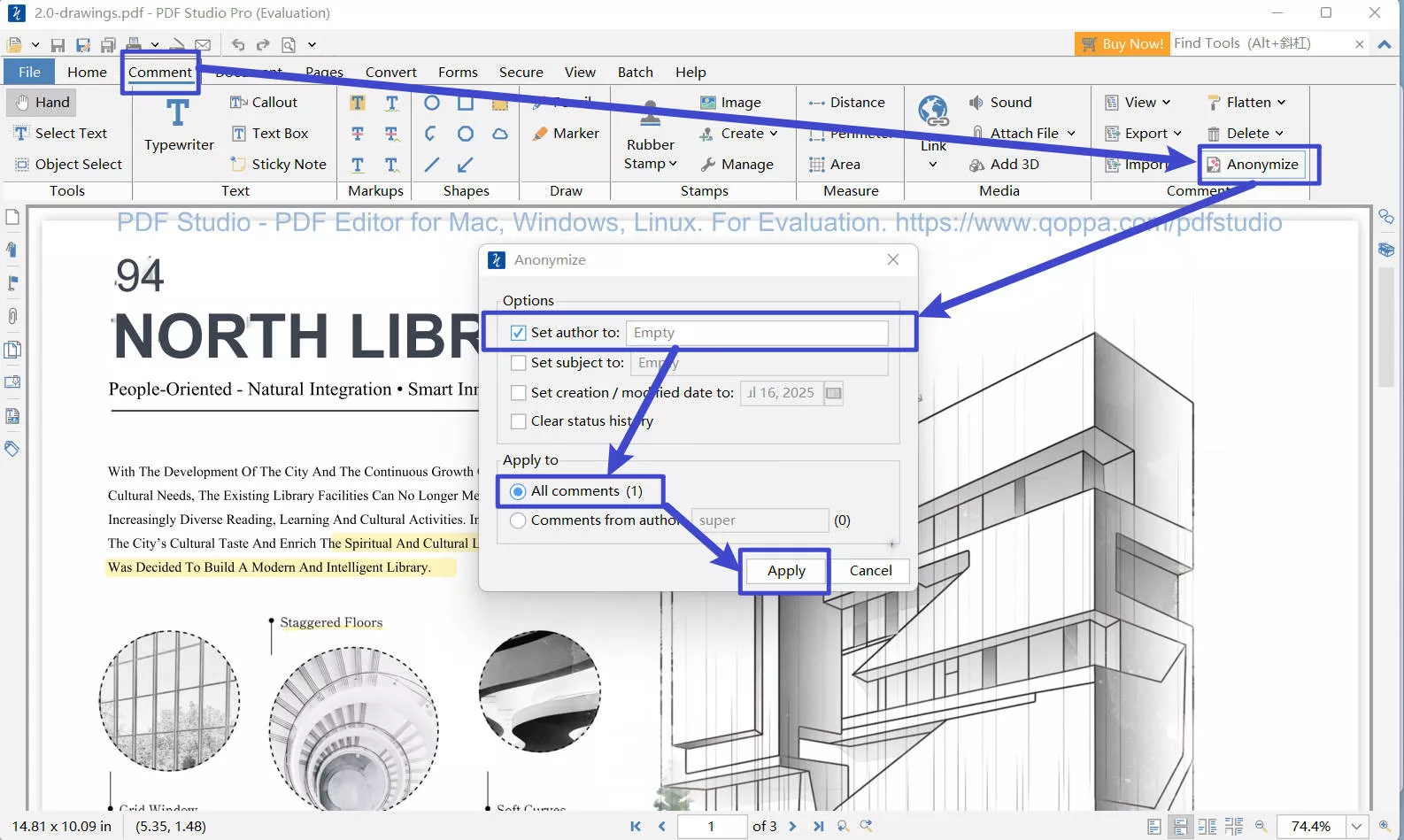
Agora, remova todos os nomes dos autores dos comentários do PDF.
Leia também: PDF Studio vs. UPDF: Um guia de comparação completo
Palavras finais
Anonimizar PDF é uma ótima maneira de manter suas informações seguras e privadas. Com o UPDF, você pode facilmente remover dados pessoais, ocultar informações confidenciais e higienizar PDFs. Isso garante que ninguém consiga rastrear o documento até você. Baixe o UPDF hoje mesmo para proteger sua privacidade! É simples de usar e ajuda a manter seus documentos seguros. E se precisar anonimizar comentários em PDFs com um clique, você pode usar o PDF Studio.
Windows • macOS • iOS • Android Seguro 100%