UPDF
UPDF
 UPDF para Windows
 UPDF para Mac
 UPDF para iPhone/iPad
 UPDF para Android
 UPDF AI Online
 UPDF Sign
 Editar PDF
 Anotar PDF
 Criar PDF
 Formulário PDF
 Editar links
 Converter PDF
 OCR
OCR PDF para Word
 PDF para Imagem
 PDF para Excel
 Organizar PDF
 Mesclar PDF
 Dividir PDF
 Cortar PDF
 Girar PDF
 Proteger PDF
 Assinar PDF
 Redigir PDF
 Sanitizar PDF
 Remover Segurança
 Ler PDF
 Nuvem UPDF
 Comprimir PDF
 Imprimir PDF
 Processamento em Lote
 Sobre o UPDF AI
 Soluções UPDF AI
 Guia do Usuário de IA
 Perguntas Frequentes
 Resumir PDF
 Traduzir PDF
 Converse com o PDF
 Converse com IA
 Converse com a imagem
 PDF para Mapa Mental
 Explicar PDF
 Ferramentas de IA para PDF
 Ferramentas de IA para Imagem
 Ferramentas de Chat com IA
 Ferramentas de Escrita com IA
 Ferramentas de Estudo com IA
 Ferramentas de Trabalho com IA
 Outras Ferramentas de IA
 PDF para Word
 PDF para Excel
 PDF para PowerPoint
 Solução Empresarial
 Sinal de empresa
 IA empresarial
 Plano Empresarial
 Guia do Usuário Corporativo
 Webinar Empresarial
 Bancário
 Saúde
Saúde Seguro
 Jurídico
 Manufatura
 Governo
 Solução Educacional
 Histórico de Clientes
 Guia do Usuário
 Truques do UPDF
 Perguntas Frequentes
 Avaliações do UPDF
 Centro de Download
 Blog
Blog Sala de Imprensa
 Especificações Técnicas
 Atualizações
 UPDF vs. Adobe Acrobat
 UPDF vs. Foxit
 UPDF vs. PDF Expert

Antes de começarmos
Windows • macOS • iOS • Android Seguro 100%
Se você está procurando uma maneira confiável e fácil de como converter PDF para Word, pode optar por uma ferramenta online por diversos motivos. Elas costumam ser gratuitas e de fácil acesso em qualquer navegador, tornando-se a solução ideal para aquela conversão de documento que você precisa fazer rapidamente.
Uma dessas soluções online é o iLovePDF, um conversor de PDF online simples que pode ser muito útil. Neste guia, você vai aprender exatamente como converter PDF para Word usando o iLovePDF de forma gratuita e prática.
Como converter PDF para Word usando o iLovePDF
Graças à sua disponibilidade em qualquer navegador, converter PDFs para Word usando o iLovePDF é um processo simples e descomplicado que pode ser concluído rapidamente. Veja como:
Como converter PDF para Word usando o iLovePDF sem OCR
Se o documento que você deseja converter não contiver páginas digitalizadas, siga estas etapas para convertê-lo:
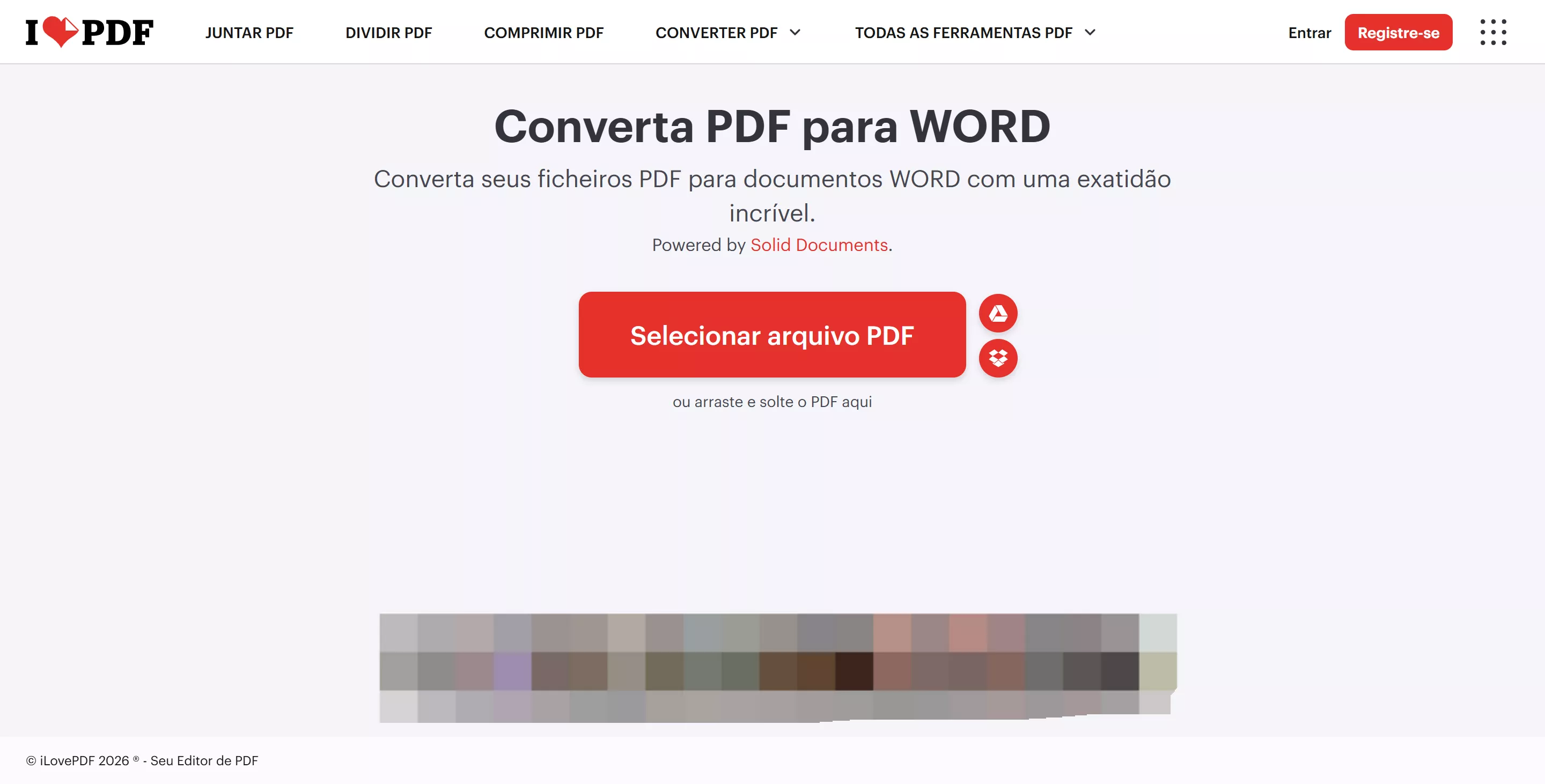
- Passo 1: Acesse o site do iLovePDF para usar o conversor de PDF para Word do iLovePDF.
- Passo 2: Clique em "Selecionar arquivo PDF" para escolher o arquivo que deseja converter. Você também pode simplesmente arrastar e soltar o arquivo nesta página.
- Passo 3: Em seguida, clique no botão "Converter para Word" e a conversão começará imediatamente.
- Passo 4: Quando o processo estiver concluído, clique em "Download" para baixar o arquivo para o seu computador. Você também pode optar por salvá-lo no Dropbox ou no Google Drive.
Como converter PDF para Word usando o iLovePDF com OCR
Se, por outro lado, o documento contiver páginas digitalizadas, siga estes passos;
- Passo 1: Acesse o site do conversor de PDF para Word iLovePDF e arraste e solte o arquivo PDF no computador para adicionar o documento ao conversor.
- Passo 2: As páginas digitalizadas serão detectadas automaticamente. Selecione "OCR" na barra de menu à direita para iniciar o reconhecimento de caracteres.
- Passo 3: Clique em "Converter para Word" e, quando o processo de conversão estiver concluído, clique em "Baixar" para salvar o documento em seu computador.
Como converter PDF para Word com uma alternativa ao iLovePDF
O UPDF é um conversor de PDF para Word que não impõe limites. Você pode usá-lo para converter quantos documentos PDF quiser, independentemente do tamanho, sem afetar a formatação original. Ele também permite adicionar anotações e editar documentos PDF. Baixe o UPDF e experimente agora mesmo.
Windows • macOS • iOS • Android Seguro 100%
Recurso principal
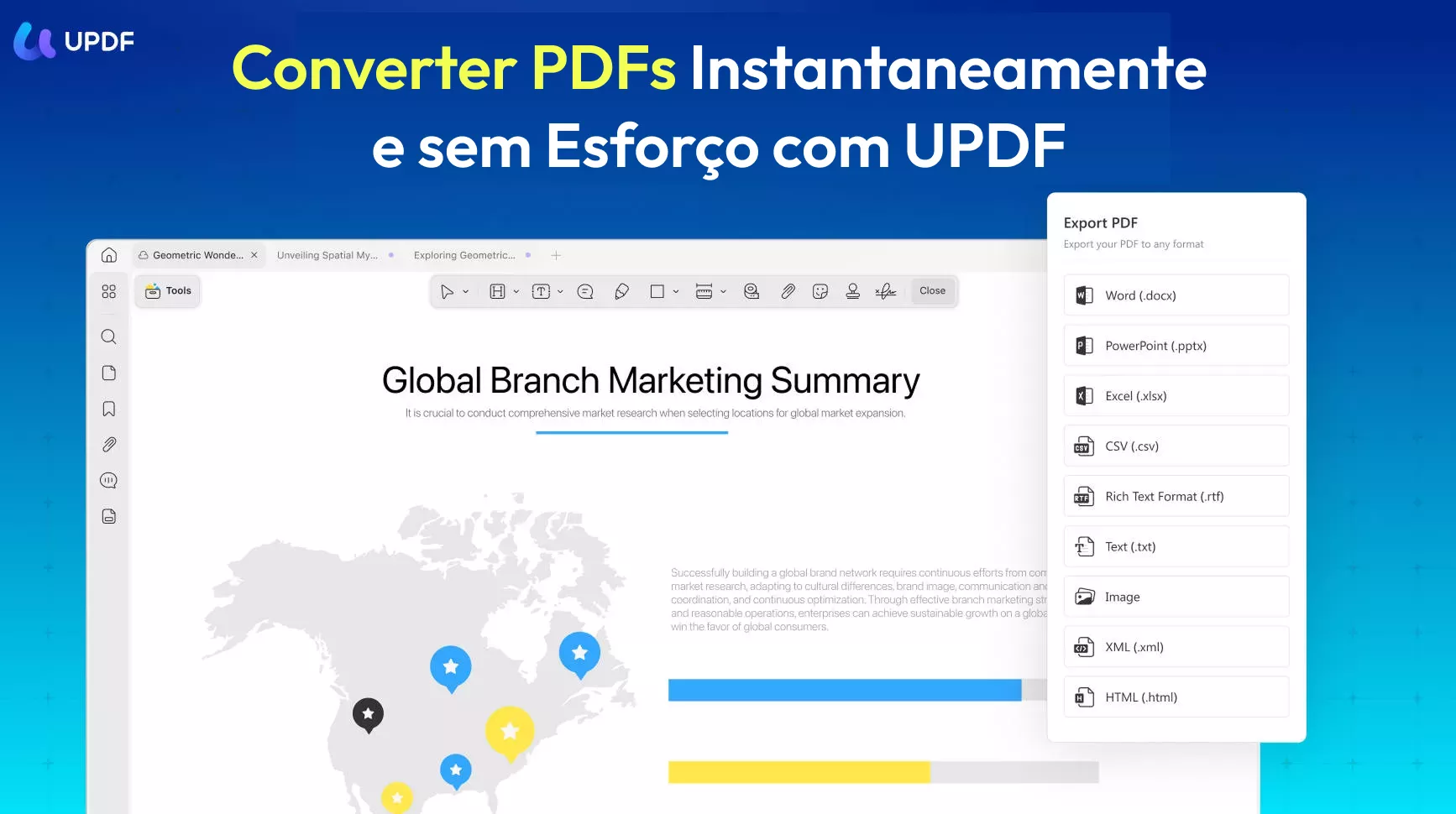
- Converta PDF para Word, Excel, PowerPoint, CSV, Texto, Imagem, etc., em 14 formatos.
- Oferece um recurso de OCR para converter PDFs digitalizados em documentos editáveis e pesquisáveis.
- Não é apenas um conversor de PDF para Word, mas também um editor e anotador de PDFs . Você pode usá-lo para adicionar comentários aos seus PDFs e editar os textos e imagens neles contidos.
- Ele pode converter vários PDFs para Word em lote, simultaneamente.
- O conversor de PDF para Word está disponível para Windows, Mac, Android e iOS.
Prós:
- O processo de conversão é fácil. A interface do usuário do UPDF é muito intuitiva. É praticamente autoexplicativa.
- Alta velocidade para converter PDFs para outros formatos.
- Mantém a formatação original do documento de forma consistente em todas as páginas a serem convertidas.
- O UPDF também garante a segurança de todos os seus documentos, já que você não precisará carregá-los em nenhum lugar para convertê-los.
Windows • macOS • iOS • Android Seguro 100%
O processo de conversão em si é rápido e fácil. Basta seguir estes passos:
No computador:
Para um único arquivo, você pode seguir o guia abaixo.
Passo 1. Abra o UPDF no seu computador e clique no botão "Abrir arquivo" na interface principal para selecionar o arquivo PDF que deseja converter.
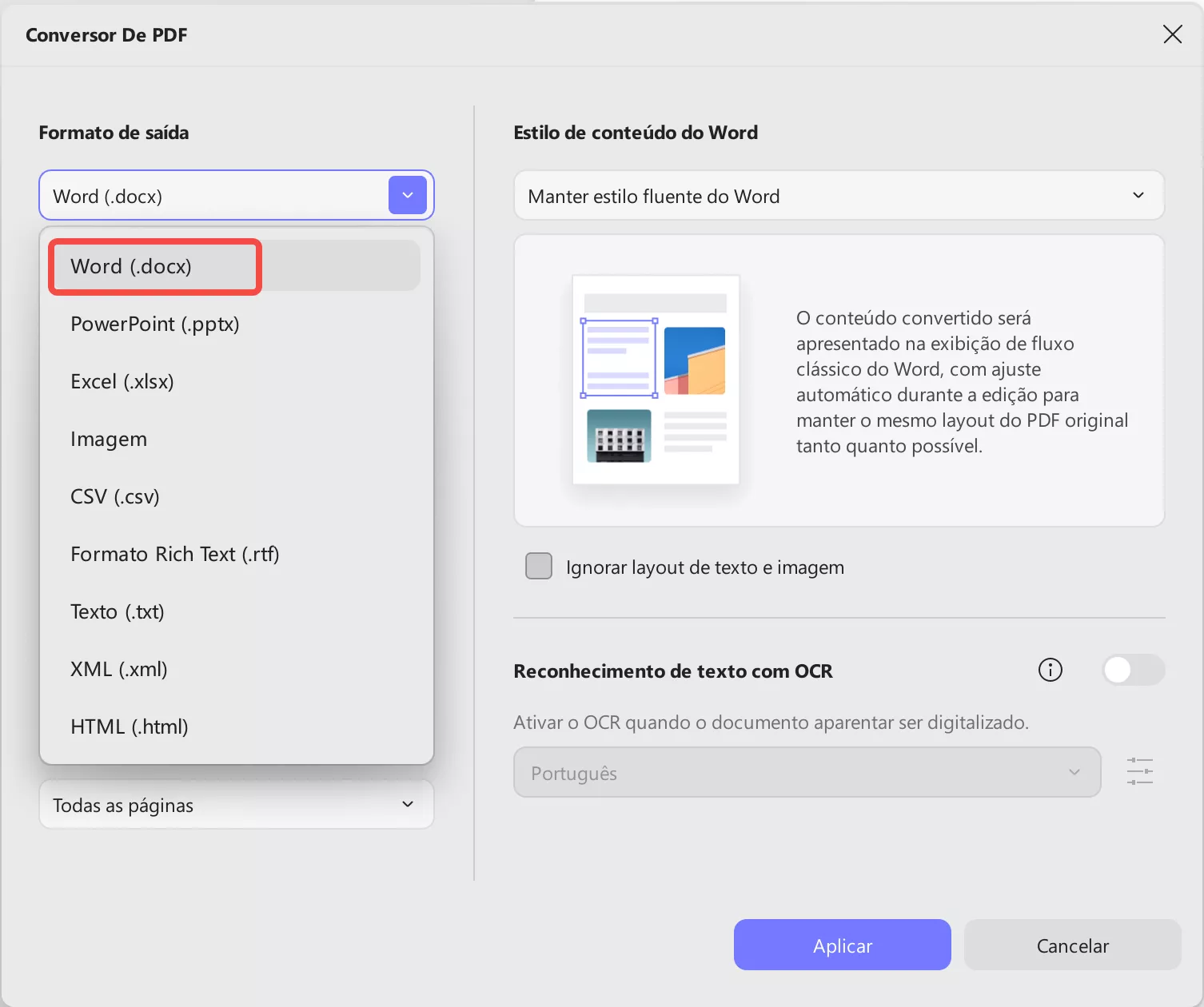
Passo 2. Vá até o ícone "Ferramentas" no painel direito e clique nele. Escolha "Word" como formato de saída na janela pop-up.
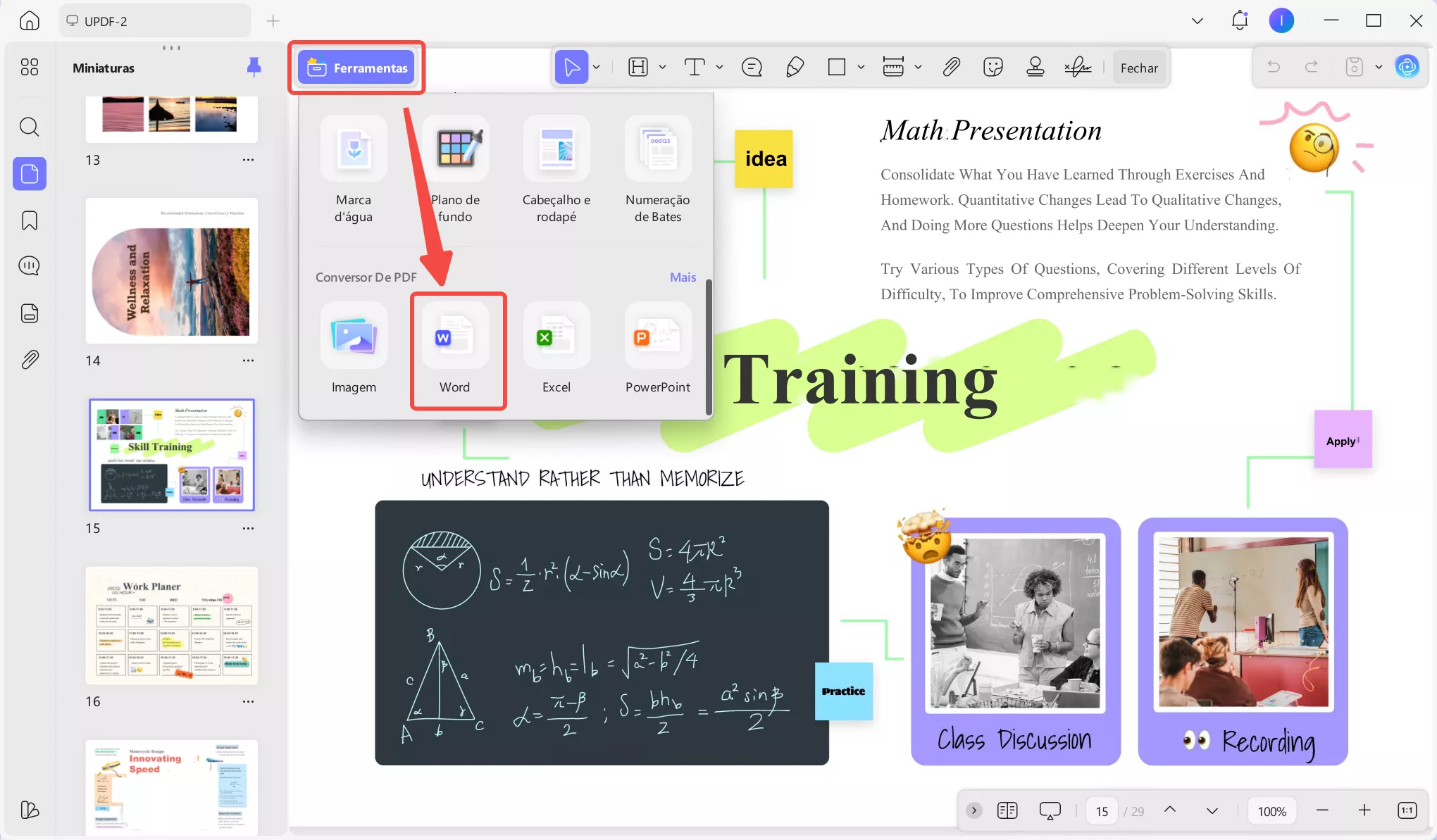
Passo 3. Você pode especificar as páginas que deseja converter. Isso pode ser útil se você quiser converter apenas algumas páginas do documento. Você pode usar a seção " Intervalo de Páginas " para escolher as páginas a serem convertidas.
Passo 4. Clique em " Aplicar " e você poderá salvar o documento Word convertido em seu computador. A conversão começará imediatamente.
Se você deseja converter vários arquivos PDF para Word, pode seguir este guia:
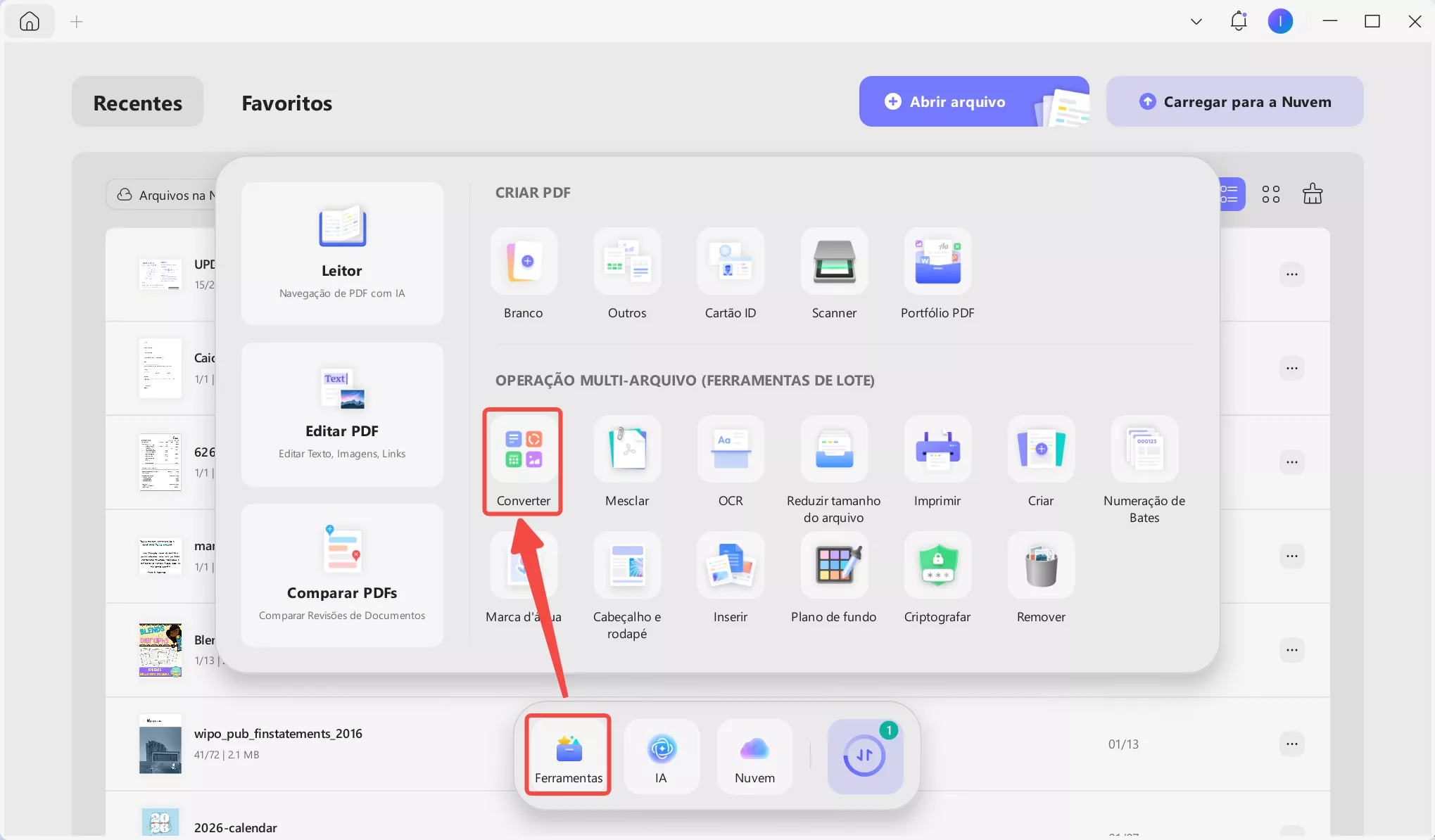
Passo 1. Na seção de processos em lote, acesse "Ferramentas" > "Converter".
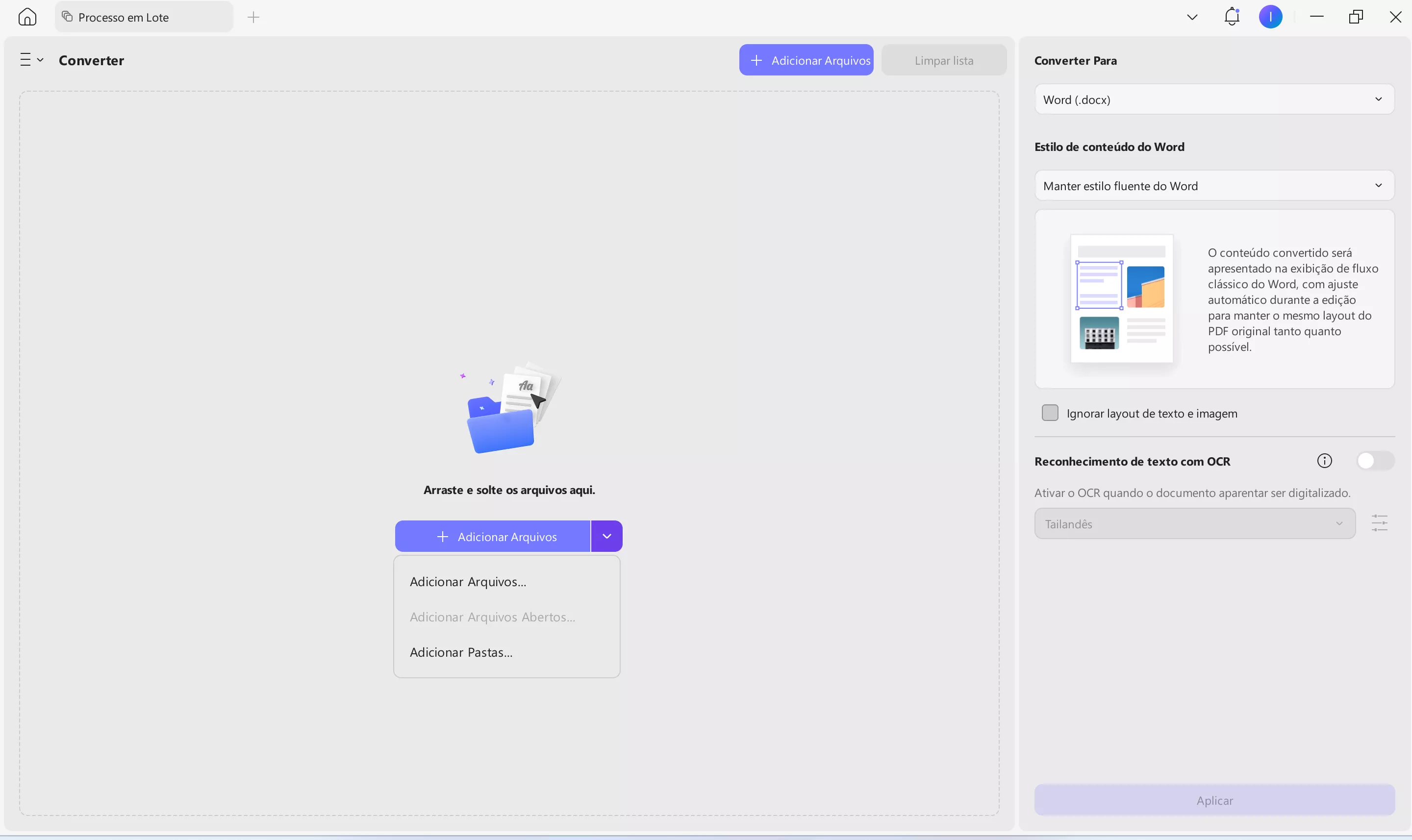
Passo 2. Agora clique em "+ Adicionar Arquivos" para carregar os arquivos PDF e escolha "Word" como formato de saída. Clique em "Aplicar" para converter todos os arquivos PDF em arquivos Word em lote.
Em dispositivos móveis:
Se estiver usando um dispositivo móvel, você também pode baixar o UPDF para Android pela Play Store ou para iOS pela App Store e seguir o guia abaixo para converter PDF para Word.
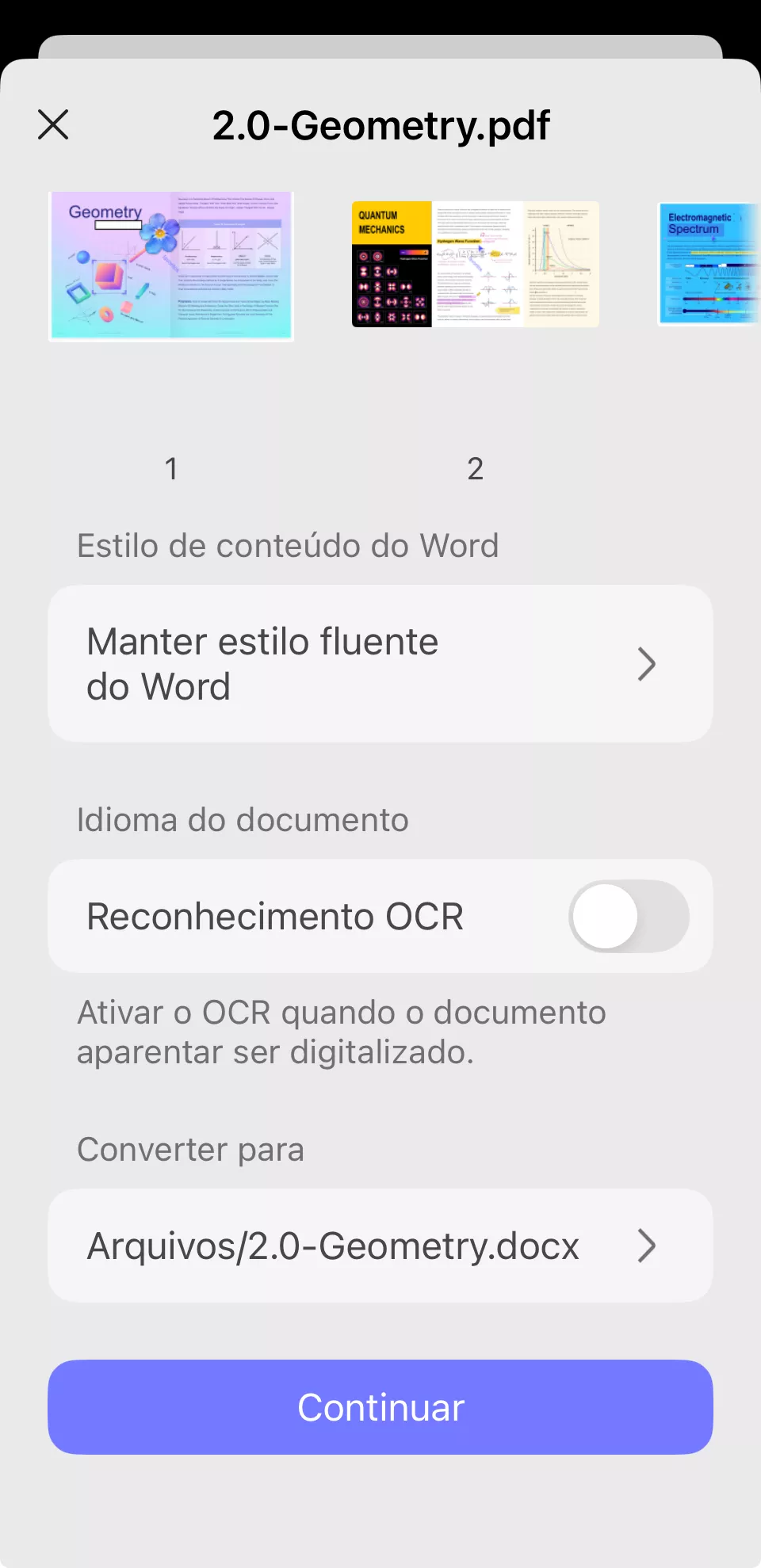
Passo 1. Inicie o UPDF no seu celular, toque em "Ferramentas" > "PDF para Word".
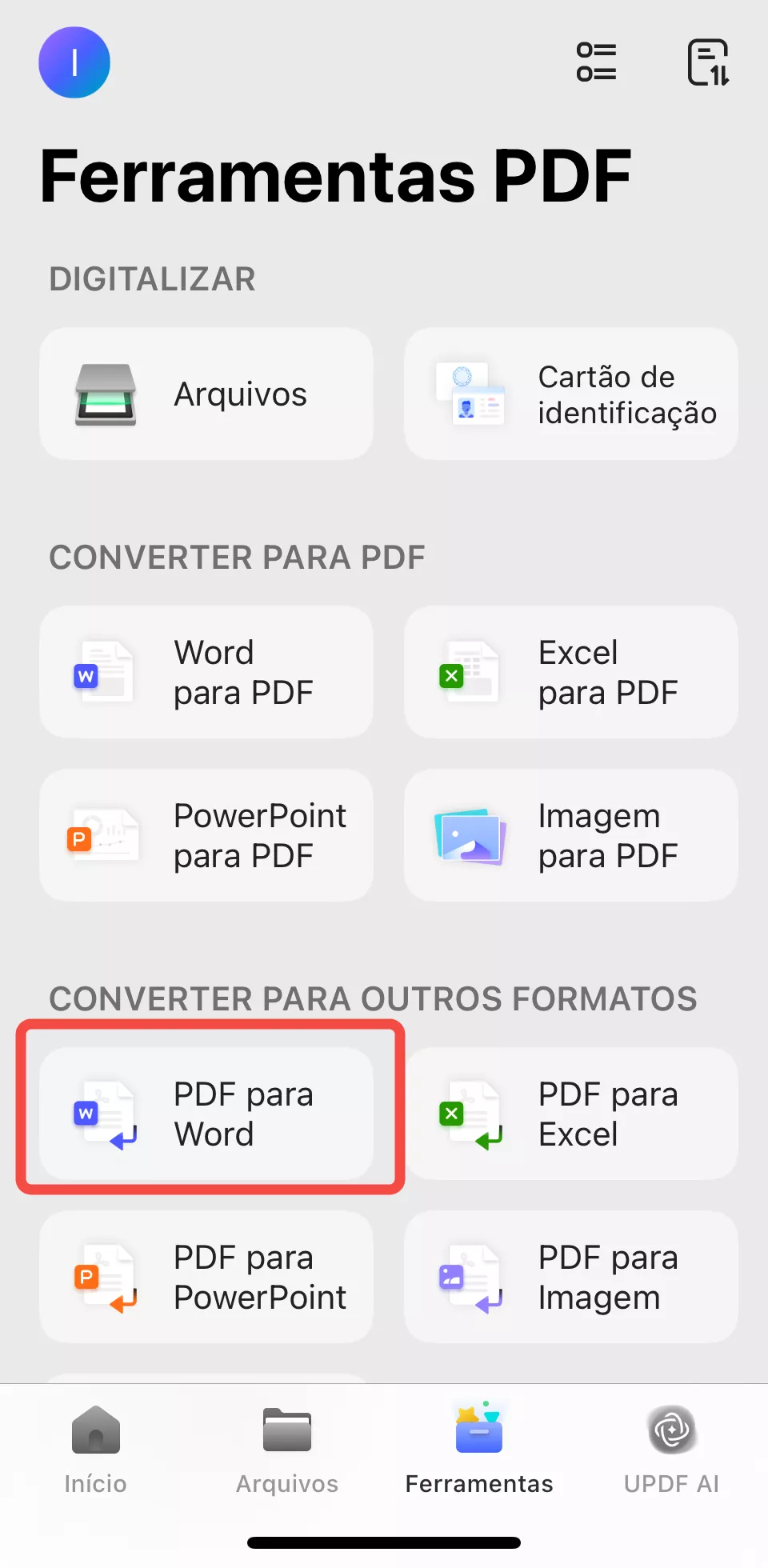
Passo 2. Agora, escolha o Estilo de Conteúdo do Word e toque em "Concluído" para converter PDF para Word no dispositivo móvel.
Tutorial em vídeo sobre como converter PDF
Windows • macOS • iOS • Android Seguro 100%
Vantagens e desvantagens de usar o iLovePDF para converter PDF para Word
Vantagens e desvantagens de usar o iLovePDF para converter PDF para Word.
Prós:
- Possui uma interface de usuário amigável, fácil de usar e de navegar.
- O documento convertido estará completo, será da melhor qualidade e manterá sua formatação original.
- O iLovePDF suporta vários idiomas (até 25).
- Possui uma função OCR que facilita a conversão de documentos digitalizados.
Contras:
- O suporte a OCR não está disponível na versão gratuita; é necessário fazer o upgrade para converter documentos digitalizados.
- Ele suporta apenas alguns formatos e não converte PDF para TXT, EPUB ou RTX.
- A ferramenta online limitará o tamanho do documento que você poderá converter.
- Conversões em lote não são suportadas.
- Possui limitações quanto ao tamanho do arquivo.
- Pode não ser seguro enviar arquivos para o site, pois seu arquivo pode ser roubado por terceiros.
| UPDF | iLovePDF | |
| Avaliação | 4.9 | 4.4 |
| Idioma OCR | 38 | 25 |
| Converter formato | Word PowerPoint Excel CSV Rich Text Format Texto Imagem XML HTML PDF/A | Word PowerPoint Excel JPG PDF/A |
| Segurança | Segurança | Inseguro |
| Estabilidade | Alta estabilidade | Depende da estabilidade da sua rede. |
| Converter velocidade | Super rápido | Lento |
O iLovePDF também é uma ferramenta online que pode não levar em consideração a segurança dos arquivos que você carrega. Portanto, pode não ser a solução mais adequada para documentos que contenham informações confidenciais. Se você se preocupa com a segurança dos seus documentos ou simplesmente deseja uma ferramenta mais versátil, recomendamos o UPDF.
Conclusão
Usar ferramentas online como o iLovePDF para converter PDF para
Word é conveniente, mas, na verdade, pode não ser seguro. Conversores online precisam enviar PDFs para o site, o que pode expor suas informações. Por isso, recomendamos o uso de conversores de PDF offline. O UPDF é a melhor opção para você. É totalmente seguro e funciona offline. Sua velocidade de conversão super rápida vai te impressionar. Baixe hoje mesmo e experimente.
Windows • macOS • iOS • Android Seguro 100%