UPDF
UPDF
 UPDF para Windows
 UPDF para Mac
 UPDF para iPhone/iPad
 UPDF para Android
 Nomostar
 UPDF AI Online
 UPDF Sign
 IvyCraft
 Editar PDF
 Anotar PDF
 Criar PDF
 Formulário PDF
 Editar links
 Converter PDF
 OCR
OCR PDF para Word
 PDF para Imagem
 PDF para Excel
 Organizar PDF
 Mesclar PDF
 Dividir PDF
 Cortar PDF
 Girar PDF
 Proteger PDF
 Assinar PDF
 Redigir PDF
 Sanitizar PDF
 Remover Segurança
 Ler PDF
 Nuvem UPDF
 Comprimir PDF
 Imprimir PDF
 Processamento em Lote
 Sobre o UPDF AI
 Soluções UPDF AI
 Guia do Usuário de IA
 Perguntas Frequentes
 Resumir PDF
 Traduzir PDF
 Converse com o PDF
 Converse com IA
 Converse com a imagem
 PDF para Mapa Mental
 Explicar PDF
 Ferramentas de IA para PDF
 Ferramentas de IA para Imagem
 Ferramentas de Chat com IA
 Ferramentas de Escrita com IA
 Ferramentas de Estudo com IA
 Ferramentas de Trabalho com IA
 Outras Ferramentas de IA
 Geração de marcadores
 Resumo de marcadores
 Geração de marca d’água
 Geração de fundo
 Geração de adesivos
 Geração de carimbos
 Suite de Redação
 UPDF Copilot
 Gerenciamento de páginas
 Pesquisa Semântica
 PDF para Word
 PDF para Excel
 PDF para PowerPoint
 Solução Empresarial
 Sinal de empresa
 IA empresarial
 Plano Empresarial
 Guia do Usuário Corporativo
 Webinar Empresarial
 Bancário
 Saúde
Saúde Seguro
 Jurídico
 Manufatura
 Governo
 Solução Educacional
 Histórico de Clientes
 Guia do Usuário
 Truques do UPDF
 Perguntas Frequentes
 Avaliações do UPDF
 Centro de Download
 Blog
Blog Sala de Imprensa
 Especificações Técnicas
 Atualizações
 UPDF vs. Adobe Acrobat
 UPDF vs. Foxit
 UPDF vs. PDF Expert

O PDF é usado em todos os lugares, do setor corporativo ao acadêmico e muito mais. Quase todo mundo sabe como abrir e compartilhar PDFs, mas muitos têm dificuldade para converter PDFs em outros formatos. Uma dessas solicitações de conversão populares é PDF para Canva, pois muitos usuários pretendem editar PDFs por meio do Canva. Então, se você também está procurando converter PDF para Canva, este guia é para você. Aqui, falaremos em detalhes sobre como converter /importar PDF para Canva e fazer as edições. Então, vamos direto ao assunto!
Parte 1. Guia detalhado sobre conversão/importação de PDF para Canva
Você pode facilmente converter PDF para Canva com alguns cliques simples. No entanto, se sua intenção principal é editar PDFs de graça, então o UPDF é uma ferramenta muito preferida para fazer as edições.
O UPDF é um editor de PDF gratuito que permite que você edite o PDF diretamente, sem precisar convertê-lo para outro formato. Com o UPDF, você pode editar textos, imagens e links no PDF de forma simples e prática. Além disso, o UPDF AI funciona como um poderoso assistente para estudos e trabalho. Com recursos como o UPDF Copilot, geração de marcas d'água com IA e pesquisa semântica com IA, ele se adapta perfeitamente a qualquer necessidade — todas as ferramentas, pensadas para você.
Portanto, se você deseja uma experiência poderosa de edição de PDFs, baixe o UPDF e faça as edições diretamente nos PDFs.
Windows • macOS • iOS • Android Seguro 100%
Se você ainda deseja saber como converter um PDF para o formato Canva, siga o guia abaixo.
Como converter/importar PDF para o Canva no Windows/Mac?
Como ferramenta de design gráfico, o Canva consegue processar arquivos PDF. Assim, você pode converter/importar arquivos PDF e fazer as edições desejadas. Siga os passos abaixo para converter um PDF para o formato compatível com o Canva no seu computador:
1. Baixe, instale e execute o aplicativo Canva para Windows/Mac no seu computador.
2. Crie ou faça login na sua conta.
3. Clique em " Carregar" > "Carregar arquivos " para importar o arquivo PDF. O Canva processará o arquivo para convertê-lo para o formato Canva.
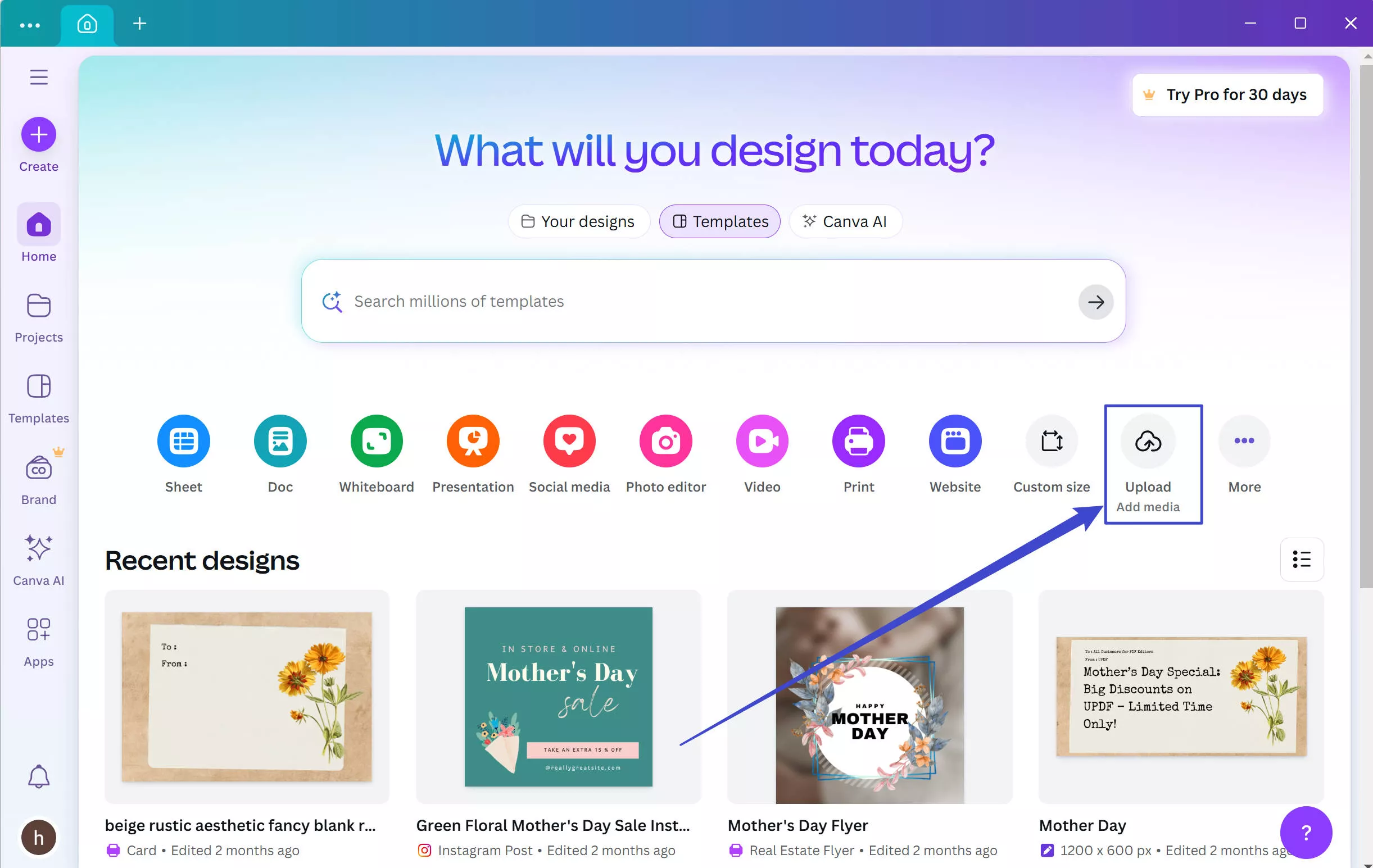
4. Agora, você precisa clicar no arquivo carregado para abri-lo e fazer alterações, se necessário.
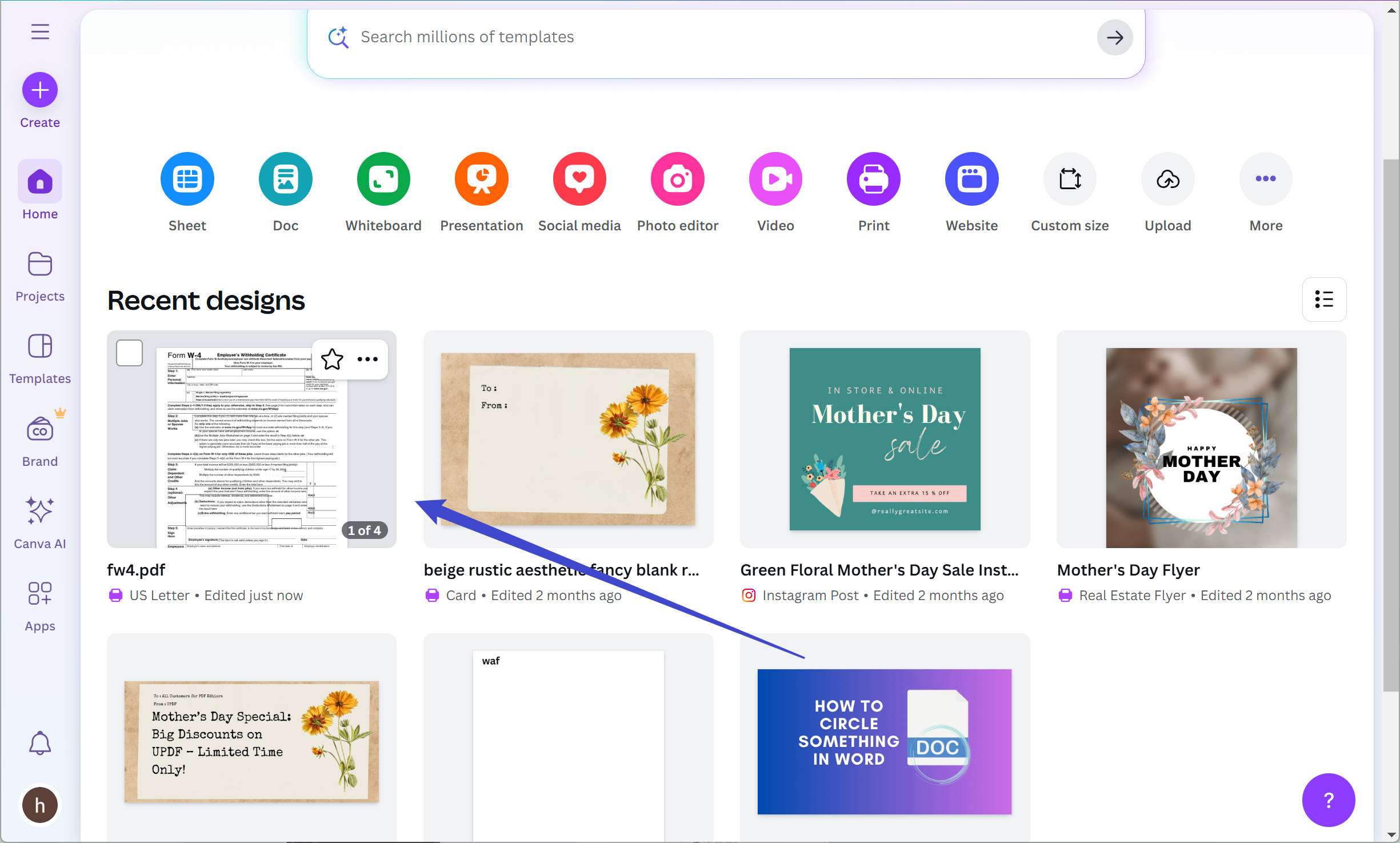
5. Depois de concluir, clique em Compartilhar > Baixar .
6. Selecione PDF ou qualquer outro tipo de arquivo no qual deseja baixar o arquivo para o seu computador. Clique em "Download" para concluir.
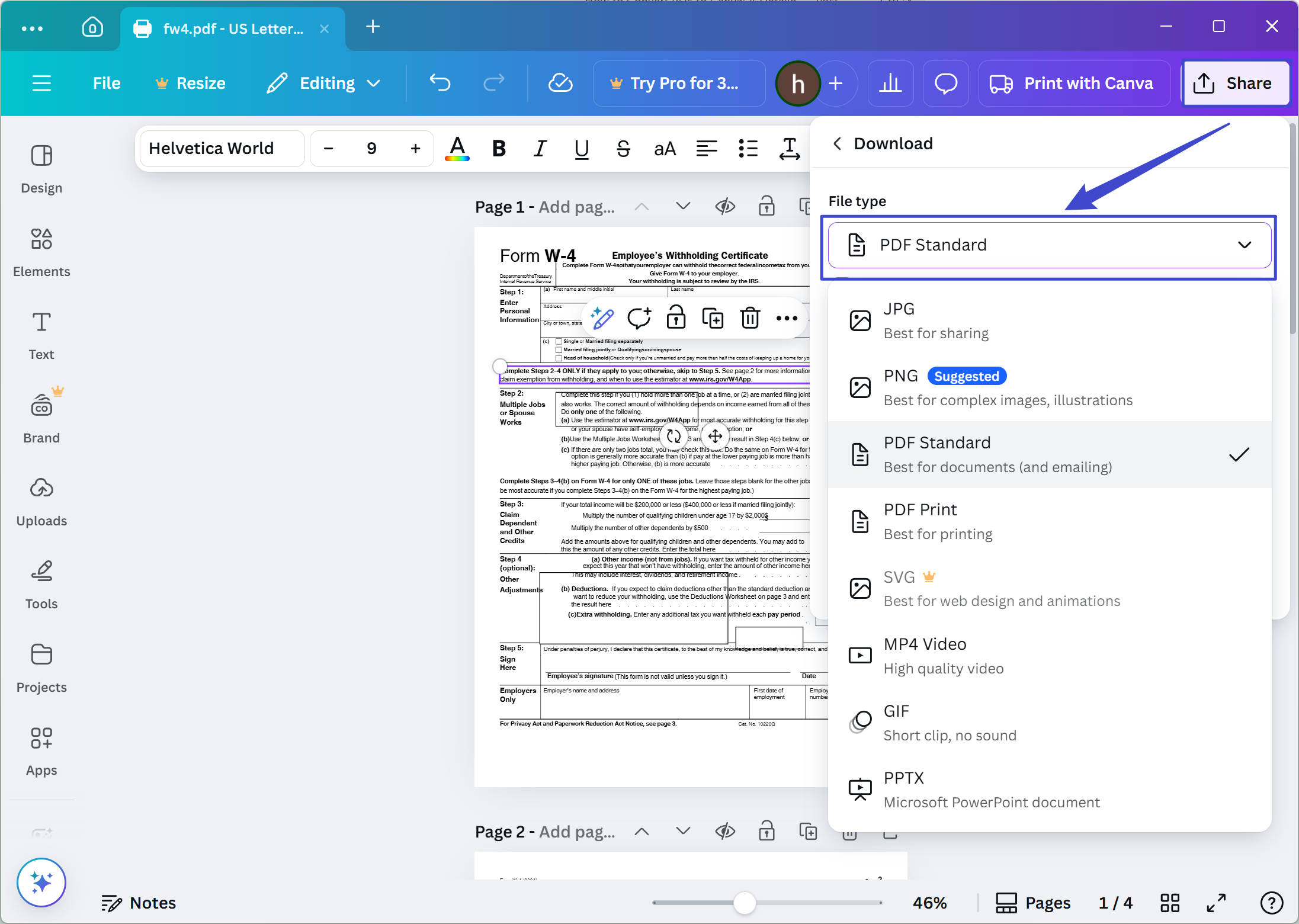
Dessa forma, você pode facilmente converter PDFs para Canva em um computador e personalizá-los da maneira que desejar.
Como importar/carregar um PDF para o editor de PDF online do Canva?
O Canva também fornece um editor de PDF online onde você pode fazer alterações no PDF online. Tudo o que você precisa fazer é abrir o Canva no seu navegador da web, importar/carregar o PDF e começar a fazer as edições. Siga os passos abaixo para importar/carregar o PDF para o editor de PDF online do Canva:
- Acesse o link do Canva para o conversor de PDF e faça login.
- Clique no botão "Carregar seu PDF" e abra o PDF que deseja editar.

- Quando estiver na janela de design, faça as edições que quiser. Uma vez feito isso, clique em "Download" e escolha o formato de arquivo de sua escolha.

Dessa forma, você pode usar o editor de PDF online do Canva para converter PDF para Canva.
Parte 2. A melhor maneira de editar PDF sem o Canva
O Canva parece ser uma maneira fácil de editar PDFs, mas carece dos recursos avançados de edição oferecidos por ferramentas dedicadas a esse fim. Além disso, apresenta dificuldades em preservar a fonte e a formatação dos PDFs. Portanto, a questão é: como editar PDFs de forma eficiente sem o Canva? Você pode baixar o UPDF clicando no botão abaixo para comparar e descobrir por que usá-lo.
Windows • macOS • iOS • Android Seguro 100%
Como mencionado acima, o UPDF é uma poderosa ferramenta de edição de PDF que incorpora todas as funcionalidades de edição de PDF que você pode esperar de uma ferramenta desse tipo. Ele oferece uma interface intuitiva baseada em cliques para:
- Adicionar/editar texto
- Alterar propriedades do texto (fonte, tamanho, cor, etc.)
- Adicionar/remover/substituir/recortar/girar imagens
- Editar links
- Alterar plano de fundo
- Adicionar marcas d'água
- Adicionar rodapés e cabeçalhos
- Organize páginas de PDF excluindo, extraindo, girando, inserindo, recortando e muito mais.
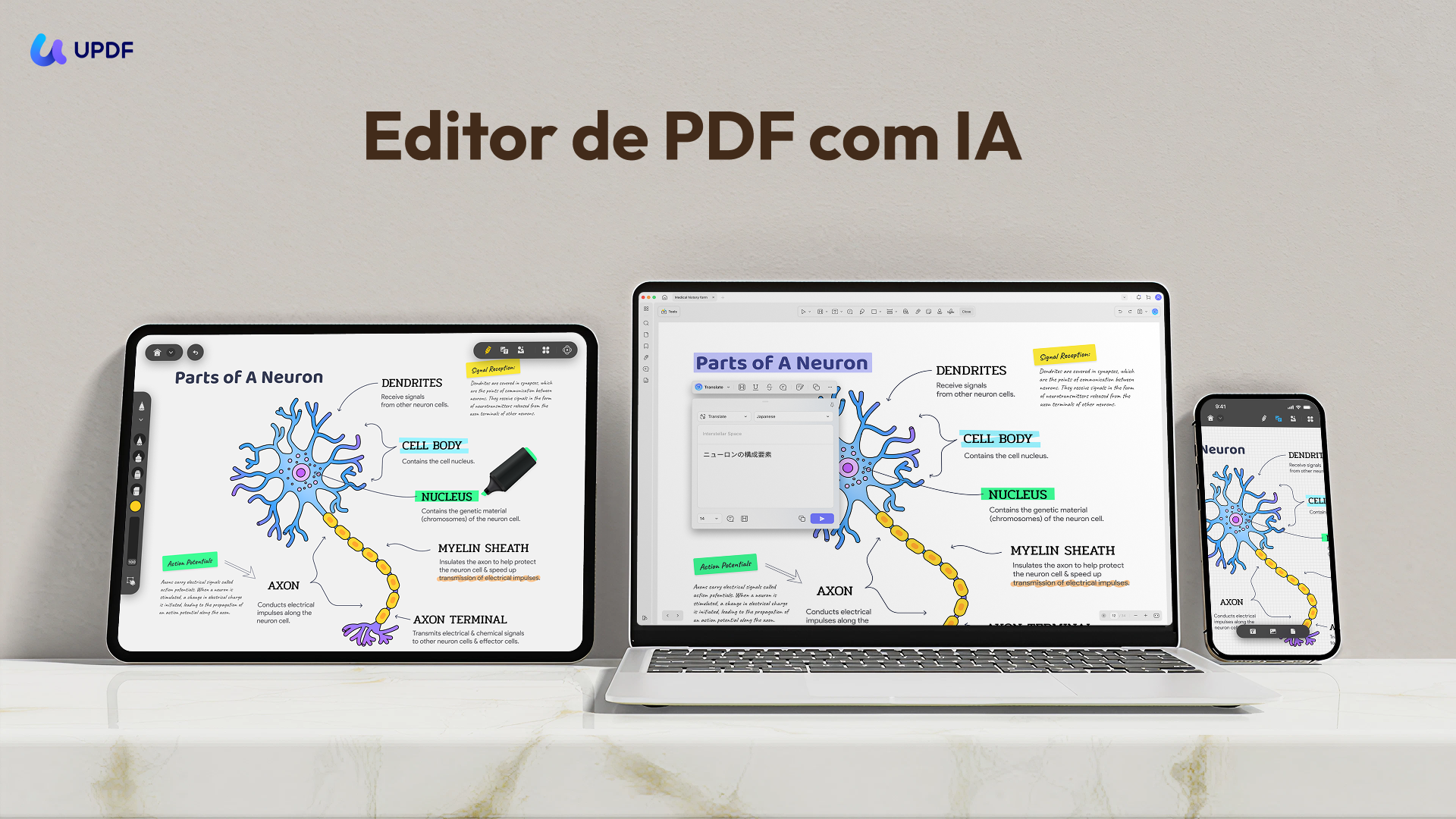
Além disso, o recurso de apresentação de slides do UPDF
permite que você apresente PDFs como slides, assim como nas apresentações do PowerPoint. Resumindo, o UPDF é a ferramenta definitiva de edição de PDF que você precisa. Baixe o UPDF agora mesmo e experimente você mesmo seus poderosos recursos de edição.
Windows • macOS • iOS • Android Seguro 100%
Siga os passos simples abaixo para editar e apresentar PDFs com UPDF:
Passo 1. Inicie o UPDF e abra o PDF que você deseja editar/apresentar.
Passo 2. Clique em "Ferramentas" > "Editar", clique no ícone "Texto" e, em seguida, clique no texto que deseja editar.
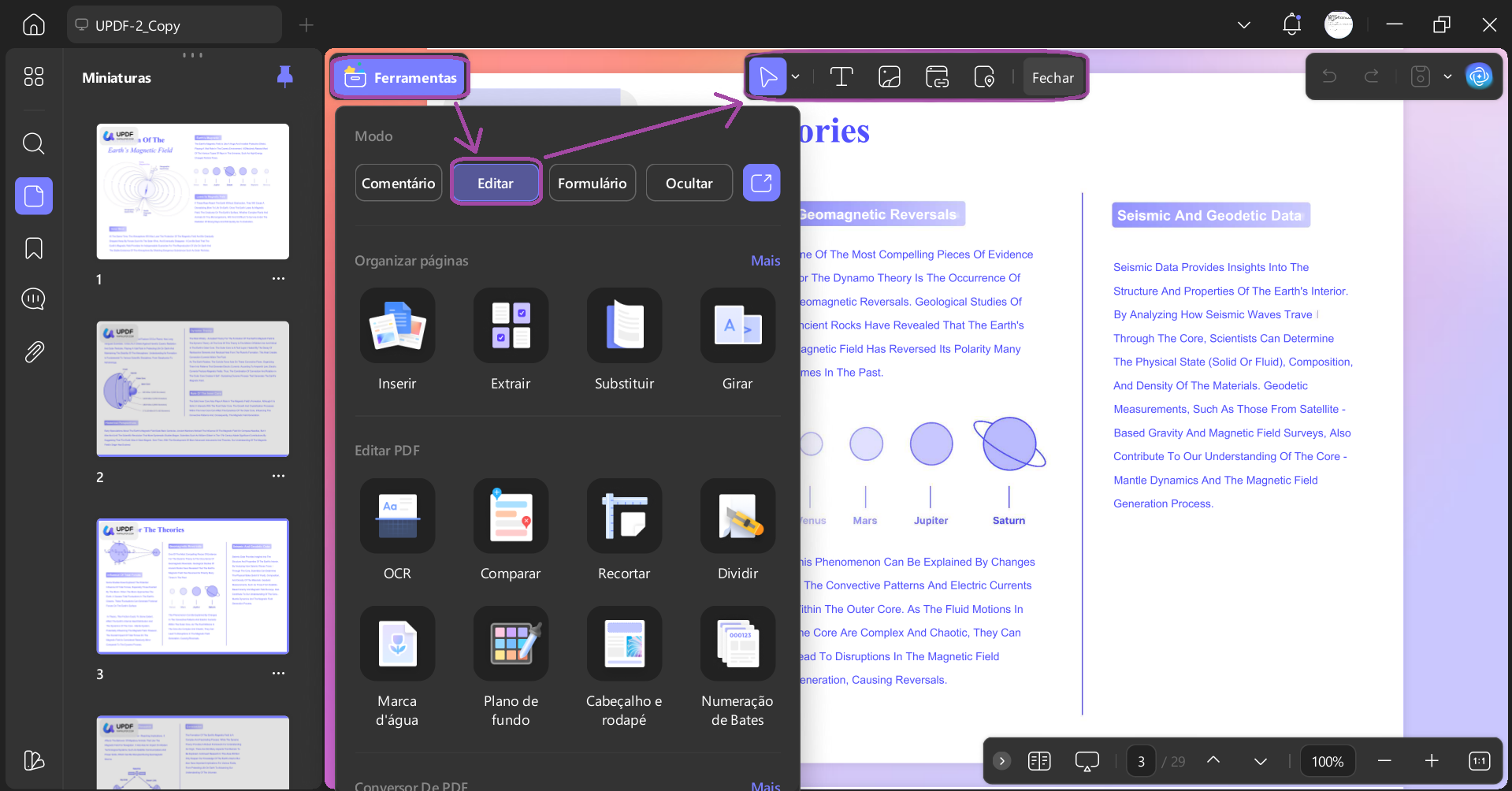
Passo 3. Para apresentar um PDF, clique no ícone "Apresentação de Slides" e escolha a página/slide a partir do qual deseja começar.
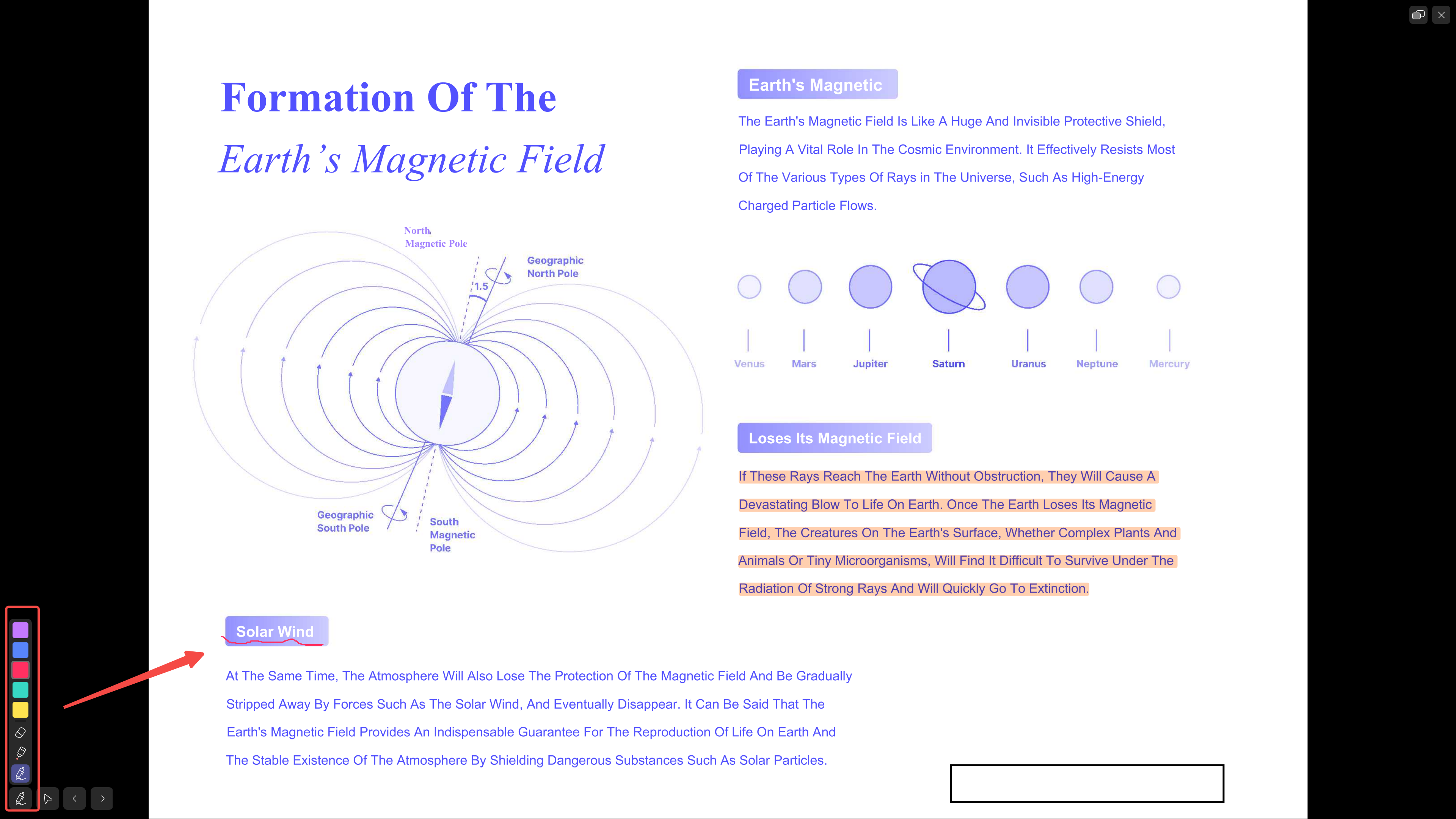
É isso aí! É assim que o UPDF oferece a abordagem mais simples e poderosa para editar, apresentar ou realizar outras atividades com PDFs.
Parte 3. Perguntas frequentes sobre a conversão de PDF para Canva
P1. Posso converter/exportar PDF para/como imagens sem usar o Canva?
Sim, você pode converter/exportar PDFs para/como imagens sem o Canva. O UPDF permite exportar/converter PDFs como imagens em vários formatos, como JPEG, PNG, TIFF, GIF e BMP. Basta abrir o PDF com o UPDF e usar a função "Exportar" para exportá-lo no formato de imagem desejado.
P2. Como faço para converter um PDF em uma apresentação?
Se você deseja apresentar um PDF, não precisa convertê-lo para um formato de apresentação. O UPDF pode apresentar um PDF diretamente como uma apresentação de slides. Ele permite que você inicie a apresentação a partir do primeiro slide ou do slide atual. Além disso, você também pode usar o ponteiro laser e a caneta durante a apresentação de slides.
P3. Quais tipos de arquivo você pode enviar para o Canva?
Você pode fazer upload de arquivos nos formatos JPG, PNG, SVG, PDF, PPTX, GIF e MP4 para o Canva.
P4. É possível converter arquivos do Canva para PDF?
Sim, você pode converter arquivos do Canva para PDF. Ao clicar no botão "Download", você pode escolher "PDF" como formato de arquivo para exportação. Dessa forma, você poderá converter o arquivo do Canva para PDF.
Conclusão
Não é incomum ver usuários procurando maneiras de converter PDF para Canva, principalmente para editar o texto/imagens no PDF. Então, você também pode converter facilmente PDF para Canva usando as etapas discutidas acima. No entanto, é recomendado usar uma ferramenta de edição de PDF mais poderosa e dedicada, como o UPDF, pois ele oferece recursos de edição de PDF mais avançados. Além disso, seu recurso de apresentação de slides e a capacidade de anotar, converter e compactar PDFs aumentam suas vantagens. Para finalizar, baixe o UPDF e tenha uma experiência mais realista de edição de PDFs.
Windows • macOS • iOS • Android Seguro 100%