 UPDF
UPDF
 UPDF لـWindows
 UPDF لـMac
 UPDF لـiPhone/iPad
 UPDF لـAndroid
  Nomostar
 UPDF AI عبر الإنترنت
 UPDF Sign
 IvyCraft
 تحرير PDF
 تعليق على PDF
 إنشاء PDF
 نموذج PDF
 تحرير الروابط
 تحويل PDF
 OCR
OCR PDF إلى Word
 PDF إلى صورة
 PDF إلى Excel
 تنظيم PDF
 دمج PDF
 تقسيم PDF
 قص PDF
 تدوير PDF
 حماية PDF
 توقيع PDF
 تنقيح PDF
 تطهير PDF
 إزالة الأمان
 قراءة PDF
 UPDF Cloud
 ضغط PDF
 طباعة PDF
 معالجة الدُفعات
 حول UPDF AI
 حلول UPDF AI
 دليل مستخدم AI
 الأسئلة الشائعة حول UPDF AI
 تلخيص PDF
 ترجمة PDF
 الدردشة مع PDF
 الدردشة مع الصورة
 تحويل PDF إلى خريطة ذهنية
 الدردشة مع AI
 شرح PDF
 أدوات PDF بالـ AI
 أدوات صور AI
 أدوات دردشة AI
 أدوات كتابة AI
 أدوات دراسة AI
 أدوات عمل AI
 أدوات AI أخرى
 توليد الإشارات المرجعية AI
 تلخيص الإشارات المرجعية AI
 توليد العلامة المائية AI
 توليد الخلفيات AI
 توليد الملصقات AI
 توليد الأختام AI
 مجموعة الكتابة AI
 UPDF Copilot
 إدارة الصفحات AI
 البحث الدلالي AI
 PDF إلى Word
 PDF إلى Excel
 PDF إلى PowerPoint
 الحلول المؤسسية
 علامة المؤسسة
 الذكاء الاصطناعي للمؤسسات
 خطة المؤسسة
 دليل مستخدم المؤسسة
 ويبينار للشركات
 تكنولوجيا المعلومات
 التعليمية
 البناء
 الخدمات المالية
 الرعاية الصحية
 التأمين
 قانوني
 التصنيع
 الحكومة
 الباحثون وطلاب الدكتوراه
 رواد الأعمال المستقلون
 المحامون ومكاتب المحاماة
 العاملون في العقارات
 حلول التعليم
 قصص العملاء
 دليل المستخدم
 حيل UPDF
 الأسئلة الشائعة
 مراجعات UPDF
 مركز التنزيل
 مدونة
مدونة غرفة الأخبار
 المواصفات التقنية
 التحديثات
 UPDF مقابل Adobe Acrobat
 UPDF مقابل Foxit
 UPDF مقابل PDF Expert

بسّط سير عمل ملفات PDF باستخدام UPDF Copilot
يتطلب تعديل ملف PDF استخدام عدة أدوات داخل محرر PDF، وغالبًا ما تكون هذه الأدوات موزعة في قوائم مختلفة أو ضمن قوائم طويلة. ونتيجة لذلك، قد يستغرق العثور عليها واستخدامها وقتًا طويلاً، مما يبطئ سير عملك ويؤثر على إنتاجيتك.
لحل هذه المشكلة، يقدّم UPDF Copilot اختصارًا ذكيًا مدعومًا بالذكاء الاصطناعي. لم تعد بحاجة للبحث عن الأدوات يدويًا، بل يمكنك ببساطة وصف الأداة التي تحتاجها بكلمات سهلة، ليقوم الذكاء الاصطناعي بتحديد الميزة المناسبة وفتحها لك مباشرة. هذا الأسلوب يوفر الوقت ويحافظ على سلاسة العمل.
اتبع الدليل أدناه لتتعرف على كيفية استخدام هذه الأداة بكفاءة.
الجزء 1. كيفية استخدام UPDF Copilot AI
يعمل UPDF Copilot من خلال فهم وصف الأدوات أو الوظائف المطلوبة بلغة بسيطة. للعثور على أداة معينة، يمكنك إما استخدام الخيارات الجاهزة (Preset Prompts) أو كتابة وصفك الخاص.
بغض النظر عن الطريقة التي تختارها، سيقوم النظام تلقائيًا بفتح الأداة المناسبة داخل واجهة UPDF، ومن هناك يمكنك إكمال المهمة يدويًا باستخدام عناصر التحكم الخاصة بالأداة.
لنرَ كيف يعمل ذلك.
الوصول إلى UPDF Copilot
افتح ملف PDF في UPDF، ثم انقر على أيقونة "UPDF Copilot" الموجودة بجانب خيار "Tools(الأدوات)" في الأعلى. سيؤدي ذلك إلى فتح قائمة تحتوي على مربع نص ومجموعة من الخيارات الجاهزة.
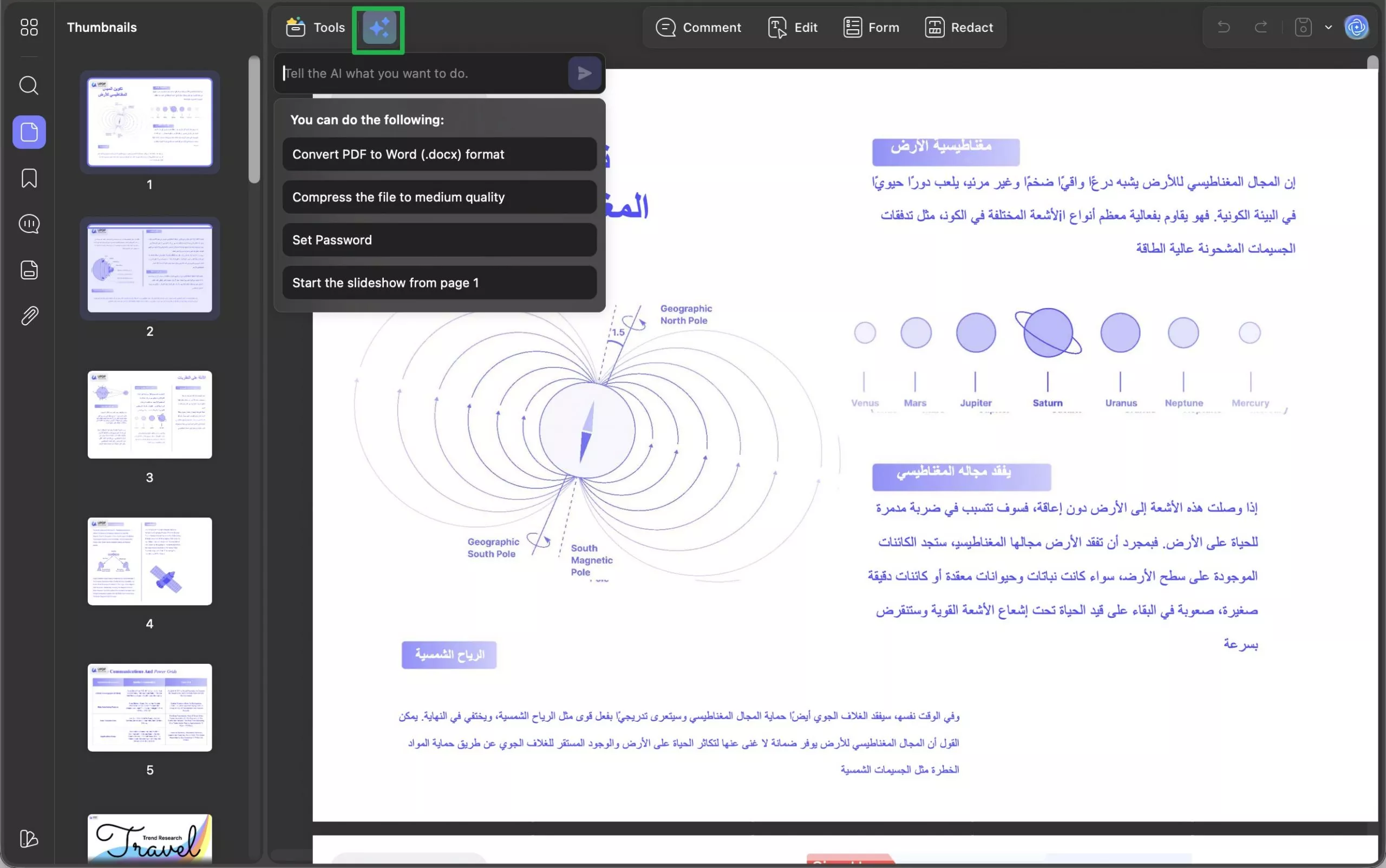
الطريقة 1: استخدام الأوامر الجاهزة (Preset Prompts)
تعرض الخيارات الجاهزة مجموعة من الأوامر للإجراءات الشائعة. تشمل هذه الإجراءات تحويل PDF إلى Word، ضغط الملفات، إضافة كلمة مرور، وتشغيل ملف PDF كعرض شرائح. كل خيار مرتبط بأداة محددة، ويمكنك النقر على أي خيار ليتم فتح الأداة المناسبة مباشرة.
دعونا نلقي نظرة على كيفية عمل كل خيار من هذه الخيارات.
1. تحويل PDF إلى Word
الخطوة 1. انقر على خيار "تحويل PDF إلى Word" من قائمة الخيارات المتاحة.
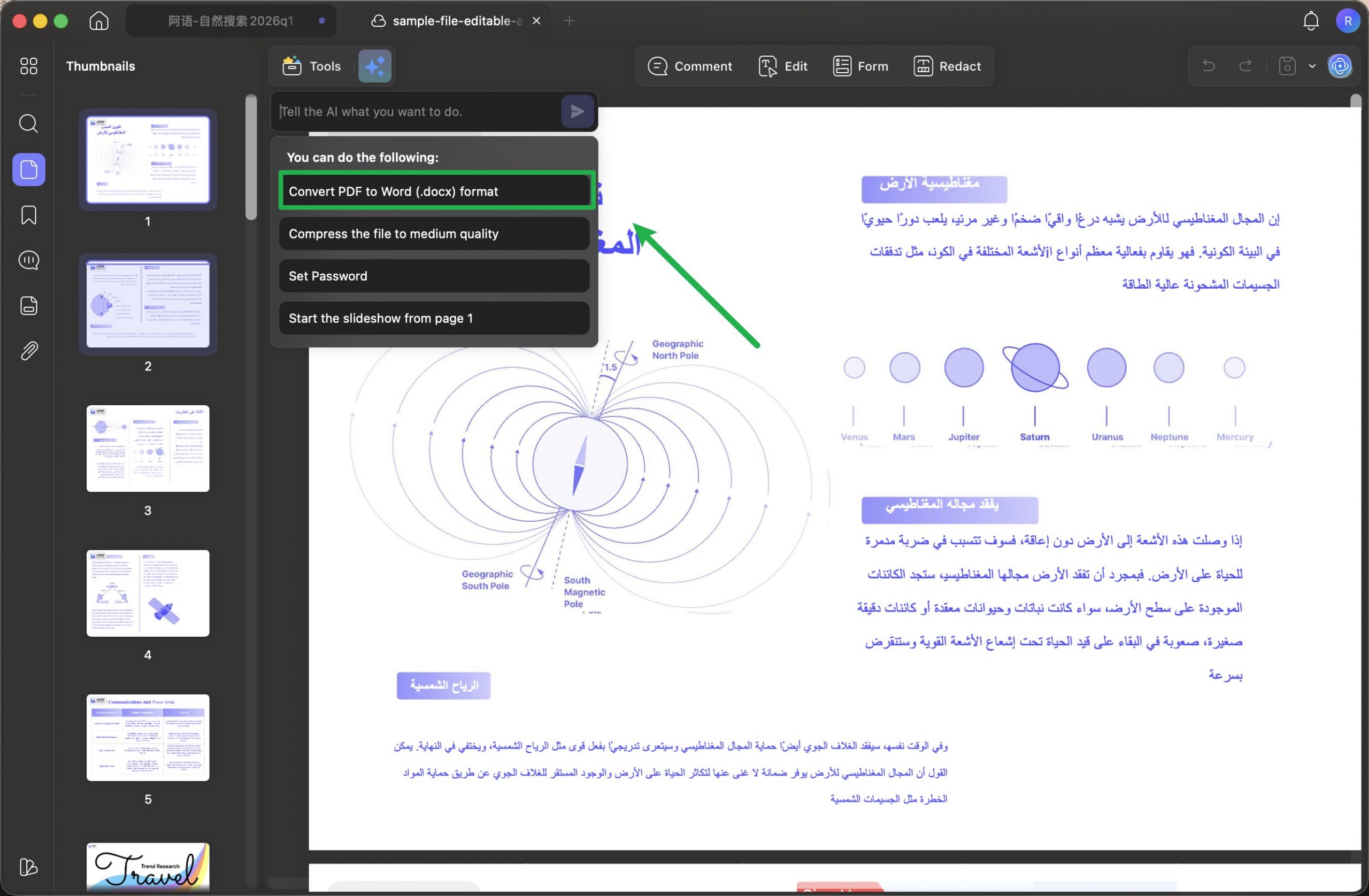
الخطوة 2. سيؤدي ذلك إلى فتح أداة تحويل PDF، حيث سيتم تعيين تنسيق الإخراج تلقائيًا إلى "Word (.docx)".
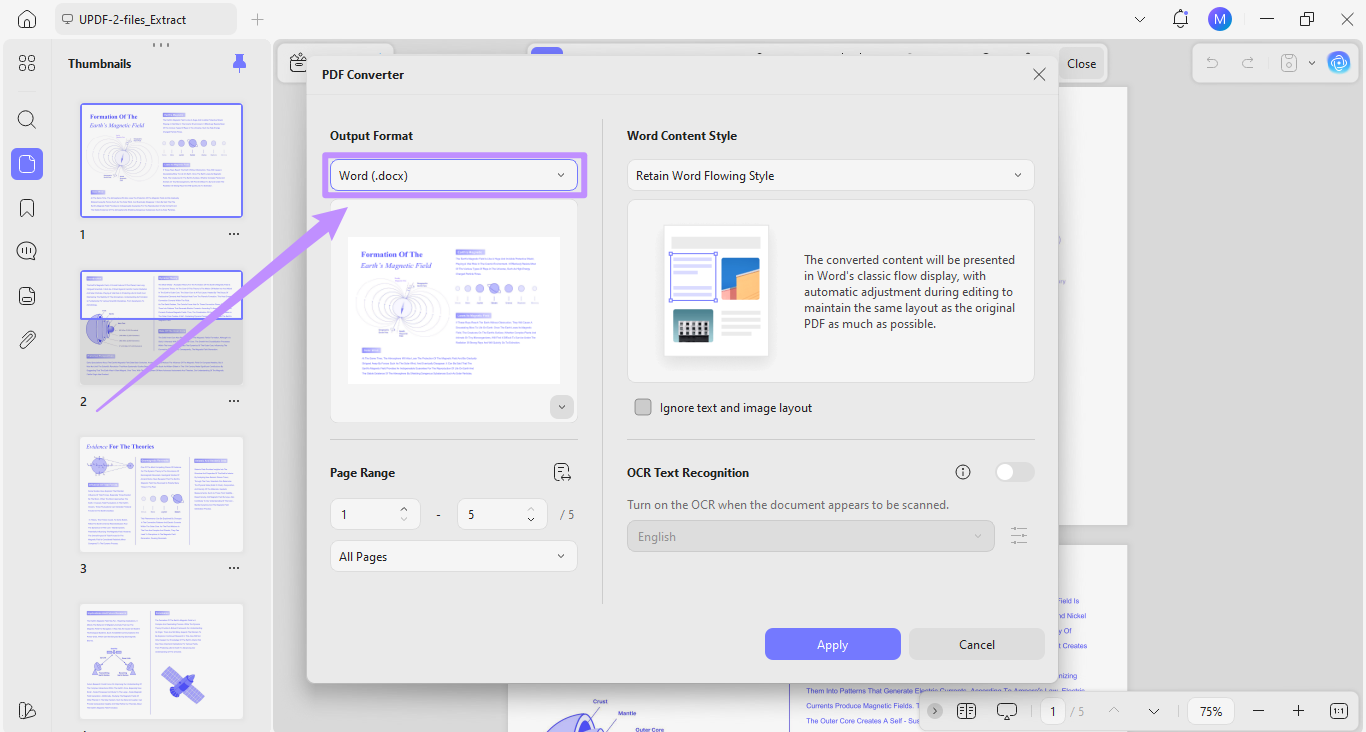
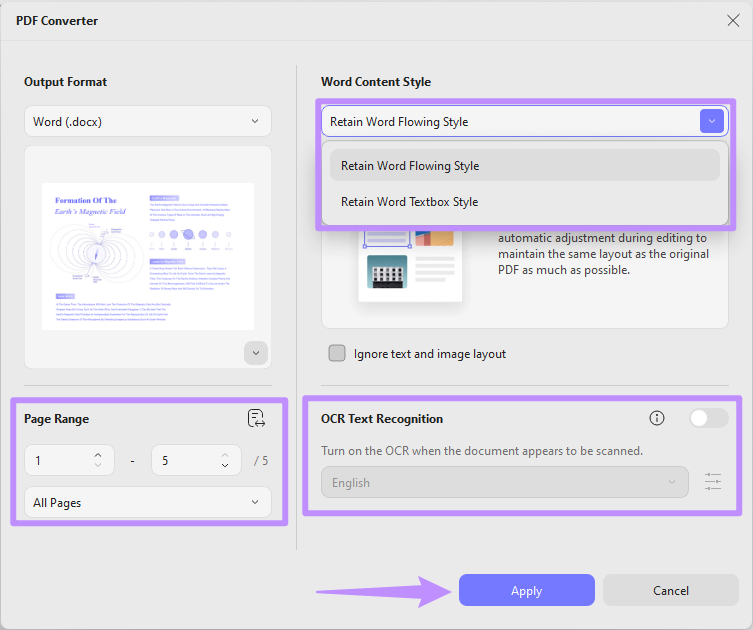
الخطوة 3. من هنا، يمكنك ضبط الإعدادات الأخرى لتخصيص النتيجة حسب احتياجاتك. انقر على القائمة المنسدلة الخاصة بـ "نمط محتوى Word" واختر بين "الحفاظ على تنسيق Word المتدفق" أو "الحفاظ على نمط مربعات النص في Word".
كما يمكنك تفعيل ميزة OCR إذا لزم الأمر، وتحديد نطاق الصفحات المطلوب. بعد ذلك، انقر على "Apply(تطبيق)" لإتمام العملية.
2. ضغط الملف إلى جودة منخفضة
الخطوة 1. إذا كنت ترغب في تقليل حجم ملف PDF، انقر على خيار "Compress file to low quality(ضغط الملف إلى جودة منخفضة)" من قائمة الأوامر الجاهزة.
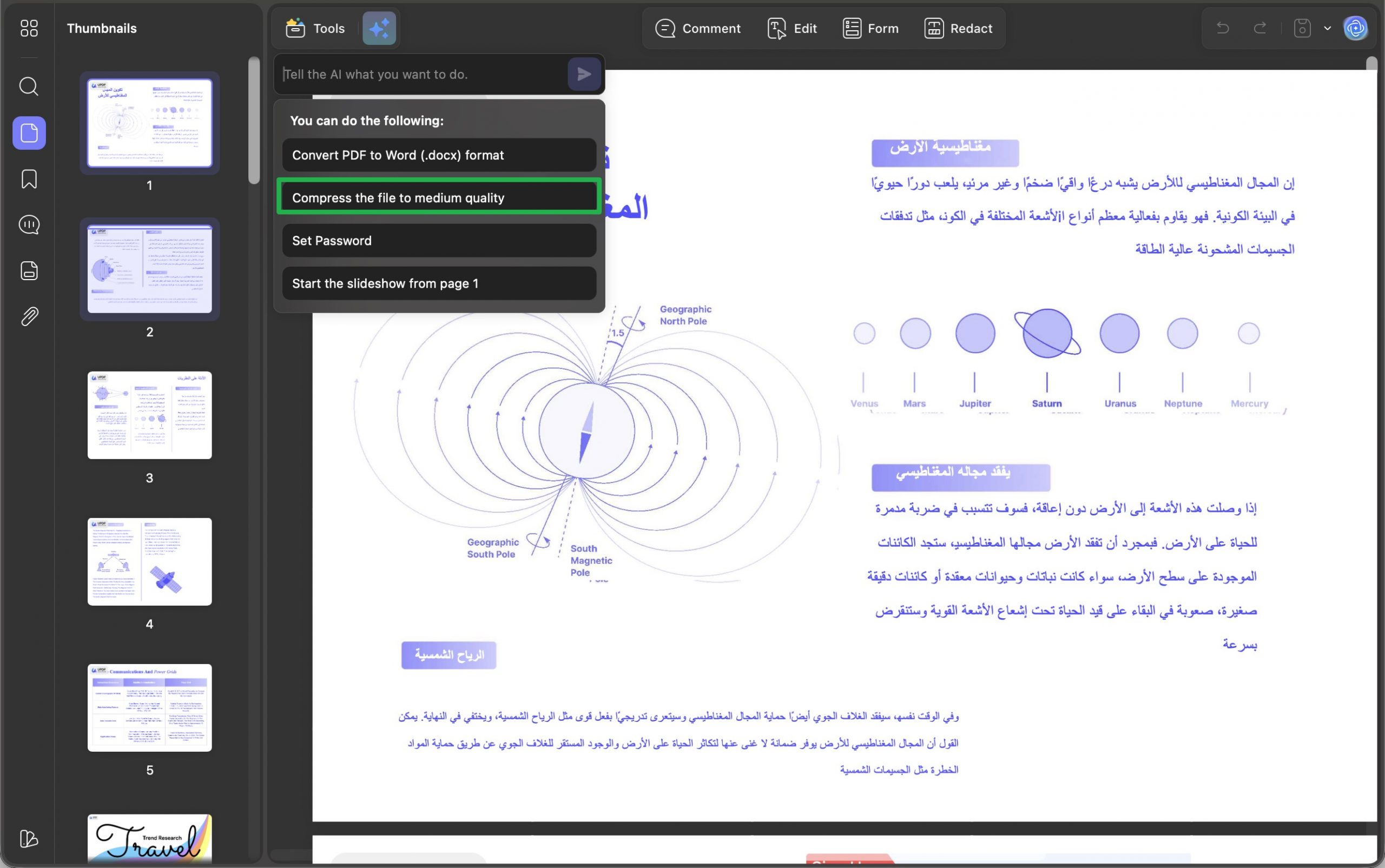
الخطوة 2. ستظهر نافذة أداة "Save As(حفظ باسم)" مع تعيين مستوى الضغط تلقائيًا على "Low Quality(جودة منخفضة)".
الخطوة 3. من هذه النافذة، يمكنك تعديل الإعدادات الأخرى حسب الحاجة. بعد ذلك، انقر على زر "Save As(حفظ باسم)" لتطبيق الإعدادات وحفظ الملف على جهازك.
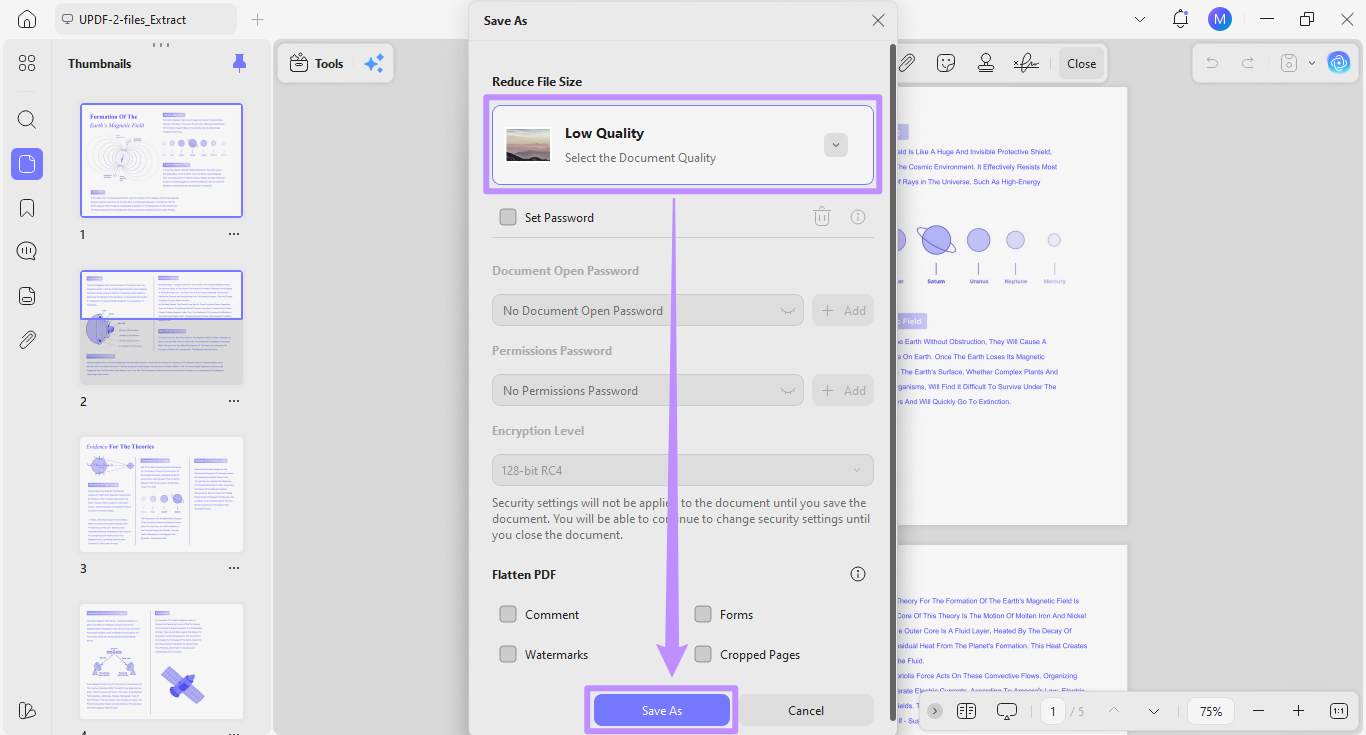
ملاحظة: يوفّر UPDF أيضًا عدة مستويات ضغط مختلفة حسب جودة المستند التي تريدها. لمعرفة المزيد حول كيفية عمل هذه الخيارات، يمكنك الرجوع إلى الدليل التفصيلي حول ضغط ملفات PDF باستخدام UPDF.
3. تعيين كلمة مرور
الخطوة 1. إذا كنت بحاجة إلى حماية ملف PDF قبل مشاركته، يمكنك استخدام خيار "Set password(تعيين كلمة مرور)" من الأوامر الجاهزة.
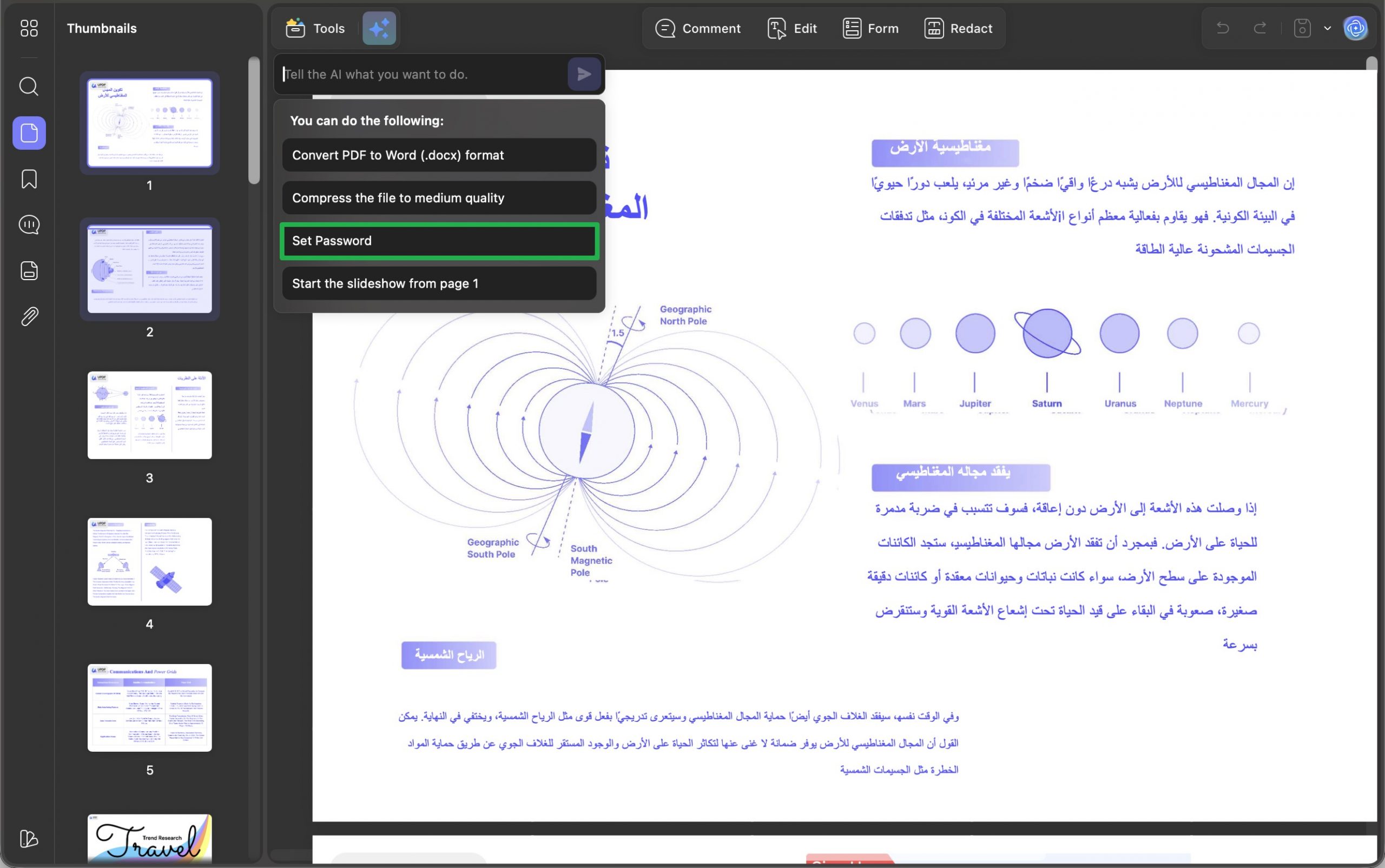
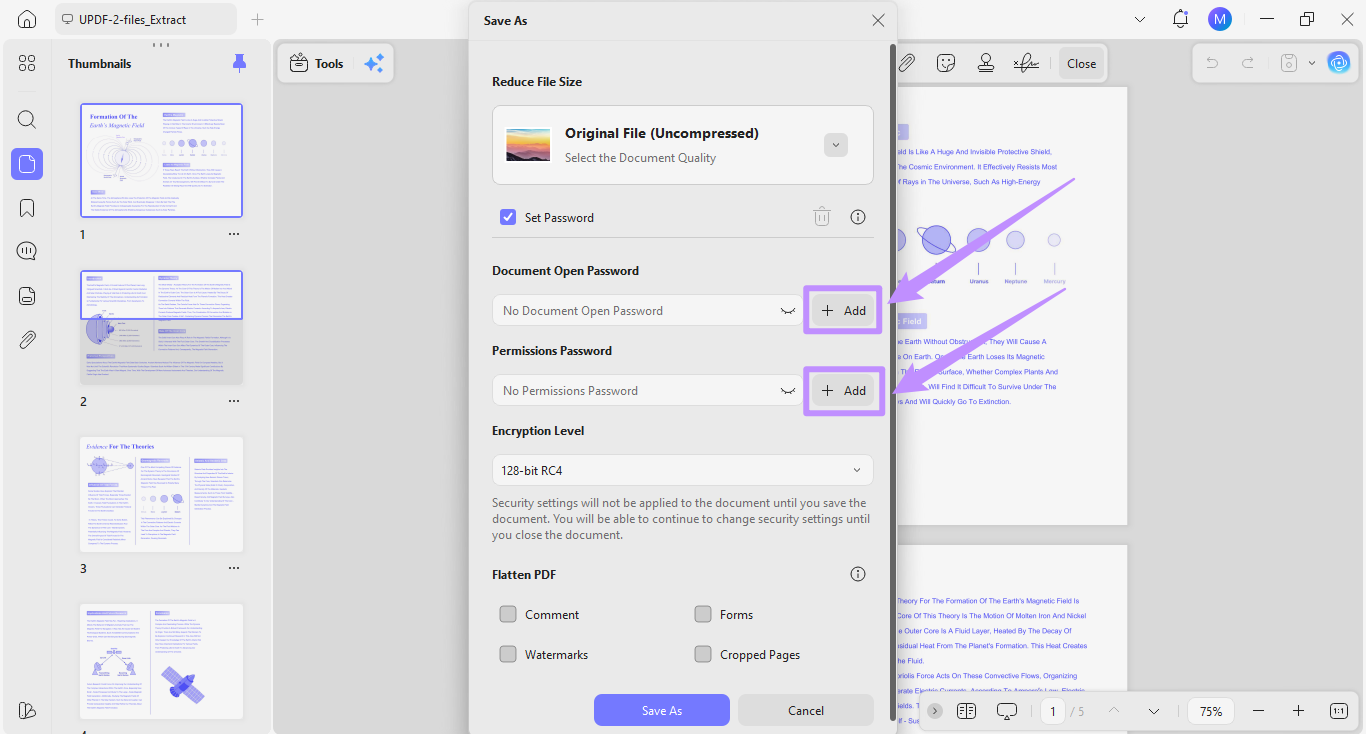
الخطوة 2. بعد النقر على الخيار الجاهز، سيتم فتح نافذة أداة "حفظ باسم"، وسيقوم Copilot AI بتفعيل خيار "تعيين كلمة مرور" تلقائيًا.
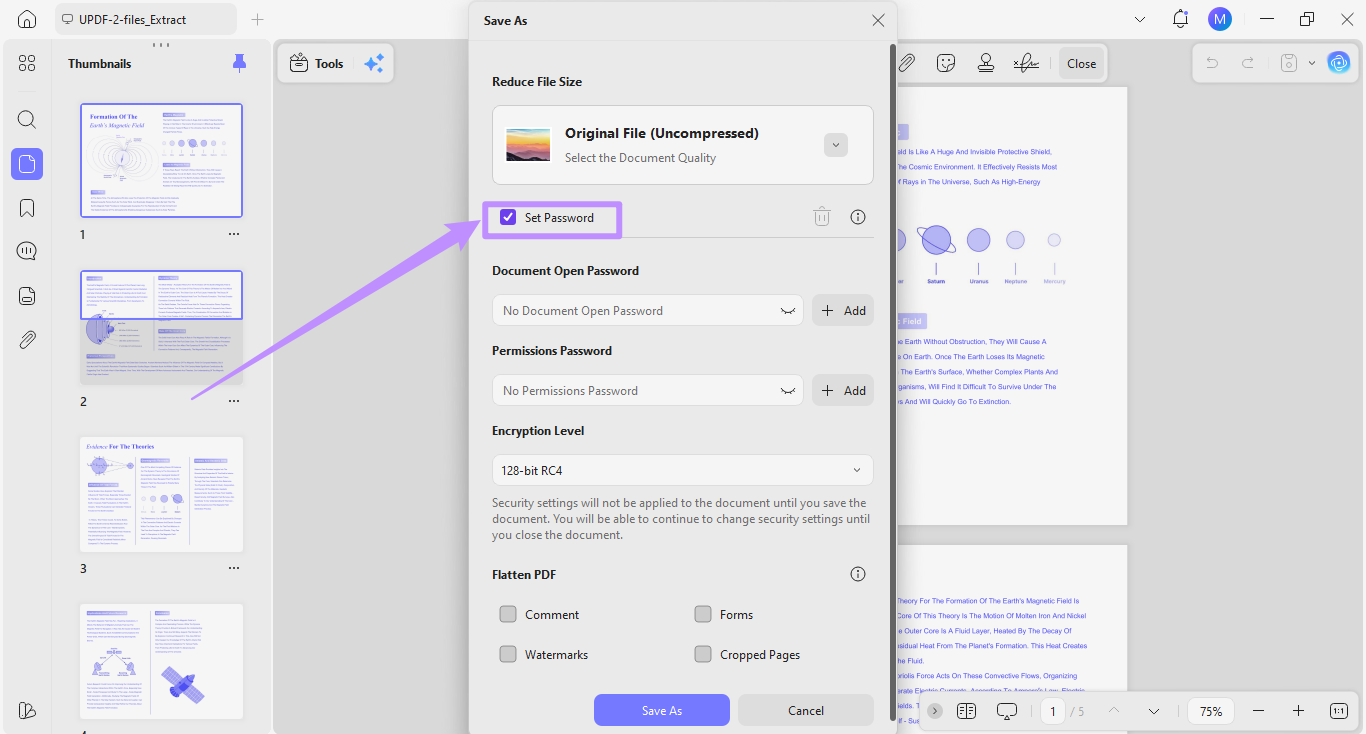
الخطوة 3. الآن، انقر على زر "Add(إضافة)" أسفل خيار "كلمة مرور فتح المستند" لتعيين كلمة مرور لفتح ملف PDF. وبالمثل، انقر على زر "إضافة" أسفل "كلمة مرور الأذونات" لتقييد الطباعة وبعض التعديلات على الملف.
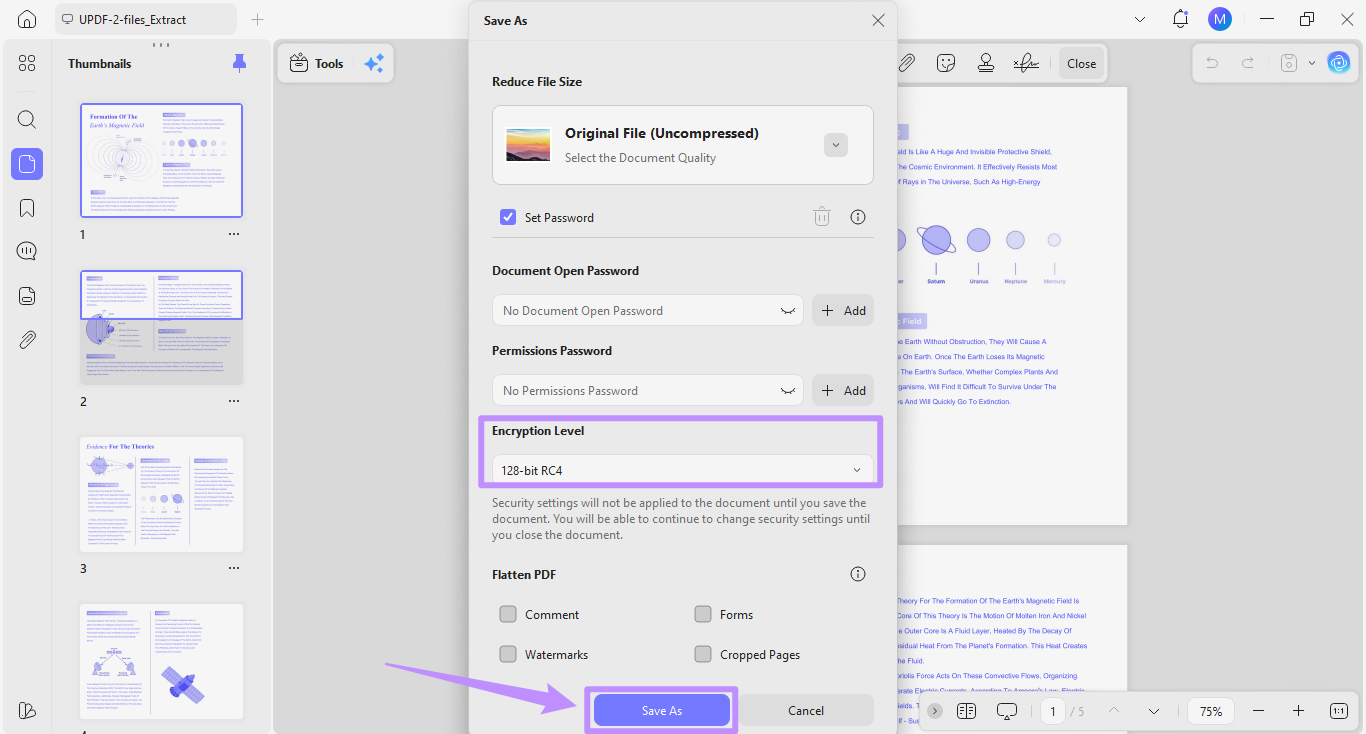
الخطوة 4. إذا لزم الأمر، اختر مستوى التشفير من القائمة المنسدلة. بعد ذلك، انقر على "حفظ باسم" لتطبيق كلمة المرور وحفظ الملف.
للحصول على شرح كامل حول تعيين كلمات المرور لملفات PDF، يمكنك الاطلاع على دليلنا التفصيلي حول الطرق المختلفة لحماية ملفات PDF، بما في ذلك استخدام كلمات المرور.
4. تشغيل عرض الشرائح
الخطوة 1. انقر على خيار "تشغيل عرض الشرائح" من الأوامر الجاهزة.
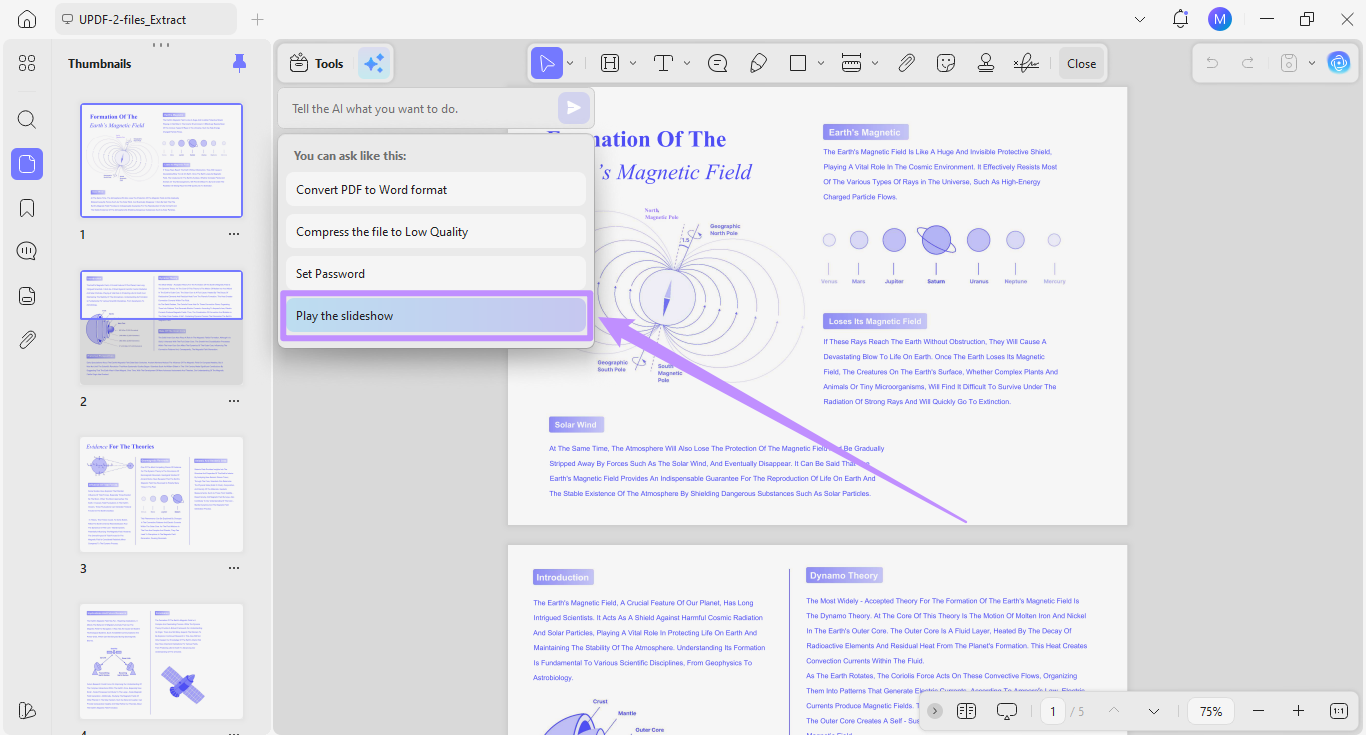
الخطوة 2. سيقوم UPDF Copilot بفتح ملف PDF في وضع عرض الشرائح. من هنا، يمكنك التحكم في تشغيل الشرائح، تعديلها، وحتى استخدام وضع العرض التقديمي.
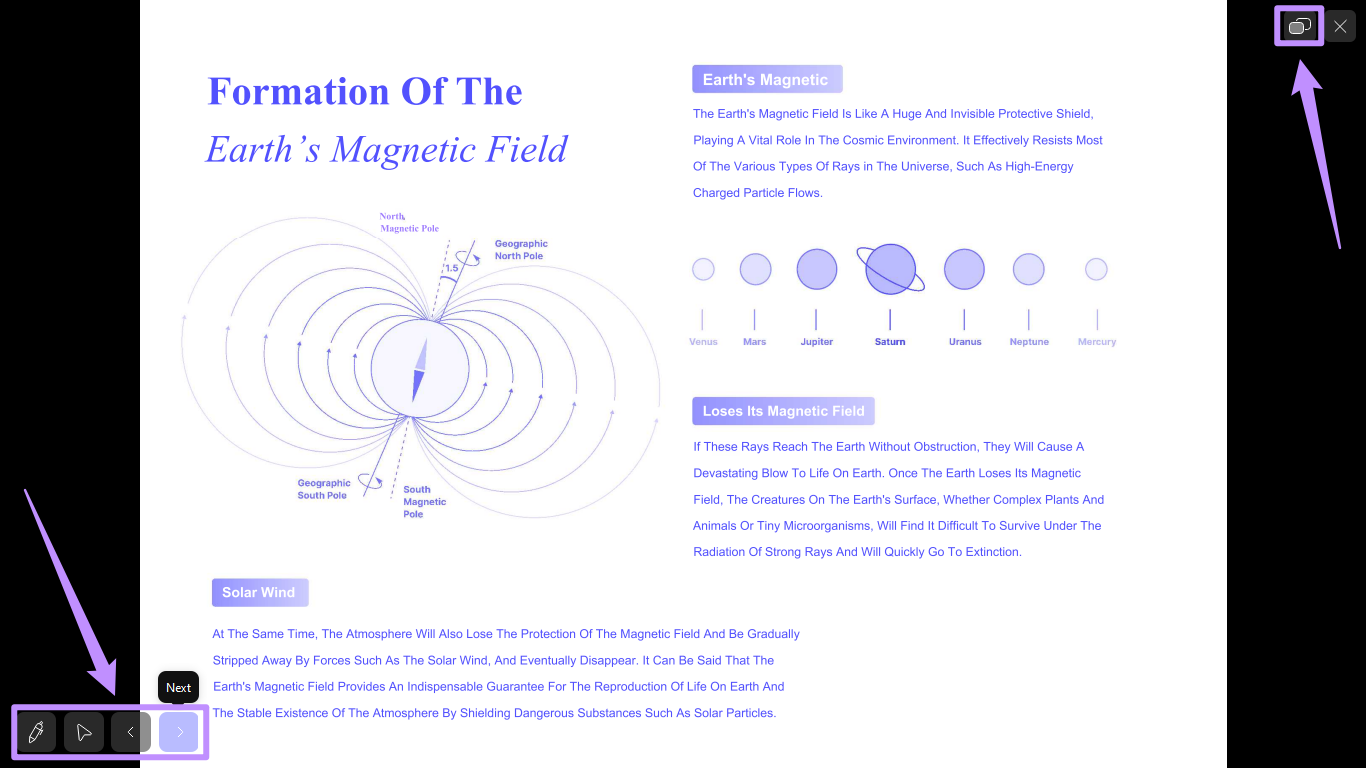
للتعرّف على المزيد حول وضع عرض الشرائح في UPDF، يمكنك الاطلاع على دليلنا التفصيلي حول وضع عرض الصفحات في UPDF.
الطريقة 2: كتابة أمر مخصص
بالإضافة إلى استخدام الأوامر الجاهزة، يمكنك وصف الأداة التي تحتاجها بكلماتك الخاصة. سيقوم الذكاء الاصطناعي بفهم هذا الوصف وتوجيهك إلى الأداة المناسبة لإتمام مهمتك.
إليك كيفية عمل ذلك:
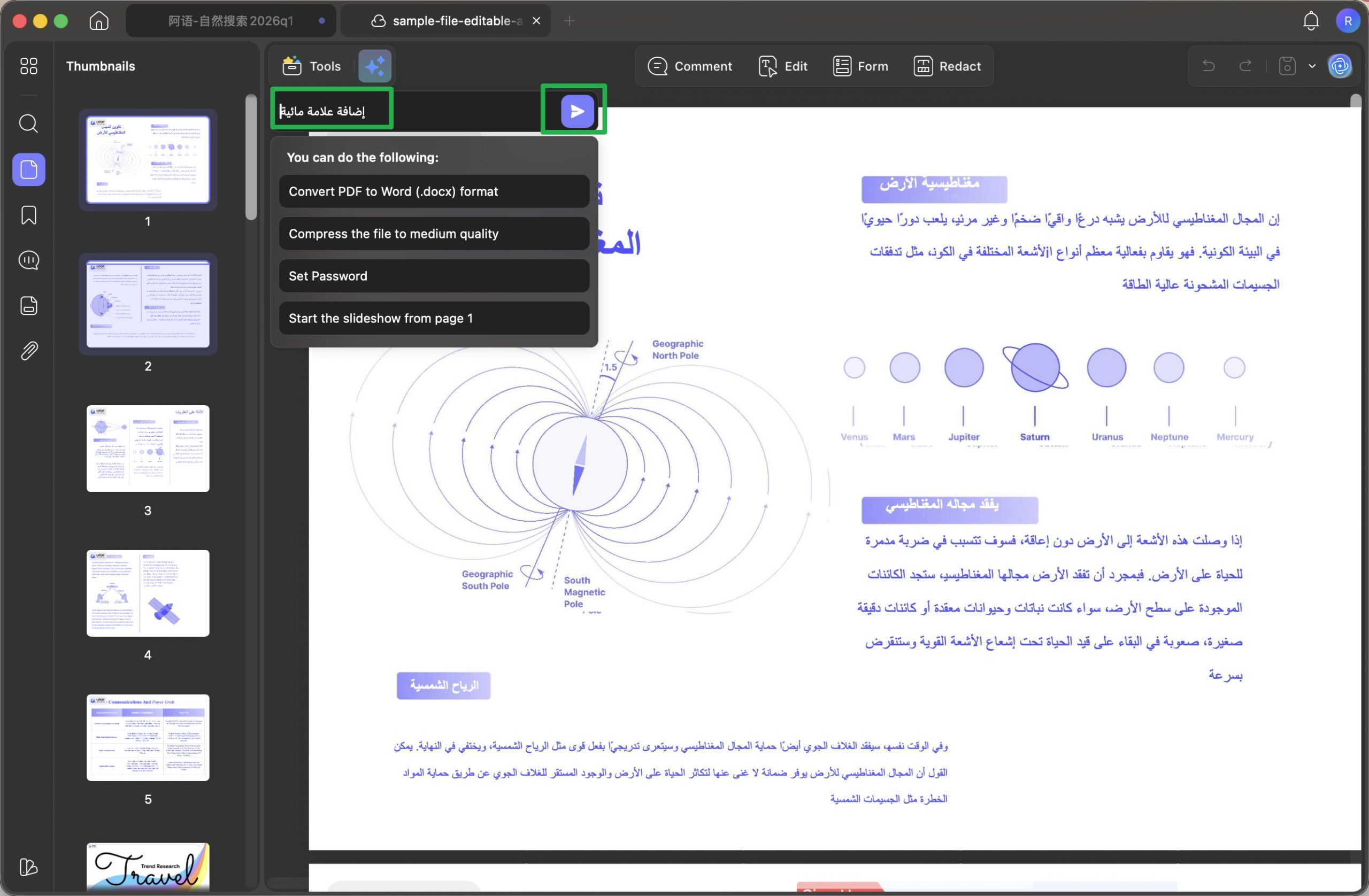
الخطوة 1. اكتب وصفًا قصيرًا للإجراء الذي تريده في حقل الإدخال. على سبيل المثال، اكتب "Add watermark(إضافة علامة مائية)" ثم انقر على زر "إرسال"، أو يمكنك الضغط على مفتاح Enter.
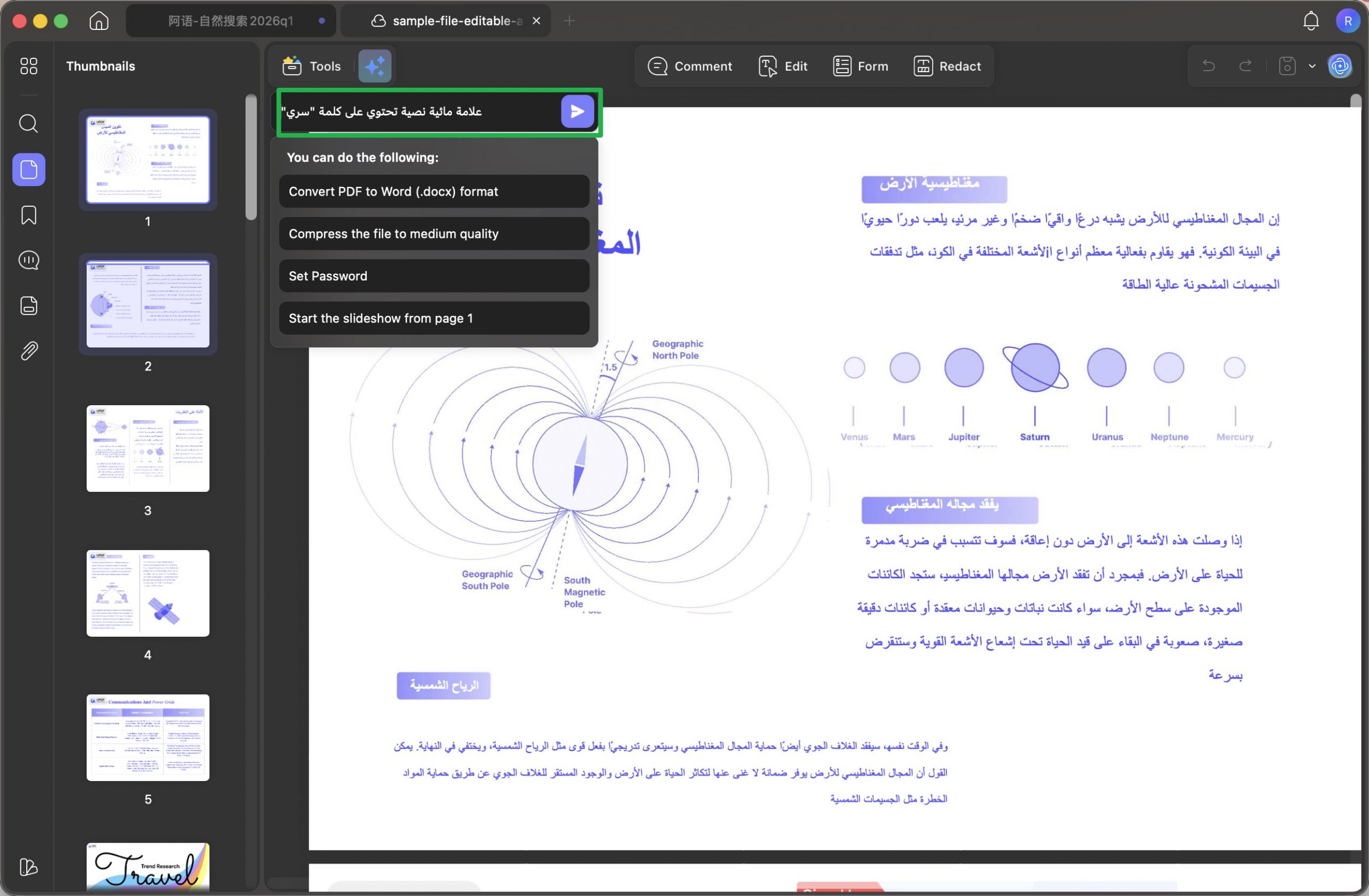
الخطوة 2. سيطلب منك الذكاء الاصطناعي مزيدًا من التفاصيل. قد يسألك عن نوع العلامة المائية التي تريدها والمحتوى الذي يجب أن تتضمنه. اكتب التفاصيل في حقل الإدخال، على سبيل المثال: "علامة مائية نصية تحتوي على كلمة "سري""، ثم انقر على "إرسال" مرة أخرى.
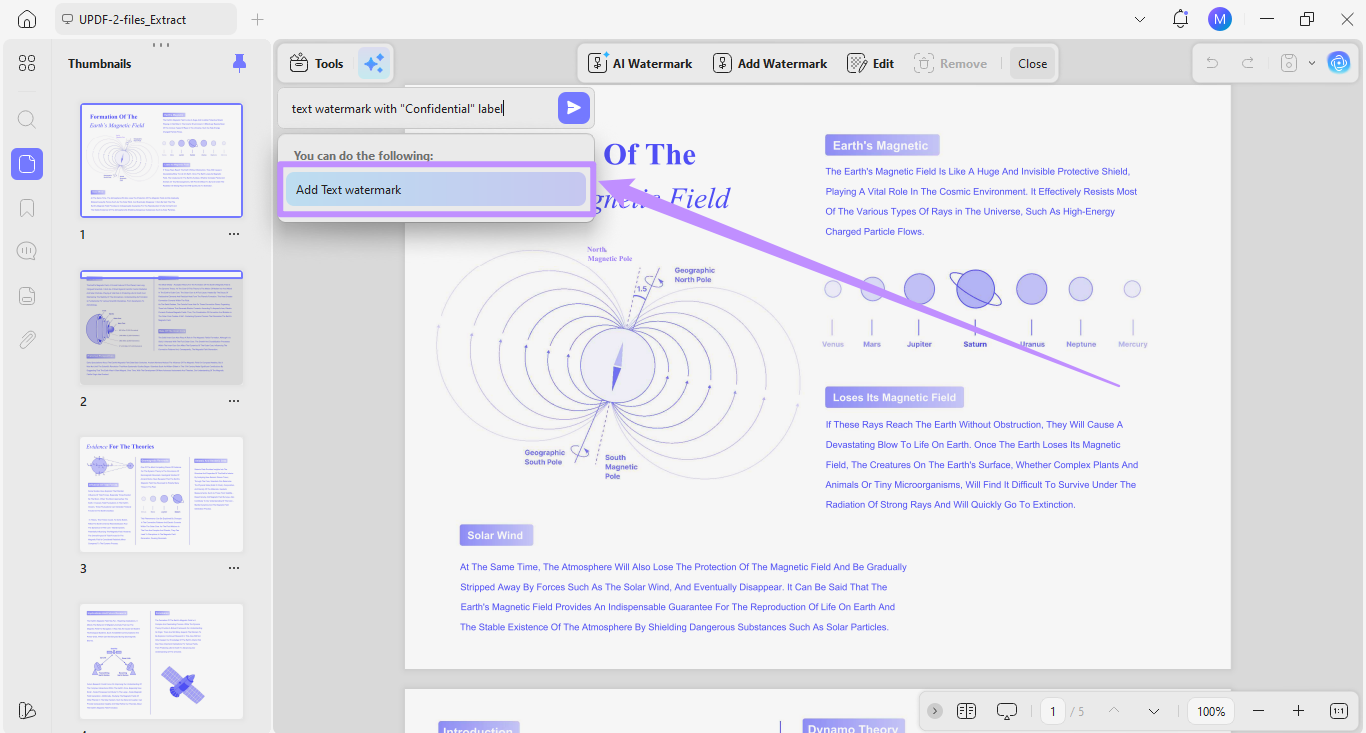
الخطوة 3. سيقوم الذكاء الاصطناعي بالبحث عن الميزة الأنسب لتنفيذ الإجراء وعرضها في النتائج. في هذا المثال، ستظهر لك أداة "إضافة علامة مائية نصية". انقر عليها لفتح الأداة.
الخطوة 4. ستُفتح لوحة "تحرير العلامة المائية" على الجانب الأيمن. وسيقوم الذكاء الاصطناعي تلقائيًا بتعيين نص العلامة المائية إلى "سري" أو أي نص قمت بذكره في الأمر.
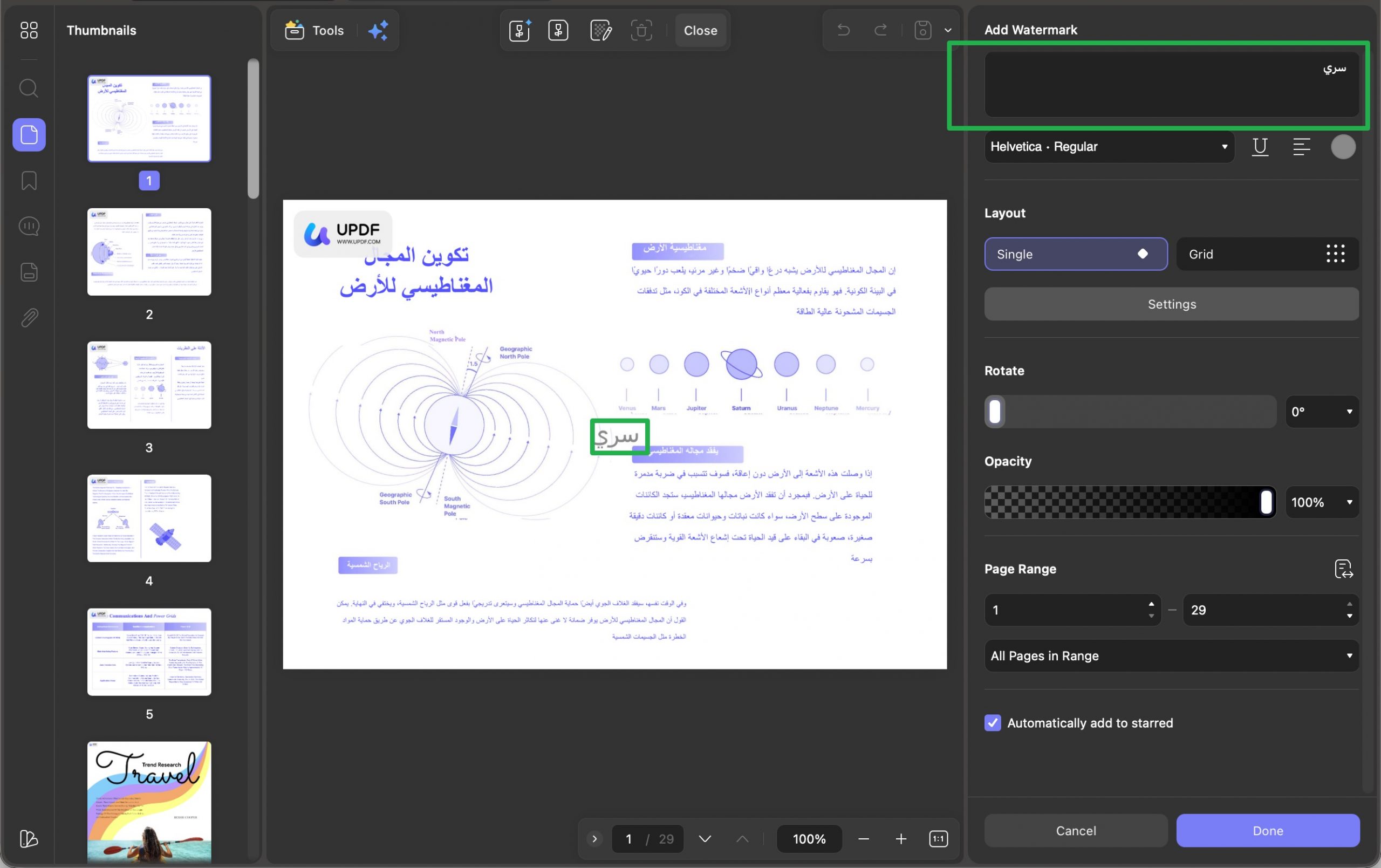
الخطوة 5. من لوحة التحرير، يمكنك متابعة ضبط إعدادات العلامة المائية، مثل الخط، النمط، المحاذاة، اللون، التخطيط، وغيرها من الخيارات. بعد الانتهاء من جميع التعديلات، انقر على "تم" لتطبيق العلامة المائية على جميع صفحات المستند.
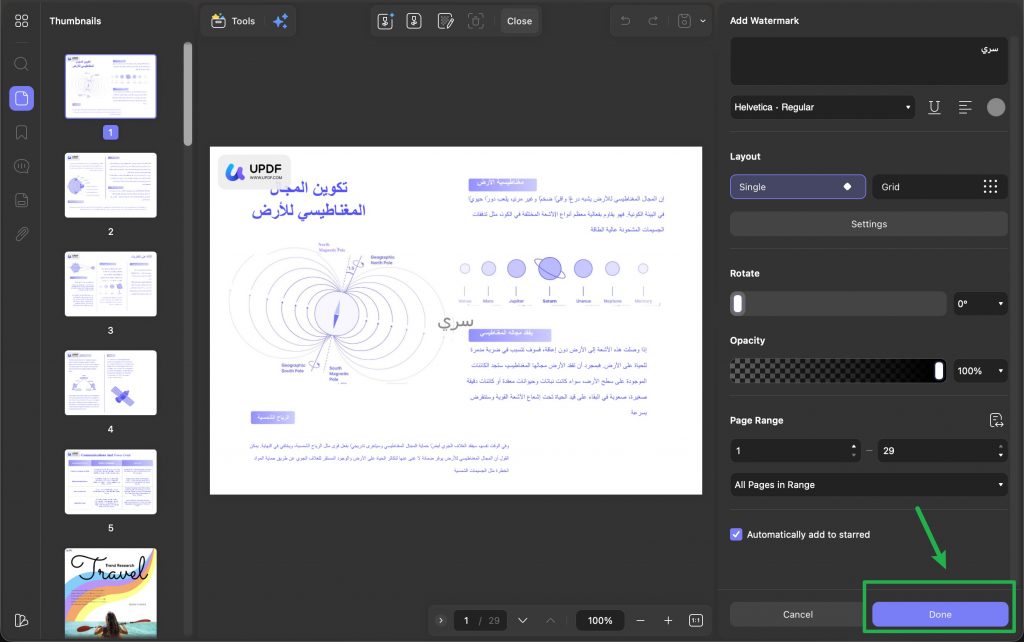
توفر لوحة تحرير العلامة المائية العديد من الخيارات لتخصيص العلامة المائية حسب احتياجاتك. يمكنك التعرّف على كيفية عمل كل خيار من خلال الاطلاع على دليل المستخدم الخاص بإضافة العلامات المائية إلى ملفات PDF.