UPDF
UPDF
 UPDF لـWindows
 UPDF لـMac
 UPDF لـiPhone/iPad
 UPDF لـAndroid
  Nomostar
 UPDF AI عبر الإنترنت
 UPDF Sign
 IvyCraft
 تحرير PDF
 تعليق على PDF
 إنشاء PDF
 نموذج PDF
 تحرير الروابط
 تحويل PDF
 OCR
OCR PDF إلى Word
 PDF إلى صورة
 PDF إلى Excel
 تنظيم PDF
 دمج PDF
 تقسيم PDF
 قص PDF
 تدوير PDF
 حماية PDF
 توقيع PDF
 تنقيح PDF
 تطهير PDF
 إزالة الأمان
 قراءة PDF
 UPDF Cloud
 ضغط PDF
 طباعة PDF
 معالجة الدُفعات
 حول UPDF AI
 حلول UPDF AI
 دليل مستخدم AI
 الأسئلة الشائعة حول UPDF AI
 تلخيص PDF
 ترجمة PDF
 الدردشة مع PDF
 الدردشة مع الصورة
 تحويل PDF إلى خريطة ذهنية
 الدردشة مع AI
 شرح PDF
 أدوات PDF بالـ AI
 أدوات صور AI
 أدوات دردشة AI
 أدوات كتابة AI
 أدوات دراسة AI
 أدوات عمل AI
 أدوات AI أخرى
 توليد الإشارات المرجعية AI
 تلخيص الإشارات المرجعية AI
 توليد العلامة المائية AI
 توليد الخلفيات AI
 توليد الملصقات AI
 توليد الأختام AI
 مجموعة الكتابة AI
 UPDF Copilot
 إدارة الصفحات AI
 البحث الدلالي AI
 PDF إلى Word
 PDF إلى Excel
 PDF إلى PowerPoint
 الحلول المؤسسية
 علامة المؤسسة
 الذكاء الاصطناعي للمؤسسات
 خطة المؤسسة
 دليل مستخدم المؤسسة
 ويبينار للشركات
 تكنولوجيا المعلومات
 التعليمية
 البناء
 الخدمات المالية
 الرعاية الصحية
 التأمين
 قانوني
 التصنيع
 الحكومة
 الباحثون وطلاب الدكتوراه
 رواد الأعمال المستقلون
 المحامون ومكاتب المحاماة
 العاملون في العقارات
 حلول التعليم
 قصص العملاء
 دليل المستخدم
 حيل UPDF
 الأسئلة الشائعة
 مراجعات UPDF
 مركز التنزيل
 مدونة
مدونة غرفة الأخبار
 المواصفات التقنية
 التحديثات
 UPDF مقابل Adobe Acrobat
 UPDF مقابل Foxit
 UPDF مقابل PDF Expert

تحرير نصوص ملفات PDF باستخدام الذكاء الاصطناعي
تحرير النص داخل ملف PDF ليس دائمًا أمرًا بسيطًا. فقد تحتاج إلى إعادة صياغة المحتوى ليبدو أكثر احترافية أو أكثر بساطة حسب الجمهور المستهدف. وفي أحيان أخرى، قد يكون النص طويلًا جدًا ويحتاج إلى اختصار ليتناسب مع عرض تقديمي.
لإجراء هذه التعديلات، ستحتاج عادةً إلى قراءة المستند بالكامل وتعديل كل جملة يدويًا، وهو ما قد يكون مرهقًا ويستغرق وقتًا طويلًا.
تجعل أداة تحرير النص بالذكاء الاصطناعي في UPDF هذه العملية أسهل بكثير، حيث تساعدك على تعديل نصوص PDF بسرعة باستخدام الذكاء الاصطناعي. يمكنك من خلالها تحسين النص، توسيعه، اختصاره، أو تغيير نبرته باستخدام أوامر بسيطة. يقدّم هذا الدليل خطوات مفصلة لاستخدام هذه الأداة بسهولة في UPDF.
الجزء 1. كيفية تحرير نص PDF باستخدام الذكاء الاصطناعي
تتيح لك أداة تحرير النص بالذكاء الاصطناعي تعديل النص الموجود داخل ملف PDF مباشرةً من خلال وضع التحرير (Edit Mode). لاستخدامها، يمكنك إما كتابة تعليماتك يدويًا أو استخدام الخيارات الجاهزة. يقوم الذكاء الاصطناعي بتحليل النص المحدد وإنشاء نسخة معدّلة في نافذة منفصلة، حيث يمكنك مراجعتها وتطبيقها.
لنلقِ نظرة على الخطوات.
الوصول إلى أداة تحرير النص بالذكاء الاصطناعي
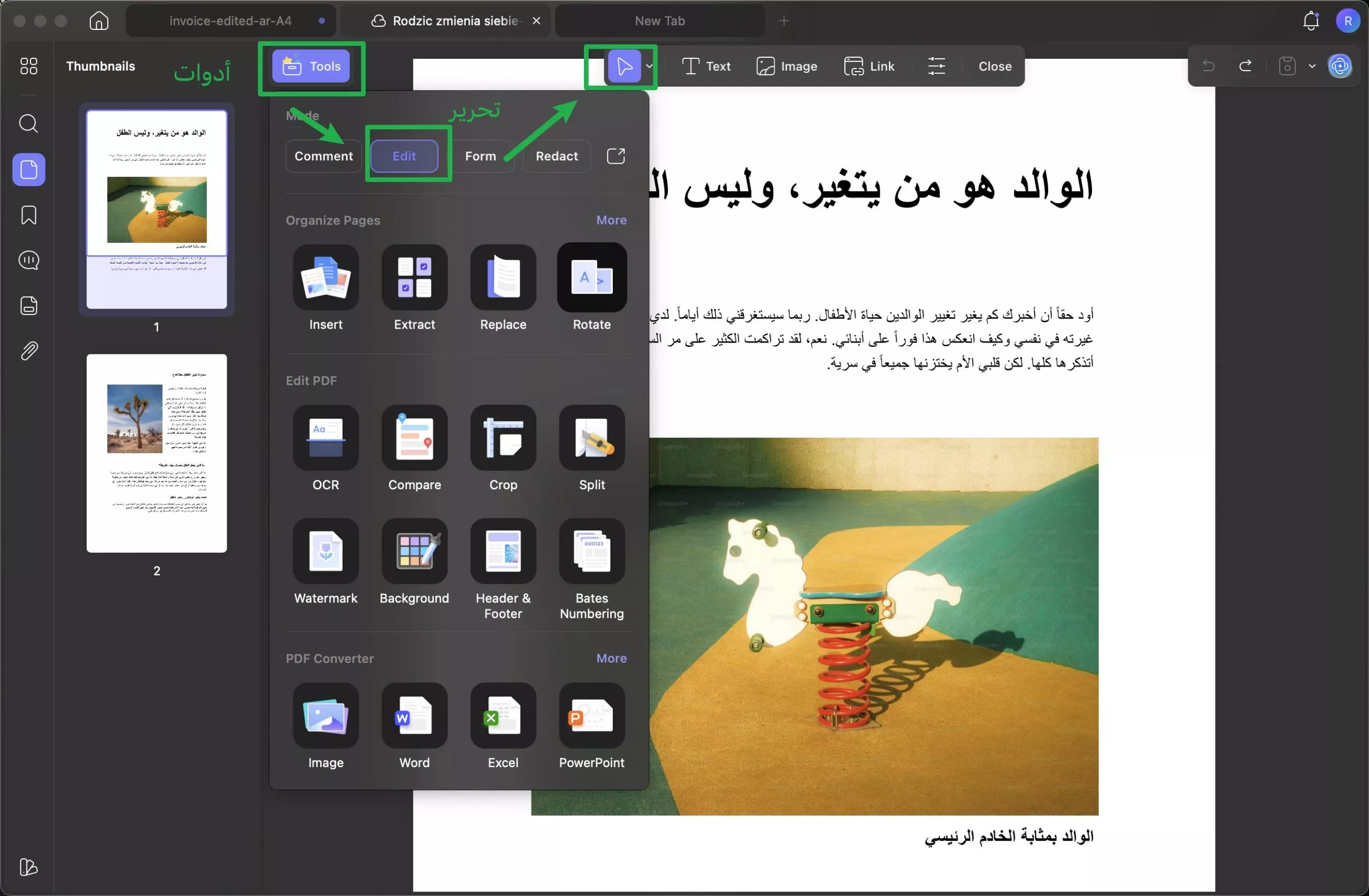
الخطوة 1. افتح ملف PDF الذي تريد تعديله في UPDF، ثم انقر على خيار "Tools(الأدوات)" في الأعلى، وبعد ذلك اختر وضع "Edit(تحرير)" من القائمة.
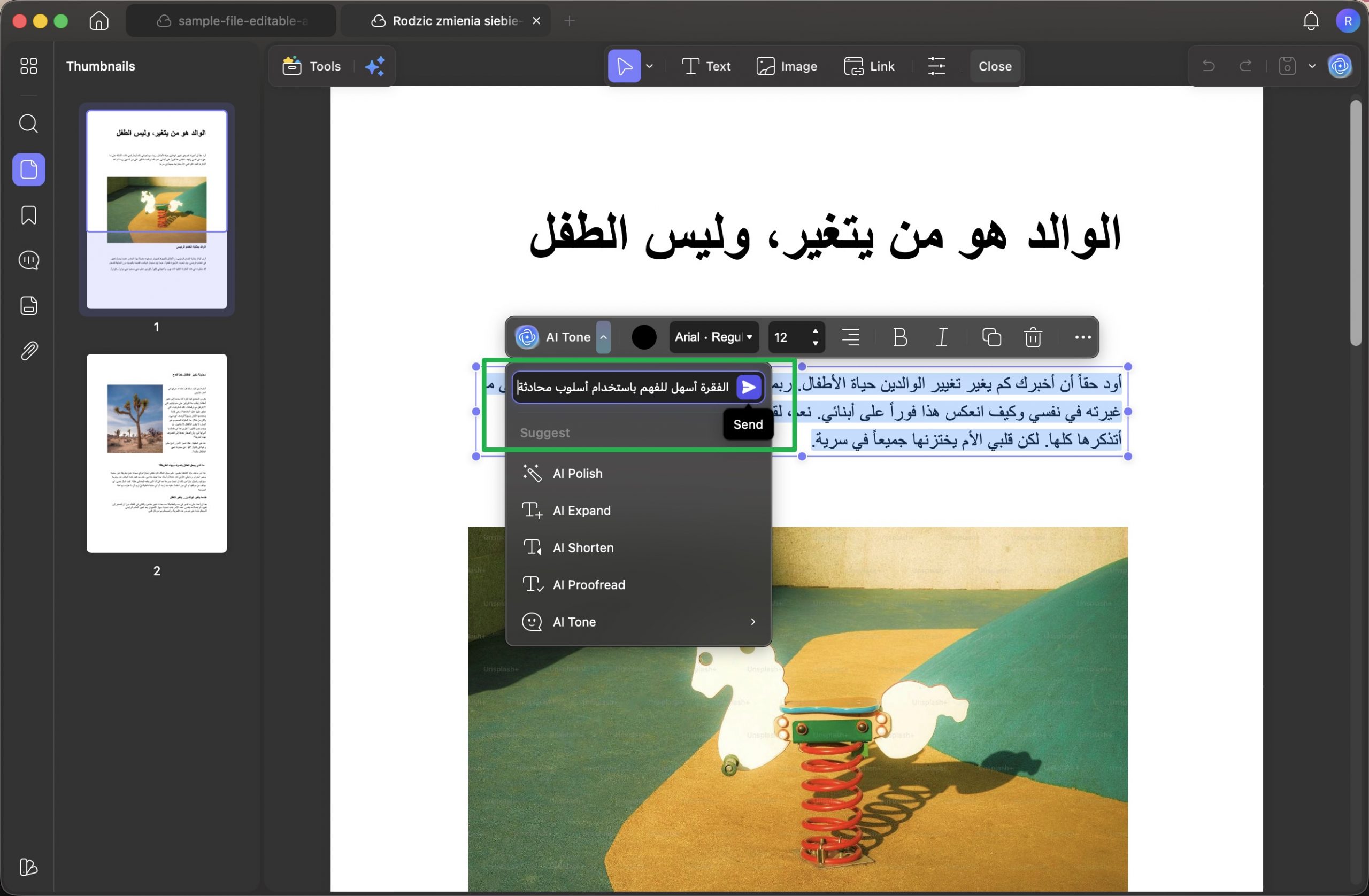
الخطوة 2. الآن، حدّد النص الذي تريد تعديله بالنقر عليه. ستظهر شريط أدوات عائم فوق النص. من هناك، انقر على خيار "AI Edit(تحرير بالذكاء الاصطناعي)". سيؤدي ذلك إلى فتح قائمة منسدلة تحتوي على مربع لإدخال الأوامر وقائمة من الاقتراحات الجاهزة.
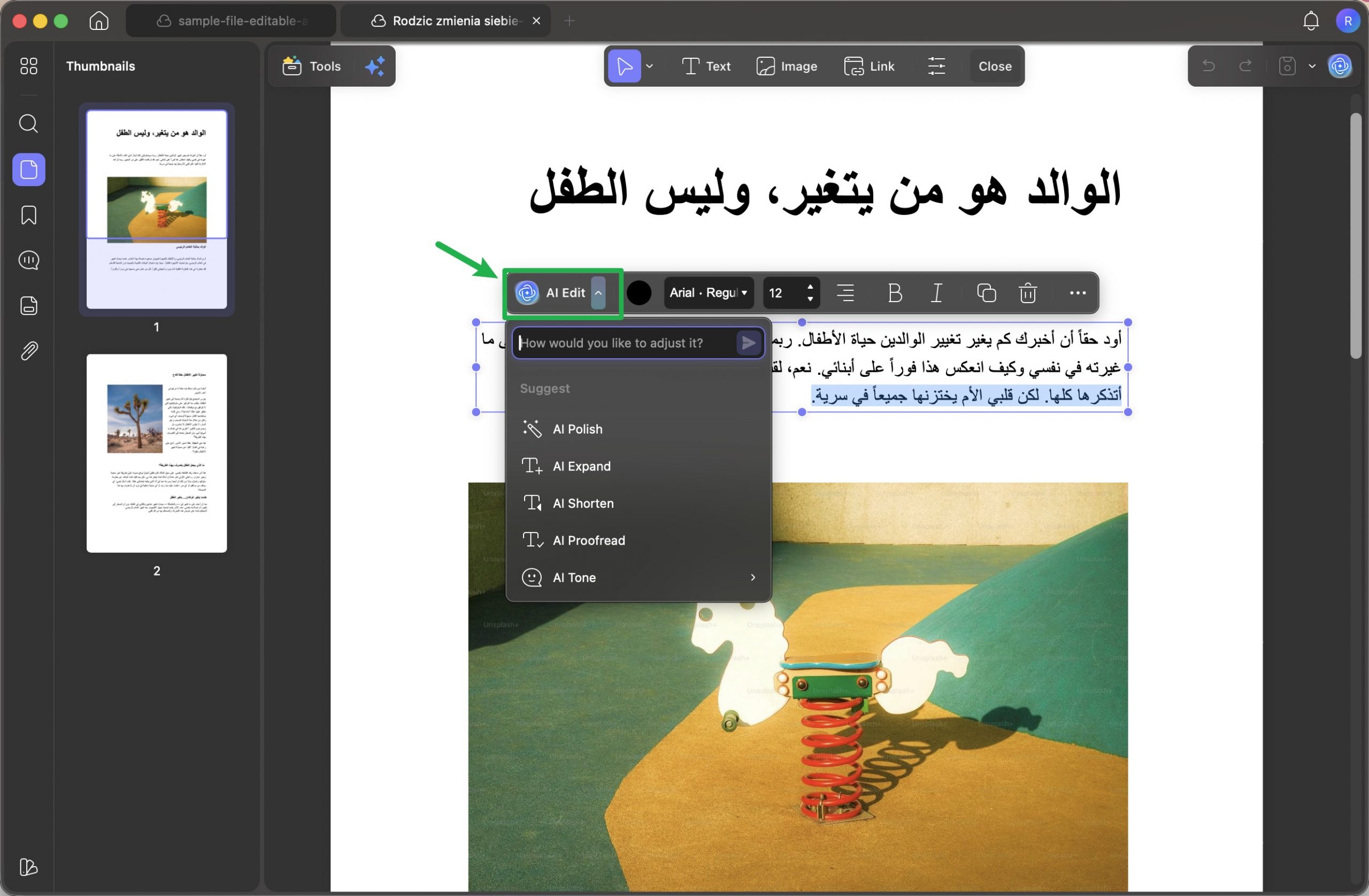
لنلقِ نظرة على كيفية عمل كلتا الطريقتين.
الطريقة 1: استخدام الخيارات الجاهزة
إذا كنت ترغب في العمل بشكل أسرع، يمكنك استخدام الاقتراحات الجاهزة لمراجعة نص PDF وتحسينه بسرعة. بمجرد اختيار أحد الخيارات، سيقوم الذكاء الاصطناعي تلقائيًا بإنشاء التعديلات المناسبة دون الحاجة إلى كتابة تعليمات مفصلة.
دعونا نرى معنى هذه الخيارات وكيف تعمل.
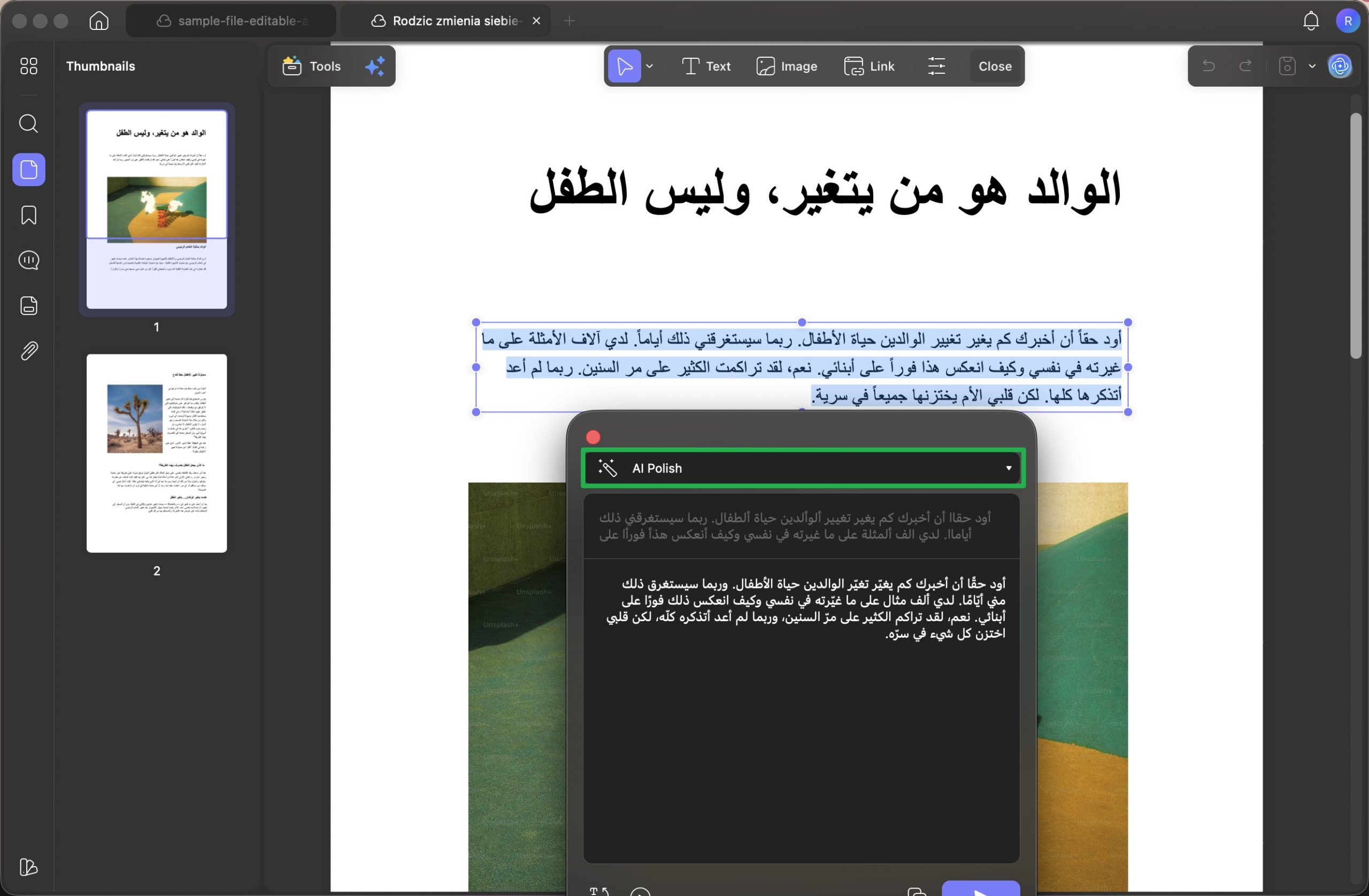
1. تحسين النص (AI Polish)
يقوم خيار تحسين النص (AI Polish) بإعادة صياغة الجمل تلقائيًا لجعلها أكثر وضوحًا وتنظيمًا وسهولة في القراءة.
- قم بتحديد خيار "AI Polish" من قائمة الخيارات في أداة "تحرير بالذكاء الاصطناعي". سيقوم الذكاء الاصطناعي بتحليل النص وتقديم نسخة محسّنة في نافذة النتائج.
2. توسيع النص (AI Expand)
يتيح لك خيار توسيع النص (AI Expand) إضافة مزيد من التفاصيل والشرح إلى النص المحدد، مما يساعد على جعل محتوى ملف PDF أكثر وضوحًا وغنى بالمعلومات.
- انقر على خيار "AI Expand" من قائمة الخيارات الجاهزة، وسيقوم الذكاء الاصطناعي بتحليل النص وإنشاء نسخة أطول وأكثر تفصيلًا.
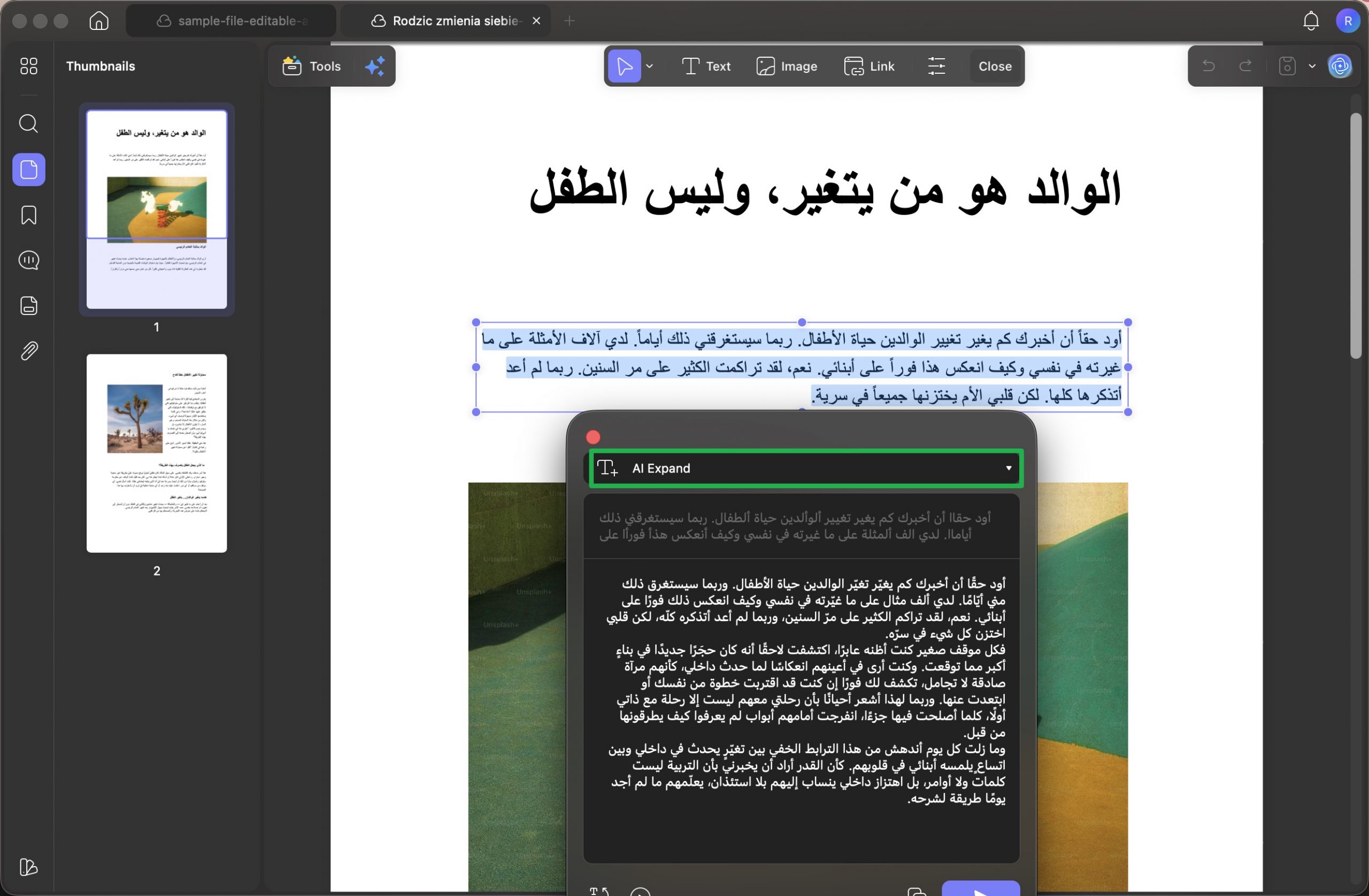
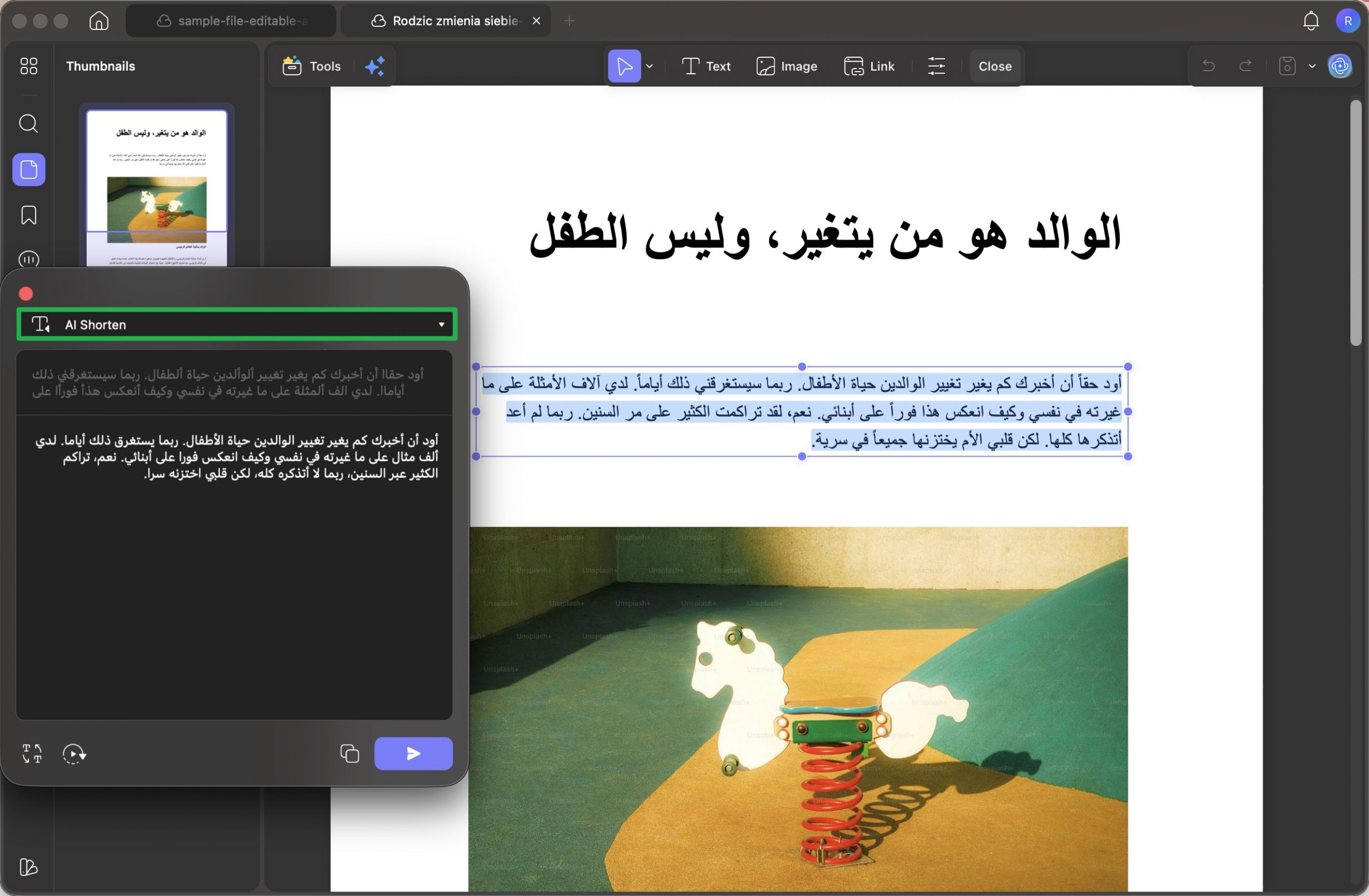
3. اختصار النص (AI Shorten)
إذا كان نص ملف PDF طويلًا أو يحتوي على تفاصيل زائدة، يمكنك استخدام خيار "اختصار النص (AI Shorten)" لتقليصه إلى نسخة أقصر.
- قم باختيار "AI Shorten" من قائمة الخيارات الجاهزة، وسيقوم الذكاء الاصطناعي فورًا بتقديم نسخة مختصرة مع الحفاظ على المعلومات الأساسية.
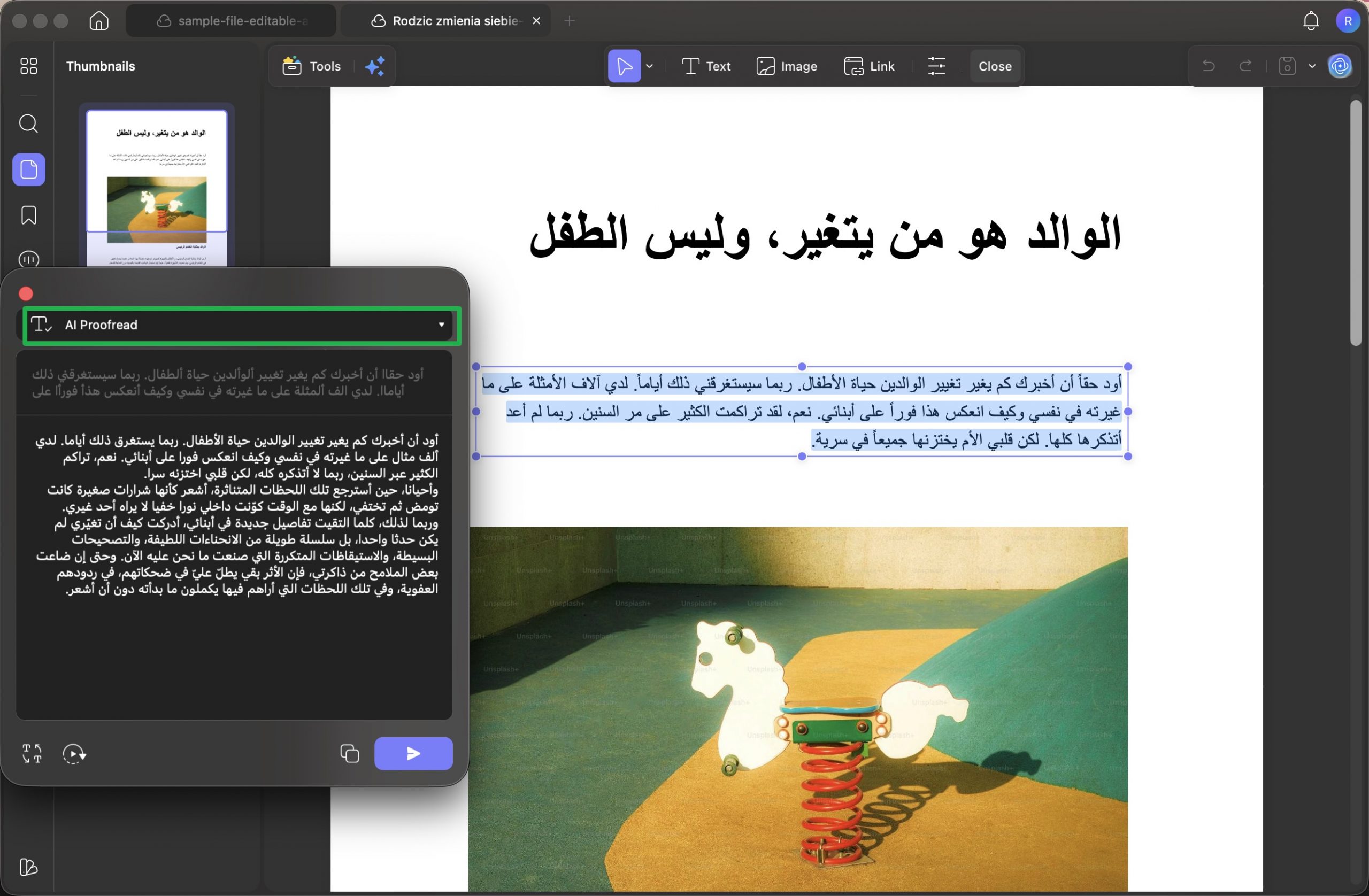
4. التدقيق اللغوي (AI Proofread)
إذا كان نص ملف PDF يحتوي على أخطاء نحوية أو إملائية أو في علامات الترقيم، فإن خيار "التدقيق اللغوي (AI Proofread)" يقوم بفحص النص وتصحيحه تلقائيًا.
- قم باختيار خيار "AI Proofread" من قائمة الخيارات الجاهزة، وسيقوم الذكاء الاصطناعي بتحليل النص وتقديم نسخة محسّنة وخالية من الأخطاء.
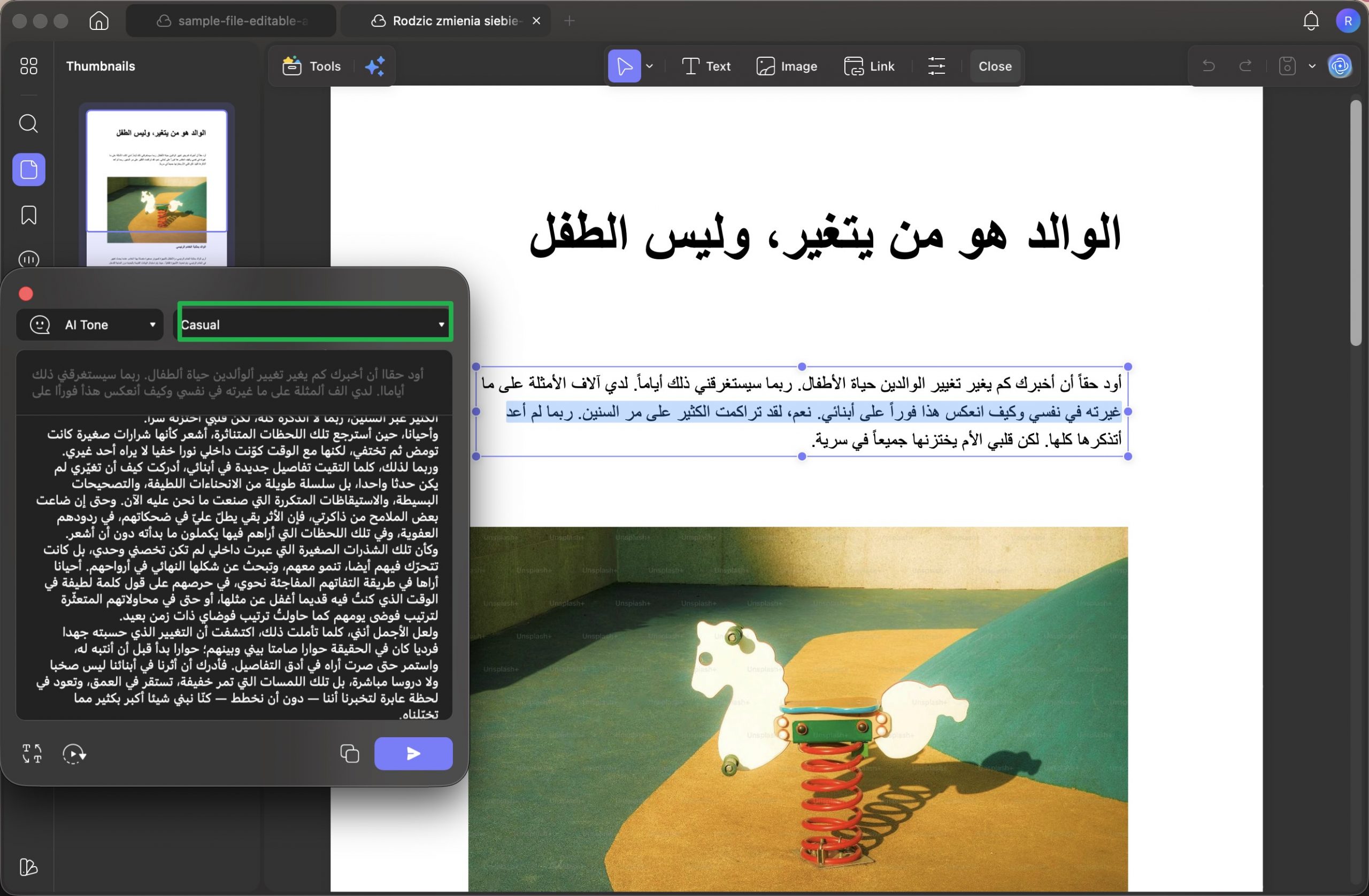
5. تغيير نبرة النص (AI Tone)
إذا كنت ترغب في تغيير أسلوب أو نبرة الكتابة في نص ملف PDF، يتيح لك خيار "AI Tone" ضبط النص ليتناسب مع أسلوب معين.
- قم باختيار "AI Tone" من قائمة الخيارات الجاهزة، ثم حدّد النبرة التي تريدها من القائمة الموسّعة، مثل: احترافي (Professional)، غير رسمي (Casual)، موجز (Concise)، واثق (Confident)، أو ودّي (Friendly).
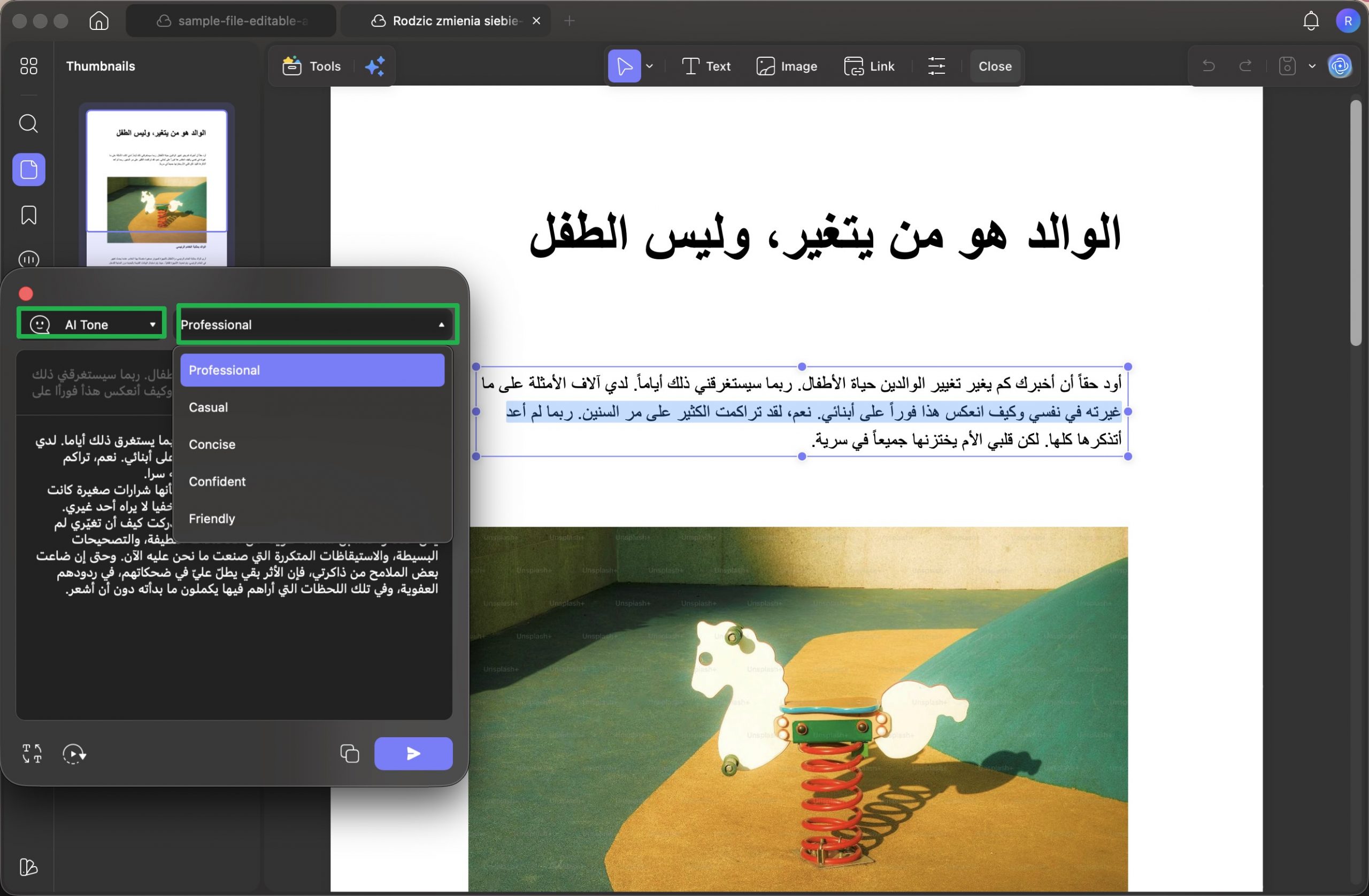
- بمجرد اختيار النبرة المطلوبة، سيقوم الذكاء الاصطناعي بإعادة صياغة النص وفقًا للأسلوب الذي قمت بتحديده.
الطريقة 2: استخدام أمر مخصص
بالإضافة إلى استخدام الخيارات الجاهزة، يمكنك كتابة تعليماتك الخاصة للتحرير في حقل الإدخال. يمنحك ذلك تحكمًا أكبر في عملية التعديل دون الحاجة إلى التفكير في كل خطوة بشكل منفصل.
إليك كيفية عمل ذلك:
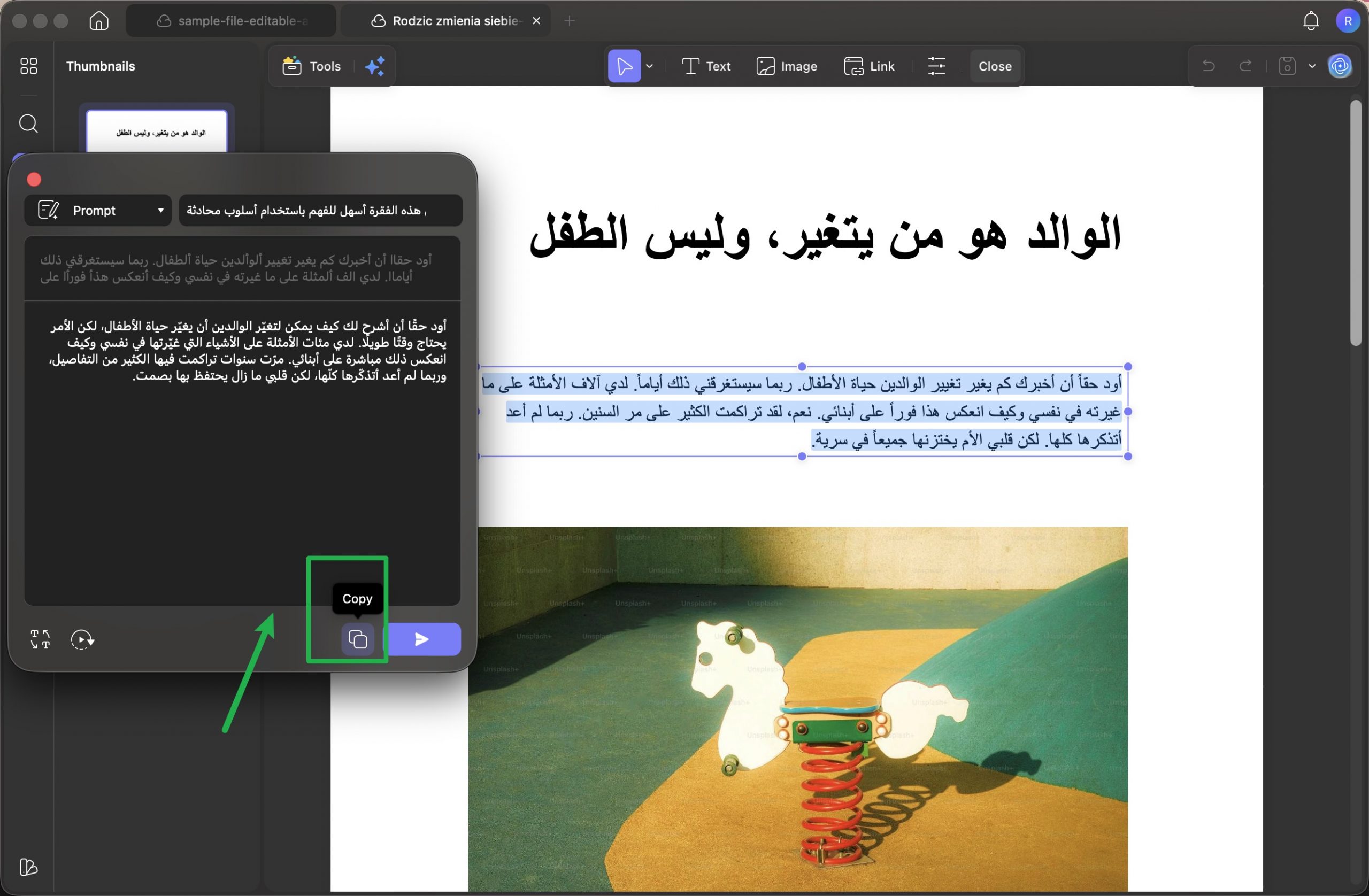
الخطوة 1. انقر على حقل النص أسفل قائمة "AI Editing"، ثم اكتب وصفًا لكيفية تعديل النص بلغة بسيطة.
- على سبيل المثال، يمكنك أن تطلب من الذكاء الاصطناعي:
"اجعل هذه الفقرة أسهل للفهم باستخدام أسلوب محادثة".
بعد الانتهاء، انقر على زر "إرسال".
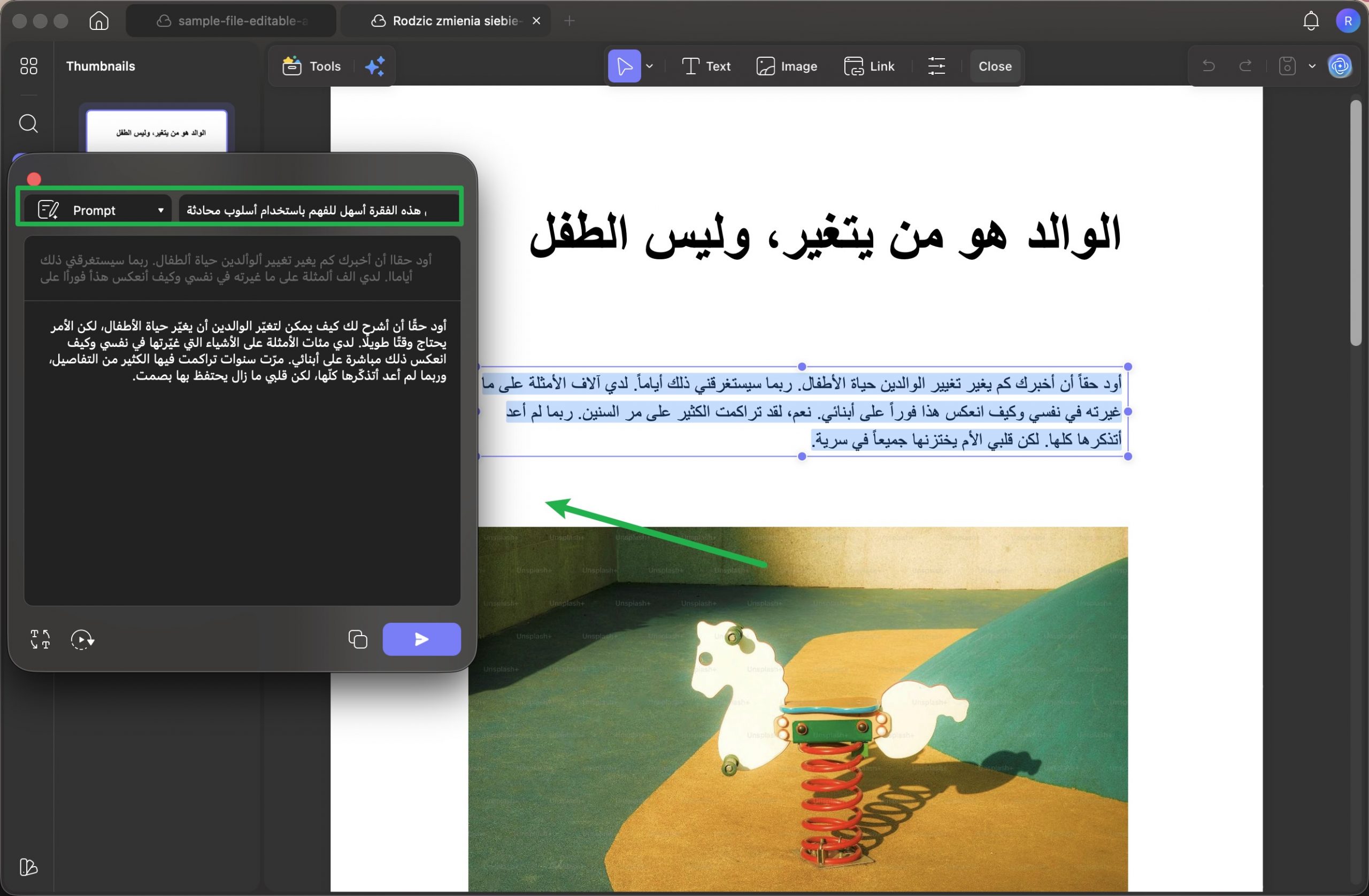
الخطوة 2. سيقوم الذكاء الاصطناعي بتعديل نص ملف PDF وفقًا للتعليمات التي أدخلتها. يمكنك عرض النتيجة في نافذة نصية جديدة.
مراجعة وتطبيق التعديلات التي أنشأها الذكاء الاصطناعي
بغض النظر عن الطريقة التي تستخدمها، يتيح لك UPDF التفاعل مع نتائج الذكاء الاصطناعي من خلال عدة خيارات، منها:
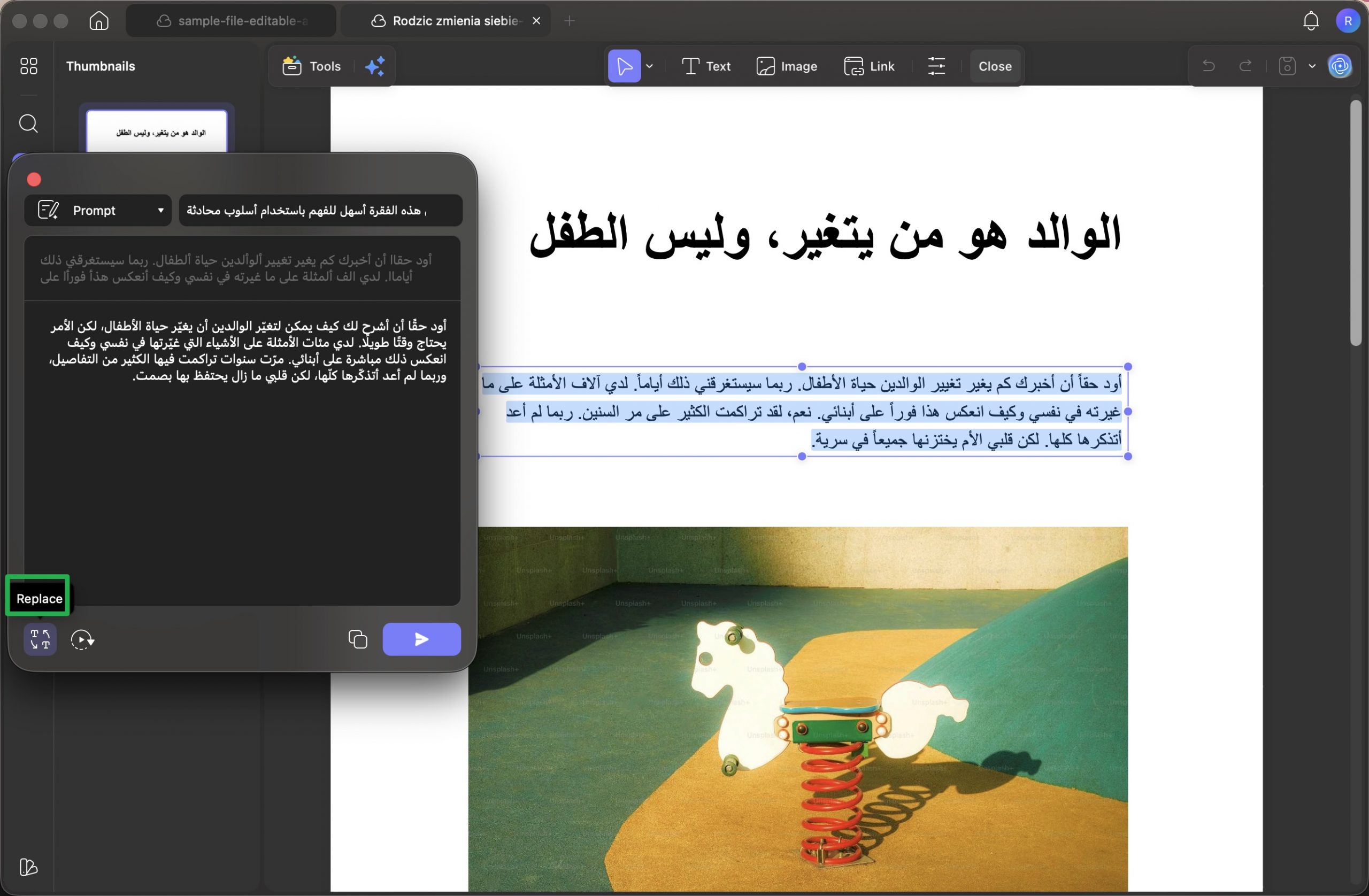
1. استبدال (Replace):
انقر على خيار "استبدال" أسفل نافذة استجابة الذكاء الاصطناعي. سيؤدي ذلك إلى إدراج النص المعدّل مكان النص الأصلي داخل ملف PDF.
2. متابعة الكتابة (Continue Writing):
إذا كنت ترغب في توسيع المحتوى وإضافة المزيد من التفاصيل، انقر على خيار "متابعة الكتابة". سيقوم الذكاء الاصطناعي بإضافة محتوى إضافي استنادًا إلى النص الذي قمت بتحديده.
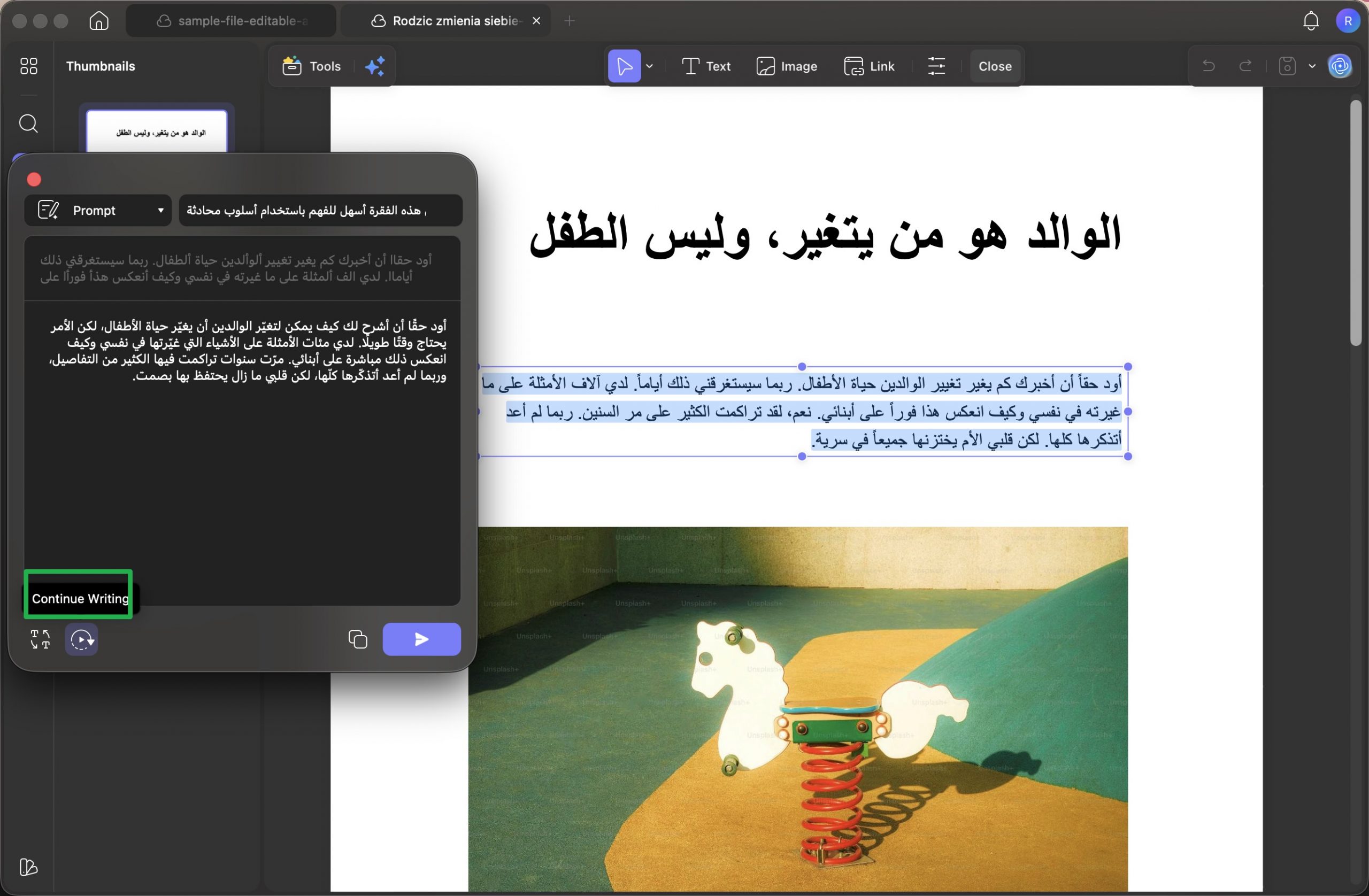
3. نسخ (Copy):
انقر على أيقونة "نسخ" لنسخ استجابة الذكاء الاصطناعي إلى الحافظة واستخدامها في مستندات أخرى.