UPDF
UPDF
 UPDF لـWindows
 UPDF لـMac
 UPDF لـiPhone/iPad
 UPDF لـAndroid
  Nomostar
 UPDF AI عبر الإنترنت
 UPDF Sign
 IvyCraft
 تحرير PDF
 تعليق على PDF
 إنشاء PDF
 نموذج PDF
 تحرير الروابط
 تحويل PDF
 OCR
OCR PDF إلى Word
 PDF إلى صورة
 PDF إلى Excel
 تنظيم PDF
 دمج PDF
 تقسيم PDF
 قص PDF
 تدوير PDF
 حماية PDF
 توقيع PDF
 تنقيح PDF
 تطهير PDF
 إزالة الأمان
 قراءة PDF
 UPDF Cloud
 ضغط PDF
 طباعة PDF
 معالجة الدُفعات
 حول UPDF AI
 حلول UPDF AI
 دليل مستخدم AI
 الأسئلة الشائعة حول UPDF AI
 تلخيص PDF
 ترجمة PDF
 الدردشة مع PDF
 الدردشة مع الصورة
 تحويل PDF إلى خريطة ذهنية
 الدردشة مع AI
 شرح PDF
 أدوات PDF بالـ AI
 أدوات صور AI
 أدوات دردشة AI
 أدوات كتابة AI
 أدوات دراسة AI
 أدوات عمل AI
 أدوات AI أخرى
 توليد الإشارات المرجعية AI
 تلخيص الإشارات المرجعية AI
 توليد العلامة المائية AI
 توليد الخلفيات AI
 توليد الملصقات AI
 توليد الأختام AI
 مجموعة الكتابة AI
 UPDF Copilot
 إدارة الصفحات AI
 البحث الدلالي AI
 PDF إلى Word
 PDF إلى Excel
 PDF إلى PowerPoint
 الحلول المؤسسية
 علامة المؤسسة
 الذكاء الاصطناعي للمؤسسات
 خطة المؤسسة
 دليل مستخدم المؤسسة
 ويبينار للشركات
 البنوك
 الرعاية الصحية
 التأمين
 قانوني
 التصنيع
 الحكومة
 الباحثون وطلاب الدكتوراه
 رواد الأعمال المستقلون
 المحامون ومكاتب المحاماة
 العاملون في العقارات
 حلول التعليم
 قصص العملاء
 دليل المستخدم
 حيل UPDF
 الأسئلة الشائعة
 مراجعات UPDF
 مركز التنزيل
 مدونة
مدونة غرفة الأخبار
 المواصفات التقنية
 التحديثات
 UPDF مقابل Adobe Acrobat
 UPDF مقابل Foxit
 UPDF مقابل PDF Expert

اعثر بسهولة على الكلمات المرتبطة باستخدام البحث الدلالي بالذكاء الاصطناعي
العثور على كلمات أو عبارات محددة داخل ملف PDF يُعد أمرًا سهلًا طالما أنك تستخدم الكلمات المفتاحية الدقيقة. ومع ذلك، إذا كنت تبحث عن معلومات مرتبطة بالسياق، فستحتاج إلى استخدام عدة صيغ مختلفة للكلمات للحصول على جميع النتائج المطلوبة. قد تكون هذه العملية مستهلكة للوقت ومُرهِقة.
تُقدّم أداة البحث الدلالي بالذكاء الاصطناعي في UPDF حلًا لهذه المشكلة. فهي تفهم معنى البحث بدلًا من الاعتماد فقط على الكلمات المطابقة حرفيًا. وعلى عكس البحث بالكلمات المفتاحية الذي يطابق الكلمات كما هي، يساعدك البحث الدلالي في العثور على مصطلحات مرتبطة بالسياق. ونتيجة لذلك، يمكنك الوصول إلى المعلومات ذات الصلة بسهولة ودقة أكبر.
يشرح هذا الدليل الخطوات الأساسية لاستخدام هذه الميزة في UPDF.
الجزء 1. كيفية استخدام البحث الدلالي بالذكاء الاصطناعي في UPDF
يتيح لك البحث الدلالي بالذكاء الاصطناعي في UPDF البحث داخل ملفات PDF باستخدام المرادفات بدلًا من الكلمات الدقيقة. بمجرد إدخال كلمة أو عبارة، يقوم الذكاء الاصطناعي بفحص المستند والعثور على المصطلحات المرتبطة بناءً على السياق. بعد ذلك، يتم عرض النتائج في قائمة مع تمييز جميع المحتويات المتطابقة. بالإضافة إلى ذلك، يمكنك استخدام الأدوات المدمجة لاستبدال أو حذف أو إخفاء (Redact) المصطلحات المحددة بسرعة حسب الحاجة.
لنلقِ نظرة على خطوات استخدام البحث الدلالي بالذكاء الاصطناعي.
الخطوة 1. الوصول إلى أداة البحث بالذكاء الاصطناعي
افتح ملف PDF الذي تريده في UPDF، ثم انقر على أداة "Search(بحث)" من الشريط الجانبي الأيسر.
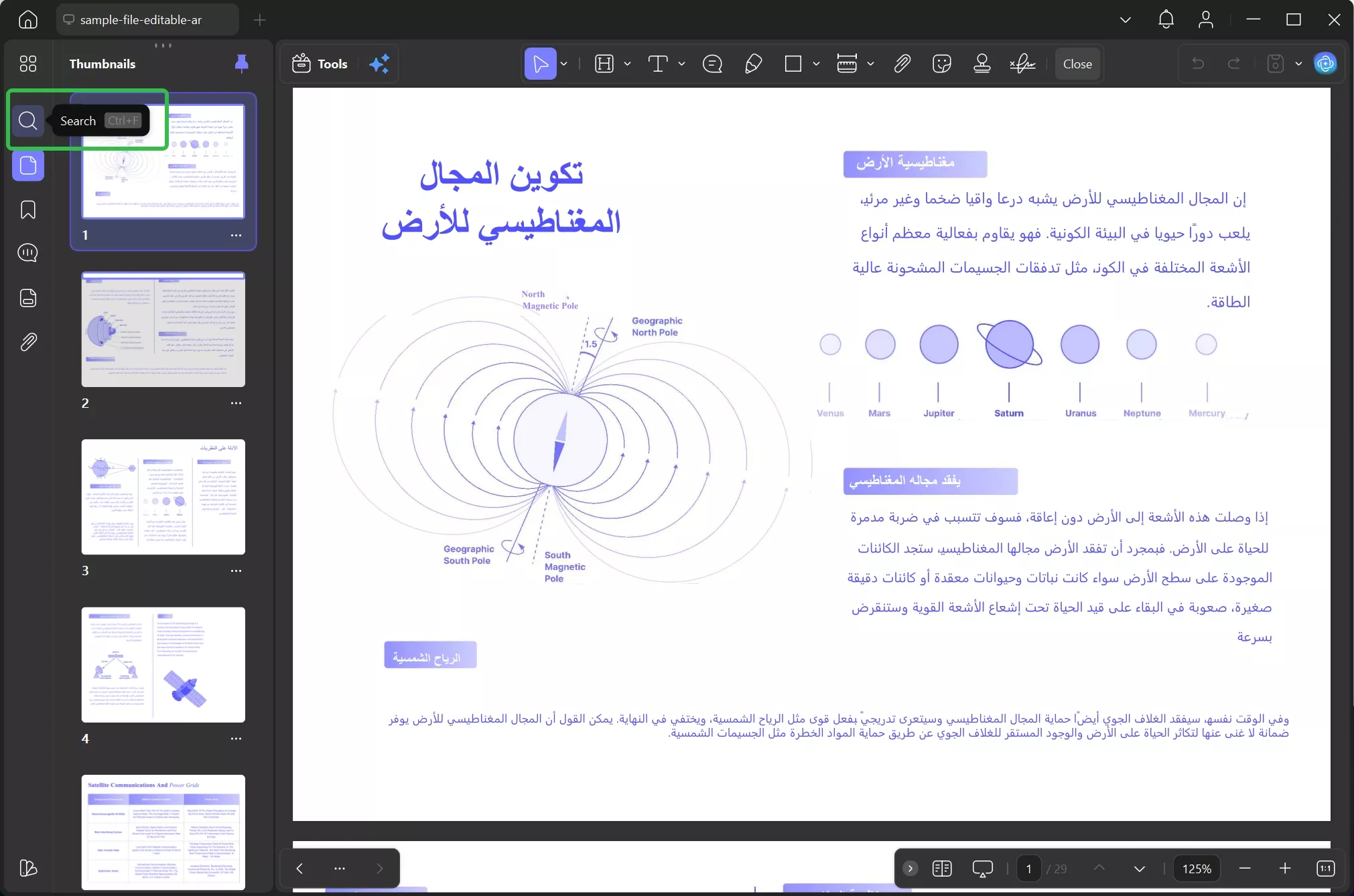
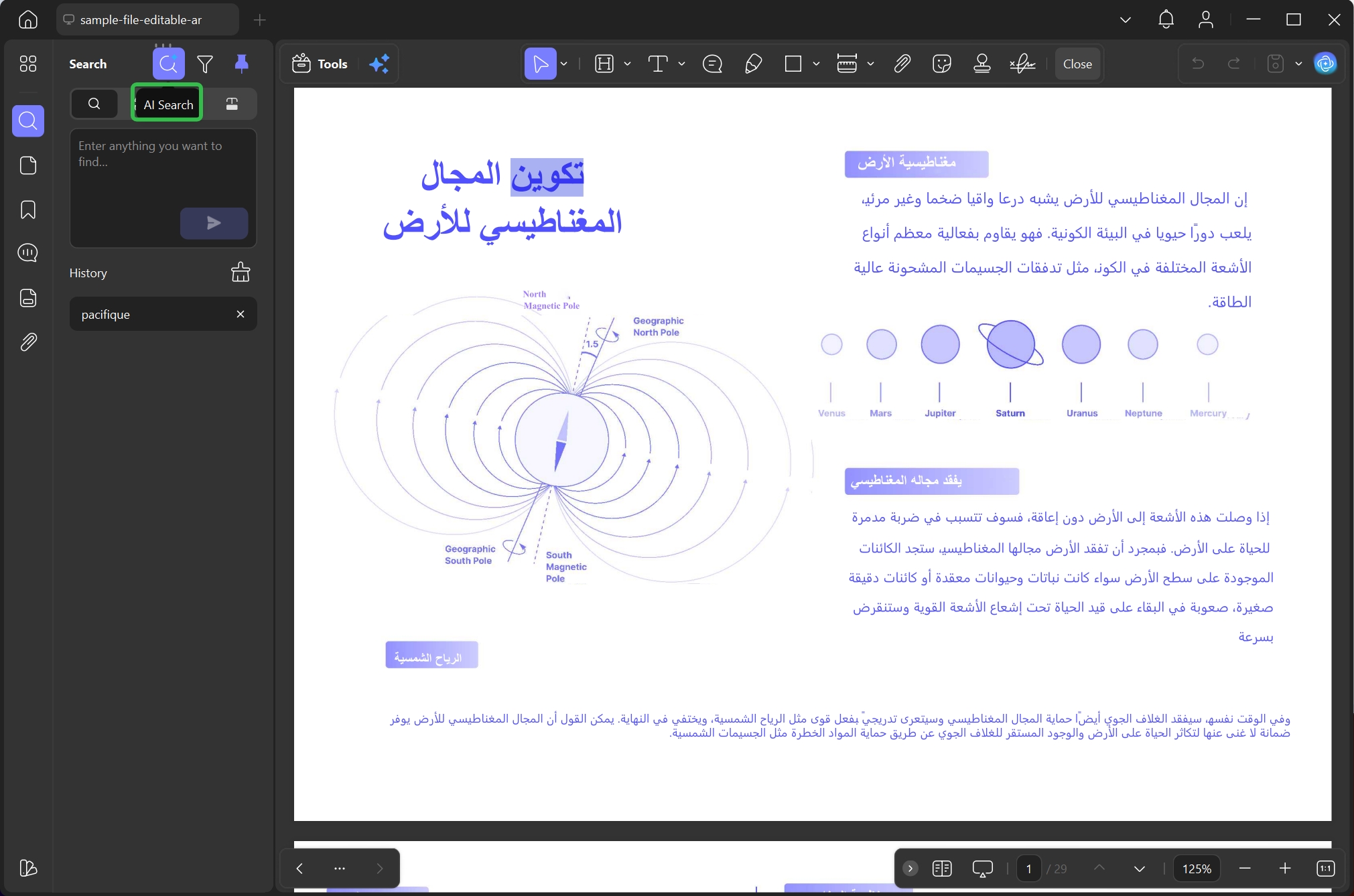
سيتم فتح لوحة البحث، حيث ستظهر العديد من الخيارات للعثور على النص داخل ملف PDF. من هنا، اختر أيقونة "AI Search(البحث بالذكاء الاصطناعي)" الموجودة أعلى اللوحة.
الخطوة 2. إدخال عبارة البحث الدلالي
سيظهر حقل نصي مخصص للبحث الدلالي بالذكاء الاصطناعي. من خلاله، يمكنك إدخال أي كلمات أو عبارات مرتبطة بالسياق تريد العثور عليها داخل ملف PDF.
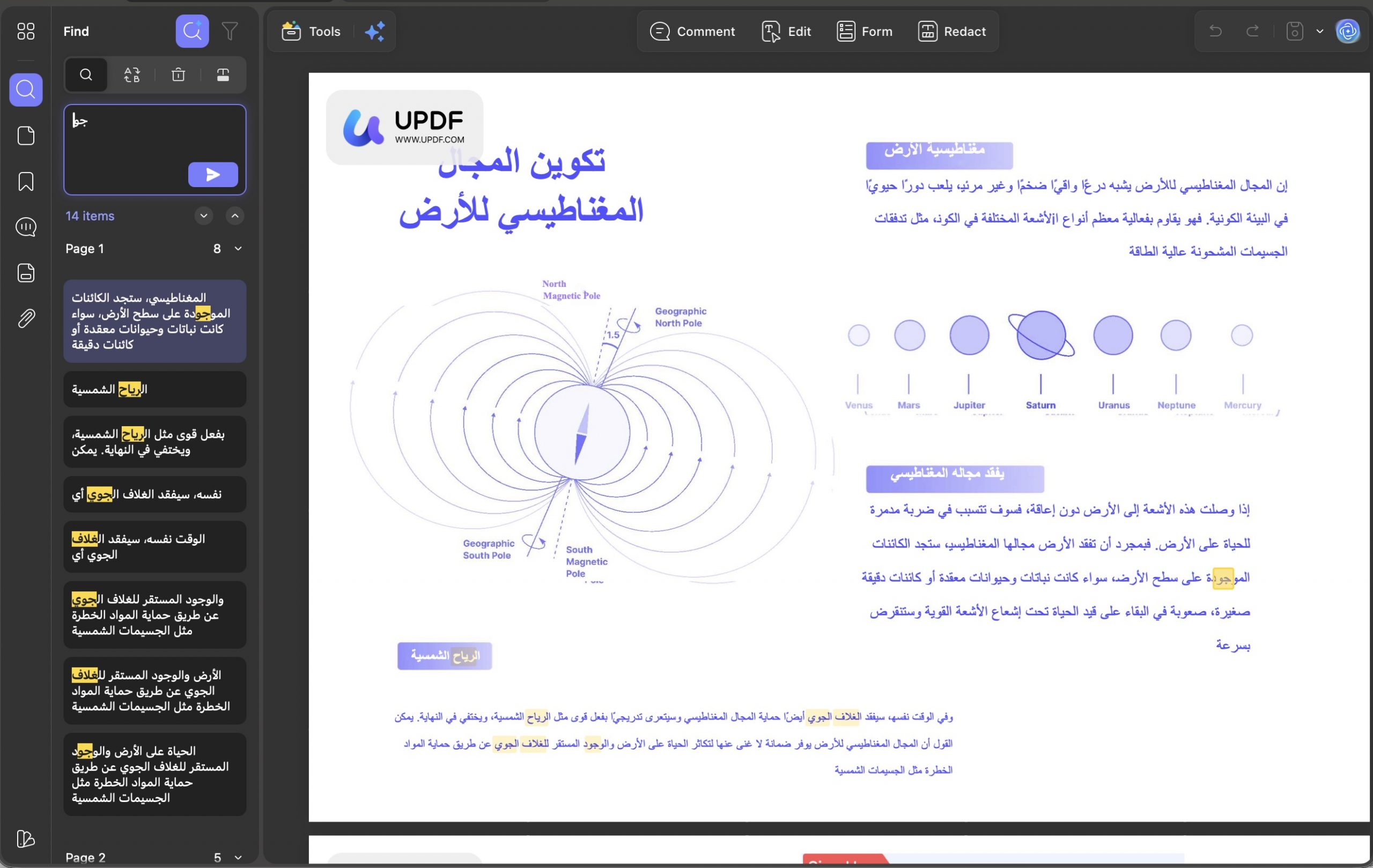
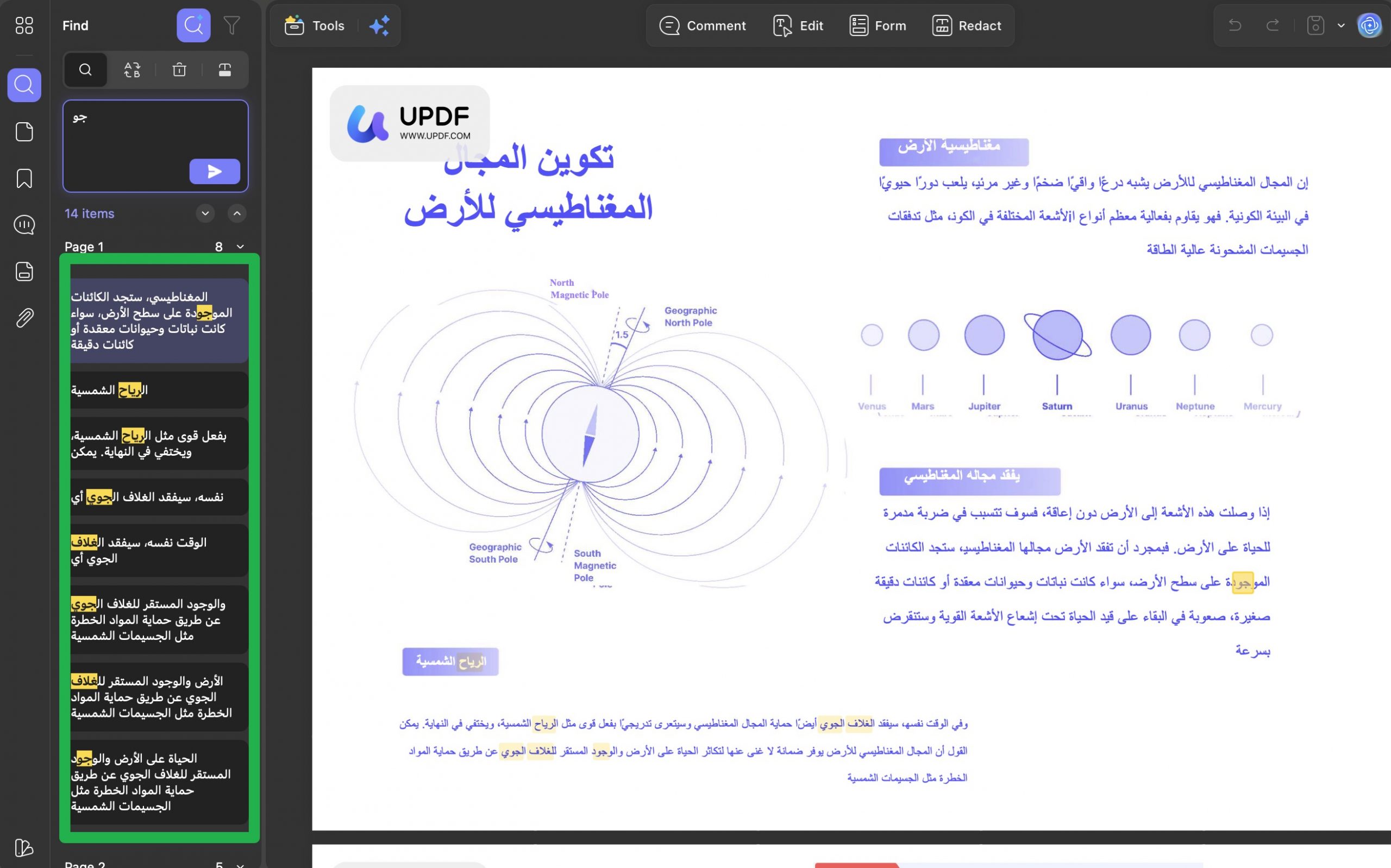
على سبيل المثال، يمكنك كتابة "جو" ثم النقر على زر "إرسال".
الخطوة 3. عرض نتائج البحث
سيقوم الذكاء الاصطناعي بتحليل المستند بالكامل للعثور على التطابقات الدقيقة والمرادفات الدلالية لعبارة البحث. بعد الانتهاء، يمكنك عرض النتائج في قائمة مرتبة أسفل مربع النص، حيث سيتم تمييز جميع الكلمات ذات الصلة باللون الأزرق.
الخطوة 4. التنقل بين النتائج
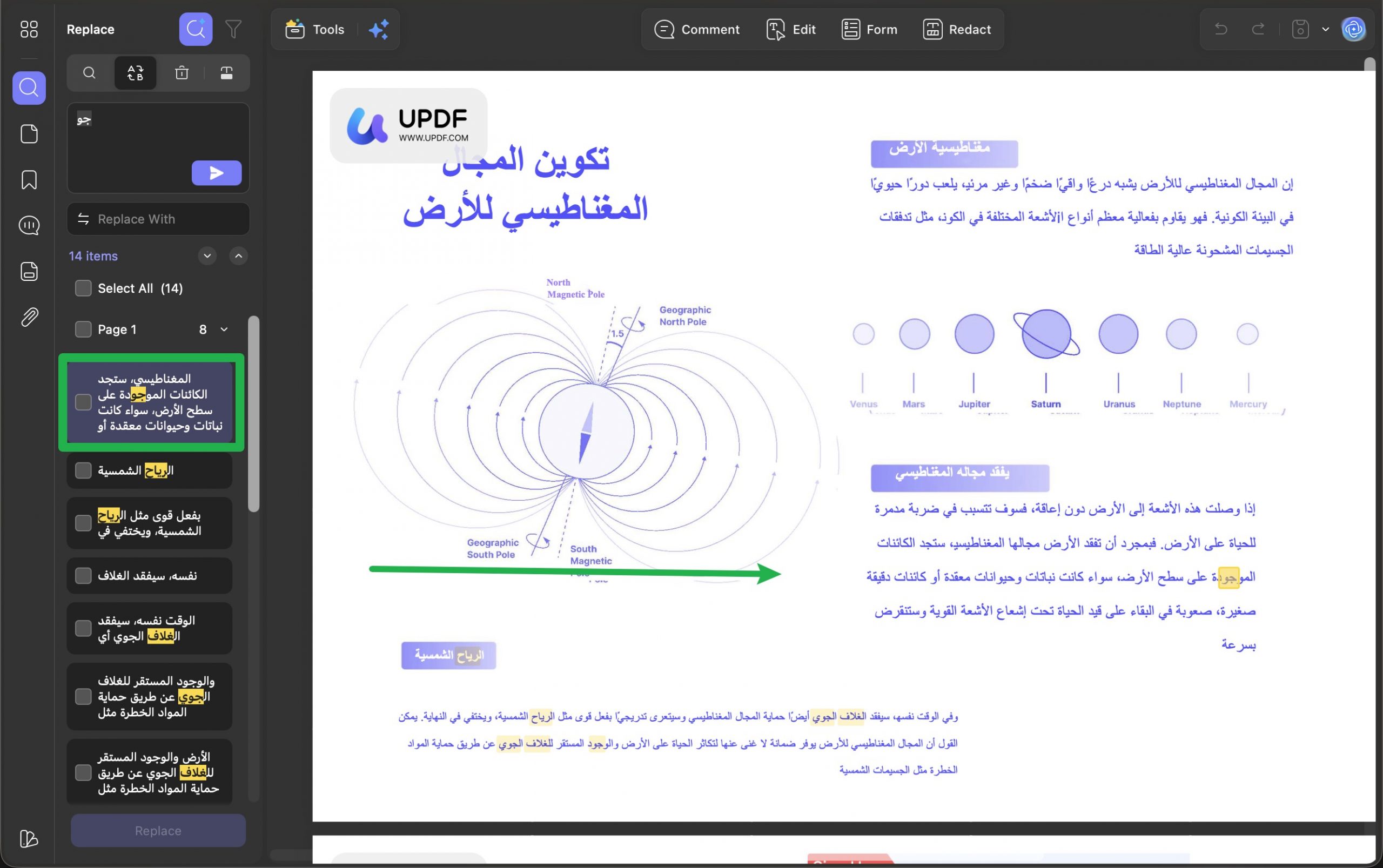
يمكنك النقر على كل نتيجة تم العثور عليها للانتقال مباشرة إلى الصفحة التي تحتوي على الكلمات المطابقة. بهذه الطريقة، يمكنك معاينة النتائج وفهم مكان ظهورها داخل ملف PDF بدقة.
الخطوة 5. تعديل نتائج البحث
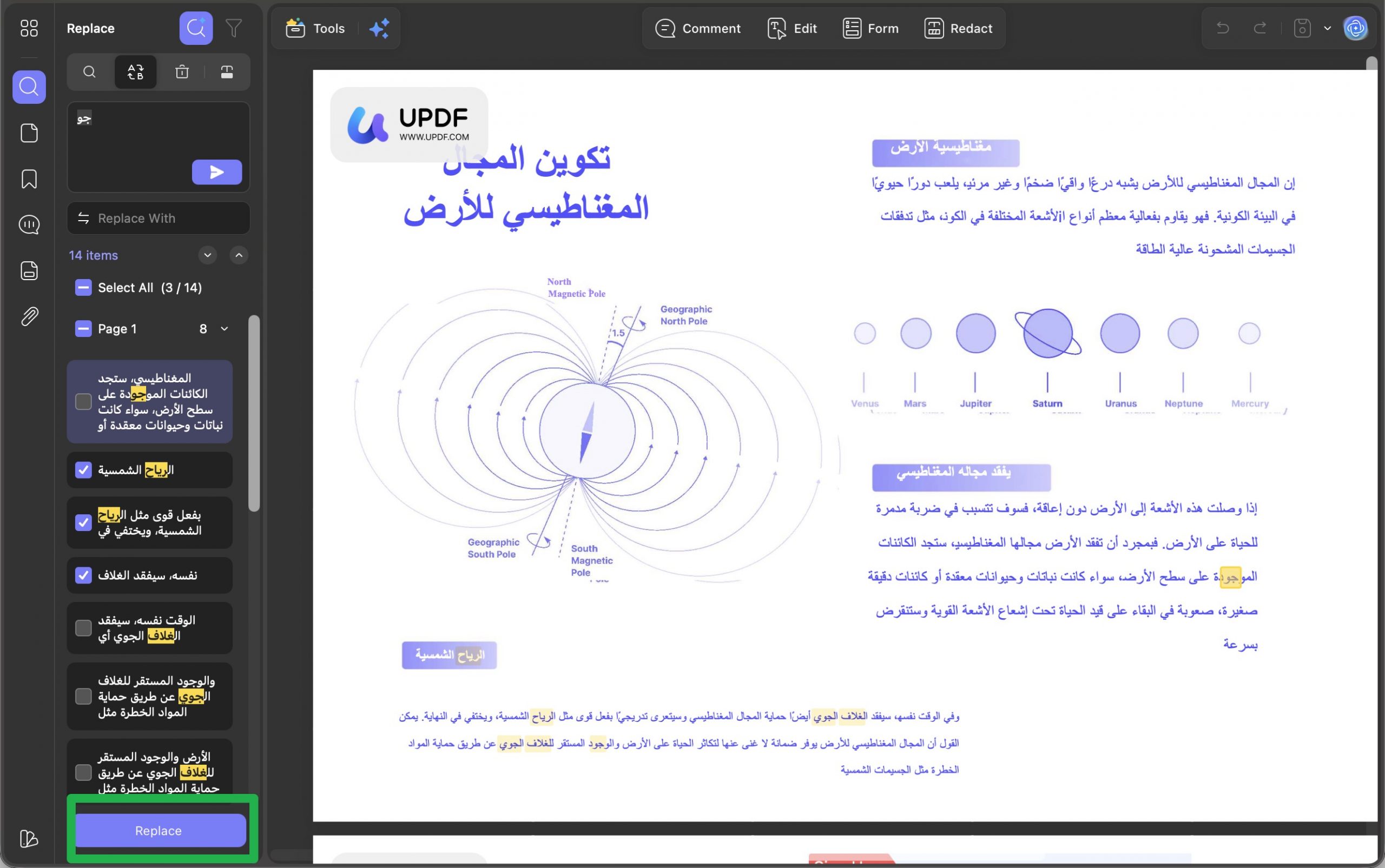
يمكنك أيضًا استبدال أو حذف أو إخفاء Redact( تعديل) المصطلحات التي تم العثور عليها باستخدام الخيارات المتاحة في شريط الأدوات العلوي.
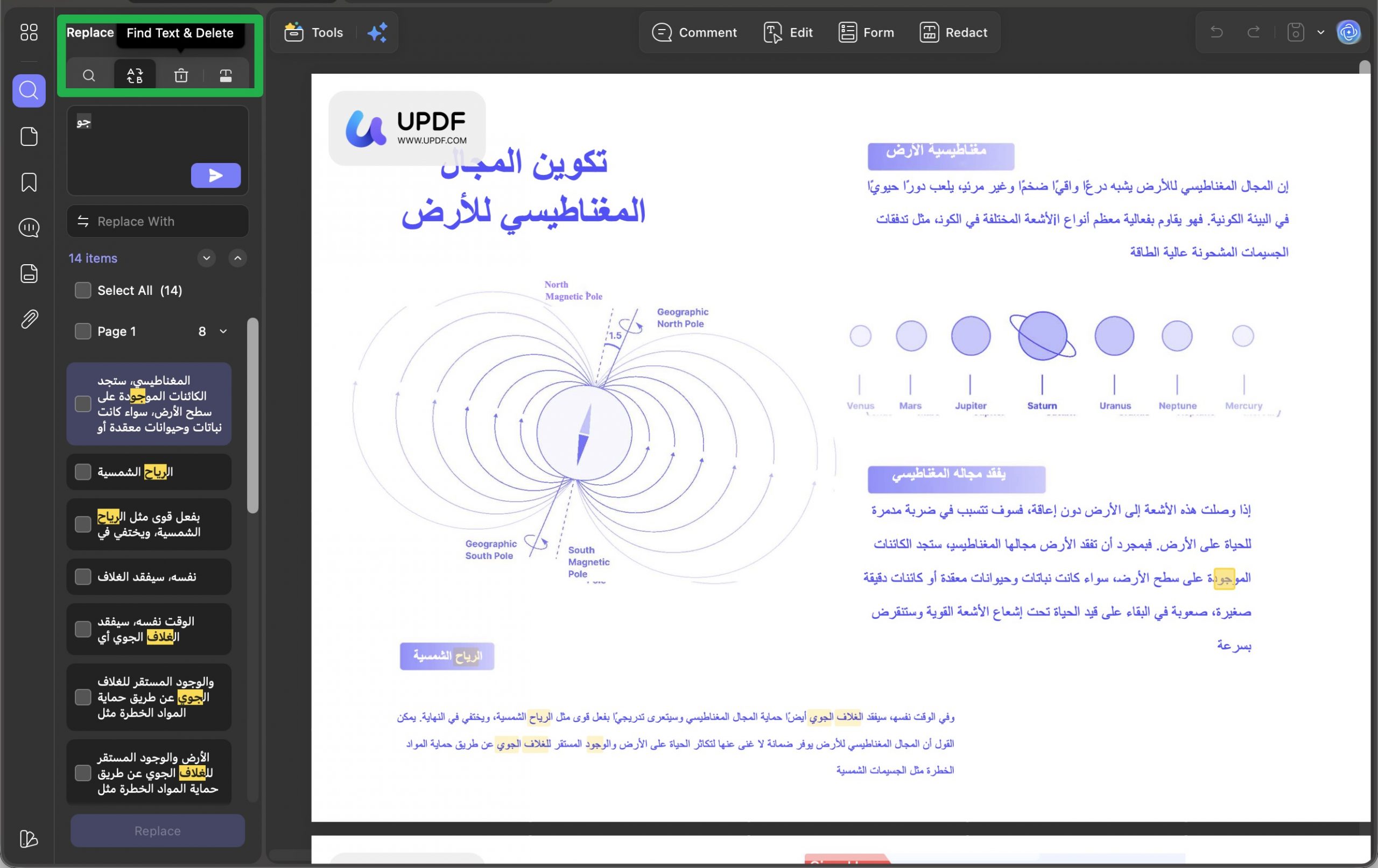
على سبيل المثال، انقر على خيار "Find and Replace Text(البحث عن نص واستبداله)"، ثم أدخل النص الجديد في حقل "استبدال بـ". بعد ذلك، حدّد النتائج التي تريد تعديلها وانقر على زر "استبدال" لإتمام العملية.