 UPDF
 UPDF لـWindows
 UPDF لـMac
 UPDF لـiPhone/iPad
 UPDF لـAndroid
 Nomostar
 UPDF AI عبر الإنترنت
 UPDF Sign
 IvyCraft
 تحرير PDF
 تعليق على PDF
 إنشاء PDF
 نموذج PDF
 تحرير الروابط
 تحويل PDF
 OCR
 PDF إلى Word
 PDF إلى صورة
 PDF إلى Excel
 تنظيم PDF
 دمج PDF
 تقسيم PDF
 قص PDF
 تدوير PDF
 حماية PDF
 توقيع PDF
 تنقيح PDF
 تطهير PDF
 إزالة الأمان
 قراءة PDF
 UPDF Cloud
 ضغط PDF
 طباعة PDF
 معالجة الدُفعات

 حول UPDF AI
 حلول UPDF AI
 دليل مستخدم AI
 الأسئلة الشائعة حول UPDF AI
 تلخيص PDF
 ترجمة PDF
 الدردشة مع PDF
 الدردشة مع الصورة
 تحويل PDF إلى خريطة ذهنية
 الدردشة مع AI
 شرح PDF
 أدوات PDF بالـ AI
 أدوات صور AI
 أدوات دردشة AI
 أدوات كتابة AI
 أدوات دراسة AI
 أدوات عمل AI
 أدوات AI أخرى
 توليد الإشارات المرجعية AI
 تلخيص الإشارات المرجعية AI
 توليد العلامة المائية AI
 توليد الخلفيات AI
 توليد الملصقات AI
 توليد الأختام AI
 مجموعة الكتابة AI
 UPDF Copilot
 إدارة الصفحات AI
 البحث الدلالي AI
 PDF إلى Word
 PDF إلى Excel
 PDF إلى PowerPoint
 الحلول المؤسسية
 علامة المؤسسة
 الذكاء الاصطناعي للمؤسسات
 خطة المؤسسة
 دليل مستخدم المؤسسة
 ويبينار للشركات
 تكنولوجيا المعلومات
 التعليمية
 البناء
 الخدمات المالية
 الرعاية الصحية
 التأمين
 قانوني
 التصنيع
 الحكومة
 الباحثون وطلاب الدكتوراه
 رواد الأعمال المستقلون
 المحامون ومكاتب المحاماة
 العاملون في العقارات
 حلول التعليم
 قصص العملاء
 دليل المستخدم
 حيل UPDF
 الأسئلة الشائعة
 مراجعات UPDF
 مركز التنزيل
 مدونة
 غرفة الأخبار
 المواصفات التقنية
 التحديثات
 UPDF مقابل Adobe Acrobat
 UPDF مقابل Foxit
 UPDF مقابل PDF Expert


تحويل ملف PDF إلى خريطة ذهنية باستخدام الذكاء الاصطناعي
هل ترغب في عرض أفكارك بطريقة منظمة لتسهيل فهمها؟ يمكن أن يكون تحويل ملف PDF إلى خريطة ذهنية هو الحل الأمثل لك!
تُعد الخريطة الذهنية طريقة مثالية لتنظيم المحتوى النصي الكثيف وتحويله إلى تنسيق منظم وسهل الفهم.
لكن كيف يمكنك تحويل ملف PDF إلى خريطة ذهنية؟ سيخبرك هذا المقال بكل ما تحتاج إلى معرفته حول تحويل PDF إلى خريطة ذهنية.
هل أنت مستعد؟ لنبدأ!
الجزء الأول. ما هي الخريطة الذهنية؟
الخريطة الذهنية هي طريقة مرئية لعرض العلاقة بين الأفكار والأجزاء المختلفة. وتُستخدم عادةً في العصف الذهني، والدراسة، والتخطيط، وحل المشكلات. وتشمل العناصر الأساسية للخريطة الذهنية الموضوعات، والفروع، والموضوعات الفرعية، والكلمات الرئيسية، والأسهم.
الجزء الثاني. لماذا تحويل PDF إلى خريطة ذهنية؟
مقارنةً بفهم المحتوى من خلال ملف PDF، تتميز الخريطة الذهنية بالمزايا التالية:
- سهولة الفهم: يمكنك فهم المحتوى والعلاقات بين الأجزاء المختلفة بشكل أفضل من خلال الخريطة الذهنية.
- تعزيز الإبداع: بعد فهم العلاقات بين جميع الأجزاء، يمكنك اكتشاف المشكلات والحصول على نظرة شاملة حول الموضوع بأكمله، مما يساعدك على الوصول إلى أفكار أكثر إبداعًا.
- تنظيم أفضل: يمكنك تنظيم معلوماتك بطريقة أفضل.
مع كل هذه المزايا، قد ترغب في معرفة كيفية تحويل PDF إلى خريطة ذهنية.
الجزء الثالث. كيفية تحويل PDF إلى خريطة ذهنية عبر الإنترنت (الطريقة الأكثر توصية)
هل تبحث عن أسهل طريقة لتحويل مستنداتك الرقمية إلى خريطة ذهنية؟ تعرّف على UPDF AI، وهي تقنية قوية تعتمد على الذكاء الاصطناعي وتتيح لك تحويل ملف PDF إلى خريطة ذهنية بنقرة واحدة. ولا تحتاج إلى كتابة أوامر طويلة أو اتباع خطوات معقدة لاستخدامها.
إنها سريعة وموثوقة! يمكنك استخدامها عبر الإنترنت لتحويل ملفات PDF إلى خريطة منظمة بكل سهولة. علاوة على ذلك، يمكنك إنشاء خرائط ذهنية بلغات مختلفة، مثل الصينية والفرنسية والعربية وغيرها.
وبالإضافة إلى إنشاء خرائط ذهنية منظمة، تتيح لك الأداة استخراج المعلومات من الصور، والدردشة مع ملفات PDF، واستكشاف أي موضوع تحتاج إليه.
والأفضل من ذلك؟ يمكنك تنفيذ أول 100 مهمة مجانًا! لذا، جرّبها الآن! انتقل إلى UPDF AI عبر الإنترنت واكتشف كيف يمكنه مساعدتك على إدارة ملفات PDF بكفاءة أكبر.
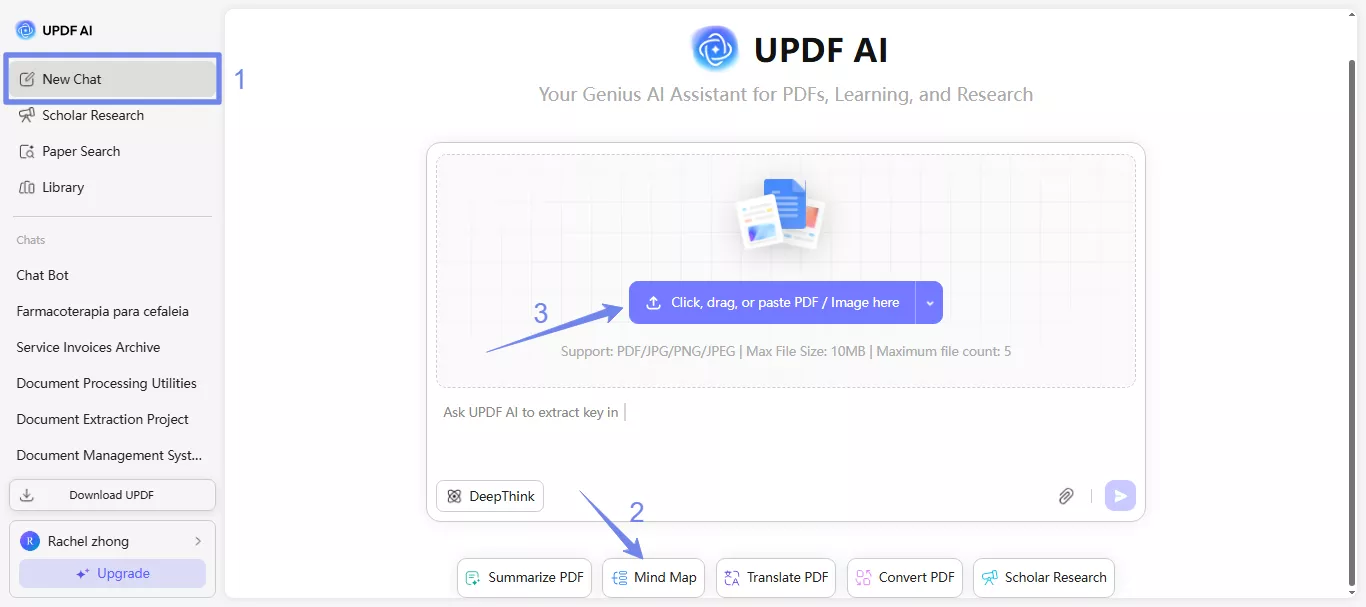
الخطوة 1. تصفح UPDF AI وارفع ملفًا إلى واجهة Chat PDF
الخطوة 1. تصفح UPDF AI وارفع ملفًا إلى واجهة Chat PDF
لبدء تحويل ملفات PDF إلى خريطة ذهنية، انتقل إلى أداة UPDF AI وابحث عن قسم "محادثة جديدة". من هنا، اختر "الخريطة الذهنية" من الخيارات الموجودة بالأسفل.
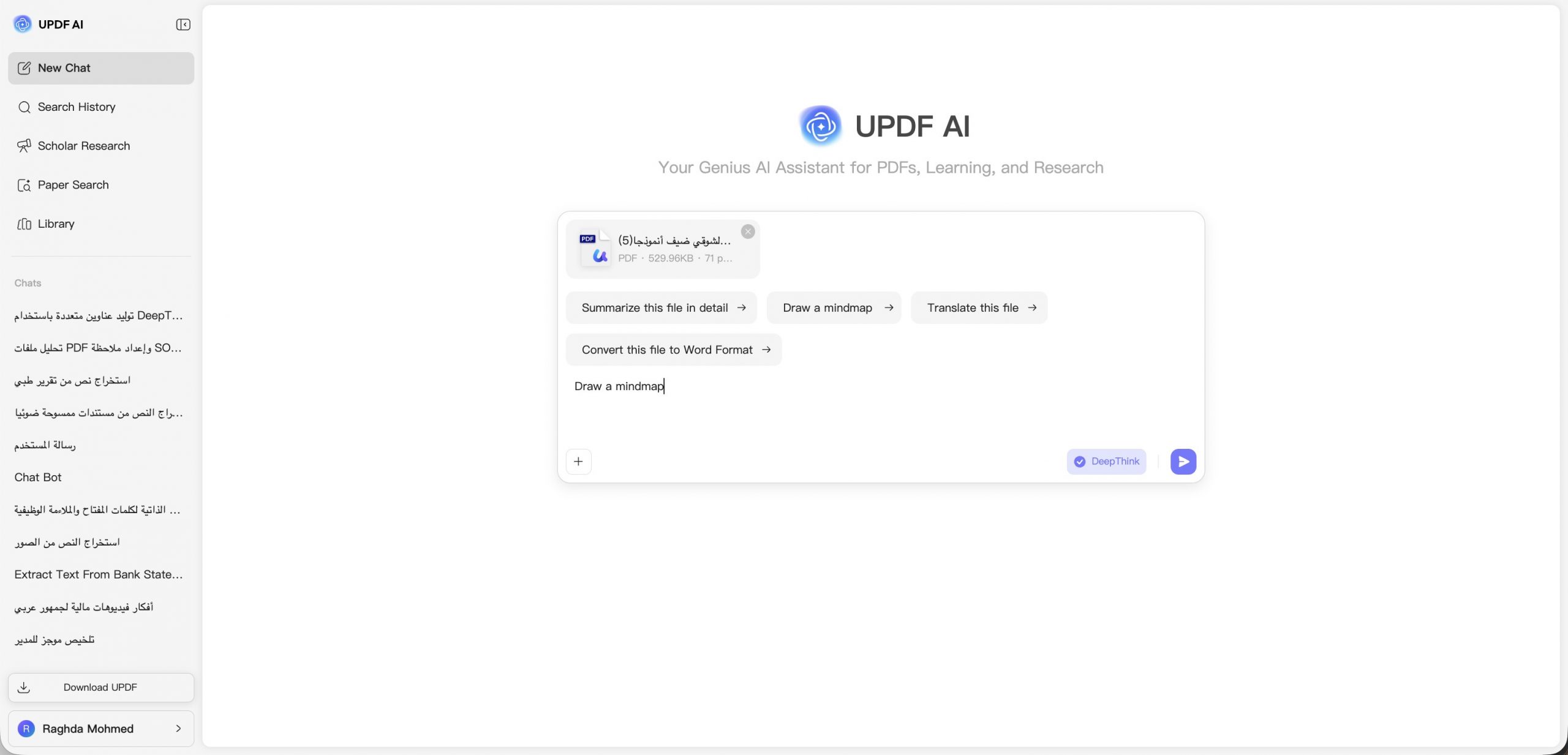
الخطوة 2. إنشاء خريطة ذهنية
بعد رفع ملف PDF، سيقوم UPDF AI بتحليل ملف PDF. اضغط على زر الإدخال، وسيبدأ في إنشاء خريطة ذهنية.
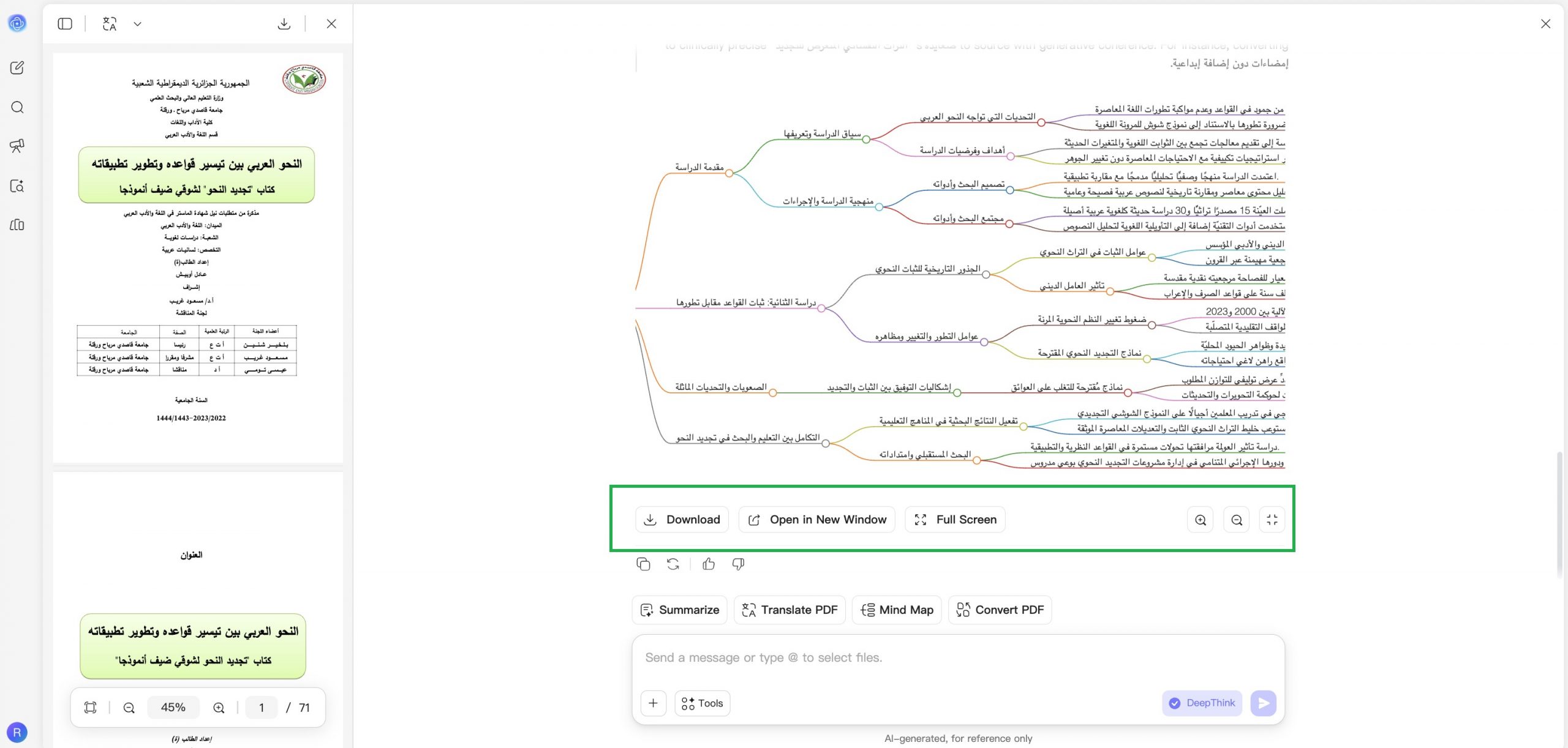
الخطوة 3. مراجعة وتنزيل الخريطة الذهنية التي تم إنشاؤها
بعد ذلك، يمكنك استخدام خيار "تكبير" أو "تصغير" لمراجعة التفاصيل بعد إنشائها. أو استخدم زر "ملاءمة الصفحة" لعرض الخريطة الذهنية بالكامل. يمكنك أيضًا النقر على زر "ملء الشاشة" لعرض الخريطة الذهنية في وضع ملء الشاشة. بمجرد أن تكون راضيًا عن النتيجة، انقر على أيقونة "تنزيل" لحفظ الخريطة الذهنية على جهازك.
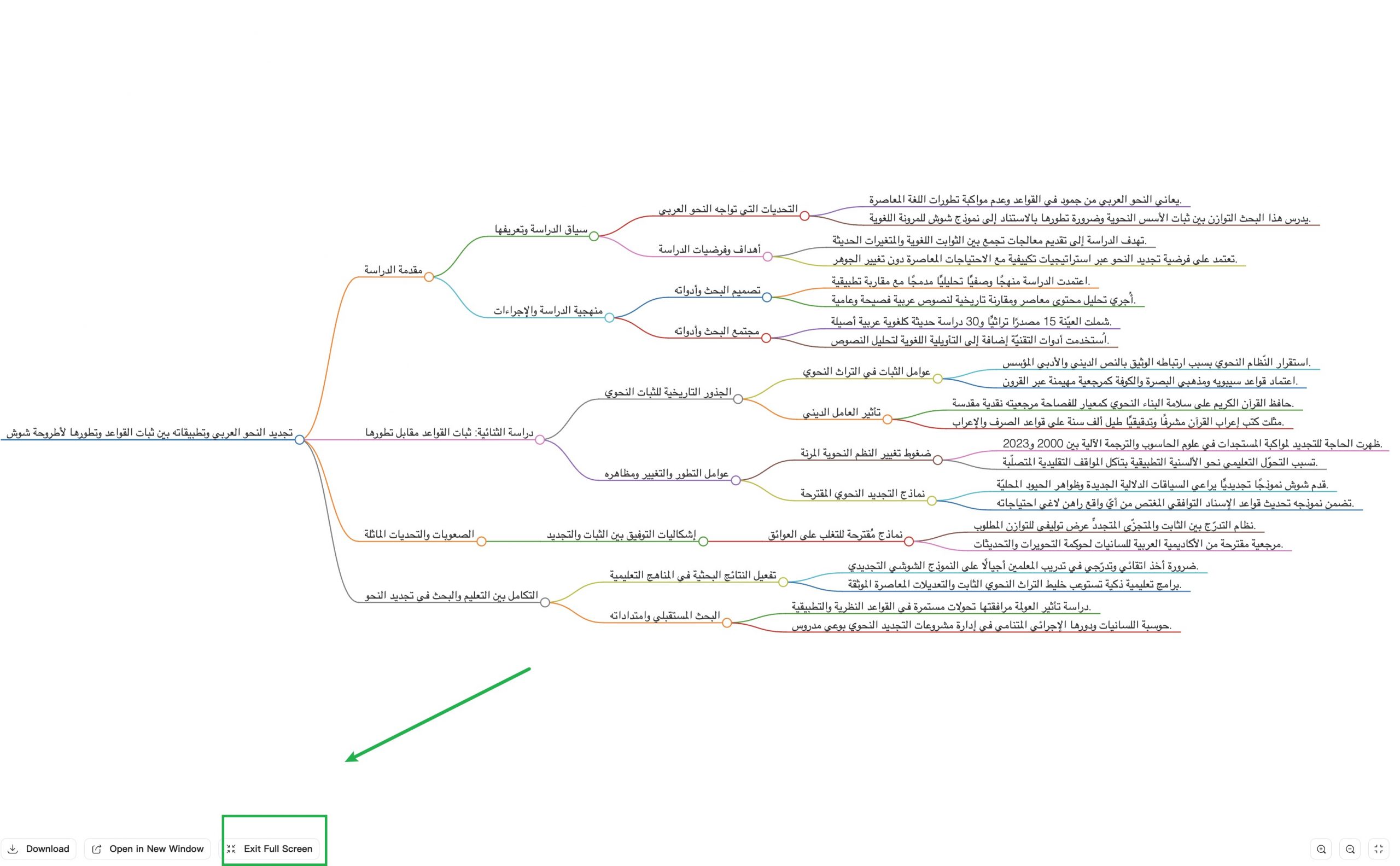
إذا كنت قد فتحت وضع ملء الشاشة وترغب في الخروج منه، فما عليك سوى النقر على زر "الخروج من ملء الشاشة" في الأسفل.
الجزء الرابع. كيفية تحويل PDF إلى خريطة ذهنية على الكمبيوتر؟
يتوفر UPDF AI أيضًا على Windows وMac لتحويل ملفات PDF إلى خرائط ذهنية. اتبع الخطوات التالية للبدء.
1. نزّل UPDF من الزر أدناه وشغّله، ثم افتح ملف PDF.
Windows • macOS • iOS • Android آمن بنسبة 100%
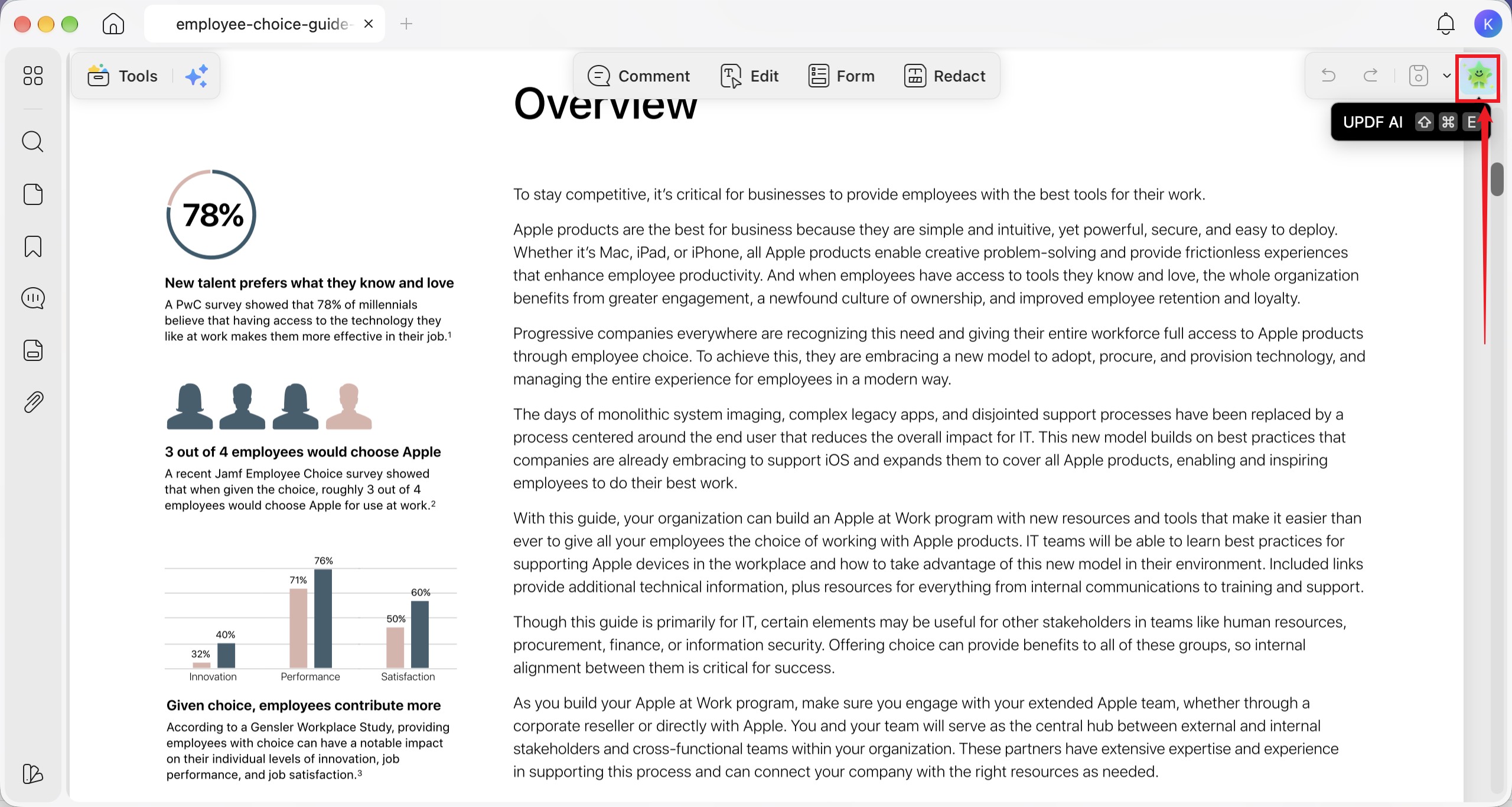
2. انقر على زر «UPDF AI» أعلى اليمين لفتح المساعد.
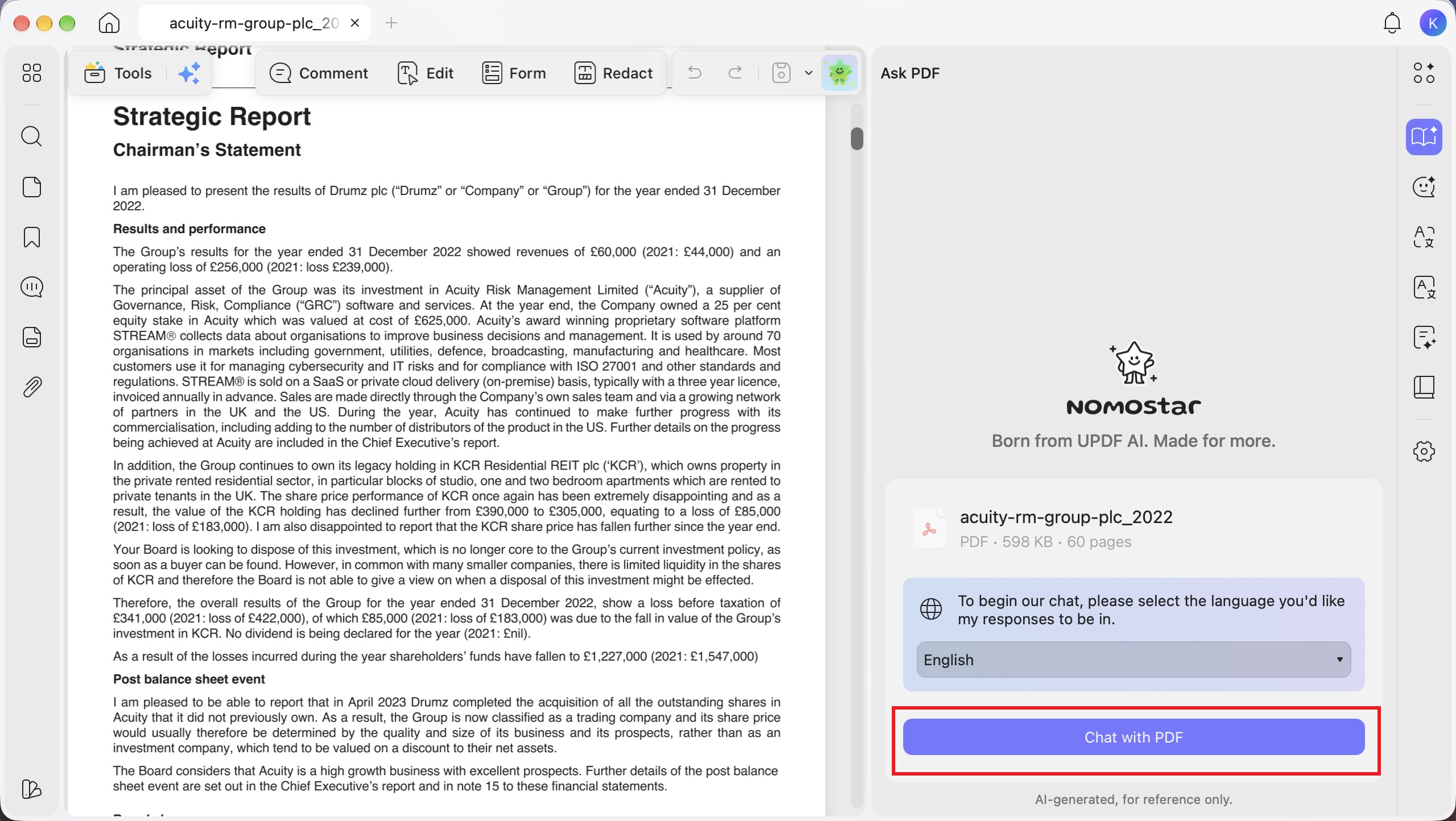
3. اختر لغة الإجابة من القائمة، ثم انقر على «الدردشة مع PDF (Chat with PDF)» ليقرأ الذكاء الاصطناعي المستند ويحلله.
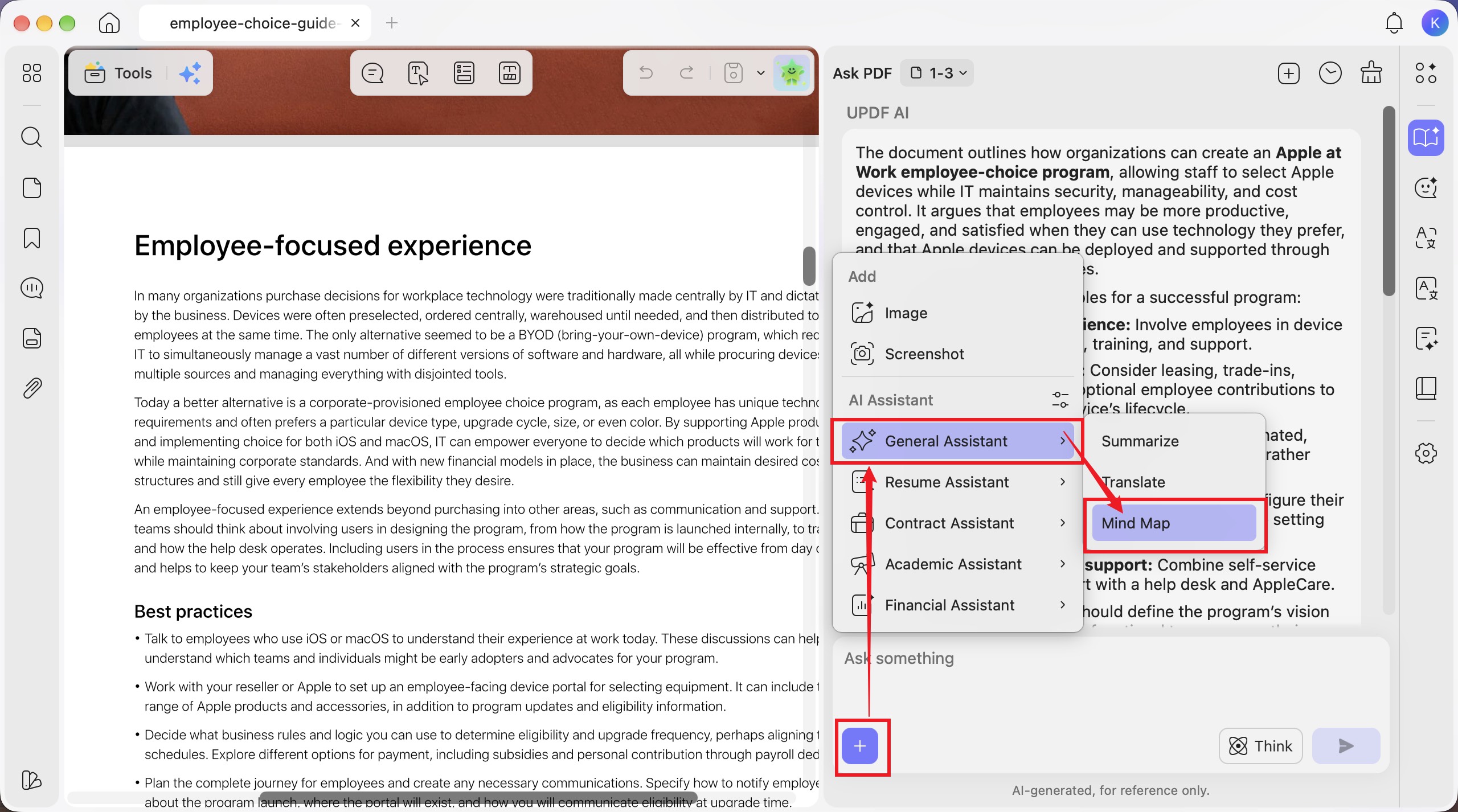
4. من لوحة «اسأل PDF (Ask PDF)»، انقر على «+» في مربع المحادثة، ثم اختر «المساعد العام (General Assistant)» > «خريطة ذهنية (Mind Map)».
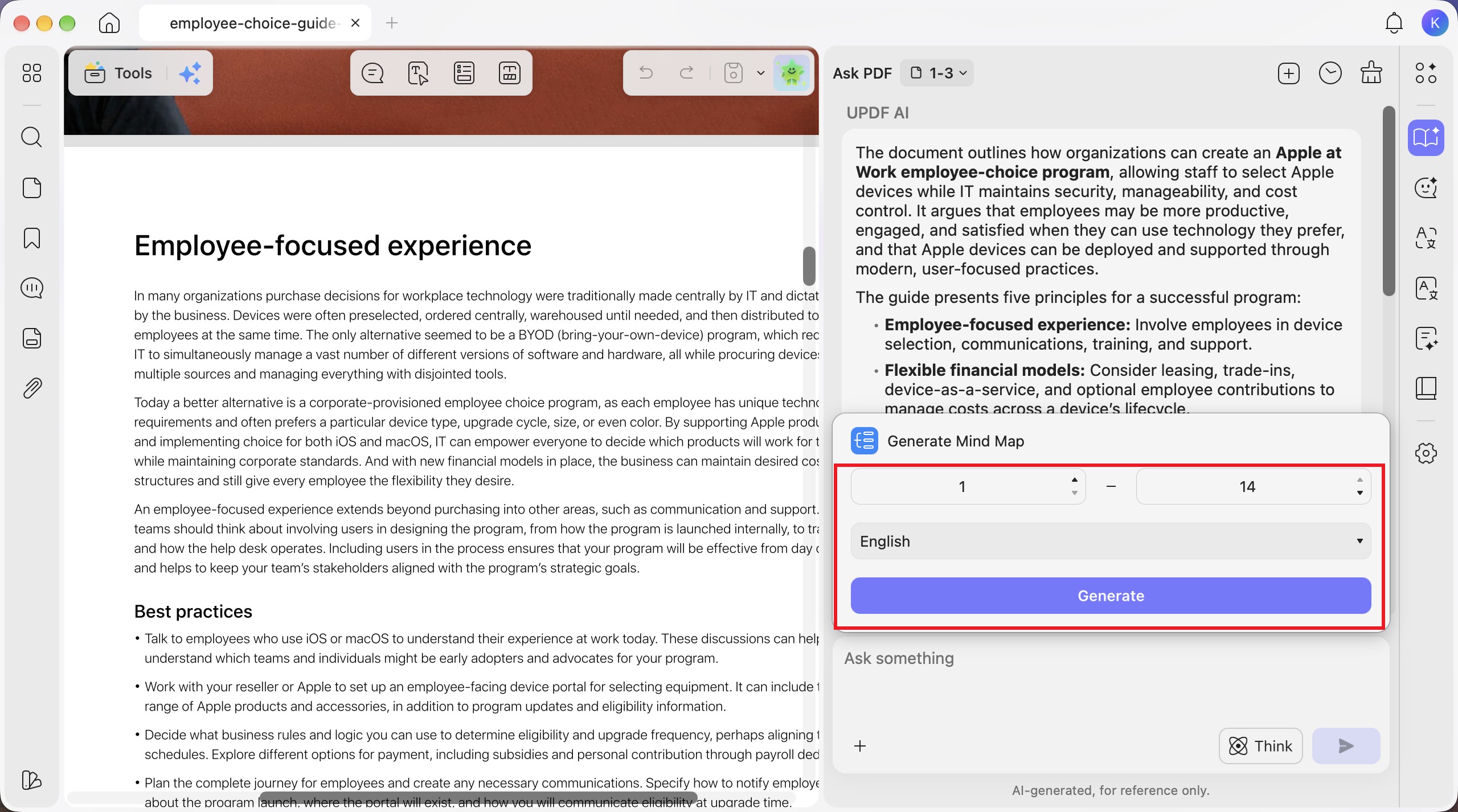
5. في «توليد خريطة ذهنية (Generate Mind Map)»، أدخل صفحتي البداية والنهاية أو حدّدهما. اختر اللغة المطلوبة، ثم انقر على «توليد (Generate)».
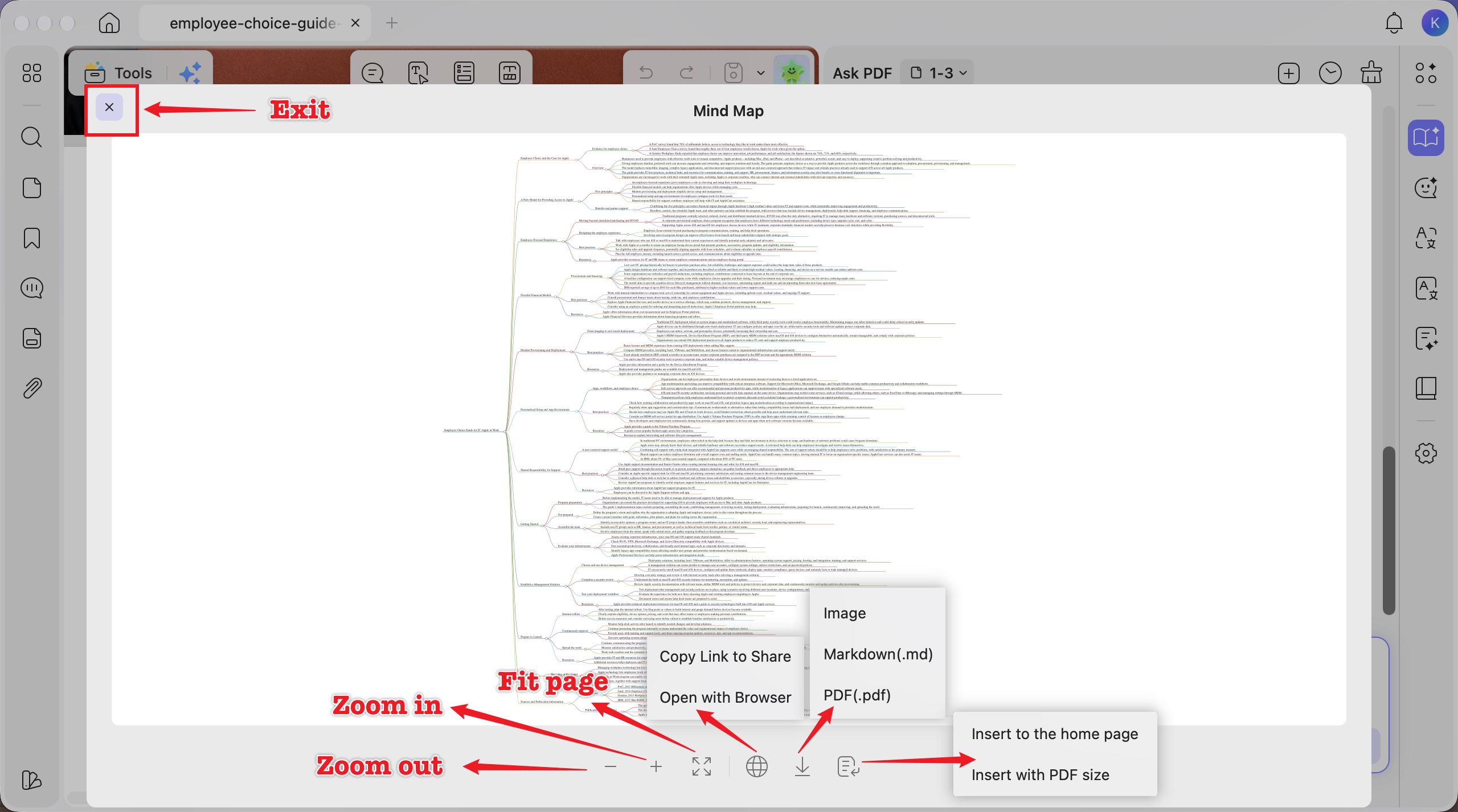
6. تُفتح الخريطة الذهنية افتراضيًا في عارض موسّع. استخدم «تكبير (Zoom in)» و«تصغير (Zoom out)» و«ملاءمة الصفحة (Fit page)» لضبط العرض. يمكنك اختيار «نسخ رابط للمشاركة (Copy Link to Share)» أو «فتح في المتصفح (Open with Browser)»، وتنزيلها بصيغة صورة أو Markdown (.md) أو PDF (.pdf). ويمكنك إدراجها في ملف PDF باستخدام «إدراج في الصفحة الأولى (Insert to the home page)» أو «إدراج بحجم PDF (Insert with PDF size)». انقر على «خروج (Exit)» للعودة إلى المحادثة.
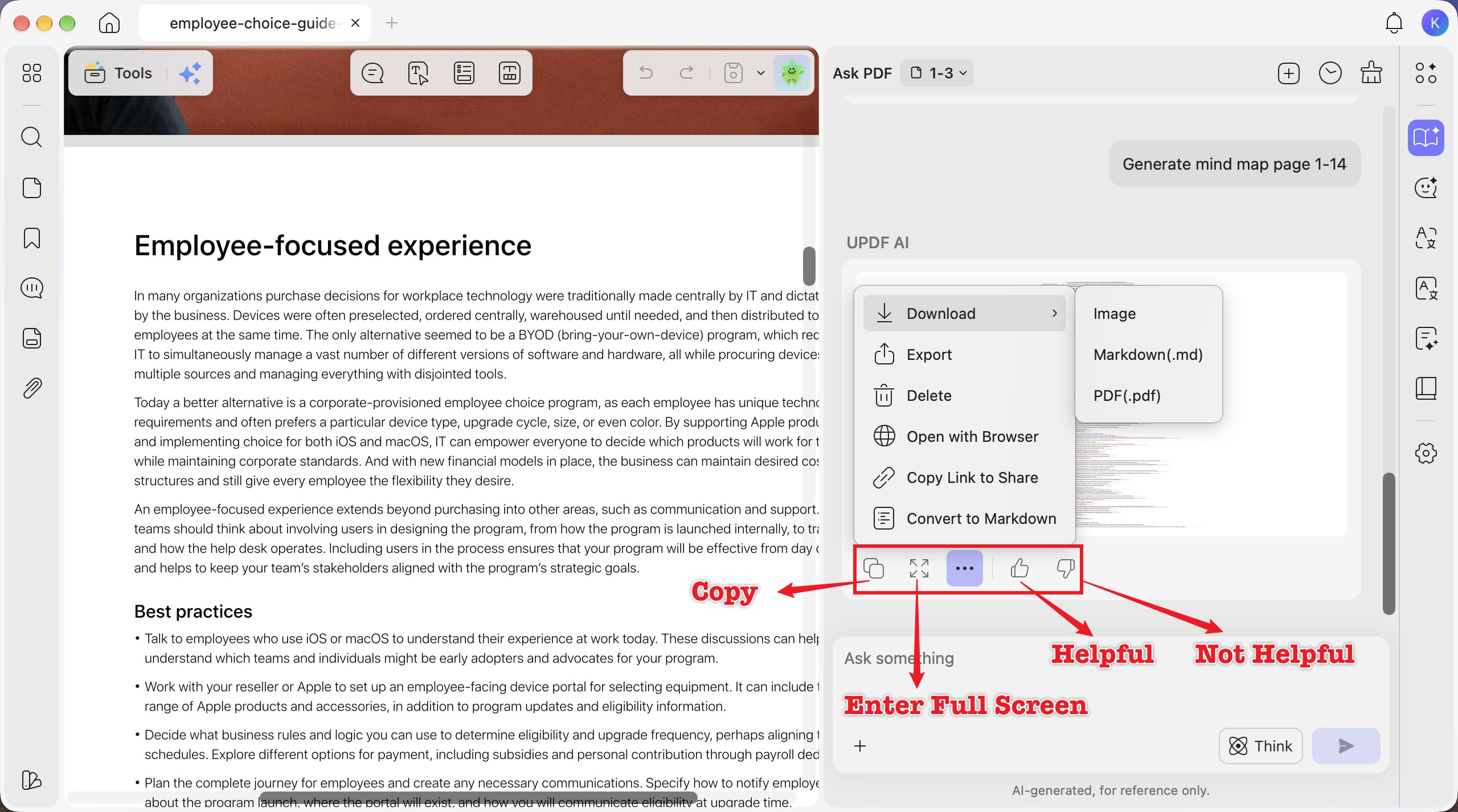
7. في المحادثة، استخدم «نسخ (Copy)» لنسخ الخريطة أو «ملء الشاشة (Enter Full Screen)» لتوسيعها، و«مفيد (Helpful)» أو «غير مفيد (Not Helpful)» لتقييمها. من قائمة النقاط الثلاث، اختر «تنزيل (Download)» بصيغة صورة أو Markdown (.md) أو PDF (.pdf). وتضم القائمة أيضًا التصدير والحذف والفتح في المتصفح ونسخ رابط للمشاركة والتحويل إلى Markdown (Convert to Markdown).
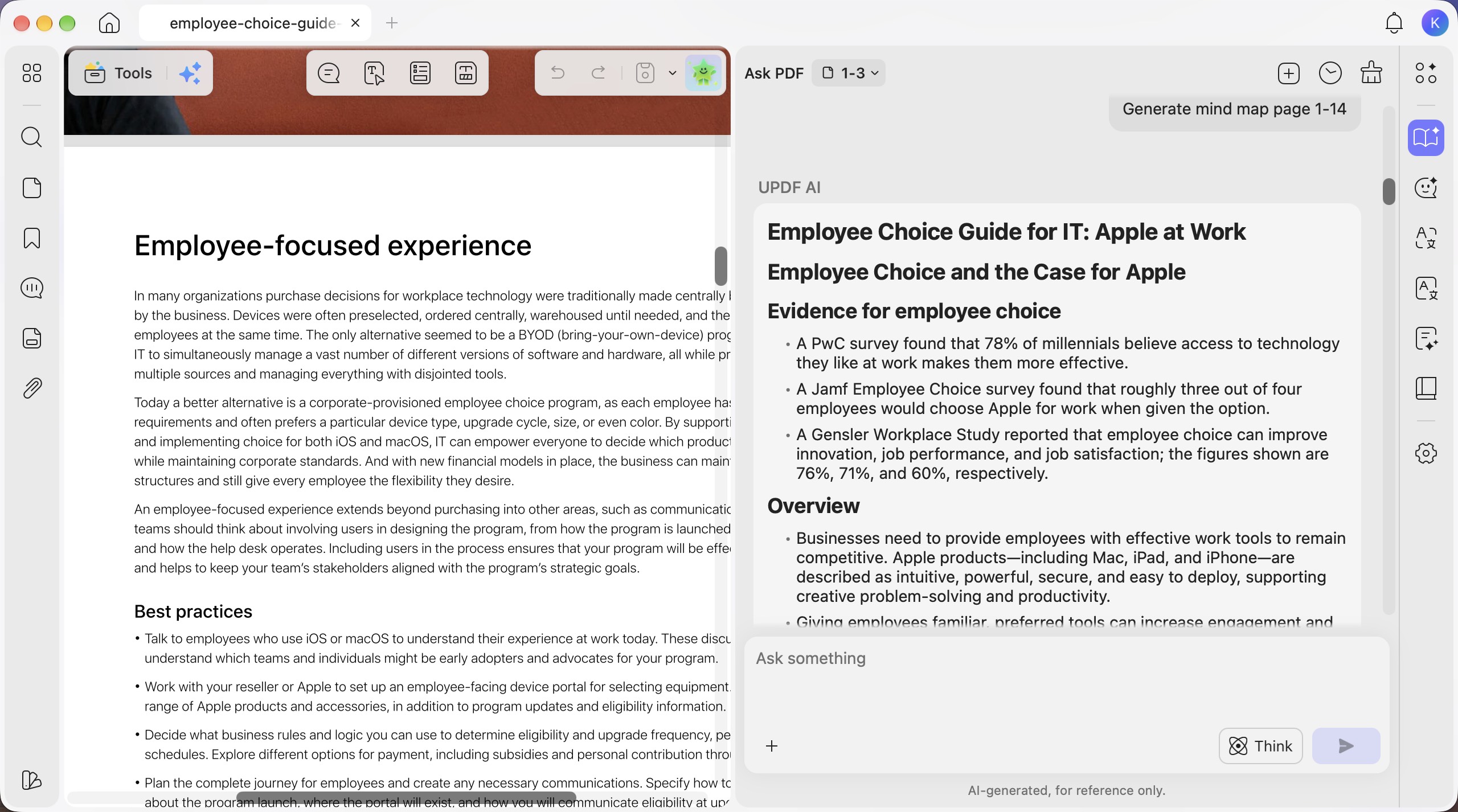
8. بعد النقر على «التحويل إلى Markdown (Convert to Markdown)»، راجع محتوى الخريطة كعناوين ونقاط في لوحة المحادثة.
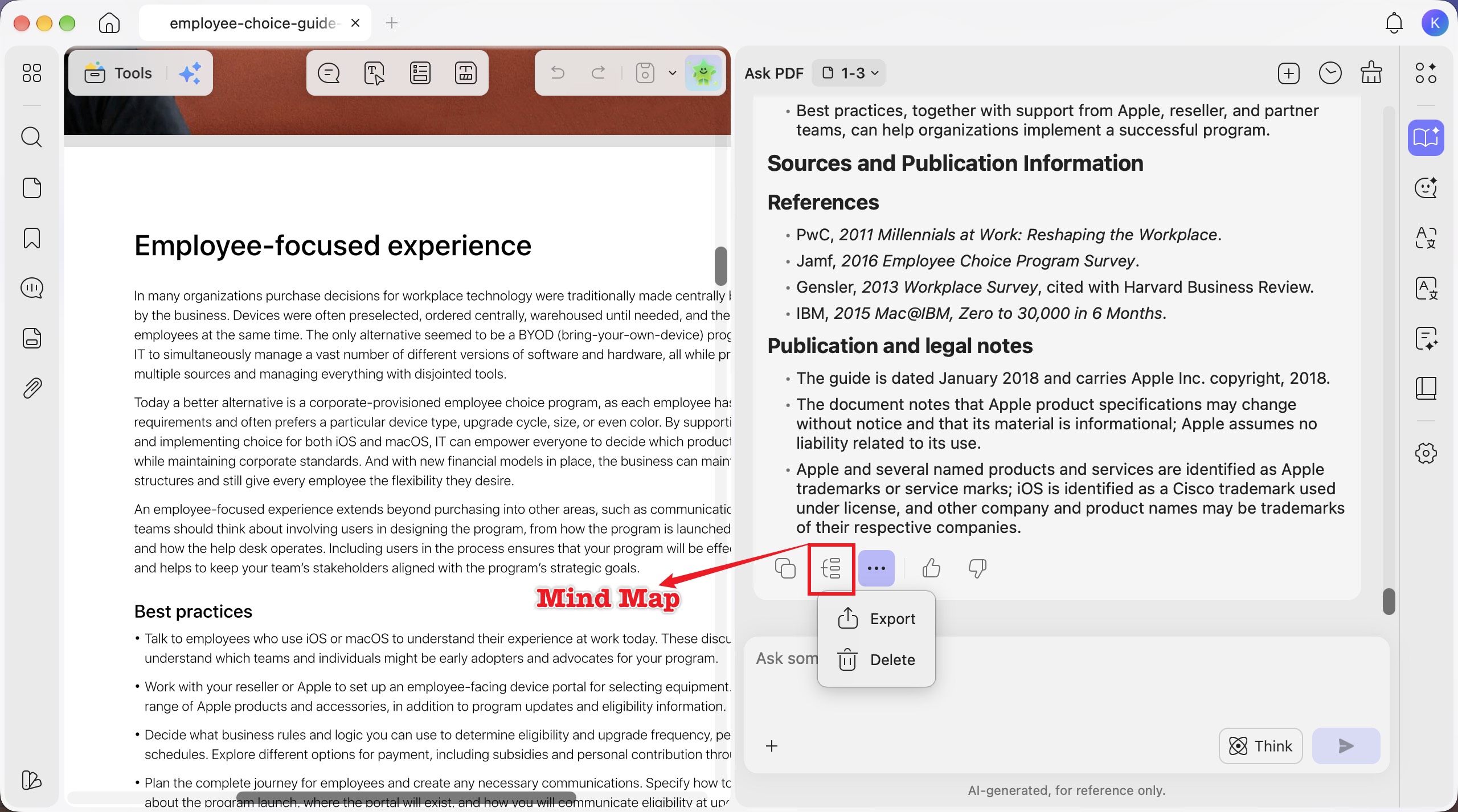
9. انقر على «خريطة ذهنية (Mind Map)» أسفل إجابة Markdown لإعادة تحويل النقاط إلى خريطة. ويمكنك فتح قائمة النقاط الثلاث لتصدير الإجابة أو حذفها.
الجزء الخامس. كيفية اختيار الأداة ولماذا يُعد UPDF أفضل أداة لتحويل PDF إلى خريطة ذهنية؟
قد تشعر بالحيرة بشأن سبب استخدام UPDF لتحويل PDF إلى خريطة ذهنية. وقبل توضيح الأسباب، سأشرح لك كيفية اختيار أفضل أداة لتحويل PDF إلى خريطة ذهنية.
النصيحة 1: يجب أن تضع السعر في الاعتبار، وأن تختار دائمًا الأداة المجانية والأكثر قيمة مقابل ما تقدمه.
النصيحة 2: تأكد من أن الأداة التي تختارها سهلة الاستخدام. فلا يستحق الأمر قضاء وقت طويل في تعلم كيفية تحويل PDF إلى خريطة ذهنية.
النصيحة 3: يجب أن توفر الأداة جميع الميزات التي تحتاج إليها. وينبغي أن تتيح لك تنزيل الخريطة الذهنية حتى تتمكن من عرضها على الآخرين. وتأكد أيضًا من توفر خيارات متعددة للغات، حتى تتمكن من الحصول على الخريطة الذهنية باللغة التي تفهمها.
عند النظر في هذه النصائح الثلاث، ستجد أن UPDF AI خيار مثالي، فهو يوفر 100 أمر مجاني لاستخدامه، وسعره منخفض جدًا، ويدعم خيارات متعددة للغات، كما يتيح لك تنزيل الخريطة الذهنية. علاوة على ذلك، لا يقتصر UPDF AI على تحويل PDF إلى خريطة ذهنية، بل يوفر العديد من الميزات الأخرى، مثل الدردشة مع الصور، والدردشة مع ملفات PDF، وغير ذلك الكثير.
الكلمات الأخيرة
إذا كنت تتساءل عن كيفية تحويل ملف PDF إلى خريطة ذهنية، فأصبح لديك الآن طريقة فعّالة للقيام بذلك. لقد شاركنا أدلة تفصيلية خطوة بخطوة لكل طريقة لتسهيل عملية التحويل عليك.
يبرز UPDF AI باعتباره أفضل أداة لتحويل PDF إلى خريطة ذهنية، حيث يمكنك إنشاء خرائط ذهنية بسهولة باستخدامه، كما يمكنك استخدامه مجانًا لأول 100 أمر.
بالإضافة إلى ذلك، يمكنك تعديل جميع عناصر ملفات PDF باستخدام تطبيق سطح المكتب. جرّبه الآن! استخدم المساعد الذكي عبر الإنترنت لتحويل PDF إلى خريطة ذهنية، أو نزّل UPDF لتحرير ملفات PDF باستخدام حلول تعتمد على الذكاء الاصطناعي!
Windows • macOS • iOS • Android آمن بنسبة 100%