UPDF
UPDF
 UPDF لـWindows
 UPDF لـMac
 UPDF لـiPhone/iPad
 UPDF لـAndroid
  UPDF AI عبر الإنترنت
 UPDF Sign
 تحرير PDF
 تعليق على PDF
 إنشاء PDF
 نموذج PDF
 تحرير الروابط
 تحويل PDF
 OCR
OCR PDF إلى Word
 PDF إلى صورة
 PDF إلى Excel
 تنظيم PDF
 دمج PDF
 تقسيم PDF
 قص PDF
 تدوير PDF
 حماية PDF
 توقيع PDF
 تنقيح PDF
 تطهير PDF
 إزالة الأمان
 قراءة PDF
 UPDF Cloud
 ضغط PDF
 طباعة PDF
 معالجة الدُفعات
 حول UPDF AI
 حلول UPDF AI
 دليل مستخدم AI
 الأسئلة الشائعة حول UPDF AI
 تلخيص PDF
 ترجمة PDF
 الدردشة مع PDF
 الدردشة مع الصورة
 تحويل PDF إلى خريطة ذهنية
 الدردشة مع AI
 شرح PDF
 أدوات PDF بالـ AI
 أدوات صور AI
 أدوات دردشة AI
 أدوات كتابة AI
 أدوات دراسة AI
 أدوات عمل AI
 أدوات AI أخرى
 توليد الإشارات المرجعية AI
 تلخيص الإشارات المرجعية AI
 توليد العلامة المائية AI
 توليد الخلفيات AI
 توليد الملصقات AI
 توليد الأختام AI
 مجموعة الكتابة AI
 UPDF Copilot
 إدارة الصفحات AI
 البحث الدلالي AI
 PDF إلى Word
 PDF إلى Excel
 PDF إلى PowerPoint
 الحلول المؤسسية
 علامة المؤسسة
 الذكاء الاصطناعي للمؤسسات
 خطة المؤسسة
 دليل مستخدم المؤسسة
 ويبينار للشركات
 البنوك
 الرعاية الصحية
 التأمين
 قانوني
 التصنيع
 الحكومة
 حلول التعليم
 قصص العملاء
 دليل المستخدم
 حيل UPDF
 الأسئلة الشائعة
 مراجعات UPDF
 مركز التنزيل
 مدونة
مدونة غرفة الأخبار
 المواصفات التقنية
 التحديثات
 UPDF مقابل Adobe Acrobat
 UPDF مقابل Foxit
 UPDF مقابل PDF Expert

هو واحد من أشهر مشاريع الذكاء الاصطناعي المفتوحة المصدر المجانية في عام 2026، حيث أصبح يتفوق حتى على React في نجوم GitHub، محققًا حوالي 247,191 نجمة مقارنة بـ 243,438 نجمة لـ React. بدأ المشروع باسم Clawdbot، ثم أصبح Moltbot، واتخذ اسم OpenClaw الحالي.
كـوكيل OpenClaw، يعمل كمساعد شخصي متاح على مدار الساعة طوال أيام الأسبوع ولا يتعب أبدًا. يمكنك طلب معالجة المهام الرقمية اليومية، من الرسائل إلى الملفات، تلقائيًا نيابة عنك.
Windows • macOS • iOS • Android آمن بنسبة 100%
الجزء الأول: ما هو وكيل OpenClaw؟
وكيل ذكاء اصطناعي مستضاف ذاتيًا يعمل على أجهزتك وخدماتك الخاصة. يتصل بمحادثاتك وأدواتك، ثم يستخدم الذكاء الاصطناعي للتخطيط والتنفيذ نيابة عنك. تم إنشاء المشروع لمنح الناس مزيدًا من التحكم والخصوصية والتخصيص مقارنة بالمنصات المغلقة.
الأفكار الرئيسية وراء OpenClaw:
- تصميم سير العمل الخاصة بك: يمكنك تصميم سير العمل الخاصة بك، لذا يتبع الذكاء الاصطناعي قواعدك وتفضيلاتك.
- الذاكرة والتعلم: مع مرور الوقت، يحتفظ الوكيل بالسياق والملاحظات والمهام، لذا يصبح أكثر ذكاءً معك.
- التوافق مع نماذج متعددة: يدعم أدوات ونماذج مختلفة، لذا يمكن لإعداد وكيل OpenClaw الخاص بك النمو مع تغير احتياجاتك.
- للجميع: يمكن للأشخاص العاديين والفرق الصغيرة تشغيل وكيل شخصي حقيقي، وليس فقط المطورين أو الخبراء.
- التكامل مع التطبيقات: يسمح لك بتوصيله بالعديد من التطبيقات والمنصات للتعامل مع العمل اليومي في مكان واحد سلس
الجزء الثاني: ما الذي يميز وكيل OpenClaw؟
يتميز OpenClaw لأنه لا يقتصر على المحادثة فقط، بل ينفذ أيضًا إجراءات عبر حياتك الرقمية.
الميزات الرئيسية لـ OpenClaw:
| الوصف | الميزة |
| يعمل على جهازك الخاص ويحتفظ ببياناتك محليًا لخصوصية وتحكم أفضل | الخصوصية والأمان |
| يتصل بتطبيقات الدردشة والملفات والأدوات، ويمكنه تنفيذ المهام فعليًا بدلاً من الرد فقط | التنفيذ الفعلي |
| يستخدم مهارات OpenClaw لتوسيع القدرات ومعالجة التصفح والأتمتة وسيناريوهات العمل المختلفة | المهارات (Skills) |
| يدعم العديد من نماذج الذكاء الاصطناعي ويسمح لك بالتبديل بين المزودين بناءً على السعر والسرعة والتفضيل | دعم نماذج متعددة |
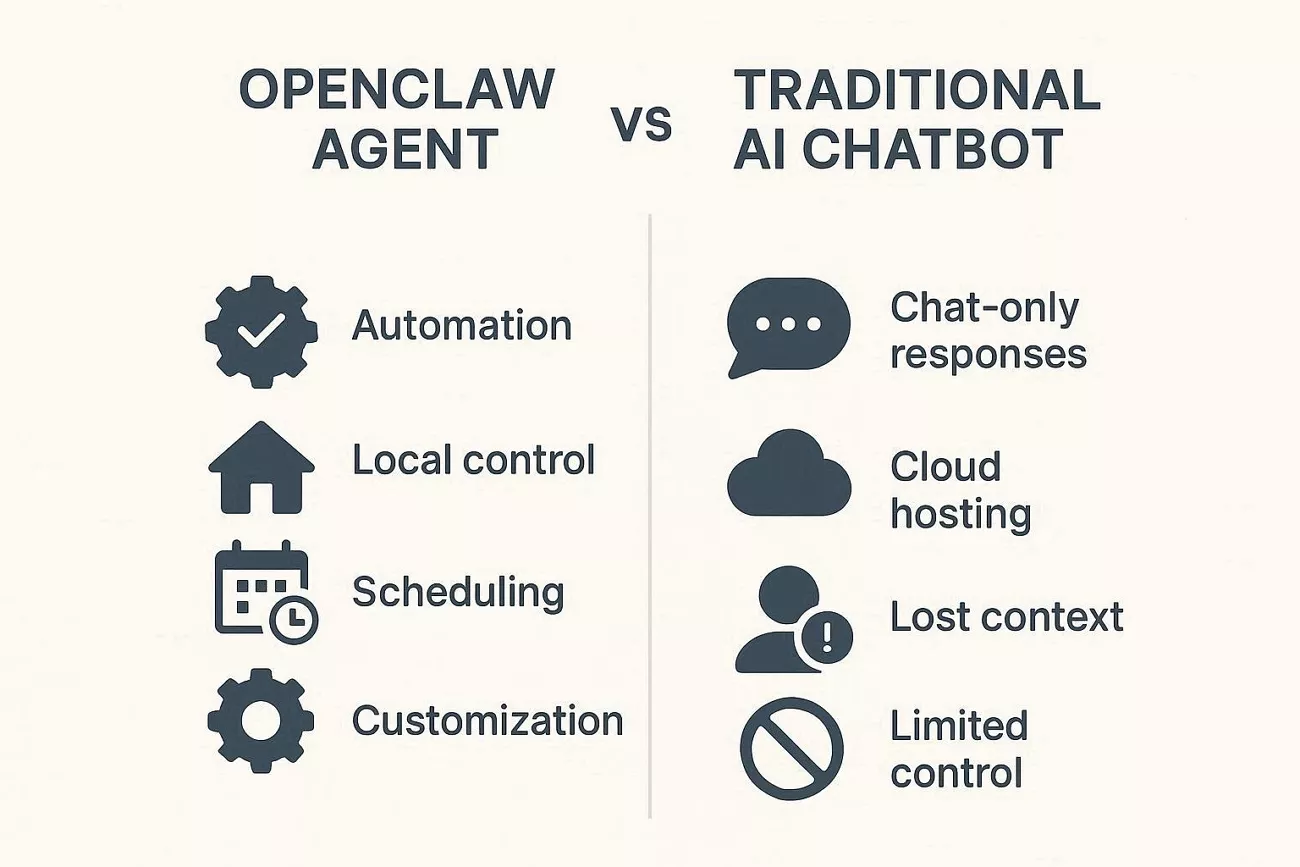
كيف يختلف OpenClaw عن الذكاء الاصطناعي التقليدي:
يعمل OpenClaw مثل مساعد رقمي نشط يمكنه تخطيط المهام وتنفيذ إجراءات حقيقية.
| النقطة | وكيل OpenClaw | روبوت المحادثة التقليدي |
| الدور الرئيسي | يكمل المهام وسير العمل نيابة عنك | يجيب على الأسئلة ويعطي اقتراحات |
| آلية العمل | يستخدم الأدوات للتصرف على تطبيقاتك وبياناتك | يبقى داخل المحادثة ويعيد النص فقط |
| الوصول للكمبيوتر | يمكنه التعامل مع الملفات والأوامر والمتصفح والبريد الإلكتروني | لا يملك تحكمًا حقيقيًا على نظامك |
| الذاكرة والمتابعة | يحتفظ بالسياق ويمكنه العمل وفق جدول زمني | غالبًا ما ينسى السياق بين المحادثات |
| التحكم والإعداد | مستضاف ذاتيًا مع مهارات وأذونات تضبطها أنت | مستضاف من قبل مزود بتحكم محدود |
كيف يساعدك في الحياة الواقعية:
- إدارة البريد الإلكتروني: يتحقق من بريدك الإلكتروني، ويصيغ الردود ويتركها جاهزة لمراجعتك السريعة.
- تذكيرات التقويم: في الأيام المزدحمة، يراقب تقويمك ويذكرك قبل الاجتماعات وتواريخ الاستحقاق.
- تعبئة النماذج: يفتح المتصفح الخاص بك، ويملأ النماذج البسيطة، ويجمع المعلومات التي تبحث عنها عادةً يدويًا.
- تنظيم الملفات: في الخلفية، ينظم الملفات ويحافظ على مساحة عملك الرقمية نظيفة تلقائيًا.
الجزء الثالث: كيفية نشر وكيل OpenClaw على جهازك؟
قبل البدء في إعداد وكيل OpenClaw، تحتاج إلى فهم مخاطر الأمان ومتطلبات النظام بوضوح.
ما يجب معرفته قبل تثبيت OpenClaw:
بعد ذلك، دعونا نستعرض إجراءات السلامة الأساسية التي يجب اتخاذها قبل تشغيل هذا البرنامج القوي على جهازك:
- النظام والتحديثات: تحقق من أن جهازك قوي بما يكفي، ولديه مساحة كافية، مثبت عليه Node.js، ويظل محدثًا.
- العزل والأذونات: استخدم جهازًا منفصلاً أو آلة افتراضية وامنح OpenClaw وصولًا محدودًا فقط للملفات.
- المهارات وواجهات API: قم بتثبيت المهارات الموثوقة فقط، واقرأها بعناية، وحافظ على مفاتيح API آمنة ومحدودة.
- الشبكة والمراقبة: احمِ بجدار ناري، وkeep لوحات المعلومات خاصة، وتحقق من السجلات بانتظام لأي نشاط غريب.
- الموافقة والنسخ الاحتياطي: اطلب تأكيدًا يدويًا للإجراءات الخطرة وخذ نسخًا احتياطية منتظمة لتتمكن من استعادة كل شيء
كيفية تثبيت OpenClaw على Windows:
لتثبيت وكيل OpenClaw AI وبدء استخدامه على جهاز Windows الخاص بك، اتبع الخطوات التالية:
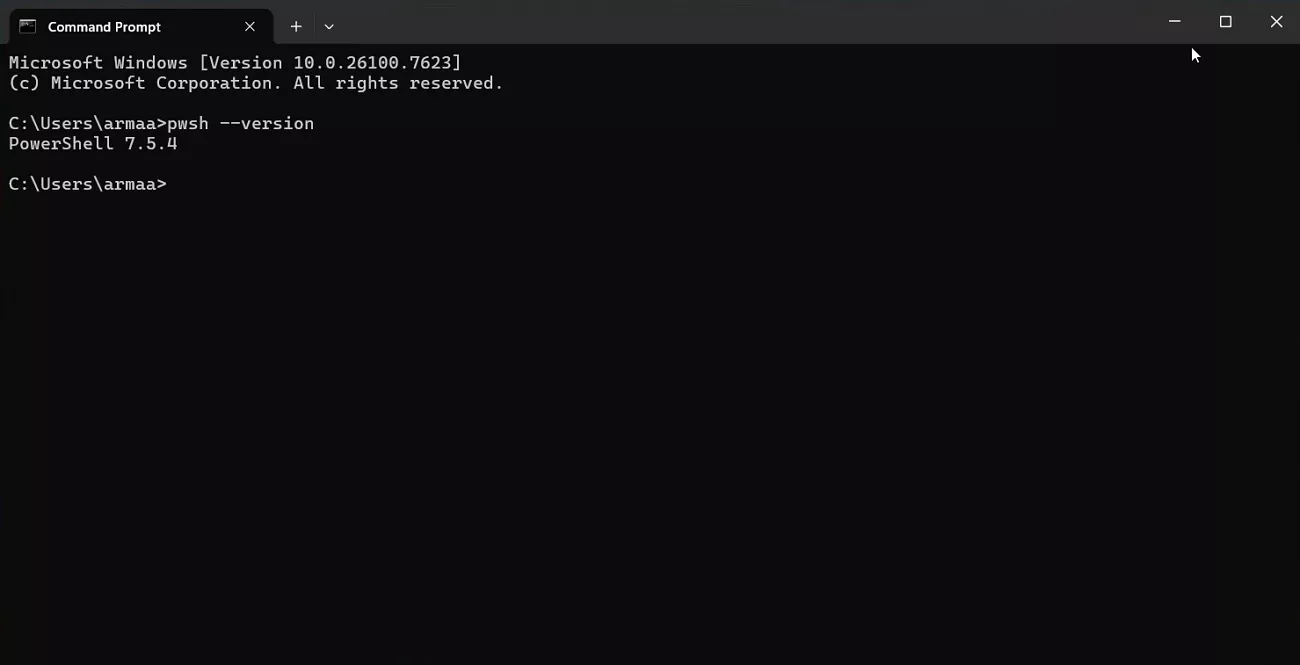
الخطوة 1: افتح CMD وتحقق من إصدار PowerShell باستخدام الأمر "pwsh –version".
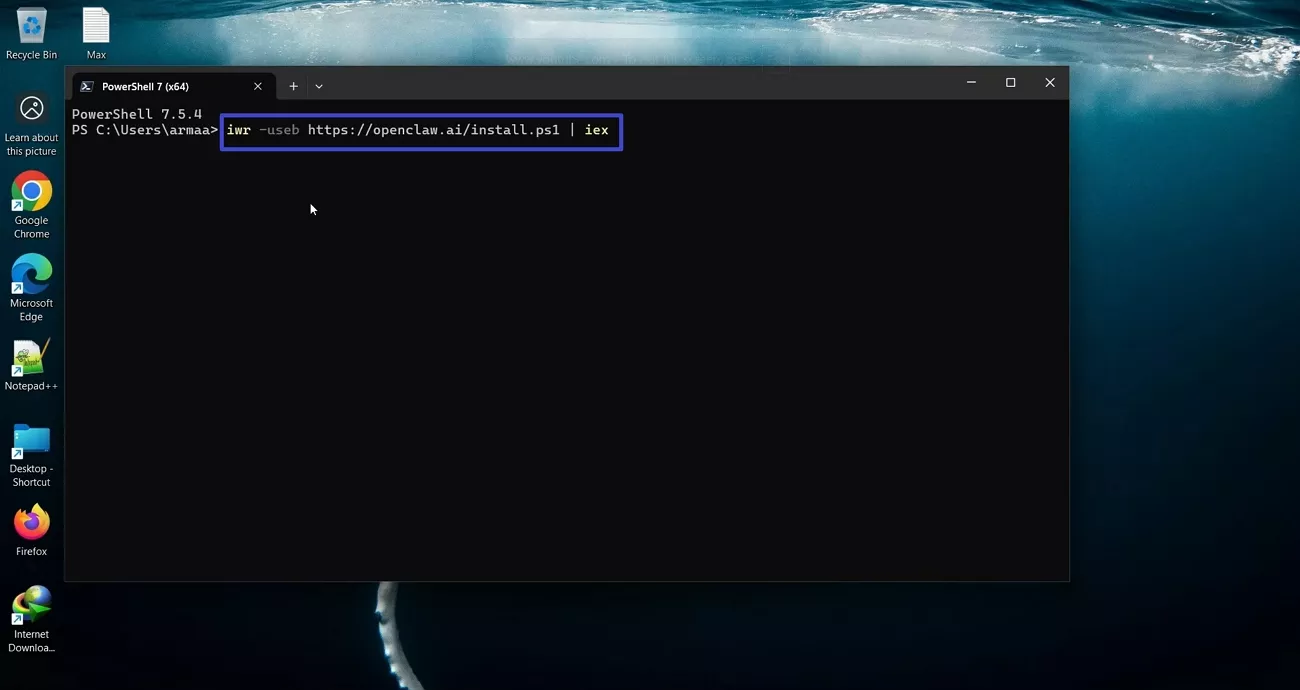
الخطوة 2: خذ أمر البدء السريع من موقع OpenClaw، وافتح PowerShell، والصق الأمر. سيؤدي ذلك إلى تثبيت OpenClaw على نظامك.
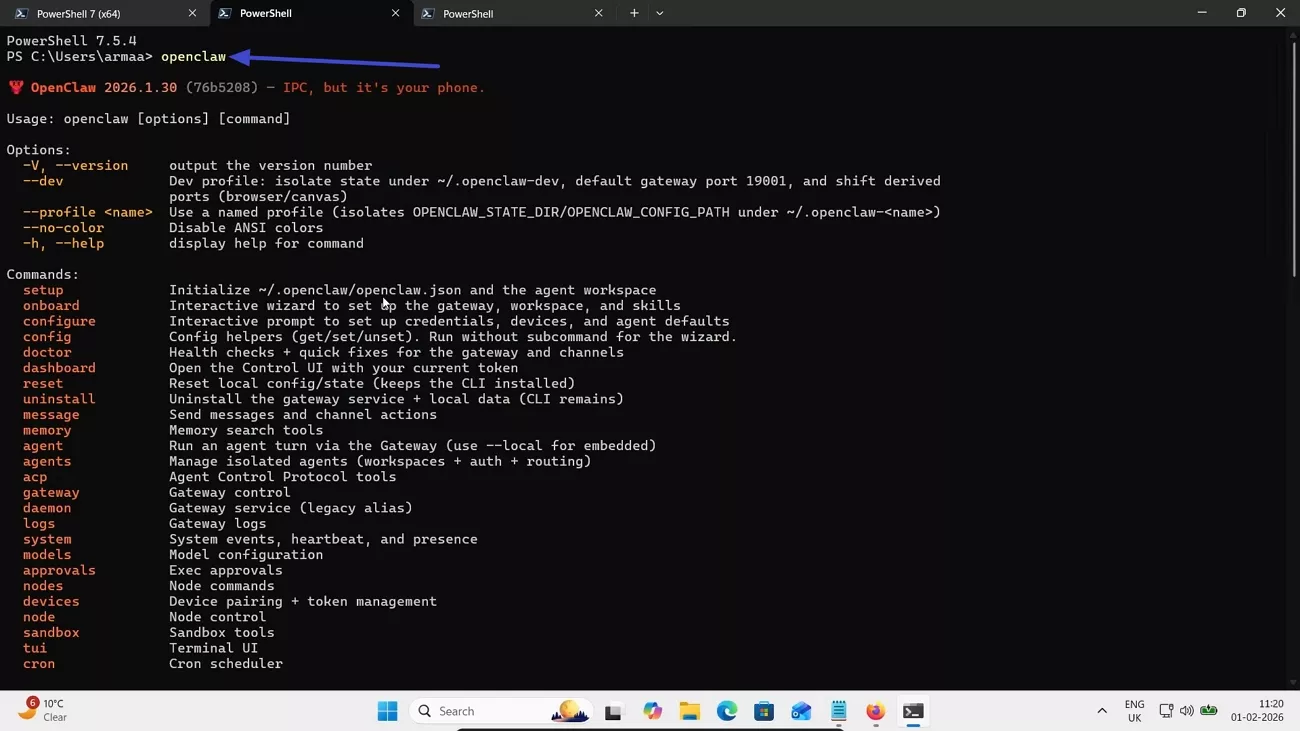
الخطوة 3: افتح علامة تبويب PowerShell جديدة وأدخل "openclaw" لعرض جميع الأوامر.
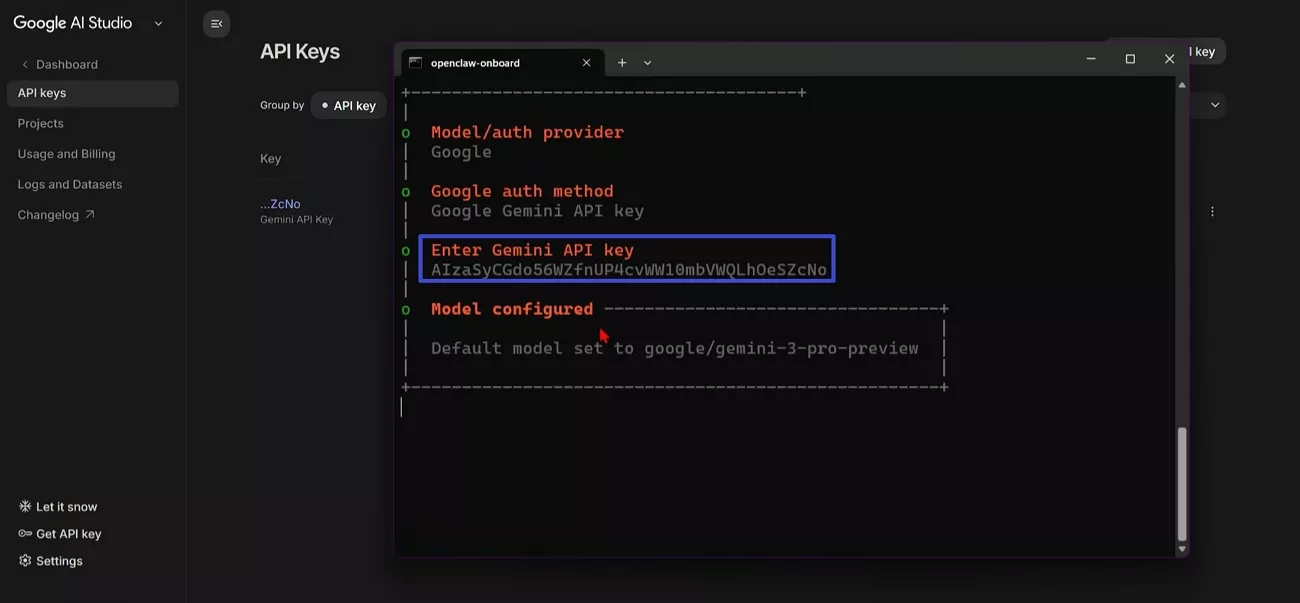
الخطوة 4: افتح CMD مرة أخرى وأدخل "openclaw onboard". حدد أداة وأدخل مفتاح API الخاص بها من الموقع الرسمي.
الخطوة 5: لتثبيت وكيل تطبيق دردشة مثل Telegram، حدد قناة Telegram وأدخل رمز البوت.
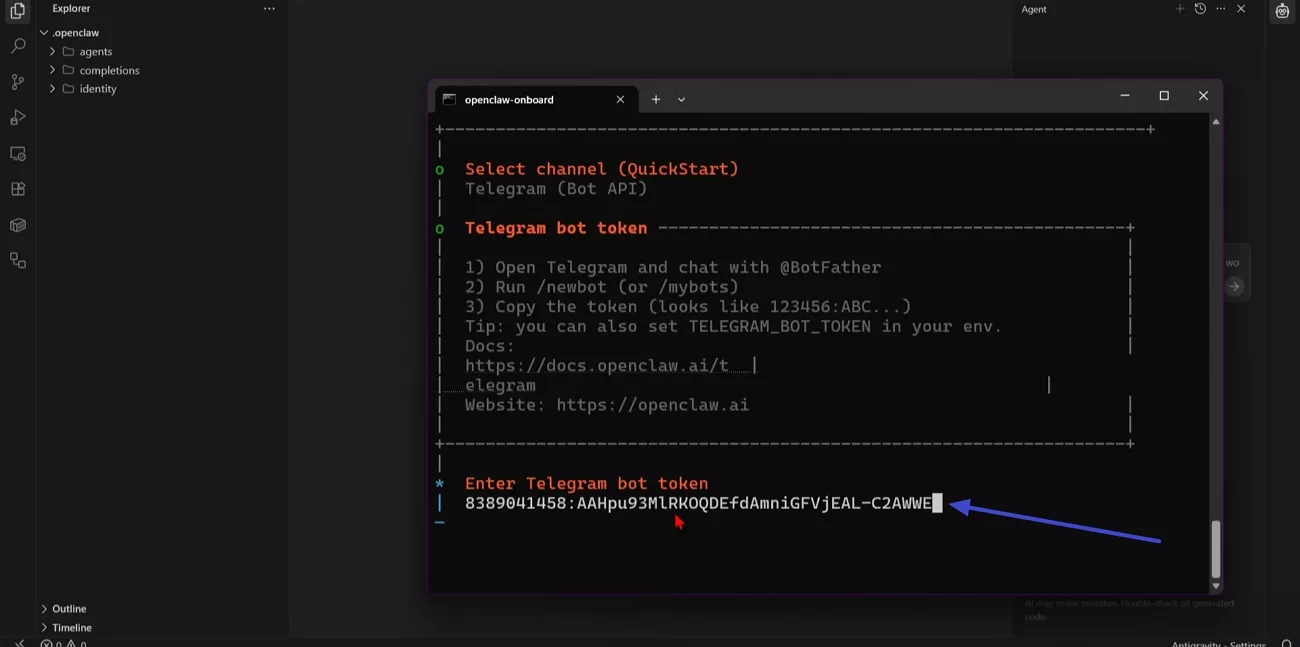
الخطوة 6: بعد الحصول على معرف مستخدم OpenClaw على Telegram، افتح CMD واطلب موافقة روبوت Telegram.
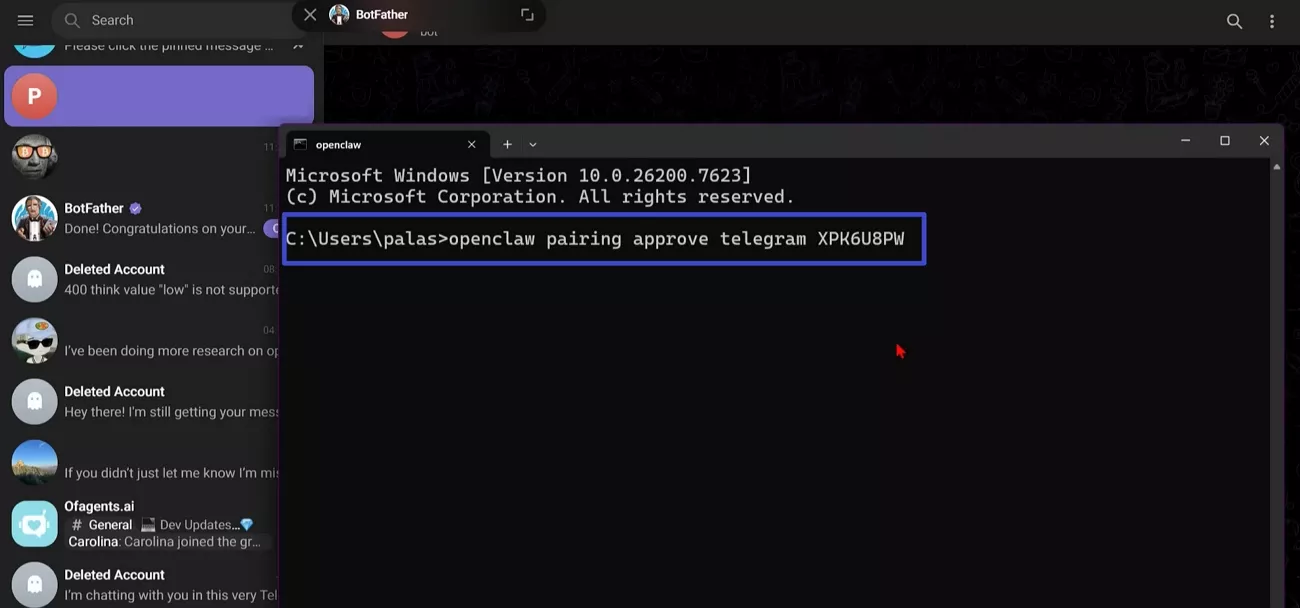
إذا كنت ترغب في التعرف بالتفصيل على كيفية تثبيت وكيل OpenClaw على نظام التشغيل Windows، فيمكنك مشاهدة الفيديو التعليمي التفصيلي هنا.
كيفية تثبيت OpenClaw على Mac:
بعد التعرف على عملية الإعداد في نظام Windows، اتبع الخطوات التالية لتثبيت وكيل OpenClaw على جهاز Mac الخاص بك:
الخطوة 1: افتح Terminal، انسخ رمز البدء السريع من موقع OpenClaw، والصقه في Terminal.
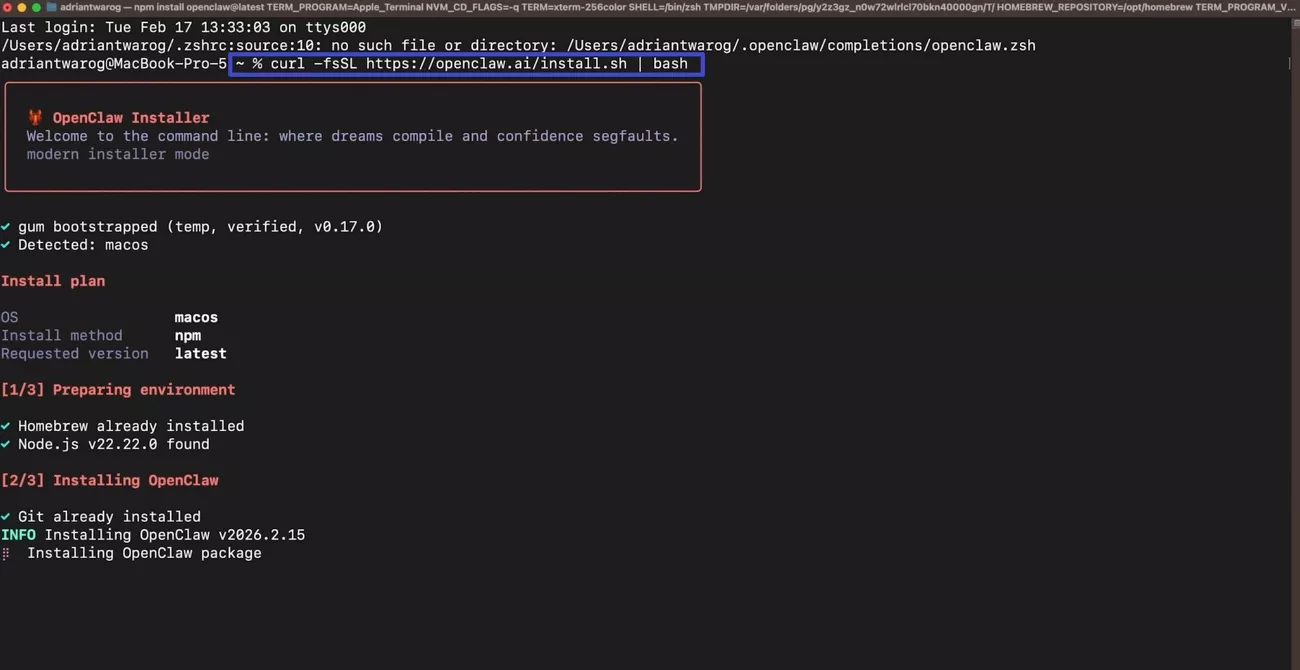
الخطوة 2: بعد الإعداد، لتوصيل OpenClaw بنموذج ذكاء اصطناعي، احصل على مفتاح API للأداة والصقه في قسم مفتاح API.
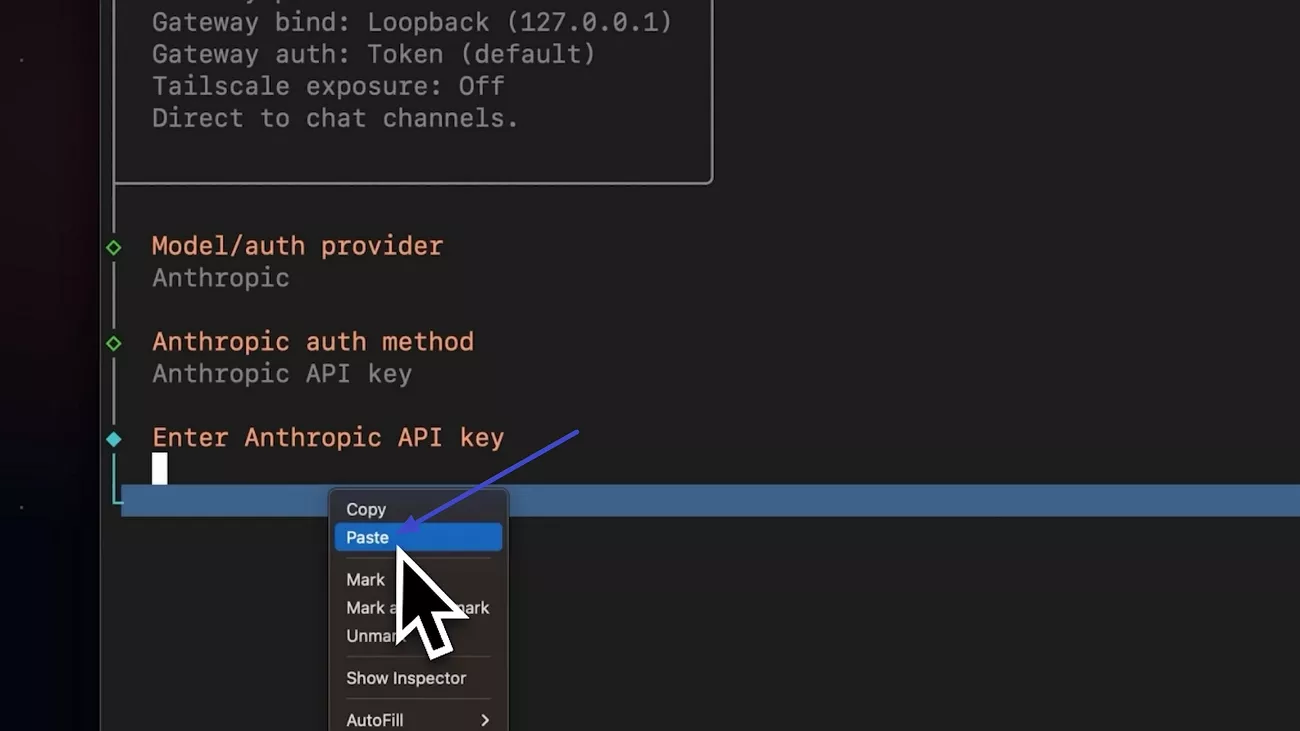
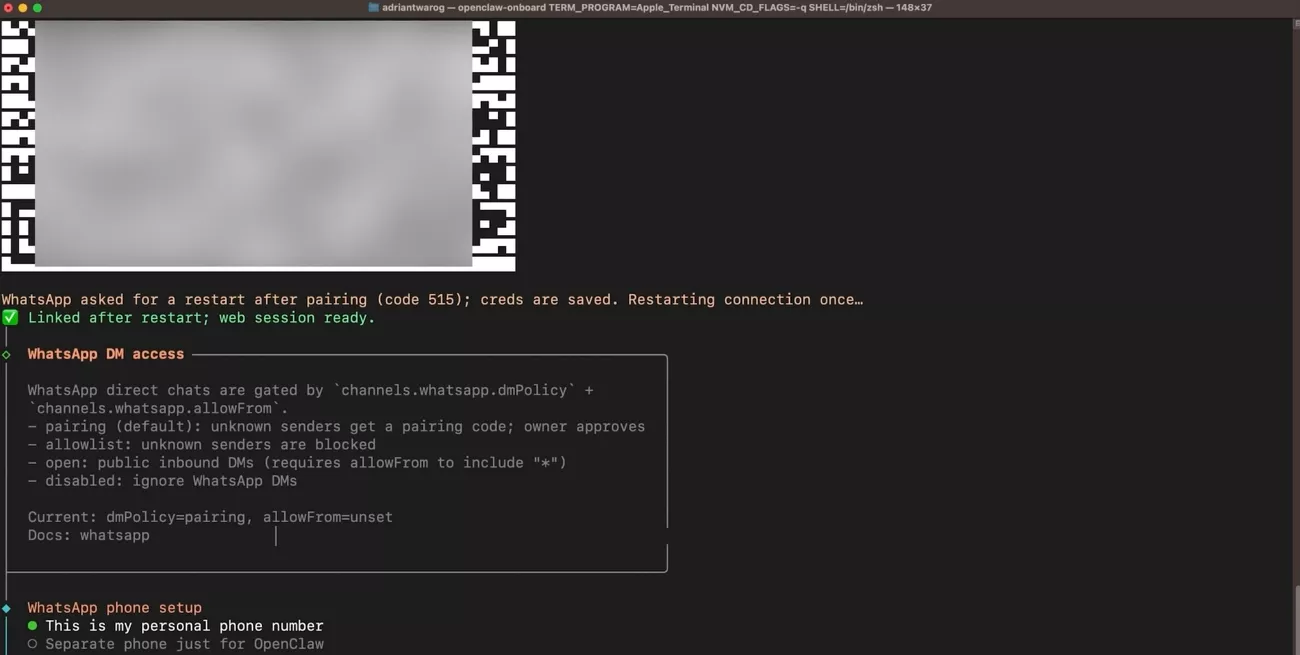
الخطوة 3: الوصول إلى قائمة القنوات وحدد قناة المراسلة. إذا اخترت WhatsApp، سيظهر رمز QR امسحه ضوئيًا.
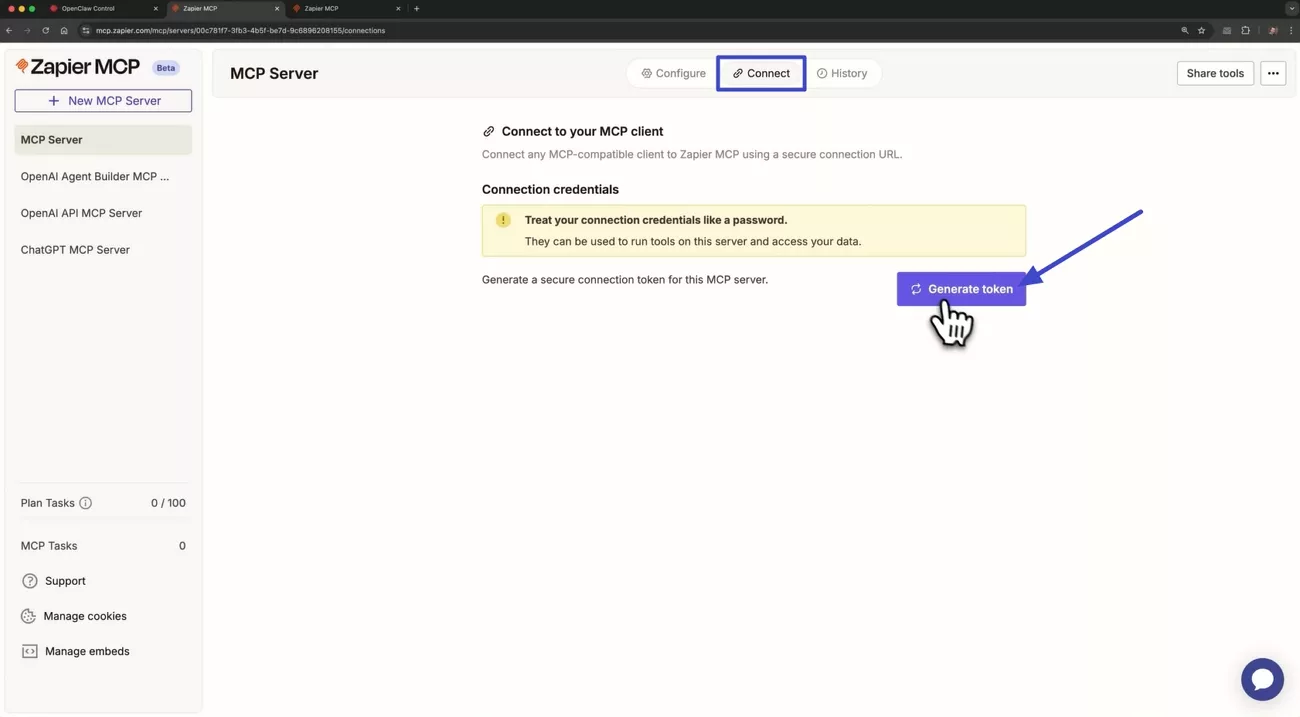
الخطوة 4: لتوصيل OpenClaw بأداة مثل Zapier MCP، أنشئ خادم MCP جديد وحدد التطبيقات ثم اضغط "Generate Token".
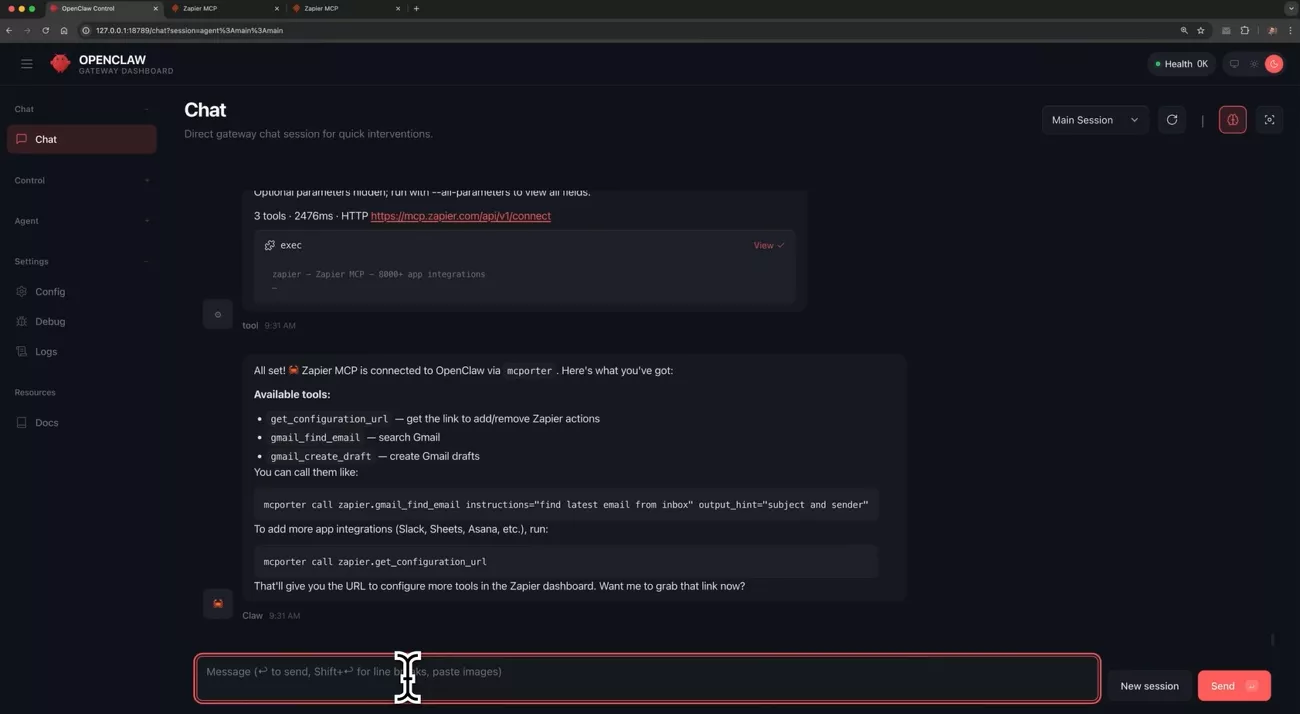
الخطوة 5: انسخ الرمز وقدمه لـ OpenClaw Chat. سيتصل تلقائيًا خادم Zapier MCP مع OpenClaw.
للحصول على شرح تفصيلي ومفصل خطوة بخطوة حول كيفية تثبيت وكيل OpenClaw على جهاز Mac، شاهد الدليل المصور التفصيلي هنا.
نصيحة إضافية: وكيل ذكاء اصطناعي لملفات PDF
ومع ذلك، غالبًا ما يبدو إدارة ملفات PDF عبر أدوات مختلفة فوضويًا وبطيئًا ويصعب التحكم فيه. هنا يأتي دور UPDF، مما يمنحك مكانًا واضحًا واحدًا للتعامل مع المستندات بسهولة. يشعر العديد من المستخدمين بمزيد من الارتياح عندما لا يتنقلون بين التطبيقات للمهام البسيطة لملفات PDF.
مع UPDF، يحتفظ المستخدمون بجميع ملفات PDF المهمة في مكان واحد منظم وموثوق. يقلل من المتاعب اليومية الصغيرة، مثل البحث عن الملفات أو تكرار نفس النقرات.
Windows • macOS • iOS • Android آمن بنسبة 100%
المهام المعقدة لملفات PDF التي يجعلها UPDF أسهل:
المهام المعقدة لملفات PDF التي يجعلها UPDF أسهل:
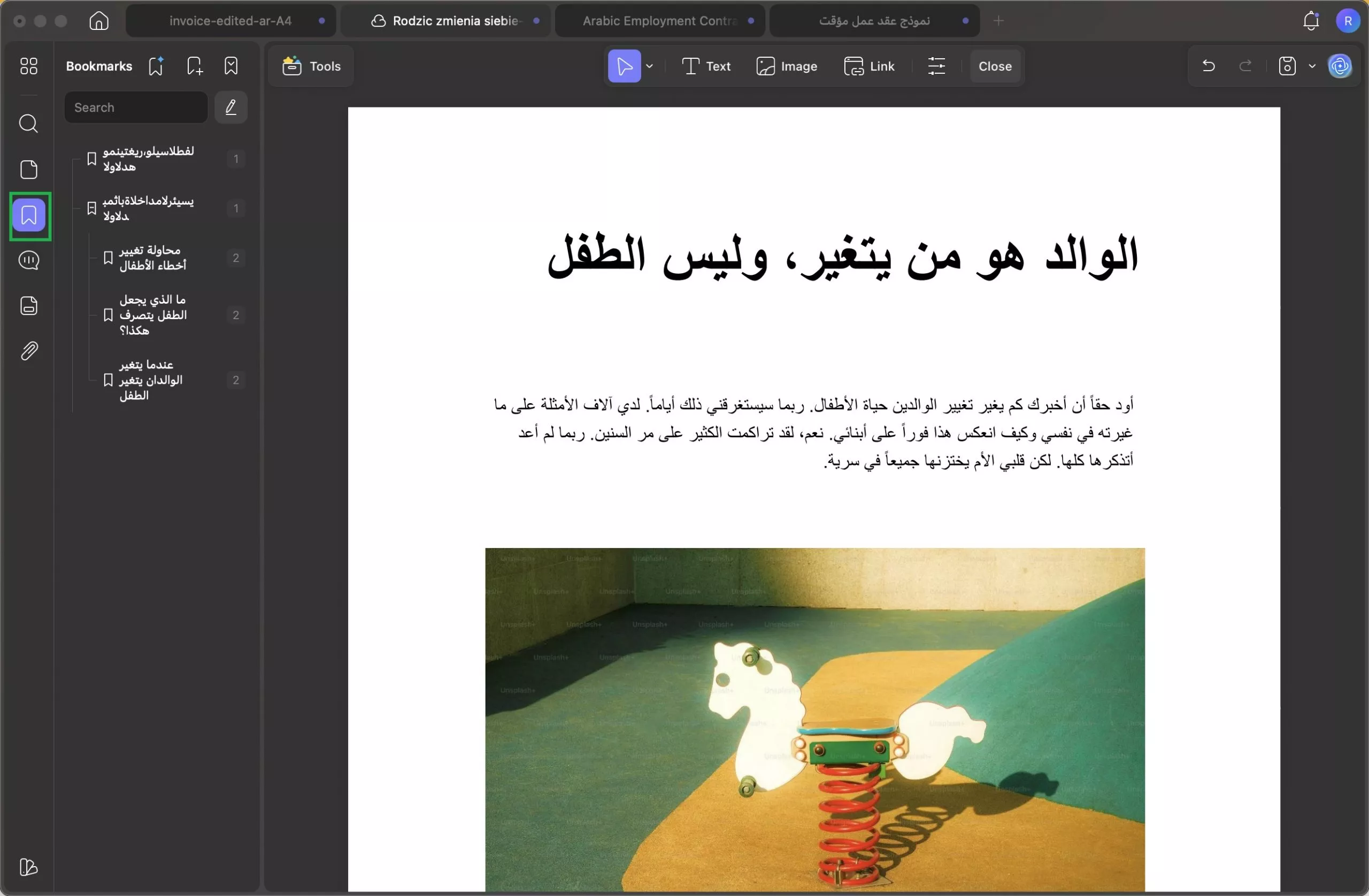
1. الإشارات المرجعية التلقائية للملفات PDF الطويلة: تضيف إشارات مرجعية ذكاء اصطناعي واضحة للفصول والأقسام لمساعدة المستخدمين على التنقل في المستندات بشكل أسرع.
2. تلخيص المستندات الكبيرة: تصبح التقارير الطويلة نقاطًا رئيسية مختصرة تساعد المستخدمين على توفير الوقت والحفاظ على تركيز أفضل.
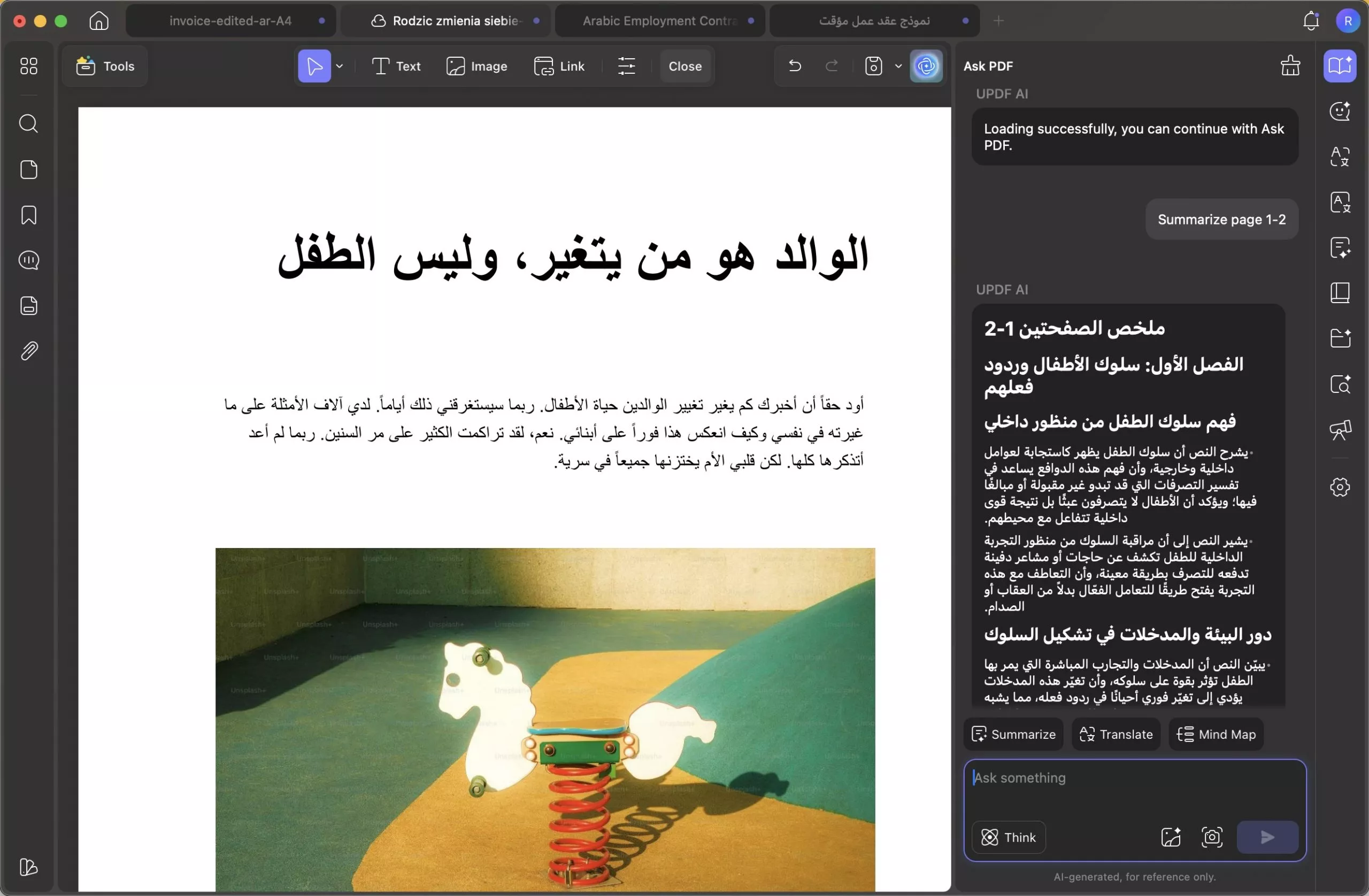
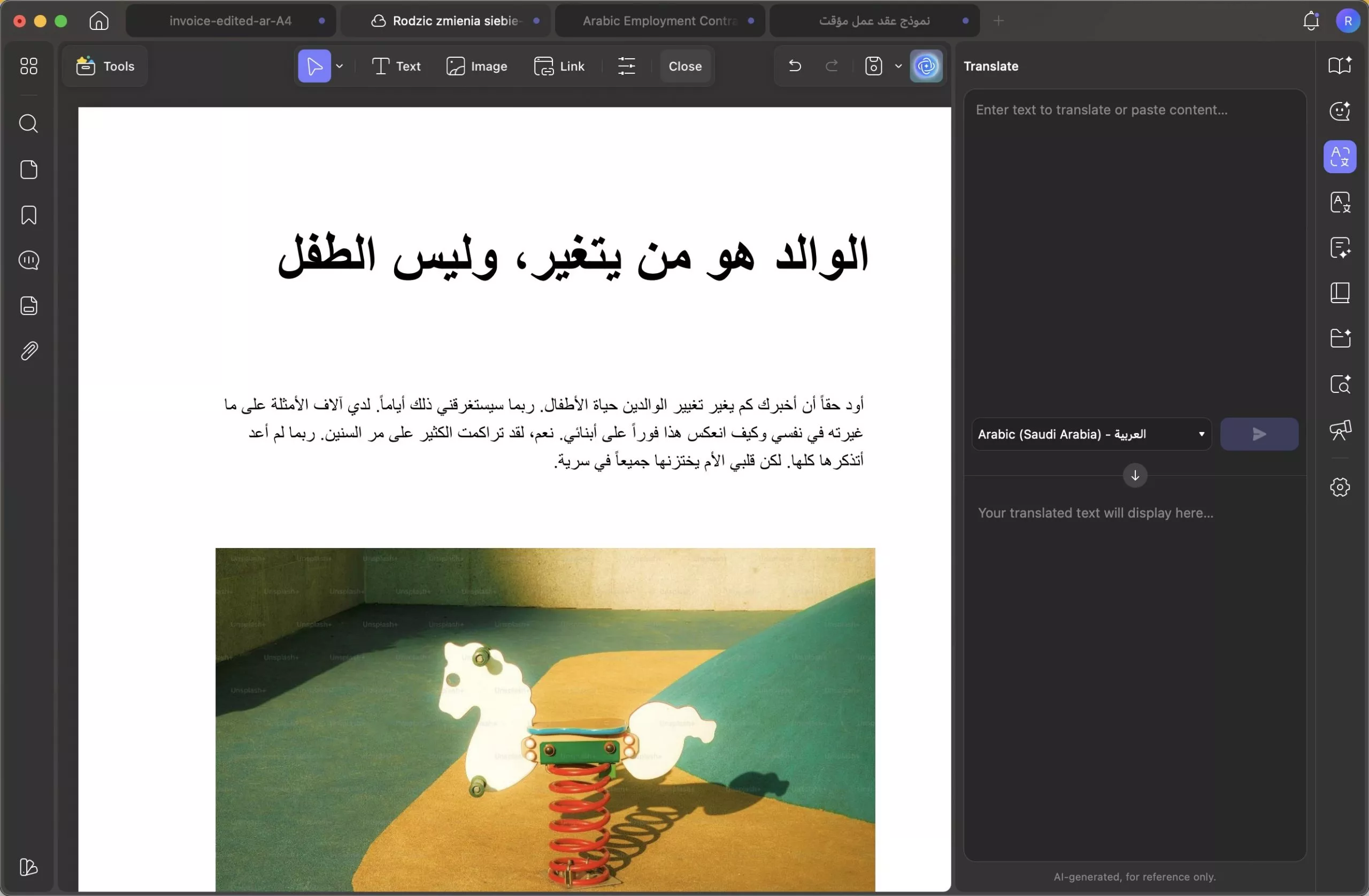
3. ترجمة محتوى PDF: يترجم UPDF النص إلى 27 لغة حتى يتمكن المستخدمون من فهم ملفات PDF الأجنبية بثقة.
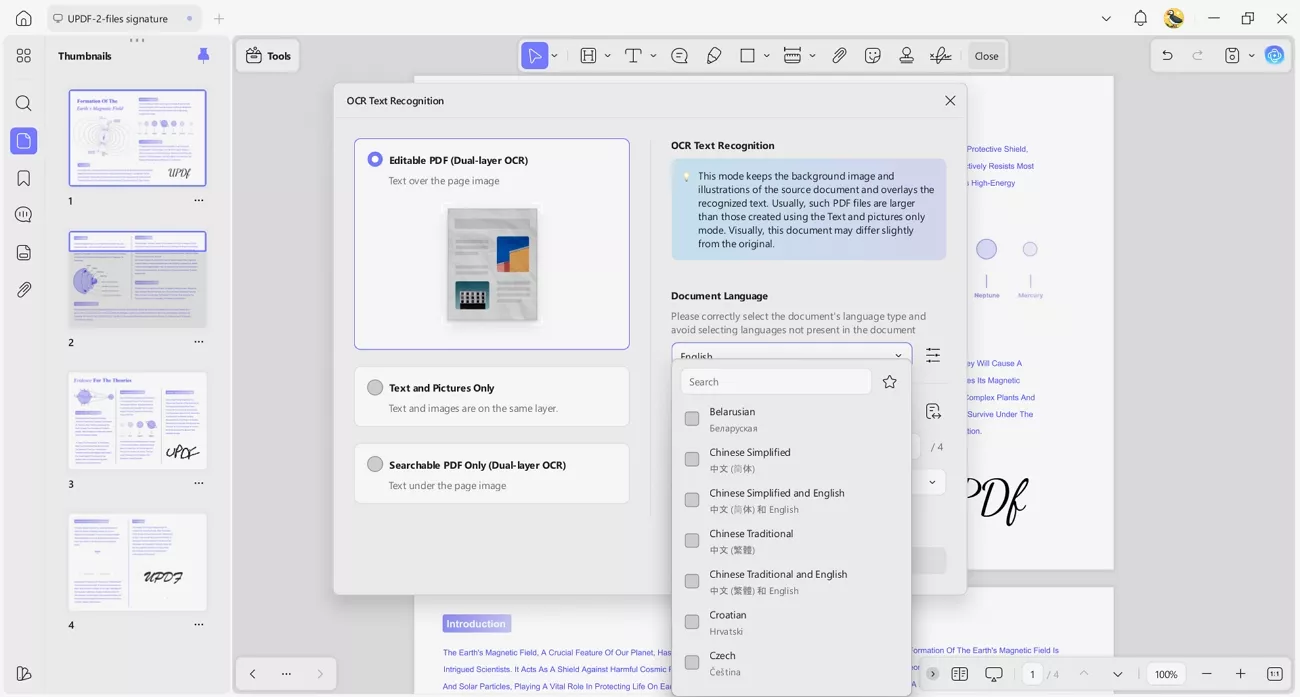
4. OCR للملفات PDF الممسوحة ضوئيًا: يتعرف محرك OCR على 38 لغة ويحول الصفحات الممسوحة ضوئيًا إلى نص قابل للبحث والتحرير
قد ترغب أيضًا في قراءة: تحويل PDF إلى Word بتقنية الذكاء الاصطناعي
الخلاصة
يجعل وكيل OpenClaw الأتمتة اليومية تشعر بالشخصية وتكون تحت سيطرتك. يتعامل مع الرسائل والمهام والأدوات حتى يوفر الأشخاص العاديون الوقت دون تعلم أنظمة معقدة.
في الوقت نفسه، يعمل UPDF كمركز شامل لقراءة وإدارة جميع ملفات PDF الخاصة بك. عندما يتضمن عملك قراءة وتنظيم جاد لملفات PDF، فإن UPDF هو الترقية الذكية التي يمكنك الاعتماد عليها.
Windows • macOS • iOS • Android آمن بنسبة 100%