UPDF
UPDF
 UPDF para Windows
 UPDF para Mac
 UPDF para iPhone/iPad
 UPDF para Android
 Nomostar
 UPDF AI ONLINE
 UPDF Sign
 IvyCraft
 Editar PDF
 Anotar PDF
 Crear PDF
 Formulario PDF
 Editar enlaces
 Convertir PDF
 OCR
OCR PDF a Word
 PDF a imagen
 PDF a Excel
 Organizar PDF
 Combinar PDF
 Dividir PDF
 Recortar PDF
 Girar PDF
 Proteger PDF
 Firmar PDF
 Redactar PDF
 Desinfectar PDF
 Eliminar seguridad
 Leer PDF
 UPDF Cloud
 Comprimir PDF
 Imprimir PDF
 Proceso por lotes
 Sobre UPDF IA
 Soluciones de UPDF IA
 Guía de Usuario de IA
 Preguntas frecuentes sobre UPDF IA
 Resumir PDF
 Traducir PDF
 Chat con PDF
 Chat con imagen
 PDF a Mapa Mental
 Chat con IA
 Explicar PDF
 Herramientas IA para PDF
 Herramientas IA para Imagen
 Herramientas IA de Chat
 Herramientas IA de Redacción
 Herramientas IA de Estudio
 Herramientas IA de Trabajo
 Otras Herramientas IA
 Generación de Marcadores con IA
 Resumen de Marcadores con IA
 Generación de Marcas de Agua con IA
 Generación de Fondos con IA
 Generación de Pegatinas con IA
 Generación de Sellos con IA
 Suite de Escritura con IA
 UPDF Copilot
 Gestión de Páginas con IA
 Búsqueda Semántica con IA
 PDF a Word
 PDF a Excel
 PDF a PowerPoint
 Solución Empresarial
 Letrero de empresa
 Inteligencia artificial empresarial
 Plan para Empresas
 Guía del Usuario Empresarial
 Webinar Empresarial
 Banca
Banca Salud
Salud Seguros
 Legal
Legal Manufactura
 Gobierno
 Solución para Educación
  Historias de Clientes
 Guía del Usuario
 Trucos de UPDF
 Preguntas Frecuentes
 Reseñas de UPDF
 Centro de descargas
 Blog
Blog Sala de prensa
 Especificaciones Técnicas
 Actualizaciones
 UPDF vs. Adobe Acrobat
 UPDF vs. Foxit
 UPDF vs. PDF Expert

Editar imagen
UPDF ahora ofrece una manera fácil y emocionante de editar imágenes en sus archivos PDF, incluyendo importar, copiar, pegar, cortar, eliminar, recortar y reemplazar.
1. Cómo editar imágenes existentes en PDF
Sigue los pasos que se indican a continuación para editar las imágenes existentes en PDF:
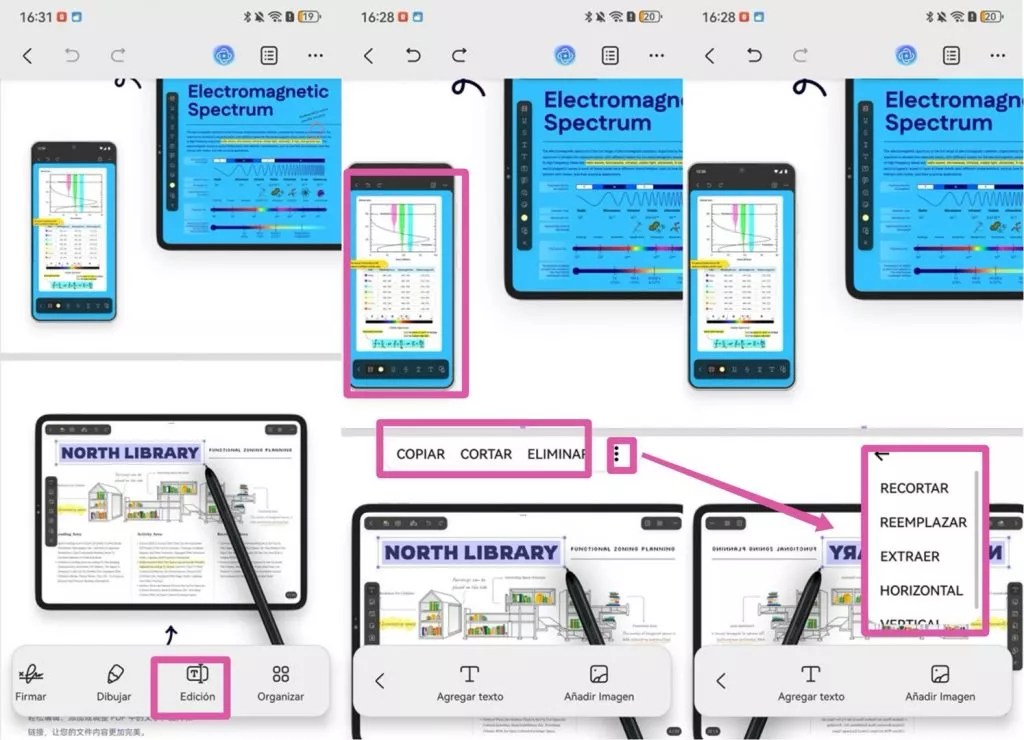
- Abra el archivo PDF deseado en UPDF y toque el icono "Editar" en la esquina inferior derecha de la pantalla. Se activará el modo de edición.
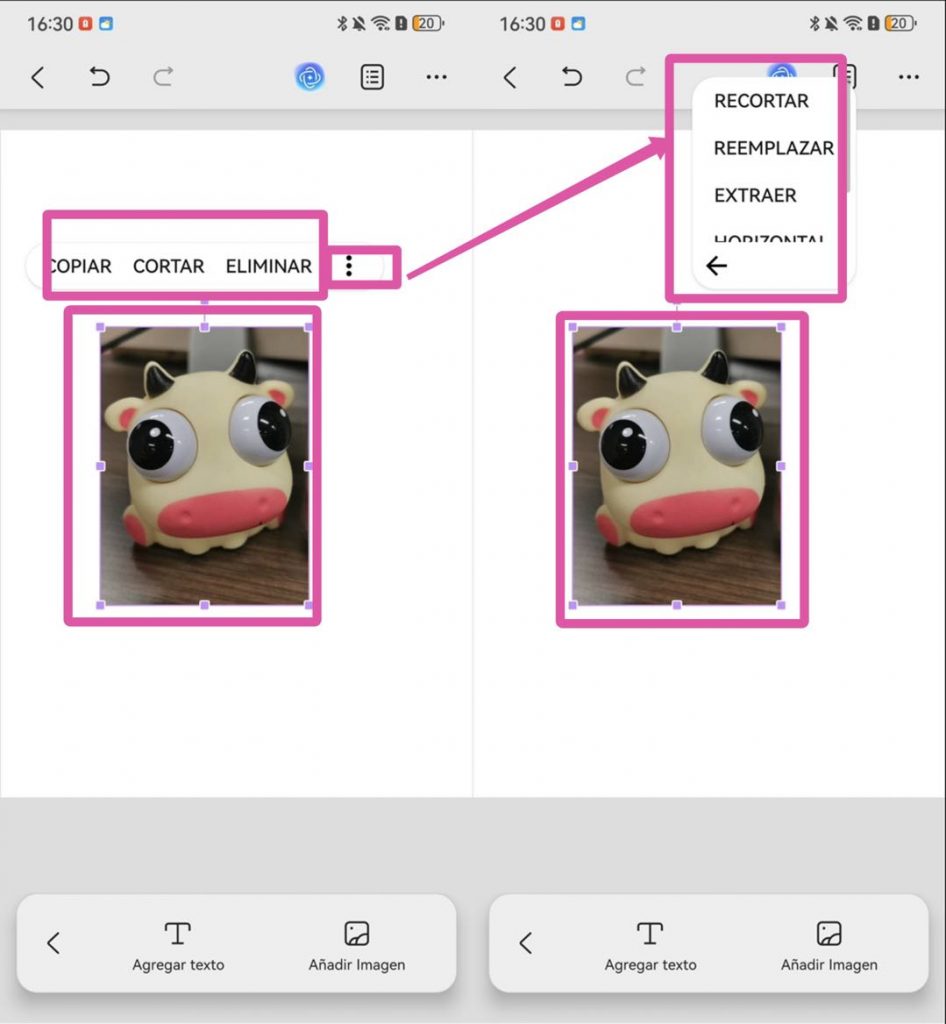
- Toque para seleccionar la imagen que desea editar. Puede COPIAR/CORTAR/ELIMINAR/RECORTAR/REEMPLAZAR/EXTRAER la imagen o voltear la imagen horizontal/verticalmente desde todas las opciones disponibles.
2. Cómo importar/añadir nuevas imágenes a PDF
UPDF para Android también proporciona la opción de importar o añadir nuevas imágenes a los archivos PDF, sigue los siguientes pasos para hacerlo:
- Una vez que hayas ingresado al modo de edición, selecciona el icono "Agregar imagen" en la barra de herramientas inferior.

- Toca en el PDF — en el lugar donde deseas insertar una nueva imagen — y aparecerá una ventana emergente solicitando el directorio de imágenes. UPDF te permite importar imágenes desde tu Cámara, Álbum y Archivos en tu dispositivo Android. Selecciona cualquier imagen que desees agregar a tu PDF.
- La imagen aparecerá instantáneamente en tu PDF, donde también podrás COPIAR/CORTAR/ELIMINAR/RECORTAR/REEMPLAZAR/EXTRAER la imagen o voltearla horizontal/verticalmente tocando la opción requerida. También puedes ajustar su posición arrastrándola.