 UPDF
UPDF
 UPDF pro Windows
 UPDF pro Mac
 UPDF pro iOS
 UPDF pro Android
 Nomostar
 UPDF AI Online
 UPDF Sign
 IvyCraft
 Upravit PDF
 Anotovat PDF
 Vytvořit PDF
 PDF formuláře
 Upravit odkazy
 Konvertovat PDF
 OCR
OCR PDF do Wordu
 PDF do obrázku
 PDF do Excelu
 Organizovat PDF
 Sloučit PDF
 Rozdělit PDF
 Oříznout PDF
 Otočit PDF
 Chránit PDF
 Podepsat PDF
 Redigovat PDF
 Sanitizovat PDF
 Odstranit zabezpečení
 Číst PDF
 UPDF Cloud
 Komprimovat PDF
 Tisknout PDF
 Dávkové zpracování
 O UPDF AI
 Řešení UPDF AI
 AI příručka
 FAQ o UPDF AI
 Shrnutí PDF
 Překlad PDF
 Chat s PDF
 Chat s AI
 Chat s obrázkem
 PDF na
 Vysvětlení PDF
 AI nástroje pro PDF
 AI nástroje pro obrázky
 AI chatovací nástroje
 AI nástroje pro psaní
 AI studijní nástroje
 AI pracovní nástroje
 Ostatní AI nástroje
 Generování záložek pomocí AI
 Shrnutí záložek pomocí AI
 Generování vodoznaků pomocí AI
 Generování pozadí pomocí AI
 Generování samolepek pomocí AI
 Generování razítek pomocí AI
 AI sada pro psaní
 UPDF Copilot
 Správa stránek pomocí AI
 Sémantické vyhledávání pomocí AI
 PDF na Word
 PDF na Excel
 PDF na PowerPoint
 Řešení pro podniky
 Plán pro podniky
 Uživatelská příručka pro podniky
 Firemní Webinář
 IT
IT Vzdělávání
 Stavebnictví
 Finanční služby
 Zdravotnictví
 Pojištění
 Právo
Právo Výroba
 Vláda
Vláda Řešení pro vzdělávání
 Příběhy zákazníků
 Uživatelská příručka
 UPDF Triky
 FAQs
FAQs Recenze UPDF
 Středisko stahování
 Blog
Blog Tiskové centrum
 Technické specifikace
 Aktualizace
 UPDF vs. Adobe Acrobat
 UPDF vs. Foxit
 UPDF vs. PDF Expert

Bez ohledu na váš profesní status je vždy prostor pro zlepšení vašich písemných dokumentů. Pro autory vždycky čeká za rohem lepší nápad, který by je mohl začít. Někdy se tak stane až po dokončení obsahu v dokumentu PDF. I když jste dokument uložili ve formátu PDF, revize vás tam budou také provázet.
Odstranění textu nebo zvýrazněného textu nebude možné, pokud nemáte specializovaný nástroj, zejména pro zařízení Mac. V této příručce se naučíte, jak odstranit text z PDF na Macu během několika kliknutí.
Část 1. Jak odstranit text v PDF na Macu (kompatibilní s macOS Sonoma)
Uživatelé Macu si z bezpečnostních důvodů nemají k dispozici takový luxus, že by mohli na svých zařízeních používat jakýkoli software. macOS má přísná omezení týkající se aplikací třetích stran, a to při zachování kvality výkonu. Proto nenajdete mnoho editorů PDF, které by úpravy provedly za vás.
Pro uživatele Macu je však k dispozici i spousta možností, ale většina z nich je drahá, protože stačí smazat text. Ze všech editorů PDF dostupných v App Storu je UPDF pro Mac jednou z nejdostupnějších možností. Editaci si můžete dokonce vyzkoušet zdarma. Klikněte na tlačítko níže a užijte si spoustu dalších funkcí, které jsou k dispozici zdarma.
Windows • macOS • iOS • Android 100% bezpečné
Smazání textu z PDF na Macu pomocí UPDF je docela jednoduché. Stačí postupovat podle následujících pokynů:
Krok 1: Otevřete PDF
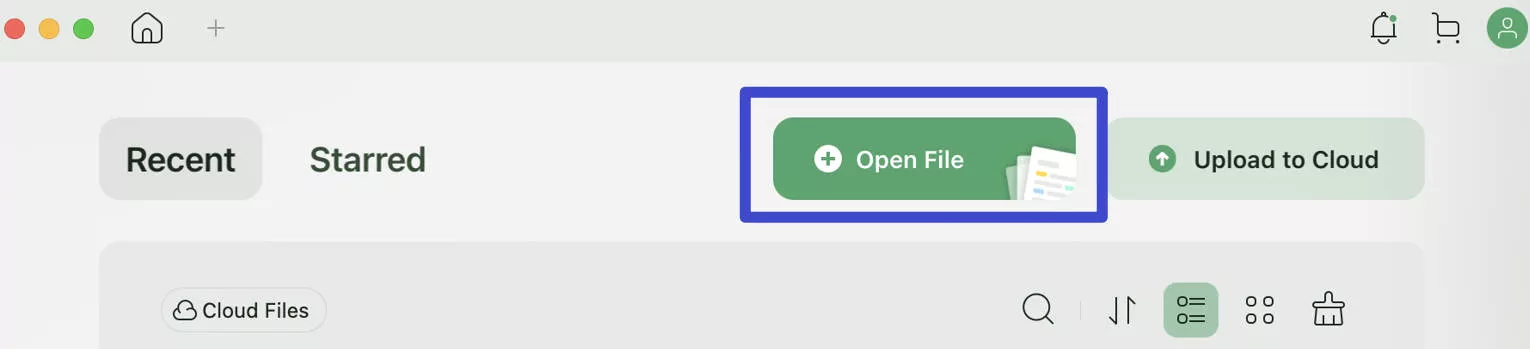
Spusťte aplikaci UPDF na svém zařízení Mac. Po spuštění UPDF se zobrazí hlavní rozhraní. Poté jednoduše klikněte na tlačítko „ Otevřít soubor “ a vyberte dokument PDF, ze kterého chcete text odstranit.
Krok 2: Odstranění textu z PDF na Macu
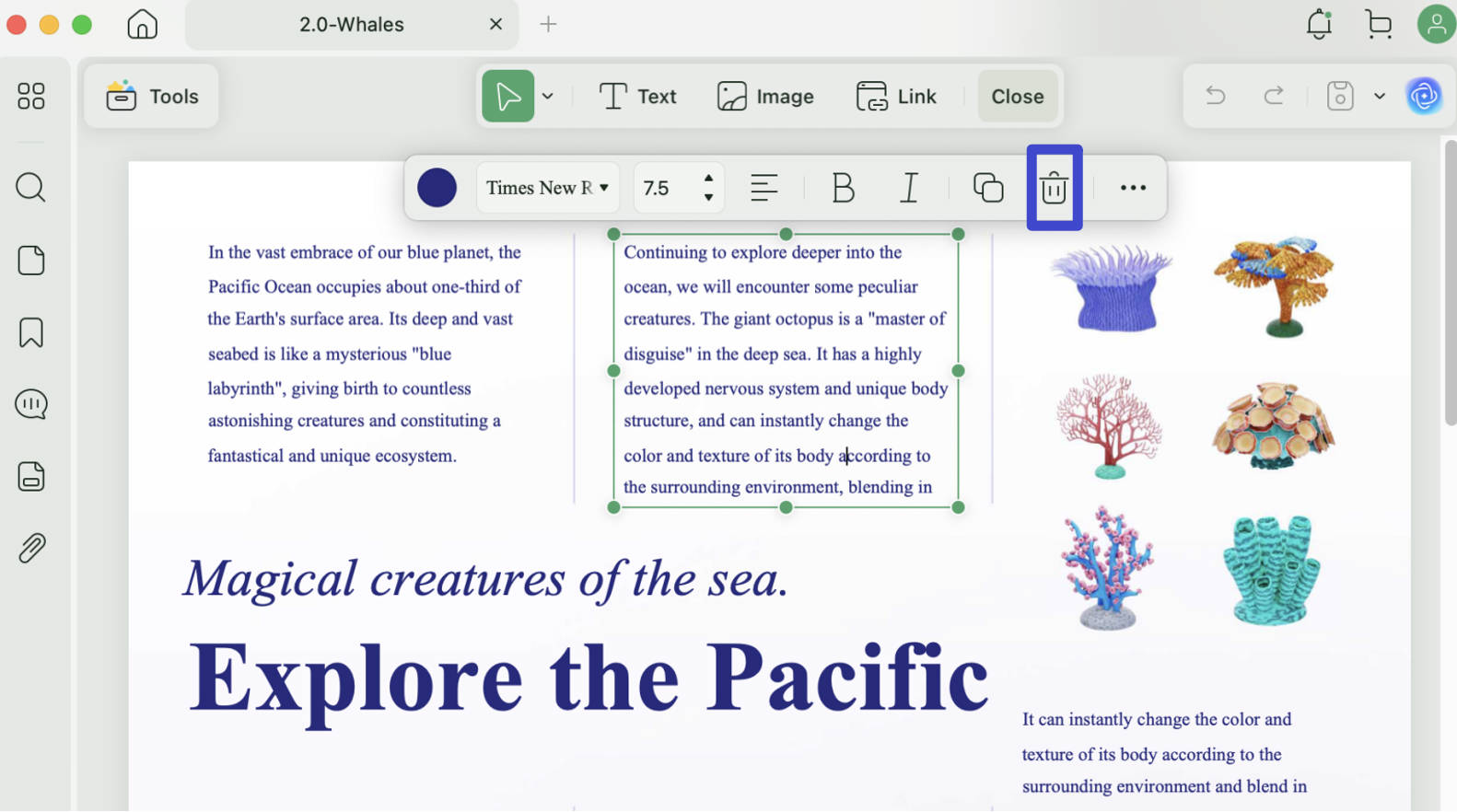
Po otevření konkrétního dokumentu PDF se v sekci „ Nástroje “ na levé straně panelu nástrojů zobrazí ikona „ Upravit “ . Kliknutím na ni aktivujete režim úprav, který zobrazuje řadu funkcí pro úpravu obsahu, jež umožňují upravovat text, obrázky a odkazy jediným kliknutím.
Nyní jednoduše klikněte na text, který chcete z PDF odstranit. Po kliknutí na text se zobrazí nabídka s ikonou „ Odstranit “. Kliknutím na ikonu odstranění snadno odstraníte vybraný text z dokumentu PDF. To je vše. Poté můžete v případě potřeby do PDF přidat nový text.
Pokud stále máte potíže s odstraněním textu z PDF na Macu, proč si hned nestáhnout UPDF a nepostupovat podle výše uvedených kroků? Stačí jen pár kliknutí a můžete z PDF okamžitě odstranit nežádoucí text!
Windows • macOS • iOS • Android 100% bezpečné
Část 2. Jak odstranit text v naskenovaném PDF souboru na Macu
Pokud zjistíte, že text nemůžete smazat, protože jej nemůžete vybrat, je to možná proto, že váš PDF soubor je naskenovaný nebo obrazový dokument PDF.
Smazání textu z naskenovaného PDF na Macu je snadné, pokud jste slyšeli o technologii OCR v UPDF. Pro nové uživatele to ale může být složité. Obecně budete muset nejprve naskenovaný dokument uvést do editovatelné podoby. Pokyny si podrobně probereme.
Jak používat funkci OCR
Krok 1. Proveďte OCR z naskenovaného PDF dokumentu
Chcete-li začít, spusťte nástroj UPDF na svém zařízení Mac. Po otevření aplikace vyhledejte a klikněte na tlačítko „Otevřít soubor“ a vyberte soubor, který chcete v počítači upravit.
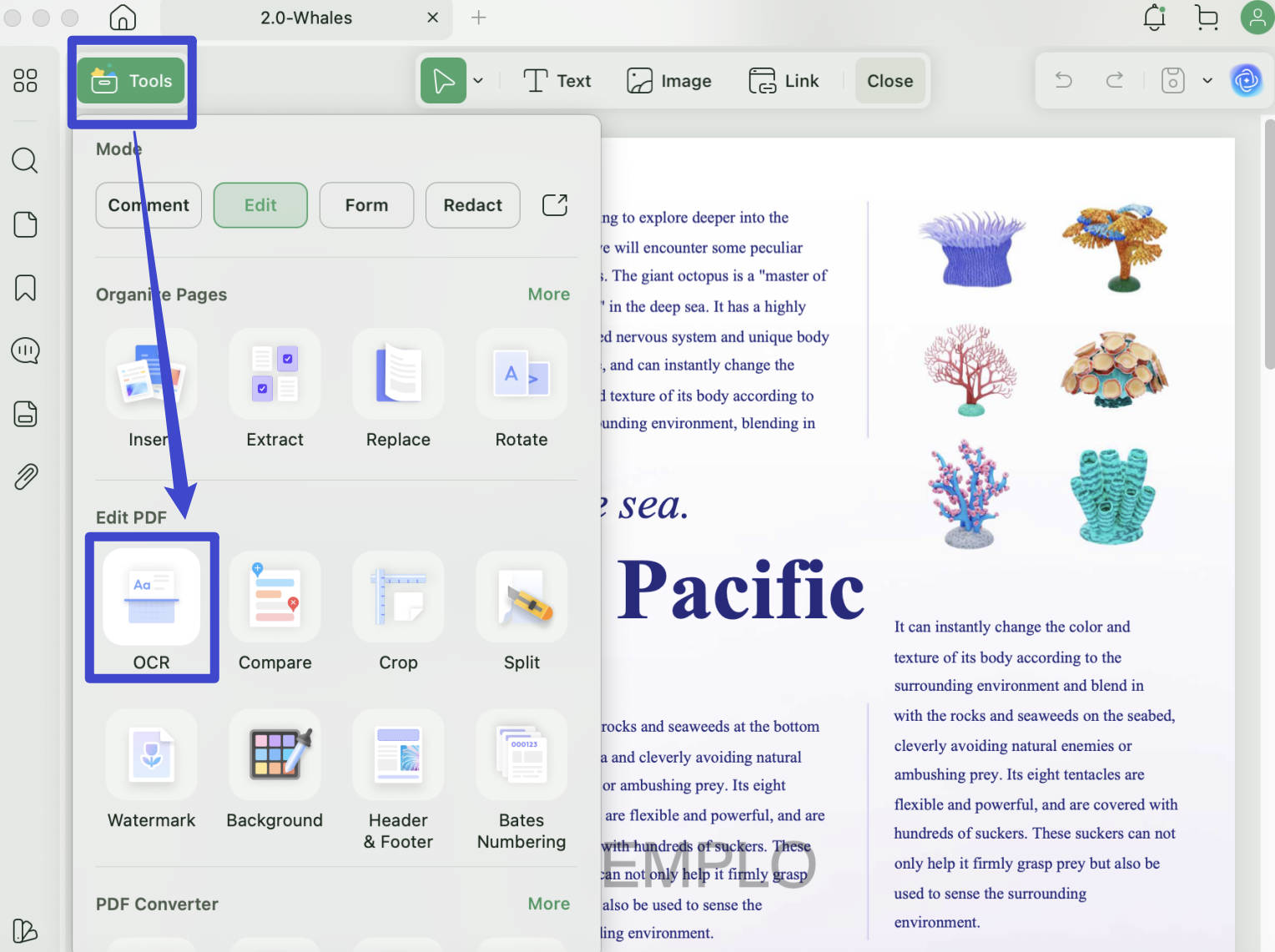
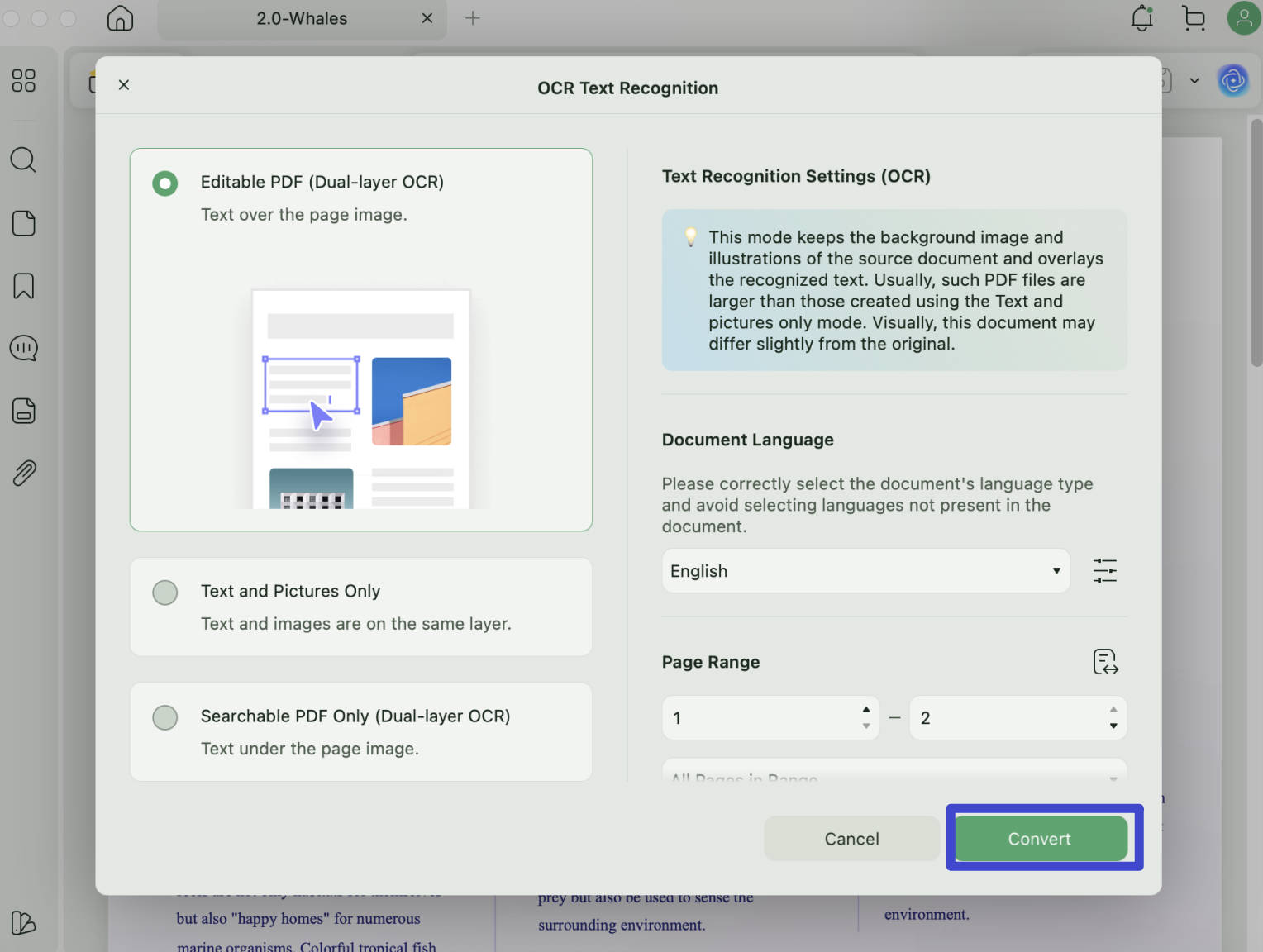
Jakmile je naskenovaný dokument otevřen, vyhledejte v nabídce „Nástroje “ tlačítko „ OCR “. Kliknutím na toto tlačítko se otevře okno nastavení OCR s možností výběru jazyka dokumentu a rozsahu stránek.
Můžete si vybrat ze tří režimů: Upravitelné PDF, Pouze text a obrázky, Pouze prohledávatelné PDF. Po dokončení všech nastavení OCR klikněte na tlačítko „ Převést “. To vám umožní naskenovaný dokument přepnout do upravitelného režimu.
Krok 2. Začněte mazat text v naskenovaném PDF souboru na Macu
Nyní můžete v nabídce „ Nástroje “ přejít do režimu „ Úpravy “ a začít mazat text, jako byste jej upravovali v textovém editoru. Je to stejně snadné, jak bylo popsáno v 1. části.
Dávkové OCR
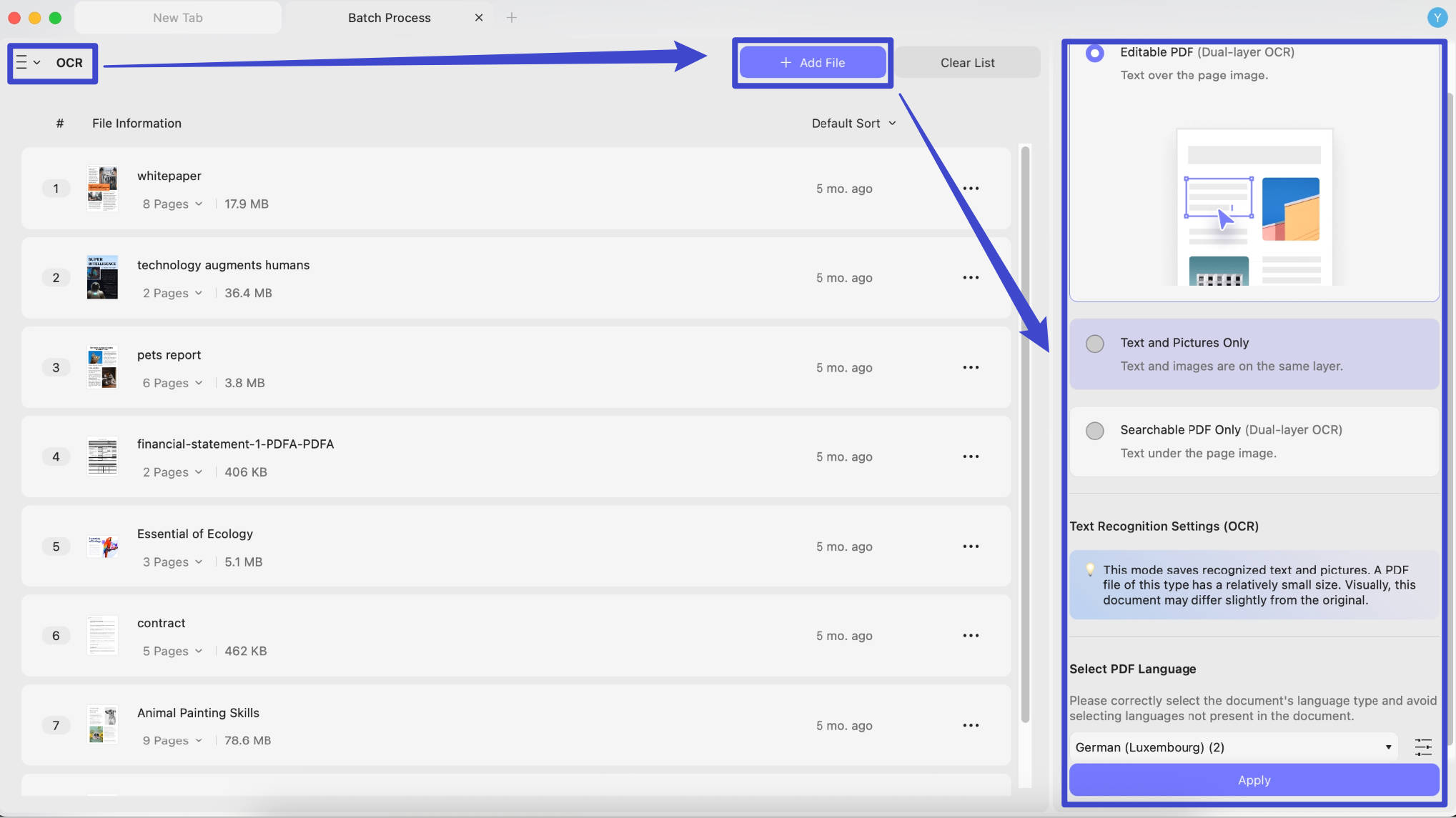
Pokud máte mnoho naskenovaných souborů PDF a chcete je převést do upravitelných souborů, můžete použít funkci dávkového OCR. Zde je návod.
Po kliknutí na tři svislé čáry vyberte „ OCR “, poté „ Přidat soubory “, vyberte možnosti jako „ Upravitelné PDF“, „Pouze text a obrázky“ nebo „Pouze prohledávatelné PDF “, vyberte jazyk dokumentu a klikněte na tlačítko „ Použít “.
Část 3. Proč je potřeba odstranit nepotřebný text z PDF na Macu
Kdo jiný chce mít dokument zahlcený zbytečným obsahem? Odpověď zní: nikdo. Předpokládejme, že prezentujete obchodní dokument a váš obsah je plný zvýrazněného textu, přeškrtnutého textu, zbytečných komentářů atd. Jaký dojem tedy vaše prezentace udělá na vyšší autoritu?
Odstranění nepotřebného textu z PDF na Macu nejen zlepšuje celkovou kvalitu dokumentu, ale také přispívá k lepší spolupráci a profesionálnější prezentaci. Je to praktický krok ke zvýšení hodnoty a použitelnosti vašich PDF souborů.
Odstraněním nepotřebného textu z dokumentů PDF na Macu dosáhnete několika dalších výhod:
- Zvýšená srozumitelnost : Eliminací nadbytečného nebo irelevantního textu se vaše dokumenty PDF stanou přesnějšími a lépe zaměřenými. Tato vylepšená čitelnost zajišťuje, že čtenáři rychle pochopí důležité informace, aniž by je rozptyloval zbytečný obsah.
- Zmenšení velikosti souboru : Zbytečný text může přispívat k větší velikosti souborů, což může být nepraktické při sdílení nebo ukládání PDF souborů. Odstranění nepotřebného textu pomáhá optimalizovat velikost dokumentu, což usnadňuje jeho správu a přenos.
- Skvělá spolupráce : Při spolupráci na PDF souborech zajišťuje zachování pouze relevantního textu, že se členové týmu během diskusí zaměří na klíčové body. Podporuje to efektivní komunikaci a rozhodovací procesy.
- Úspora času : Eliminací zbytečného textu mohou čtenáři rychle najít potřebné informace, což šetří čas a zvyšuje celkovou produktivitu.
- Snadná navigace v textu : PDF s minimem irelevantního textu umožňuje rychlejší a přesnější vyhledávání, což usnadňuje nalezení konkrétních informací v dokumentu.
- Pomáhá s revizemi : Při aktualizaci PDF souborů zjednodušuje odstranění nepotřebného textu proces revize a umožňuje vám soustředit se na relevantní změny obsahu.
- Profesionální obchodní přístup : Při prezentaci PDF dokumentů klientům, kolegům nebo zákazníkům vytváří dobře organizovaný a stručný soubor profesionálnější dojem.
Část 4. Nejčastější dotazy k mazání textu v PDF na Macu
Otázka 1. Lze v aplikaci Náhled na Macu odstranit text z PDF?
Ne. V systému Mac je možné zobrazit a provést některé úpravy pomocí funkce anotací s aplikací Náhled; v systému Mac však není možné pomocí aplikace Náhled smazat ani odebrat text z PDF.
Otázka 2. Proč nemohu odstranit text z PDF na Macu?
Může existovat mnoho důvodů, proč se vám nepodaří odstranit text z PDF na Macu. Může se jednat o problém s omezeními nastavenými vlastníkem nebo o PDF chráněné heslem. Mezi další problémy může patřit absence vhodného editačního softwaru, zastaralý software nebo poškozené soubory PDF. Proto pro tento úkol doporučujeme použít UPDF.
Otázka 3. Jak odstranit text z PDF na Macu pomocí Adobe Acrobatu?
Chcete-li v aplikaci Adobe Acrobat odstranit text z PDF souboru na Macu, musíte v Acrobatu spustit nástroj „Upravit PDF“. Nástroj pro úpravy je nyní aktivní; stačí kliknout nebo přetáhnout text, který chcete odstranit, a poté stisknutím klávesy Backspace vybraný text odstraníte. Zbývající text se automaticky upraví, pokud je součástí skupiny.
Část 5. Bonusové tipy: Další výkonné funkce UPDF
Kromě výše uvedených funkcí nabízí řadu výjimečných možností pro práci s PDF , čímž vytváří komplexní platformu pro zpracování PDF, která se snadno používá a je plná praktických funkcí pro zefektivnění vašeho pracovního postupu. Dále si představíme několik výjimečných funkcí.
- Pokročilé čtecí služby: UPDF usnadňuje čtení PDF souborů. Můžete upravit rozvržení stránek tak, aby odpovídalo vašemu zařízení, a změnit barvu pozadí PDF. Podporuje tmavý režim a barvy na ochranu očí, což je ideální pro dlouhodobé čtenáře, jako jsou studenti a kancelářští pracovníci.
- Vytváření PDF : Nejenže dokáže vytvářet PDF z různých formulářů, včetně Wordu, obrázků a dokonce i schránky, ale také pro vás vytvoří portfolio PDF.
- Chat s umělou inteligencí UPDF: Aplikace UPDF využívá pokročilou umělou inteligenci UPDF s funkcí ChatGPT‑5, která umožňuje okamžitě shrnout a přeložit soubory PDF, což dramaticky zvyšuje vaši efektivitu při čtení a anotaci klíčových bodů.
UPDF nabízí kompletní a všestranné řešení pro práci s PDF, které kombinuje výkonné nástroje pro úpravu, plynulé čtení a dávkové zpracování PDF – to vše zabalené v intuitivním rozhraní. Ať už jste student, profesionál nebo firemní uživatel, UPDF zvyšuje vaši produktivitu a pomáhá vám snáze dosáhnout více.
Přejděte na UPDF Pro ještě dnes a odemkněte si všechny prémiové nástroje se skvělou slevou . Užívejte si doživotní bezplatné upgrady s jediným nákupem!
Závěr
Smazání textu z PDF na Macu je jednoduchý proces, pokud použijete správný nástroj. V této příručce jsme vám již ukázali, jak smazat text z PDF na Macu pomocí UPDF. Uživatelé Macu se mohou setkat s problémy kvůli omezeným možnostem úprav a bezpečnostním problémům, ale UPDF nabízí cenově dostupné řešení s bohatými funkcemi. Smazáním nepotřebného textu můžete své PDF soubory zjednodušit a zprofesionalizovat, ušetřit čas a zlepšit spolupráci. S těmito znalostmi můžete s jistotou upravovat své PDF soubory a zajistit, aby vypadaly co nejlépe a bez rušivých elementů sdělovaly správné informace. Nechte své PDF soubory vyniknout s pomocí UPDF na Macu! Stáhněte si jej hned teď!
Windows • macOS • iOS • Android 100% bezpečné




 Lizzy Lozano