 UPDF
UPDF
 UPDF pro Windows
 UPDF pro Mac
 UPDF pro iOS
 UPDF pro Android
 Nomostar
 UPDF AI Online
 UPDF Sign
 IvyCraft
 Upravit PDF
 Anotovat PDF
 Vytvořit PDF
 PDF formuláře
 Upravit odkazy
 Konvertovat PDF
 OCR
OCR PDF do Wordu
 PDF do obrázku
 PDF do Excelu
 Organizovat PDF
 Sloučit PDF
 Rozdělit PDF
 Oříznout PDF
 Otočit PDF
 Chránit PDF
 Podepsat PDF
 Redigovat PDF
 Sanitizovat PDF
 Odstranit zabezpečení
 Číst PDF
 UPDF Cloud
 Komprimovat PDF
 Tisknout PDF
 Dávkové zpracování
 O UPDF AI
 Řešení UPDF AI
 AI příručka
 FAQ o UPDF AI
 Shrnutí PDF
 Překlad PDF
 Chat s PDF
 Chat s AI
 Chat s obrázkem
 PDF na
 Vysvětlení PDF
 AI nástroje pro PDF
 AI nástroje pro obrázky
 AI chatovací nástroje
 AI nástroje pro psaní
 AI studijní nástroje
 AI pracovní nástroje
 Ostatní AI nástroje
 Generování záložek pomocí AI
 Shrnutí záložek pomocí AI
 Generování vodoznaků pomocí AI
 Generování pozadí pomocí AI
 Generování samolepek pomocí AI
 Generování razítek pomocí AI
 AI sada pro psaní
 UPDF Copilot
 Správa stránek pomocí AI
 Sémantické vyhledávání pomocí AI
 PDF na Word
 PDF na Excel
 PDF na PowerPoint
 Řešení pro podniky
 Plán pro podniky
 Uživatelská příručka pro podniky
 Firemní Webinář
 IT
IT Vzdělávání
 Stavebnictví
 Finanční služby
 Zdravotnictví
 Pojištění
 Právo
Právo Výroba
 Vláda
Vláda Řešení pro vzdělávání
 Příběhy zákazníků
 Uživatelská příručka
 UPDF Triky
 FAQs
FAQs Recenze UPDF
 Středisko stahování
 Blog
Blog Tiskové centrum
 Technické specifikace
 Aktualizace
 UPDF vs. Adobe Acrobat
 UPDF vs. Foxit
 UPDF vs. PDF Expert

PDF je oblíbený formát souborů používaný v mnoha organizacích, protože je považován za bezpečnější než většina ostatních formátů. Formát však pro uživatele vždy představuje výzvy, protože není možné upravovat texty ani obrázky bez použití editačních nástrojů. Ne všechny nástroje pro úpravu PDF nabízejí stejnou kvalitu výsledků. PDF XChange Editor pro Mac je jedním z nástrojů, které můžete použít k dosažení vysoce kvalitních výsledků. Jak ho použít k úpravě PDF? Čtěte dál…
Je PDF XChange Editor dostupný na Macu?
Ne, PDF XChange Editor není k dispozici pro macOS; je kompatibilní výhradně s operačním systémem Windows. Pro uživatele Macu však existuje mnoho praktických alternativ k PDF editorům a UPDF je jednou z nich. Více se o něm dozvíte v další části.
Rozdíly mezi nimi si můžete přečíst v průvodci PDF XChange Editor vs. UPDF.
Nejlepší alternativa k PDF XChange Editoru pro Mac
UPDF pro Mac je díky své všestrannosti nejlepší alternativou k PDF XChange pro macOS.
S UPDF můžete snadno a rychle upravovat všechny typy PDF souborů. Můžete v PDF souborech přidávat nebo mazat texty. Obrázky jsou při úpravách dokumentů vždycky výzvou, ale s UPDF editorem pro Mac můžete na obrázcích v PDF provádět všechny potřebné změny. Obrázky můžete snadno mazat, nahrazovat, ořezávat, otáčet, upravovat odkazy a extrahovat je.
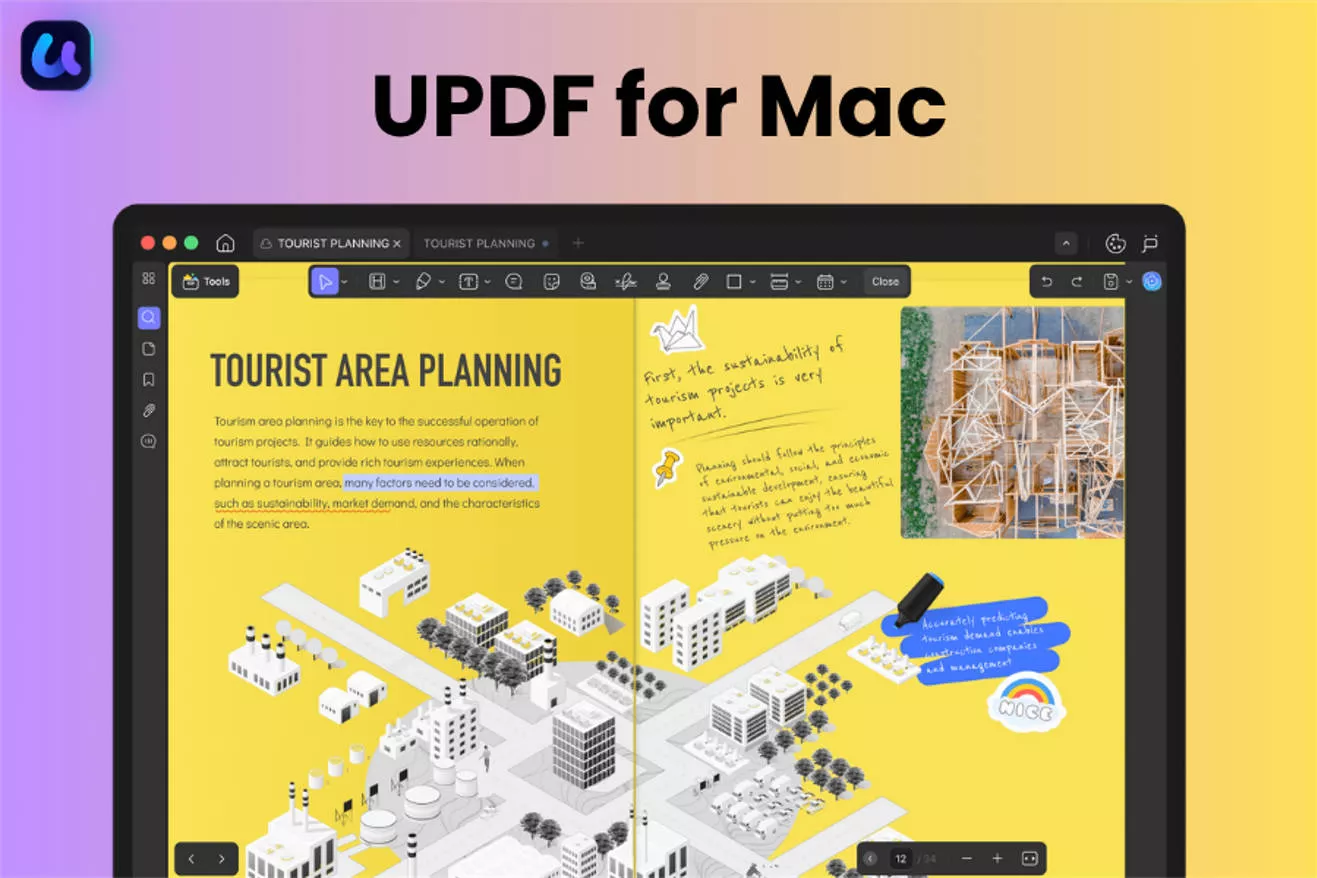
Kromě toho je v aplikaci UPDF pro Mac možné vytvářet anotace PDF. Pomocí tohoto nástroje můžete dokumenty PDF zvýrazňovat, škrtat, vytvářet si samolepicí poznámky a podtrhávat. Pokud si chcete dokumenty přečíst, software vám umožní je efektivně prohlížet a číst. U všech souborů PDF vytvořených skenerem vám editor umožňuje změnit je na upravitelné texty. Upozorňujeme, že v aplikaci PDF XChange Viewer pro Mac nelze upravovat soubory vytvořené skenerem.
S UPDF pro Mac můžete vytvářet ručně psané i elektronické podpisy. To je skvělá funkce, pokud ve firmě nebo kanceláři pracujete s velkým množstvím profesionálních PDF dokumentů. S editorem UPDF je také snadné vyplňovat a vytvářet PDF soubory. Pokud chcete PDF převést do jiných formátů, editor vám to umožní během několika sekund. PDF můžete převést do libovolného upravitelného formátu a také upravitelné verze převést zpět do PDF dokumentů, což z něj činí dokonalé řešení pro všechny vaše potřeby v oblasti organizace souborů.
Díky integraci s umělou inteligencí je UPDF čtení dokumentů PDF pohodlnější a rychlejší. Asistent s umělou inteligencí může pomoci shrnout, přeložit a vysvětlit obsah PDF. Nejnovější UPDF 2.5 navíc přináší 10 agentů s umělou inteligencí, kteří pokrývají širokou škálu případů použití. Získejte okamžité a přesné shrnutí záložek pomocí funkce Souhrn záložek s umělou inteligencí nebo vyhledávejte informace na základě významu – nejen klíčových slov – pomocí funkce UPDF Copilot. A čekají na vás ještě výkonnější agenti s umělou inteligencí.
Editor UPDF pro Mac je k dispozici se všemi funkcemi, které můžete používat. Na rozdíl od PDF XChange Pro Mac, u kterého můžete některé funkce používat i ve zkušební verzi a poté si za úpravu PDF souborů musíte platit. Editor UPDF pro Mac provádí úpravy rychle a nabízí vysoce kvalitní výsledky. Pokud pracujete v organizaci, která pracuje s velkým množstvím PDF souborů, shledáte tento nástroj skvělou investicí do správy dokumentů.
Vaše řešení pro dokumenty čeká na vás. Stáhněte si UPDF hned teď a uvidíte rozdíl!
Windows • macOS • iOS • Android 100% bezpečné
Přehled možností UPDF
| UPDF pro Mac | |
| Hodnocení | 4,5 z 5 na G2 |
| Cena | 49,99 USD / rok 79,99 USD / trvalá sleva Získejte UPDF se slevou až 50 % + časově omezená sleva 10 USD!>> |
| Kompatibilita | macOS, Windows, iOS, Android (1 účet pro použití na 4 platformách) |
| Upravit | Text, obrázek, odkaz, pozadí, vodoznak, záhlaví a zápatí |
| Opatřit poznámkami | Vytvářejte z Wordu, PPT, Excelu, obrázků, Visia, prázdných stránek, vytvářejte více PDF souborů současně. |
| Umělá inteligence | Analyzujte, shrnujte, překládejte, vysvětlujte, pište, přepisujte, chatujte, vyhledávejte v textech, bádejte v akademické práci, sémantické vyhledávání s využitím umělé inteligence, editační sada s využitím umělé inteligence, generování záložek s využitím umělé inteligence a další. |
| Konvertovat | Převod PDF do Wordu, Excelu, PPT, TXT, HTML, CSV, RTF, obrázků a XML. |
| Vytvořit PDF | Vytvářejte z Wordu, PPT, Excelu, obrázků, Visia, CAJ, prázdných stránek, skeneru a vytvářejte více PDF souborů současně. |
| PDF formulář | Vytvořte, vyplňte, podepište, sdílejte |
| Redigovat | Najít a redigovat, redigovat stránky |
| Uspořádat stránky | Vložit, Nahradit, Extrahovat, Rozdělit, Otočit, Smazat |
| Oříznutí stránek | Oříznutí, rozdělení |
Jak používat alternativu PDF XChange Editoru pro Mac k úpravě PDF
UPDF má uživatelsky přívětivé rozhraní, takže ho snadno pochopí i začátečníci. Při úpravě textu PDF na Macu pomocí editoru UPDF postupujte podle těchto kroků .
Krok 1. Povolte úpravy
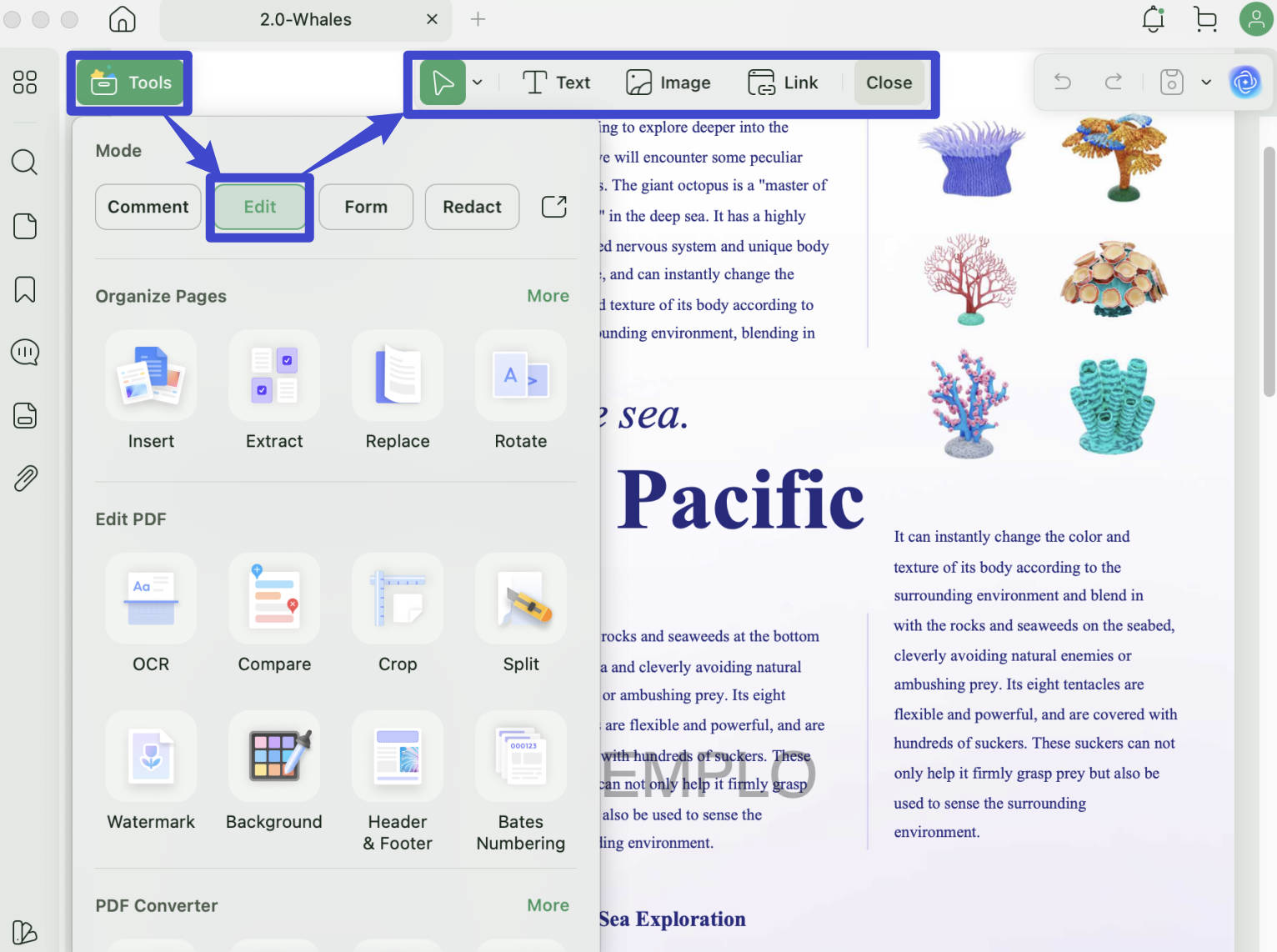
Stáhněte si aplikaci UPDF z Mac App Storu a nainstalujte si ji na Mac. Stažení a instalace jsou rychlé a trvají jen několik minut. Otevřete editor a kliknutím na tlačítko „ Upravit “ v části „ Nástroje “ přejděte do režimu úprav. Zobrazí se vám celý panel úprav, který budete používat k provádění všech změn, jako je text PDF, obrázky a odkazy.
Krok 2. Úprava textu PDF
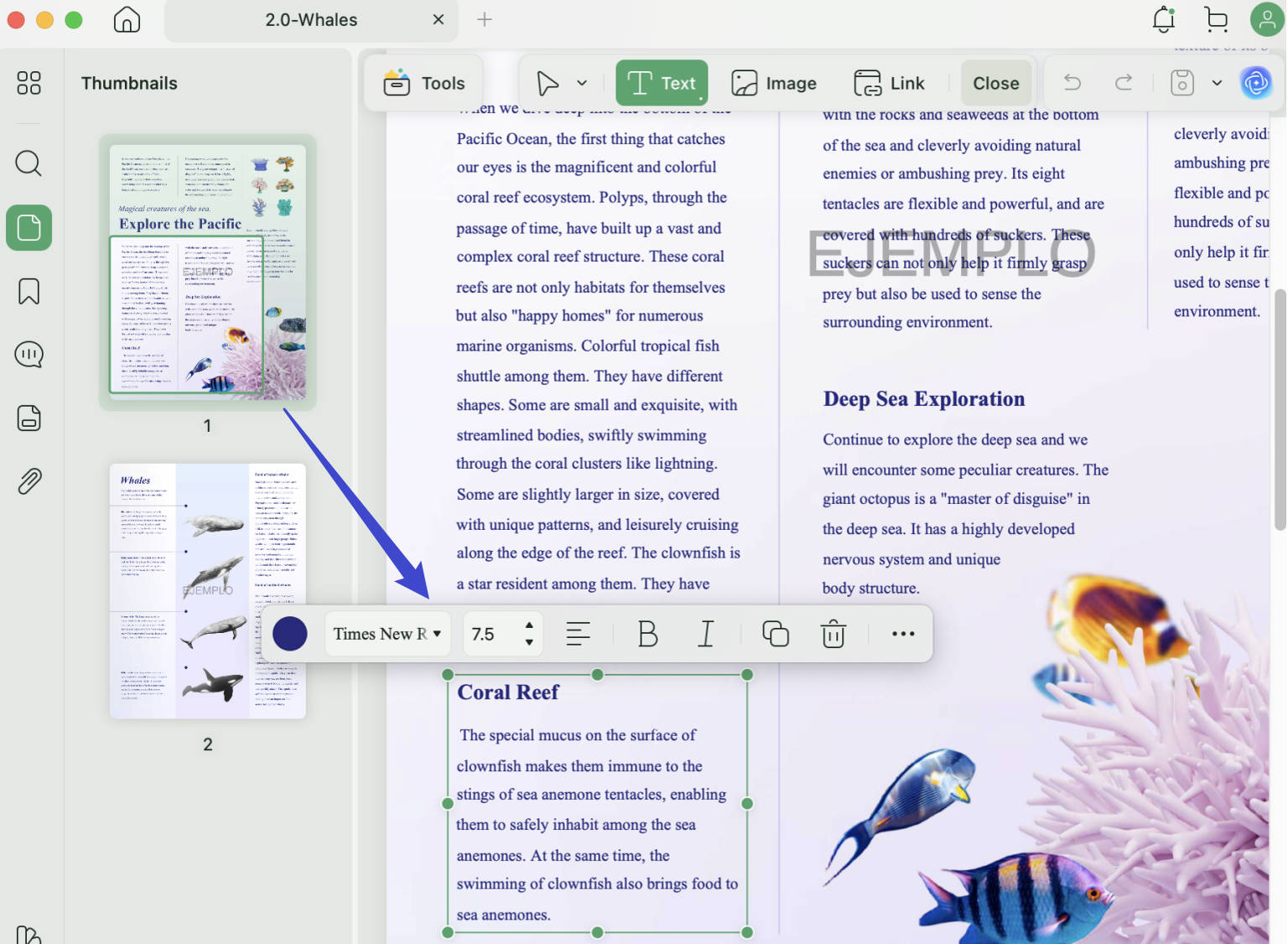
Klikněte na tlačítko „ Text “. Zobrazí se fialový okraj. Upravte veškerý text, obrázky a odkazy podle svých specifických požadavků. UPDF pro Mac vám nabízí stejný editační zážitek jako při práci se soubory Word. Nástroj vám nabízí příjemný editační zážitek i při prvním použití. Proveďte všechny požadované úpravy. Do PDF můžete přidávat odstavce a texty.
Během úprav můžete měnit barvu písma, velikost, typ, tučné písmo, kurzívu a všechny další úpravy dle libosti. Panel nástrojů se snadno používá, protože vypadá podobně jako panel používaný v souborech Word. Pro úpravy PDF pomocí editoru UPDF pro Mac se tedy nemusíte nijak učit.
Krok 2. Úprava obrázku PDF
Můžete také vybrat obrázky v PDF, které chcete upravit. UPDF pro Mac nabízí možnosti úpravy obrázků, včetně otáčení, změny velikosti, extrakce a nahrazování.
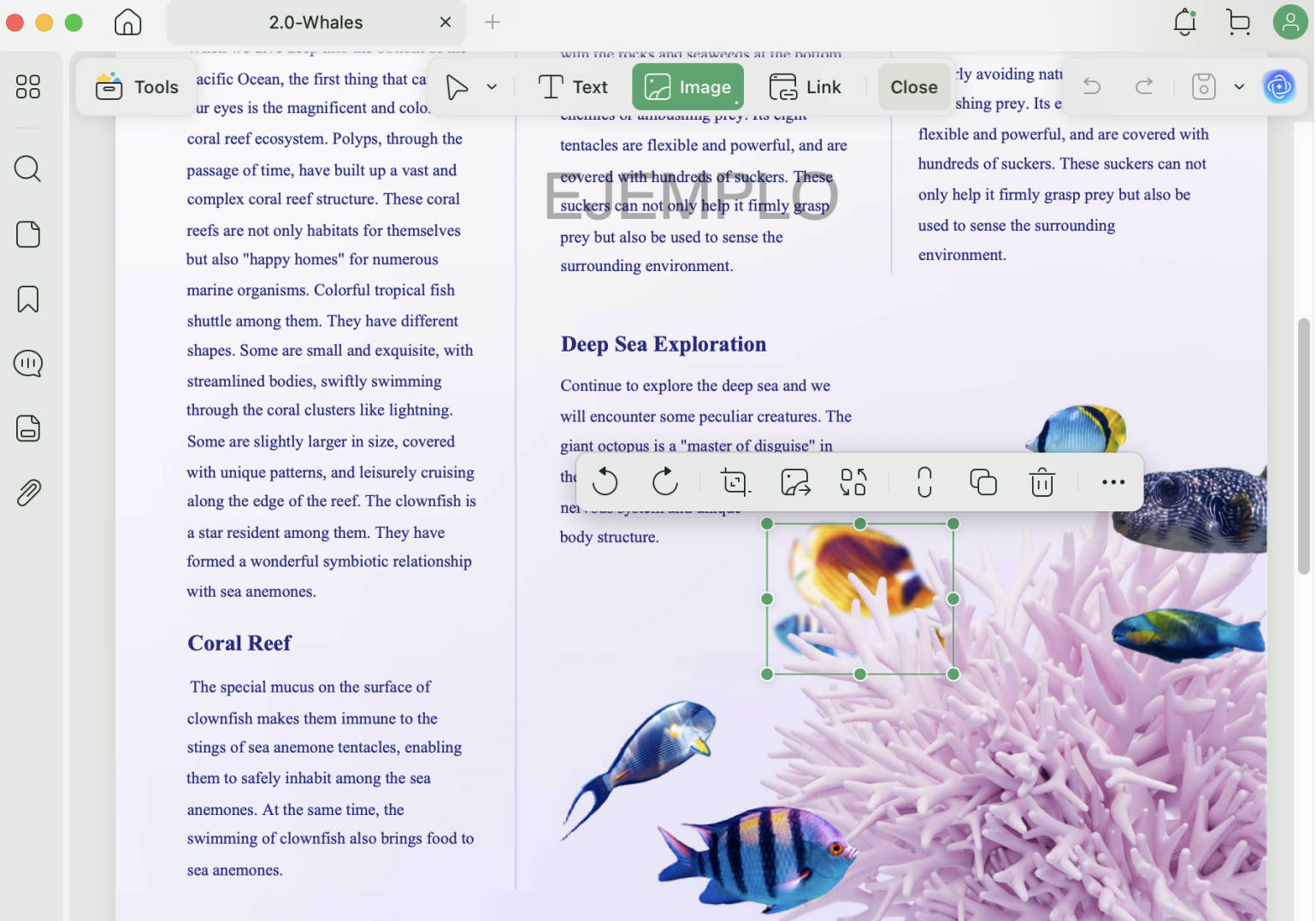
Chcete-li do PDF přidat nové obrázky, klikněte na tlačítko „Obrázek“ a nahrajte nový obrázek.
Video tutoriál k UPDF 2.5
Závěr
Ve srovnání s editorem PDF XChange umožňuje UPDF vyhledávání a úpravu naskenovaných PDF souborů a umožňuje bezplatné používání všech jeho funkcí, zatímco editor PDF XChange to neumí a po bezplatné zkušební verzi si musíte za všechny editační funkce zaplatit. Proto aplikaci UPDF pro úpravu PDF souborů důrazně doporučujeme, protože je rychlá, nabízí flexibilitu, vynikající rozhraní a zajišťuje, že můžete upravovat cokoli chcete. Proč čekat? Stáhněte si UPDF hned teď a zažijte práci s dokumenty jako nikdy předtím!
Windows • macOS • iOS • Android 100% bezpečné




 Lizzy Lozano
