 UPDF
UPDF
 UPDF voor Windows
 UPDF voor Mac
 UPDF voor iPhone/iPad
 UPDF voor Android
 Nomostar
 UPDF AI Online
 UPDF Sign
 IvyCraft
 PDF bewerken
 PDF annoteren
 PDF maken
 PDF-formulier
 Links bewerken
 PDF converteren
 OCR
OCR PDF naar Word
 PDF naar afbeelding
 PDF naar Excel
 PDF organiseren
 PDF samenvoegen
 PDF splitsen
 PDF bijsnijden
 PDF roteren
 PDF beveiligen
 PDF ondertekenen
 PDF bewerken
 PDF opschonen
 Beveiliging verwijderen
 Lees PDF
 UPDF Cloud
 PDF comprimeren
 PDF afdrukken
 Batch Process
 Over UPDF AI
 UPDF AI-oplossingen
 AI Gebruikersgids
 FAQ over UPDF AI
 PDF samenvatten
 PDF vertalen
 Chatten met PDF
 Chatten met afbeelding
 PDF naar Mindmap
 Chatten met AI
 PDF uitleggen
 PDF AI-tools
 Afbeeldings-AI-tools
 AI-chattools
 AI-schrijftools
 AI-studietools
 AI-werktools
 Overige AI-tools
 AI Bladwijzer Generatie
 AI Bladwijzer Samenvatting
 AI Watermerk Generatie
 AI Achtergrond Generatie
 AI Sticker Generatie
 AI Stempel Generatie
 AI Schrijfsuite
 UPDF Copilot
 AI Paginabeheer
 AI Semantisch Zoeken
 PDF naar Word
 PDF naar Excel
 PDF naar PowerPoint
 Enterprise Oplossing
 Enterprise Plan
 Enterprise Gebruikershandleiding
 Zakelijk Webinar
 Bankwezen
 Gezondheidszorg
 Verzekeringen
 Juridisch
 Productie
 Overheid
 Oplossing voor Onderwijs
 Klantverhalen
 Gebruikershandleiding
 UPDF-trucs
 Veelgestelde Vragen
 UPDF Beoordelingen
 Downloadcentrum
 Blog
Blog Nieuwsruimte
 Technische Specificaties
 Updates
 UPDF versus Adobe Acrobat
 UPDF versus Foxit
 UPDF versus PDF Expert

De wereld van bestandsextensies en opmaaktalen kan zelfs voor de meest technisch onderlegde mensen verwarrend lijken. In een steeds veranderende wereld van nieuwe besturingssystemen en technologieën verandert de taal vaak en wordt deze complexer, en HTML versus HTM is daarop geen uitzondering.
Lees verder voor meer informatie over het verschil tussen HTML- en HTM-bestandsindelingen en hoe u uw PDF-document in slechts een paar klikken naar HTML-formaat kunt converteren met de fantastische tool UPDF. Download de app nu en ontvang twee gratis conversies per dag.
Windows • macOS • iOS • Android 100% veilig
Definities: HTML versus HTM
Wat is HTML?
Hypertext Markup Language (HTML) wordt door het Oxford Language Dictionary gedefinieerd als "een gestandaardiseerd systeem voor het taggen van tekstbestanden om lettertype-, kleur-, grafische en hyperlinkeffecten te realiseren op webpagina's". Het is in wezen de taal van het World Wide Web.
De natuurkundige Tim Berners-Lee wordt beschouwd als de uitvinder van HTML, omdat hij de specificatie ervan vastlegde en de benodigde software schreef eind 1990. Hij beschouwde HTML als een toepassing van SGML (Standard Generalized Markup Language).
HTML-opmaak bestaat uit verschillende belangrijke componenten:
- Tags (en hun attributen): deze HTML-tags komen meestal in paren voor, zoals <h1> en </h1>, hoewel sommige ook lege, niet-gepaarde elementen vertegenwoordigen, zoals <img>. De eerste tag in een paar is de starttag (openingstag) en de tweede is de eindtag (sluitingstag).
- Op tekens gebaseerde gegevenstypen
- Karakterreferenties
- Entiteitsreferenties
Wat is HTM?
HTM is een extensie voor een HTML-bestand (Hypertext Markup Language). Een extensie kan verband houden met de functie van het bestand, de maker, het bedrijf of een ander woord of actie die ermee samenhangt. De extensie van drie letters ".htm" komt doorgaans vaker voor dan de extensie van vier letters ".html", hoewel het om zeer vergelijkbare bestandstypen gaat.
HTM wordt over het algemeen als volledig uitwisselbaar met HTML beschouwd. Er is eigenlijk maar één gebied waar het verschil wel degelijk uitmaakt: de meeste hostingproviders vereisen dat de standaard startpagina "index.html" heet in plaats van "index.htm".
Toen het voor het eerst werd geïntroduceerd, was de juiste extensie ".html", maar Windows 95 kon alleen bestandsextensies van drie letters verwerken, vandaar de verkorting tot ".htm". Andere bestandsextensies van drie letters zijn onder andere:
- ".txt" voor tekstbestanden
- ".doc" voor Microsoft Word-bestanden
- ".jpg" staat voor JPEG, een type afbeeldingsbestand.
Tegenwoordig worden zowel ".html" als ".htm" gebruikt om hetzelfde bestandstype aan te duiden. De eerste is alleen compatibel met nieuwere besturingssystemen, terwijl de tweede compatibel is met alle besturingssystemen.

Vijf belangrijke verschillen tussen HTML en HTM
De bestandsformaten HTML en HTM lijken erg op elkaar en de extensies ".html" en ".htm" worden vrijwel door elkaar gebruikt. Wat zijn dan de belangrijkste verschillen tussen beide?
1. Definitie
HTML en HTM hebben enigszins verschillende definities. Hypertext Markup Language (HTML) wordt door het Oxford Language Dictionary gedefinieerd als "een gestandaardiseerd systeem voor het taggen van tekstbestanden om lettertype-, kleur-, grafische en hyperlinkeffecten te realiseren op webpagina's" en HTM wordt gedefinieerd als "een uitbreiding voor HTML".
2. Gebruik
De meeste moderne bestandsformaten gebruiken HTML in plaats van HTM, hoewel HTM-bestanden nog steeds veel voorkomen vanwege eerdere beperkingen met de bestandsextensie ".html".
3. Moderne toepassingen
Op het moment van schrijven is het enige gebied waar ".html" en ".htm" niet door elkaar gebruikt kunnen worden, dat hostingservers vereisen dat de standaard startpagina "index.html" heet in plaats van "index.htm".
4. Besturingssystemen
De HTML-bestandsextensie wordt door alle besturingssystemen ondersteund, ongeacht hoe oud ze zijn. De HTML-bestandsextensie wordt echter alleen ondersteund door nieuwere besturingssystemen, niet door oudere besturingssystemen zoals Microsoft DOS (Disk Operating System).
5. Oorsprong
Omdat de bestandsextensies ".html" en ".htm" in wezen hetzelfde zijn, hebben ze een vergelijkbare oorsprong. De bestandsextensie ".htm" was nodig omdat oudere besturingssystemen, zoals Microsoft DOS, alleen bestandsnamen met drie tekens konden verwerken.
| HTML | HTM | |
| Definitie | "Een gestandaardiseerd systeem voor het taggen van tekstbestanden om lettertype-, kleur-, grafische en hyperlinkeffecten te realiseren op webpagina's." | "Een extensie voor HTML." |
| Gebruik | De meeste moderne bestandsformaten gebruiken HTML in plaats van HTM. | HTML-bestanden worden nog steeds veel gebruikt vanwege eerdere beperkingen met de HTML-bestandsextensie. |
| Moderne toepassing | Hostservers vereisen dat de standaard startpagina de bestandsextensie .html heeft. | Hostservers staan niet toe dat een standaard startpagina de bestandsextensie .htm heeft. |
| Besturingssystemen | Alleen ondersteund door nieuwere besturingssystemen. | Ondersteund door alle besturingssystemen, zowel oude als nieuwe. |
| Oorsprong | Oorspronkelijk werd het afgekort tot HTM omdat besturingssystemen alleen bestandsextensies van drie tekens konden verwerken. | Het werd geïntroduceerd als een verkorting van HTML omdat besturingssystemen alleen bestandsextensies van drie tekens konden verwerken. |
Hoe kies je tussen HTML en HTM?
Dus, in het HTML versus HTM-debat, welke moet je gebruiken? Wel, het antwoord is dat je beide bestandsextensies in vrijwel elke situatie kunt gebruiken. Beide vertegenwoordigen hetzelfde contenttype, maar HTML is duidelijker dan HTM.
HTML wordt niet ondersteund door oudere besturingssystemen, zoals DOS, maar dit zal uw beslissing waarschijnlijk niet beïnvloeden, omdat deze oudere besturingssystemen tegenwoordig zelden worden gebruikt. Sterker nog, als u twee bestanden met dezelfde bestandsnaam opslaat, maar het ene met HTML en het andere met HTM, wordt automatisch het bestand met de kortere extensie gebruikt. Het doel van een langere extensie zoals HTML is puur voor ons eigen begrip.
HTML versus PDF: Wat is het verschil?
Wat is het verschil tussen HTML en PDF-bestandsformaat?
HTML is de taal van het World Wide Web, en daarom zijn HTML-documenten gebouwd en ontworpen voor weergave op een scherm en interactiviteit, waarbij tekstbestanden worden getagd om effecten te creëren voor lettertypen, kleuren, afbeeldingen en hyperlinks.
Een PDF-document (Portable Document Format) is daarentegen zo ontworpen dat het er altijd hetzelfde uitziet, ongeacht het besturingssysteem of apparaat waarmee het wordt bekeken of afgedrukt. PDF-bestanden zijn, in tegenstelling tot HTML, zelden interactief.
Hoe converteer je een PDF naar HTML?
Over UPDF
UPDF is een alles-in-één oplossing voor alles wat met PDF te maken heeft, van PDF-bewerking en annotatie tot conversie. Dankzij de prachtig vormgegeven gebruikersinterface en intuïtieve lay-out beschouwen gebruikers UPDF als de beste tool voor het converteren van PDF naar HTML- formaat.
Instructies voor het converteren van PDF naar HTML
Stap 1. Download en installeer UPDF. Klik op de knop "Gratis downloaden" om het installatieproces te starten. Volg de instructies op het scherm om deze beveiligde software succesvol op uw apparaat te installeren.
Windows • macOS • iOS • Android 100% veilig
Stap 2. Importeer uw PDF in UPDF. Open vervolgens uw PDF-document met de UPDF-software door op 'Bestand openen' te klikken en uw PDF te selecteren vanuit uw documenten op het bureaublad. U kunt het bestand ook vanuit een ander tabblad op uw apparaat naar de UPDF-software slepen.
Stap 3. Selecteer uw uitvoerformaat. Klik op 'Tools ' aan de rechterkant van het scherm en selecteer ' Meer ' ( onder PDF Converter ).
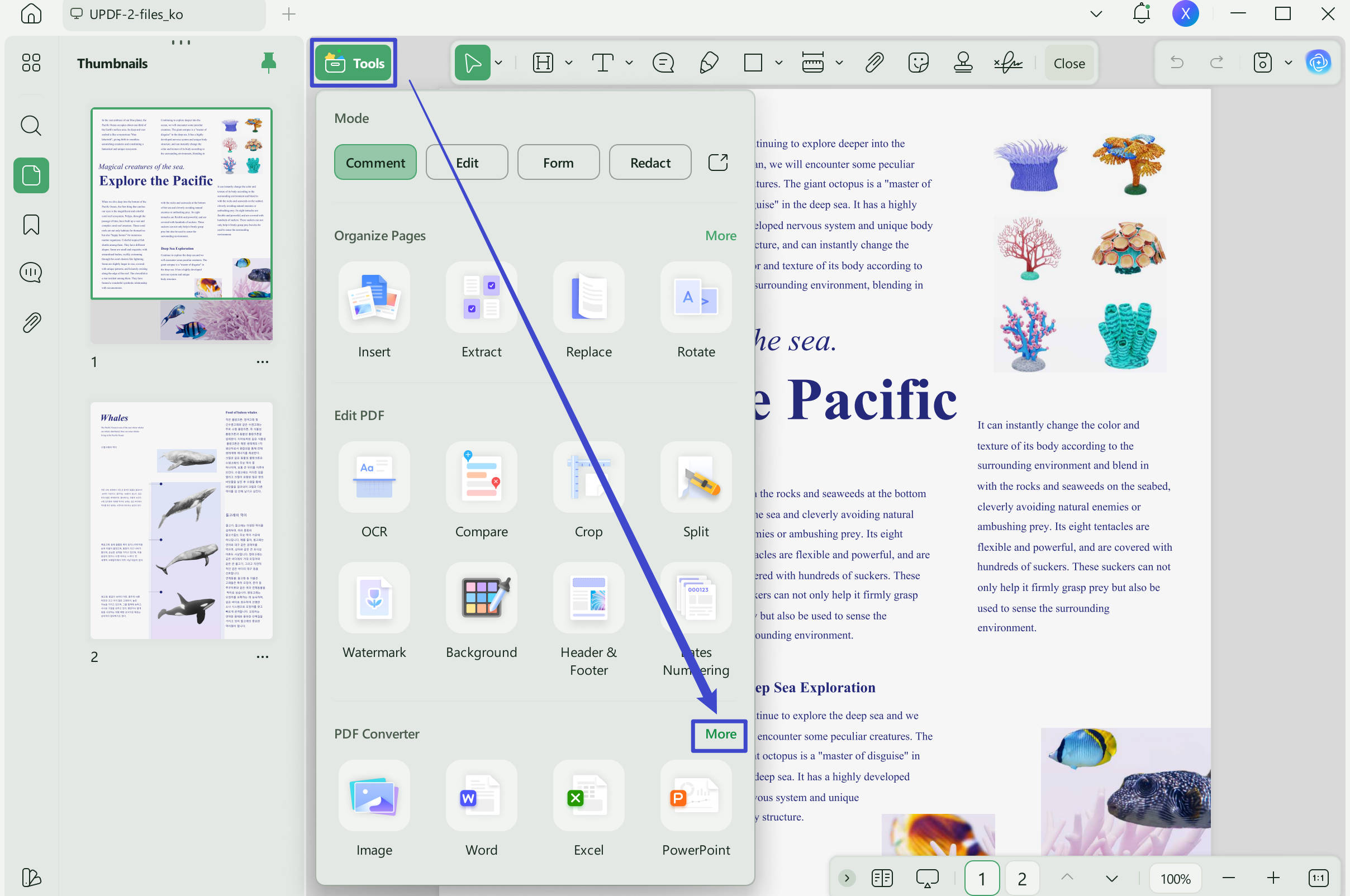
Stap 4. Kies vervolgens 'HTML' bij Uitvoerformaat . Klik op ' Toepassen ' om de conversie te starten. Sla uw nieuwe bestand op in de gewenste map door de gebruikelijke instructies op het scherm te volgen.
Hieronder vind je een eenvoudige videohandleiding die je helpt om PDF-bestanden gemakkelijker te converteren. Veel kijkplezier!
Overige kenmerken van UPDF
Naast het converteren van PDF-documenten naar een breed scala aan andere formaten (waaronder .html, .doc, .jpeg en meer), biedt UPDF nog een aantal andere fantastische functies.
- Gebruik deze veelzijdige software om uw PDF-document te bewerken alsof het een Word-document is, annotaties toe te voegen met uw eigen stickers, stempels en handtekeningen, en te comprimeren tot een kleiner bestand voor optimaal delen.
- Maak gebruik van geavanceerde optische tekenherkenning (OCR)-technologie om gescande documenten om te zetten in bewerkbare tekst.
- Gebruik kunstmatige intelligentie (AI) om je tekst te schrijven, analyseren, samenvatten en vertalen.
- Met UPDF kunt u uw PDF-bestand beveiligen met een wachtwoord. Als u gevoelige informatie efficiënt wilt verwijderen, kunt u de redactiefunctie gebruiken.
- Met deze tool is het ook eenvoudig om je PDF-bestand te delen, omdat je een link naar je PDF-bestand kunt genereren en deze gemakkelijk met je samenwerkingspartners kunt delen.
Conclusie
Nu begrijpt u de vijf belangrijkste verschillen tussen HTML en HTM: de formele definities, het gebruik, moderne toepassingen, compatibele besturingssystemen en hun respectievelijke oorsprong. U weet ook hoe u uw PDF-documenten naar HTML-formaat kunt converteren met UPDF voor betrouwbare, nauwkeurige en snelle conversies. Download nu de gratis proefversie van UPDF en upgrade vandaag nog naar UPDF Pro met een exclusieve korting!
Windows • macOS • iOS • Android 100% veilig









 Lizzy Lozano
