UPDF
UPDF
 UPDF untuk Windows
 UPDF untuk Mac
 UPDF untuk iPhone/iPad
 UPDF untuk Android
 Nomostar
 UPDF AI Online
 UPDF Sign
 IvyCraft
 Edit PDF
 Anotasi PDF
 Buat PDF
 Formulir PDF
 Edit Tautan
 Konversi PDF
 OCR
OCR PDF ke Word
 PDF ke Gambar
 PDF ke Excel
 Atur PDF
 Gabung PDF
 Pisah PDF
 Potong PDF
 Putar PDF
 Lindungi PDF
 Tanda Tangan PDF
 Redaksi PDF
 Sanitasi PDF
 Hapus Keamanan
 Baca PDF
 UPDF Cloud
 Kompres PDF
 Cetak PDF
 Proses Massal
 Tentang UPDF AI
 Solusi AI UPDF
 Panduan Pengguna AI
 Tanya Jawab tentang UPDF AI
 Ringkasan PDF
 Terjemahkan PDF
 Ngobrol dengan PDF
 Ngobrol dengan AI
 Ngobrol dengan gambar
 PDF ke Peta Pikiran
 Penjelasan PDF
 Alat AI untuk PDF
 Alat AI untuk Gambar
 Alat Chat AI
 Alat Penulisan AI
 Alat Belajar AI
 Alat Kerja AI
 Alat AI Lainnya
 Generasi Penanda AI
 Ringkasan Penanda AI
 Generasi Tanda Air AI
 Generasi Latar Belakang AI
 Generasi Stiker AI
 Generasi Stempel AI
 Paket Penulisan AI
 UPDF Copilot
 Manajemen Halaman AI
 Pencarian Semantik AI
 PDF ke Word
 PDF ke Excel
 PDF ke PowerPoint
 Solusi Perusahaan
 Rencana Perusahaan
 Panduan Pengguna Perusahaan
 Webinar Perusahaan
 Perbankan
 Kesehatan
 Asuransi
 Hukum
Hukum Manufaktur
 Pemerintah
 Solusi Pendidikan
 Kisah Pelanggan
 Panduan Pengguna
 Trik UPDF
 Tanya Jawab
 Ulasan UPDF
 Pusat Unduhan
 Blog
Blog Ruang Berita
 Spesifikasi Teknis
 Pembaruan
 UPDF vs. Adobe Acrobat
 UPDF vs. Foxit
 UPDF vs. PDF Expert

Akhir-akhir ini, hampir semuanya telah beralih ke digital karena kemajuan teknologi. Hal yang sama berlaku untuk buku. PDF, format yang banyak digunakan untuk menangani dokumen, juga membantu Anda membaca buku secara online. Pengguna dapat mengunduh eBook, yang juga disebut sebagai buku audio atau podcast, dan membacanya bahkan saat offline. Hal terbaik tentang ini adalah buku-buku ini mudah diakses.
Sekarang, muncul pertanyaan: di mana menemukan buku-buku ini? Untuk itu, kami telah menguraikan lima platform pencarian PDF terbaik untuk Anda. Selain itu, temukan alat terbaik untuk menangani eBook dan melacak konten PDF di bagian 2. Silakan terus membaca.
Bagian 1. 4 Mesin Pencari PDF Terbaik untuk Membantu Anda Menemukan File PDF dengan Cepat
Sekarang, Anda sudah familiar dengan bagaimana buku fisik telah berubah menjadi eBook dan manfaatnya, seperti kemudahan akses. Saatnya untuk mengetahui tentang mesin pencari PDF yang paling banyak digunakan dan mulai menemukan buku tanpa hambatan. Jadi, pelajari tentang mesin pencari ini dan mulailah menjelajahi buku sekarang juga.
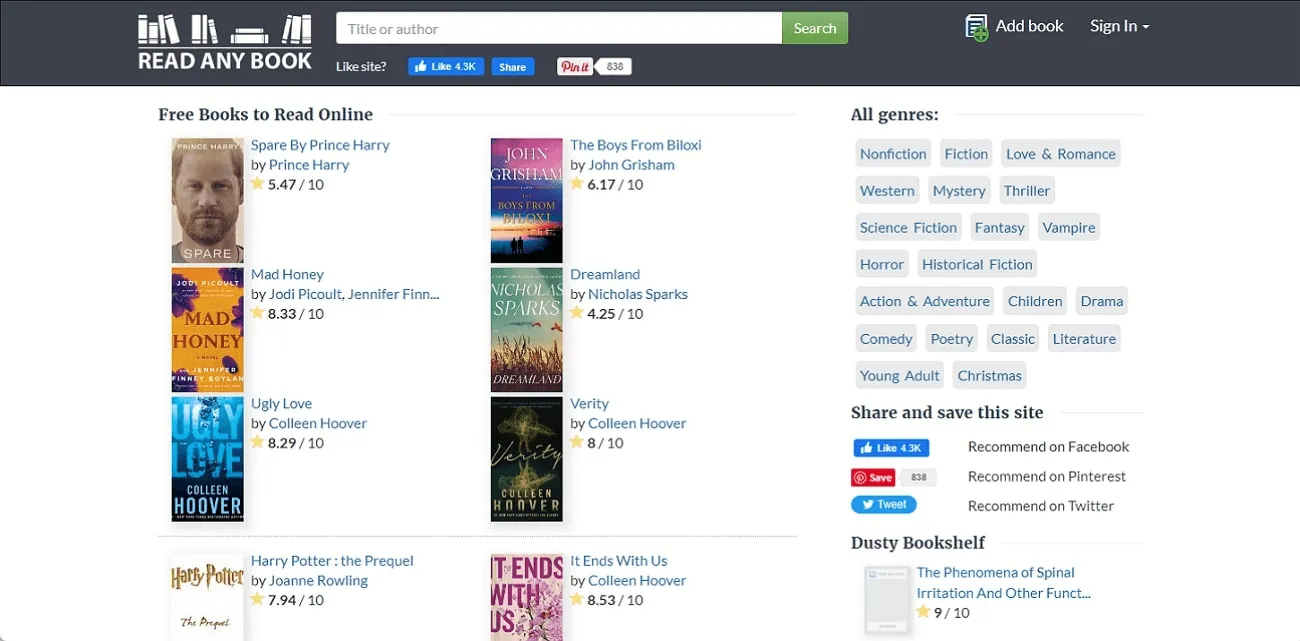
1. Pencari PDF untuk Membaca Buku Apa Saja
Pencari PDF online ini menawarkan berbagai pilihan buku kepada pengguna. Pengguna bahkan dapat mengunduh buku-buku tersebut ke perangkat mereka dan membacanya dengan mudah. Selain itu, tersedia pilihan untuk memilih buku dari 20 genre populer atau menambahkan buku pilihan mereka sendiri. Anda juga dapat melihat peringkat untuk setiap buku dan memilih eBook terbaik untuk dibaca.
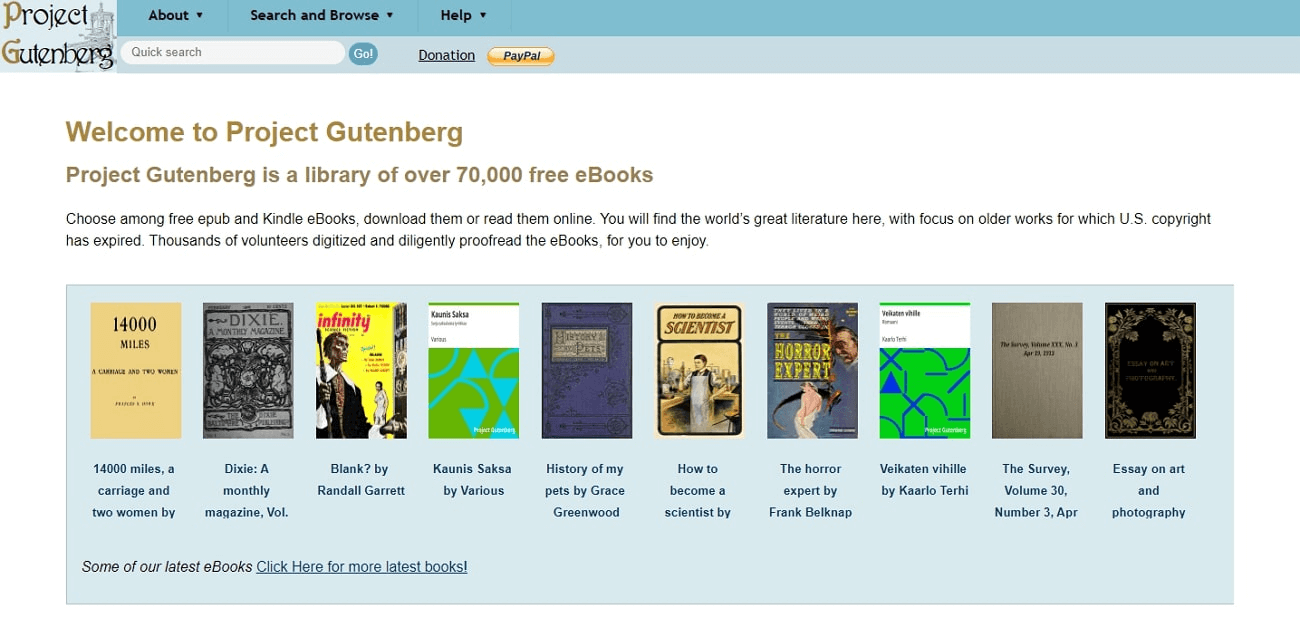
2. Pencari PDF Gutenberg
Project Gutenberg adalah platform pencarian file PDF yang paling banyak dieksplorasi untuk menemukan dan mengunduh eBook secara online. Platform ini menawarkan hampir 70.000 buku untuk dipilih, dan semuanya gratis. Selain mencari PDF, pengguna juga dapat menuju rak buku dan menemukan buku yang terdaftar secara alfabetis. Anda juga dapat melacak buku-buku yang sering diunduh dalam rentang waktu yang berbeda.
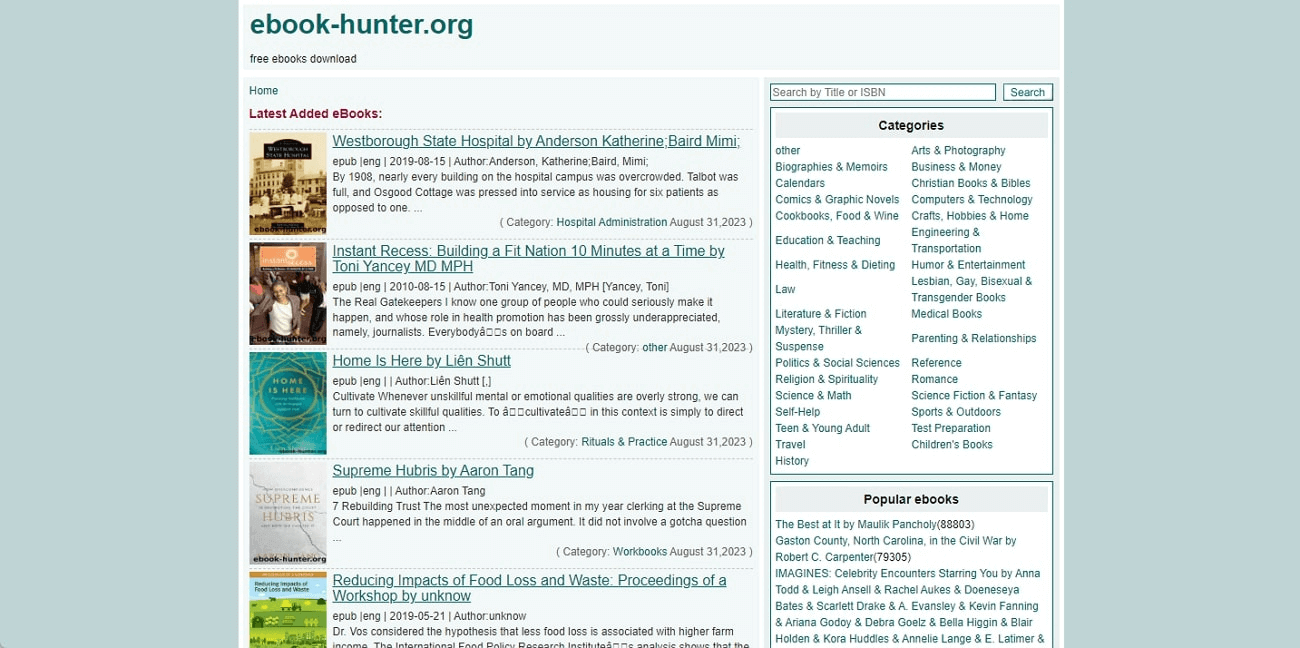
3. Pencari PDF eBook Hunter
Mesin pencari inovatif lainnya untuk menemukan eBook online adalah eBook Hunter. Mesin pencari ini menawarkan lebih dari 25 kategori untuk dipilih dan diunduh eBook-nya. Anda juga dapat mencari buku yang dibutuhkan dengan memasukkan judul atau ISBN-nya. Terdapat juga bagian untuk eBook populer, sehingga Anda dapat memilih salah satu jika belum memiliki judul buku yang diinginkan.
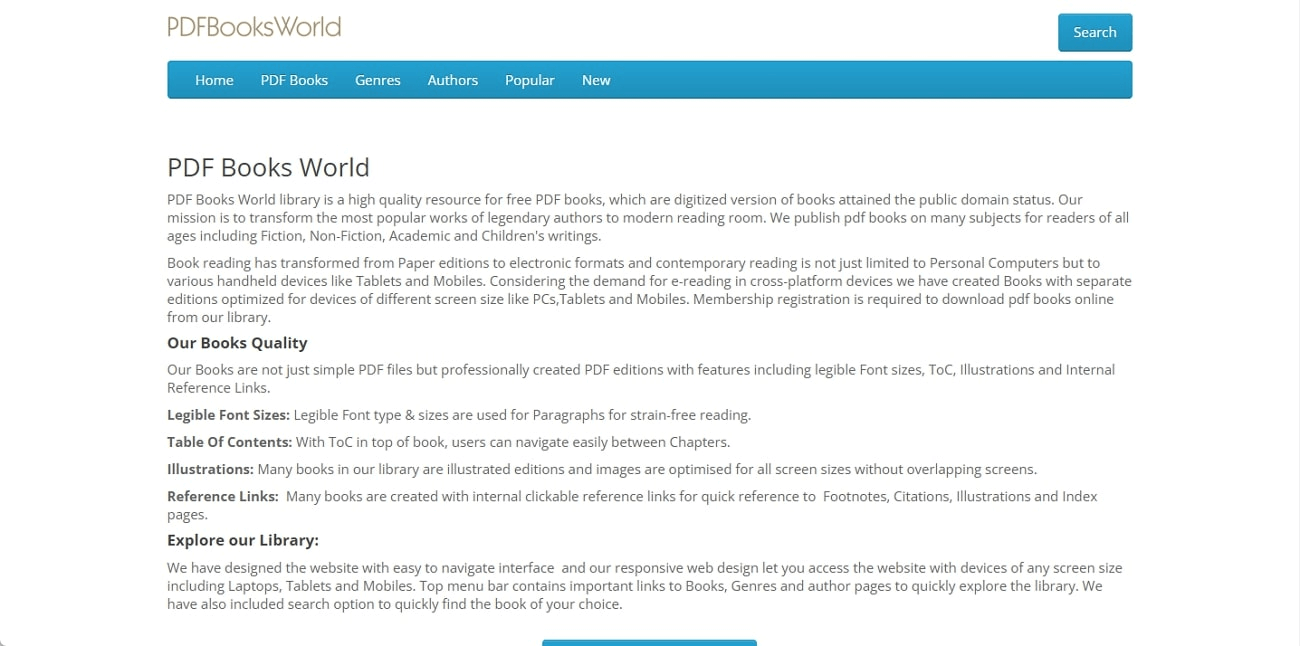
4. Pencari PDF PDFBooksWorld
PDFBooksWorld mengubah cara Anda menangani PDF. Platform perpustakaan eBook yang luas ini memungkinkan Anda mencari buku berdasarkan judul, subjek, atau nama penulis. Lebih jauh lagi, Anda bahkan bisa mendapatkan buku berdasarkan genre, penulis, popularitas, dan berita tanpa perlu mencarinya. Platform ini memiliki lebih dari 435 halaman, dengan lebih dari delapan eBook yang terdaftar di setiap halamannya.
Bagian 2. Apakah Anda Ingin Mencari di Dalam Dokumen PDF?
Nah, Anda mungkin telah mengunduh eBook menggunakan 5 mesin pencari buku PDF yang telah kami jelaskan di atas. Tetapi apakah Anda perlu menemukan informasi spesifik dalam PDF tersebut? Membaca seluruh buku dapat memakan banyak waktu, jadi di sinilah editor PDF UPDF menjadi alternatif terbaik untuk banyak generator indeks PDF. Dengan menggunakan alat ini, pengguna dapat mengunggah PDF mereka dan mencari kata-kata di dalam PDF menggunakan fitur pencarian bawaan.
Selain itu, untuk pencarian yang lebih baik, Anda juga dapat menerapkan filter seperti pencarian berdasarkan huruf besar/kecil dan hanya mencari kata utuh. Sekarang, mari kita lanjutkan dan pelajari cara menggunakan alat ini dan mencari istilah di dalam eBook PDF.
1. Cari Kata dalam PDF
Setelah Anda mengunduh eBook yang dibutuhkan menggunakan salah satu mesin pencari yang telah dibahas di atas, sekarang saatnya untuk mencari kata kunci tertentu. Ikuti langkah-langkah di bawah ini secara detail untuk membantu Anda mencari kata kunci:
Pertama, unduh UPDF dari tombol di bawah ini. Jika Anda sudah menginstalnya, akses alat UPDF di sistem Anda dan klik dua kali untuk menjalankannya.
Windows • macOS • iOS • Android 100% aman
- Setelah itu, seret eBook PDF yang telah diunduh ke perangkat Anda dan jatuhkan ke antarmuka utama UPDF.
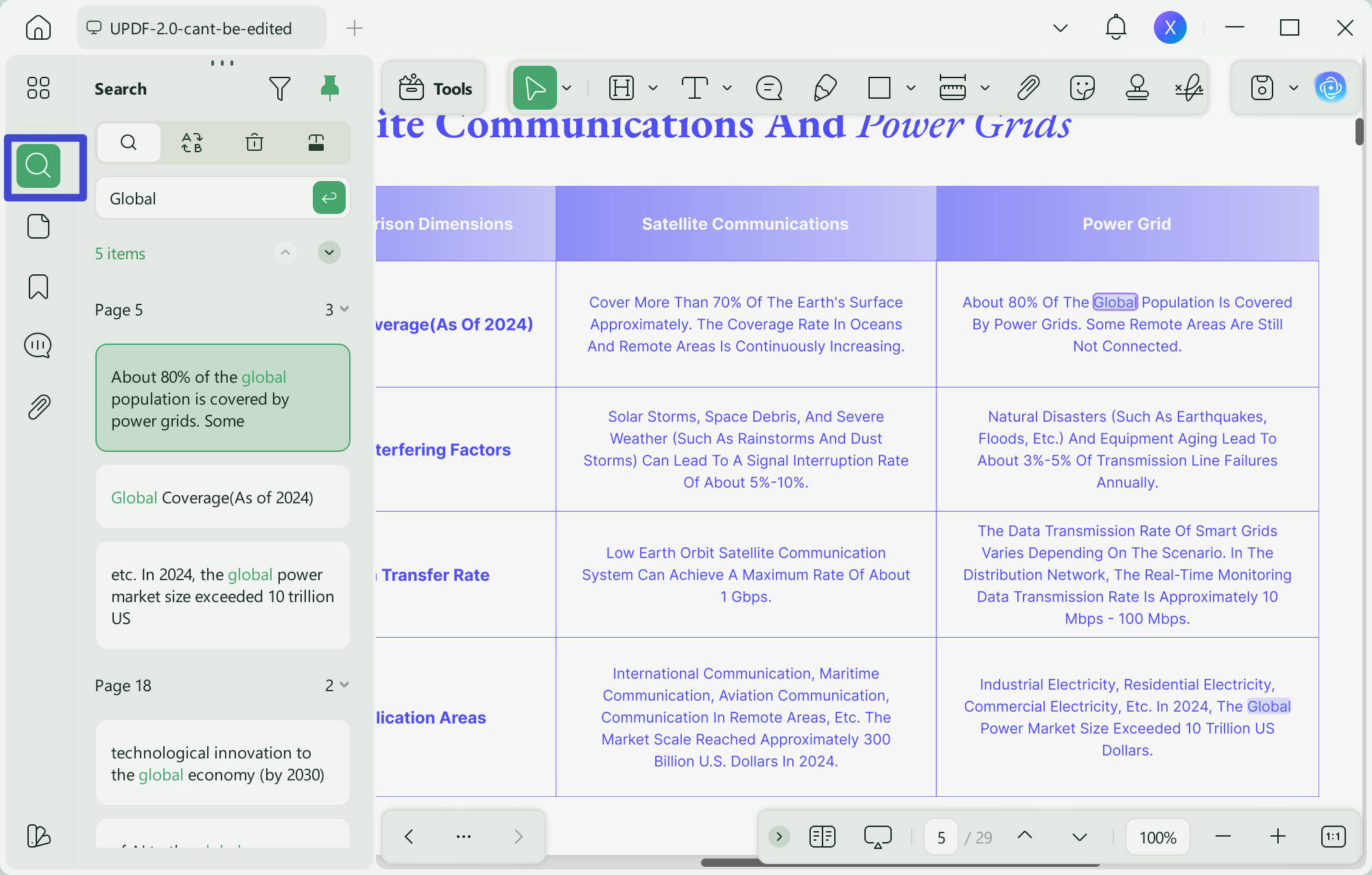
- Sekarang, pindahkan kursor ke pojok kanan atas dan tekan ikon " Cari ". Ini akan membuka menu yang lebih lengkap di sisi kiri.
- Di kolom " Cari ", ketik kata kunci yang dibutuhkan dan cari dengan menekan tombol " Enter " pada keyboard Anda.
- Semua kata terkait dalam seluruh eBook PDF akan disorot dengan warna kuning, beserta nomor halamannya.
2. Mencari Teks dalam PDF yang Dipindai
Sebagian besar waktu, Anda sudah mengunduh eBook di perangkat Anda, tetapi eBook tersebut perlu diedit atau dicari dalam format PDF. Untuk itu, gunakan fitur OCR di UPDF untuk menemukan kata-kata dengan cepat dalam PDF yang dipindai. Jadi, ikuti langkah-langkah panduan untuk melakukan OCR pada PDF Anda dan mencari kata-kata:
Langkah 1: Impor PDF dan Masuk ke Mode OCR
Setelah Anda meluncurkan editor PDF UPDF, klik tombol " Buka File " pada antarmuka utama. Impor eBook yang telah dipindai atau yang belum diedit. Selanjutnya, buka panel sebelah kanan dan tekan tombol " OCR " di " Alat " untuk membuka opsi yang lebih lengkap.
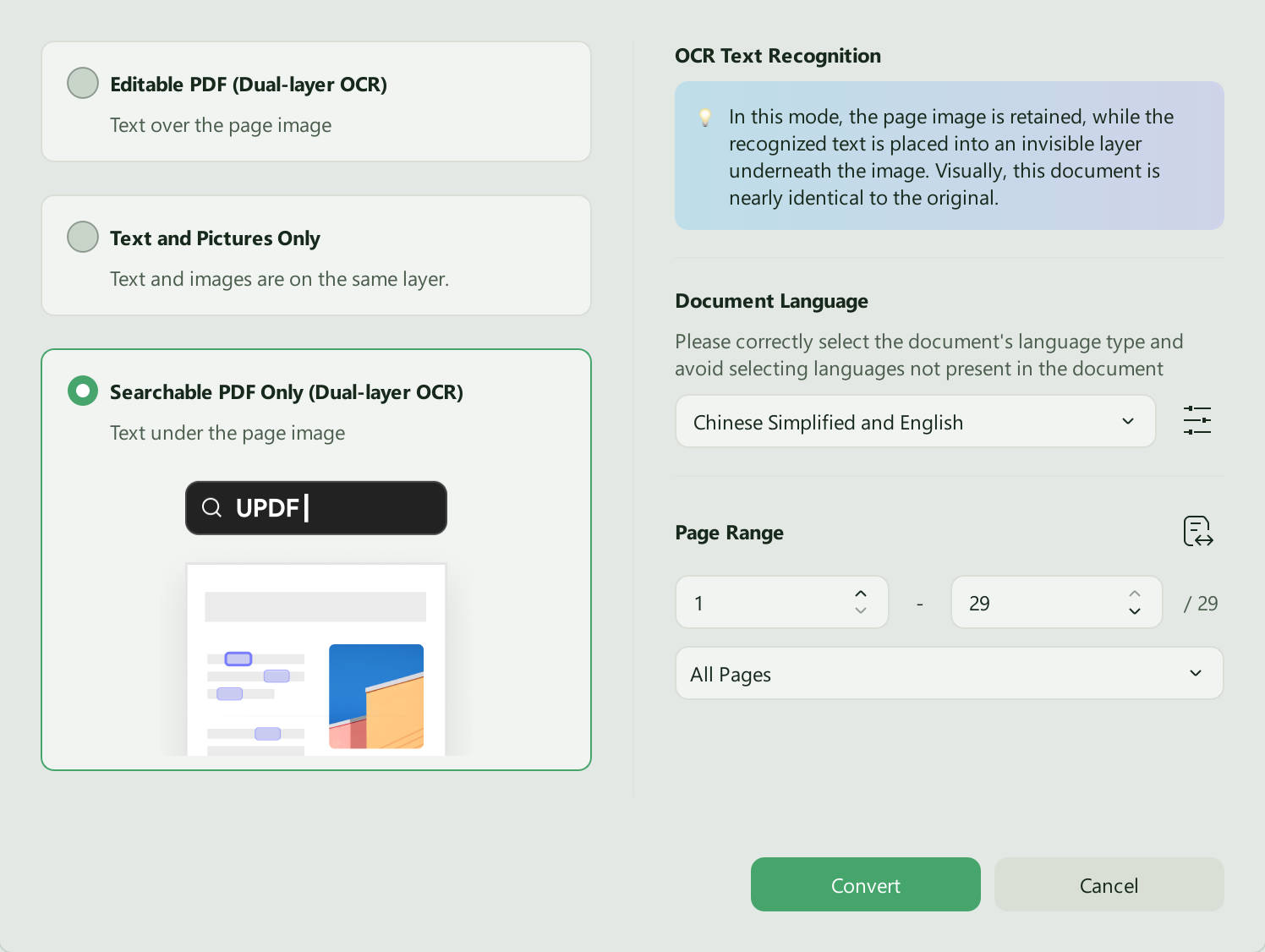
Langkah 2: Pilih Pengaturan yang Disesuaikan dan Lakukan OCR
Kemudian, pilih opsi " Hanya PDF yang Dapat Dicari ". Setelah itu, pilih " Bahasa Dokumen " yang sesuai dengan dokumen sumber, dan atur " Rentang Halaman " untuk gambar dalam eBook ini.
Kemudian, tekan tombol " Konversi ", simpan file di sistem, dan tunggu beberapa detik.
Langkah 3: Cari Kata dalam PDF dan Langsung Menuju Bagian yang Disorot
Setelah itu, eBook PDF hasil pindaian Anda akan dikonversi ke format yang dapat diedit dan dicari. Selanjutnya, klik ikon "Cari", cari kata kunci terkait, dan lacak kata-kata yang disorot beserta nomor halaman yang tertera untuk setiap kata.
3. Membaca Buku PDF dengan UPDF AI Secara Cepat
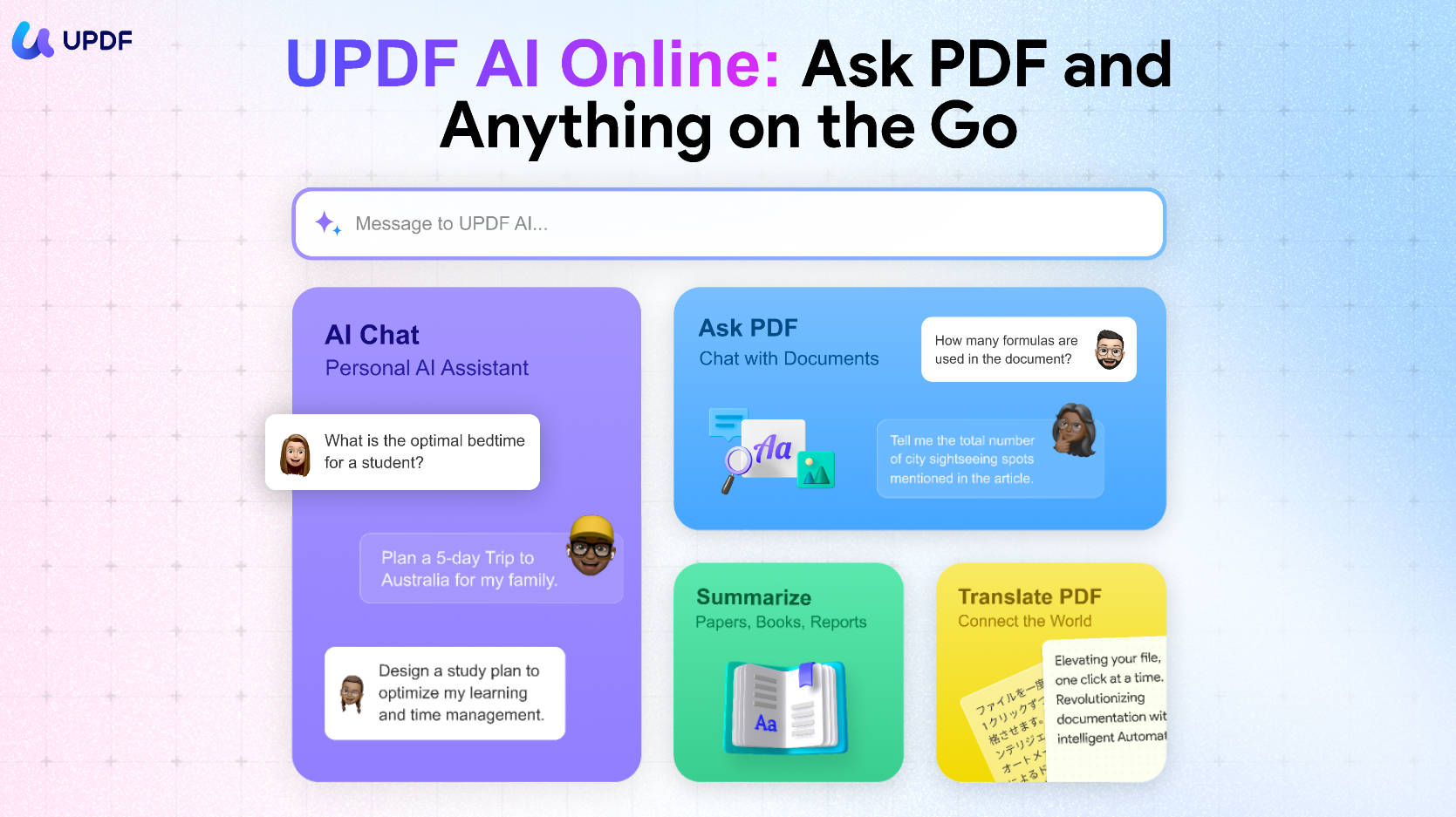
Mengunduh eBook PDF dari mesin pencari PDF saja tidak cukup untuk membaca buku-buku tersebut dengan lancar. Oleh karena itu, UPDF juga menawarkan fitur AI bawaannya untuk membaca PDF dan mengekstrak beberapa makna penting dengan cepat. Dengan menggunakan fitur AI, Anda dapat meringkas PDF yang panjang dan bahkan mendapatkan penjelasan untuk istilah-istilah kompleks agar membaca eBook menjadi lebih mudah. Selain itu, Anda bahkan dapat menerjemahkan eBook PDF jika dalam bahasa lain. Yang mungkin mengejutkan Anda adalah bahwa AI UPDF tidak hanya dapat bekerja di Windows, Mac, Android, dan iOS, tetapi juga secara daring. Anda dapat mengklik tombol di bawah ini untuk menggunakannya secara daring langsung.
4. Beri Anotasi pada Buku PDF Anda
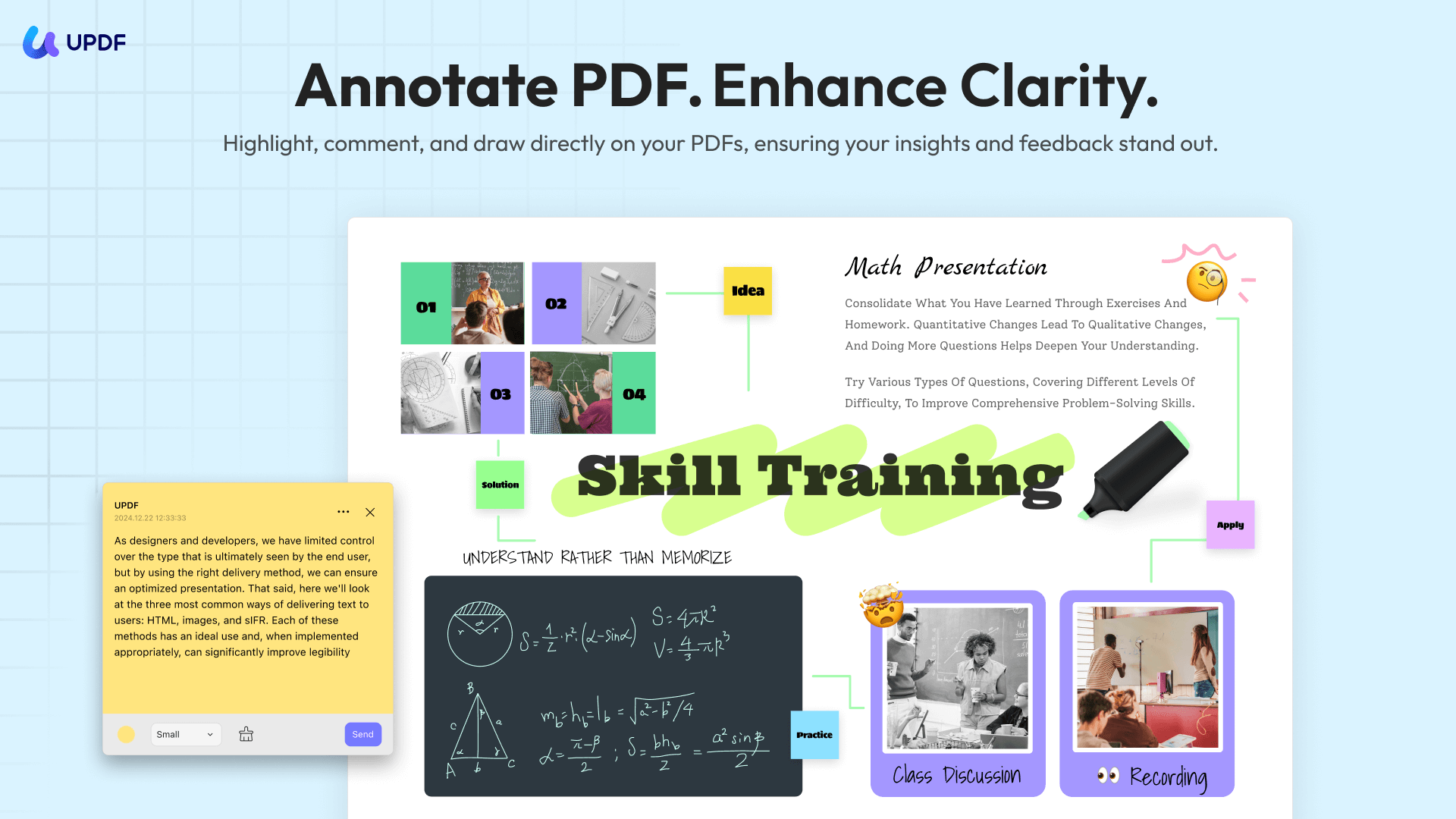
Selain menggunakan fitur AI UPDF, Anda juga dapat memberi anotasi pada PDF Anda menggunakan alat ini. Hal ini membantu melacak teks dengan cara yang jauh lebih baik dan membuat eBook PDF lebih menarik. Anda dapat menelusuri konten yang telah Anda baca atau menandai bagian-bagian penting.
Selain itu, Anda bahkan dapat menambahkan bentuk dan catatan tempel ke PDF Anda untuk melacak perubahan dengan mudah. Anda juga dapat menyesuaikan tata letak PDF agar mudah dibaca sesuai preferensi Anda. Anda bahkan dapat memperbesar halaman eBook PDF hingga 500% atau mengatur tingkat pembesarannya menggunakan empat opsi bawaan.
5. Edit, Konversi, Kompres, dan Lainnya
Selain fitur anotasi, pencarian, pengorganisasian, dan zoom, UPDF menawarkan beberapa fitur lain yang dapat digunakan pengguna untuk mengelola eBook PDF secara lebih profesional. Anda dapat memilih untuk mengedit teks di dalam PDF dan beberapa teks tambahan. Atau mengubah font PDF agar mudah dibaca. Jika Anda perlu mengekstrak beberapa informasi dari PDF ini ke format lain, gunakan fitur konversi.
Selain itu, jika file PDF Anda terlalu besar dan melebihi ukuran yang dibutuhkan, pengguna dapat mengompresnya ke tingkat maksimum, tinggi, sedang, dan rendah. Setelah dikompres, bagikan PDF Anda melalui tautan, email, atau bahkan sebagai barcode.
UPDF menawarkan lebih banyak fitur yang tidak dapat dijelaskan dalam satu artikel. Oleh karena itu, kami sangat menyarankan Anda untuk menonton video di bawah ini untuk mempelajari lebih lanjut.
Bagian 3. Pertanyaan yang Sering Diajukan (FAQ) Tentang Pencari File PDF
Q1. Bisakah saya mencari file PDF di Google Chrome?
Ya, Anda dapat mencari file PDF di Google Chrome dengan mudah. Cukup ketik nama penulis atau judul PDF untuk mencarinya. Anda bahkan dapat menulis beberapa frasa terkenal dari eBook dan mencarinya untuk menemukan seluruh PDF.
Q2. Mengapa saya tidak dapat menemukan PDF di Mesin Pencari?
File PDF yang Anda coba cari mungkin tidak diindeks dengan benar, sehingga Anda tidak dapat menemukannya. Namun, ada juga kemungkinan file PDF yang Anda coba cari tidak dikunjungi oleh perayap mesin pencari. Selain itu, bisa juga terjadi gangguan teknis, seperti mesin pencari yang sedang mengalami gangguan sementara.
Q3. Dapatkah saya menemukan semua eBook PDF di Mesin Pencari?
Namun, hal ini bergantung pada jenis eBook PDF yang ingin Anda cari. Jika eBook tersebut diindeks dan diunggah ke halaman web mana pun, maka akan mudah untuk menemukannya. Jika tidak, Anda tidak akan dapat menemukan eBook PDF yang diinginkan. Namun, pastikan juga untuk memasukkan kata kunci dan metadata yang tepat agar dapat menemukan PDF yang dibutuhkan dengan mudah dan lancar.
Q4. Apakah ada pencari PDF online yang dapat membantu Anda menemukan kata-kata dalam PDF?
Ya, ada banyak solusi yang tersedia untuk mencari kata dalam eBook PDF. Namun, alat daring ini tidak memberikan tingkat kontrol yang sama dibandingkan dengan alat khusus. Selain itu, ukuran file juga bisa menjadi masalah utama, karena sebagian besar alat daring tidak mendukung pengunggahan PDF yang panjang. Sebagai gantinya, menggunakan alat editor PDF UPDF akan menjadi pilihan terbaik. Alat ini memungkinkan Anda untuk mencari eBook PDF secara lebih mendalam.
Pada akhirnya
Mencari dan mengunduh eBook selalu menjadi tantangan. Namun, dengan menggunakan pencari PDF yang telah kami uraikan dalam artikel ini, Anda dapat dengan mudah menemukan buku dan mengunduhnya dari berbagai genre dan kategori. Akan tetapi, mencari kata-kata tertentu dalam eBook PDF tersebut bisa menjadi tugas yang berat, tetapi UPDF siap membantu Anda dalam hal itu.
Anda juga dapat menggunakan alat ini untuk memberi anotasi pada eBook PDF Anda untuk berbagai keperluan dan membuatnya terlihat lebih baik. Jadi, mengapa menggunakan beberapa alat online dan mempertaruhkan data Anda? Unduh UPDF sekarang juga dan gunakan untuk mengelola eBook PDF dengan cara yang lebih mudah.
Windows • macOS • iOS • Android 100% aman





 Lizzy Lozano