 UPDF
UPDF
 UPDF untuk Windows
 UPDF untuk Mac
 UPDF untuk iPhone/iPad
 UPDF untuk Android
 Nomostar
 UPDF AI Online
 UPDF Sign
 IvyCraft
 Edit PDF
 Anotasi PDF
 Buat PDF
 Formulir PDF
 Edit Tautan
 Konversi PDF
 OCR
OCR PDF ke Word
 PDF ke Gambar
 PDF ke Excel
 Atur PDF
 Gabung PDF
 Pisah PDF
 Potong PDF
 Putar PDF
 Lindungi PDF
 Tanda Tangan PDF
 Redaksi PDF
 Sanitasi PDF
 Hapus Keamanan
 Baca PDF
 UPDF Cloud
 Kompres PDF
 Cetak PDF
 Proses Massal
 Tentang UPDF AI
 Solusi AI UPDF
 Panduan Pengguna AI
 Tanya Jawab tentang UPDF AI
 Ringkasan PDF
 Terjemahkan PDF
 Ngobrol dengan PDF
 Ngobrol dengan AI
 Ngobrol dengan gambar
 PDF ke Peta Pikiran
 Penjelasan PDF
 Alat AI untuk PDF
 Alat AI untuk Gambar
 Alat Chat AI
 Alat Penulisan AI
 Alat Belajar AI
 Alat Kerja AI
 Alat AI Lainnya
 Generasi Penanda AI
 Ringkasan Penanda AI
 Generasi Tanda Air AI
 Generasi Latar Belakang AI
 Generasi Stiker AI
 Generasi Stempel AI
 Paket Penulisan AI
 UPDF Copilot
 Manajemen Halaman AI
 Pencarian Semantik AI
 PDF ke Word
 PDF ke Excel
 PDF ke PowerPoint
 Solusi Perusahaan
 Rencana Perusahaan
 Panduan Pengguna Perusahaan
 Webinar Perusahaan
 IT
IT Pendidikan
 Konstruksi
 Jasa Keuangan
 Kesehatan
 Asuransi
 Hukum
Hukum Manufaktur
 Pemerintah
 Solusi Pendidikan
 Kisah Pelanggan
 Panduan Pengguna
 Trik UPDF
 Tanya Jawab
 Ulasan UPDF
 Pusat Unduhan
 Blog
Blog Ruang Berita
 Spesifikasi Teknis
 Pembaruan
 UPDF vs. Adobe Acrobat
 UPDF vs. Foxit
 UPDF vs. PDF Expert

Ketika sebuah PDF berisi gambar, DPI (Depth Per Inch) gambar tersebut sangat penting untuk kualitas cetak. Pengguna perlu mengetahui tentang DPI untuk menjamin kualitas cetak terbaik dan menjaga keandalan visual pada perangkat elektronik. Selain itu, pengguna menghadapi masalah seperti kualitas cetak yang buruk, ukuran file yang besar, dan unduhan yang lambat.
Penting untuk mencapai keseimbangan DPI yang tepat dalam PDF sambil mempertahankan kinerja file yang optimal untuk memastikan visual berkualitas tinggi di berbagai platform. Dalam artikel ini, kami akan memperkenalkan Anda dengan prosedur untuk memeriksa atau memodifikasi DPI PDF dan alat pencetakan terbaik.
Bagian 1: Apa itu DPI dalam PDF?
DPI, atau titik per inci, mengukur resolusi pencetakan atau tampilan visual. Biasanya dikaitkan dengan gambar, grafik, dan dokumen yang dirancang untuk dicetak atau dilihat pada perangkat elektronik. Ada kalanya Anda mungkin perlu mengompres foto atau memodifikasi DPI PDF. Saat membuat atau meningkatkan PDF, menemukan titik tengah antara kualitas foto dan pertimbangan tentang ukuran file dan distribusi sangat penting.
DPI dalam PDF didasarkan pada ukuran layar dalam inci dan total piksel baik secara horizontal maupun vertikal. Misalnya, PDF 200 DPI berarti dokumen tersebut memiliki gambar detail, masing-masing terdiri dari 200 titik kecil per inci. Selain itu, setiap titik kecil tersebut menyesuaikan ukuran tertentu saat dicetak untuk mempertahankan kualitas keseluruhan.
Selain itu, ingatlah bahwa meskipun DPI penting untuk gambar di dalam PDF, format PDF bersifat netral terhadap resolusi tanpa memengaruhi teks dan grafik vektor. Selain itu, kualitas PDF tetap tidak terpengaruh saat mengubah ukurannya, karena tidak bergantung pada resolusi tertentu. Oleh karena itu, pentingnya DPI dalam PDF terutama berkaitan dengan kualitas dan atribut pencetakan gambar yang tertanam di dalam dokumen.
Bagian 2: Mengapa Anda Perlu Mengetahui DPI PDF?
Mengetahui DPI dalam PDF sangat penting untuk hasil cetak berkualitas tinggi dan tampilan elektronik yang jelas. Anda dapat mengelola ukuran file secara efisien dan mencegah kehilangan kualitas selama pengeditan. Pengetahuan ini memberdayakan pengguna untuk membuat keputusan yang tepat tentang kualitas gambar berdasarkan tujuan PDF tersebut. Pada bagian berikut, mari kita bahas aspek-aspek penting dari pentingnya menggunakan pengetahuan ini:
- Kualitas Cetak: Sangat penting untuk memahami DPI (Depth Per Inch) pada PDF, terutama jika berisi gambar dan ditujukan untuk dicetak. Printer mengandalkan informasi ini untuk menentukan kualitas dan dimensi gambar yang dicetak. Semua gambar dengan DPI yang lebih tinggi biasanya menghasilkan cetakan yang lebih tajam dan detail.
- Manajemen Ukuran File: DPI gambar berkaitan dengan ukuran filenya; semakin tinggi DPI gambar, semakin besar ukuran filenya. Jadi, penting untuk mengetahui bahwa DPI membantu dalam menangani ukuran keseluruhan PDF secara efektif untuk penyimpanan dan pembagiannya.
- Standar Profesional: Dalam lingkungan profesional atau penerbitan, mungkin ada aturan khusus tentang seberapa jelas gambar harus terlihat. Pengguna perlu menyadari DPI (Depth Per Inch) untuk mematuhi standar ini guna memastikan tingkat kualitas yang konsisten di semua dokumen mereka.
- Detail dan Kejernihan Gambar: Jika Anda mengetahui DPI, Anda dapat memahami seberapa jernih dan detail gambar tersebut. Gambar dengan DPI lebih tinggi berarti memiliki lebih banyak titik kecil, sehingga terlihat lebih detail. Hal ini sangat penting jika dokumen Anda memiliki gambar yang bagus dan detail.
Bagian 3: Bagaimana Cara Memeriksa DPI PDF?
DPI berfungsi sebagai metrik resolusi gambar yang memengaruhi ketelitian dan kerumitan grafik dalam sebuah dokumen. Pengguna dapat membuat pilihan yang tepat mengenai kualitas gambar dengan mengevaluasi DPI. Berikut adalah langkah-langkah untuk memeriksa DPI dalam PDF melalui Adobe untuk menjamin kualitas cetak dan tampilan yang unggul:
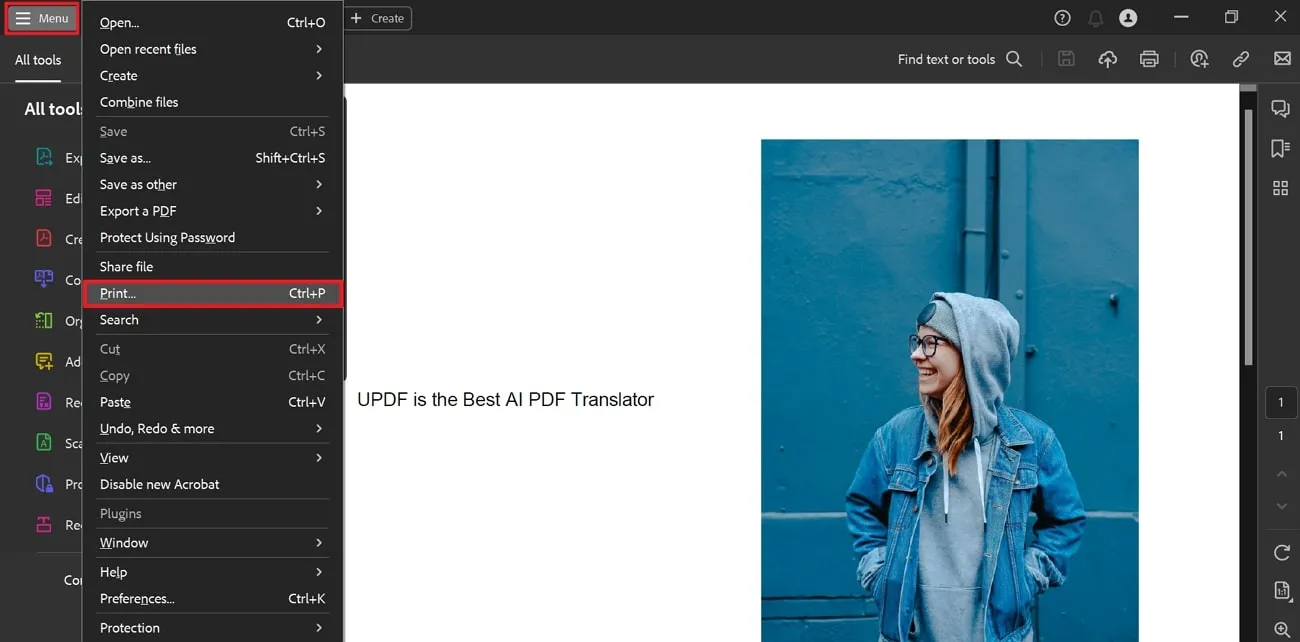
Langkah 1: Mulailah proses pengecekan DPI PDF dengan mengunduh Adobe melalui browser apa pun dan menyelesaikan proses instalasi. Kemudian, lanjutkan dengan meluncurkan perangkat lunak di perangkat Anda dan mengunggah file yang Anda inginkan. Sekarang, akses tab "Menu" dari kiri atas setelah Anda mengunggah dan mengakses file. Di sini, Anda akan menemukan menu tarik-turun tempat Anda perlu menggulir ke bawah dan memilih opsi "Cetak".
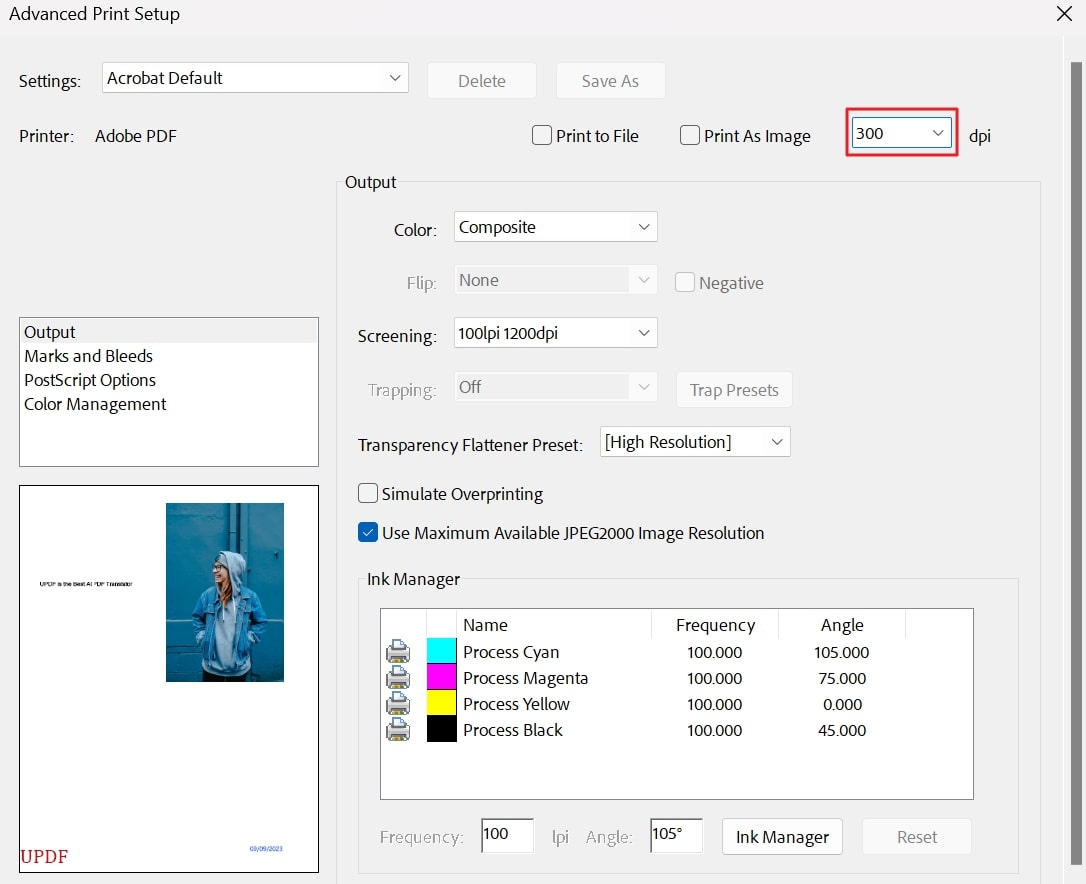
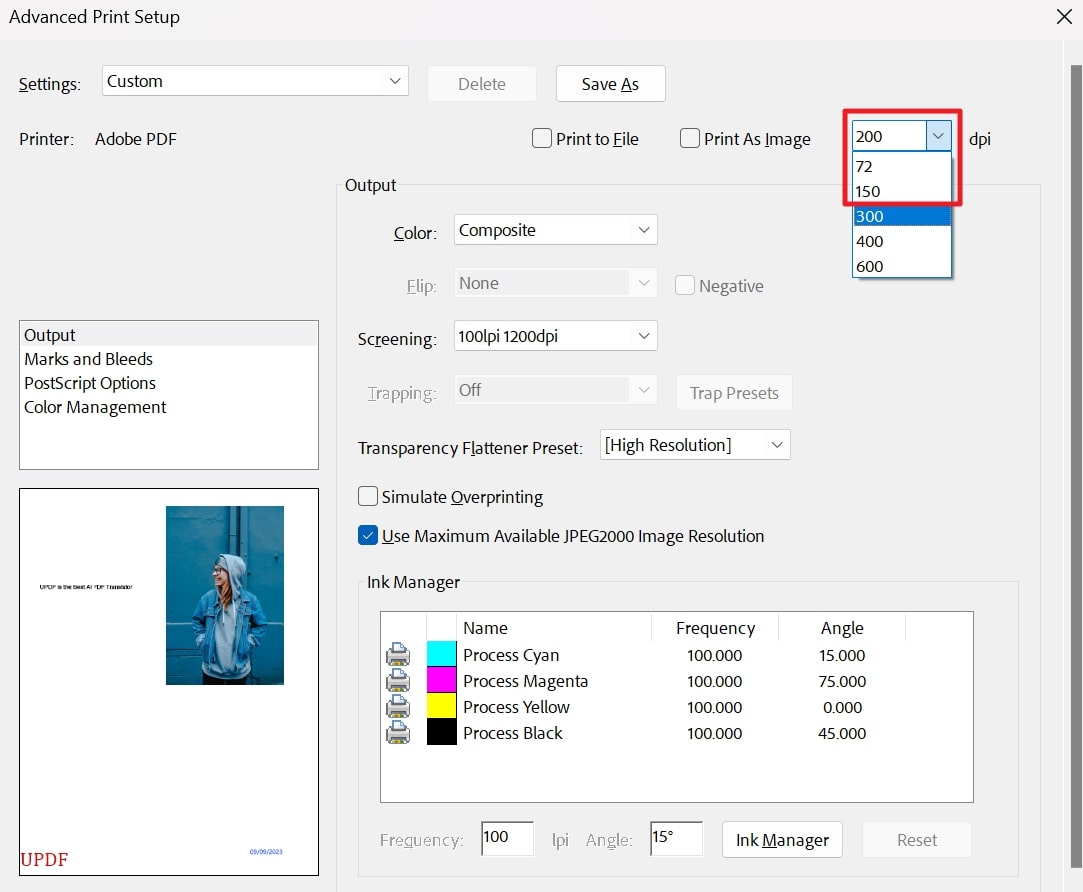
Langkah 2: Setelah mengklik opsi Cetak, Anda akan menemukan jendela pop-up "Cetak". Pada jendela ini, Anda perlu mengklik tombol "Lanjutan" untuk mengevaluasi nilai DPI dokumen Anda. Setelah itu, Anda akan melihat bahwa dokumen Anda diatur ke default 300 DPI, yang dapat Anda ubah lebih lanjut.
Bagian 4: Bagaimana Cara Meningkatkan DPI PDF?
Setelah memahami pentingnya DPI untuk dokumen, kita dapat mengenali mengapa mungkin ada kebutuhan untuk meningkatkan DPI dalam file. Dalam PDF, DPI yang lebih tinggi berarti gambar yang lebih jelas dan lebih detail, baik saat dicetak maupun dilihat di layar. Mari kita bahas prosedur menggunakan Adobe untuk meningkatkan DPI PDF di bagian berikut:
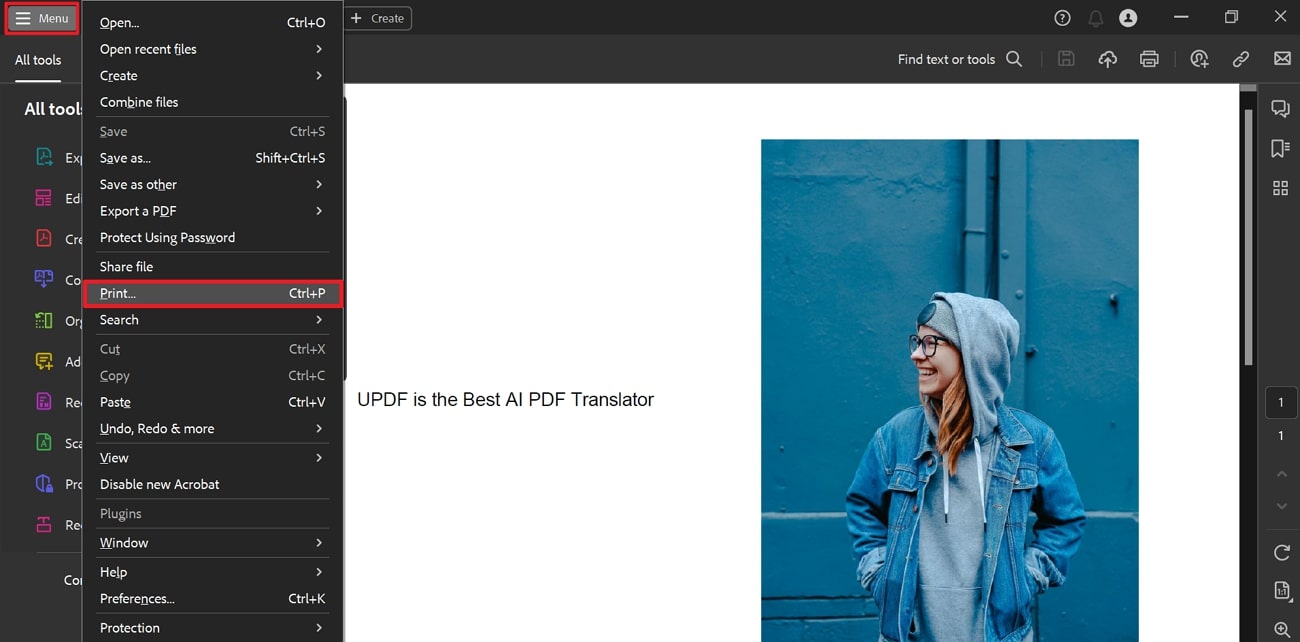
Langkah 1: Jika Anda ingin meningkatkan nilai DPI, unggah terlebih dahulu file yang Anda butuhkan ke Adobe. Setelah mengunggah file, buka opsi "Menu" di bagian kiri atas jendela utama perangkat lunak. Tindakan ini akan memberi Anda berbagai pilihan pengeditan. Dari sini, arahkan ke opsi "Cetak" dan klik.
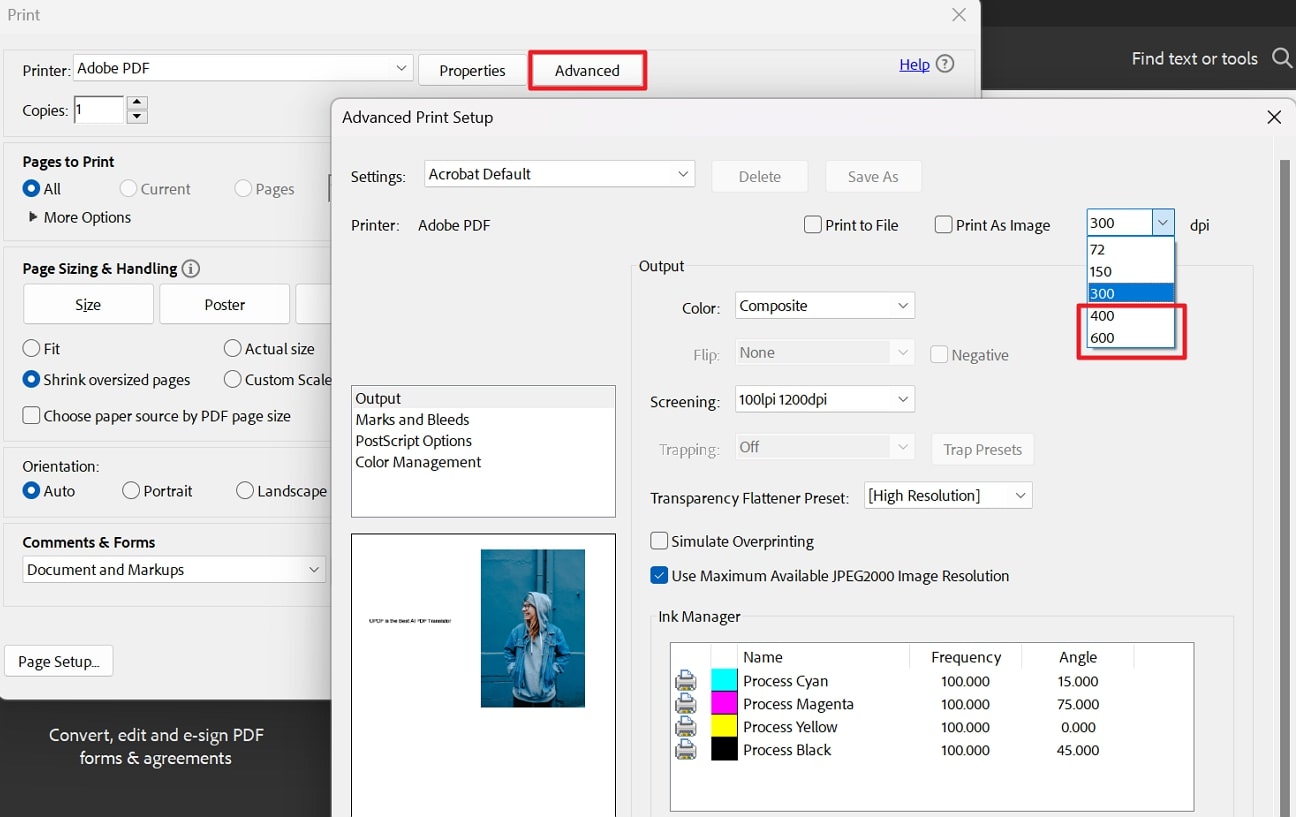
Langkah 2: Setelah Anda mengakses kemampuan pencetakan alat tersebut, pilih opsi "Lanjutan" dari jendela mini baru. Klik menu tarik-turun "DPI", di mana Anda akan menemukan berbagai nilai untuk mengoptimalkan kualitas gambar. Kemudian, pilih salah satu nilai yang lebih tinggi daripada dokumen Anda yang ada untuk mendapatkan kualitas gambar yang lebih baik dalam dokumen tersebut.
Bagian 5: Cara Menurunkan DPI PDF
Jika kita menggunakan DPI yang lebih tinggi pada gambar, gambar akan terlihat lebih baik saat dicetak, tetapi juga akan membuat ukuran file lebih besar. Anda mungkin memilih untuk menurunkan DPI agar PDF lebih kecil untuk dibagikan secara online atau menghemat ruang. Selain itu, menemukan keseimbangan yang tepat antara kualitas gambar dan kompatibilitas sangat penting, tergantung pada bagaimana Anda berencana menggunakan PDF tersebut. Anda akan menemukan langkah-langkah detail untuk menurunkan DPI PDF menggunakan Adobe di bagian selanjutnya:
Langkah 1: Setelah Anda mengunggah file Anda di Adobe, tekan tombol "Ctrl + P" pada keyboard Anda untuk menuju ke jendela "Cetak". Selanjutnya, pilih tombol "Lanjutan" setelah masuk ke opsi pencetakan di dalam Adobe.
Langkah 2: Selanjutnya, navigasikan ke menu tarik-turun "DPI", tempat berbagai nilai tercantum. Sekarang, turunkan nilai menjadi 200 DPI PDF dari pengaturan default 300 DPI dengan memasukkan nilai secara manual. Selain itu, Anda dapat menurunkannya dari nilai yang diberikan yaitu 150 dan 72 DPI untuk mendapatkan hasil yang diinginkan.
Bagian 6: Printer PDF Terbaik yang Perlu Anda Ketahui
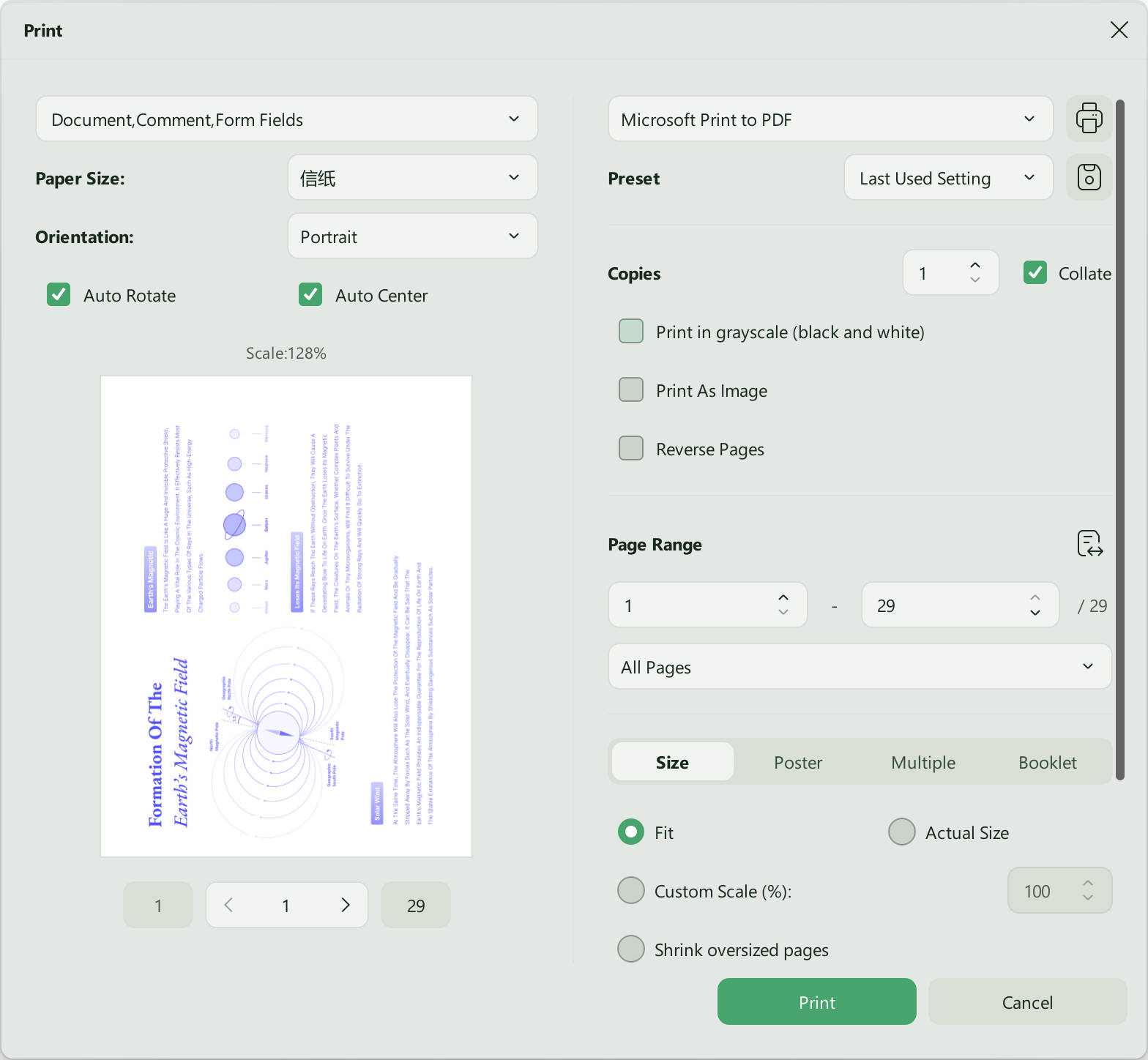
UPDF adalah solusi terbaik untuk semua kebutuhan PDF Anda dan menjadi yang terdepan sebagai printer PDF terbaik. Ia menawarkan berbagai fitur yang dirancang untuk meningkatkan pengalaman manajemen dokumen Anda. Dengan kemampuan canggihnya, UPDF memastikan kelancaran operasi pencetakan. Selain itu, Anda dapat memilih ukuran kertas yang diinginkan, termasuk letter, tabloid, ledger, A4, A5, dan banyak lagi.
Selain itu, pengguna dapat mengompres ukuran file dalam tiga kualitas berbeda, yaitu tinggi, sedang, dan rendah, untuk berbagi dan mengelola DPI dalam PDF dengan mudah. Fitur perataan (flattening) pada alat ini memungkinkan Anda meratakan anotasi dan formulir, watermark, dan halaman yang dipotong. Lebih lanjut, UPDF AI meringkas, menerjemahkan, dan menjelaskan konsep-konsep kompleks dalam PDF Anda untuk jangkauan globalnya.
Kami sangat merekomendasikan untuk mengintegrasikan UPDF ke dalam sistem Anda untuk mendapatkan solusi PDF yang luar biasa. Cukup klik tombol Unduh di bawah ini untuk mendapatkan alat eksklusif ini.
Windows • macOS • iOS • Android 100% aman
Fitur Utama
- Cetak PDF: Pengguna dapat mengakses berbagai opsi penyesuaian untuk proses pencetakan, seperti orientasi dokumen dalam mode potret atau lanskap. Selain itu, Anda dapat mengatur ukuran halaman, sisi, dan jumlah halaman.
- Kompres File: Anda memiliki opsi untuk memilih kualitas dokumen keluaran dari yang tertinggi hingga terendah. Dengan cara ini, Anda dapat mengompres ukuran file atau mempercepat proses berbagi dokumen.
- Meratakan Dokumen: Jika pengguna mengakses fitur perataan UPDF, mereka dapat meratakan anotasi dan formulir untuk mencegah pengguna lain mengedit informasi tersebut. Selain itu, fitur ini memungkinkan Anda untuk membuang area halaman yang dipotong saat meratakan halaman yang dipotong.
- Fitur AI: AI UPDF memberikan saran dan rekomendasi cerdas untuk membaca PDF. Selain itu, Anda dapat berinteraksi dengan konten, meringkas, dan menerjemahkan teks menggunakan kemampuan AI.
Pengguna dapat menghemat biaya secara signifikan dengan melakukan upgrade ke UPDF Pro sekarang juga. Bagi yang mencari evaluasi UPDF yang lebih objektif, Anda dapat mengunjungi situs web iDROPNEWS untuk membaca ulasan yang lebih lengkap.
Kesimpulan
Kesimpulannya, kita telah mempelajari konsep rumit DPI dalam PDF dan signifikansinya dalam kehidupan profesional kita. DPI diperlukan untuk memodifikasi kualitas cetak, detail gambar, dan kejelasan, serta mengelola file agar memenuhi standar profesional. Selain itu, kita telah membahas berbagai metode untuk memeriksa DPI PDF dan mengubah nilainya menggunakan Adobe. Terakhir, kita menemukan UPDF sebagai printer PDF terbaik yang wajib diketahui dan dieksplorasi kemampuan inovatifnya.
Selain itu, pengguna dapat mengompres atau meratakan file mereka menggunakan alat ini dan dapat memanfaatkan kemampuan AI-nya untuk menyederhanakan proses dokumentasi. Kami sangat menyarankan untuk mengintegrasikan UPDF ke dalam sistem Anda untuk mendapatkan manfaat dari solusi PDF yang luar biasa. Cukup klik tombol "Unduh Gratis" yang tersedia di bawah ini untuk mengakses alat inovatif ini.
Windows • macOS • iOS • Android 100% aman








 Lizzy Lozano