 UPDF
UPDF
 UPDF için Windows
 UPDF Mac için
 iPhone/iPad için UPDF
 UPDF için Android
 Nomostar
 UPDF AI Online
 UPDF Sign
 IvyCraft
 PDF Düzenle
 PDF Not Ekle
 PDF Oluştur
 PDF Formu
 Linkleri Düzenle
 PDF Dönüştür
 OCR
OCR PDF → Word
 PDF → Görsel
 PDF → Excel
 PDF Düzenle
 PDF Birleştir
 PDF Böl
 PDF Kırp
 PDF Döndür
 PDF Koru
 PDF İmzala
 PDF Düzenle
 PDF Temizle
 Güvenliği Kaldır
 PDF Oku
 UPDF Bulut
 PDF Sıkıştır
 PDF Yazdır
 Toplu İşlem
 UPDF AI Hakkında
 UPDF AI Çözümleri
 Yapay Zeka Kullanım Kılavuzu
 UPDF AI Hakkında Sıkça Sorulan Sorular
 PDF'yi Özetle
 PDF'yi Çevir
 PDF'yi açıkla
 PDF ile sohbet edin
 Yapay Zeka ile Sohbet
 Görüntü ile sohbet
 PDF'den Zihin Haritasına
 PDF AI Araçları
 Görsel AI Araçları
 AI Sohbet Araçları
 AI Yazma Araçları
 AI Çalışma Araçları
 AI İş Araçları
 Diğer AI Araçları
 AI Yer İmi Oluşturma
 AI Yer İmi Özeti
 AI Filigran Oluşturma
 AI Arka Plan Oluşturma
 AI Çıkartma Oluşturma
 AI Damga Oluşturma
 AI Yazım Paketi
 UPDF Yardımcı Pilot
 AI Sayfa Yönetimi
 AI Semantik Arama
 PDF to Word
 PDF to Excel
 PDF to PowerPoint
 Kurumsal Çözüm
 Kurumsal Plan
 Kurumsal Kullanıcı Kılavuzu
 Kurumsal Webinar
 BT
BT Eğitim
 İnşaat
 Mali Hizmetler
 Sağlık Hizmetleri
 Sigorta
 Hukuk
Hukuk İmalat
 Hükümet
 Eğitim Çözümü
 Müşteri Hikayeleri
 Kullanıcı Kılavuzu
 UPDF Püf Noktaları
 Sıkça Sorulan Sorular
 UPDF Yorumları
 İndirme Merkezi
 Blog
Blog Haber Merkezi
 Teknik Özellikler
 Güncellemeler
 UPDF vs. Adobe Acrobat
 UPDF vs. Foxit
 UPDF vs. PDF Expert

PDF belgenizi değiştirmek veya düzenlemek istiyorsanız, Canva bunu kolayca yapmanıza yardımcı olabilir. Kılavuz, çalışma dosyaları veya sunum oluştururken, Canva'da PDF'leri kaydetmenin ve düzenlemenin basit yolları vardır . Bu araç, PDF'lerinizi daha sorunsuz bir şekilde yönetmenizi ve hatta düzenlenebilir bir PDF oluşturmanızı sağlar.
Ayrıca, mevcut PDF dosyalarını düzenlemek için Canva'ya alternatif olarak etkileyici özellikler sunan UPDF adlı güçlü bir alternatifi de paylaşacağız . Hemen deneyin.
Windows • macOS • iOS • Android %100 güvenli
Bölüm 1. Canva'da PDF Dosyasını Düzenleyebilir misiniz?
PDF dosyalarını Canva'da düzenlemek gerçekten çok kolay. Öncelikle PDF dosyasını Canva'ya yüklemeniz gerekiyor. Yükledikten sonra, diğer tasarımlarda olduğu gibi değişiklikler yapmaya başlayabilirsiniz. Metin, resim ve harika grafikler ekleyebilir ve her şeyin sayfada nasıl görüneceğini ayarlayabilirsiniz. Ancak, düzenleme işleminden sonra PDF dosyasını orijinal haline geri kaydedebilirsiniz.

Canva Pro aboneliğiniz olmasa bile, bu aracı web üzerinden veya cihazlarınızda ücretsiz olarak kullanabilirsiniz. Bu, Canva'da PDF düzenleme sorusunun çözümünü kolaylaştırır. Canva'nın kullanıcılarına sunduğu temel özelliklere bir göz atın:
Canva'nın Sunduğu Başlıca Özellikler
- Yazım hatalarını düzelterek, metin ve resim ekleyerek PDF dosyalarını kolayca düzenleyin.
- PDF dosyalarını birleştirin ve kolayca düzenleyin, böylece belgeleriniz arasında sorunsuz bir akış sağlayın.
- Daha fazla esneklik için PDF dosyalarını çeşitli dosya formatlarına dönüştürün.
- Hareket halindeyken düzenleme yapmak için cihazlar arasında sorunsuz bir şekilde geçiş yapın.
- Canva'nın otomatik kaydetme özelliği, verilerinizin kaybolmaması için ilerlemenizi kaydeder.
Bölüm 2. Canva Kullanarak PDF Nasıl Düzenlenir?
Canva , posterler, broşürler, kartlar ve sunumlar gibi çarpıcı görseller oluşturabileceğiniz popüler bir tasarım platformudur. Ancak Canva'nın PDF düzenleyici gibi çok yönlü bir Görsel Çalışma Paketi de sunduğunu biliyor muydunuz? Bu ücretsiz özellik sayesinde, herhangi bir PDF belgesini hızlı ve zahmetsizce düzenleyebilirsiniz.
Canva PDF düzenleyici, metin ve görselleri değiştirmeyi, eklemeyi veya kaldırmayı çok kolaylaştırır. Ayrıca, imza, çizgi, şekil ve daha fazlasını çizerek PDF'leri çeşitli öğeler kullanarak özelleştirebilirsiniz. Şimdi, aşağıdaki adımları izleyerek Canva kullanarak PDF düzenlemeye odaklanalım:
Adım 1: Canva'da bir PDF dosyasını düzenlemeye başlamak için öncelikle web üzerinden resmi Canva ana sayfasına gidin. Sağ üst köşede bulunan " Tasarım Oluştur " düğmesini bulun. Bu düğmeye dokunduğunuzda açılır bir menü belirecektir. "Dosya İçe Aktar" seçeneğini seçin ve Canva'da bir PDF dosyası açın.

Adım 2: PDF dosyanız içe aktarıldıktan sonra, onu " Son Tasarımlar " bölümünde bulabilirsiniz . PDF dosyanıza dokunun ve düzenlemeler yapmaya başlayın. Burada metin, resim, grafik ve daha fazlası gibi çeşitli öğeleri yeniden boyutlandırabilir ve değiştirebilirsiniz. İçerik ekleyebilir veya kaldırabilir, renkleri ayarlayabilir ve tasarımınızda yaratıcı olabilirsiniz.
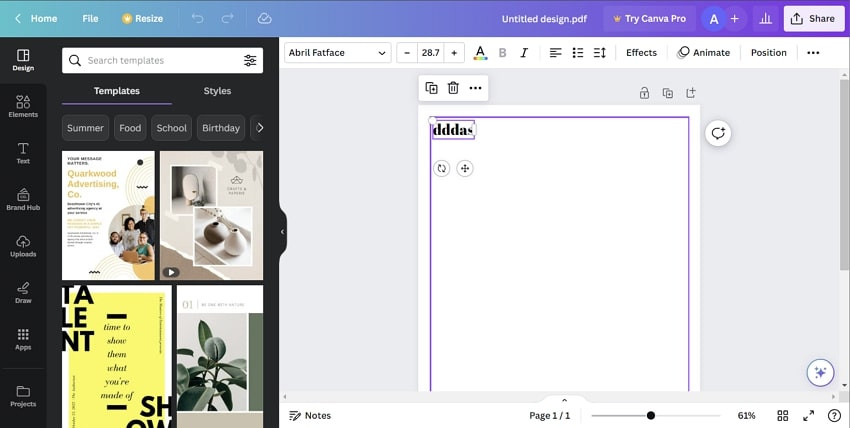
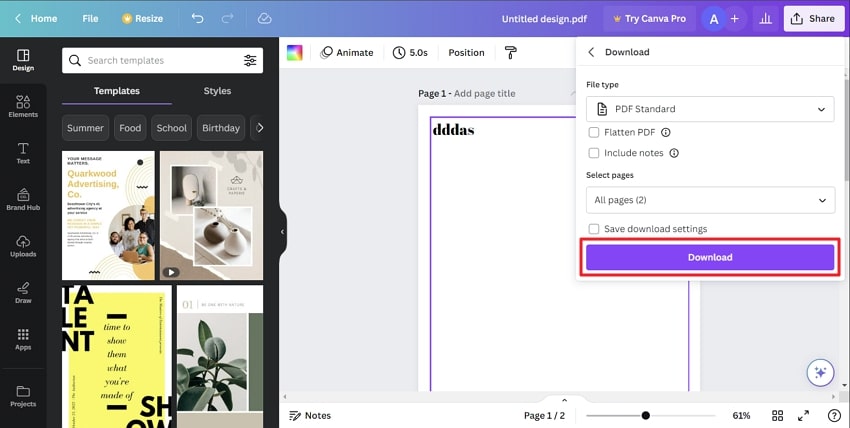
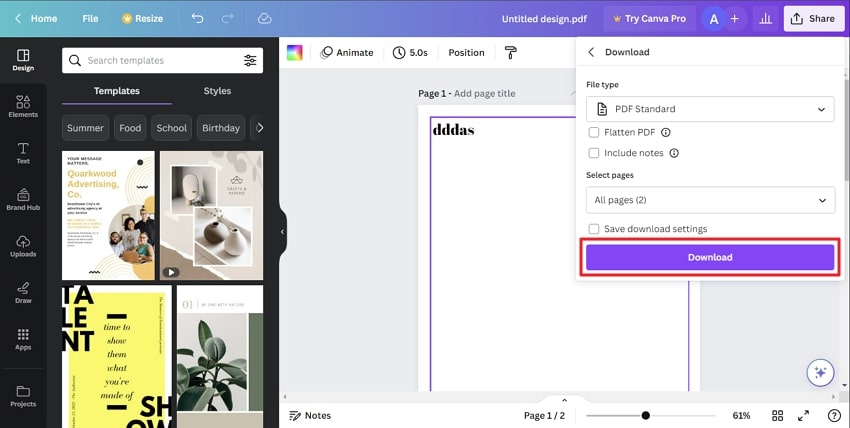
3. Adım: Tüm istediğiniz değişiklikleri yaptıktan sonra, son tasarımınızı indirin. Hatta çeşitli yollarla başkalarıyla da paylaşabilirsiniz. Sağ üst köşedeki "Paylaş" düğmesine dokunun, aşağı kaydırarak " İndir " seçeneğine tıklayın ve " Dosya Türü ", " Boyut " ve " Sayfa Seç " seçeneklerini gerektiği gibi özelleştirin . Ardından, dosyanızı indirmeye başlamak için "İndir" düğmesine basın.
Bölüm 3. Canva'da Düzenlenebilir PDF Nasıl Oluşturulur?
Ancak, PDF düzenleme becerilerinizi bir üst seviyeye taşımak için, Canva'da düzenlenebilir bir PDF oluşturmak için aşağıdaki adım adım talimat kılavuzunu izleyin. İhtiyaçlarınıza uygun mükemmel düzenlenebilir PDF belgeleri tasarlamak için şu adımları izleyin:
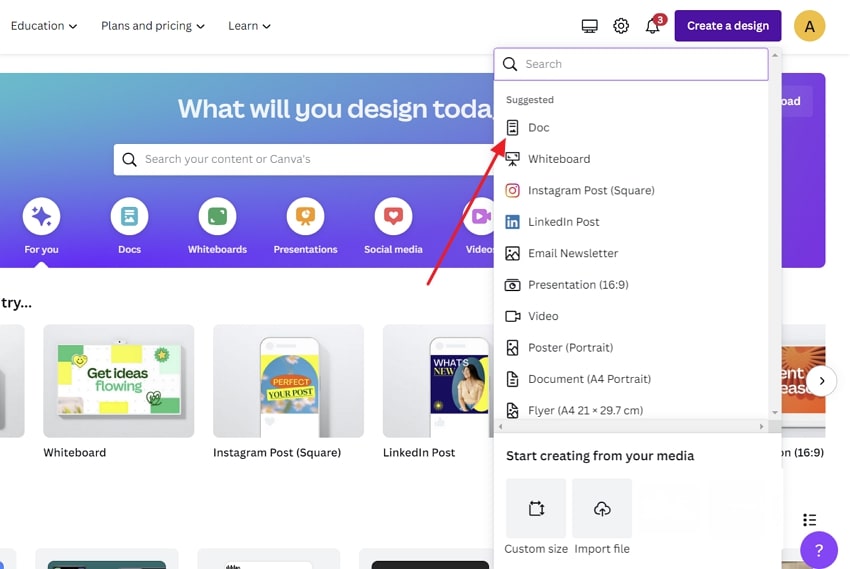
Adım 1: Web tarayıcınızı kullanarak Canva ana sayfasına erişin. Şimdi, sağ üst köşede bulunan " Tasarım Oluştur " düğmesini bulun ve tıklayın. Ardından, önerilen bölümün altındaki açılır menüden " Belge "yi seçin; bu, yeni bir sekme açacaktır.
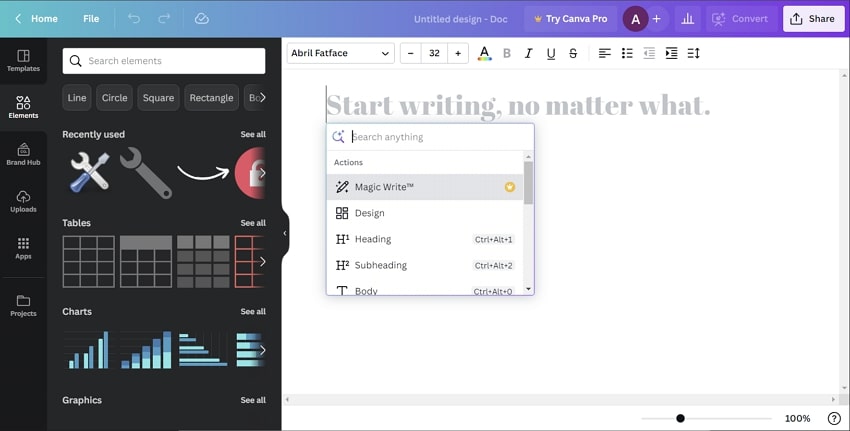
Adım 2: Burada istediğinizi yazabilir ve ihtiyaçlarınıza göre " Başlık ", " Kontrol Listesi " , grafikler ve " Emoji " eklemek için "+" simgesine dokunabilirsiniz. Ayrıca sol araç çubuğuna giderek " Öğeler " ve " Marka Merkezi " ekleyebilirsiniz. Dahası, çok daha iyi bir destek için yerleşik "Şablonları" da kullanabilirsiniz.
Bölüm 4. Canva'da Düzenlenebilir PDF Nasıl Kaydedilir?
Canva kullanarak düzenlenebilir bir PDF oluşturduğunuza göre, şimdi size düzenlediğiniz PDF'leri nasıl kaydedeceğinizi öğreteceğiz. Gelecekteki düzenlemeler ve paylaşımlar için değişikliklerinizi kaydetmek üzere Canva'da düzenlenebilir PDF'leri nasıl kaydedeceğinize dair ayrıntılı talimat kılavuzunu aşağıda bulabilirsiniz:
Talimatlar: Önceki bölümde düzenlenebilir PDF'yi oluşturduktan sonra, aynı sayfada kalın ve PDF kaydetme seçenekleri için "Paylaş" düğmesine erişin. Burada " İndir " seçeneğini göreceksiniz ve ona basın. Şimdi " Dosya Türü " nü değiştiremezsiniz , ancak " Boyut "u gerektiği gibi değiştirebilirsiniz. Ayrıca, gelecekteki PDF'ler için " İndirme Ayarlarını Kaydet " kutusunu işaretleyin. Son olarak, bu düzenlenebilir PDF'yi kaydetmek için " İndir " düğmesine dokunun.
Bölüm 5. Canva Alternatifi Kullanarak PDF Nasıl Düzenlenir – UPDF
Çoğu zaman, Canva'da PDF düzenlemek bazı sınırlamalar nedeniyle zahmetli olabilir. İlk olarak, Canva'nın çıktı formatları sınırlıdır. Ek olarak, Canva'nın internet bağlantısına bağımlılığı, kullanıcıların çevrimdışı olduklarında tasarımlar üzerinde çalışmasını kısıtlayarak rahatsızlığa neden olur. Dahası, Canva'da projelerin yedeklenmesi belirsiz olabilir ve kullanıcıların yardım için telefon desteğine kolay erişime ihtiyacı olabilir.
Ama endişelenmeyin, Canva'da PDF düzenlemek için birinci sınıf bir alternatif var. UPDF ile PDF'leri sorunsuz bir şekilde düzenleyebilirsiniz. Geniş bir özellik yelpazesi sunarak metin, resim ve bağlantıları zahmetsizce düzenlemenizi sağlar. İstenmeyen içeriği kaldırabilir ve biçimlendirmeyi, yazı tipi stillerini ve boyutlarını birkaç tıklamayla ayarlayabilirsiniz. Ayrıca PDF'nizdeki resimleri kırpmayı, ayıklamayı ve silmeyi de destekler. Ücretsiz denemek için aşağıdaki düğmeye tıklayın.
Windows • macOS • iOS • Android %100 güvenli
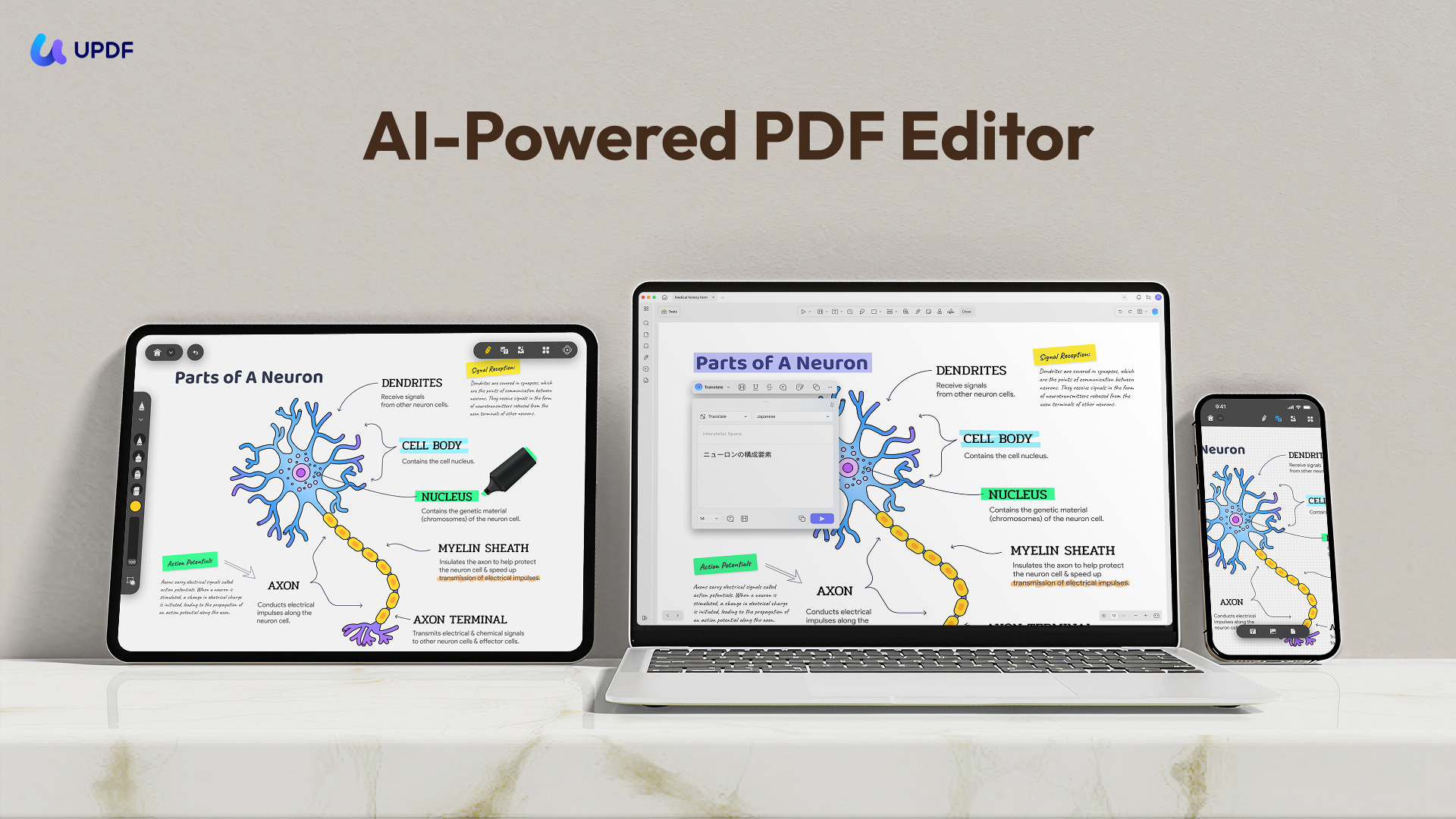
Üstelik UPDF, PDF dosyalarınıza filigran ekleyerek onları daha güvenli hale getirmenizi sağlar. Hatta PDF dosyalarınızı UPDF Cloud'a yükleyebilir ve istediğiniz herhangi bir cihazdan istediğiniz zaman erişebilirsiniz. Şimdi, bu aracın sorunsuz PDF düzenleme için sunduğu temel özelliklere bakalım:
Kullanıcıların Öğrenmesi Gereken UPDF'nin Başlıca Özellikleri
- PDF dosyalarını okuma ve metin ve çıkartmalar ekleyerek not alma.
- PDF dosyalarını gereksinimlere göre çeşitli formatlara dönüştürün.
- UPDF Cloud'da dosyalarınız için 100 GB ücretsiz depolama alanı elde edersiniz.
- Karanlık mod sayesinde gece bile sorunsuz çalışın.
- Dosyalarınızı parola ile koruyarak güvende tutun.
- Daha geniş bir kitleye ulaşmak için e-posta, bağlantı veya barkod yoluyla paylaşın.
- PDF dosyalarınızı slayt gösterisi şeklinde sunun.
- Dosyaları düzleştirerek ve hatta sıkıştırarak kaydedin.
UPDF PDF Editörünü Sorunsuz PDF Düzenleme İçin Adım Adım Kullanım Talimatları
Adımlara gelecek olursak, Canva elbette harika bir araç, ancak UPDF çok daha kolay bir adım ve çeşitli düzenleme seçenekleri sunuyor. Daha iyi anlamak için aşağıdaki adımları deneyebilirsiniz:
Adım 1: Düzenlemek için PDF dosyasını içe aktarmak üzere "Dosya Aç" seçeneğine erişin.
Öncelikle, UPDF aracını resmi web sitesi üzerinden indirip kurun. Ardından, PDF düzenleme için bu programı bulun ve çalıştırın. Açıldığında, " Dosya Aç " seçeneğine tıklayın ve PDF dosyasını içe aktarın.
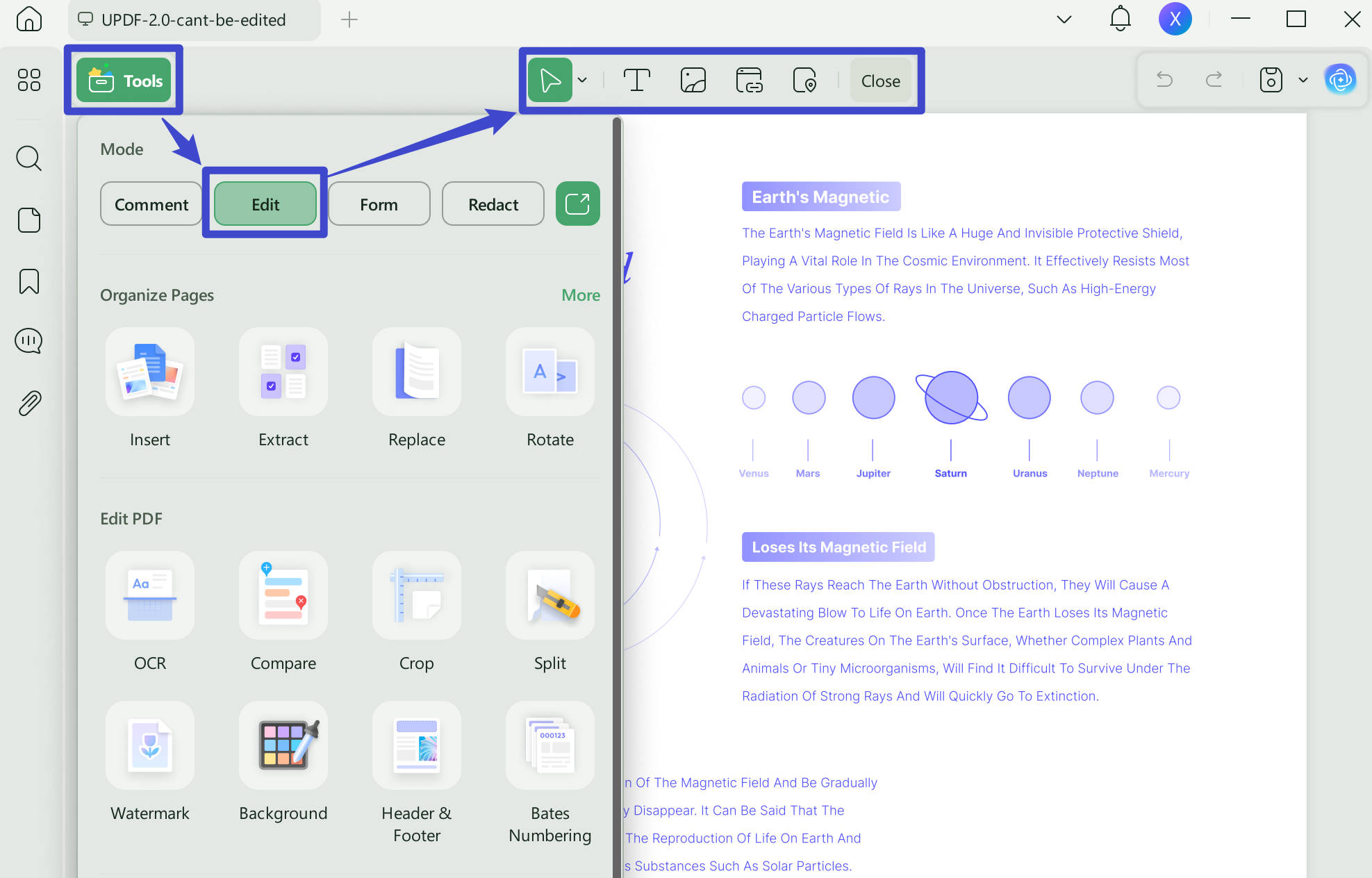
Adım 2: Değişiklik yapmak için PDF Düzenleme Moduna girin.
Ardından, sol taraftaki araç çubuğuna gidin ve " Araçlar " düğmesindeki " Düzenle " seçeneğine tıklayarak erişin. Şimdi, ekranın üst çubuğunda genişletilmiş seçenekleri göreceksiniz. Artık metin eklemek veya kaldırmak için herhangi bir yere çift tıklayabilirsiniz. Ayrıca PDF'nize resim veya bağlantı ekleyebilir ve üzerine dokunarak buna göre düzenleyebilirsiniz.
Dahası mı? Düzenleme özelliği sadece Windows'ta değil, UPDF kullanıyorsanız PDF dosyalarınızı Mac, iOS ve Android'de de düzenleyebilirsiniz. Tek bir premium hesapla aynı anda 4 cihaz kullanabilirsiniz. Şimdi %60 indirimle yükseltin . UPDF'nin sunduğu diğer özellikler hakkında daha fazla bilgi edinmek isterseniz, daha hızlı öğrenmenize yardımcı olacak özel bir video da hazırladık. Hemen izleyin.
Son Sözler
Özetlemek gerekirse, Canva'da PDF'leri nasıl düzenleyeceğimizi ve hatta sıfırdan yeni PDF'ler oluşturmayı öğrendik. Canva temel PDF düzenleme için kullanışlı bir platform olsa da, UPDF oldukça tavsiye edilen bir alternatiftir. Geniş bir düzenleme araçları yelpazesinin yanı sıra, yerleşik yapay zeka özelliklerinin avantajını da sunmaktadır.
Üstelik, kullanıcıların PDF dosyalarını düzenlemesine, yazmasına, özetlemesine ve hatta çevirmesine olanak tanır. Bu güçlü özellik kombinasyonu, UPDF'yi kapsamlı ve verimli bir PDF düzenleme deneyimi arayan herkes için en iyi seçenek haline getiriyor. İndirme düğmesine tıklayarak şimdi cihazınıza indirin, %100 güvenli.
Windows • macOS • iOS • Android %100 güvenli






 Enrica Taylor
 Lizzy Lozano