UPDF
UPDF
 UPDF لـWindows
 UPDF لـMac
 UPDF لـiPhone/iPad
 UPDF لـAndroid
  Nomostar
 UPDF AI عبر الإنترنت
 UPDF Sign
 IvyCraft
 تحرير PDF
 تعليق على PDF
 إنشاء PDF
 نموذج PDF
 تحرير الروابط
 تحويل PDF
 OCR
OCR PDF إلى Word
 PDF إلى صورة
 PDF إلى Excel
 تنظيم PDF
 دمج PDF
 تقسيم PDF
 قص PDF
 تدوير PDF
 حماية PDF
 توقيع PDF
 تنقيح PDF
 تطهير PDF
 إزالة الأمان
 قراءة PDF
 UPDF Cloud
 ضغط PDF
 طباعة PDF
 معالجة الدُفعات
 حول UPDF AI
 حلول UPDF AI
 دليل مستخدم AI
 الأسئلة الشائعة حول UPDF AI
 تلخيص PDF
 ترجمة PDF
 الدردشة مع PDF
 الدردشة مع الصورة
 تحويل PDF إلى خريطة ذهنية
 الدردشة مع AI
 شرح PDF
 أدوات PDF بالـ AI
 أدوات صور AI
 أدوات دردشة AI
 أدوات كتابة AI
 أدوات دراسة AI
 أدوات عمل AI
 أدوات AI أخرى
 توليد الإشارات المرجعية AI
 تلخيص الإشارات المرجعية AI
 توليد العلامة المائية AI
 توليد الخلفيات AI
 توليد الملصقات AI
 توليد الأختام AI
 مجموعة الكتابة AI
 UPDF Copilot
 إدارة الصفحات AI
 البحث الدلالي AI
 PDF إلى Word
 PDF إلى Excel
 PDF إلى PowerPoint
 الحلول المؤسسية
 علامة المؤسسة
 الذكاء الاصطناعي للمؤسسات
 خطة المؤسسة
 دليل مستخدم المؤسسة
 ويبينار للشركات
 تكنولوجيا المعلومات
 التعليمية
 البناء
 الخدمات المالية
 الرعاية الصحية
 التأمين
 قانوني
 التصنيع
 الحكومة
 الباحثون وطلاب الدكتوراه
 رواد الأعمال المستقلون
 المحامون ومكاتب المحاماة
 العاملون في العقارات
 حلول التعليم
 قصص العملاء
 دليل المستخدم
 حيل UPDF
 الأسئلة الشائعة
 مراجعات UPDF
 مركز التنزيل
 مدونة
مدونة غرفة الأخبار
 المواصفات التقنية
 التحديثات
 UPDF مقابل Adobe Acrobat
 UPDF مقابل Foxit
 UPDF مقابل PDF Expert

قد تحتاج إلى تعديل الهوامش في ملف PDF عندما يكون النص قريبًا من حافة الصفحة، أو تظهر حواف سوداء في ملف ممسوح، أو يتم قص جزء من الجدول عند الطباعة. يحدث ذلك كثيرًا مع التقارير، العقود، الفواتير، عروض الأسعار، والملفات الجامعية قبل الإرسال أو الطباعة.
تعديل الهوامش قد يعني قص الحواف الزائدة، ضبط حجم الصفحة، أو ترك مساحة للتجليد. وبما أنه جزء من تعديل PDF، يمكنك الرجوع إلى الدليل الكامل لمعرفة المزيد عن تحرير النصوص والصور والصفحات. في هذا الدليل، سنوضح طريقة استخدام UPDF لتعديل الهوامش، ويمكنك مشاهدة الفيديو أدناه لرؤية خطوات قص الصفحات عمليًا.
إذا كنت تريد رؤية طريقة قص الصفحات وضبط الهوامش داخل PDF بشكل أسرع، يمكنك مشاهدة الفيديو أدناه أولًا.
الجزء 1. اختر الحل المناسب لمشكلة هوامش PDF
لا تكون مشكلة الهوامش في PDF واحدة دائمًا. أحيانًا تحتاج إلى إضافة هامش إلى PDF لأن المحتوى قريب جدًا من حافة الصفحة، وأحيانًا تحتاج إلى قص هوامش PDF لإزالة الفراغ الزائد أو الحواف السوداء. لذلك، قبل تعديل الملف، حدّد المشكلة أولًا واختر الحل المناسب.
| الحالة | المشكلة التي تظهر | الحل المناسب |
| الطباعة | يتم قص النص أو الجدول من أطراف الصفحة | ضبط الهوامش أو إعدادات الطباعة |
| التقارير الرسمية | الهوامش غير متساوية وتبدو الصفحة غير مرتبة | توحيد الهوامش في UPDF |
| الملفات الممسوحة ضوئيًا | حواف سوداء أو فراغات كبيرة حول الصفحة | قص هوامش PDF الزائدة |
| التجليد أو الأرشفة | لا توجد مساحة كافية من جهة التثبيت | إضافة هامش مناسب |
| دمج ملفات من مصادر مختلفة | صفحات بأحجام أو هوامش مختلفة | دمج الملفات ثم توحيد الهوامش |
| الفواتير وعروض الأسعار | الشعار أو الجدول قريب جدًا من الحافة | ضبط الصفحة أو موضع المحتوى |
إذا كان لديك فراغ زائد أو حواف سوداء، فغالبًا تحتاج إلى قص الصفحة. أما إذا كان المحتوى قريبًا جدًا من حافة الورق، فقد تحتاج إلى إضافة هامش أو تعديل إعدادات الطباعة.
الجزء 2. كيفية تعديل الهوامش في ملف PDF واحد باستخدام UPDF
إذا كنت تعمل على ملف واحد، مثل تقرير، عقد، فاتورة، ملف جامعي، أو مستند ممسوح ضوئيًا، فيمكنك استخدام UPDF لتعديل الهوامش أو قص الحواف الزائدة بدقة دون رفع الملف إلى موقع خارجي. حمّل UPDF أولًا، ثم اتبع الخطوات التالية لإصلاح شكل الصفحة قبل الطباعة أو الإرسال.
Windows • macOS • iOS • Android آمن بنسبة 100%
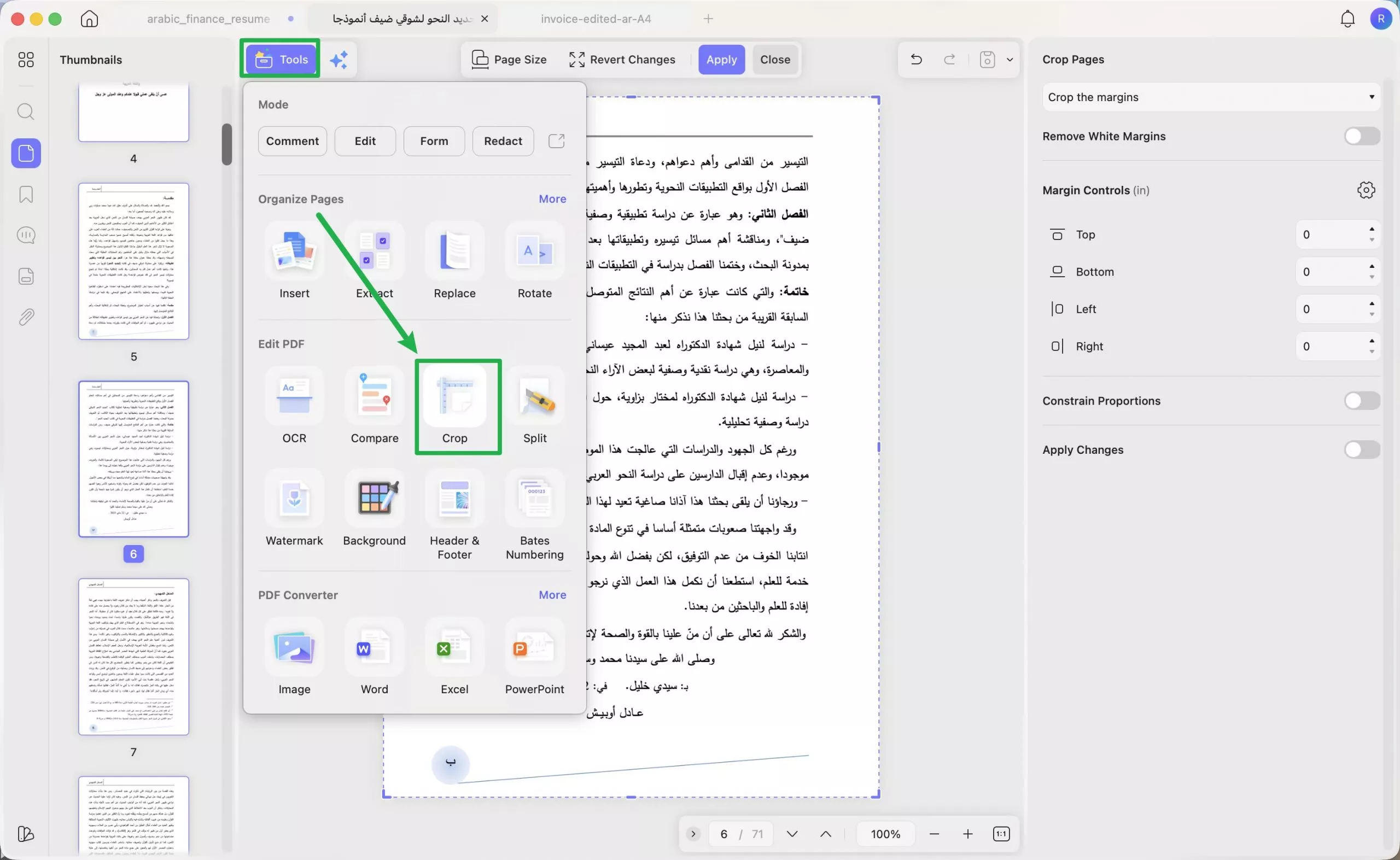
الخطوة 1. افتح أداة قص الصفحات
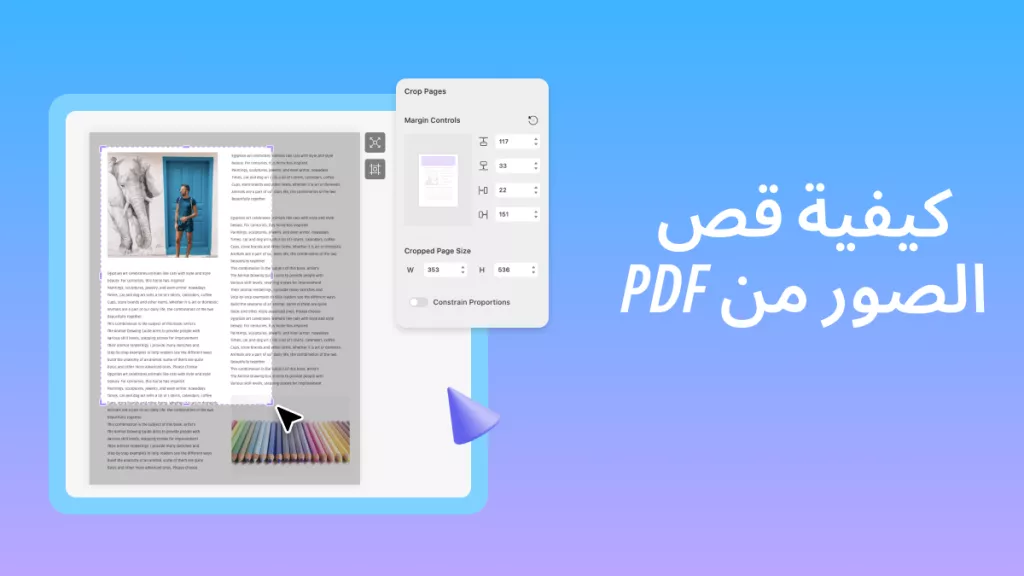
اضغط على زر "Tools" (أدوات)، ثم اختر ميزة "Crop" (قص) من قسم التحرير داخل البرنامج.
الخطوة 2. اختر طريقة التعديل حسب مشكلتك
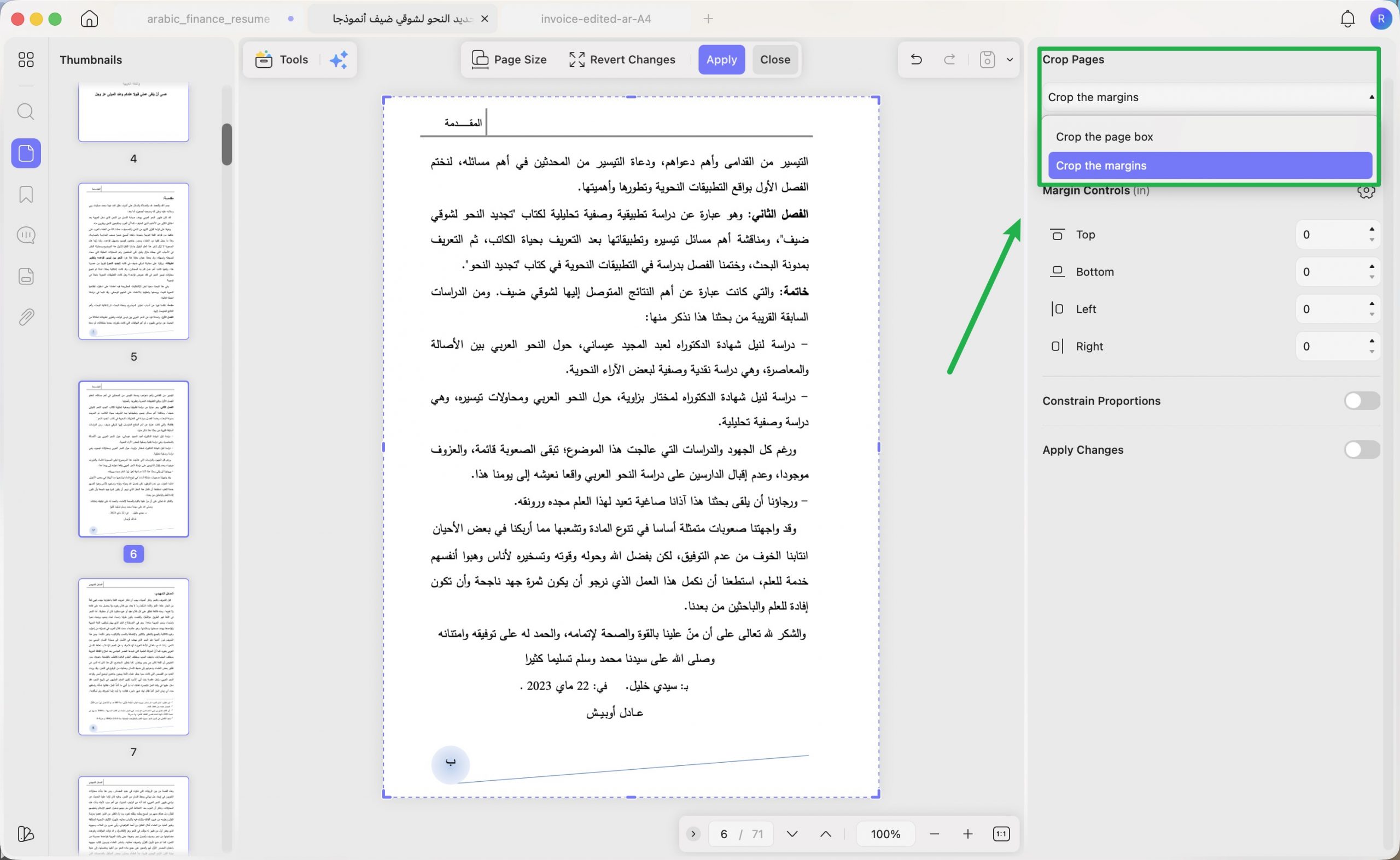
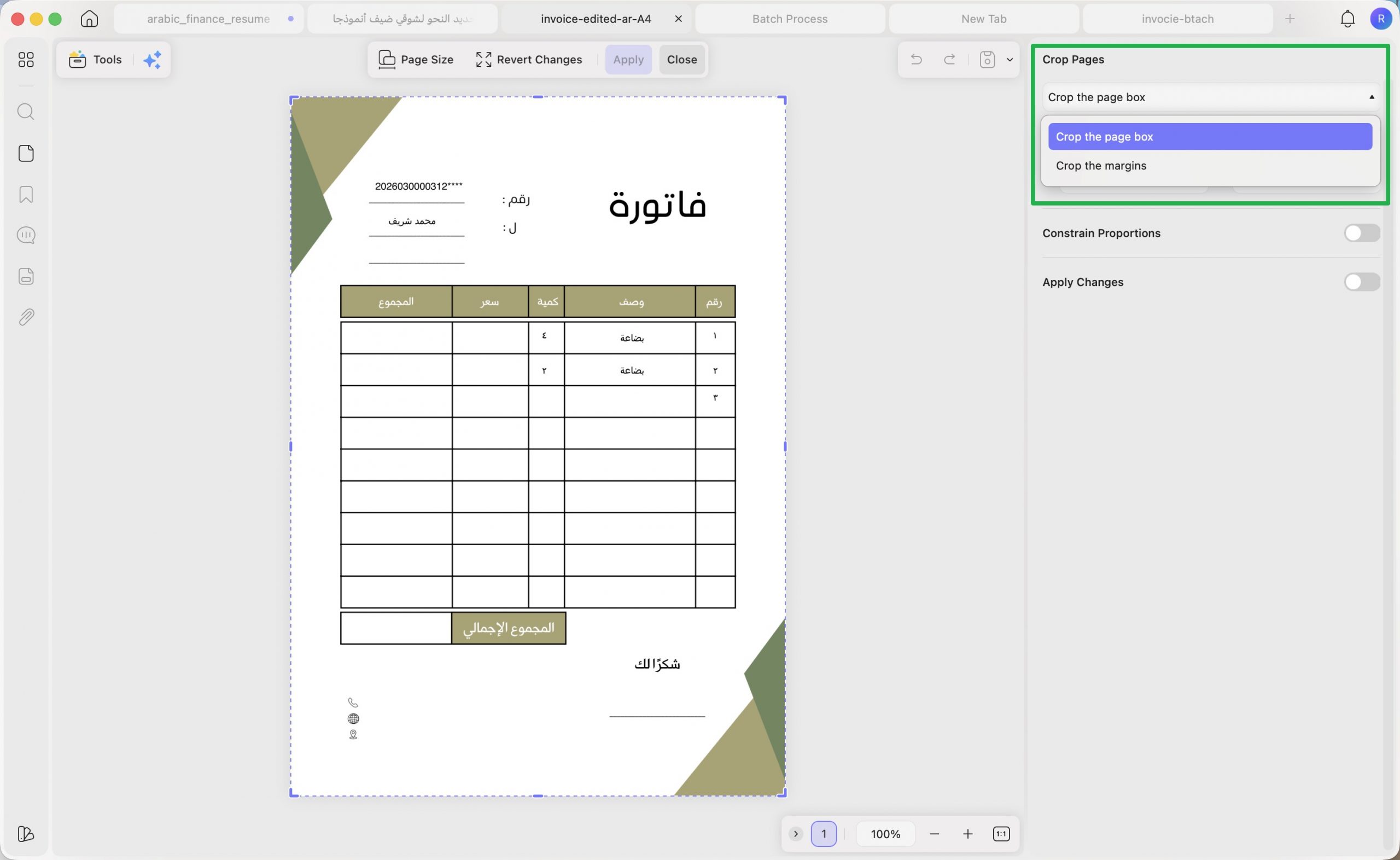
من القائمة الموجودة في لوحة "Crop Pages" (قص الصفحات)، اختر أحد الوضعين:
- اختر "Crop the margins" (قص الهوامش) إذا كنت تريد إزالة فراغ زائد أو ضبط الهوامش من الأعلى والأسفل واليمين واليسار.
- اختر "Crop the page box" (قص مربع الصفحة) إذا كنت تريد تعديل حجم الصفحة نفسها، مثل ضبط العرض والارتفاع أو توحيد
الخطوة 3. اضبط الهوامش أو حجم الصفحة
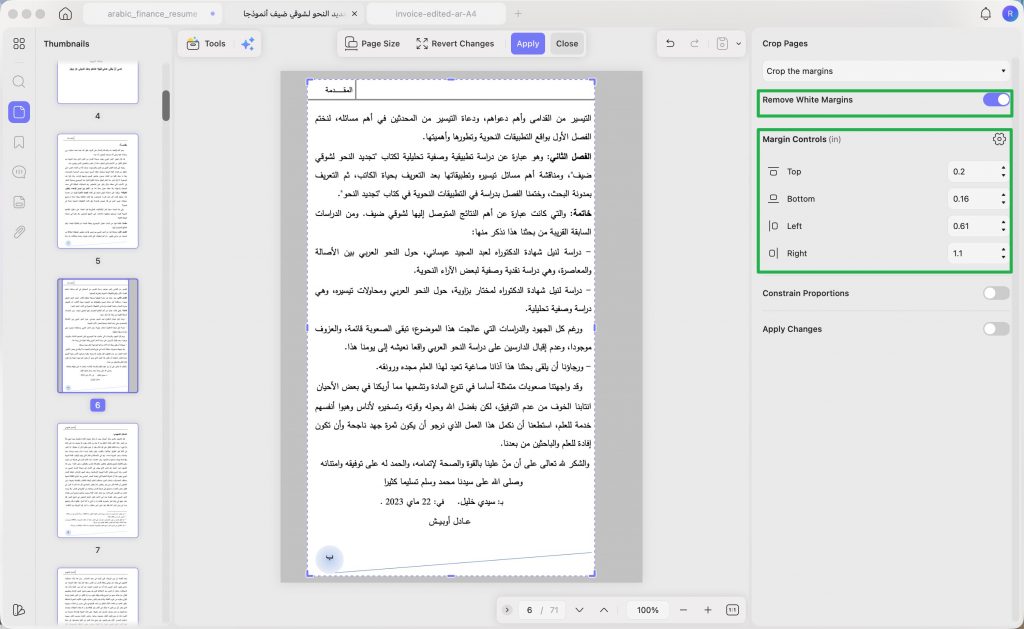
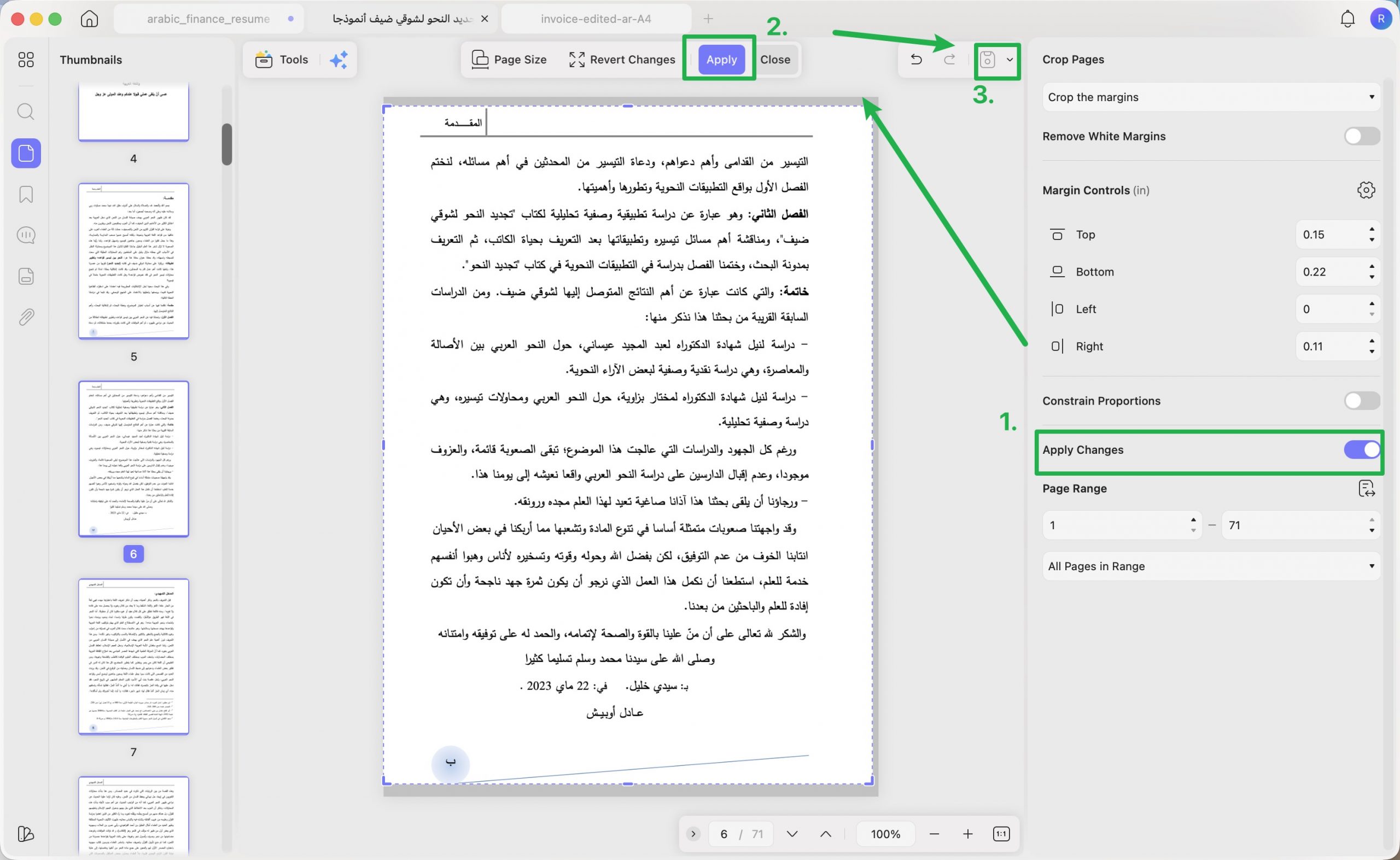
إذا اخترت "Crop the margins" (قص الهوامش)، استخدم "Margin Controls" (التحكم في الهوامش) لإدخال قيم Top (الأعلى)، Bottom (الأسفل)، Left (اليسار)، وRight (اليمين)، أو اسحب الحدود الزرقاء مباشرة. وإذا كان هدفك إزالة الفراغ الأبيض فقط، يمكنك تفعيل "Remove White Margins" (إزالة الهوامش البيضاء).
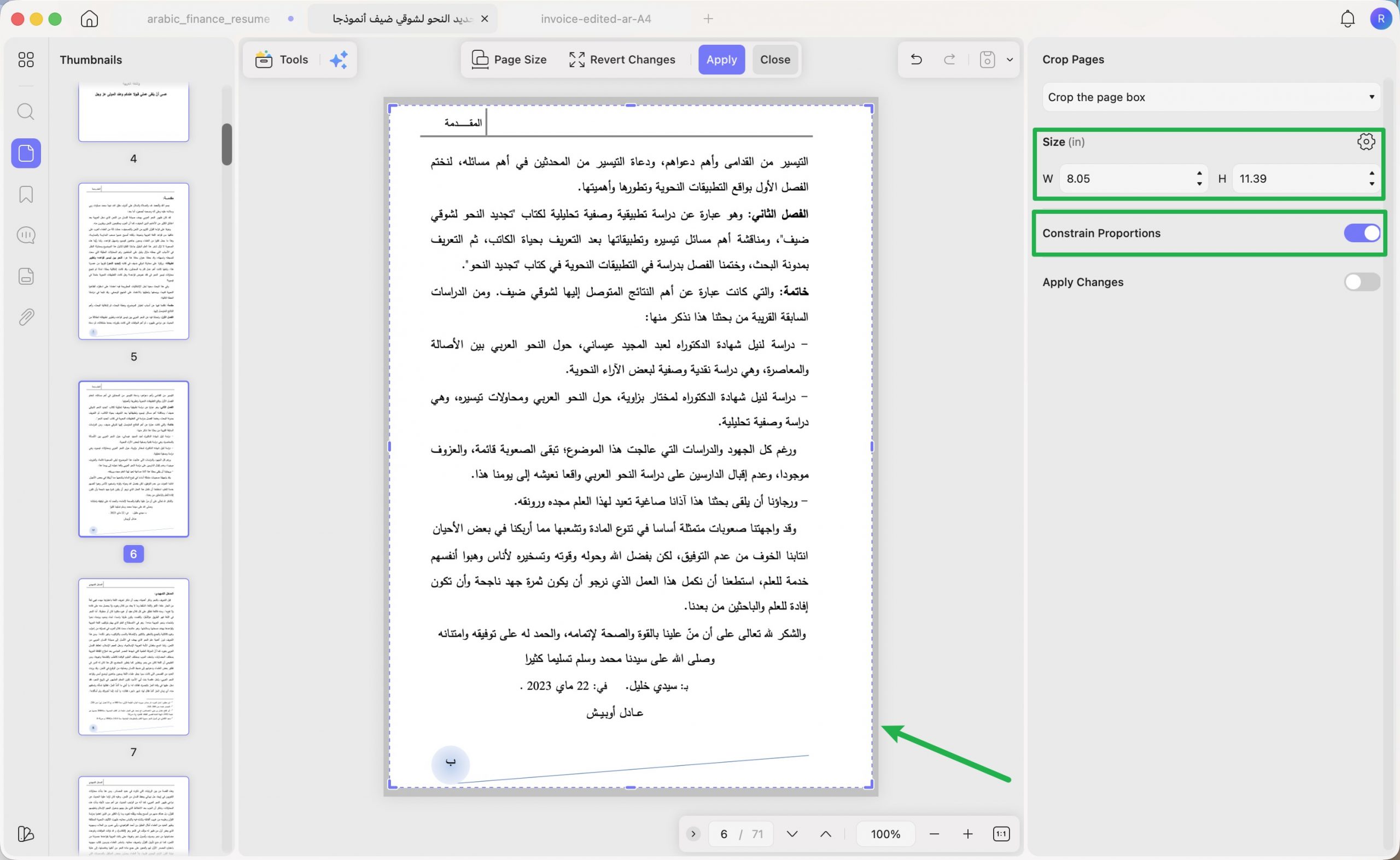
إذا اخترت "Crop the page box" (قص مربع الصفحة)، أدخل قيم W (العرض) وH (الارتفاع) لتغيير حجم الصفحة. ويمكنك تفعيل "Constrain Proportions" (تقييد النسب) إذا كنت تريد الحفاظ على تناسب الصفحة أثناء التعديل.
الخطوة 4. طبّق التعديل واحفظ الملف
إذا كنت تريد تطبيق التعديل على أكثر من صفحة، استخدم "Apply Changes" (تطبيق التغييرات) لاختيار الصفحات المطلوبة، ثم اضغط على "Apply" (تطبيق). بعد ذلك، احفظ نسخة جديدة وافتحها للتأكد من أن النصوص، الجداول، التوقيع، أو أرقام الصفحات لم يتم قصها بالخطأ.
الجزء 3. كيفية تعديل الهوامش في عدة ملفات PDF دفعة واحدة
إذا كنت تتعامل مع فواتير شهرية، تقارير متعددة، ملفات تدريب، أو مستندات جاءت من مصادر مختلفة، فقد تحتاج إلى توحيد الهوامش في أكثر من ملف. بدل تعديل كل ملف وحده، يمكنك دمج الملفات أولًا في UPDF، ثم تطبيق إعداد موحد على الصفحات.
الخطوة 1. ادمج ملفات PDF
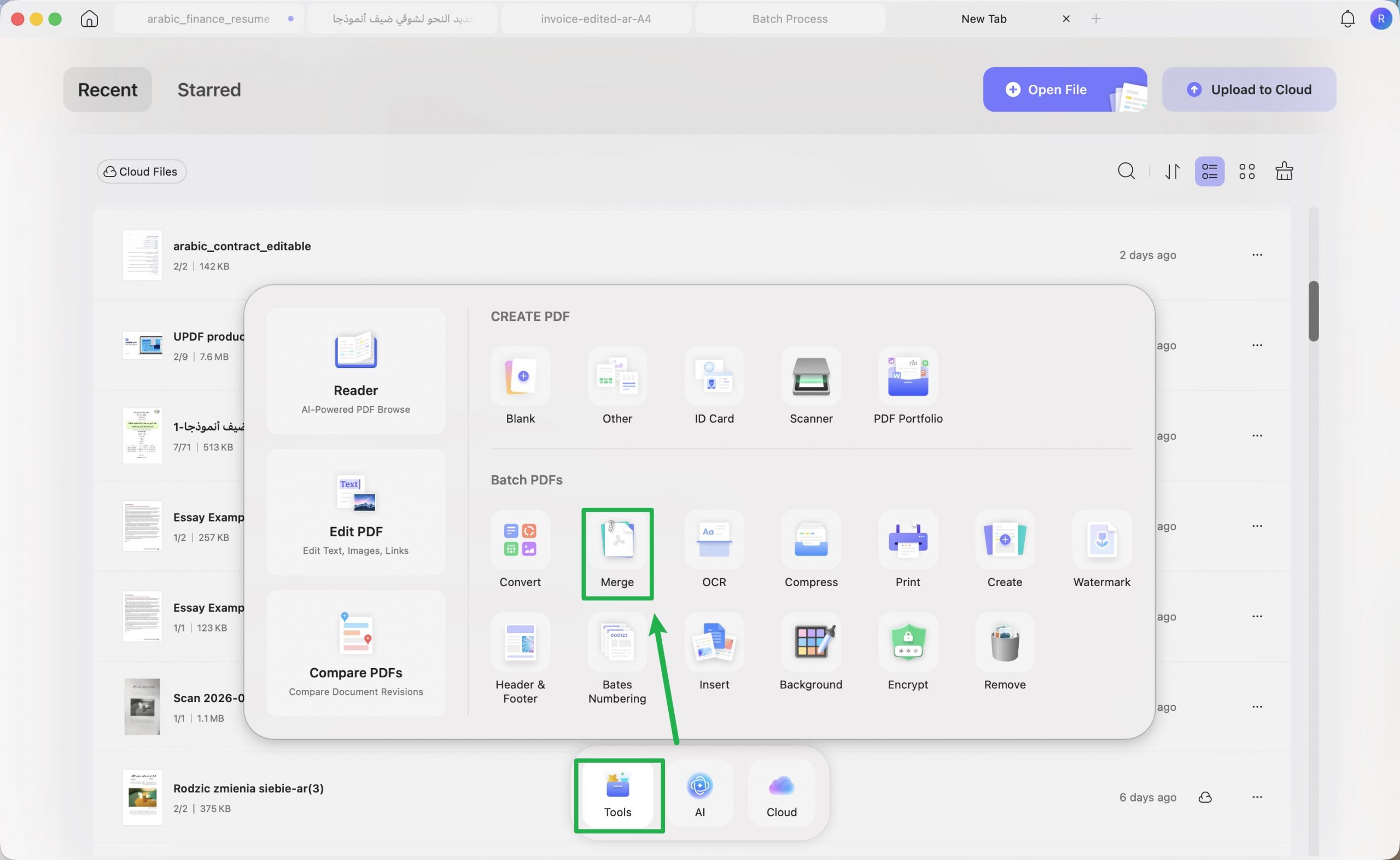
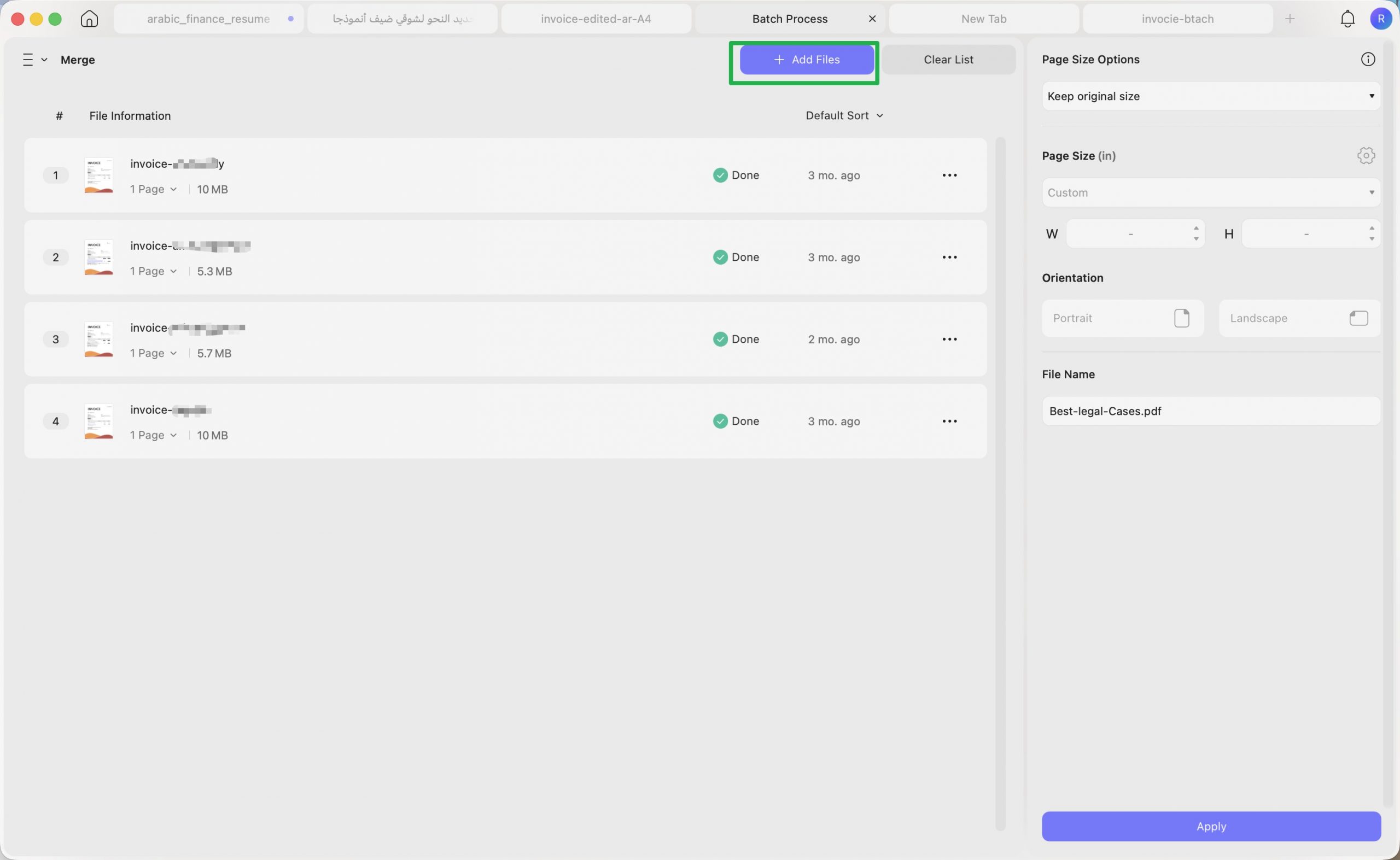
افتح UPDF، ثم انتقل إلى "Tools" (أدوات) > "Merge" (دمج)، وأضف الملفات التي تريد توحيد هوامشها في ملف واحد.
الخطوة 2. افتح أداة قص الصفحات
بعد إنشاء الملف المدمج، افتحه في UPDF، ثم انتقل إلى "Crop (قص).
الخطوة 3. طبّق نفس إعدادات الهوامش واحفظ الملف
اضبط الهوامش كما شرحنا في الجزء السابق، ثم استخدم "Apply Changes" (تطبيق التغييرات) لتطبيق الإعداد على كل الصفحات أو صفحات محددة. بعد ذلك، اضغط على "Apply" (تطبيق) واحفظ الملف النهائي.
الجزء 4. تعديل هوامش PDF على الهاتف باستخدام UPDF
إذا كنت تحتاج إلى تعديل سريع لهوامش PDF من الهاتف، مثل قص فراغ زائد في سيرة ذاتية، ملف ممسوح ضوئيًا، أو مستند تريد إرساله بسرعة، يمكن استخدام أداة القص في تطبيق UPDF. هذه الطريقة مناسبة للتعديلات الخفيفة، أما الملفات الرسمية أو متعددة الصفحات فمن الأفضل مراجعتها لاحقًا على الكمبيوتر.
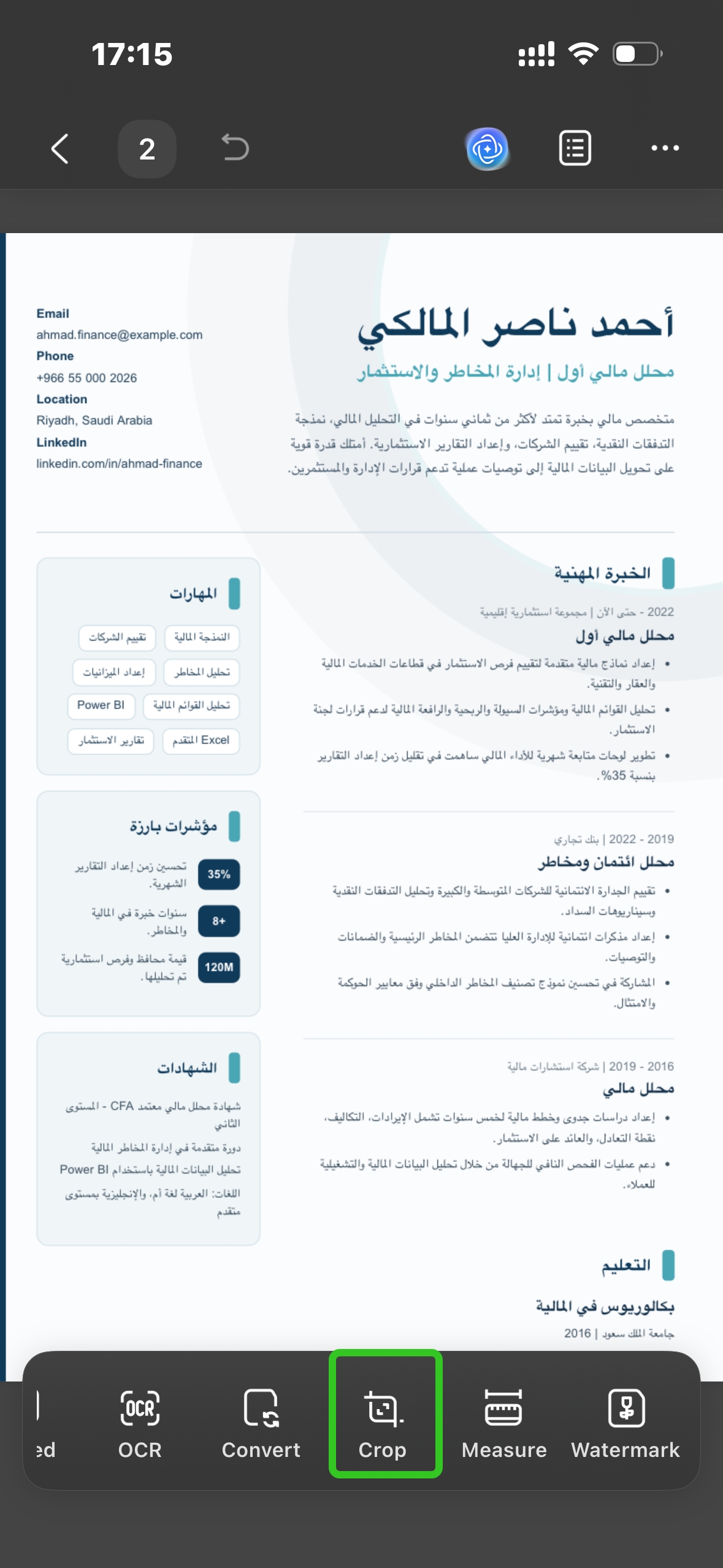
الخطوة 1. افتح أداة القص على الهاتف
افتح ملف PDF في تطبيق UPDF، ثم ادخل إلى أداة القص. ستظهر حدود قابلة للسحب حول الصفحة.
الخطوة 2. اضبط حدود الصفحة
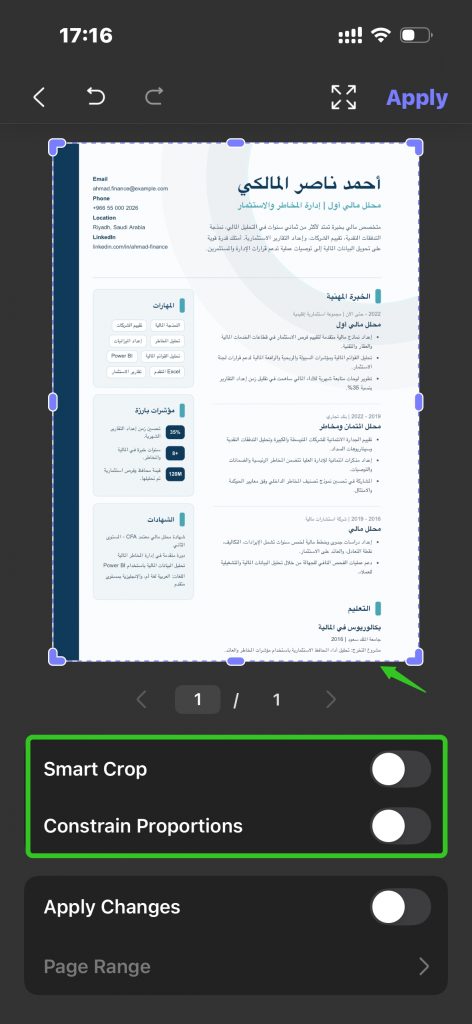
اسحب الزوايا أو الجوانب لتحديد الجزء الذي تريد الاحتفاظ به من الصفحة. يمكنك استخدام "Smart Crop" (القص الذكي) للمساعدة في قص الهوامش تلقائيًا، أو تفعيل "Constrain Proportions" (تقييد النسب) للحفاظ على تناسب الصفحة أثناء التعديل.
الخطوة 3. اختر نطاق الصفحات وطبّق التعديل
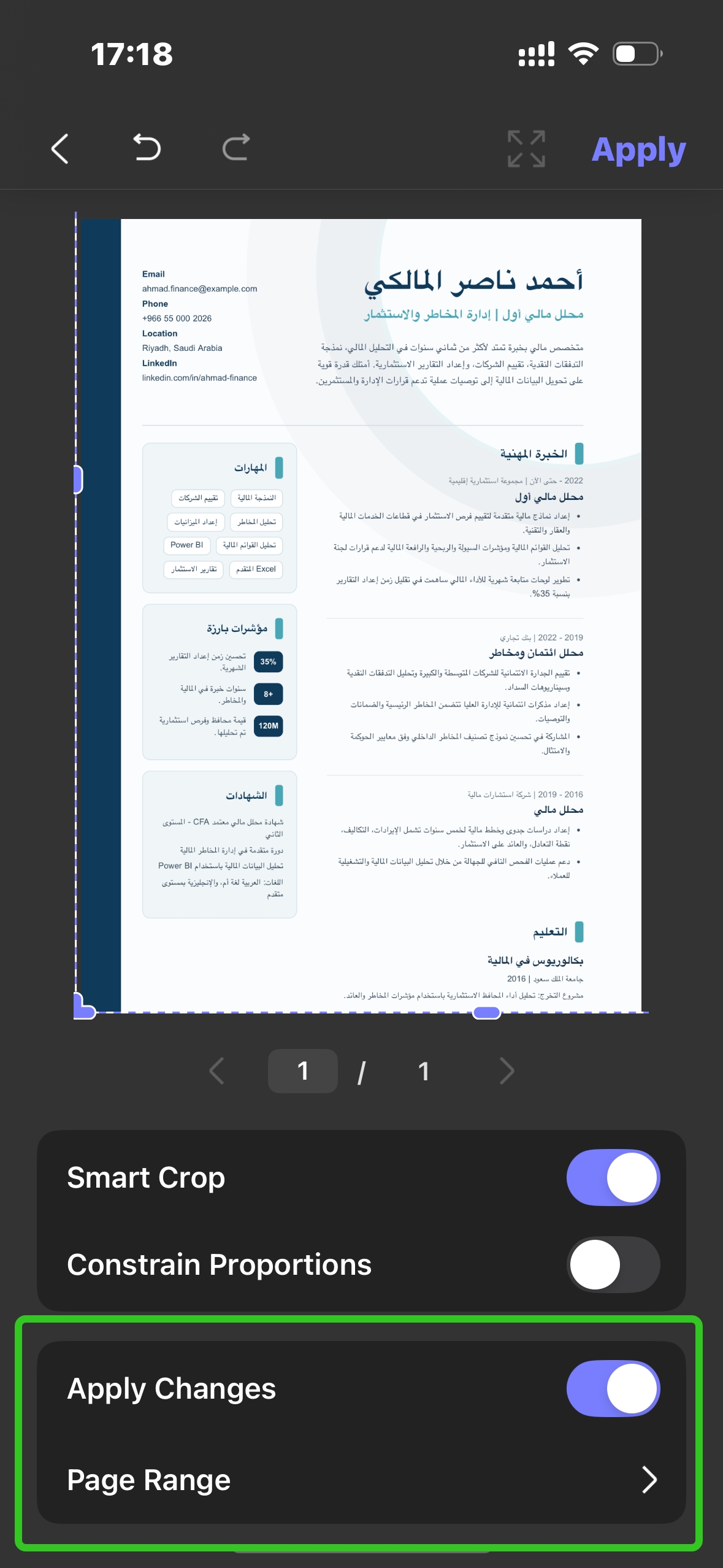
إذا أردت تطبيق القص على أكثر من صفحة، فعّل "Apply Changes" (تطبيق التغييرات) ثم اختر "Page Range" (نطاق الصفحات). بعد الانتهاء، اضغط على "Apply" (تطبيق) لحفظ التعديل.
نصيحة: استخدم الهاتف للتعديل السريع، لكن قبل طباعة الملف أو إرساله رسميًا، افتحه على شاشة أكبر للتأكد من أن النصوص، التوقيع، الشعار، أو أرقام الصفحات لم يتم قصها.
الجزء 5. كيف تتجنب قص المحتوى عند طباعة PDF؟
إذا كانت المشكلة تظهر فقط عند الطباعة، فقد لا تحتاج دائمًا إلى تعديل الملف نفسه. أحيانًا يكون السبب هو حجم الورق أو إعدادات الطابعة. لذلك، قبل تعديل PDF، افتح معاينة الطباعة وتأكد من اختيار حجم الورق الصحيح مثل A4 أو Letter.
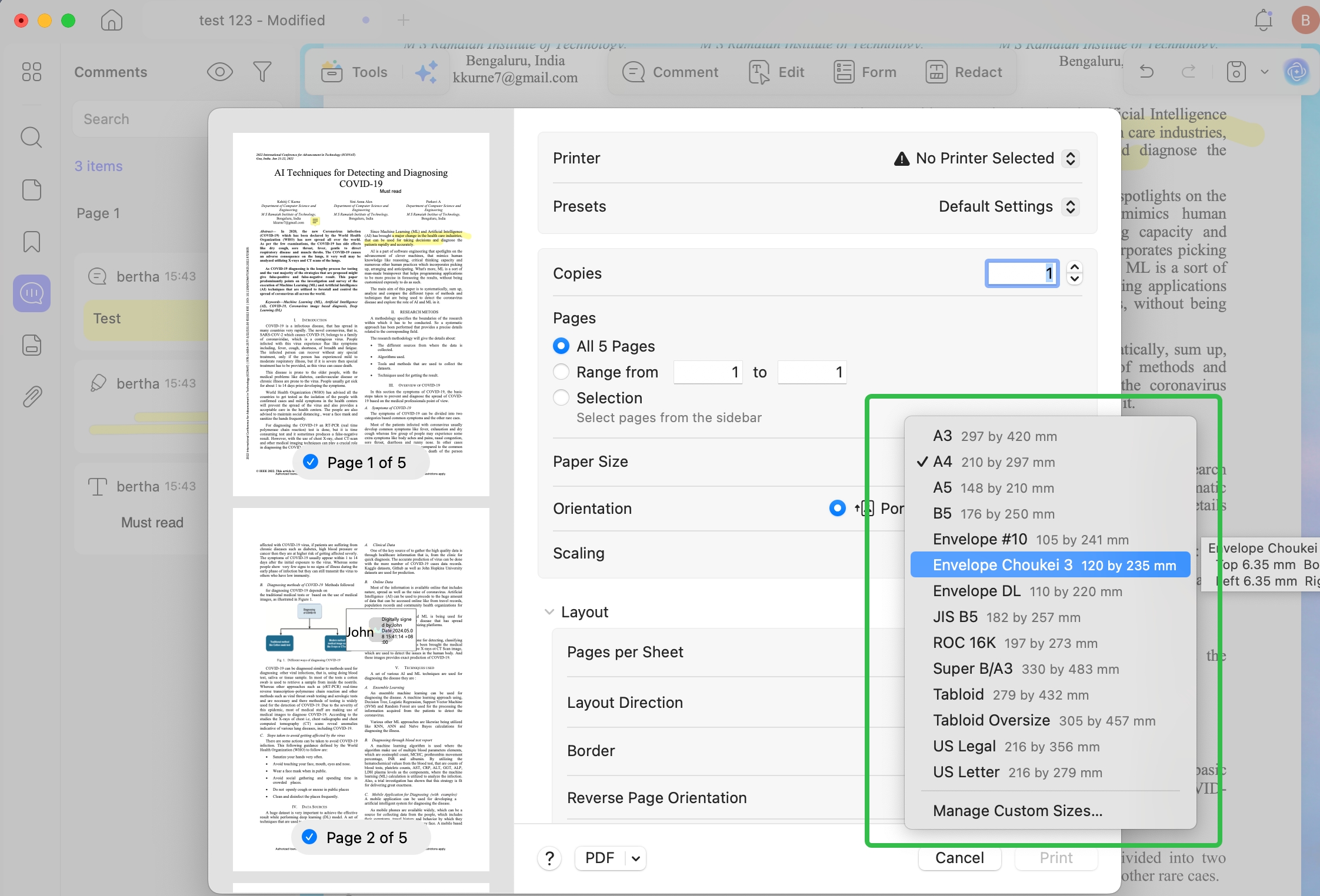
إذا كان المحتوى قريبًا من حافة الورق، استخدم خيار "الملاءمة مع المساحة القابلة للطباعة" أو أي خيار مشابه لضبط الصفحة داخل حدود الطباعة. وإذا كان الملف سيُجلّد، فاترك مساحة أكبر من جهة التثبيت حتى لا يختفي النص داخل التجليد.
قبل طباعة عدد كبير من النسخ، جرّب طباعة صفحة واحدة فقط. تأكد من أن الجداول، التوقيع، الختم، رمز QR، ورقم الفاتورة لم يتم قصها.
الأسئلة الشائعة حول تعديل الهوامش في ملف PDF
السؤال 1. هل يمكن إضافة هامش إلى PDF؟
نعم، يمكن إضافة أو تعديل الهوامش في PDF باستخدام UPDF، سواء عبر ضبط حجم الصفحة أو استخدام أدوات القص والتحكم في حدود الصفحة.
السؤال 2. ما الفرق بين قص PDF وتعديل الهوامش؟
قص PDF يعني إزالة أجزاء من أطراف الصفحة، مثل الحواف السوداء أو الفراغ الزائد. أما تعديل الهوامش فقد يشمل إضافة مساحة، ضبط حجم الصفحة، أو تجهيز الملف للطباعة.
السؤال 3. لماذا يتم قص جزء من PDF عند الطباعة؟
قد يحدث ذلك بسبب اختلاف حجم الورق، أو لأن المحتوى قريب جدًا من حافة الصفحة، أو لأن الطابعة لا تطبع حتى الأطراف. استخدم معاينة الطباعة وخيار ملاءمة الصفحة لتقليل المشكلة.
السؤال 4. هل يمكن تعديل هوامش صفحة واحدة فقط؟
نعم، يمكنك تطبيق التعديل على صفحة واحدة، صفحات محددة، أو كل الصفحات حسب الحاجة.
الخاتمة
تعديل الهوامش خطوة صغيرة لكنها تؤثر مباشرة في شكل ملف PDF عند الطباعة أو الإرسال. سواء كنت تزيل حوافًا زائدة، توحّد صفحات من مصادر مختلفة، أو تترك مساحة للتجليد، فإن UPDF يساعدك على إنجاز ذلك بدقة من الكمبيوتر أو بسرعة من الهاتف.
جرّب UPDF مع ملفاتك الحالية، وإذا وجدت أنك تعتمد عليه في إصلاح ملفات PDF قبل كل طباعة أو إرسال، فستكون الترقية خيارًا عمليًا لتوفير الوقت والحفاظ على جودة المستندات.
Windows • macOS • iOS • Android آمن بنسبة 100%